

 安全・安心ダウンロード | サブスク不要 | マルウェアなし

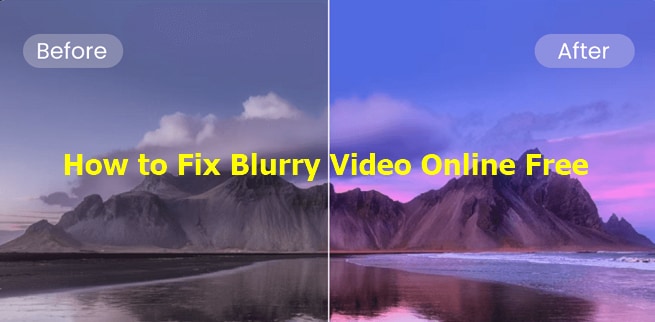
動画がぼやけていると、映像全体の印象は大きく下がります。教育、コンテンツ制作、コミュニケーションなど、どの場面でも画質の低さは気になりやすいものです。とはいえ、適切な編集ツールを使えば、ぼやけた動画をオンラインで無料補正することは可能です。
ぼやけた映像は、シャープネス、コントラスト、解像度を調整できる編集ツールで補正できます。このガイドでは、AI系ツールと手動調整ツールを使って、無料で動画をくっきりさせる方法を紹介します。
この記事の内容
要点:
- ぼやけの原因は、手ブレ、ピントずれ、低解像度などが代表的です。
- Clideo、Vmake、Fotorのようなオンラインツールなら、手早く補正できます。
- FilmoraのようなAI搭載ツールなら、複雑なぼやけにもワンクリックで対応しやすいです。
- 大きなファイルや4K書き出しには、デスクトップソフトが向いています。
動画がぼやける原因とは?
動画のぼやけとは、映像の一部または全体がはっきり見えない状態を指します。主な原因は次のとおりです。
- 手ブレ- 撮影時にカメラや端末が安定していないと、映像の一部がぼやけたり、見えにくくなったりします。
- ピントずれ- 撮影時にフォーカスが適切に合っていないと、映像全体がぼんやりすることがあります。
- 低解像度- 低解像度や低フレームレートで撮影された動画は、どうしても鮮明さが不足しやすくなります。
そのほか、レンズの汚れ、暗い環境、設定ミス、端末の互換性なども原因になります。
いずれにしても、ぼやけた映像は視聴者に「画質が低い」という印象を与えやすくなります。
ぼやけた動画をオンラインで無料補正する方法:3つのシンプルな手順
まずは、オンラインで手軽に使える代表的なツールを見ていきましょう。
1. Clideo Video Clearer
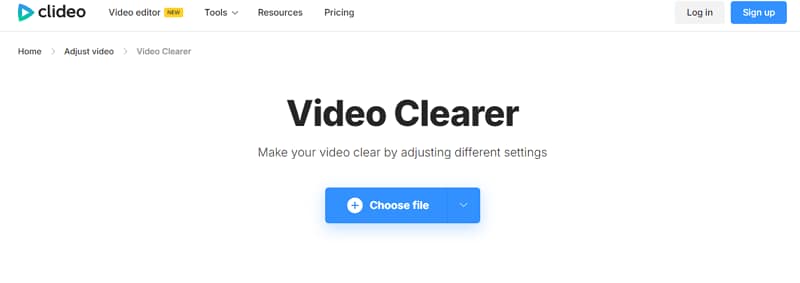
Clideo Video Clearerは、ぼやけた動画を補正するのに便利なオンラインツールです。動画をアップロードするだけで使い始められます。
その後、彩度、明るさ、コントラストなどを調整して、映像を見やすくできます。さらに鮮明にしたい場合は、明るさを上げたり、コントラストを下げたりすると効果的です。
すべてのピンボケを解消できるわけではありませんが、ぼやけをかなり軽減できます。
Clideoで動画をくっきりさせる手順
- Clideoの動画補正ページを開き、ファイルを選択して動画をアップロードします。

- 明るさ、コントラスト、彩度などを手動で調整します。

- 結果をプレビューし、問題なければ書き出します。

メリットとデメリット
- AIでぼやけた動画を自動補正できます。
- 100種類以上の高度な編集機能を搭載。
- 動画・音声の素材やエフェクトも豊富。
- 直感的で、初心者にも使いやすい設計。
- Mac、Windows、iOS、Androidで利用可能。



2. Vmake Online Video Enhancer
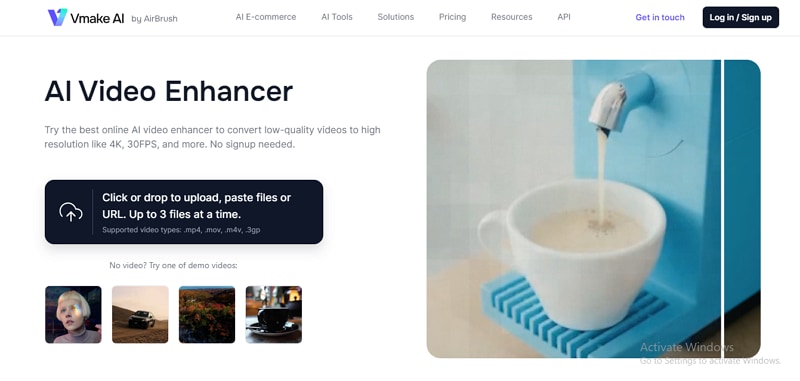
Vmake Online Enhancerは、AIベースのぼかし除去ツールとして試す価値があります。動画をアップロードすると、AIがコントラスト、彩度、シャープネス、明るさなどを自動で調整し、動画の見やすさを高めます。
動画の準備ができたら、プレビューして、問題なければ出力形式を選び、保存または書き出しを行います。
Vmakeでぼやけた動画を補正する手順
- Vmake.aiの動画補正サイトにアクセスし、ぼやけた動画をアップロードします。

- 動画の読み込みが完了すると、自動で画質が改善されます。最初の5秒をプレビューできます。

- 動画をダウンロードして結果を保存します。

メリットとデメリット
3. Fotor Video Clearer
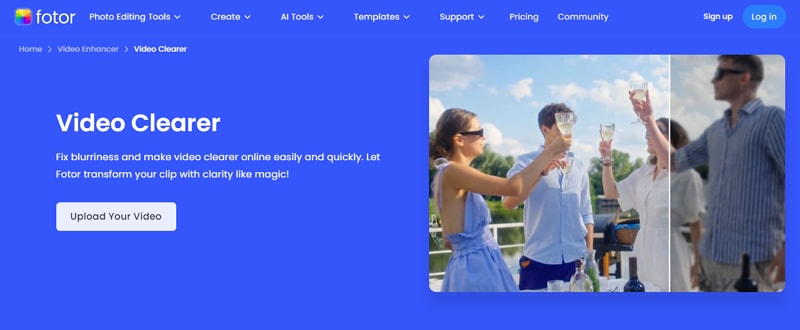
Fotorは、動画のぼやけをオンラインで簡単に軽減したいときに役立つツールです。明瞭さと解像感を高めながら、手軽に補正できます。数年前に撮影した動画でも改善しやすいのが特徴です。色と明るさも自動で調整されるため、より自然な仕上がりを目指せます。
Fotorで動画をくっきりさせる手順
- Fotor公式の動画補正ページを開き、動画をアップロードします。

- 動画補正を有効にし、必要に応じてアップスケールもオンにします。その後、プレビューを生成をクリックして補正を開始します。

- 補正後の動画をプレビューし、ダウンロードして保存します。

メリットとデメリット
オンライン無料補正の限界
無料のオンラインツールは手軽ですが、高画質を求める用途では制約もあります。
- ファイルサイズ制限 - 多くのツールでは、200MB超や1分超の動画をアップロードできない場合があります。
- 対応形式が少ない - 2〜3種類の動画形式にしか対応しないことが多いです。
- 処理時間がかかる - 無料ツールは処理速度が遅めで、ネット回線の影響も受けやすくなります。
- 手動調整が必要 - コントラスト、シャープネス、明るさ、彩度などを自分で調整する必要があるため、手間がかかります。
Filmoraでオフライン補正する方法
Wondershare Filmoraは、コストを抑えながら映像の不鮮明さを改善できる強力なツールです。豊富な動画補正機能がそろっており、ぼやけた映像の補正もスムーズに行えます。
さまざまな種類やサイズの動画に対応し、処理もスピーディーです。一般的なツールと違い、彩度や明るさを手作業で細かく調整しなくても、AIと高度なアルゴリズムでぼやけを検出してワンクリックで補正できます。
さらにFilmoraは、画像・動画の両方に対応した多機能な動画編集ソフトです。Jカット・Lカット、マッチカット、ジャンプカットのような編集も簡単に行えます。さらに、Bロール、空撮クリップ、ドリーズーム、モンタージュテンプレート、なめらかなディゾルブなど、豊富な素材やエフェクトも利用できます。
処理が速く、形式やデバイスの互換性も高く、使いやすさと機能性のバランスが取れています。動画のぼやけを解消したあとも、エフェクト、アニメーション、テンプレート、トランジションを使って、さらに見栄えを高められます。
主な機能
- AI動画補正 - YouTube動画などのぼやけをワンクリックで補正できます。
- 動画ノイズ除去 - 映像のノイズを削減できます。
- AIフレームレート補間 - 動画のフレームレートを自動で調整し、より鮮明で滑らかな映像に近づけます。
- カラー調整 - 色温度、明るさ、コントラスト、色味、彩度を調整して、より見やすい映像に整えられます。
- 多彩な動画エフェクト - 用途に応じたエフェクトを使って、映像の印象を高められます。
- 柔軟な入出力 - 一般的な動画・音声形式を読み込めるほか、各種SNS向けに書き出しやすいです。
- 手ぶれ補正 - 撮影時の揺れによるぼやけを抑え、より見やすい映像にできます。
Wondershare Filmoraでぼやけた動画を補正する方法
Wondershare Filmoraは使いやすく、ぼやけた動画をより鮮明で見やすい映像に整えられます。画像のぼやけ補正にも対応しています。以下の手順でオフライン補正を行いましょう。
- PCにWondershare Filmoraをダウンロードしてインストールします。
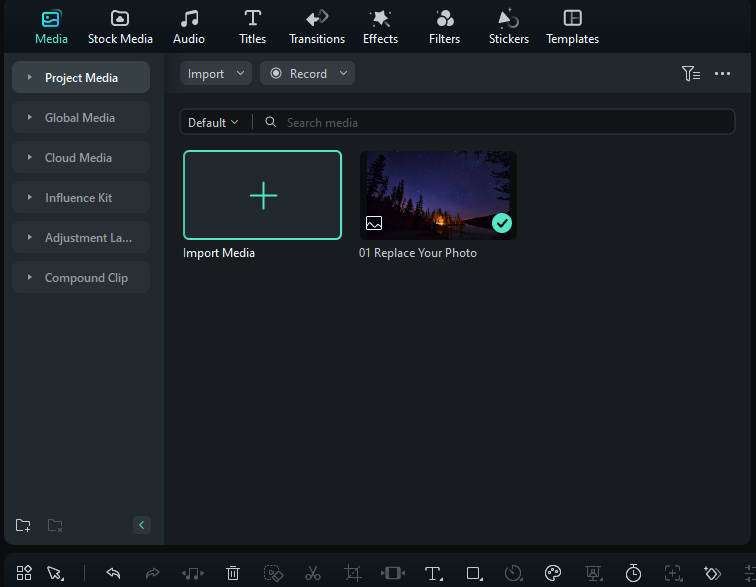
- プログラムを開き、新規プロジェクトをクリックします。次に、メディアをインポートタブから補正したい動画を選び、タイムラインへドラッグします。
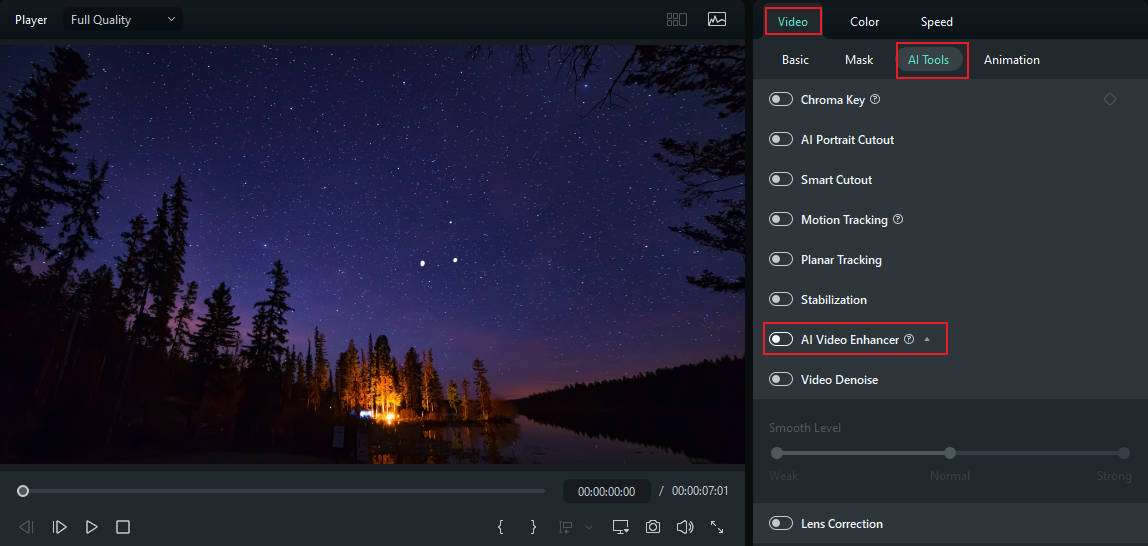
- ビデオ > AIツール > AI動画補正を選び、機能をオンにします。その後、生成をクリックすると、読み込んだぼやけた動画が自動で補正されます。
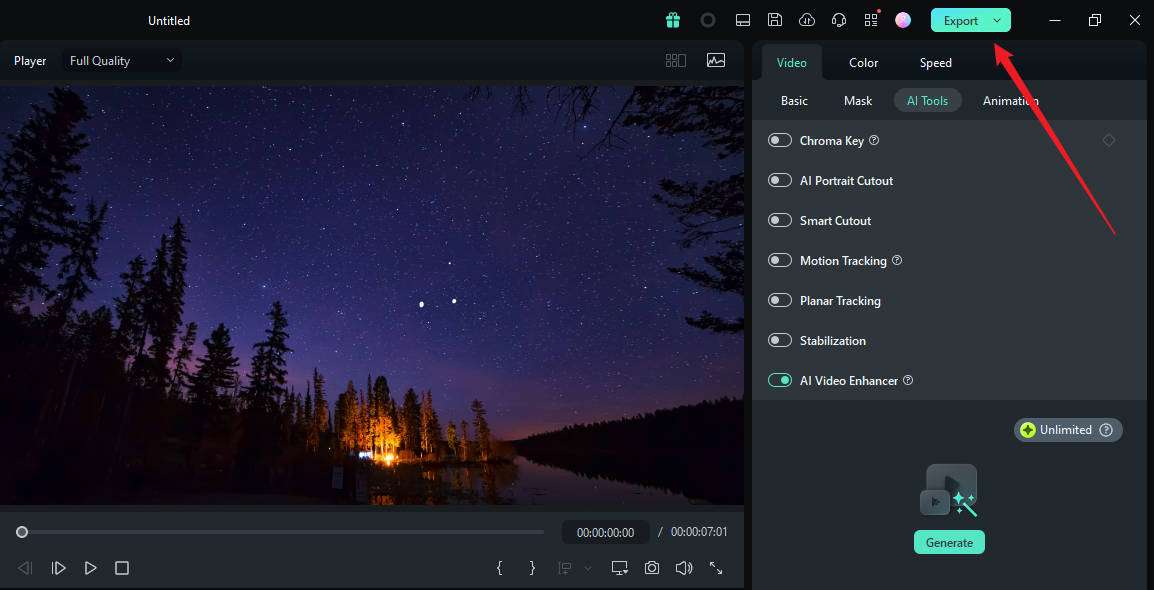
- 最後に、書き出しをクリックし、希望の出力設定を選びます。
まとめ
無料のオンラインツールでも、ぼやけた動画を手軽に補正できます。ただし、コントラストの細かな調整や大容量ファイルの処理を避けたい場合は、Wondershare Filmoraのようなツールを使うと、映像の補正から高度な編集までまとめて行いやすくなります。まずはFilmoraを試して、動画編集の流れをよりスムーズにしてみてください。
Filmora動画編集チームによる執筆。私たちは、性能、AI精度、使いやすさの観点から動画補正ツールを検証し、実用的な結果につながる情報をお届けしています。



役に立ちましたか?コメントしましょう!