

 安全・安心ダウンロード | サブスク不要 | マルウェアなし

 概要
概要
LINEスタンプの制作から収益化は、FilmoraのAI画像生成(GPT Image 2モデル)を利用してキャラクターの特徴を保った画像を複数一括作成し、LINEスタンプメーカーアプリ経由で申請することで、初期費用無料で取り組むことができます。
● アニメーションスタンプを作成する場合、Filmoraでアルファチャンネルを有効にしてPNG連番を書き出し、無料ツールのアニメ画像に変換する君を使用して1個1MB以下のAPNG形式に変換する必要があります。
● 収益を得るには申請時に「売上分配額あり」およびAI使用の申告を選択する必要がありますが、制作者本人であってもスタンプの購入が必須となり、販売開始から180日が経過すると自動的にLINEスタンプ プレミアムの対象に組み込まれます。
● 2026年の改定によりLINE STOREの販売下限価格は190円に引き上げられており、販売時の分配率は通常約35%ですが、Apple App Store経由での日本国内購入分に限り約37%へ変動します。
AIに要約を依頼
 ChatGPT
 Perplexity
 Gemini
 Claude
 Grok
Grok
「せっかく作ったスタンプ、審査に落ちたらどうしよう」、「絵なんて描けないから、自分には無理かもしれない」
「そもそも、スタンプ販売って本当に儲かるの?」、「素人が作ったスタンプなんて、誰も欲しがらないんじゃ」
そんな不安で一歩を踏み出せずにいませんか?
この記事では、画像の仕様から審査対策、収益計算まで一気通貫で解説します。ぜひ最後までご覧ください!
LINEスタンプ販売の流れ:画像を用意する→LINE Creators Marketに無料登録する→スタンプを申請する→審査(約2日)を待つ→販売を開始する→分配率35%で収益を受け取る
▼この記事で分かること
・絵心がなくてもAIでキャラクターを保ったままスタンプを作る手順
・LINE Creators Marketへの登録から申請までの流れ
・審査に落ちないためのNG例とOK例
・分配率35%で実際にいくら儲かるかの収益シミュレーション
Part1. LINEスタンプ販売の仕組みと収益を知ろう
「本当に儲かるのか」「難しくないか」という不安は、全体の流れとお金の流れを先に知ることで大きく減らせます。
まずはLINEスタンプがどのように収益になるのか、仕組みから押さえていきましょう!
1-1. 販売から収益受取までの全体像
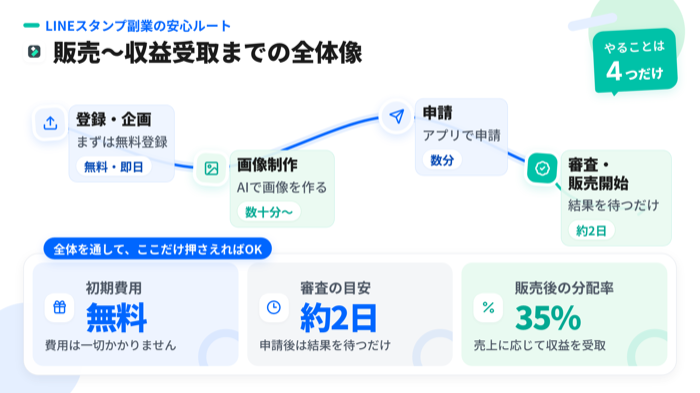
LINEスタンプの販売は、LINE Creators Marketへのクリエイター登録から始まり、企画・画像制作・申請・審査を経て販売開始、そして収益受取までの7ステップで進みます。実際にやることは大枠でたった4つだけです。
登録から販売開始までの費用は一切かからず、画像さえ用意できれば誰でも挑戦できる仕組となっています。次のセクションでは、この流れの中でも特に気になる「収益」の部分を具体的な金額で見ていきましょう。
1-2. 1個売れていくら?分配率35%の収益と手数料
LINEスタンプの収益は、App Store/Google Playの決済手数料などを差し引いた金額から、LINE側と折半となり、実質約35%が販売者に分配される仕組みです。
たとえば190円のスタンプが1個売れると、手元に入るのはおよそ67円という計算になります。決して大きな額ではありませんが、1個作って終わりではなく、セットを継続的に増やしていくことで積み上がるストック型の収入と捉えれば、無理のない期待値で始められるはずです。
1-3. 副業でも無料で始められる販売の条件
LINE Creators Marketへの登録は職業や年齢を問わず無料で、審査に通れば個人でも法人と同じ土俵で販売できます。登録から申請、販売開始までの一連の流れに費用は発生しないため、副業として気軽に試しやすい点も大きな魅力です。
ただし未成年の方が登録する場合は、保護者などの法定代理人の同意を得たうえで利用しましょう。
まずは元手をかけずに、最初の1個を形にすることから始めてみましょう!
Part2. Filmoraを使ったLINEスタンプの作り方
LINEスタンプの仕組みが分かったところで、実際にスタンプ画像を作っていきましょう。
ここでこれからLINEスタンプ作成・販売に初めてチャレンジする方におすすめしたいのが、Filmoraです。


動画編集ソフトの印象が強いFilmoraですが、AI画像生成やキーフレームなどの機能を使えば、絵心がなくてもオリジナルキャラクターのスタンプを一括で作れます。
これらは無料版でも試せる機能なので、ぜひお手元にFilmoraをインストールして一緒に手を動かしながら読み進めてみてください。
また、Filmoraには生成AIで画像を作る機能から静止画に動きを付ける機能まで幅広く揃っており、中でも本記事のテーマと関わりが深いのはAI画像生成・AIステッカー・キーフレーム・ペンツールの4つです。実際のスタンプ制作の流れに沿って、それぞれの使い方を見ていきましょう。
2-1. スタンプに使う画像の規格を先に押さえる
LINEスタンプは画像の規格を満たしていないと、それだけで審査落ちの原因になります。
作り始める前に、以下の早見表で仕様を確認しておきましょう。
| 種類 | サイズ | フレーム/容量 | セット数 |
|---|---|---|---|
| 静止画スタンプ | メイン240×240px・タブ96×74px・幅370×高さ320px以内(PNG・背景透過必須) | 1個1MB以下 | 8/16/24/32/40個 |
| アニメスタンプ | メイン240×240px(APNGアニメーション必須)・タブ96×74px(静止画PNG)・幅320×高さ270px以内(APNG・拡張子.png・背景透過必須) | 5〜20フレーム・ループ1〜4回・最大4秒・1MB以下 | 8/16/24個 |
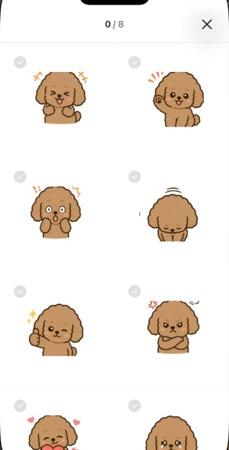
セット数は8個からでも申請でき、まずは少数からでも挑戦できます。
静止画・アニメどちらのスタンプも1個1MB以下という容量制限があるため、後述するキーフレームでの動き付けとファイル書き出しの工程で意識しておくと安心です。
なお、動くのはスタンプ本体だけではありません。
メイン画像もAPNGでアニメーション化して書き出す必要があり、この点を静止画のまま提出すると審査で差し戻される原因になります。
2-2. AI画像生成でキャラクターを保ったまま静止画スタンプを作る
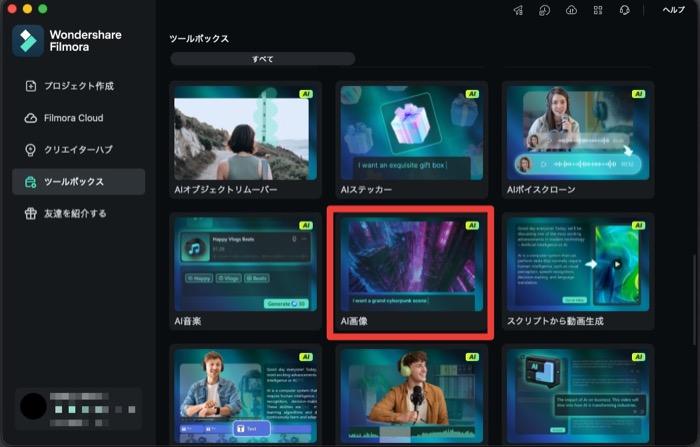
静止画スタンプの制作は、FilmoraのAI画像生成を使うと、キャラクターの特徴を保ったまま複数パターンを一括で作れます。
ベースにする画像は自分で描く必要はなく、まず好みのキャラクターを1枚AI生成し、それを次のステップで「保ちたい元絵」として使います。
使うのは「メディア」タブ→左サイドバー「AIメディア」カテゴリ内の「AI画像」で、GPT Image 2モデルを選んで進めましょう。
1枚ずつ生成して手直しする方法は仕上がりにばらつきが出やすいため、この記事では「スタンプ8種を一括生成する」方法に絞って解説します。
Step1. ベースキャラを1枚生成する
![Filmoraの[AI画像]パネル表示画面 - 左サイドバーのAIメディアからAI画像を開き、プロンプト入力欄とサイズ選択・生成ボタンを表示した状態](https://filmora.wondershare.jp/images/video-editing/filmora-ai-gazou-panel-hyouji.jpg)
「メディア」タブから左サイドバーの「AIメディア」を選び、「AI画像」を開きます。
今回の生成モデルはGPT Image 2を選びましょう。
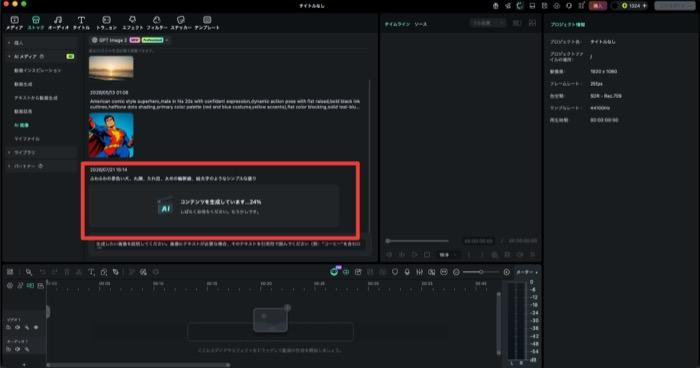
外見を具体的に指定すれば、この画面でキャラクターを一から生成できます。たとえば以下のように指定すると、次のステップで特徴を保ちやすくなります。
ふわふわの茶色い犬、丸顔、たれ目、太めの輪郭線、絵文字のようなシンプルな塗り
すでに使いたいキャラクターが決まっている場合は、お手持ちのイラストを読み込んでも構いません。
Step2. スタンプ8種を一括生成する
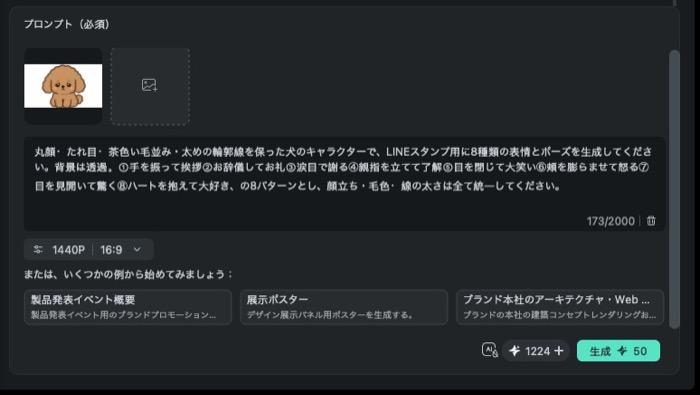
先ほど用意したキャラクター画像を読み込み、「変えたくない特徴」と「8種の表情・ポーズ」を1つのプロンプトにまとめて指定すると、1回の生成でLINEスタンプ8種がまとめて作成できます。たとえば以下のように指定してみましょう。
丸顔・たれ目・茶色い毛並み・太めの輪郭線を保った犬のキャラクターで、LINEスタンプ用に8種類の表情とポーズを生成してください。背景は透過。①手を振って挨拶②お辞儀してお礼③涙目で謝る④親指を立てて了解⑤目を閉じて大笑い⑥頬を膨らませて怒る⑦目を見開いて驚く⑧ハートを抱えて大好き、の8パターンとし、顔立ち・毛色・線の太さは全て統一してくださいキャラクターの特徴部分を自分の設定に書き換えるだけで、そのまま使えるプロンプトです。
生成には1440P・16:9設定でおよそ50クレジット(AI生成のたびに消費されるポイントで、無料版にも一定数付与されます)を消費するため、あらかじめ手持ちのクレジット数を確認しておきましょう。
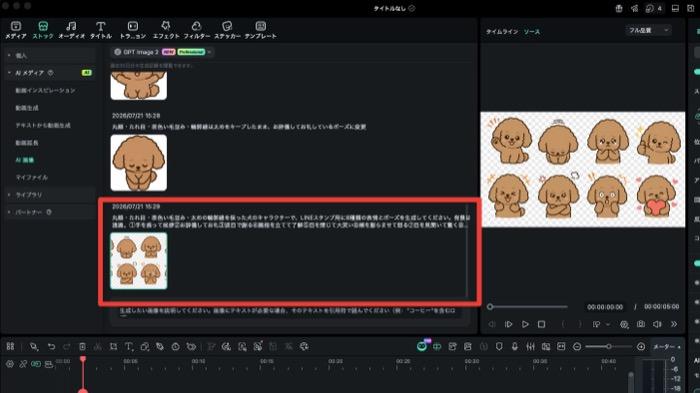
ジャンル別のプロンプト例はLINEスタンプをAIで作成|プロンプト30選でも紹介されています。動画での実演はこちらから。
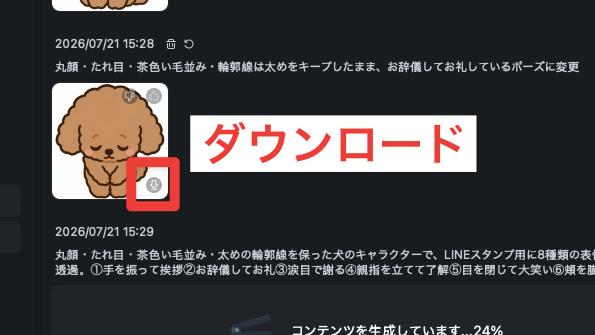
生成した画像は自動では保存されません。各画像のサムネイル右下に表示されるダウンロードアイコンをクリックすると、パソコンのローカルフォルダへの保存とFilmoraメディアへのインポートが同時に行われます。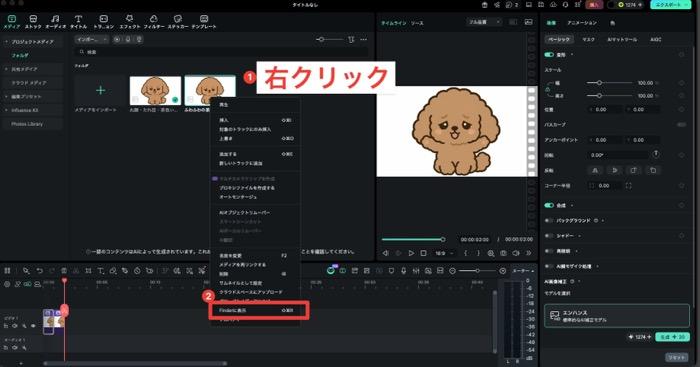
メディア内で生成した画像を右クリックし、「エクスプローラーで表示」を選択すると、画像が保存されているローカルフォルダーを開けます。
なお、AI生成のみの画像はLINEの審査対象外になる可能性があります。ペンツールで線を描き足したり、背景の透過具合を手動で微調整したりして、生成結果そのままではなく人の手を加えた痕跡を残しておくと、このリスクを避ける実践的な対策になります。第三者の著作物への類似も忘れずに確認しましょう。
2-3. 動くスタンプの作り方|キーフレームとAPNG変換
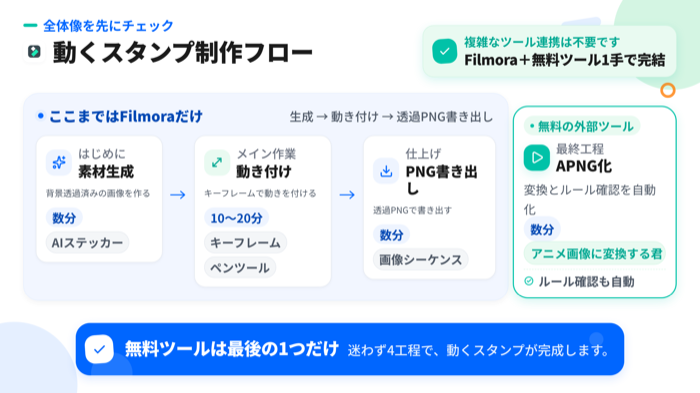
静止画だけでなく、動くスタンプまで一気通貫で作れるのがFilmoraならではの強みです。AIステッカーで透過素材を作り、キーフレームやペンツールで動きを付け、最後に無料ツールでAPNG化するまでの一連の流れを見ていきましょう。
Step1. AIステッカーで素材を作る
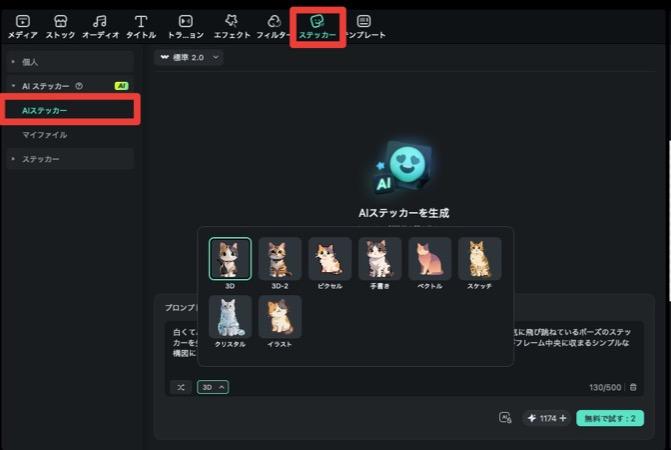
「ステッカー」タブ→左サイドバー「AIステッカー」から、文章の指示で背景が透過されたステッカー静止画素材を生成します。
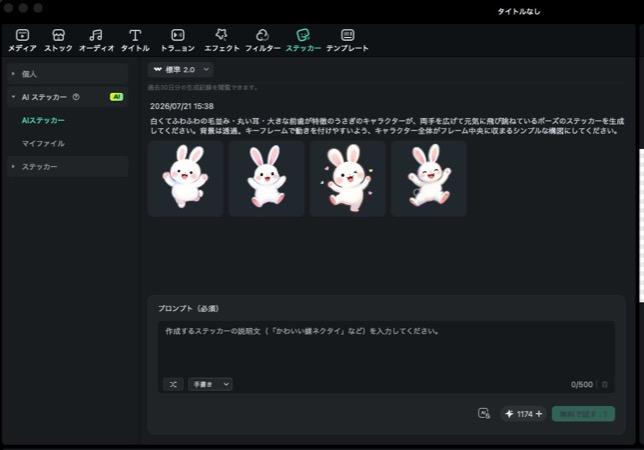
ステッカーのテイストも指定できるので、好みのものを選んでみてください。
Step2. キーフレームで動きを付ける
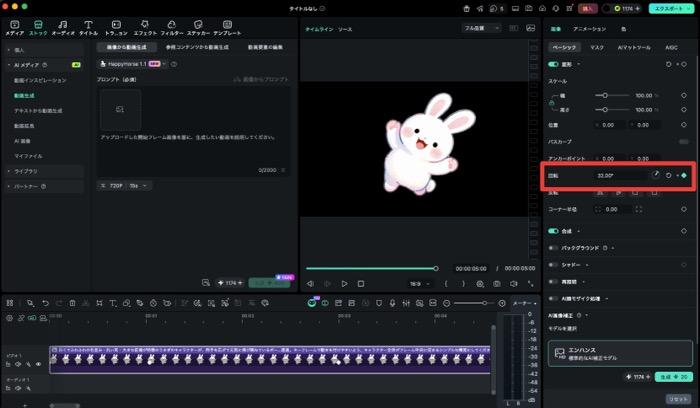
生成した素材にキーフレームを打ち、拡大・縮小や位置移動といった動きを付けます。
ペンツールでパスを描けば、パスに沿った軌道の動きも表現可能です。作成したパスは「ペンパス」という名前のクリップとして、独立したトラック上に生成されます。
Step3. PNG連番で書き出す
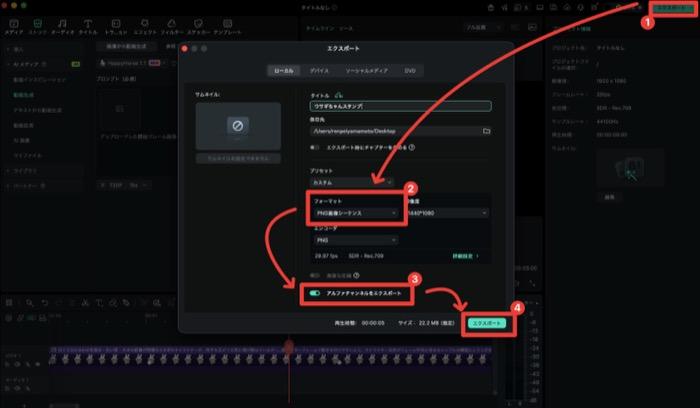
書き出し設定で「アルファチャンネルをエクスポート」(画像の透明部分を記録する設定)のトグルをオンにすると、透過情報を保持したままPNG画像シーケンスとして書き出せます。ここがオンにできるかどうかが、動くスタンプ制作の成否を分ける最大のポイントです。
Step4. 無料ツールでAPNG化する
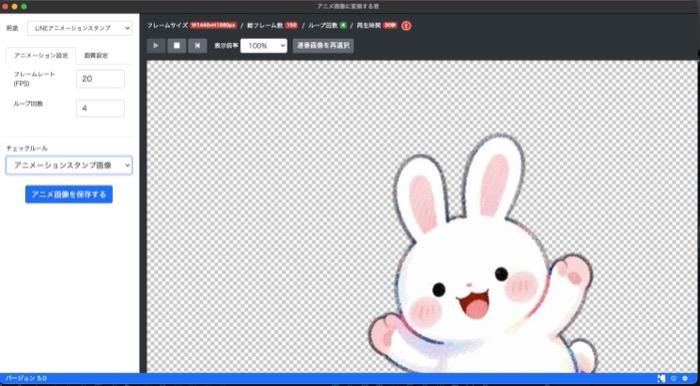
書き出したPNG連番は、無料ツールアニメ画像に変換する君などへ読み込ませてAPNGへ変換します。
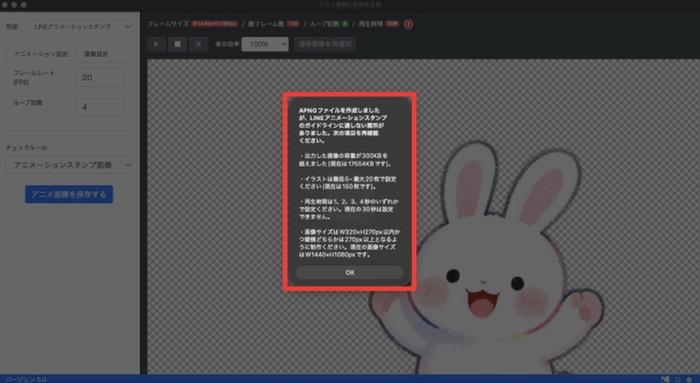
「用途」で「LINEアニメーションスタンプ」を選択するだけで、LINEのルールに適合しているかを自動でチェックし、問題点を教えてくれるため、容量やフレーム数の確認もこの段階で済ませられます。
バージョンや環境によっては変換時にエラーが出ることもあるため、まずは少数のフレームで試してから本番のスタンプ制作へ進むと安心です。
最後のAPNG化にこのように、無料ツールを1つ挟む必要はありますが、キャラクターの一貫性を保った動くスタンプをここまで自動化できる点は、GIFどまりの簡易的な制作方法とは一線を画します。より詳しい作り方は以下も参考にしてください。
2-4. 公式アプリの仕上がりとどこが違う?
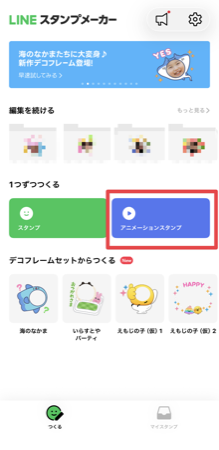
公式アプリ「LINEスタンプメーカー」でも自動切り抜き機能を使って手軽にスタンプは作れますが、線の一貫性や表情のバリエーションはどうしても限られるのが実情です。
一方でFilmoraなら、AI画像生成で複数パターンを一括生成できるうえ、細かいキーフレームで動きまで付けられるため、同じ「絵心なし」からのスタートでも仕上がりの幅が大きく変わってきます。
作成の基本が分かったところで、Filmoraにはこの記事で紹介した機能以外にも、宣伝用のショート動画を作れるAI機能や自動字幕起こしなど、スタンプ販売を後押しするAI機能が揃っています。全世界で4億人以上のアクティブユーザーに使われているツールなので、まずは無料版で試してみるとよいでしょう。
Part3. LINEスタンプの登録・申請から審査までの進め方
画像の準備ができたら、次はLINE Creators Marketでの登録と申請です。クリエイター登録自体はCreators Marketで行いますが、実際の申請作業は公式の「スタンプメーカーアプリ」を使うルートが簡単なので、本章ではそちらを中心に解説します。
3-1. LINE Creators Marketへのクリエイター登録とスタンプメーカーアプリでの申請
Step1. クリエイター登録をする
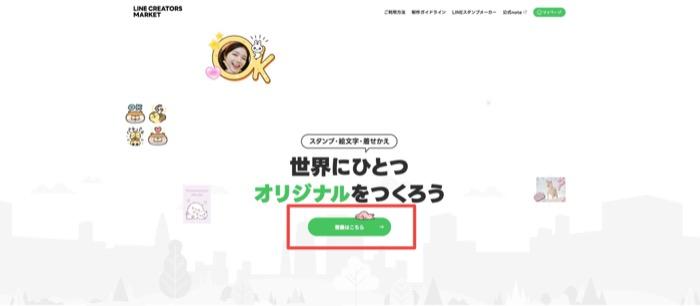
LINE Creators MarketにアクセスしLINE IDでクリエイター登録を済ませます。審査に通れば誰でもクリエイターとして活動できます。
Step2. スタンプメーカーアプリで申請
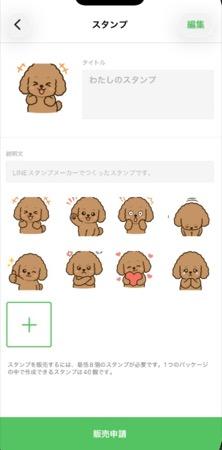
作成した画像をスマホに保存し、LINE公式のLINEスタンプメーカーアプリに取り込みます。スタンプにしたい部分の少し外側をなぞって囲むだけで、背景は自動的に切り抜かれますよ。
切り抜き後も不要な部分を消したり戻したりしながら、自動切り抜きを何度でも試し直せます。仕上がりを確認したらタイトルと説明文を入力して、申請に進みましょう。
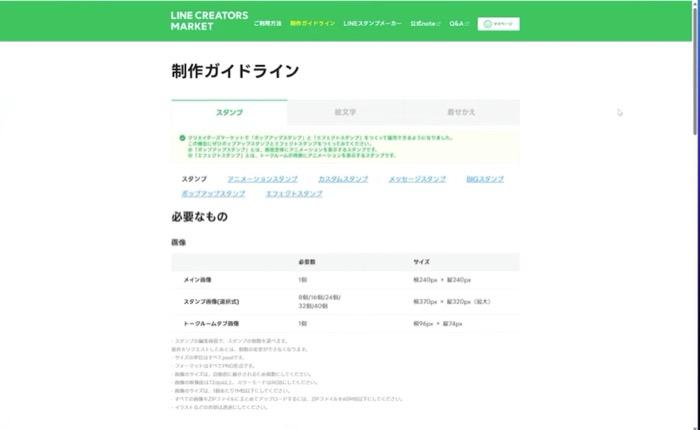
画像規格を自分で厳密に合わせられる方は、Creators Marketから直接申請する方法もあります。スタンプメーカーアプリ以外の選択肢も知りたい方は、LINEスタンプ作成アプリおすすめもあわせてご覧ください。
Step3. 有料設定を選択する
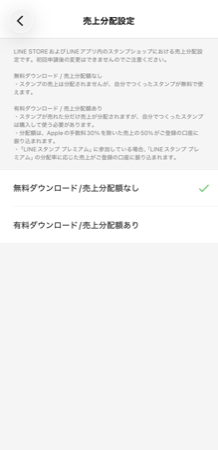
申請の際は「有料ダウンロード/売上分配額あり」を必ず選びましょう。
この設定を選ばないと、スタンプが売れても分配金は発生しません。
有料設定を選んだ場合、分配額は各プラットフォームの手数料を除いた売上の50%が登録口座に振り込まれます。手数料はGoogle Play・LINE STOREが30%(総売上のおよそ35%相当)である一方、Apple App Storeは2026年1月の改定により日本国内購入分に限り26%(同37%相当)に引き下げられました。
購入元によって手取り額がわずかに変わる点は覚えておくとよいでしょう。
なお、売上分配額ありを選択した場合、自分が作ったスタンプであっても購入して使う必要がある点には注意してください。
申請時にはこのほかにも、以下の3点を必ず確認しておきましょう。
- 販売情報の入力画面には「AIの使用」の有無を申告する項目があり、AI生成イラストを使った場合は必ず申告が必要です
- 審査リクエスト後はアプリ内でのパッケージ編集ができなくなり、販売開始後は画像の変更・修正もできません
- 被写体が満15歳未満の場合は、法定代理人の同意が必要です
3-2. 審査の流れと結果が届くまでの期間
審査期間の目安は約2日ですが、混雑状況によって最短即日から長い場合は1週間程度かかることもあります。数日待っても結果が届かない場合も多くは審査待ちの範囲内なので、まずは落ち着いて待ちましょう。
また、私自身経験がありますが、2週間ほど待っても一向に審査が進まない場合、次章で解説するNG例をチェックした上で、改めて審査に出してみましょう。
変更がなくても、通るケースも過去ありました。
3-3. 審査落ちを防ぐNG例とOK例
審査落ちの多くは、事前にチェックリストで確認できる基本的なミスが原因です。申請前に以下の6項目を見直しておきましょう。
| チェック項目 | NG例 | OK例 |
|---|---|---|
| 透過処理 | 背景に白や色の縁が残っている | 背景がきれいに透過されている |
| 知的財産権 | 実在キャラクター・ブランドロゴに酷似 | オリジナルのデザイン |
| 誤字脱字 | タイトルや説明文に誤字がある | 入力内容を再確認済み |
| 内容の一致 | タイトルと画像の内容がずれている | タイトルが画像の内容と一致 |
| 視認性 | 文字に黒フチがなく背景に埋もれる | 文字の輪郭がはっきり見える |
| モラル | 過度な肌の露出や不適切な表現 | 誰が見ても不快感のない表現 |
再申請は可能なので、落ちた箇所を表と照らし合わせて修正すれば次の申請につなげられます。
Part4. LINEスタンプの販売価格の決め方と収益シミュレーション
画像の準備と申請の流れが分かったところで、最後は「価格」と「収益」を具体的な数字で見ていきましょう。
4-1. 販売価格の決め方と190〜610円の相場
LINEスタンプの販売価格は190円から610円程度の範囲で設定できます(2026年7月の価格改定でLINE STOREの下限が120円から190円に引き上げられました)。
シリーズ展開を視野に入れるなら、1作目をやや低めの価格で様子を見て、人気が出た2作目以降で価格を上げていく戦略も選択肢になりますよ!
4-2. 販売数×価格×分配率で収益をシミュレーション
実際の収益は「販売数×価格×分配率35%」で計算できます。
| 販売数 | 価格 | 収益目安 |
|---|---|---|
| 50個 | 190円 | 約3,325円 |
| 100個 | 190円 | 約6,650円 |
| 100個 | 250円 | 約8,750円 |
| 300個 | 250円 | 約26,250円 |
1個あたりの単価は決して大きくありませんが、セットを複数展開してファンを増やしていけば収益は着実に積み上がっていきます。
ただし実際には1つも売れないまま終わるクリエイターも少なくないため、最初から大きな収益を期待しすぎず、気長にセットを育てていく感覚で臨むとよいでしょう。
また、実はこの計算式が示すのは収益の一部にすぎません。
販売開始から180日が経つと、初期設定のままではスタンプが自動的にLINEスタンプ プレミアムの対象になるためです(販売エリアに日本を含む場合が条件です)。
プレミアムでは月額会員がそのスタンプを送信するたびに追加の分配金が発生し、金額は送信したユーザー数によって変動します。事前に試算はできませんが、新作を出し続けなくても過去のスタンプが収入を生み続ける、まさにストック型収入を後押しする仕組みです。
対象にしたくない場合は、管理画面から「参加しない」に切り替えられます。
4-3. 収益にかかる税金と申告のポイント
分配金は1,000円以上から送金申請でき、申請後およそ45日以内に振り込まれます。
源泉徴収されているため、少額でも確定申告をすれば還付を受けられるでしょう。ただし申告の要否は立場によって基準が異なるため、あなたがどれに当てはまるか確認しておきましょう。
| 立場 | 申告の目安 | 注意点 |
|---|---|---|
| 給与所得者 | 年間20万円超で所得税の確定申告要 | 20万円以下でも住民税申告は別途必要 |
| 主婦など(他に所得なし) | 合計所得95万円超で確定申告要 | 2025年改正の基礎控除額。令和9年分以降も対象読者層では維持見込み |
| 個人事業主 | 既に事業所得がある場合、基礎控除が95万円未満になることも | 分配金は雑所得が基本だが、規模次第で事業所得も選択可 |
最終的な要否は国税庁の情報や税理士に確認しておくと安心です。
Q&A|LINEスタンプ販売のよくある質問
Q1. LINEスタンプが1個売れたらいくら儲かる?
分配率は決済手数料を差し引いた後で実質約35%(Google Play・LINE STORE購入時)です。190円のスタンプなら約67円、250円のスタンプなら約88円が販売者に分配されます。Apple App Store経由の購入は2026年1月の改定で分配率がおよそ37%とやや高くなっています。
Q2. 審査に落ちないためのポイントは?
背景の透過漏れ・知的財産権の侵害・タイトルと画像の不一致が主な原因です。Part3-3のチェックリストで申請前に見直せば、多くのミスは防げます。
Q3. 販売せず自分や家族だけで使うこともできる?
可能です。申請時に「無料ダウンロード/売上分配額なし」を選べば分配金は発生しませんが、自分は無料でスタンプを使えます。逆に販売して収益を得たい場合は「有料ダウンロード/売上分配額あり」を選ぶ必要があります。
Q4. 販売者の本名や住所は公開される?また途中でやめられる?
登録時の氏名や住所は公開されず、表示用のクリエイター名は別途設定できます。販売の停止や再開も手続きを踏めば可能なので、「一度始めたらやめられない」と身構える必要はありません。
まとめ|LINEスタンプの作り方を押さえて販売を始めよう
本記事を通して、画像の作り方から申請、審査対策、収益の目安まで、これでLINEスタンプ販売の全体像がつかめたはずです。
まずはFilmoraでキャラクター画像を1枚作るところから始めてみましょう!スタンプが完成したら、宣伝用のショート動画もFilmoraで手早く作れますよ♪


役に立ちましたか?コメントしましょう!