

 安全・安心ダウンロード | サブスク不要 | マルウェアなし

 概要
概要
VLC Media Playerで動画をズームするには内蔵の「インタラクティブズーム」や倍率指定機能を利用しますが、拡大した状態を動画として書き出して保存したい場合は編集ソフトのFilmoraを使用するのが最適です。
● 最大8倍まで部分拡大できるインタラクティブズームは、[ツール]の[エフェクトとフィルター]から有効化できますが、デジタル処理のため元動画の解像度が低いと画質が低下する制限があります。
● ショートカット(Shift + Z)で操作できるビデオメニューのズームは固定倍率での素早い拡大に適していますがフルスクリーンでは変化が分かりにくく、Windows標準の「拡大鏡」は最も大きく拡大できる反面、映像に歪みが生じやすくなります。
● ズーム結果をそのまま出力したい場合や、スマホ(iOSおよびAndroid)のピンチ操作で直感的に拡大したい場合は、VLCの代替としてFilmoraの「クロップ(パン&ズーム)」機能を利用した編集が推奨されます。
AIに要約を依頼
 ChatGPT
 Perplexity
 Gemini
 Claude
 Grok
Grok
VLC Media Playerは多くのOSで標準搭載されているプレイヤーではありませんが、だからこそ自分でインストールして使っている人が多い定番プレイヤーです。Windows Media Playerのような標準プレイヤーにはない便利な機能が多く、動画の特定部分を拡大して確認したい場面にも向いています。そんなときに役立つのが、VLCのズーム機能です。
動画の細部を確認したいときや、被写体の周囲をしっかり見たいときに、拡大表示は便利です。たとえば、撮影した動画をVLCで再生し、公開前に気になる箇所がないか確認したい場合にも使えます。ここでは、VLC Media Playerで動画をズームする4つの方法と、より手軽に編集できる代替手段もあわせて紹介します。
Part 1: VLCのインタラクティブズームで拡大する
VLC Media Playerには、動画の一部を拡大して表示できるインタラクティブズーム機能があります。解像度に関係なく使えるのが特長で、最大で元サイズの約8倍まで拡大できます。なお、デジタル拡大のため、元動画の解像度が低い場合は拡大にともなって画質が落ちることがあります。以下の手順で、VLCのインタラクティブズームを使ってみましょう。
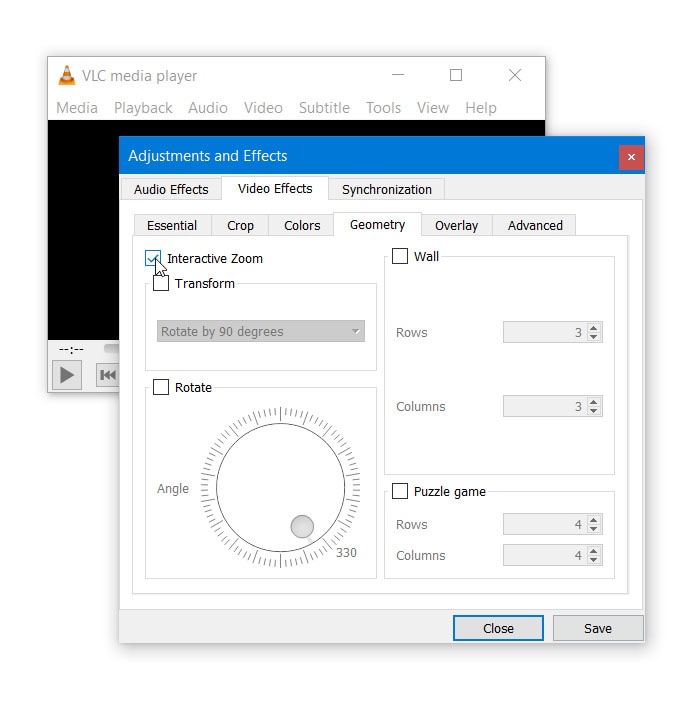
Step1まず、インタラクティブズームを有効にします。VLC Playerを起動し、[ツール]メニューを開きます。
Step2[エフェクトとフィルター]を選択すると、[調整とエフェクト]ウィンドウが開きます。
Step3[ビデオエフェクト]タブを開き、続いて[ジオメトリ]タブに移動します。
Step4[インタラクティブズーム]をオンにして、[保存して閉じる]をクリックします。
Step5動画を再生すると、左上にプレビューウィンドウが表示されます。そこにある四角い枠をドラッグすると、その部分を拡大できます。
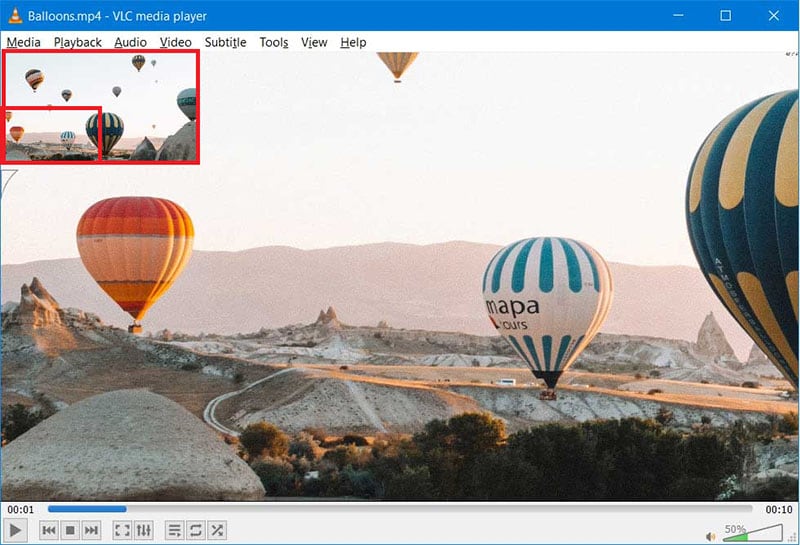
Step6枠を置いた場所が拡大表示され、下のスライダーで拡大率も調整できます。
Part 2: VLCのビデオメニューから拡大する
インタラクティブズーム以外に、[ビデオ]メニュー内にも拡大オプションがあります。こちらは、細かく範囲を操作するというより、すぐに表示倍率を変えたいときに便利です。ただし、フルスクリーンでは変化が分かりにくい場合があります。以下の手順で、VLCのビデオメニューから拡大してみましょう。
Step1VLC Media Playerをウィンドウ表示で開き、対象の動画を再生します。
Step2[ビデオ]メニューから[ズーム]を選択します。
Step31:4、1:2、1:1、2:1などの倍率から、目的に合うものを選びます。
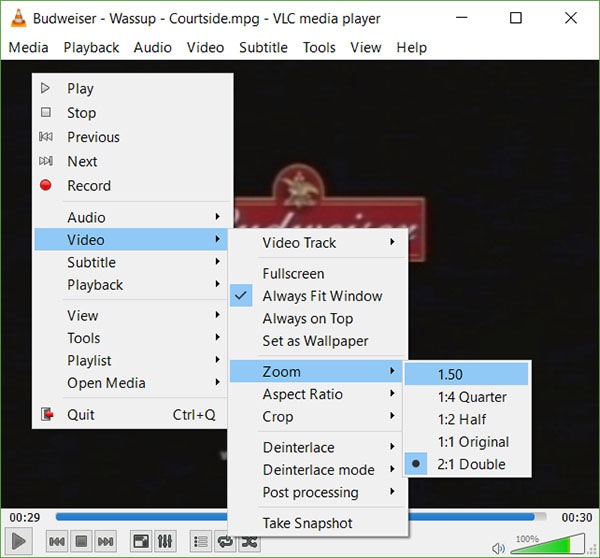
ショートカットのShift + Zでも、ズーム倍率を切り替えられます。
こちらもおすすめ: VLCの自動字幕生成?
Part 3: 拡大鏡を使ってVLC動画を拡大する
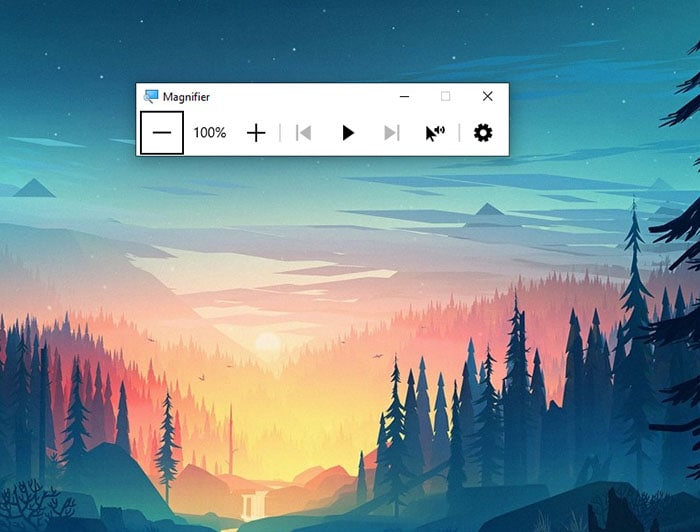
WindowsデスクトップでVLC Media Playerを使っているなら、標準の拡大鏡ツールでも動画を拡大できます。背景の文字を読みたいときには便利ですが、解像度低下や歪みが出やすい点には注意が必要です。3つの方法の中では、最も大きく拡大できます。以下の手順で試してみましょう。
Step1VLC Playerを開いて、対象の動画を再生します。
Step2Windowsの[スタート]メニューから「拡大鏡」を検索します。
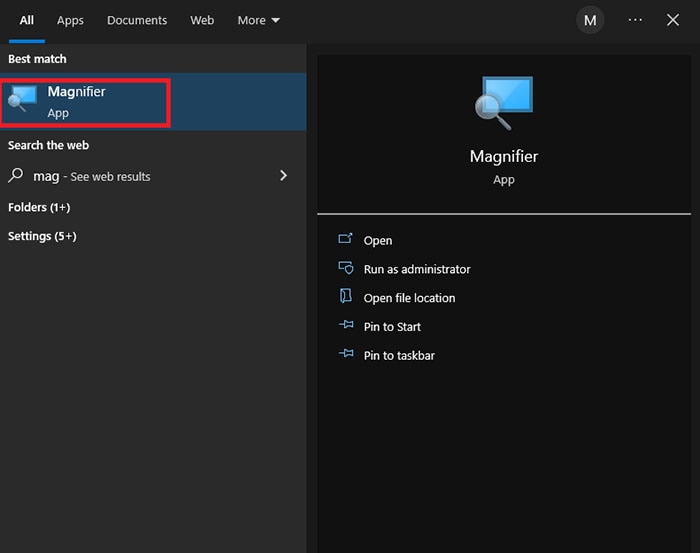
Step3拡大鏡アプリを起動し、マウスカーソルを動画上に置くと拡大表示されます。
Step4Windowsキー + 「+」で拡大、Windowsキー + 「-」で縮小できます。
こちらもおすすめ: VLCで動画を回転・反転する方法?
Part 4: VLCの代わりに動画を拡大編集する方法
VLCのズーム機能だけでは物足りない場合は、動画編集ソフトを使うと、確認したい部分をより自然に拡大できます。字幕や背景の文字も見やすくなるため、編集用途にも向いています。ここでは、VLCの代替としてFilmoraをおすすめします。Filmoraなら、以下の手順で動画を拡大できます。
- 動画の特定部分を拡大・縮小しやすい
- 変更結果をすぐ確認できる
- 初心者でも扱いやすい操作性
- Mac / Windows / iOS / Android に対応



Step1WindowsまたはMacに対応したFilmoraをダウンロードしてインストールします。

Step2Filmoraを起動し、[新しいプロジェクト]をクリックします。
Step3メディアフォルダに動画をドラッグ&ドロップで読み込みます。
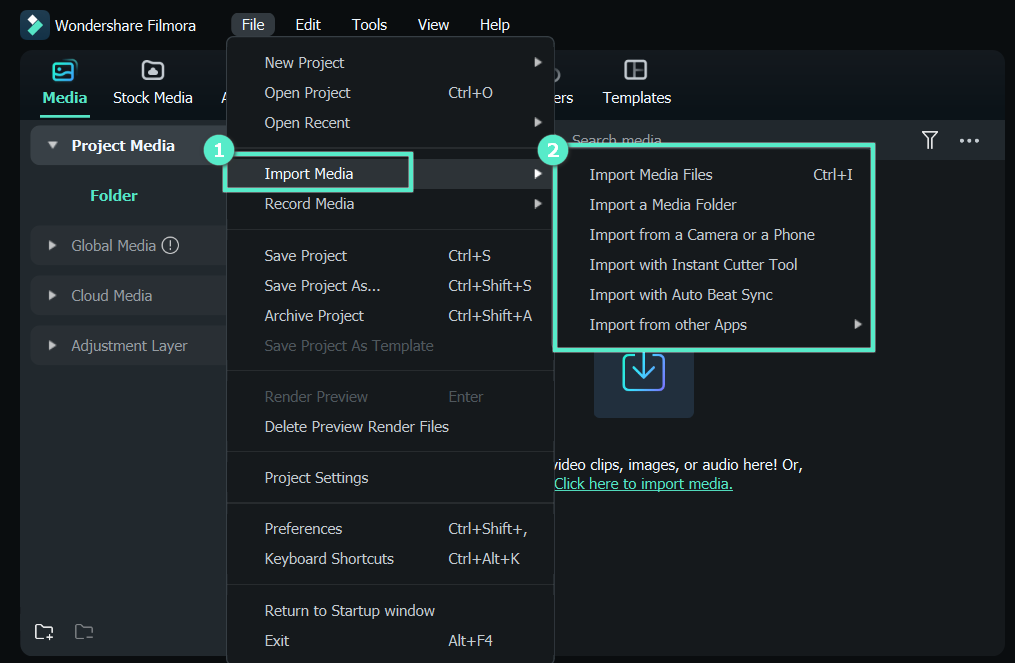
Step4動画をタイムラインへドラッグし、上部メニューの[クロップ]をクリックします。
Step5[パン&ズーム]タブで枠を調整し、再生して拡大表示を確認します。必要に応じてそのまま書き出しも可能です。

Filmoraモバイルで動画を拡大する方法
VLCの代替として、Filmoraのモバイル版を使う方法もあります。パソコンがなくても動画編集できるので、とても手軽です。最近はスマホで撮影した動画をそのまま編集するケースも多いため、スマホで使いやすい編集アプリがあると便利です。FilmoraのiOS版・Android版は、デスクトップ版に近い機能性を備えています。
モバイル版でズーム機能を使う手順は次のとおりです。
Step 1: App StoreまたはPlay StoreからFilmoraをダウンロードしてインストールします。
Step 2: ホーム画面で[新しいプロジェクト]を開き、次の画面で動画を読み込みます。
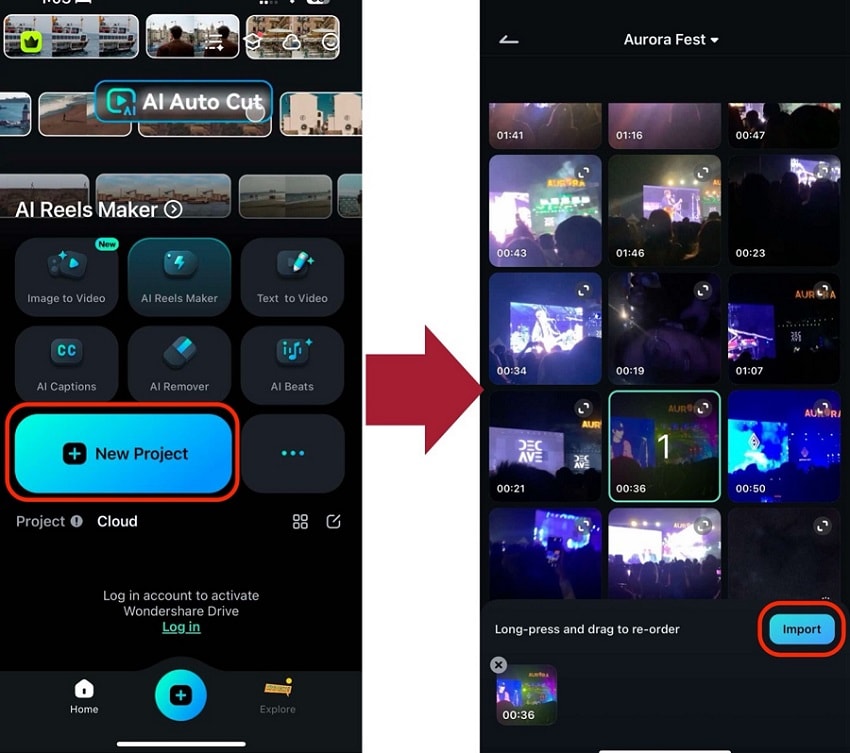
Step 3: 編集画面でタイムライン上のクリップを選択し、次の操作で拡大・移動を行います。
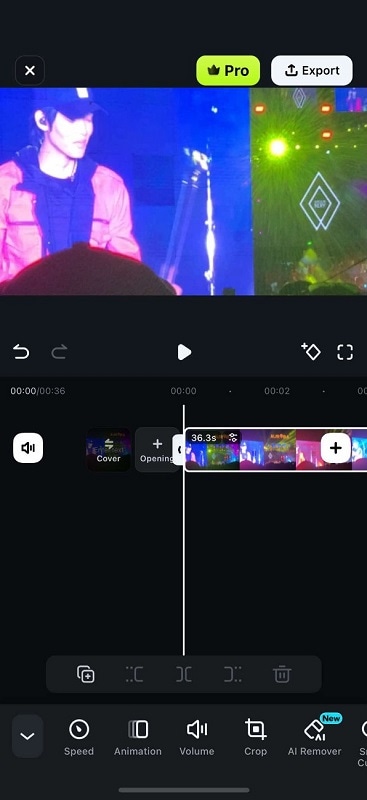
- 2本指でピンチ:外側に広げると拡大、内側に寄せると縮小できます。
- 1本指でスライド:動画の見せたい位置へ移動できます。
写真や動画をスマホで拡大する感覚と同じように、Filmoraモバイルでも直感的に操作できます。シンプルで自然、しかも分かりやすいのが特長です。
まとめ
動画の細部を確認したい場面では、拡大表示が役立ちます。VLC Media Playerには、手軽に使えるズーム機能と、細かく調整できる機能の両方が用意されています。Windowsの拡大鏡を使う方法もありますが、より自然に編集したいなら、Filmoraを使う方法がおすすめです。



役に立ちましたか?コメントしましょう!