

動画のフレームレートは見た目や質感に大きく影響します。不適切なFPSは不自然な動きやカクカクした再生の原因となります。もしPremiere Proでフレームレートを変更する方法をお探しなら、シーケンス全体か特定のクリップかに関わらず、このガイドが役立つでしょう。このガイドでは、Premiere Proでフレームレート(FPS)を調整する基本的な手順を説明します。60fpsから24fpsへの変換など一般的な調整も含め、あなたの創造的なビジョンやプラットフォームの要件に合わせた映像制作をサポートします。フレームレートの確認方法、変更する理由、そしてシーケンスと個別クリップの両方の調整方法について詳しく解説します。

この記事の内容
Premiere Proで動画のフレームレートを確認する方法
Premiere Proで動画のフレームレートを変更する方法を説明する前に、まず確認方法をお伝えします。もしかしたら、既に正しい設定になっているため、変更が不要かもしれません。
Premiere Proでの確認方法は?
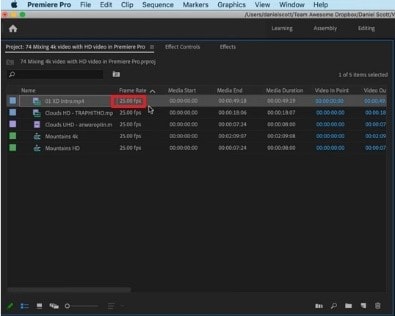
- 動画をAdobe Premiere Proにインポートします。
- 「メディア」ウィンドウを確認します。動画ファイル名の横にフレームレートが表示されています。これは「x.00 fps」の形式で表示されます。FPSは「フレーム毎秒」を意味し、フレームレートと同じ意味で使われます。
なぜ動画のフレームレートを変更するのか?(滑らかさとスタイルへの影響)
アクション満載の動画があるとします。30 fpsではあまり良く見えず、カクカクして見えるでしょう。これは視聴者に良くない視聴体験を提供してしまいます。フレームを増やすことで、動きをより流動的でスムーズにできます。
フレームレートを上げることで、スローモーション映像もより良くなります。30 fpsの映像ではスムーズな動きを表現できないため、このエフェクトでは見栄えが良くありません。そのため、少なくとも60 fpsで動画を作ることをお勧めします。
しかし、フレームレートが高いからといって常に良い動画になるわけではありません。「ソープオペラ効果」と呼ばれる現象が発生することがあります。これは、動画に情報量が多すぎることを意味します。そのため、映像が「不自然」に見えたり、映画のような雰囲気が失われたりします。
高フレームレートは、フレーム間のカクつきやモーションブラーが少ないため、動画をより現実的に見せます。それは素晴らしいことですが、24 fpsの動画に慣れている年配の視聴者にとっては違和感を感じさせることがあります。そのため、動画のフレームレートを決める際はターゲットオーディエンスも考慮することが重要です。
これらの理由から、動画のフレームレートを変更したいと思うかもしれません。
Premiere Proで動画のFPSを変更する方法:ステップバイステップガイド
それではすぐに本題に入りましょう。Adobe Premiere Proでfpsを変更する簡単なガイドです。このプログラムではfpsを変更する2つの方法があります。1つはシーケンスのフレームレートを変更する方法、もう1つは動画クリップのフレームレートを変更する方法です。両方の方法をご紹介します。
方法1. シーケンスのフレームレートを変更する
動画の大部分のフレームレートはそのままにしておき、一部だけ調整したい場合を想定します。その場合は、変更が必要なシーケンスだけのフレームレートを変更することができます。手順は以下の通りです:
- Adobe Premiere Proでプロジェクトを開きます。
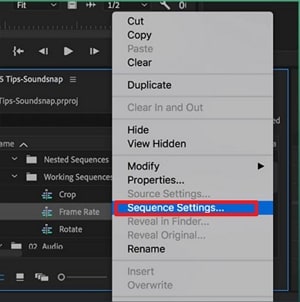
- プロジェクトパネルで、フレームレートを変更したいシーケンスを選択します。そのシーケンスを右クリックします。
- 表示されるメニューから「シーケンス設定」を選択します。
- 「Timebase(タイムベース)」のドロップダウンメニューをクリックします。
- シーケンスに設定したいフレームレートを選択します。
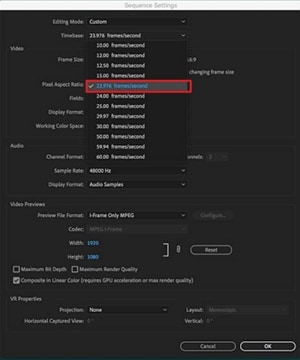
- 「OK」をクリックします。
方法2. 動画クリップのフレームレートを変更する
動画クリップ全体のフレームレートを変更したい場合は、次の手順に従ってください。
- 動画クリップをPremiere Proにインポートし、タイムラインにドラッグします。
- 「エフェクト」タブに移動します。これは画面左下のオプションにあります。
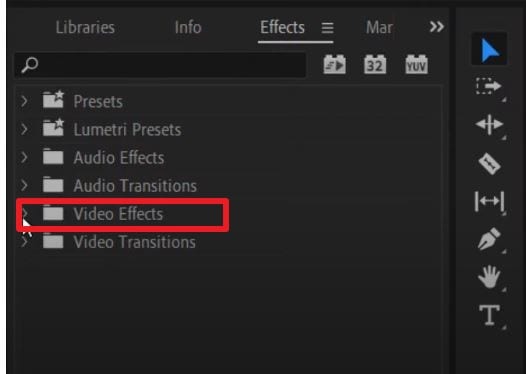
- 「ビデオエフェクト」>「時間」>「ポスタライズタイム」を選択します。
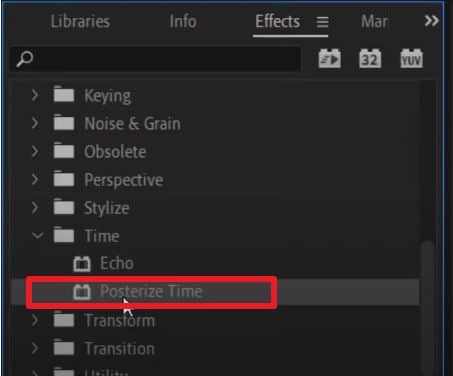
- ポスタライズタイムエフェクトを、フレームレートを変更したいクリップにドラッグ&ドロップします。
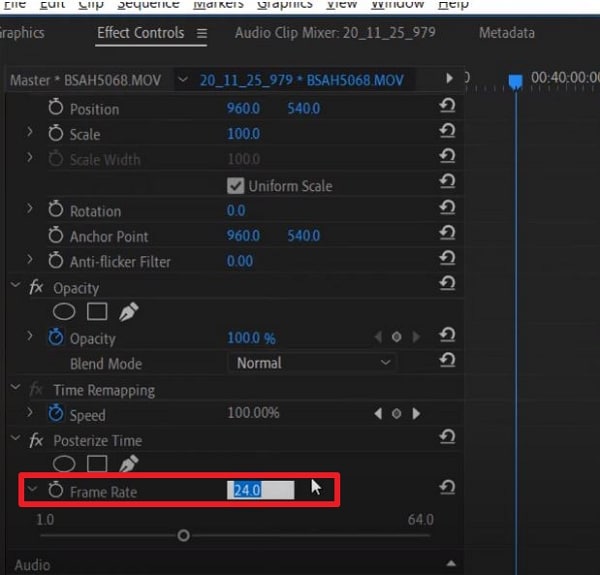
- 画面左上の「エフェクトコントロール」をクリックします。
- 「ポスタライズタイム」の下にある「フレームレート」テキストの横にある小さな「矢印」ボタンを選択します。
- フレームレートを希望の設定に変更します。例えば、「60」と入力して動画を60 fpsにします。
- 「シーケンス」>「選択範囲をレンダリング」をクリックします。
これで完了です!Adobe Premiere Proで動画クリップのフレームレートを変更する方法はこれだけです。
Premiere Proで120 FPS動画を作成する方法
最近では、120fpsの動画が非常に人気です。もしあなたがYouTubeでゲームコンテンツを制作しているなら、おそらくこのフレームレートで動画を録画しているでしょう。その場合、その映像を編集した後も同じフレームレートで書き出したいと思うはずです。
Adobe Premiere Proでもそれは可能です。ただし、少し隠れた機能になっています。シーケンスを作成するとき、最大フレームレートは60fpsまでしか選べないことに気づくかもしれません。もちろん、私たちが求めているのはそれ以上の数値です。でも心配はいりません。回避方法があります。しかも、とても簡単にできます。
動画を120 fpsに変更するには、次の手順に従ってください:
- 120 fps動画をAdobe Premiere Proにインポートします。
- フッテージを選択します。タイムラインまたは「ここにメディアをドロップしてシーケンスを作成」と書かれたタブにドラッグします。
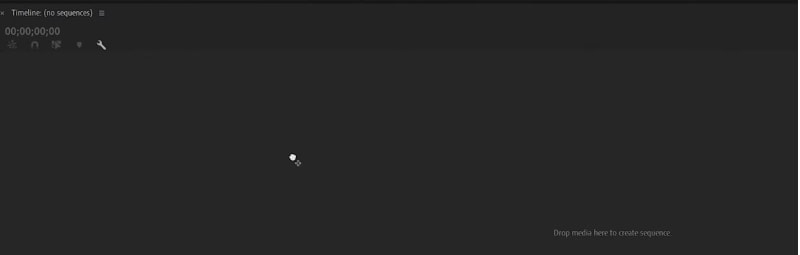
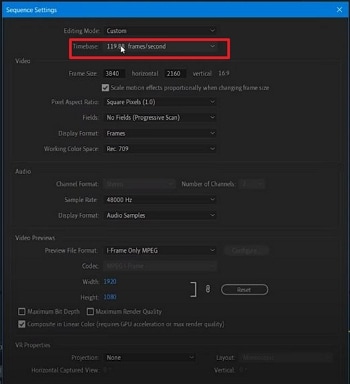
- タイムラインパネルを選択します。「シーケンス」>「シーケンス設定」をクリックします。
- 「タイムベース」セクションを確認します。「119.88フレーム/秒」(四捨五入して120 fps)と表示されるはずです。
- 必要に応じて動画を編集し、レンダリングします。出力は120 fpsのままになるはずです。
Premiere Proで動画を30 FPSから60 FPSに変更する方法
30フレーム毎秒で録画した動画があり、60 fpsにしたいですか?ここに簡単な解決策があります。Adobe Premiere Proで次の手順に従って、動画のフレームレートを2倍にしましょう。
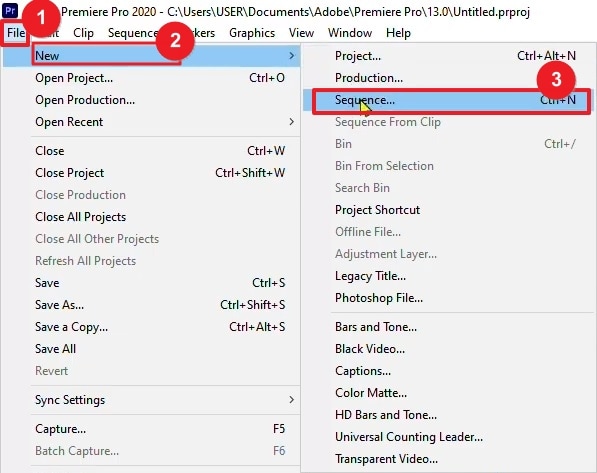
- Adobe Premiere Proを開きます。「ファイル」>「新規」>「シーケンス」をクリックします。
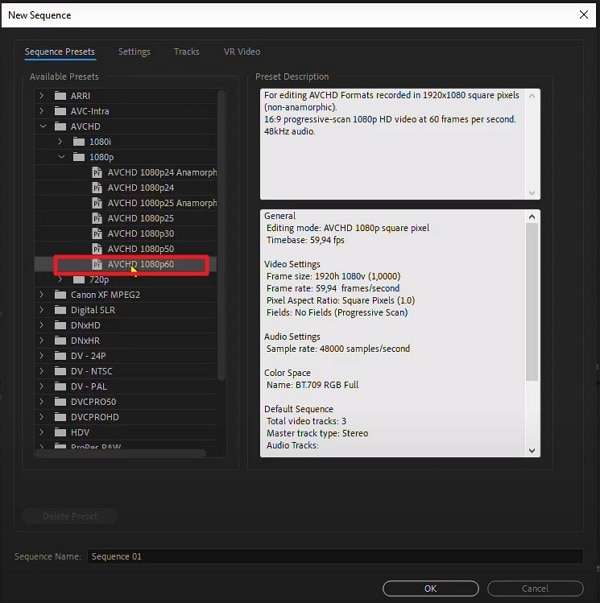
- 「AVCHD」>「1080p」>「AVCHD 1080p60」>「OK」をクリックします。
- 30 fps動画をAdobe Premiere Proにインポートします。
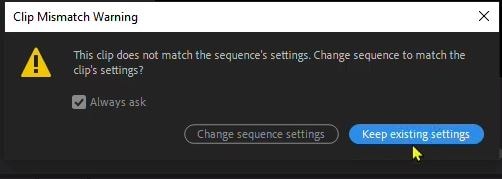
- 動画をタイムラインにドラッグします。
- 「既存の設定を維持」をクリックします。
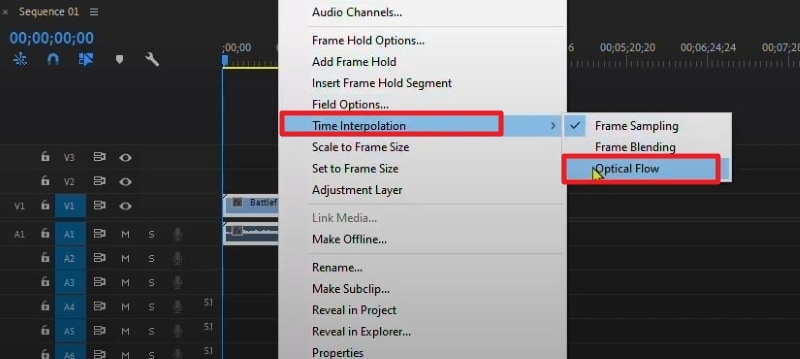
- タイムラインで動画を右クリックします。「時間補間」>「オプティカルフロー」を選択します。
- 「Enter」キーを押します。処理が完了するまで待ちます。これには数時間かかる場合があります。
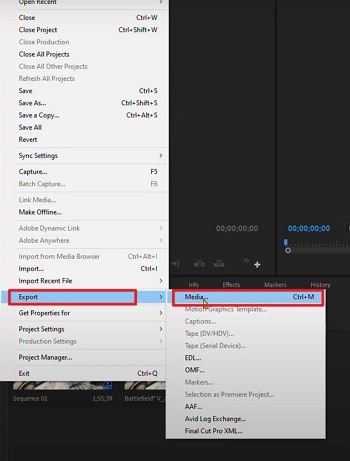
- 「ファイル」>「書き出し」>「メディア」をクリックします。
- プリセットを選択します。
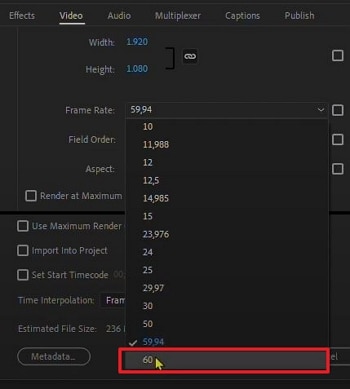
- 「エフェクト」セクションまでスクロールして、フレームレートが60 fpsになっているか確認します。そうでない場合は、60 fpsに変更します。
- 「書き出し」をクリックします。
映画的な見た目を実現するためにPremiere Proで60fpsから24fpsに変換する方法
高フレームレートの60fpsで撮影したフッテージを、24fpsの古典的でスムーズな「映画的な見た目」に変換したい場合、Premiere Proでフッテージを再解釈することができます。このプロセスは、60fpsのクリップを24fpsのシーケンスタイムラインに、スピードアップせずに合わせる必要がある場合にも役立ちます。方法は次のとおりです:
- クリップを見つける:プロジェクトパネルで、変換したい60fpsの動画クリップを見つけます。
- フッテージを変更する:クリップを右クリックして「変更」>「フッテージを解釈...」を選択します。
- フレームレートを指定:「フッテージを解釈」ダイアログボックスで、「このフレームレートを使用」ラジオボタンを選択します。
- 新しいフレームレートを入力:ボックスに「24」(または正確なフィルムタイミングの場合は23.976など、希望のターゲットフレームレート)を入力します。
- OKをクリック:Premiere Proは60fpsのクリップを24fpsで撮影したものとして扱います。これにより、クリップの長さが増加し(再生速度が遅くなる)、元の動きが通常の速度であれば、効果的にスムーズなスローモーション効果が得られます。スローモーションなしで24fpsタイムラインに合わせたい場合は、シーケンス設定も24fpsになっていることを確認し、解釈されたクリップをシーケンスに配置します。
重要な考慮事項:
- 再生速度:60fpsフッテージを24fpsとして直接解釈すると、クリップは元の速度の40%(24/60 = 0.4)で再生されます。これはスムーズなスローモーションに適しています。
- タイムラインへの適合:60fpsフッテージを24fpsシーケンスに、このスローモーション効果なしで(つまり通常速度で再生するが、1秒あたりに表示されるフレームが少ない状態)適合させることが目的の場合、通常は元の60fpsクリップを24fpsシーケンスに配置します。Premiere Proはフレームを間引いてシーケンスのフレームレートに合わせます。「フッテージを解釈」する方法は、クリップの基本的なタイミングを変更するためのものです。
- オーディオピッチ:フレームレートを再解釈してフッテージが大幅に遅くなると、オーディオのピッチも低くなり、遅くなります。オーディオを切り離して別途調整または置き換える必要があるかもしれません。
- モーションブラー:元々60fpsで撮影されたフッテージは、ネイティブに24fpsで撮影されたフッテージよりもフレームごとのモーションブラーが少なくなります(フレームレートに対するシャッタースピードが同様だと仮定して)。24fpsに変換すると、ネイティブの24fpsフッテージと比較して、動きが少し異なる「スタッカート」な感じになることがありますが、通常これはわずかな違いです。
「フッテージを解釈」コマンドを使用することで、Premiere Proがクリップのネイティブフレームレートをどのように認識するかをコントロールでき、クリエイティブなリタイミングとワークフローの調整が可能になり、あの憧れの映画的な雰囲気を実現できます。
フレームレート変換:ベストプラクティスの概要
| 変換シナリオ | 推奨される方法 | 理由と主なメリット | 潜在的な問題点 |
|---|---|---|---|
| 60fps → 24fps | フッテージを解釈 | 滑らかで映画的なスローモーション(40%速度)を作成します。 | オーディオピッチが変化し、別途修正が必要になる場合があります。 |
| 30fps → 60fps | 時間補間(オプティカルフロー) | 新しいフレームを生成して超滑らかな結果を得られます。 | 視覚的なアーティファクトが発生する可能性があり、レンダリングに非常に時間がかかります。 |
| 120fps → 24fps | フッテージを解釈 | アクションショットで極端なスローモーション(20%速度)に理想的です。 | ブレを避けるために撮影時に高シャッタースピードが必要です。 |
| シーケンス内のFPS混在 | メインの配信FPSにシーケンスを設定します。 | Premiereがクリップを調整します。滑らかさのために「フレームブレンド」を使用してください。 | 注意深く管理しないと、動きの感覚に一貫性がなくなります。 |
代替案:Wondershare Filmoraで簡単にフレームレートを変更




もしAdobe Premiere Proを持っていなかったり、このツールが好きでなければどうしますか?おすすめの代替ソフトはWondershare Filmoraです。
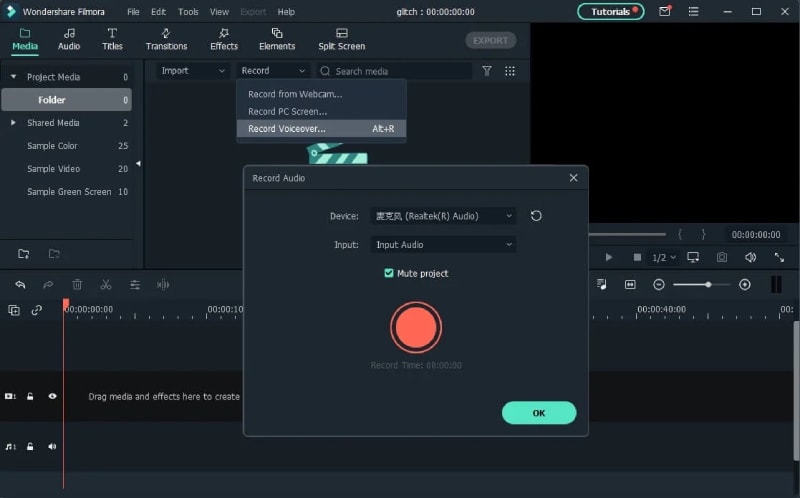
もしPremiere Proのインターフェースが複雑で、素早く調整したい場合や、もっとシンプルな代替ソフトを探しているなら、Wondershare Filmoraがおすすめです。Filmoraは直感的な操作フローで設計されており、動画のフレームレートを簡単に変更できます。
たとえば、30fpsから60fpsへの変更やその他の変換も、初心者でも迷わず操作可能です。フレームレート変更のオプションが明確に用意されているため、時間と手間を大幅に節約できます。
Wondershare Filmoraでフレームレートを変更する方法
Wondershare Filmoraで動画のフレームレートを変更するのは超簡単です。手順がとても簡単なので、子供でもできるほどです。この素晴らしい動画編集ソフトを使ってフレームレートを変更する5ステップガイドを読んでみてください。
- Wondershare Filmoraを起動し、新しいプロジェクトを作成します。

- フレームレートを変更したい動画をインポートします。
- 動画をタイムラインにドラッグします。

- 「書き出し」をクリックします。
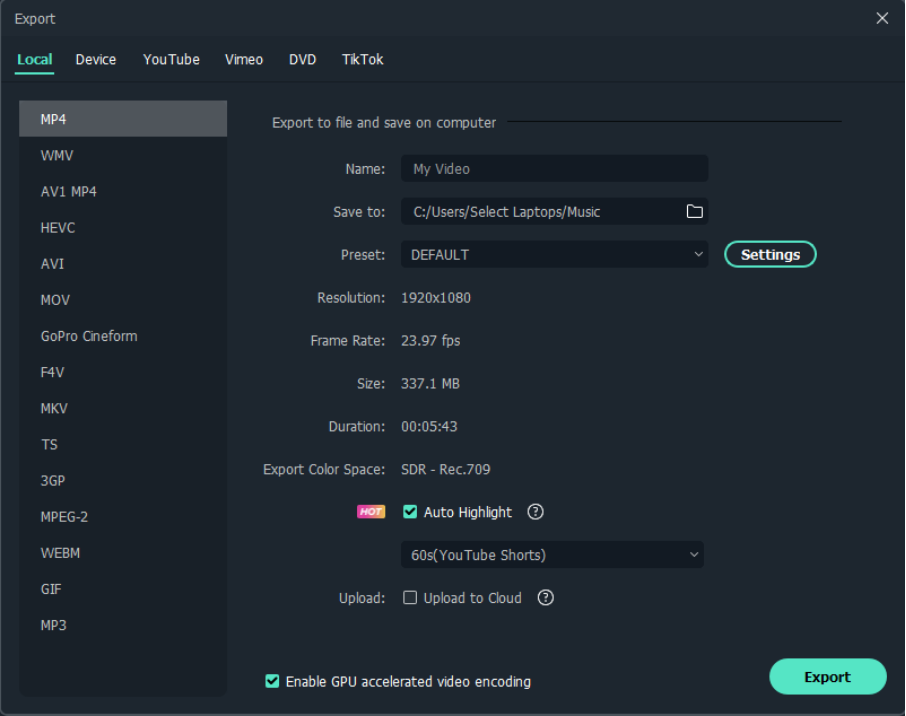
- 出力ファイルの形式を選択します。「詳細設定」から「フレームレート」を見つけ、ドロップダウンメニューをクリックして、希望のフレームレートを選択します。「エクスポート」をクリックします。
Filmoraモバイルでフレームレートを変更する方法
次に、スマートフォンを使ってFPS(フレームレート)を変更する方法を学びましょう。従来、この機能はデスクトップなどの高性能デバイスでしか利用できませんでしたが、最近のスマートフォンは十分に強力です。そのため、Filmoraのようなツールを使えば、スマホでも高度な編集が可能になります。これにより、さまざまなプラットフォームや用途に合わせて動画を調整できます。
Filmoraモバイルでフレームレートを変更する手順は以下の通りです:
ステップ1:App StoreまたはPlay StoreからFilmoraをインストールします。アプリを起動して新しいプロジェクト > インポートをクリックし、使用したい動画を開きます。
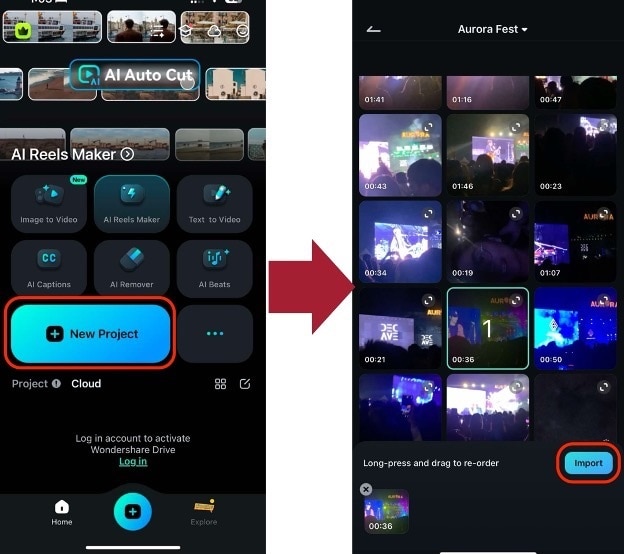
ステップ2:エクスポートを押します。
ステップ3:設定に移動し、必要なフレーム毎秒の値を選択します。
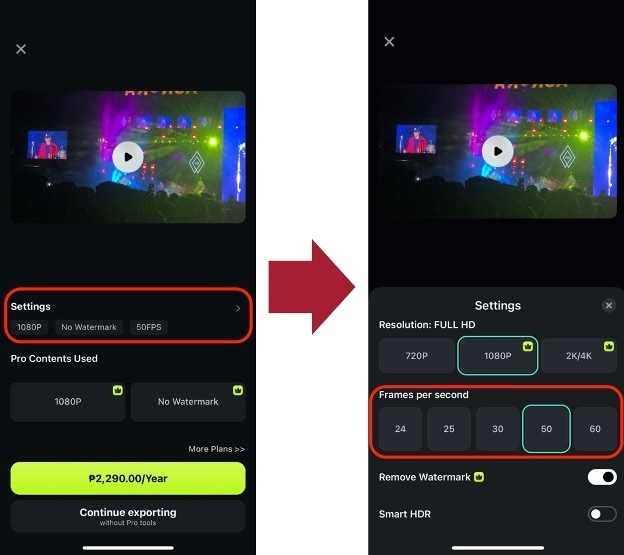
ご覧の通り、手順はデスクトップ版とほぼ同じです。これにより、必要に応じて動画のフレームレートを効果的に変更できます。
まとめ
動画のフレームレートを正しく設定することは重要なので、無視すべきではありません。それは視聴者の視聴体験に大きく影響します。幸いなことに、ミスをした場合でも、Premiere Proのような動画編集ソフトで修正できます。もしそれが気に入らなければ、代わりにWondershare Filmoraを使うことができます - これは最高の代替手段です。
Filmoraを使えば、動画のフレームレートを非常に簡単に変更できます。また、他にも楽しめる多くの機能が提供されています。そして朗報です:このソフトウェアは手頃な価格です!無料トライアルをダウンロードして試してみることもできます。
Premiere Proでフレームレートを変更する方法についてのよくある質問
-
Q1:Premiere ProでのYouTube動画に最適なフレームレートは何ですか?
YouTubeでは、24fps(映画的な外観用)、30fps(多くのデジタル動画の標準)、60fps(ゲーム、スポーツ、スムーズな動きに最適)などの一般的なフレームレートがすべてうまく機能します。コンテンツのタイプと希望する美的感覚に基づいて選択してください。Premiere Proはこれらすべてのフレームレートにエクスポートできます。動画内での一貫性が重要です。 -
Q2:Premiere Proでフレームレートを変更すると動画の品質に影響しますか?
はい、影響する可能性があります。低いフレームレート(例:60fpsから24fps)に変換する場合、フレームを破棄することになり、注意深く処理しないと動きが滑らかさに欠けたり、少しカクカクしたりすることがあります。高いフレームレート(例:24fpsから60fps)に変換する場合、Premiere Proは新しいフレームを作成(補間)する必要があり、場合によってはアーティファクトが発生することがあります。オプティカルフローなどの機能が役立つ場合もありますが、結果は様々です。 -
Q3:Premiere Proでフレームレートを変更した後、カクカクする動画を修正する方法は?
カクカクする動画は、シーケンス設定の不一致、積極的なフレームレート変換、またはPremiere Proが削除/補間されたフレームを処理する方法から生じる可能性があります。次のことを試してみてください:- シーケンスフレームレートが希望する出力フレームレートと一致していることを確認します。
- フッテージを適合させる際、タイムラインでクリップを右クリックし、「時間補間」の下にある「フレームブレンド」または「オプティカルフロー」を試してみてください。
- 「フッテージを解釈」を使用した場合、新しいレートがソースフッテージと希望する結果に適しているかを確認してください。可能であれば極端な変更は避けてください。
- 元のフッテージを劇的なフレームレート変更なしで使用できないか再評価してください。
-
Q4:Premiere Proで複数のクリップのフレームレートを一度に変更できますか?
はい、できます。プロジェクトパネルで複数の動画クリップを選択し、それらのいずれかを右クリックして「変更」>「フッテージを解釈...」を選択します。ここでフレームレート設定(「このフレームレートを使用」など)に加えた変更は、選択したすべてのクリップに適用されます。



役に立ちましたか?コメントしましょう!