

Premiere Proで再生ラグを経験していますか?ランダムな修正を試す前に、原因を理解することが重要です。このパフォーマンス問題はフレームの低下だけではなく、不十分なハードウェア仕様、最適化されていないメディア、またはキャッシュの肥大化に起因する可能性があります。まず、再生がぎくしゃくしている理由を明らかにしてから、これを完全に修正するための8つの実証済みの方法をご説明します。
興味のあるかもしれない記事:Premiere Proで動画からの音声が読み込まれない問題の解決法(MP4、MOV、その他形式)

Part1:Premiere Proがラグする理由?よくある原因
修正に進む前に、Premiere Proがラグする理由を理解することが重要です。この問題は、多くの場合、プロジェクトの要件とシステムの機能のミスマッチから生じます。以下が最も一般的な原因です:
- 不十分なハードウェア: CPU、GPU、またはRAMが、高解像度フッテージ(4K、8K)または複雑なエフェクトに対応するのに十分な性能がない場合があります。
- 最適化されていないメディア: H.264やH.265などの高圧縮コーデックで直接編集すると、コンピューターがリアルタイムでのデコードに負荷がかかるため、Premiere Proの再生が大幅に遅くなることがあります。
- 重いエフェクトとLumetriスコープ: リアルタイムエフェクトやカラーグレーディング(Lumetri)、アクティブスコープの使用は、大きな処理能力を必要とするため、フレーム落ちが発生しやすくなります。
- フル再生解像度: タイムラインを「フル」解像度で再生すると、すべてのピクセルをレンダリングする必要があり、編集作業中には多くの場合不要です。
- メディアキャッシュの問題: 満杯または破損したメディアキャッシュは、パフォーマンスを大幅に低下させる可能性があります。
原因を特定することで、以下のリストから最も効果的なソリューションを選択できます。
Part2:ビデオがラグしているかどうかを知る方法
Premiere Proの再生中にフレーム落ちが発生しているかは、映像がスムーズでないことや、タイムライン上での再生ヘッドの動きから確認できます。再生ヘッドが滑らかに動かず、小さくジャンプしたりスキップする場合は、フレームが落ちているサインかもしれません。
フレーム落ちを確認するもう一つの方法は、プログラムモニターの設定(再生画面右下のレンチアイコン)から「落ちたフレームを表示(SHOW DROPPED FRAME INDICATOR)」を有効にすることです。再生中にフレームが落ちると、このインジケーターが黄色に変わります。
Part3:Premiere Pro再生ラグの問題を修正する8つの方法
以下は、対応する修正の簡単な概要です。あなたの状況に最も適したものを選択してください。
| ソリューション | 最適な用途 | 難易度 |
|---|---|---|
| 1. 再生解像度を変更する | あらゆるシステムの再生ぎくしゃくを迅速に減らします。 | 簡単 |
| 2. 高品質再生をオフにする | より滑らかな再生が必要で、ピクセルパーフェクトなプレビューが不要な場合。 | 簡単 |
| 3. プロキシビデオを使用する | 性能の低いコンピュータで高解像度フッテージ(4K、6K、8K)を編集します。 | 中程度 |
| 4. FXをミュートする | 重い映像や音声エフェクトが原因のラグを特定します。 | 簡単 |
| 5. メモリ割り当てを増やす | 十分なRAMがある場合、システム全体のパフォーマンスの問題を修正します。 | 簡単 |
| 6. プレビュービデオをレンダリングする | タイムラインの特定の複雑なセクション(赤/黄色のバー)のラグを排除します。 | 中程度 |
| 7. パフォーマンスのレンダリングを最適化する | メモリ保存よりも速度を優先する1回の設定変更。 | 簡単 |
| 8. Lumetriスコープパネルを閉じる | カラー補正とグレーディング時に特にラグを減らします。 | 簡単 |
1. 再生解像度を変更する
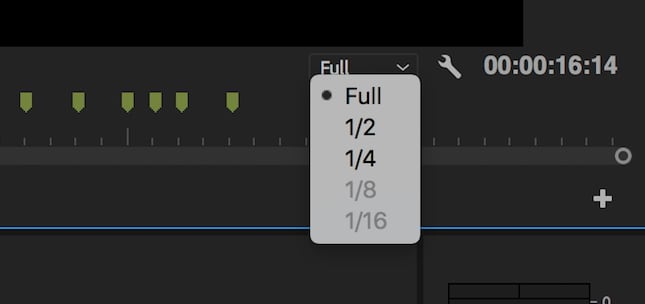
エクスポート解像度を変更せずに、ビデオの再生解像度を変更できます。これによりPremiere Pro再生ラグを大幅に減らすことができます。この変更を行うには、再生解像度ドロップダウンメニュー(「フル」ボタン)をクリックし、4つのオプションのいずれかを選択して、再生解像度をネイティブ解像度の一部(1/2、1/4、1/6、または1/8)に減らします。
2. 高品質再生をオフにすることを忘れずに
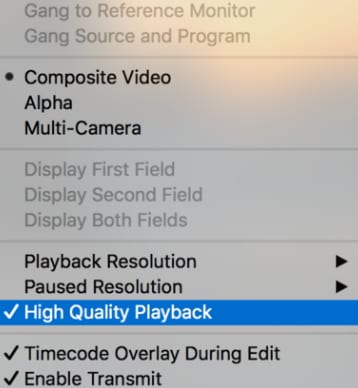
高画質再生は、動画をエクスポート後やYouTubeにアップロードした際の画質に近い状態で確認できるため便利ですが、この設定はPremiere Proの動作を重くする場合があります。再生ラグや再生の遅さを解消する方法の一つとして、高画質再生オプションを無効にすることも有効です。手順は簡単で、プログラムモニターの設定から「高画質再生」をオフにするだけです。
3. ワークフローでプロキシビデオを使用する
プロキシビデオはオリジナルビデオの低解像度コピーであり、Premiere Proはプロキシファイルをサポートしています。プロキシを使用すると、再生中にラグが発生しないことを保証できます。プロキシの使用に関する詳細情報。
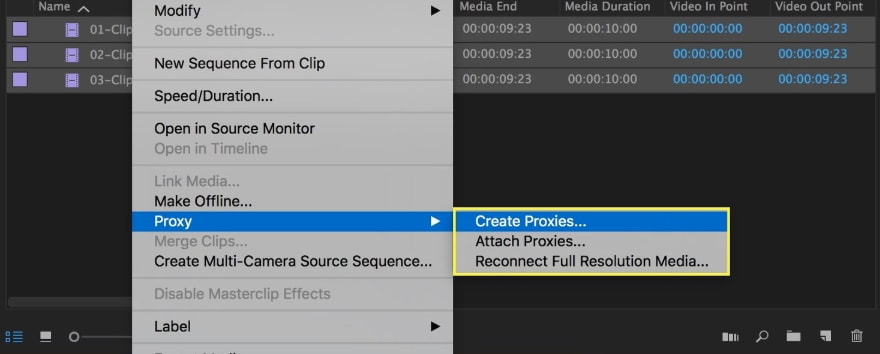
Premiere Proでプロキシビデオを作成するには2つの方法があります。まずは新しいプロジェクトウィンドウを通じて行う方法です。「取り込み設定」タブに移動し、「取り込み」ボタンをチェックして、取り込みボタンの横のドロップダウンメニューから「コピーとプロキシを作成」を選択します。2番目はプロジェクトメニューを通じて行う方法です。プロキシを作成したいプロジェクトを強調表示して右クリックし、コンテキストメニューで「プロキシ」を選択してから「プロキシを作成」を選択します。
4. FXをミュートする
ビジュアルおよびオーディオエフェクトは、ビデオファイルの作業サイズを大幅に増加させる可能性があります。これが、エフェクトをオフにすると再生品質を向上させ、ラグを排除できる理由です。
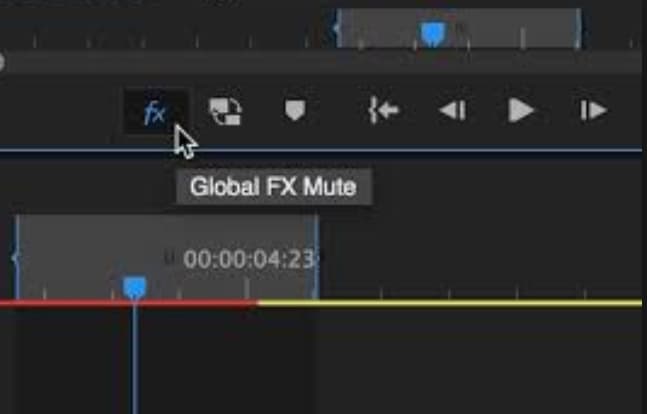
エフェクトをオフにするには、再生画面の下のプレイツールバーにある「グローバルFXミュート」ボタンをクリックします。FXボタンがツールバーにない場合は、画面の右下の「+」ボタンをクリックして、FXボタンをツールバーにドラッグします。
5. メモリ割り当てを増やす
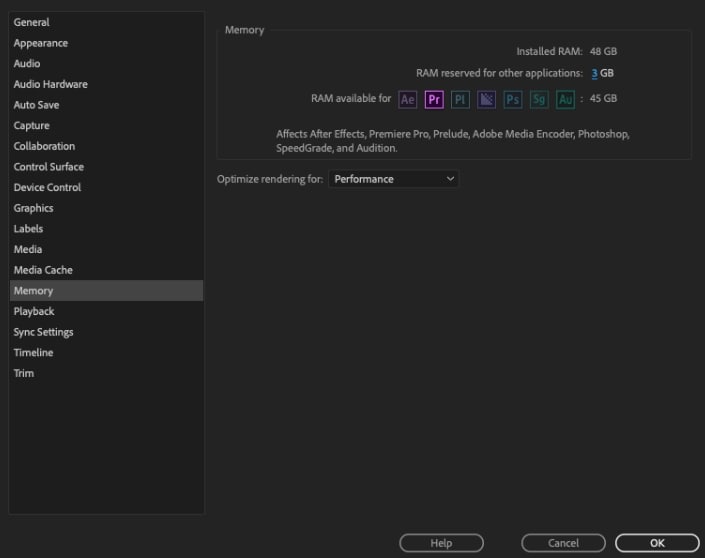
環境設定メニューの「メモリ」オプションでは、他のアプリケーション用に確保されているRAMの量を確認できます。残念ながら、この確保RAMの量が多いほど、Premiere Proで利用できるRAMは少なくなります。そのため、確保RAMを減らすことで、Premiere Proや他のAdobeアプリで使用できるメモリ量を増やすことができます。また、Premiere Proで使用可能な最大メモリ量も確認しておく必要があります。
メモリの割り当てを増やすには、環境設定メニューの「メモリ」オプションにアクセスし、「他のアプリケーション用に確保するRAM」を可能な限り低い値に設定してください。
6. プレビュービデオをレンダリングする
Premiere Proでは、再生がリアルタイムかどうかをタイムラインの色で確認できます。緑色はリアルタイム再生を示し、黄色や赤色はリアルタイムではないことを示しています。再生がリアルタイムでない場合、映像がカクついたりラグが発生しやすくなります。
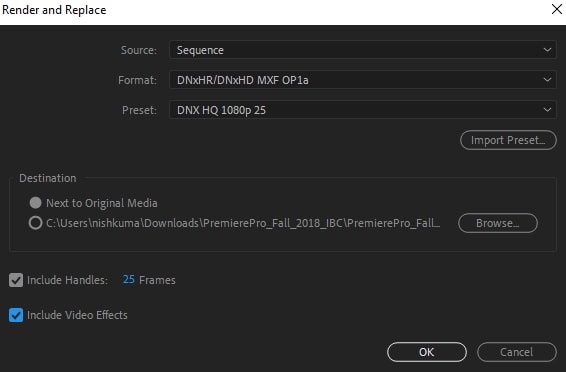
再生ラグを減らす方法の一つとして、映像全体または一部のプレビュービデオをレンダリングすることが有効です。プレビューをレンダリングするには、まず作成したいプレビュービデオのイン点とアウト点を設定します。その後、シーケンスメニューから「インからアウトまでレンダリング」を選択します。レンダリングが完了すると、タイムラインの色が緑に変わります。
7. パフォーマンスのレンダリングを最適化する
Premiere Proでは、レンダリングを「パフォーマンス向け」または「メモリ向け」に最適化することができます。メモリエラーが発生している場合は「メモリ向け」に最適化するのが有効ですが、通常は「パフォーマンス向け」に最適化するのが最適です。設定方法は、環境設定メニューの「メモリ」設定にアクセスし、「レンダリングを最適化」オプションの横にあるドロップダウンメニューで「パフォーマンス」を選択します。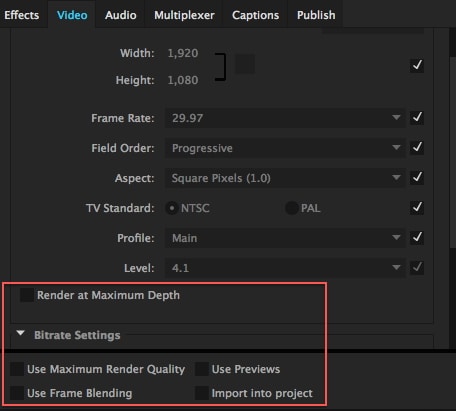
8. Lumetriスコープパネルを閉じる
Lumetriスコープパネルは、Premiere Proで利用できる複数のスコープの一つで、業界標準への準拠をサポートします。再生中にLumetriパネルが有効になっていると、映像の色や明るさをリアルタイムで分析します。しかし、必ずしも常に必要なわけではなく、再生時にPremiere Proの処理負荷を増やし、パフォーマンスの低下を招くことがあります。
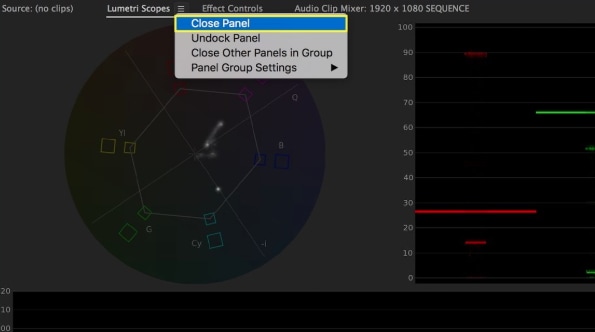
したがって、Lumetriパネルを閉じることで、再生ラグを減らすことができます。パネルを閉じるには、パネル名の横のメニューボタンをクリックして「パネルを閉じる」を選択します。
Premiere Proラグに関するよくある質問
1. 再生解像度を下げると、最終エクスポート品質に影響しますか?
いいえ、絶対にありません。再生解像度設定は、タイムライン内のプレビュー品質にのみ影響します。エクスポート設定で定義されたフル解像度は、常に最終的にエクスポートされたビデオで使用されます。
2. Premiere Proでスムーズな4K編集に十分なRAMはどのくらいですか?
Adobeの最小値は16GBですが、スムーズな4K編集体験のためには最低32GBのRAMをお勧めします。多くのエフェクトを備えた複雑なプロジェクトの場合、再生ラグを防ぎシステム安定性を確保するために64GBが理想的です。
3. Premiere ProがPCで常にラグしている場合、より簡単な代替手段はありますか?
はい。ハードウェアの制限により常にパフォーマンスの問題が発生する場合は、より軽量でありながら高機能な編集ソフトの利用を検討することもできます。Wondershare Filmoraは幅広いパソコン環境でスムーズに動作するよう最適化されており、システム負荷が高くなくてもプロフェッショナルな機能を利用できます。Filmoraの詳細はこちらで確認できます。


動画編集のためのPremiere Proの最良の代替手段- Filmora
- ビデオの切り取り、トリミング、スプリット、オーディオを分離
- AIツール、キーフレーム、モーショントラック、グリーンスクリーンなどでビデオを編集
- 組み込みの豊富なビデオテンプレートとエフェクト
- MP4、MOV、MKV、GIFおよび複数のフォーマットにエクスポート


まとめ
これらは、Premiere Proの再生ラグを減らし、作業効率を向上させるための方法の一例です。場合によっては、単一の設定だけでなく、複数の設定を組み合わせて適用するほうが効果的なこともあります。
その他、Premiere Proのパフォーマンスを向上させる方法としては、環境設定の「メディア」内にある「自動で成長するファイルを更新」のオプションを無効にすることや、エフェクトを空のタイムラインに適用しておき、再生時に簡単に無効化できるようにしておくことなどがあります。



役に立ちましたか?コメントしましょう!