

 安全・安心ダウンロード | サブスク不要 | マルウェアなし

 概要
概要
長尺動画からShortsを作成する際、手軽な操作で素早く編集したい初心者にはCapCutが適しており、1本の動画から複数のクリップを生成して細部まで作り込みたいユーザーにはFilmoraが最適です。
● CapCutは「Long Video to Shorts」機能によりクリップの長さを指定するだけで素早く切り出しを行えますが、1回の処理で生成できる短尺動画は基本的に1本のみという制限があります。
● Filmoraの「スマートショートクリップ」機能は端末内のファイルアップロードに加えてYouTubeのURLからの直接読み込みに対応しており、1つの長尺素材から複数の短尺クリップやハイライトを抽出できます。
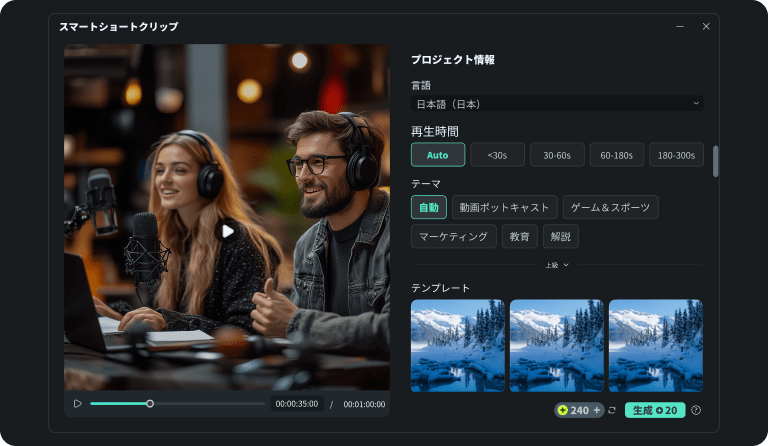
● YouTube Shorts向けに最適化する場合、Filmoraの設定画面で比率を9:16に指定する必要があり、クリップ自動生成後はAI BGM生成や自動字幕を活用しながら個別の編集画面で微調整を行います。
AIに要約を依頼
 ChatGPT
 Perplexity
 Gemini
 Claude
 Grok
Grok
CapCutを使って長尺動画をShortsに変換したいと考えていませんか? CapCutなら、長めの動画をトリミング・編集しながら、YouTube Shortsに向いた短尺クリップへ効率よく作り替えられます。YouTubeは長尺動画の定番プラットフォームとして知られていますが、YouTube Shortsの登場以降は、短尺コンテンツの活用も重要になっています。
この記事では、CapCutで長尺動画をShortsに変換する方法を順を追って解説します。さらに、より完成度を高めたい場合に役立つFilmoraの活用法もあわせて紹介します。では、さっそく見ていきましょう。

この記事の内容
Part 1. 長尺動画をShorts化する必要はあるのか
YouTube、TikTok、InstagramなどのSNSでは、短尺動画の存在感がますます高まっています。では、なぜ長尺動画をCapCutでShortsに変換する必要があるのでしょうか。主な理由は次の通りです。
- エンゲージメントを高めやすい: 短い動画は最初の数秒で視聴者の注意を引きやすく、再生・いいね・共有などの反応につながりやすくなります。
- 露出を増やしやすい: 多くのSNSアルゴリズムは短尺コンテンツを優先的に拡散しやすいため、より多くのユーザーに届く可能性があります。
- コンテンツを再活用しやすい: 1本の長尺動画から複数の短尺クリップを切り出せるため、複数プラットフォームで効率よく使い回せます。
長尺動画を複数のShortsへ分解できれば、同じ素材から新しい見せ方を増やせます。コンテンツの価値を広げたいクリエイターにとって、非常に実用的な方法です。
こうしたメリットを踏まえると、長尺動画をShorts化することはSNS運用の強化につながります。次に、CapCutで長尺動画からShortsを作る具体的な方法を見ていきましょう。
Part 2. CapCutで長尺動画をShortsに変換する方法
CapCutは、TikTokの親会社ByteDanceが提供する人気の動画編集アプリです。直感的な操作で、長尺動画を短尺クリップへ変換しやすいのが特徴です。ここでは、CapCutで長尺動画をShortsに変換する方法を、YouTube Shorts向けの流れで紹介します。
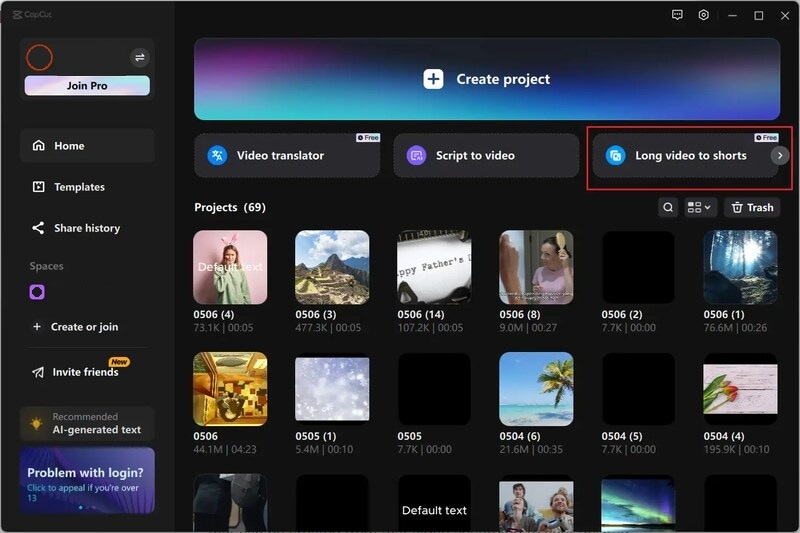
Step 1. CapCutを開き、Long Video to Shorts機能を使う
CapCutを起動し、メイン画面からLong Video to Shortsを探します。ギャラリーから動画を選ぶか、ドラッグ&ドロップで長尺動画をアップロードしてください。
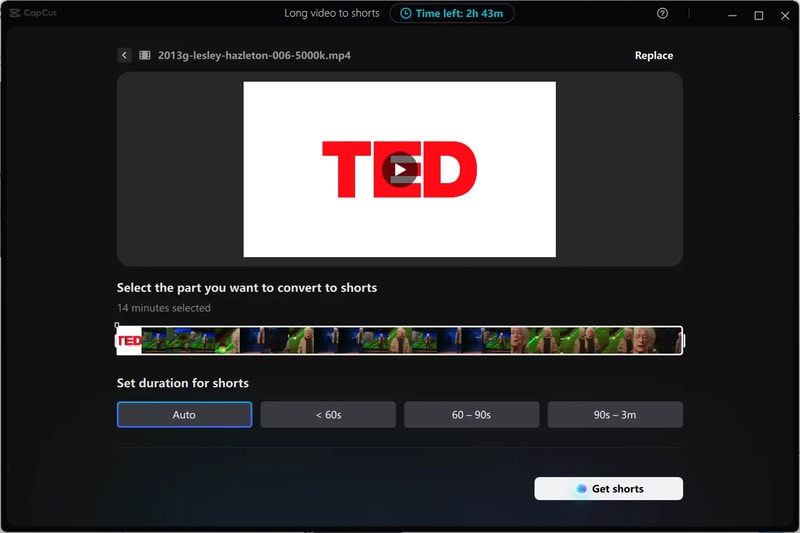
Step 2. Shortsの長さを設定する
動画を読み込んだら、Set the Duration for Shortsでクリップの長さを設定します。CapCutが自動で長尺動画から短い動画を生成します。処理時間は元動画の長さや容量によって変わります。
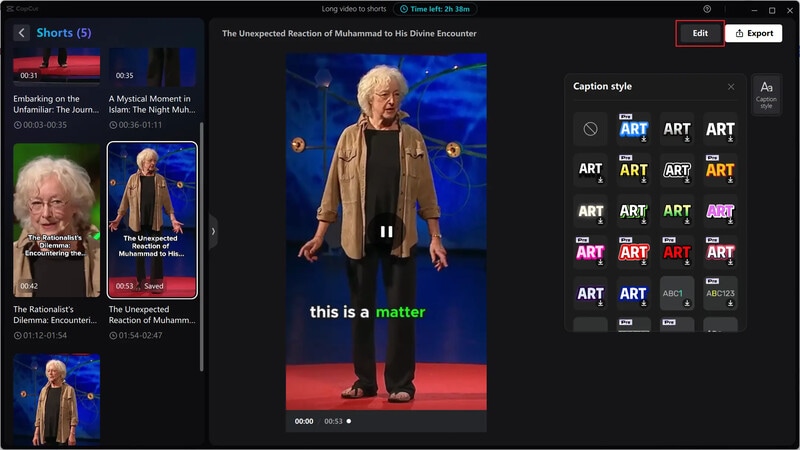
Step 3.生成されたShortsを編集する
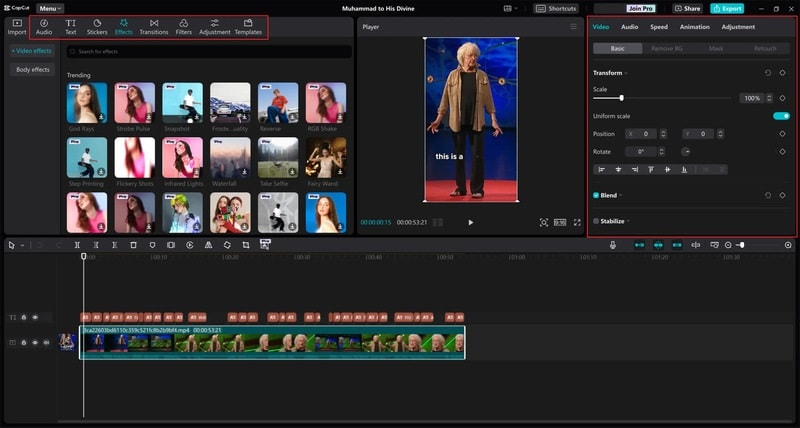
Shortsが生成されたら、調整したいクリップのEditボタンを選択します。編集画面に移動したら、細かなカットや演出を追加できます。
必要に応じて、エフェクト、トランジション、フィルター、アニメーションなどを加え、より見やすく魅力的な動画に仕上げましょう。
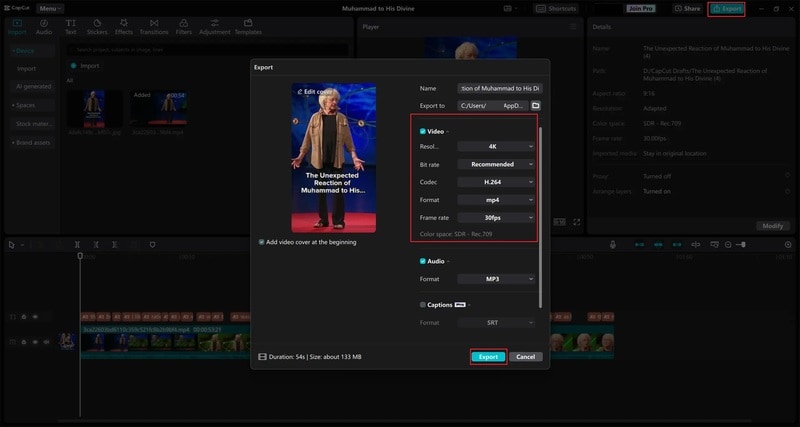
Step 4.書き出して共有する
編集が終わったら、Shortsを端末へ書き出します。その後、YouTubeや他のSNSへ直接アップロードできます。
Part 3. もっと作り込みたい場合は? FilmoraでShortsを強化する方法
CapCutは手早くカット編集したいときに便利ですが、さらに仕上がりを高めたいならWondershare Filmoraも有力です。より高度な編集機能や柔軟な調整機能があり、完成度の高い短尺動画を作りやすくなります。
Filmoraのスマートショートクリップ機能とは
Wondershare Filmoraの最新バージョンには、スマートショートクリップ機能があります。この機能を使えば、長尺動画から見どころを抽出し、短いクリップへ自動変換できます。さらに、追加エフェクト、AIツール、カスタマイズ可能なテンプレートを使って仕上がりを調整できます。


- 主要プラットフォームとの連携: YouTube、Vimeo、TikTokなどへの共有をスムーズに行えます。
- YouTube URLから読み込み可能: 動画URLを貼り付けるだけで素材を読み込めるため、事前ダウンロードなしでも作業しやすくなります。
- テンプレートや素材を柔軟に使える: ステッカーや効果音を含む各種テンプレートを使って、短尺動画の見栄えを強化できます。
- AI BGM生成: AIが動画内容に合うBGMを提案・追加できます。
- ダイナミックな自動字幕: 自動字幕起こしにより、見やすい字幕付きShortsを作成しやすくなります。
Filmoraで長尺動画をShorts化する方法
ここでは、Filmoraのスマートショートクリップ機能を使って、長尺動画をShorts化する手順を紹介します。詳しくは公式サイトのガイドも参考にしてください。
Step 1. Filmoraを開き、スマートショートクリップを選ぶ
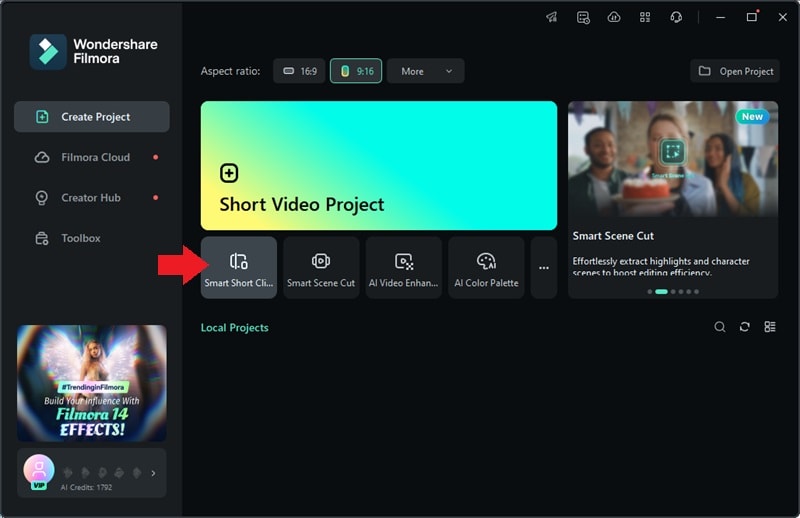
まずFilmoraを起動し、最新版にアップデートされていることを確認します。コントロールパネルからプロジェクト作成を選び、続いてスマートショートクリップをクリックします。
Step 2. 動画を読み込む
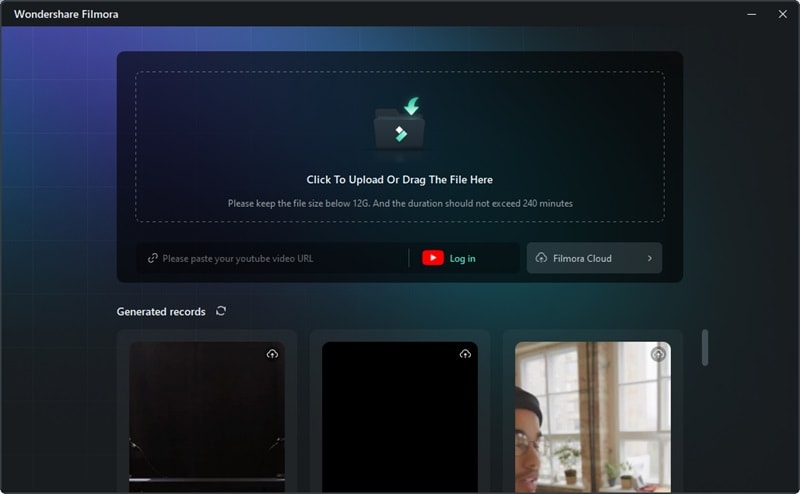
端末から長尺動画をアップロードするか、YouTube動画をShorts化したい場合はリンクを貼り付けて読み込みます。
Step 3. 設定をカスタマイズする
設定画面で言語、長さ、テーマ、比率(YouTube Shortsなら9:16)などを選びます。必要に応じてAI BGM生成を有効にし、動画に合う音楽を自動作成させることもできます。設定が終わったら生成をクリックします。
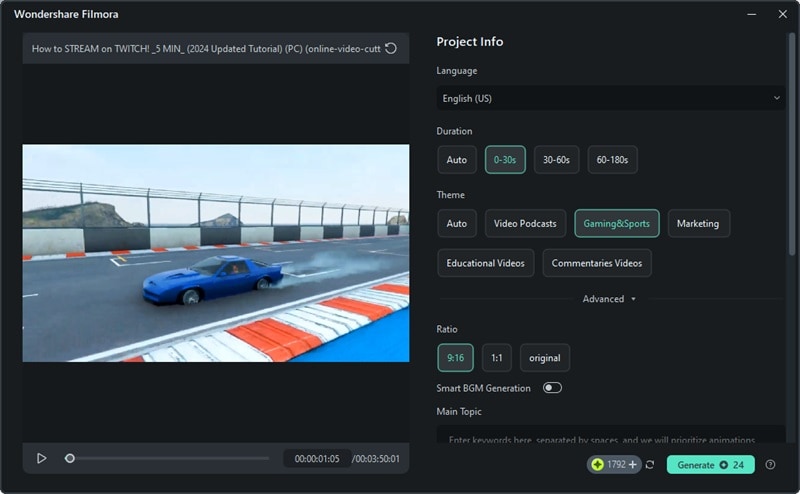
Step 4. 生成されたクリップを編集する
クリップ生成後は、Editボタンをクリックして細かな編集を行えます。
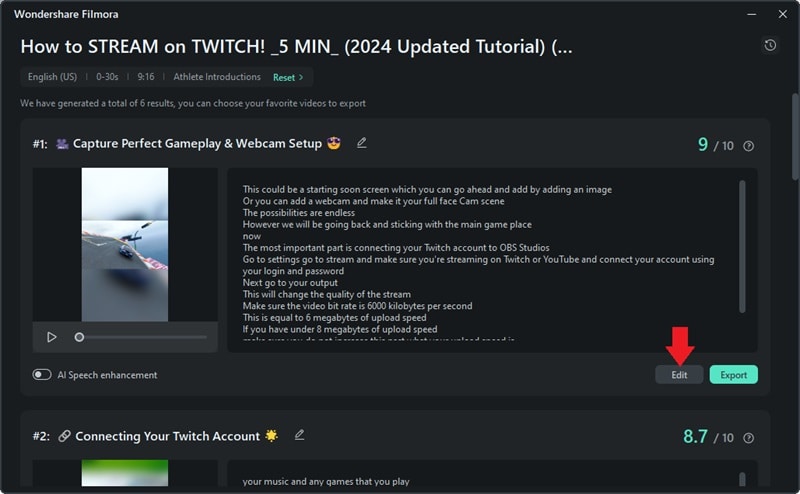
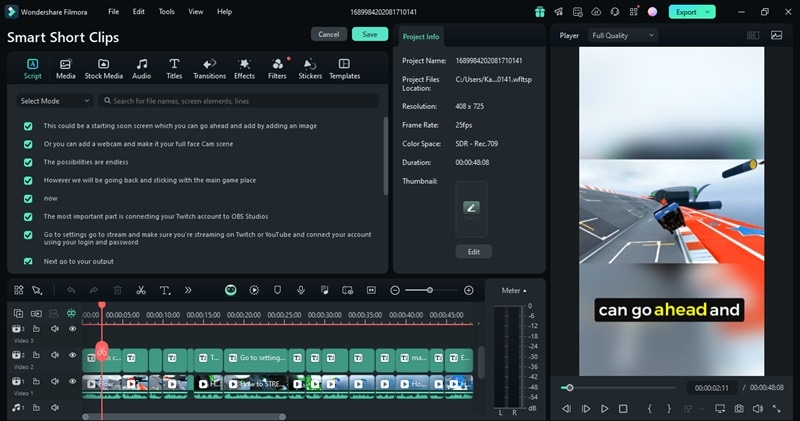
その後、トランジション、テキスト、音楽などを追加し、より完成度の高いShortsに仕上げましょう。
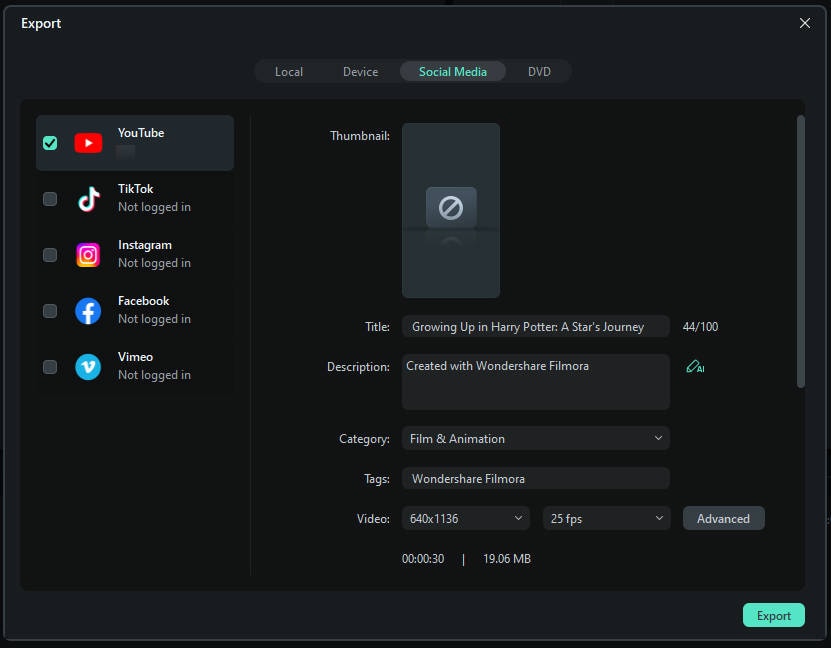
Step 5. 書き出して共有する
編集内容に問題がなければ、クリップを書き出して端末へ保存します。YouTube、TikTok、Vimeoなどへ直接共有することも可能です。
Filmoraのスマートショートクリップ機能についてさらに詳しく知りたい場合は、以下のYouTube動画も参考になります。
Part 4. CapCutとFilmoraを比較|Shorts作成に向いているのはどちら?
長尺動画から短尺動画を作る際、CapCutとFilmoraはどちらも有力な選択肢です。ただし、重視するポイントによって向いているツールは変わります。ここでは、CapCutの長尺動画→Shorts機能と、Filmoraのスマートショートクリップ機能を比較してみましょう。
| 比較項目 | CapCut | Wondershare Filmora |
| 使いやすさ | 非常に直感的で初心者向き。短時間の簡単な編集に向いています。 | 初心者〜中級者向け。高度な機能も備えつつ、比較的扱いやすい設計です。 |
| AI機能 | 自動字幕やクロマキーなど、基本的なAIツールを搭載しています。 | モーショントラッキング、AI 音声補正、自動シーン検出など、より高度なAI機能を利用できます。 |
| カスタマイズ性 | テンプレートや効果、トランジションは比較的少なめで、シンプルな編集向きです。 | テンプレート、トランジション、詳細調整機能が豊富で、より作り込んだ映像に向いています。 |
| 処理速度 | 基本的なレンダリングをすばやく行いやすいです。 | AI処理や高機能編集により時間はかかることがありますが、その分高品質な出力を目指せます。 |
| 生成できる動画数 | 基本的に1回で1本ずつ短尺動画を作成します。 | 1本の長尺動画から、複数の短尺クリップやハイライト動画を生成でき、作業効率を高めやすいです。 |
| 向いているユーザー | SNS向けに素早く手軽に編集したい初心者向けです。 | より細かく調整し、高品質な動画に仕上げたいクリエイター向けです。 |
手早くシンプルにShorts動画を作りたいなら、CapCutが向いています。
一方で、AI機能を活かしながら、より高品質で自由度の高いShortsを作りたいならFilmoraがおすすめです。
まとめ
CapCutとWondershare Filmoraは、どちらも長尺動画を魅力的な短尺動画へ変換するのに役立つツールです。CapCutは、素早く扱いやすい操作で、気軽にShortsを作りたい場合に向いています。
一方で、より高度なAI機能や細かな調整を重視するなら、Filmoraのほうが柔軟です。長尺動画からShortsを効率よく切り出しつつ、完成度にもこだわりたいなら、Filmoraは有力な選択肢になります。自分の制作目的や編集経験に合ったツールを選び、Shorts制作をスムーズに進めてみてください。



役に立ちましたか?コメントしましょう!