

 安全・安心ダウンロード | サブスク不要 | マルウェアなし

 概要
概要
LINE AIはLINEアプリ内で質問、文章整理、画像分析などの初動タスクを手軽に行える13歳以上向けの生成AIですが、無料利用は1日3回までに制限されており、本格的なコンテンツ制作にはFilmoraなどの専用ツールへ出力素材を引き継ぐ運用が実用的です。
● 2026年4月に「Agent i」へブランド統合されたスマホ版主軸のサービスであり、PC版LINEからは同等機能が利用できないほか、日常会話の返信を補助する「トークサジェスト」とは独立した別機能です。
● 単体で高品質な画像を直接生成する能力は持たないため、本AIには画像生成AI向けの指示文(プロンプト)作成や台本整理のみを任せ、実際のビジュアル化はFilmora等で行う使い分けが推奨されます。
● 機密情報や個人情報の入力は厳禁であり、出力される日時、価格、医療、法律などの情報は事実誤認のリスクがあるため、必ず公式サイト等の一次情報で最終確認を行う前提で利用する必要があります。
AIに要約を依頼
 ChatGPT
 Perplexity
 Gemini
 Claude
 Grok
Grok


「トーク画面に出てきたAIボタンは何なの?」「LINE AIと以前のLINE AIアシスタントは同じなの?」と気になっている方は多いでしょう。
LINEの中でAIを使えるようになったことで身近さは増した一方、できること・使い方・料金・安全性・他AIとの違いがやや分かりにくいのも事実です。
そこで本記事では、Filmoraの活用導線も含めながら、LINE AIとは何かを2026年の最新情報ベースで整理します。無料でどこまで使えるのか、Agent iとの関係、画像生成は本当にできるのか、注意点は何かまで、一つずつ丁寧に確認していきましょう。
目次
Part1. LINE AIとは何か
まずは、LINE AIの基本像を整理しましょう。ここを曖昧にしたまま使い始めると、「前の機能と何が違うのか」「無料回数はどこで消費されるのか」「画像生成までできるのか」といった点で混乱しやすくなります。
1-1. LINE AIの概要
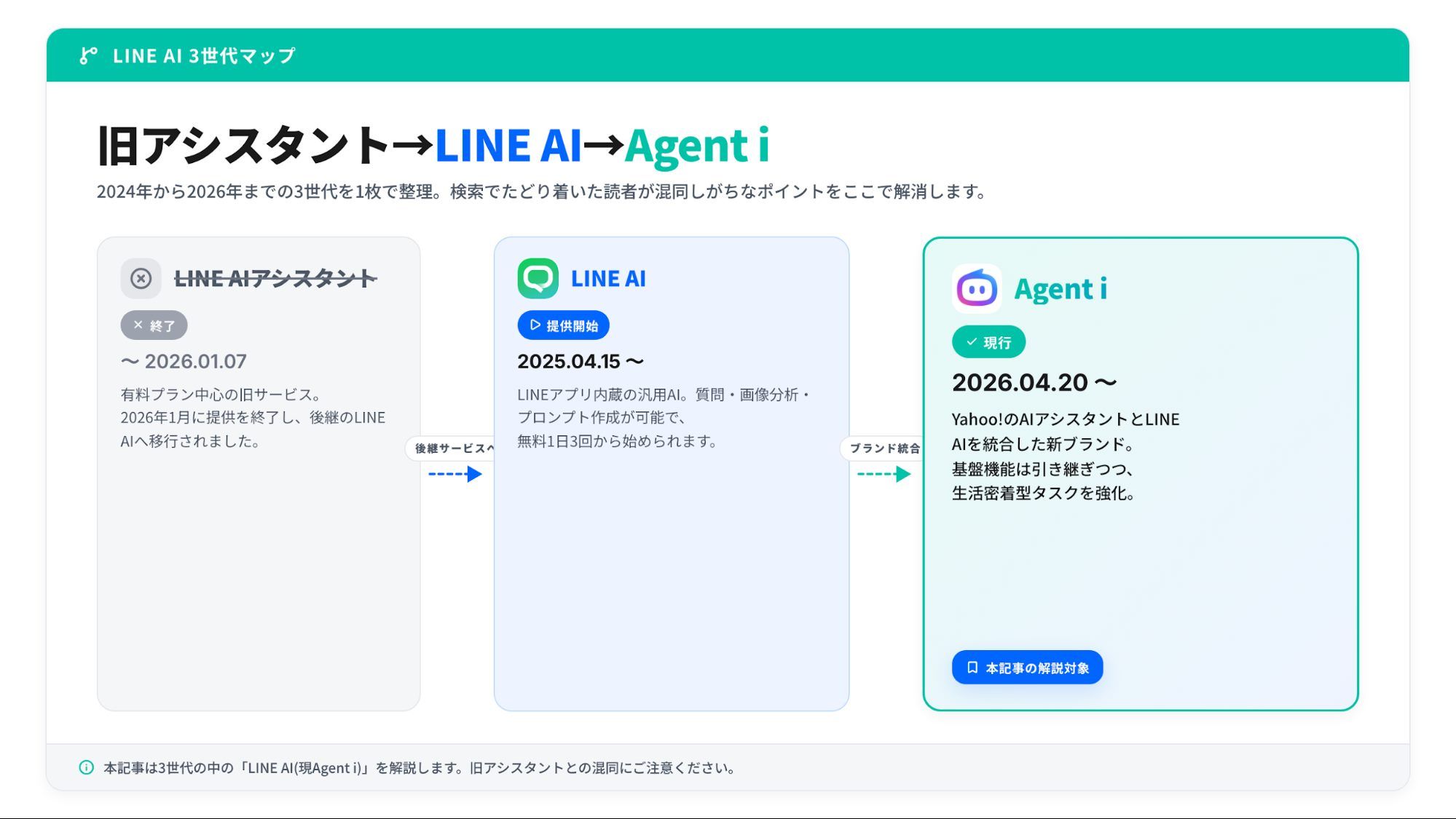
LINE AIは、LINEアプリ内で使える生成AIサービスです。独立した別アプリを入れる必要はなく、日常的に使っているLINEの導線からそのまま利用できます。
提供開始は2025年4月で、2026年4月にはYahoo! JAPAN側のAIアシスタントとの統合により、表向きのブランド表記としてAgent iが前面に出る構成へ変化しました。ただし、ユーザーが把握すべき本質は「LINE内で質問・検索・画像分析・文章整理などを行えるAI機能群」である、という点です。
また、年齢条件や提供地域にも制限があります。一般的には13歳以上が対象で、EU/EEA圏では利用条件が異なる場合があります。さらに、スマホ版LINEが主軸であり、PC版LINEからは同等の体験がそのまま再現されない点にも注意が必要です。
1-2. LINE AIでできること
公式説明では複数機能が案内されていますが、実際にユーザー視点で整理すると、主な活用は次の5つに分けられます。
- 質問・会話:わからないことを尋ねたり、会話形式で相談したりできる
- AI検索:ネット上の情報を要約付きで把握しやすい
- 画像分析:送った画像の内容や文字情報を読み取れる
- 画像生成用プロンプト作成:画像生成AIに渡す指示文を整えてもらえる
- 文章作成・要約・整形:長文の圧縮、言い換え、トーン調整などに向く
ここで大事なのは、LINE AIがそのまま高品質な画像を本格生成する主役ではない、という点です。むしろ「発想を整理する」「生成用の指示を作る」「情報を軽くまとめる」といった入口の役割に強みがあります。
1-3. 「AI活用方法のトレンド」とは何か
LINE AIのホーム画面で見かける「AI活用方法のトレンド」は、世の中全体のAI流行語ではなく、LINE AI内で使い方のヒントを示すカテゴリカードのことです。
たとえば、お出かけ、買い物、レシピ、天気、仕事相談といったテーマ別に、すぐ試せるプロンプトの入口が並んでいます。何を入力すればよいかわからない初心者ほど恩恵が大きく、最初の数回を無駄打ちしにくくなるのが利点です。
1-4. LINE AIとトークサジェストの違い
よく混同されるのが、トーク画面側に出るAI返信支援機能です。役割の違いを表で押さえておきましょう。
| 項目 | LINE AI | トークサジェスト / トークルーム側AI |
|---|---|---|
| 主な役割 | 質問、検索、画像分析、文章整理、プロンプト作成など汎用利用 | トーク返信の補助、言い換え、返答案の提案 |
| 入口 | ホーム画面のAI導線 | トーク入力欄付近のAIボタン |
| 向いている用途 | 考える・調べる・作る | 返す・整える |
| 無料回数の感覚 | 少なめで、1回ごとの使い方が重要 | 返信補助として日常会話で使いやすい |
つまり、LINE AIは「汎用AI」、トークサジェスト系は「返信支援AI」と考えると整理しやすくなります。
1-5. 料金と利用回数
LINE AIの料金体系は、無料・会員特典・使い放題プランという段階構成で理解するとわかりやすいです。
| プラン | 月額 | 利用回数の目安 |
|---|---|---|
| 無料 | 0円 | 1日3回 |
| LYPプレミアム特典 | 会員特典に内包 | 1日10回 |
| LINE AIサービス使い放題 | 月750円(税込) | 実質無制限 |
無料枠は多くないため、雑に投げるよりも、目的・前提・出力形式をまとめて1回の質を上げることが重要です。まず無料で試し、毎日触るなら会員特典、本格活用なら使い放題という順で考えると無理がありません。
Part2. LINE AIの使い方
ここからは、実際の使い方を機能別に見ていきます。回数制限があるサービスだからこそ、どの聞き方をすると失敗しにくいかまで意識すると満足度が上がります。
2-1. AIに質問して会話する方法
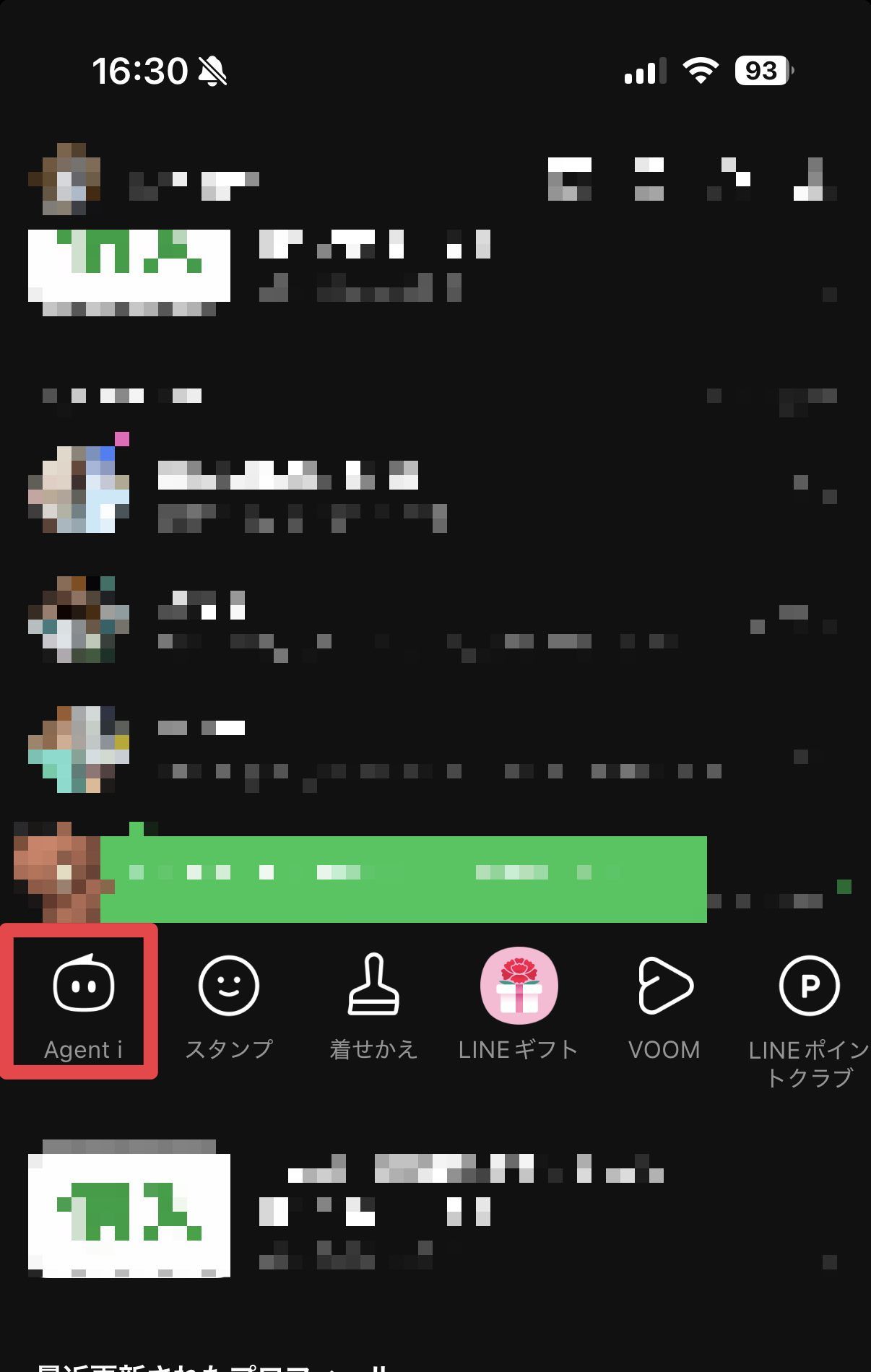
質問・会話は最も基本的な使い方です。ただ「京都旅行どうしよう?」のように曖昧に聞くより、次の4要素を入れた方が精度は安定します。
- 役割:旅行プランナー、SNS担当、学習アドバイザー など
- 前提:予算、人数、期間、レベル、使用目的
- 目的:比較したい、提案してほしい、要点だけ知りたい
- 出力形式:箇条書き、表、短文、丁寧語 など
たとえば「あなたは旅行プランナーです。平日に京都を1泊2日、予算3万円で回るプランを、朝昼夜の流れが分かる表形式で提案してください」と聞けば、1回でかなり実用的な答えを得やすくなります。
2-2. AI検索の使い方
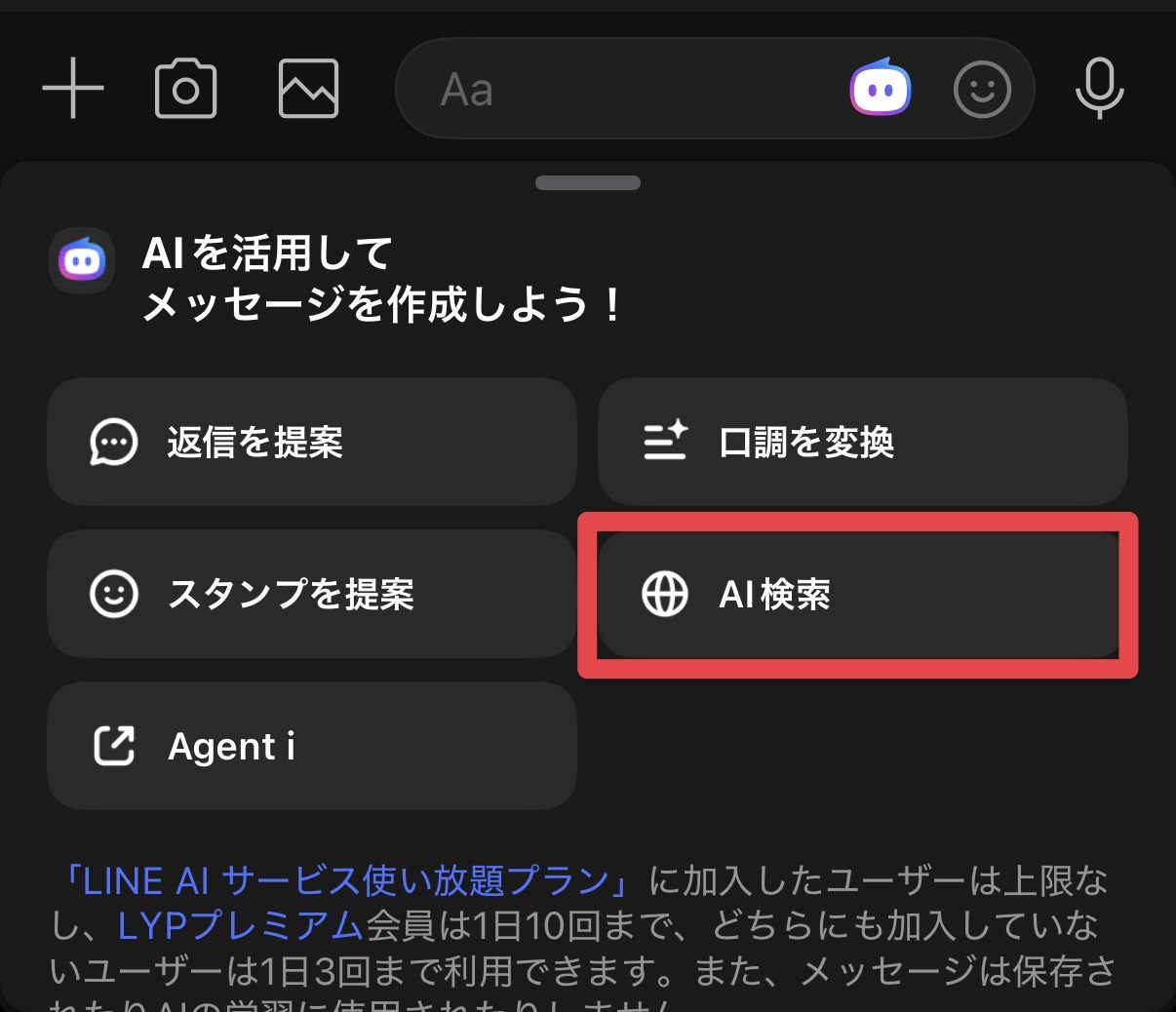
AI検索は「検索結果の一覧」ではなく「情報の要点整理」がほしい時に向いています。たとえば、製品比較、旅行先の気温、最近のニュース概要など、複数ページを読む手間を減らしたい場面に便利です。
一方で、日時・価格・仕様など変動しやすい情報は、最終的に公式サイトで再確認するのが安全です。AI検索は時短に強い反面、一次情報の最終確認を省略してよいツールではないと考えましょう。
2-3. 画像分析の使い方
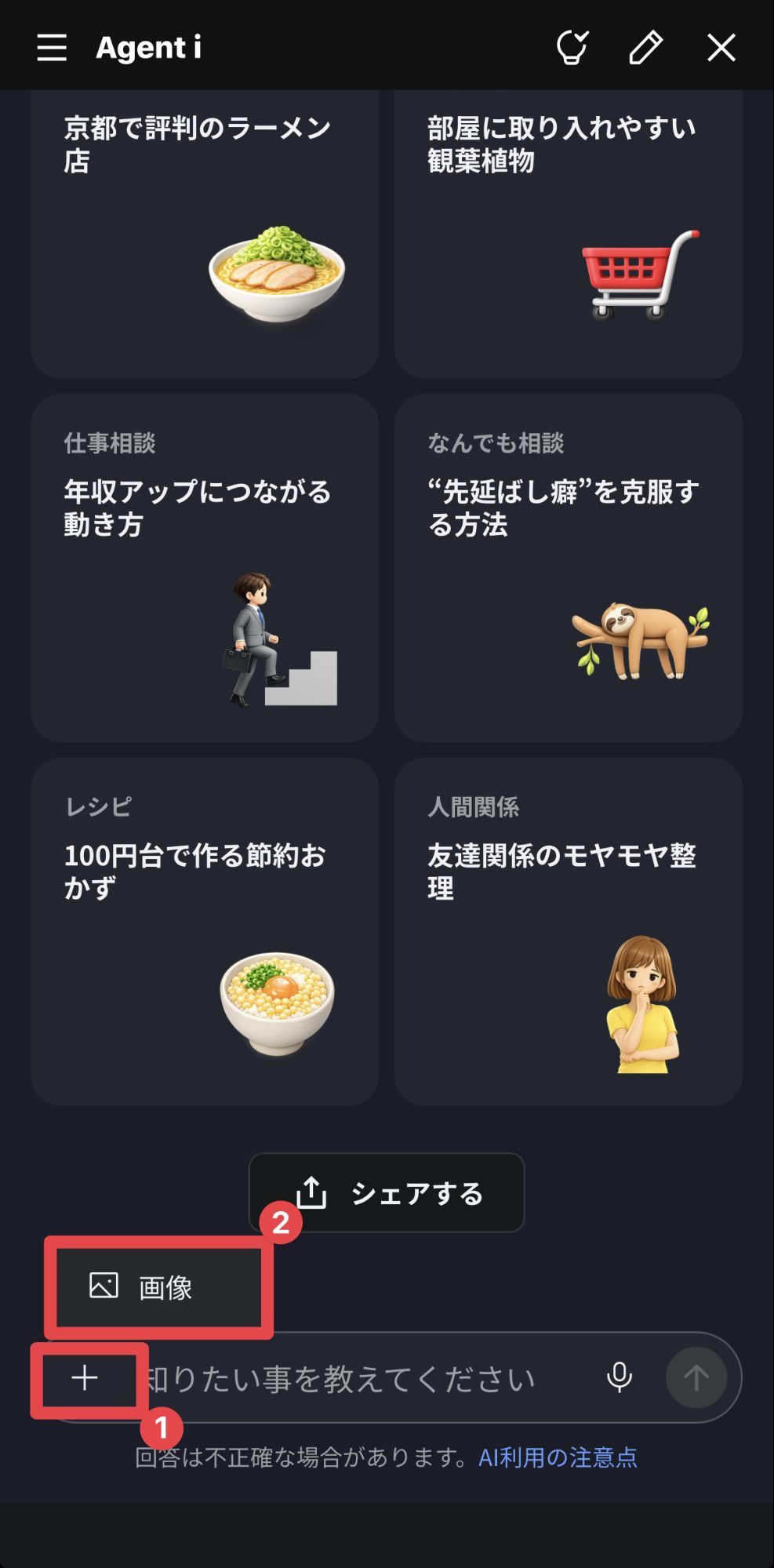
画像分析では、写真やスクリーンショットを送って内容を読み取ってもらえます。たとえば次のような用途と相性が良好です。
- 英語メニューや案内文のざっくり理解
- 撮った商品の特徴確認
- 画像内のテキストの読み取り
- 見た目の特徴を言語化してもらう
精度を上げたいなら、画像だけ送るのではなく、何を見てほしいかを1文添えるのがポイントです。「この写真の中の英語だけ訳して」「この植物の名前候補を教えて」のように観点を明確にすると、回答がぶれにくくなります。
2-4. 画像生成プロンプトを作る方法
現在の実用観点では、LINE AIを画像生成AI用のプロンプト整形役として使うのが効果的です。たとえば「やわらかい光のアニメ風で、春の公園を歩く女の子の画像がほしい」と伝えると、画像生成AIへ貼り付けやすい形に整理してもらえます。
このとき本格的な画像生成先として組み合わせやすいのが、FilmoraのAI画像生成や、AI画像生成アプリ比較記事で紹介されているツールです。
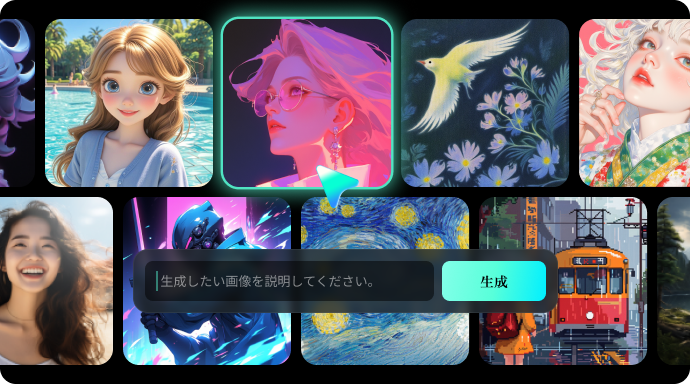
つまり、LINE AIは「作りたいイメージを言葉にして整える」、画像生成側は「実際にビジュアルへ落とし込む」という分担にすると、無料回数の少なさも補いやすくなります。
2-5. 文章作成・要約・整形に使う方法
文章系の作業は、LINE AIの中でも特に実用性が高い領域です。次のようなタスクで手早く使えます。
- 長文を3行で要約する
- SNS投稿文を丁寧な表現に書き換える
- 箇条書きを自然な説明文にする
- メールの言い回しを整える
とくに短時間で形を整えたい時には便利ですが、専門性が高い文書や公開前の重要な文章では、固有名詞や数字の確認を必ず行いましょう。
2-6. トレンドカードから試す方法
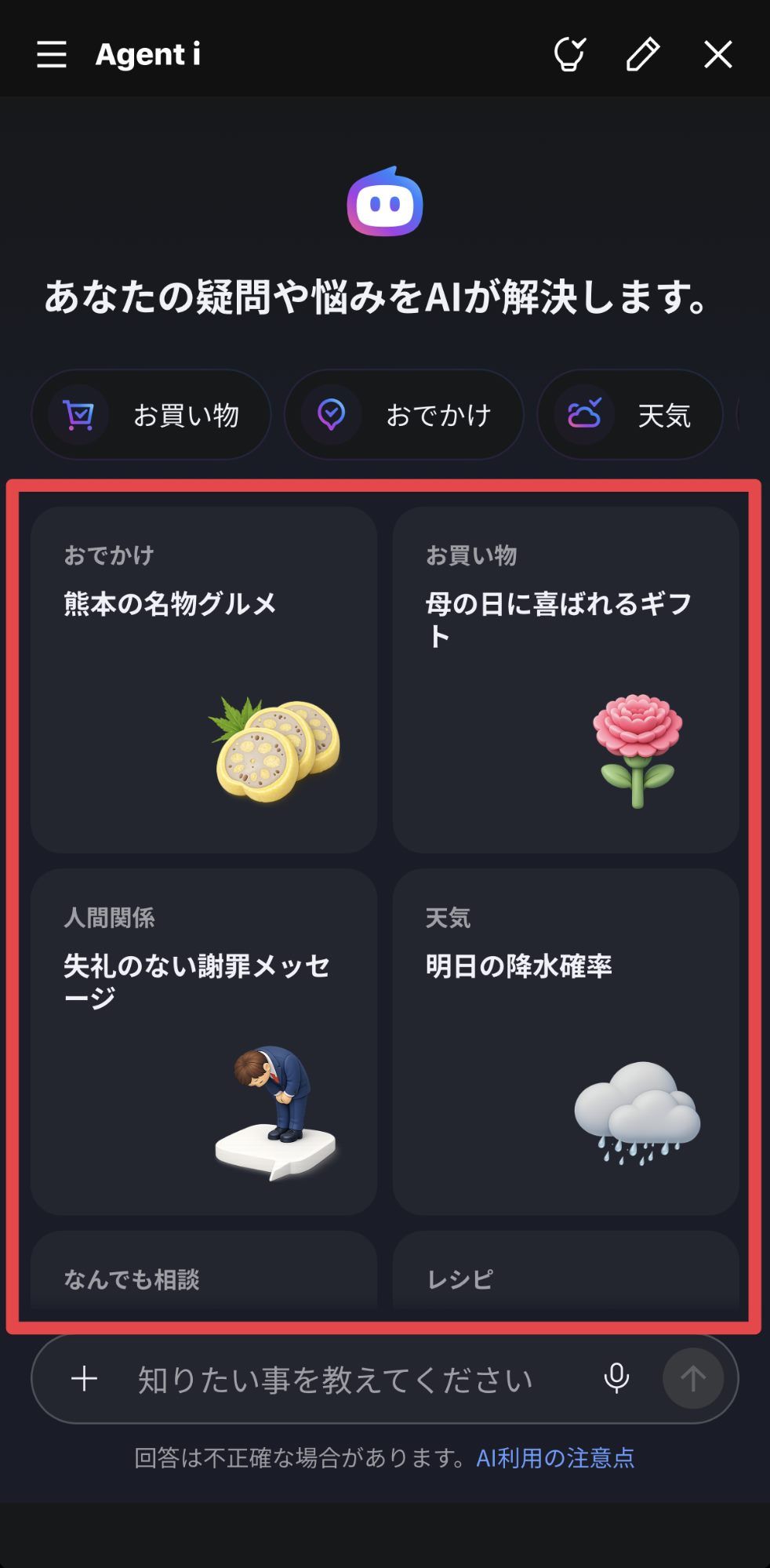
初めて使う人は、ホーム画面のトレンドカードから入るのもおすすめです。質問の型が用意されているため、「何を聞けばよいかわからない」状態でもスタートしやすく、失敗しにくいのが利点です。
Part3. 他のAIとの違いと使い分け
LINE AIは便利ですが、すべてを1つで完結させるタイプのAIではありません。むしろ、軽い相談・整理・入口づくりに強いAIとして見ると使いどころが明確になります。
3-1. LINE AIが強い場面
LINE AI最大の強みは、いつものLINEからそのまま呼び出せることです。
- アプリを切り替えずに使える
- スマホ内の写真をそのまま送れる
- 短い相談や軽い要約に向く
- 普段のチャット感覚で始めやすい
「ふと思いついた疑問をすぐ聞きたい」「画像を1枚だけ読んでほしい」「短文の言い換えだけ欲しい」といったタスクでは、重いAIサービスより手軽さが勝ちます。
3-2. ChatGPTやGeminiが強い場面
一方で、長文構成、深い推論、複雑な条件整理、専門領域での検討などは、ChatGPTやGeminiのほうが向いている場面が少なくありません。特にGeminiについては、Gemini解説記事も参考になります。
また、動画や画像を最終的な形にしたいなら、汎用AIだけで完結させるよりも、制作ツール側に繋ぐ方が早いケースが多いです。
3-3. LINE AIと他AIの現実的な組み合わせ方
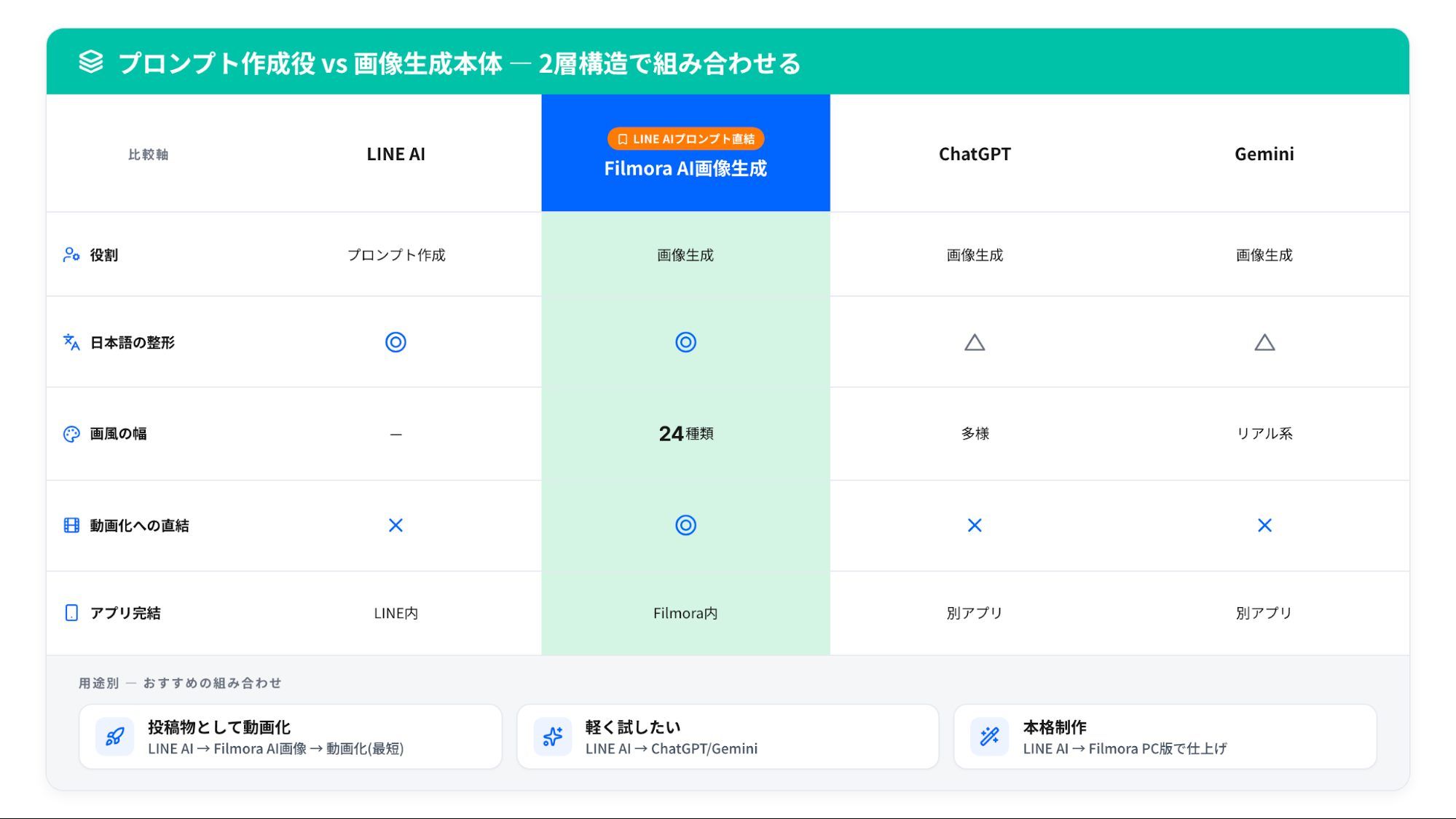
| 役割 | おすすめ | 向いていること |
|---|---|---|
| 発想整理・プロンプト作成 | LINE AI | 日本語でざっくり要望を渡し、指示文に整える |
| 画像生成 | Filmora AI画像生成 | 生成から編集導線までつなげやすい |
| 動画化 | Filmora PC版 / Filmoraモバイル | 編集、字幕、BGM、書き出しまで一気通貫 |
| 比較検討 | AI動画生成アプリ比較 | 目的に合わせたツール選び |
このように、LINE AIで考え、制作はFilmoraで形にする流れはかなり実用的です。回数が限られるLINE AIを入口に使い、成果物づくりは専用ツールへつなぐのが効率的です。
3-4. LINE AIの出力を“素材”として使う発想が大事
LINE AIの回答は完成品というより、次の作業に渡す素材と考えると価値が上がります。プロンプトは画像生成へ、要約文は字幕やSNSキャプションへ、構成案は動画台本へ、というように転用できるからです。
Part4. 安全性・注意点・著作権
便利さだけでなく、リスク理解も重要です。特に個人情報、誤回答、表示面のストレス、権利関係は事前に押さえておくべきポイントです。
4-1. 個人情報はどこまで入れてよい?
結論から言えば、氏名、住所、パスワード、カード情報、社外秘情報などは入力しないのが基本です。SNSに書かないレベルの情報は、AIにも安易に渡さないという感覚が安全です。
生成AIは入力内容を処理して回答を返す仕組みであり、「絶対安全」と思い込んで使うものではありません。設定で防げる部分にも限界があるため、そもそも渡す情報を絞る意識が重要です。
4-2. 誤回答を見抜くコツ
LINE AIに限らず、生成AIはもっともらしい誤情報を返すことがあります。次の3点は特に意識しましょう。
- 数字・日付・人名は別ソースでも確認する
- 医療・法律・金融は参考止まりにする
- いつ時点の情報かを質問文に入れる
「2026年時点で」「日本国内向けに」「料金情報は最新で」といった条件を加えるだけでも、回答のぶれを減らしやすくなります。
4-3. トーク画面のAI表示が気になる場合
トーク入力欄付近のAIボタンが邪魔に感じる人も少なくありません。現時点では、完全に非表示にする方法が限定的、または分かりにくい場合があります。気になる場合は、通知設定や使い方の距離感を調整しつつ、公式アップデートを確認するのが現実的です。
4-4. 著作権と商用利用の考え方
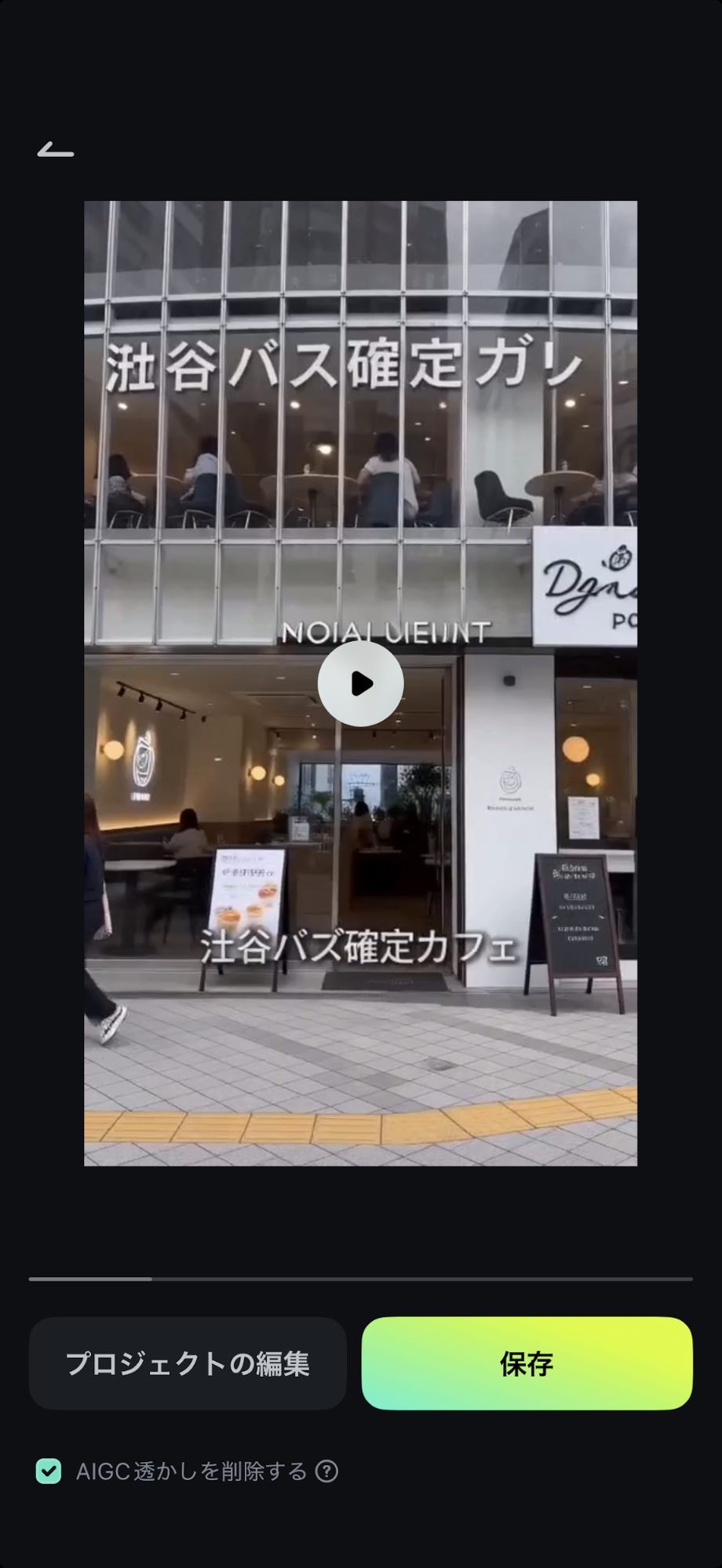
LINE AIで生成した文章や出力物については、利用規約上はユーザー側に一定の利用権が認められる整理になっている一方、第三者権利が混入しない保証まではされないと考えるべきです。
特に商用利用や公開物に使う場合は、次の点を守ると安全です。
- 既存キャラクターや著名作品に極端に寄せた指示を避ける
- そのまま公開せず、内容確認と編集を行う
- 画像や動画の最終仕上げは、著作権配慮しやすい制作フローに載せる
素材化した後に編集を加えやすいという意味でも、Filmoraの機能一覧を確認しながら自分で最終調整する流れは相性が良いです。
Part5. LINE AIの結果をFilmoraで形にする方法
LINE AIでテキストやプロンプトを作っても、そこで終わってしまう人は多いです。しかし実際には、その出力を画像・動画・投稿素材に変えるところまで進めてこそ価値が大きくなります。
5-1. LINE AIだけだと止まりやすいポイント
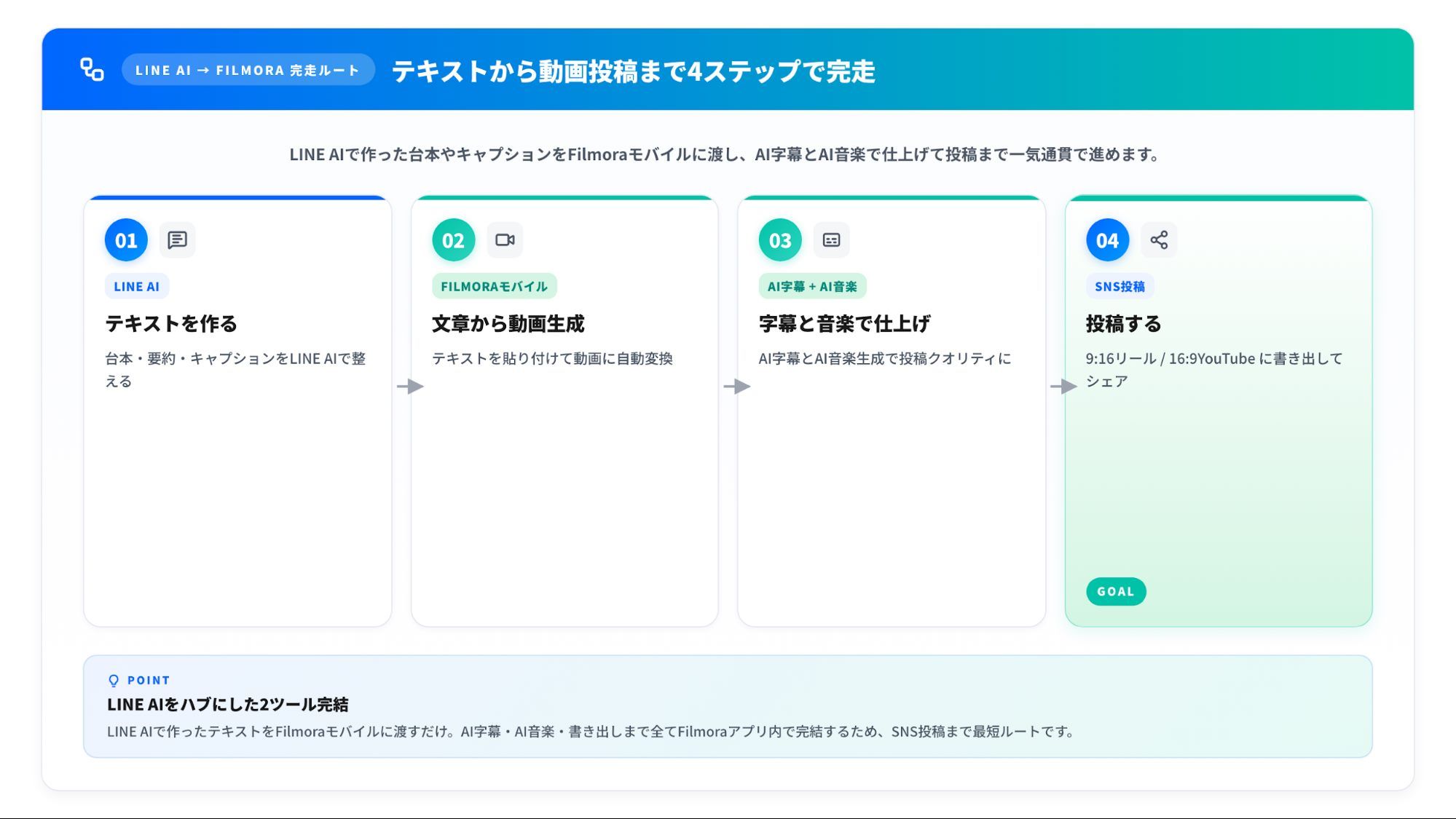
LINE AIは発想整理には便利ですが、次の部分は弱くなりがちです。
- 動画そのものを仕上げる機能
- 字幕・BGM・画面比率の最終調整
- 投稿先に合わせた書き出し
- 画像や映像素材の本格編集
このギャップを埋めるのがFilmoraです。
5-2. Filmoraモバイルが相性の良い理由
Filmoraモバイルは、スマホ中心で完結したい人に向いています。LINE AIで作った台本やキャプションを土台にしながら、動画化まで比較的スムーズに進められるからです。
また、AI音楽などの補助機能も活用しやすく、音やテンポも含めて整えやすいのが利点です。詳しい流れはAI音楽ガイドも参考になります。
5-3. LINE AIのテキストを動画化する手順
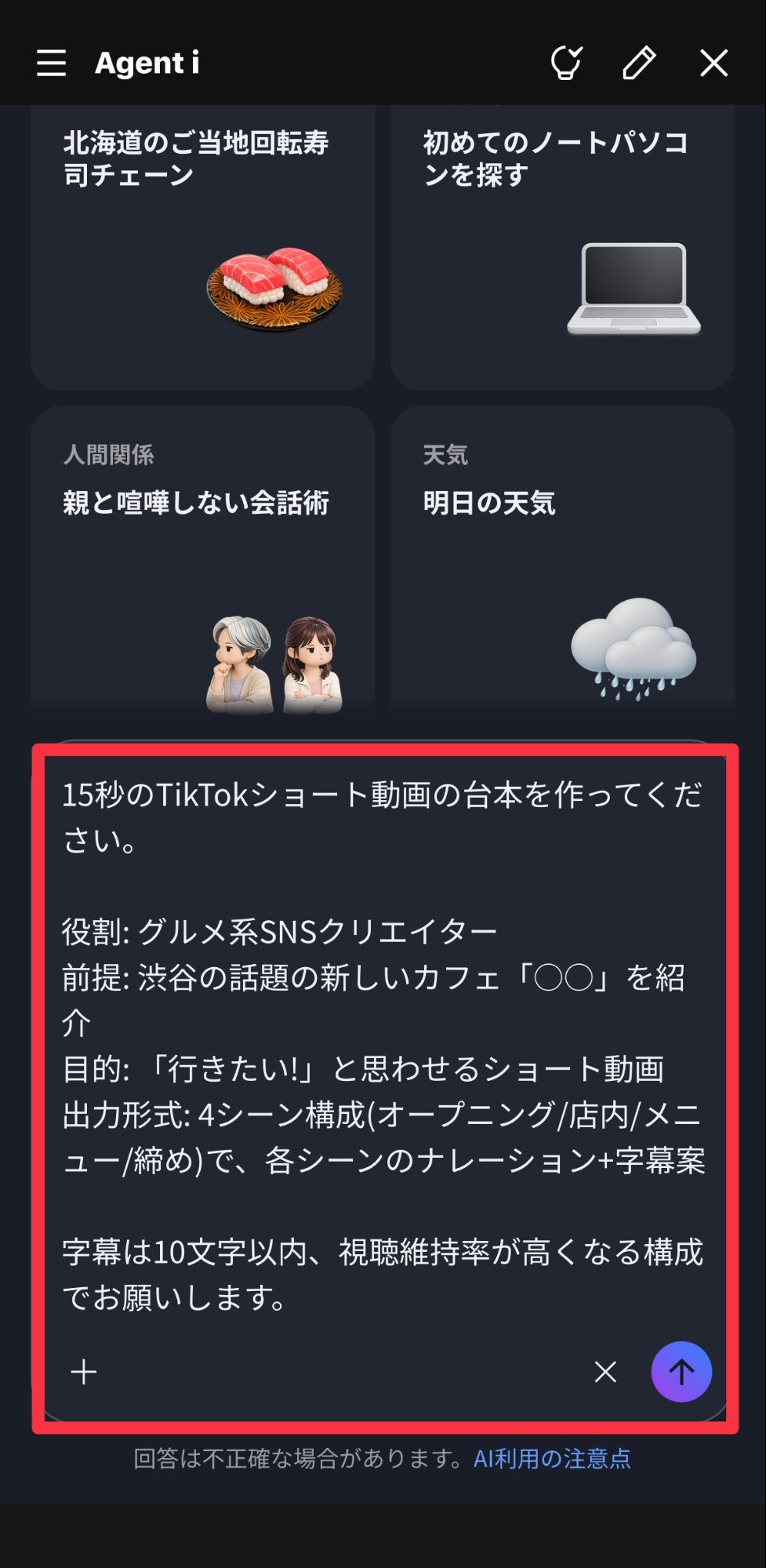
実践手順はシンプルです。
- LINE AIで台本・構成・キャプションを作る
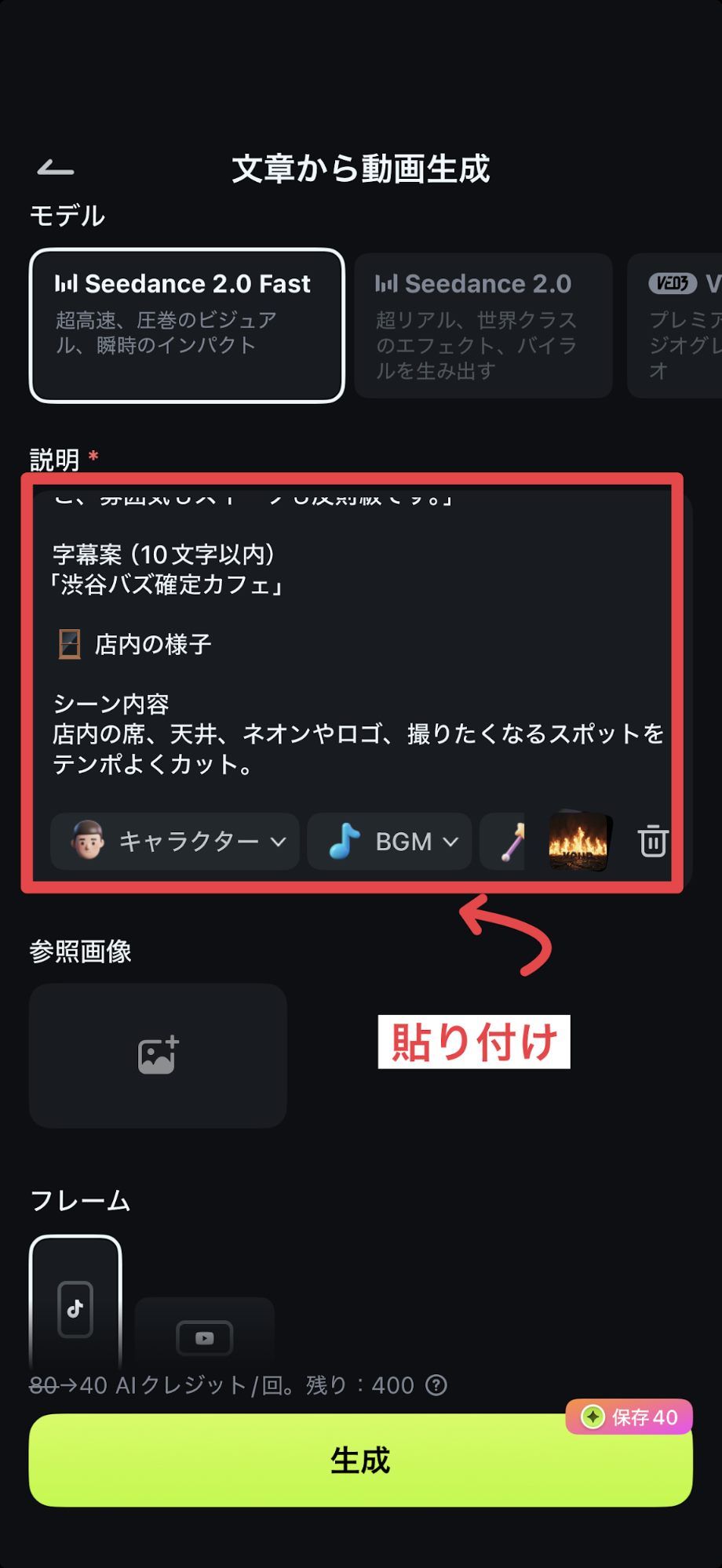
- Filmoraに貼り付けて動画編集の土台にする
- 字幕・BGM・比率を整えて書き出す
特にSNS向けの短尺動画では、この導線がかなり実用的です。縦動画の流れやアプリ選びに迷う場合は、AI動画生成アプリ比較もあわせてチェックすると、自分に合う方法が見つけやすくなります。
5-4. 画像があるなら画像から動画の活用もできる
画像生成プロンプトをLINE AIで整え、生成した画像をFilmoraへ持ち込めば、静止画をベースにした動画づくりも進めやすくなります。まず画像を作りたい場合は、AI画像生成アプリ比較やFilmora AI画像生成の活用が有効です。
5-5. さらに作り込みたい人はPC版Filmoraも有力
本格編集をしたいなら、Filmora PC版も有力です。字幕、BGM、細かな調整、複数素材の管理など、最終成果物の完成度を高めやすくなります。

つまり、LINE AIは発想と整理、Filmoraは完成までの制作基盤と役割分担すると、非常に相性が良いのです。
Q&A|LINE AIでよくある質問
Q1. LINE AIは無料で使えますか?
はい、無料でも使えます。ただし一般的には1日3回程度の利用回数制限が意識されるため、雑に何度も試すより、1回の質問設計を丁寧にするほうが満足度は高くなります。
Q2. LINE AIとAgent iは同じですか?
利用画面やブランド表記ではAgent iが前面に出るケースがありますが、ユーザー体験としてはLINE内で使うAI機能群として理解しておけば問題ありません。厳密には旧サービスとの違いもあるため、過去の「LINE AIアシスタント」とは分けて捉えるほうが安全です。
Q3. LINE AIで画像そのものを本格生成できますか?
実用面では、画像生成そのものより、生成用プロンプトの作成支援として捉えるほうがわかりやすいです。実際の画像化は、Filmoraや他の画像生成AIと組み合わせる使い方が現実的です。
Q4. 個人情報を入れても大丈夫ですか?
おすすめしません。氏名、住所、パスワード、カード情報、機密情報などは入力しないのが基本です。
Q5. LINE AIの結果はそのまま信じてよいですか?
そのまま鵜呑みにするのは危険です。特に日付、料金、医療、法律、金融情報は必ず一次情報で確認してください。
まとめ:LINE AIで考え、Filmoraで形にするのが実用的
LINE AIとは、LINEの中で手軽に使える生成AIであり、質問、検索、画像分析、文章整理、プロンプト作成といった入口業務に強みがあります。
一方で、画像や動画をそのまま完成物にする力は限定的です。そのため、LINE AIで発想を整理し、Filmoraで画像・動画・投稿素材へ仕上げる流れがもっとも実用的です。
無料枠が少ないからこそ、1回ごとの使い方を丁寧にし、出力を次の制作に活かす発想が重要です。もし「AIの回答をそのままで終わらせず、コンテンツとして形にしたい」と感じているなら、Filmoraとの組み合わせをぜひ試してみてください。



役に立ちましたか?コメントしましょう!