

 安全・安心ダウンロード | サブスク不要 | マルウェアなし

 概要
概要
Cutout.Pro Video Enhancerは動画の解像度向上やシャープネス調整を自動で行うシンプルなツールですが、重度のぼやけ修復やMac環境での利用には適さず、総合的な画質改善と柔軟な編集機能を求める場合はWondershare Filmoraが実用的な選択肢となります。
● Cutout.Proは動画の長さに応じた従量課金制(1分19ドル〜)を採用し最大2GBのファイルに対応しますが、無料プレビューは最初の3秒のみで、Web版の書き出しはMP4限定、ダウンロード版はWindowsのみという制限があります。
● 重度のぼやけ修復や、文字・人物の顔・夜景シーンのディテールを自然に復元したい場合は、Generative EnhanceやTopaz連携モデルを利用でき、WindowsとMacの両環境に対応するWondershare Filmoraが適しています。
● 処理アプローチとして、Cutout.Proは複数ファイルのバッチ処理による手軽な自動高画質化(最大30fps・4K相当)に特化しているのに対し、Filmoraはリアルタイムのフレーム補間やAI手ブレ補正、カラー補正を組み合わせた詳細な映像調整が可能です。
AIに要約を依頼
 ChatGPT
 Perplexity
 Gemini
 Claude
 Grok
Grok
動画コンテンツの消費がさまざまなプラットフォームで増えるにつれて、動画画質を改善するためのツールも数多く登場しています。コンテンツ制作者、動画編集者、昔のぼやけた映像をきれいに見たい方、あるいはハウツー動画を作る方にとって、動画画質を改善する手段は重要です。その中でも代表的な選択肢のひとつとして挙げられるのが、Cutout.Pro Video Enhancerです。
この記事では、Cutout.Pro Video Enhancerの機能、価格、使いやすさ、そして自分の用途に合うかどうかを整理していきます。さらに、よく使われる別の選択肢であるWondershare Filmoraとも比較し、判断しやすい形でまとめます。
この記事の内容
Cutout Pro Video Enhancerの概要

Cutout Pro Video Enhancerは、動画編集者やコンテンツ制作者がよく直面する「動画の画質が低い」という課題に対応するためのツールです。ディテールやシャープさを引き出しやすいAI系の動画高画質化ツールとして知られており、経験の有無にかかわらず使いやすいシンプルな設計になっています。
古い家族動画を見やすくしたい場合、アニメ素材の輪郭をよりくっきりさせたい場合、あるいは仕事用の映像品質を上げたい場合など、Cutout.Pro Video Enhancerは幅広い改善ニーズに対応しやすいツールです。
Cutout.Pro Video Enhancerの主な機能
Cutout.Proには、動画の画質、解像度、全体的な見え方を改善するための機能がいくつか用意されています。
- 画質向上: 低画質な映像を2K以上の品質へ引き上げやすく、最大30fpsまで対応できます。古い端末で撮影された映像の改善にも役立ちます。
- シャープ化: ぼんやりした映像や輪郭が甘い映像をより見やすく整え、画面全体のクリアさを高めやすくなります。
- アニメ強化: アニメ素材向けに、輪郭、明るさ、コントラストなどを強調しやすい機能です。
- 動画アップスケール: 解像度を引き上げ、大きな画面でも見やすい状態に整えやすい機能です。
- モーション補間: フレーム間に新しいフレームを補うことで、動きをより滑らかに見せやすくします。
- 複数形式対応: MP4、WebM、MOV、GIFなど、主要な動画形式に対応しています。
- 手ブレ補正: 手持ち撮影やアクションカメラの揺れを抑えたい場合にも役立つ機能です。
料金プラン
Cutout.Proは、改善したい動画の長さに応じて支払う柔軟な料金体系を採用しています。主なプランは以下の通りです。
| 動画時間 | 料金 | 1秒あたりの価格 |
| 1分 | $19 | $0.317/秒 |
| 3分 | $29 | $0.161/秒 |
| 5分 | $45 | $0.150/秒 |
| 15分 | $129 | $0.143/秒 |
| 45分 | $299 | $0.111/秒 |
| 120分 | $599 | $0.083/秒 |
| 330分 | $1299 | $0.066/秒 |
この料金体系により、ライトユーザーでも業務用途のユーザーでも、用途や予算に合わせて選びやすくなっています。
Cutout Proで動画画質を改善する方法
Cutout.Pro Video Enhancerは、できるだけシンプルに使えるよう設計されています。基本的な流れは次の通りです。
- アカウント登録またはログイン: まだ登録していない場合は、Cutout Proの公式サイトでアカウントを作成します。
- 動画をアップロード: ログイン後、AI Video Enhancer画面へ進み、「Upload」をクリックして改善したい動画を選びます。
- 改善設定を選ぶ: 拡大、画質改善、フレーム追加など、必要な処理を選択します。どの程度まで高画質化するかもここで決めます。

- プレビューを確認する: Cutout Proでは最初の3秒だけプレビューでき、その結果を見ながらさらに進めるか、設定を調整するか判断できます。

- 動画を処理する: 設定に問題がなければ処理を開始し、改善後の動画を生成します。
Cutout Pro Video Enhancerのメリット・デメリット
他のソフトと同様に、Cutout Pro Video Enhancerにも強みと弱みがあります。
ほかの動画高画質化ツールも探したい方は、あわせて比較してみるとよいでしょう。
Cutout Pro Video Enhancerの代替候補:Wondershare Filmora
Cutout Pro Video Enhancerで、特にぼやけた映像の改善が物足りないと感じる場合は、Wondershare Filmoraが有力な代替候補になります。FilmoraはWindowsとMacの両方に対応しており、ワンクリック補正に加えて、より自然なディテール復元に向くGenerative Enhanceや、Topaz連携モデルによる高品質な補正、AIアップスケールなども利用できます。
動画画質を改善するという観点では、Filmoraのほうがより幅広く柔軟な改善フローを組みやすいのが特長です。
- ワンクリックAI動画高画質化: ぼやけた映像や低画質動画をAIで素早く改善しやすくなります。
- 動画ノイズ除去: 動画のザラつきを抑え、弱めから強めまで滑らかさを調整できます。
- 自動補正: 映像全体のシャープさやバランスを自動で整えやすくなります。
- カラー補正ツール: 明るさ、コントラスト、彩度などを手動で柔軟に調整できます。
- AI手ブレ補正: カメラの揺れを抑えて、より安定感のある映像に整えやすくなります。
Wondershare Filmoraで動画画質を改善する方法:
- Filmoraをダウンロードしてインストールする: Wondershare公式サイトから、WindowsまたはMac向けのFilmoraをインストールします。


- 動画を読み込んでタイムラインに配置する: Importボタンで素材を読み込み、タイムラインへドラッグします。
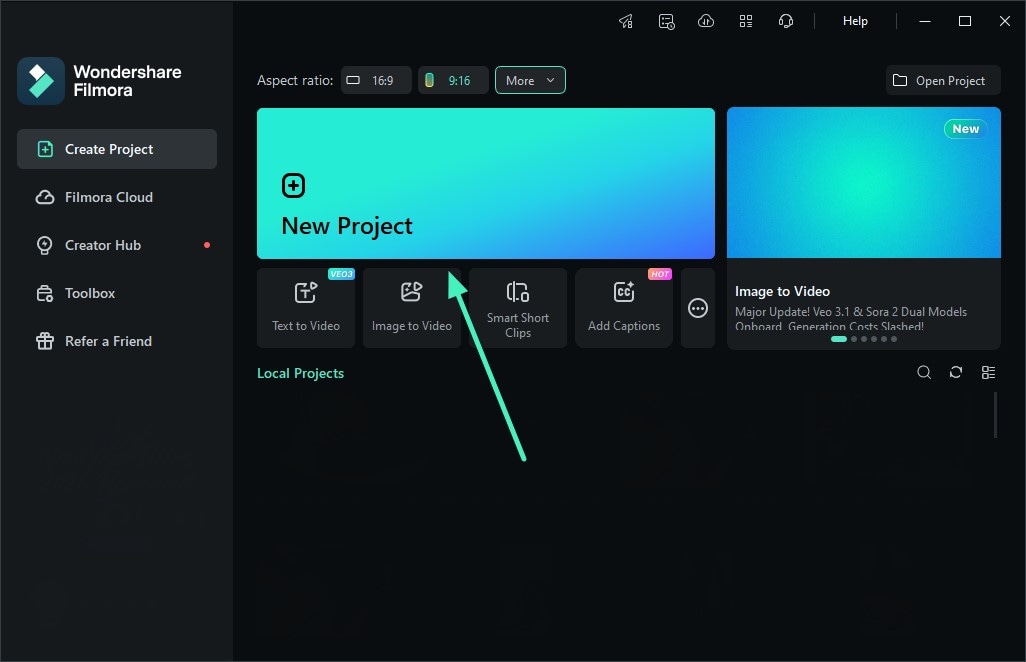
- AI Video Enhancerを開く: クリップを選択し、右側パネルのVideo > BasicからAI Video Enhancerを開きます。
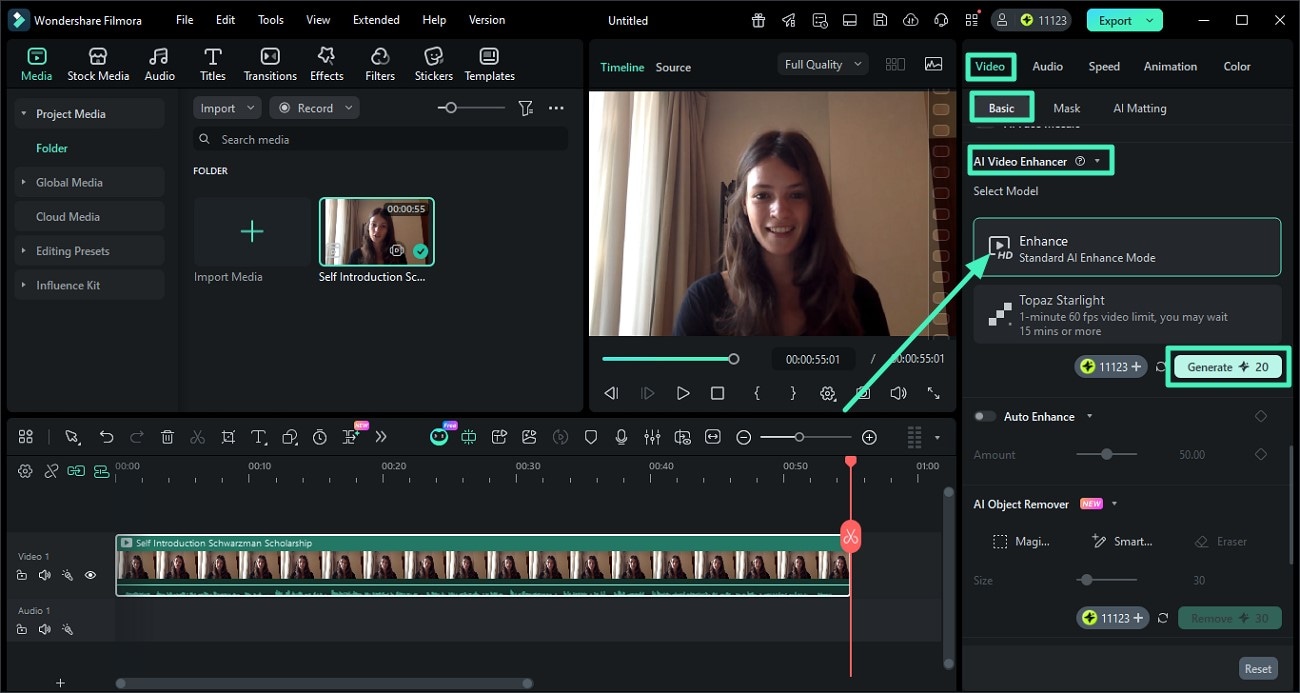
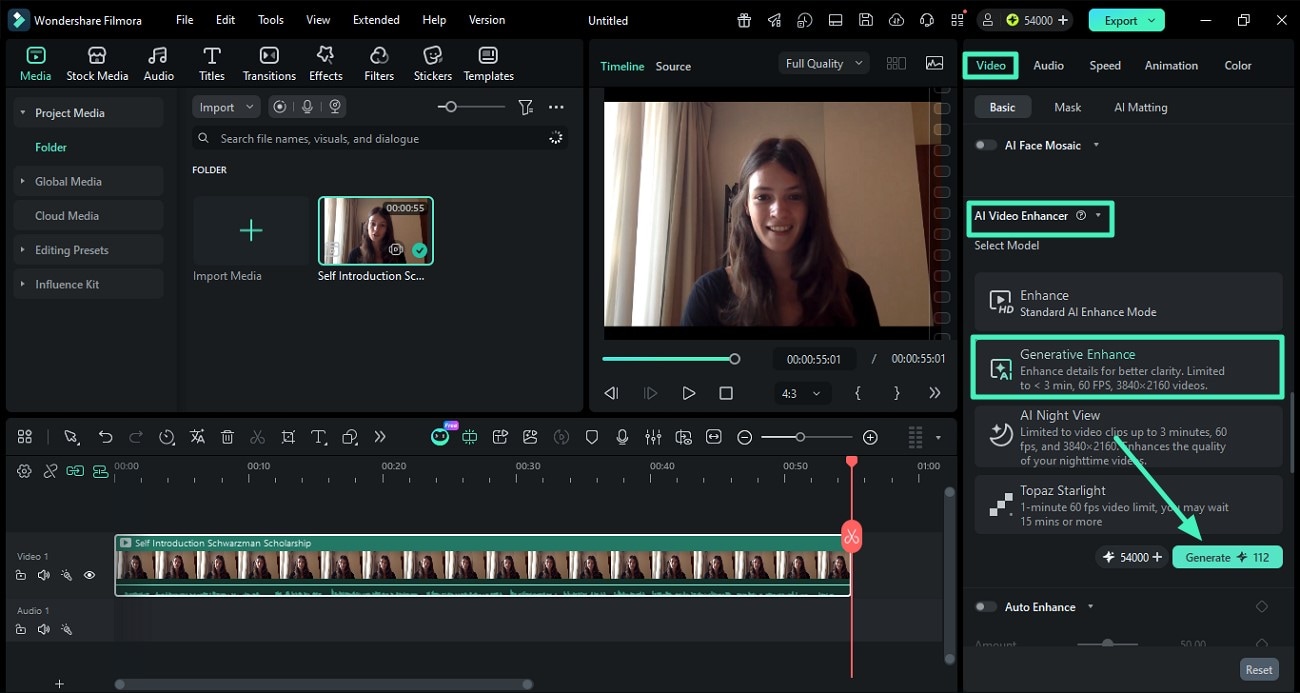
- 改善モードを選んでGenerateをクリックする: AI Video Enhancerをオンにし、映像に合うモデルを選択します。一般的な改善には標準モード、より自然なディテール補完を狙う場合はGenerative Enhanceも使えます。
- 改善結果をプレビューする: 処理完了後、プレビュー画面で結果を確認し、必要に応じて色や補正を追加で調整します。
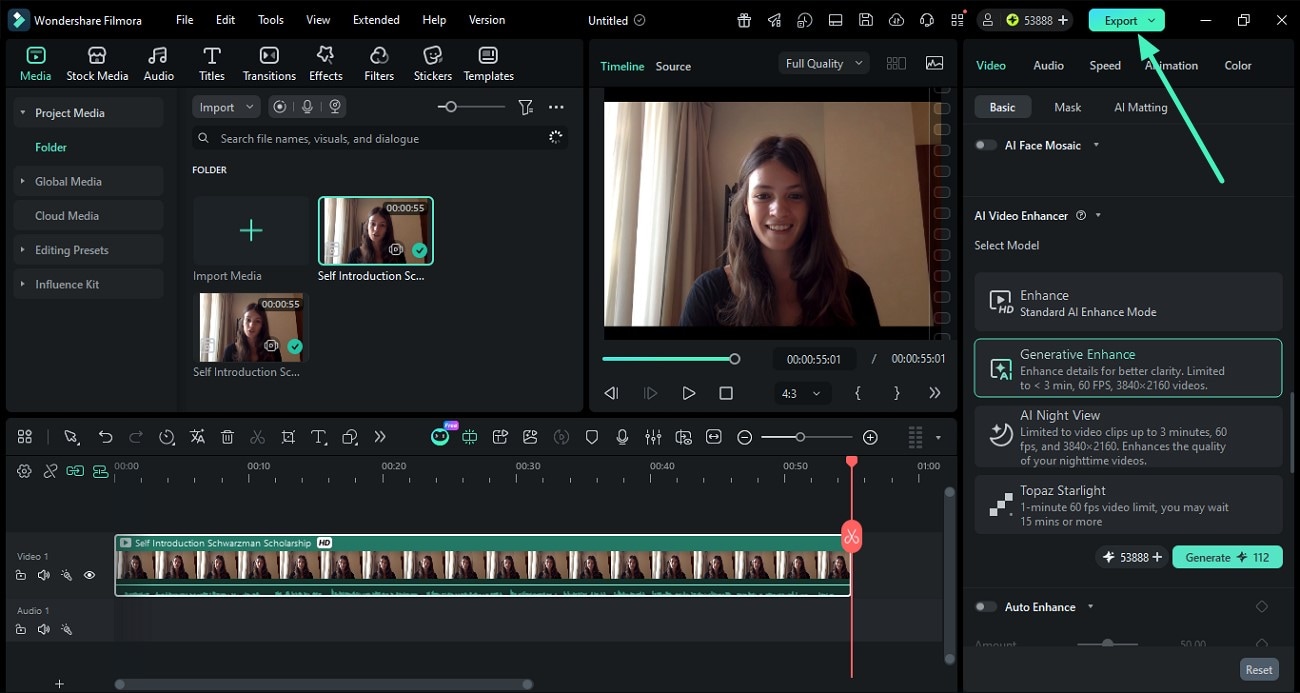
- 書き出す: 仕上がりに問題がなければ、希望の形式で動画を書き出します。
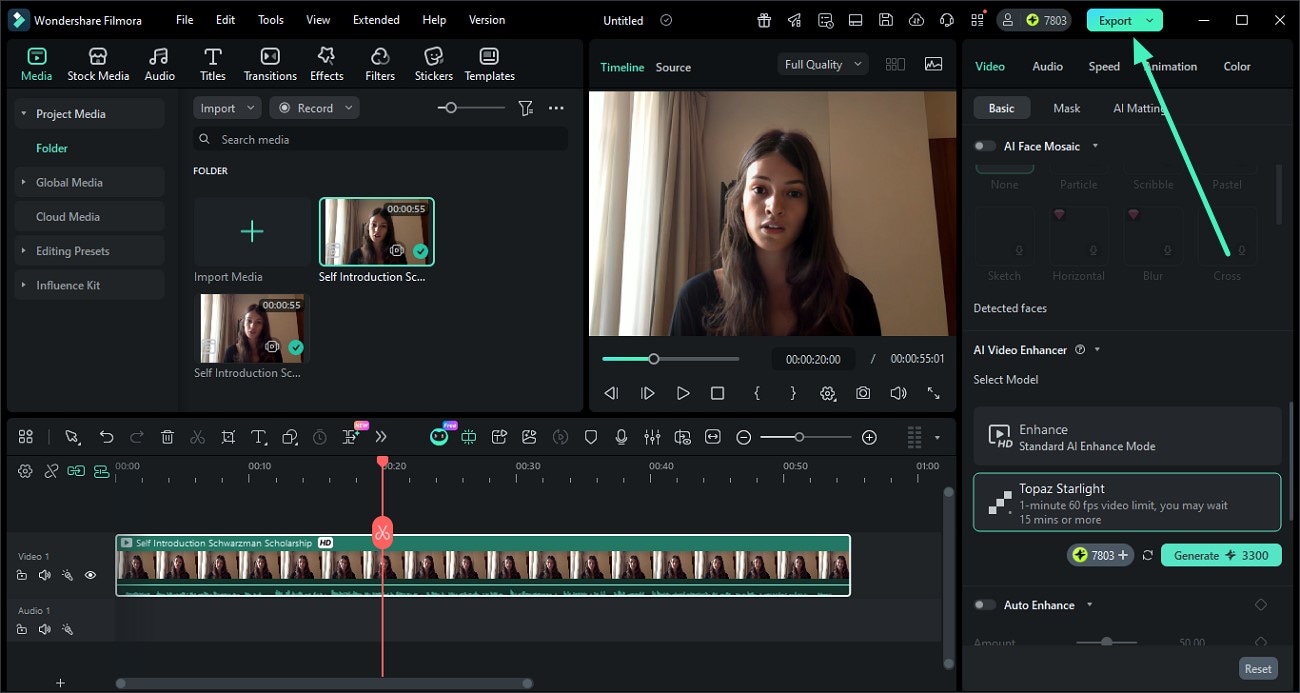
なぜFilmoraがCutout Pro Video Enhancerより選ばれやすいのか?
- 出力品質が高い: 文字の輪郭、人の顔、夜景シーンなどで、Filmoraのほうがより見やすい結果になりやすいです。
- リアルタイムのフレーム補間: AIで中間フレームを生成し、動きを滑らかにしながらモーションブラーを抑えやすくなります。
- Macにも対応: FilmoraはWindowsとMacの両方で使えます。
- 主要な形式に幅広く対応: Cutout Proでは制限がある形式でも、Filmoraなら扱いやすいケースが多くあります。
- シーン解析と最適化: AIが映像内容を解析し、シーンに応じて改善方法を調整しやすくなっています。
カラー補正から手ブレ補正まで含めて考えると、Filmoraのほうがより柔軟で調整しやすい選択肢と言えます。
まとめ
この記事では、Cutout.Pro Video Enhancerの主な機能、料金、メリット・デメリット、そして動画高画質化の流れを整理しました。
単純に画質改善だけを試したいなら一度使ってみる価値はありますが、検証ベースでは、ぼやけた動画の改善結果に物足りなさを感じるケースもあります。そのため、より総合的かつ実用的に動画を高画質化しながら編集したいなら、Wondershare Filmoraのほうが有力です。



役に立ちましたか?コメントしましょう!