

 安全・安心ダウンロード | サブスク不要 | マルウェアなし

「撮影した動画を見返したら、声が小さすぎて聞き取れない」
「別のクリップでは音割れしている」
こんな経験はありませんか?
動画編集で「オーディオゲイン」と検索しているあなたは、おそらく音量のバラつきを手っ取り早く直したいはず。
本記事では用語の意味から目安のdB値、実際の調整手順、やりがちな失敗パターンまでを全て解説していきます。
▼この記事で分かること
- オーディオゲインの意味と、音量・ボリュームとの違い
- 用途別の目安dB(声・BGM・ミックス)
- 最短3ステップで音量差を揃える手順
- 割れる・小さい・ノイズが増える時の原因と対策
※急いでいる方はPart4の操作手順から読むのが近道です。


Part1. オーディオゲインとは?音量との違い
「オーディオゲイン」で検索すると、録音機材の話やカーオーディオの話まで出てきて混乱してしまいがちですよね。
当然ですが動画編集において知りたいのは「編集ソフト上でクリップの音量をdB単位で増減する操作」のことでしょう。
まずはこの違いを本章ではっきりさせ、必要な知識だけを押さえていきます。
1-1. オーディオゲインの意味と注意点
オーディオゲインとは、音声信号をどれだけ増幅するかを示す値です。
たとえば+6dBに設定すると振幅がおよそ2倍になり、-6dBなら約半分まで下がります。
ここで注意したいのが「ゲイン」という言葉の広さです。
録音機材ではマイクプリアンプの増幅操作を、カーオーディオではアンプの電圧マッチングを意味します。
では動画編集ではどうかというと、タイムライン上のクリップの音量をdBで増減する操作を指しています。
この違いが重要なのは、やり直しがきくかどうかに関わるから。
録音段のゲインは撮影時に確定するため後から変更できませんが、編集段のゲインはいつでも元に戻せる非破壊編集です。
本記事で扱うのはこの「編集段のゲイン」に限定しています。
1-2. ゲイン・ボリューム・dBの違い
ゲインとボリューム、どちらも「音の大きさを変える」点では同じです。
では何が違うのか。
ゲインは信号チェーンの入力側、ボリュームは出力側で働く、という位置の違いがあります。
料理に例えるなら、ゲインは下味の濃さで、ボリュームは食卓で振る仕上げの塩。
下味をしっかり付ければ素材の旨みが引き立つ反面、アク(=ノイズ)まで一緒に出てきます。
一方、仕上げの塩はあくまで最後のひと振りなので、素材そのものの味は変わりません。
| 用語 | ひと言で言うと | 料理に例えると |
|---|---|---|
| ゲイン | 入力段階の増幅率 | 下味の濃さ |
| ボリューム | 出力段階の音量調整 | 仕上げにかける塩 |
| レベル | 信号経路の任意地点での強さ | 調理途中の味見 |
| dB(デシベル) | 音の大きさを比率で表す単位 | 計量スプーンの目盛り |
この区別が実務で効いてくるのは、エフェクトやノイズ除去を使う場面です。
ゲインを上げるとそれらの処理への入力レベルも上がるため、処理結果そのものが変わります。
一方ボリュームは処理が終わった後の最終出力だけを変えるので、エフェクトのかかり方には影響しません。
もう1点、dBの感覚も押さえておくと調整で迷いにくくなります。
dBは対数スケールなので、数字の見た目ほど体感は変わりません。
+6dBでようやく「はっきり変わった」と感じる程度で、1〜2dBの微調整は耳ではほぼ判別できないほど。
逆に+10dBならパワー約10倍、体感で音量が2倍。
ただしノイズも同じだけ持ち上がるため注意が必要です。
1-3. ピークと平均の考え方
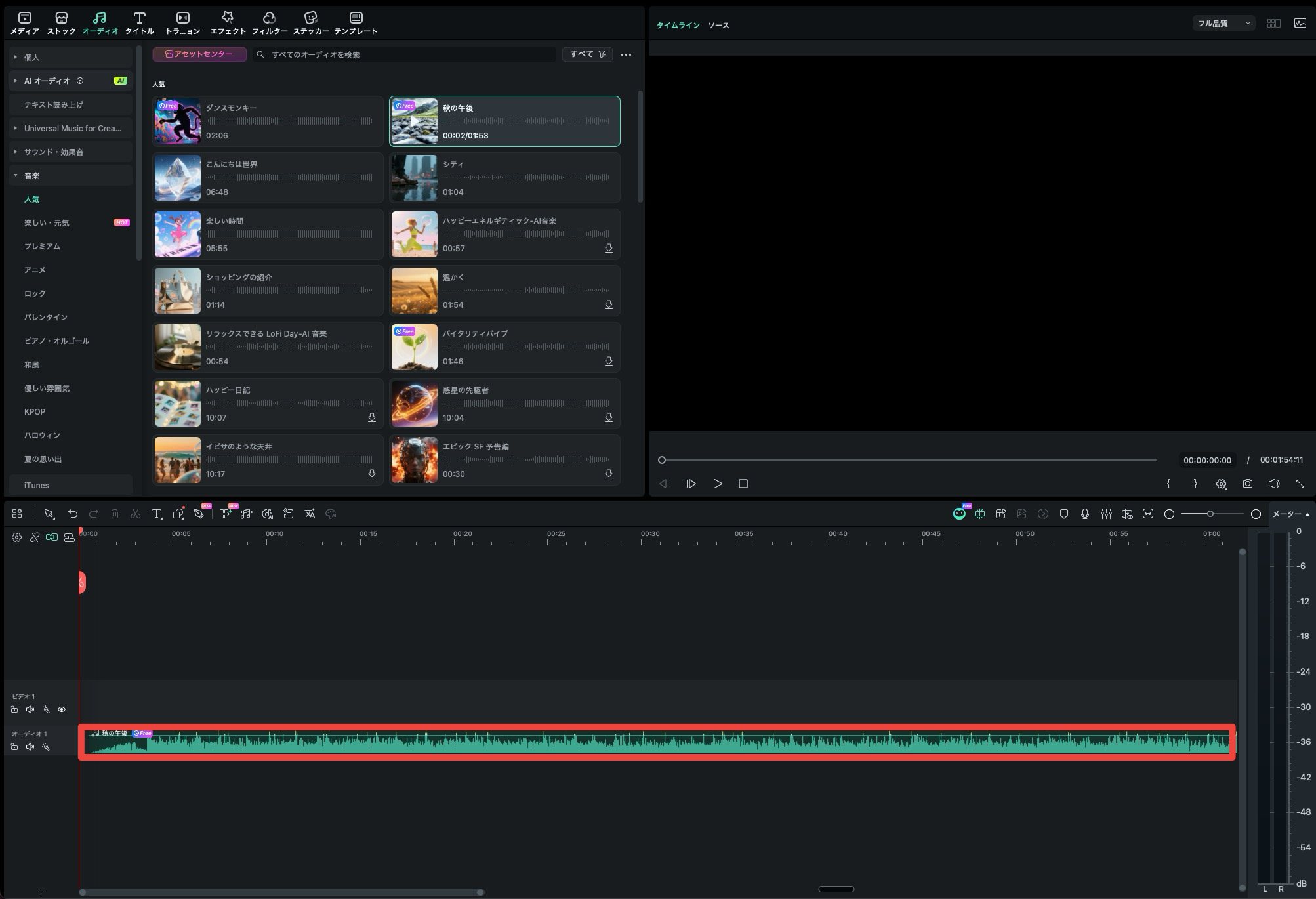
ゲイン調整でありがちな失敗は「音が割れた」か「上げたのにまだ小さい」の2パターンに集約されます。
どちらもピーク(瞬間最大値)と平均(全体の聞こえ方)の違いを知っていれば防げる問題です。
| 症状 | 原因 | 対処 |
|---|---|---|
| 音が割れる・歪む | ピークが0 dBFS(上画像内波形に引かれた横ライン)を超過 | ゲインを下げてピークを-3〜-6 dBFSに収める |
| 音が聞こえにくい | 平均音量(LUFS)が低い | ゲインを上げるか、正規化で底上げ |
| クリップごとに音量がバラバラ | ラウドネスが不統一 | 正規化(ノーマライズ)で揃える |
0 dBFSはデジタルオーディオの天井です。
超えた部分は波形が切り取られ「ジリジリ」とした歪み(クリッピング)になります。
しかも一度クリップした波形は元に戻せないため、ピークは常に-3〜-6 dBFSの余裕を持たせるのが鉄則ですよ。
反対に「割れていないのに聞き取りづらい」なら、平均音量の不足が原因でしょう。
ピークが天井付近まで使い切られた状態でゲインを上げれば割れるだけ。
その場合は正規化やコンプレッサーで平均を底上げしてください。
1-4. この記事で扱わないゲイン
補足として、本記事は動画編集ソフト上での音量調整だけを扱っています。
以下に該当する方は、それぞれ専門の情報源を当たるほうが早く解決できます。
・カーオーディオのゲイン調整を探している方 → アンプメーカーの取扱説明書へ
・マイクプリ・オーディオIFの入力ゲインを知りたい方 → 機材メーカーのセットアップガイドへ
・ギターアンプの歪み設定を調べている方 → 楽器系メディアへ
動画編集で「録音済みの素材の音が小さい・大きい・バラバラ」を直したい方は、このまま次のPartへ。
Part2では用途別の目安dBを具体的な数値で解説します。
Part2. オーディオゲインの目安dB|用途別レンジ
「で、結局どのくらいに設定すればいいの?」
ゲインの意味がわかっても、具体的な数値がなければ手が動きません。
ここでは声・BGM・全体ミックスの3つに分けて、目安となるdBレンジを示します。
2-1. 声の目安dB
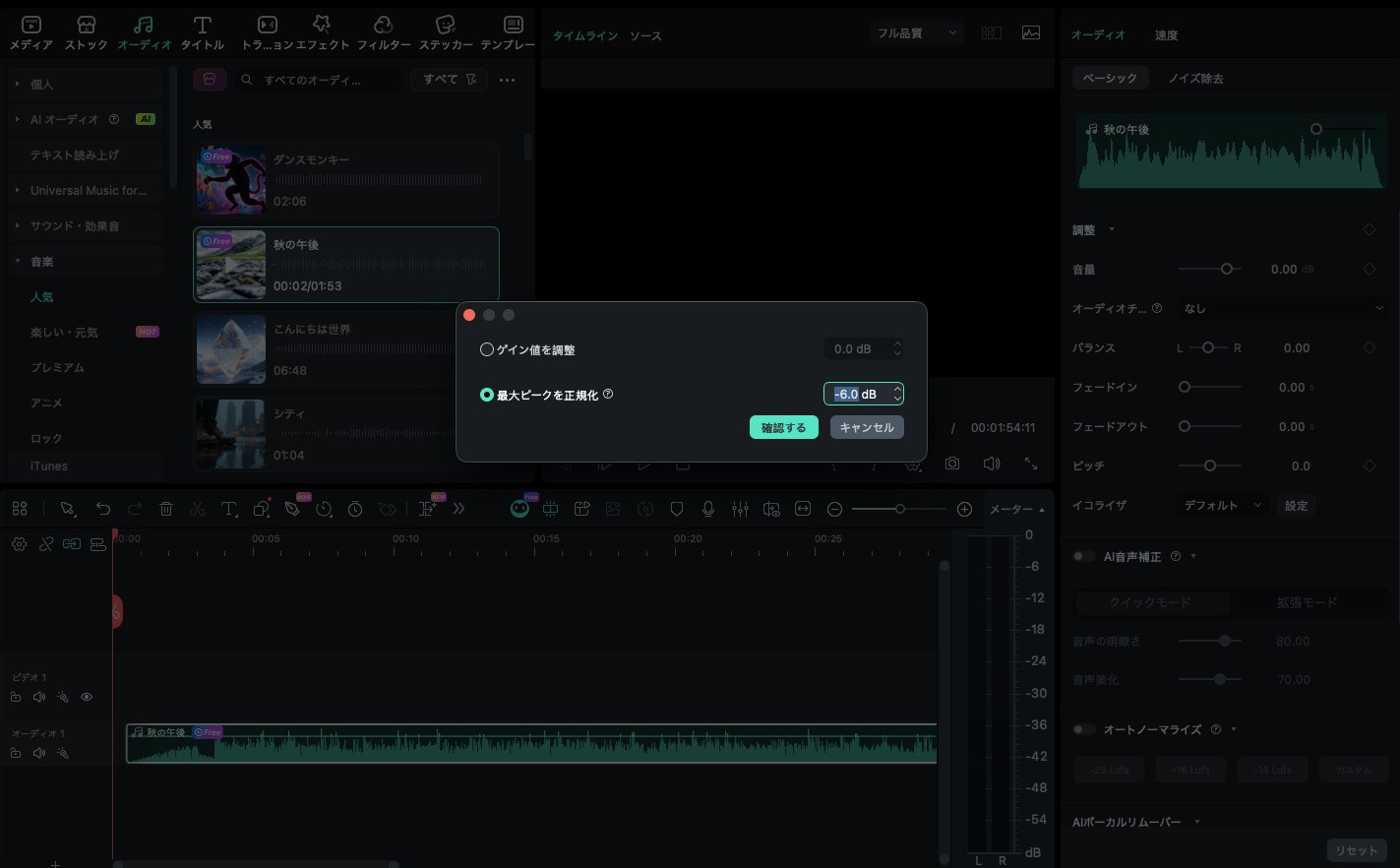
動画の主役が声なら、ピーク値で-6〜-12 dBFSが基本レンジです。
ナレーションなど声だけの場面では-6〜-10 dBFS。
対談やインタビューではやや控えめの-12〜-15 dBFSを目安にしてください。
なぜレンジ表記なのか?
それは声の大きさは話し方・マイク距離・収録環境で大きく変わるからです。
「-10 dBFSに設定してください」と断言しても、あなたの素材に合うとは限りません。
レンジの中で調整し、最終的にはメーターを見ながら耳で判断するのが確実です。
目安はあくまでスタート地点。
迷ったらまず-10 dBFS付近に合わせて、プレビューで聞き返してみてください。
2-2. BGMの目安dB
BGMの適正レベルは声の有無で大きく変わります。
| シーン | 推奨レンジ (dBFS) | ポイント |
|---|---|---|
| 声ありシーン(ナレーション・対談) | -18〜-25 | 声より15〜20dB低く |
| 声なしシーン(OP・ED・トランジション) | -10〜-15 | 声と同等レベルまで上げてOK |
| 効果音(通常) | -10〜-20 | コンテンツに応じて調整 |
| 効果音(強調・一瞬のスパイク) | -8〜-6 | 注意を引く短い音に限定 |
ここで、覚えやすい目安として「-20dBルール」があります。
声とBGMの差を約20dB取る指針で、これだけでBGMが声を邪魔するケースはかなり減りますよ。
ただしコンプレッサーを併用している場合は12dB程度まで縮めても問題ありません。
もう1つ気にしたいのがプラットフォームのラウドネス基準です。
LUFS(Loudness Units Full Scale)は人間の聴感に合わせた音量指標で、各配信先はこの値で音量の上限や目安を定めています。
| プラットフォーム | ターゲットLUFS |
|---|---|
| YouTube | -14 LUFS(非公式・実測ベース) |
| Spotify | -14 LUFS(公式) |
| Apple Music / Podcasts | -16 LUFS |
| TV放送(EBU R128) | -23 LUFS |
YouTubeは-14 LUFSより大きい音声は自動で下げますが、小さい音声は上げてくれません。
-23 LUFSで書き出すとYouTube上で約9dB分小さく聞こえます。
YouTube向けなら-14 LUFS前後を目安にしてください。
(詳しくは後ほど)
2-3. ばらつきを揃える最短ルール
複数クリップの音量がバラバラな時、手動で1つずつ合わせるのは非現実的でしょう。
最短で揃えるなら、次の2ステップがオススメです。
ステップ1. 正規化(ノーマライズ)で一括統一
全クリップを選択して正規化を適用すれば、基準値に向けて自動で調整されます。
手作業の見積もりが不要になるので、クリップ数が3つ以上ある場合はまずここから!
ステップ2. 耳で聞いて微調整
正規化後にプレビューで違和感がある箇所だけ、±2〜3dBで仕上げます。
全体を合わせた後の微調整だから、大きくズレてしまうことはありませんよ。
「先に揃えて、後から微調整」の順番が重要です。
逆にやると、手動で合わせた調整が正規化で上書きされて二度手間になります。
具体的にどのソフトで、どうやるか?
次のPart3では、この「正規化+微調整」をワンストップで完結できる環境としてFilmoraを紹介します。
Part3. Filmoraを使う理由|動画編集も音声調整も一括で完結
Part2で「正規化→微調整」の流れを紹介しましたが、実際にやろうとすると1つ壁にぶつかります。
多くの音声編集ツールは音だけを扱うため、映像とのプレビューが別作業になるという問題です。
ここでは、動画編集と音量調整を同じ画面で完結できるFilmoraを取り上げ、その理由を具体的に解説します。
3-1. 動画用の音量調整は「揃える」が難しい
動画の音量がバラつく原因は、撮影時のマイク距離や環境の違いにあります。
マイクとの距離が2倍になるだけで音圧は約6dB低下します。
そのため、同じ部屋で撮っていても、カット間で10〜20dBの差がつくことは珍しくありません。
この差をゲインの上げ下げだけで埋めようとすると、3つの問題が起きます。
-
問題1.上げすぎればピークが天井を超えて音割れする
-
問題2.下げすぎれば全体が小さくなって聞き取りづらくなる
-
問題3.クリップごとに手動で合わせる作業が非現実的な量になる
だからPart2で紹介した「正規化→微調整」の手順が必要になるわけです。
ただし音声編集ソフトで処理してから動画ソフトに戻す工程が入ると、同期ズレや中間ファイル管理といった別の問題が増えるのが悩み所ですね。
3-2. Filmoraが動画用オーディオゲインに強い理由
Filmoraが音量調整に向いているのは、動画編集と音声処理が同一タイムラインで完結するからです。
音声だけを別ソフトに書き出して処理し、また動画ソフトに戻すというような手間が不要になります。
タイムラインに素材を並べたまま右クリック1つでゲイン調整に入れるため、映像とのズレを気にする必要もありません。
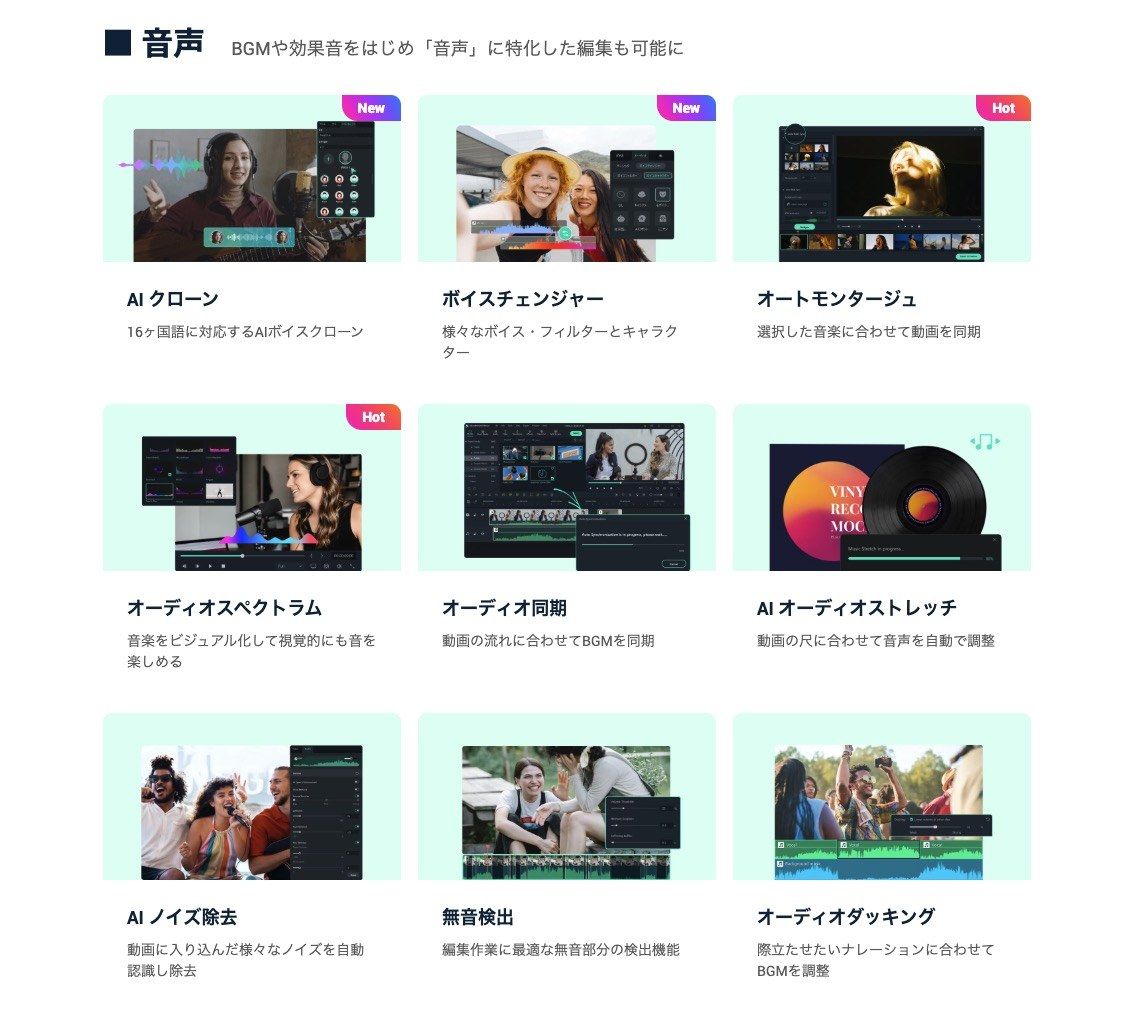
加えて、音量調整に関連する機能が1つの画面にまとまっている点も大きなメリットです。
| 機能 | アクセス方法 | 用途 |
|---|---|---|
| オーディオゲイン | 右クリック / Gキー | dB単位の増減・ピーク正規化 |
| オートノーマライズ | ダブルクリック→ベーシック | LUFS基準で音量を一括統一 |
| AI音声補正 | ダブルクリック→ベーシック | 声の明瞭さ・厚みを向上 |
| AIノイズ除去 | ダブルクリック→ノイズ除去 | 環境音・ハム音の軽減 |
| オーディオダッキング | ダブルクリック→ベーシック | 声に合わせてBGMを自動減衰 |
| イコライザ | ダブルクリック→EQ | 周波数帯域ごとの音質調整 |
ゲイン調整のあとに「ノイズが気になる」「BGMのバランスも直したい」となっても、別のソフトを開かずに対応できます。
特に初心者の方にとって、この差は大きいはずです。
また、Filmoraには音楽を自然に延長できる「AIオーディオストレッチ」や、無音部分をワンクリック検出&カットできる「無音検出」、自分の声を読み上げに使用できる(16カ国対応)「AIクローン」など、最新鋭のAI機能も盛りだくさんです。
3-3. オートノーマライズで複数クリップを一発で揃えられる
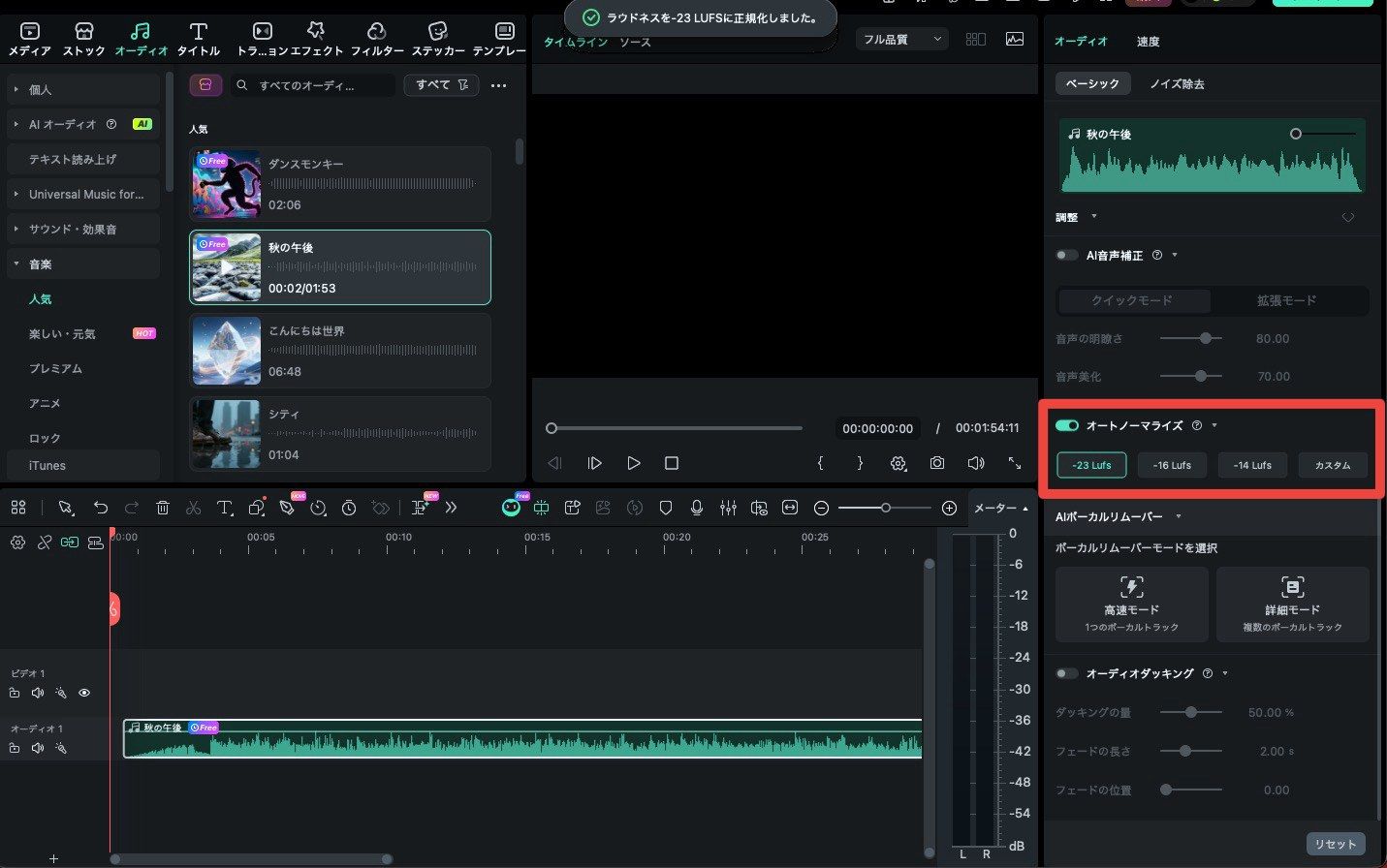
Part2で触れた正規化を、Filmoraではオートノーマライズで実行できます。
オートノーマライズを使えば、複数クリップを選択してオートノーマライズをONにするだけで、指定したLUFS基準に向けて音量が自動調整できます。
最新版では4つのプリセットが用意されており、投稿先に応じて使い分けが可能です。
・-23 LUFS … TV・ラジオ放送向け(EBU R128準拠)
・-16 LUFS … YouTube・Netflix・オンライン動画配信向け
・-14 LUFS … Spotify・Apple Music向け
・カスタム … -23〜-10 LUFSの範囲で任意指定
例えば、YouTube向けの動画なら-16 LUFSを選ぶだけ。
公式ガイドでは-23 LUFS固定と記載されていますが、最新バージョンではプリセット選択式に変更されています。
3-4. こんな人ほどFilmoraが近道
専用の音声編集ソフトを導入すべきかは、あなたの作業内容次第です。
以下に当てはまるなら、Filmoraで完結させるほうが手間を省けます。
・声が主役の動画を作っている(Vlog・解説・講座・インタビュー)
・複数の素材を1本にまとめている(音量差が生じやすい)
・BGMを使っている(声との音量バランス調整が必要)
・音声編集の専門知識がない(DAWの操作を覚える余裕がない)
反対に、楽曲制作やポッドキャストのように音だけを精密にコントロールしたい場合はDAWのほうが適しています。
ただし「撮った動画の音を聞きやすく整えたい」という目的なら、Filmoraが最も手数の少ない選択肢です。
Part4. 【Filmora】オーディオゲイン調整のやり方|どこで設定する?
ここからはFilmoraでの具体的な操作手順に入ります。
Part3で紹介した機能を使い「正規化→微調整→確認」の流れを最短3ステップにまとめました。
4-1. 調整する場所
Filmoraでオーディオゲインを調整する方法は3通りあります。
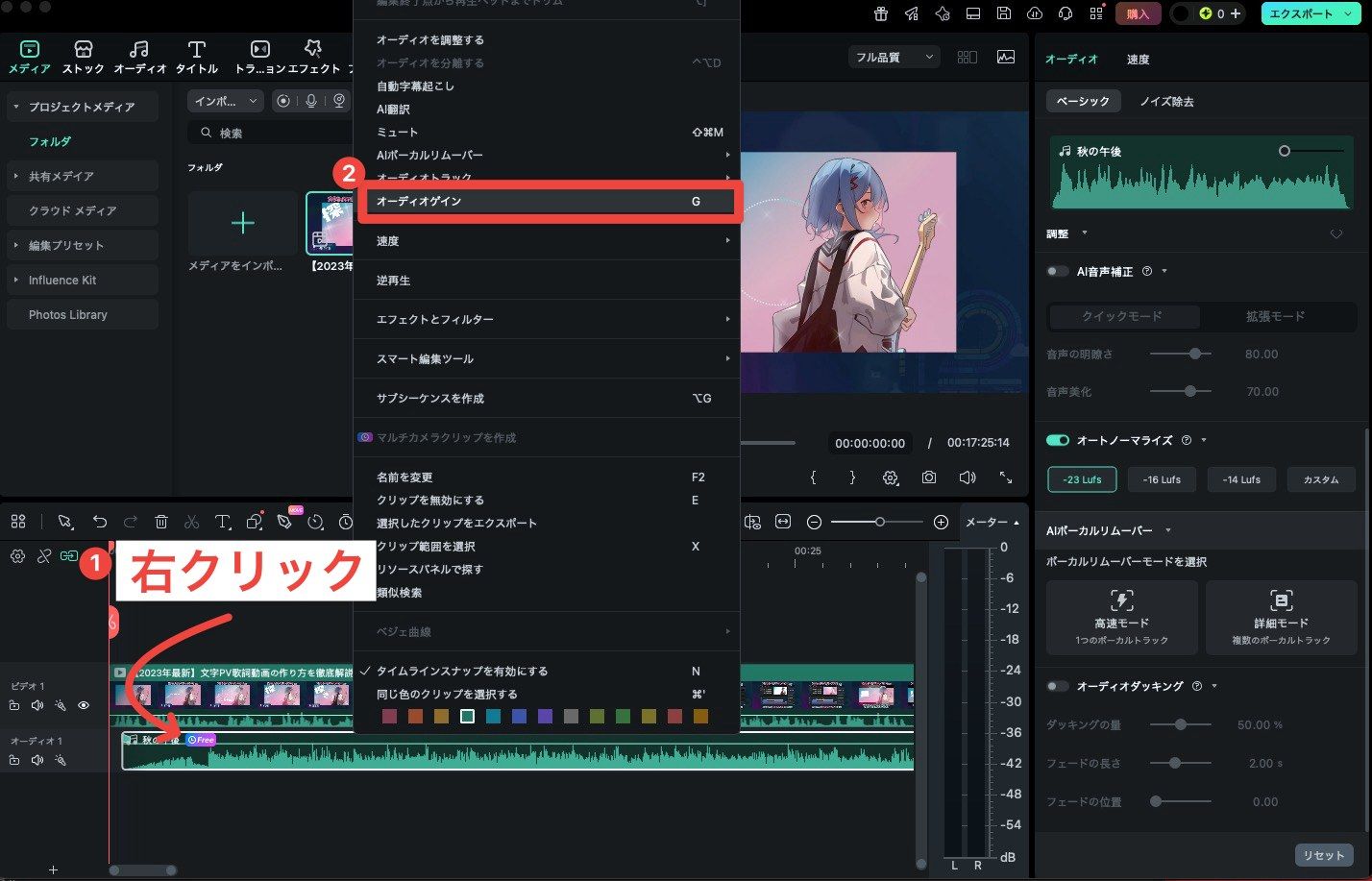
・タイムライン上のクリップを右クリック→[オーディオゲイン]を選択
・メニューバーから[ツール]→[オーディオ]→[オーディオゲイン]を選択
・クリップを選択した状態でGキー(またはA + G)を押す
いずれの方法でもオーディオゲインダイアログが開き、3つのモードから操作を選べます。
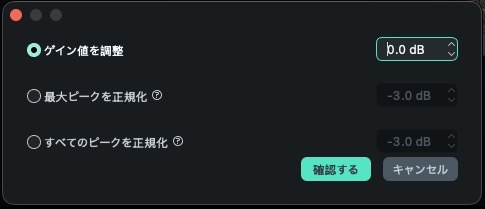
| モード | デフォルト値 | 用途 |
|---|---|---|
| ゲイン値を調整 | 0.0 dB | 指定したdB分だけ音量を増減 |
| 最大ピークを正規化 | -3.0 dB | ピーク値を指定レベルに自動調整 |
| すべてのピークを正規化 | -3.0 dB | 複数クリップのダイナミックレンジを保ちつつ統一(複数選択時のみ表示) |
「すべてのピークを正規化」は複数クリップを選択した時だけ表示されるモードです。
Ctrl(Win)/ Cmd(Mac)+ クリックで複数選択してからGキー(またはA + G)を押してください。
4-2. 最短3ステップで音量を整える
Step 1音声クリップを選択してオートノーマライズを適用する
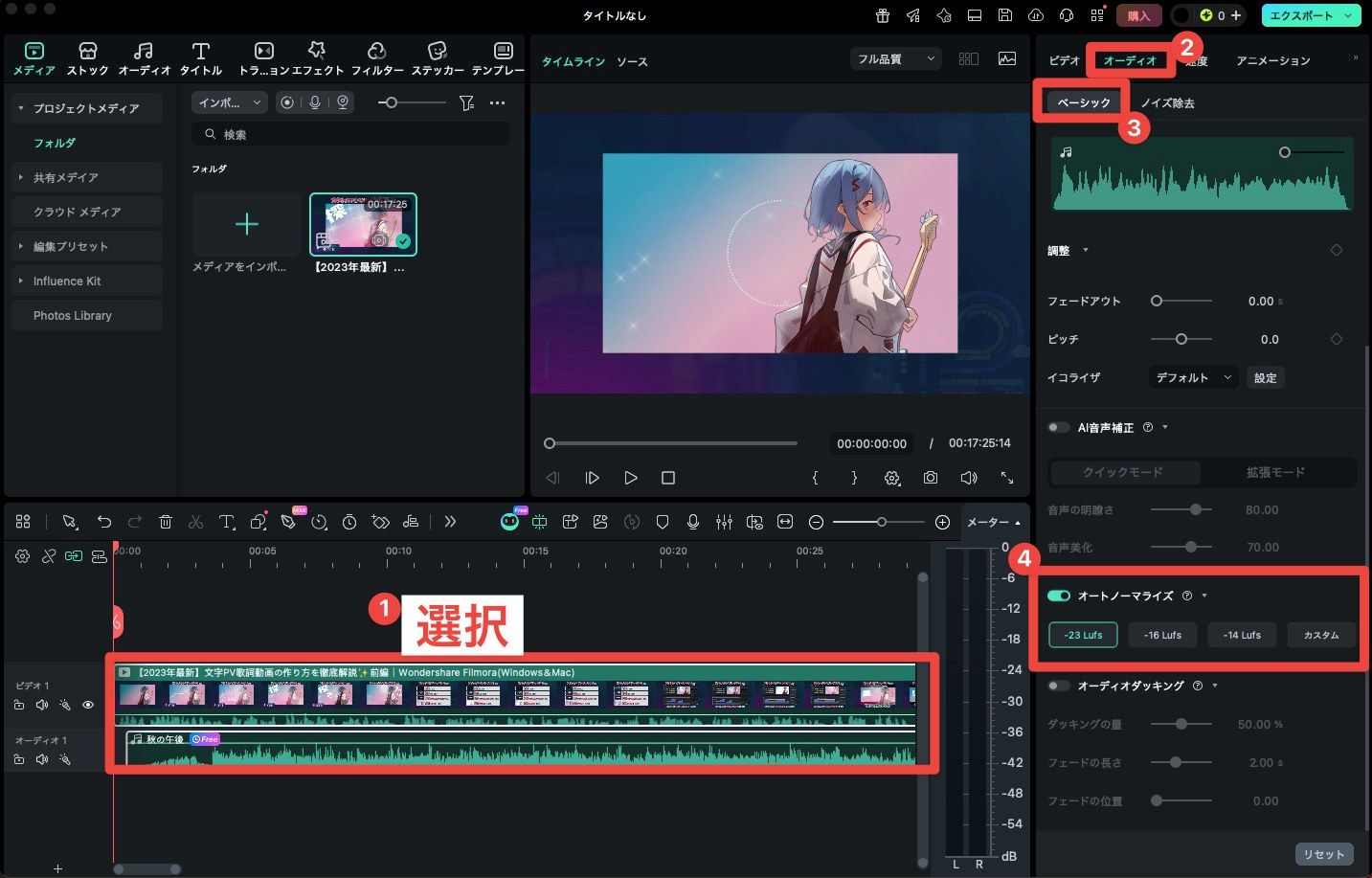
タイムライン上の音量を揃えたいクリップを、複数選択。
右側のオーディオ調整パネルで[ベーシック]タブを開き、[オートノーマライズ]をONにしてください。
投稿先に合わせてLUFSプリセットを選びます。
YouTube向けなら-16 LUFSが目安です。
Step 2オーディオゲインで気になるクリップを微調整する
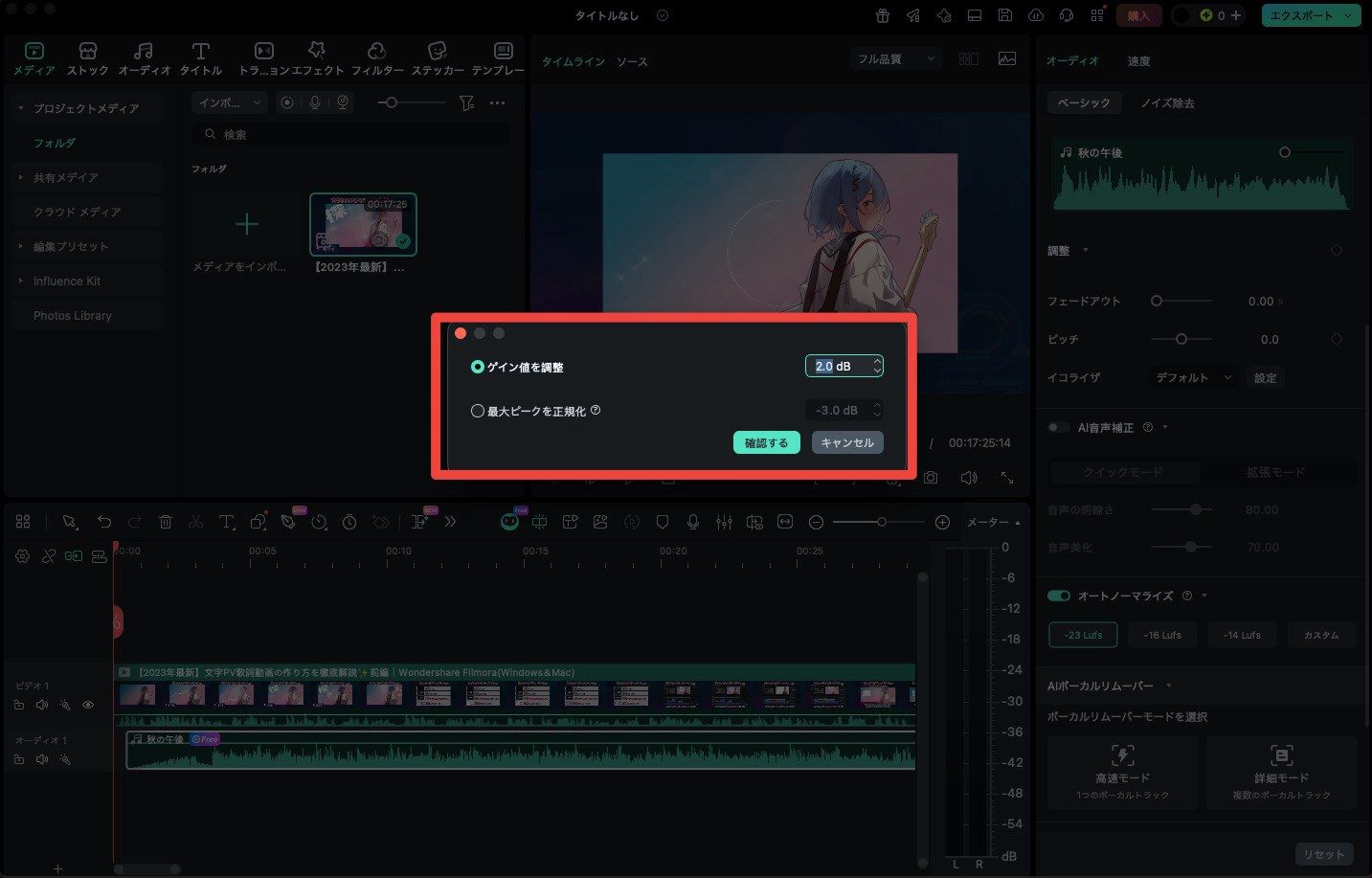
オートノーマライズで全体を揃えた後、プレビュー再生で聞き返してみてください。
「もう少し上げたい」「やや大きい」と感じたクリップを選択し、Gキー(またはA + G)を押します。
ダイアログが開いたら[ゲイン値を調整]モードで±2〜3dBの範囲で微調整してください。
大きく動かすとオートノーマライズで揃えたバランスが崩れるため、微調整に留めるのがコツですよ。
Step 3メーターで割れを確認して書き出す
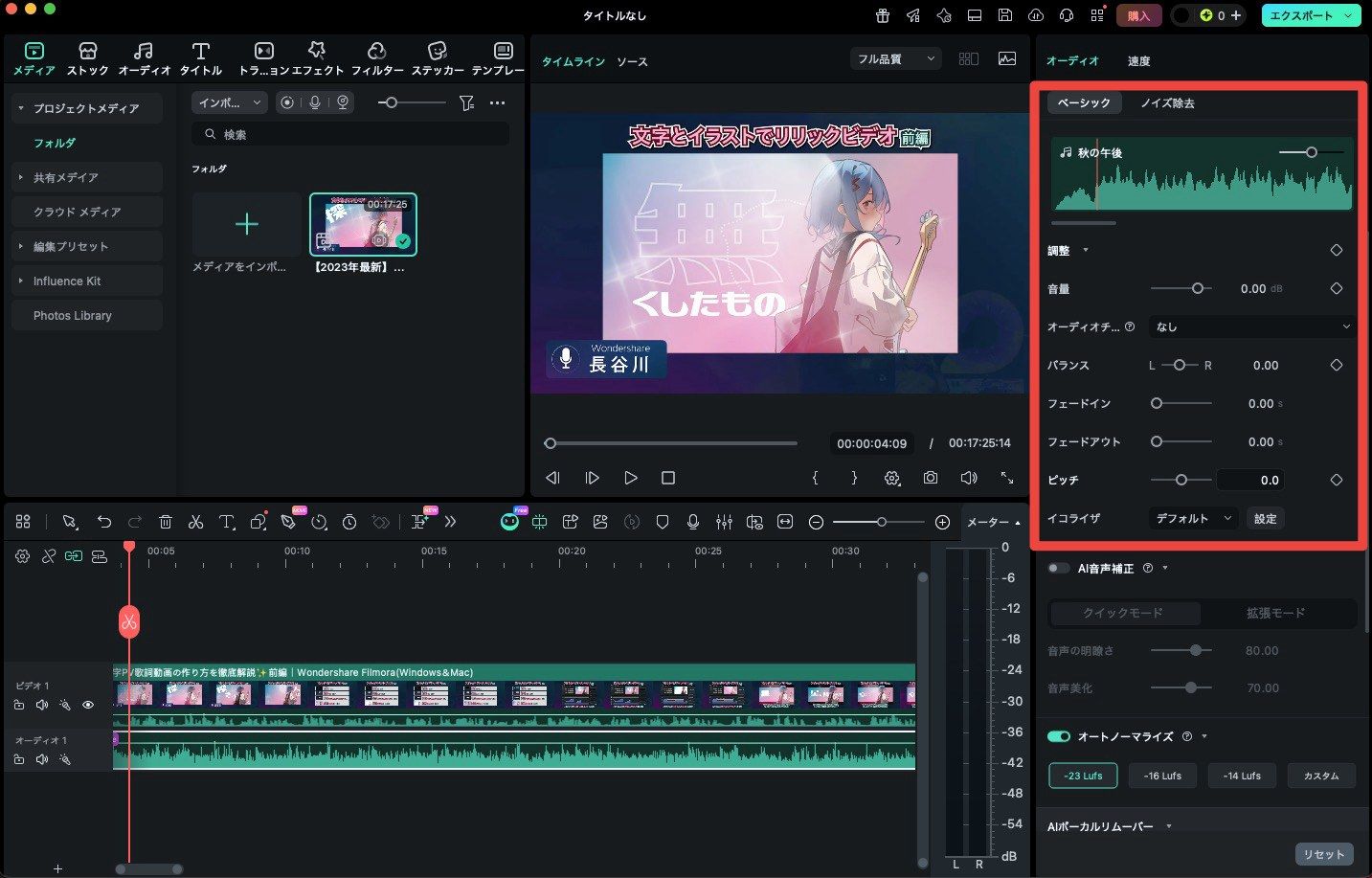
最後にオーディオミキサーを開いて、プレビュー再生しながらメーターを確認してください。
ピークが黄色く点灯していなければ、音割れの心配はありません。
もしピークが0 dBFSに張り付いている箇所があれば、該当クリップのゲインや音量を1〜2dB下げて再確認します。
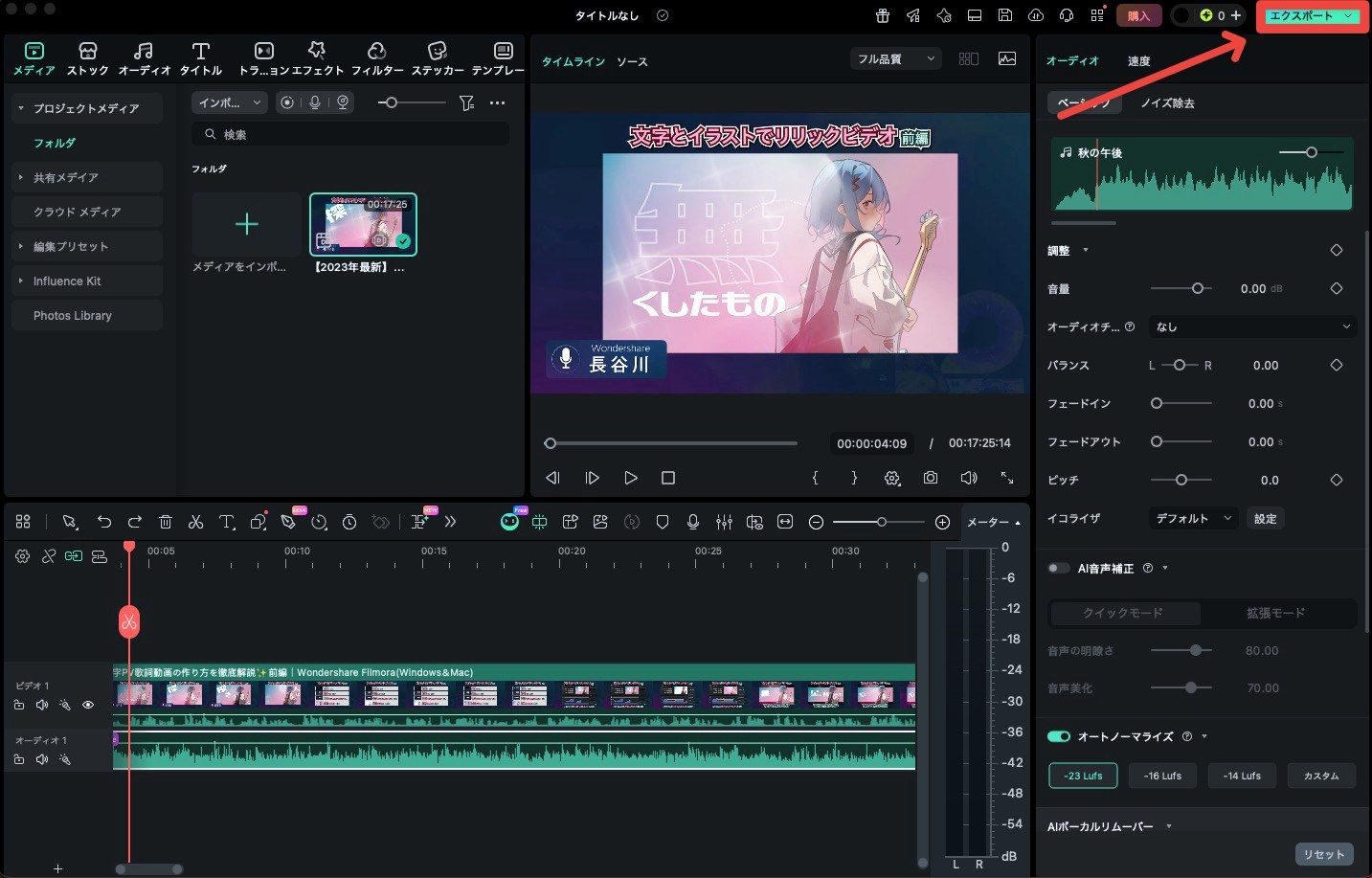
問題がなければ[エクスポート]からそのまま書き出しに進んでください。
4-3. 元に戻す方法
調整した結果が気に入らない場合、3つの方法で元に戻せます。
・Cmd / Ctrl + Z(アンドゥ) … 適用直後なら最も手軽。1回で取り消せる
・ゲインダイアログで0.0 dBに再設定 … Gキー(またはA + G)で再度開いて数値を入力し直す
・オーディオ調整パネルのリセット … リセットアイコンをクリックすると全調整が初期値に戻る
いずれもFilmoraの編集は非破壊なので、元の音声ファイルが書き換わることはありません。
安心して試行錯誤してください!
Part5. 音量だけで足りない時の仕上げ|AI音声調整
ゲインとオートノーマライズで音量は揃いました。
しかし「声がこもる」「エアコン音が気になる」「BGMが声にかぶさる」といった問題は、音量調整だけでは解決できません。
本章ではFilmoraのAI音声機能を使って、音量以外の「聞きやすさ」を仕上げる方法を紹介します。
5-1. オートノーマライズを使うべきケース/使わないケース
Part4のStep1でオートノーマライズを紹介しましたが、すべての場面で使えるわけではありません。
向いているケースと避けたほうがいいケースを整理しておくと、迷わず判断できます。
使うべきケース
・複数クリップの音量差が大きく、1つずつ合わせるのが手間な時
・YouTube(-16 LUFS)やSpotify(-14 LUFS)など配信基準に合わせたい時
避けたほうがいいケース
・意図的に音量差をつけたい場面(静かなシーンと盛り上がるシーンの対比など)
・突出したピークが1箇所だけある素材(ピークに引っ張られ全体が小さくなる)
・ノイズが目立つ素材(先にノイズ除去→ノーマライズの順が正解)
特に3つ目は見落としがちです。
ノイズが乗ったままノーマライズすると、ノイズごと基準レベルまで持ち上がってしまいます。
5-2. AI音声補正で声を明瞭にする
ゲインを上げても「声がこもっている」と感じるなら、原因は音量ではなく音質にあります。
FilmoraのAI音声補正は、声の明瞭さと厚みをワンクリックで改善できる機能です。
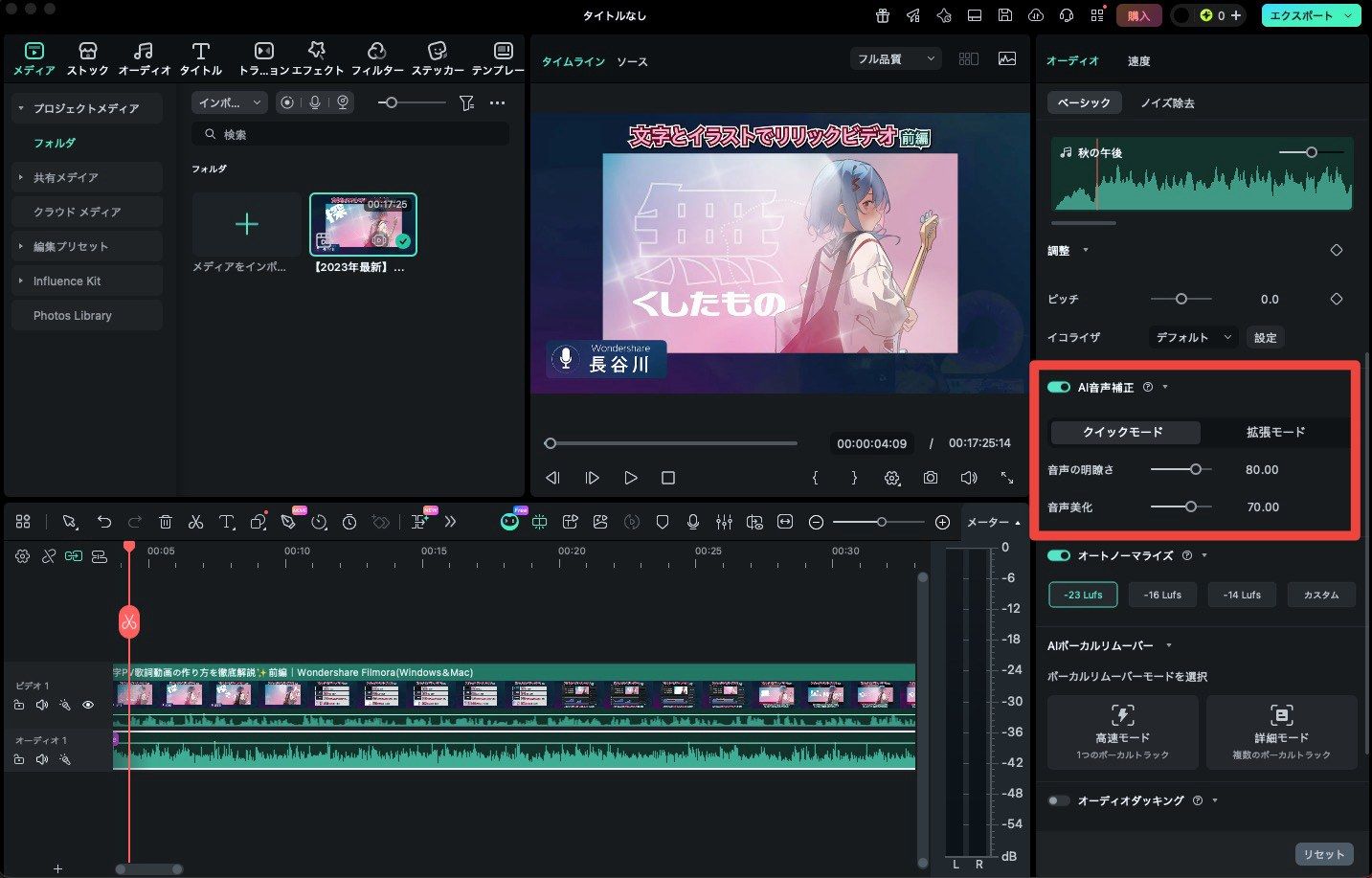
・音声の明瞭さ … 背景ノイズを抑えつつ音声を前に出す
・音声美化 … 声の厚みと音量感を強調する
上げすぎると声が不自然にシャープになったり、圧縮感が出たりするため、プレビューで確認しながら少しずつ調整してください。
効果が強すぎると感じたらリセットアイコンでデフォルトに戻せますよ。
5-3. AIノイズ除去で雑音を減らす
ゲインを上げるとノイズも一緒に大きくなる、とPart1で触れました。
だからこそノイズ除去はゲイン調整の前に行うのが正しい順序です。
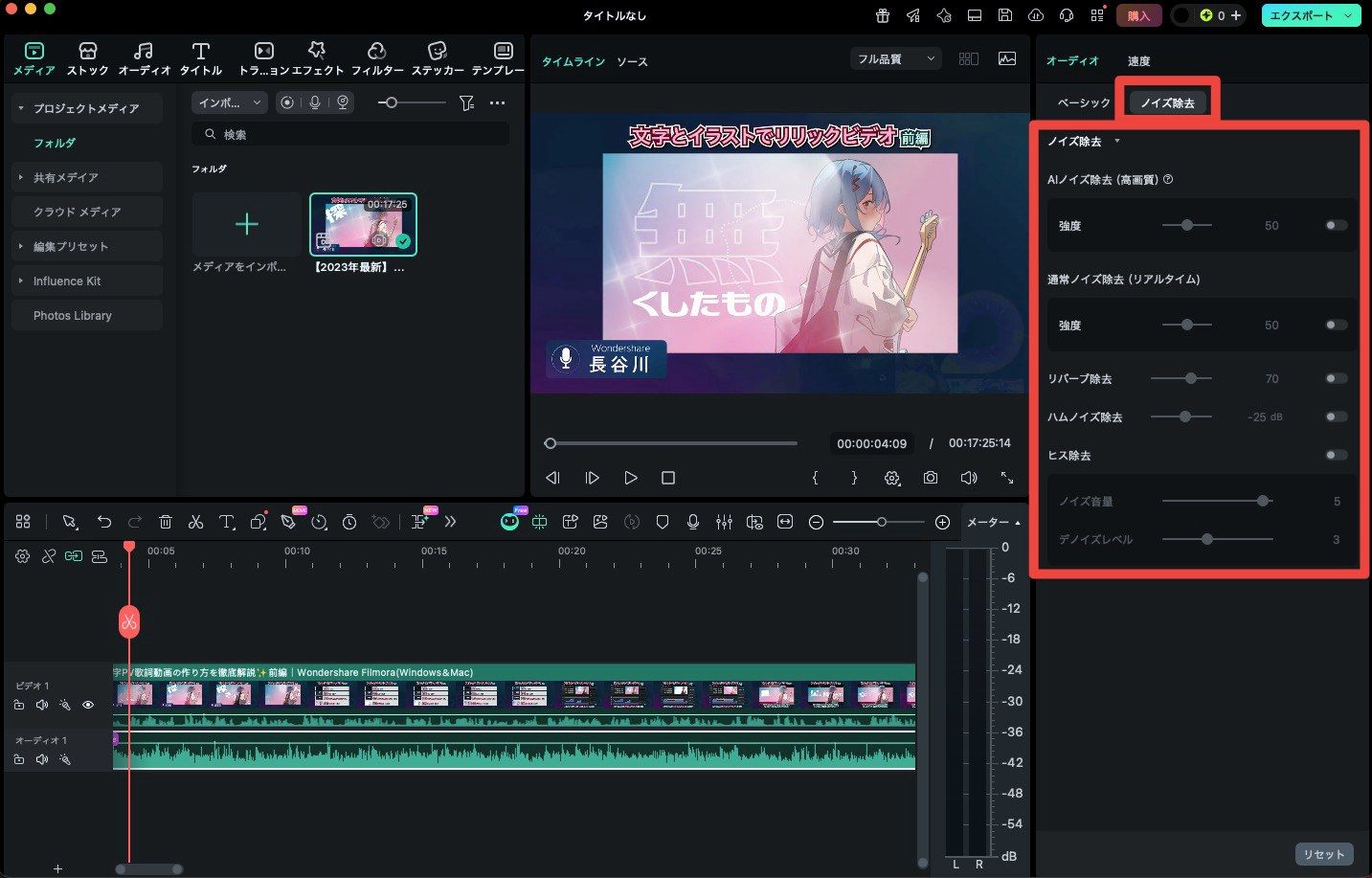
FilmoraのAIノイズ除去は主に3つのモードがあり、ノイズの種類に応じて使い分けます。
| モード | 対象 | 調整 |
|---|---|---|
| 通常ノイズ除去 | エアコン音・ホワイトノイズ | 低・中・強の3段階 |
| ハムノイズ除去 | 電源由来の50/60Hzノイズ | スライダーで強度指定 |
| 風の音除去 | 屋外撮影時の風切り音 | ON/OFFのみ |
まずは「低」から始めてプレビューで確認するのがおすすめです。
強くかけすぎると声まで削れて不自然になるため、「ノイズが気にならなくなった」と感じた時点で止めてください。
加えて、AIノイズ除去(高画質)は処理に若干タイムラグがある場合もありますが、簡単に自動でノイズ除去できる便利な機能です。
5-4. オーディオダッキングでBGMを自動調整する
BGMの音量をシーンごとに手動で上げ下げするのは、カット数が増えるほど手間になります。
オーディオダッキングを使えば、声が入っている区間だけBGMの音量を自動で下げることが可能です。
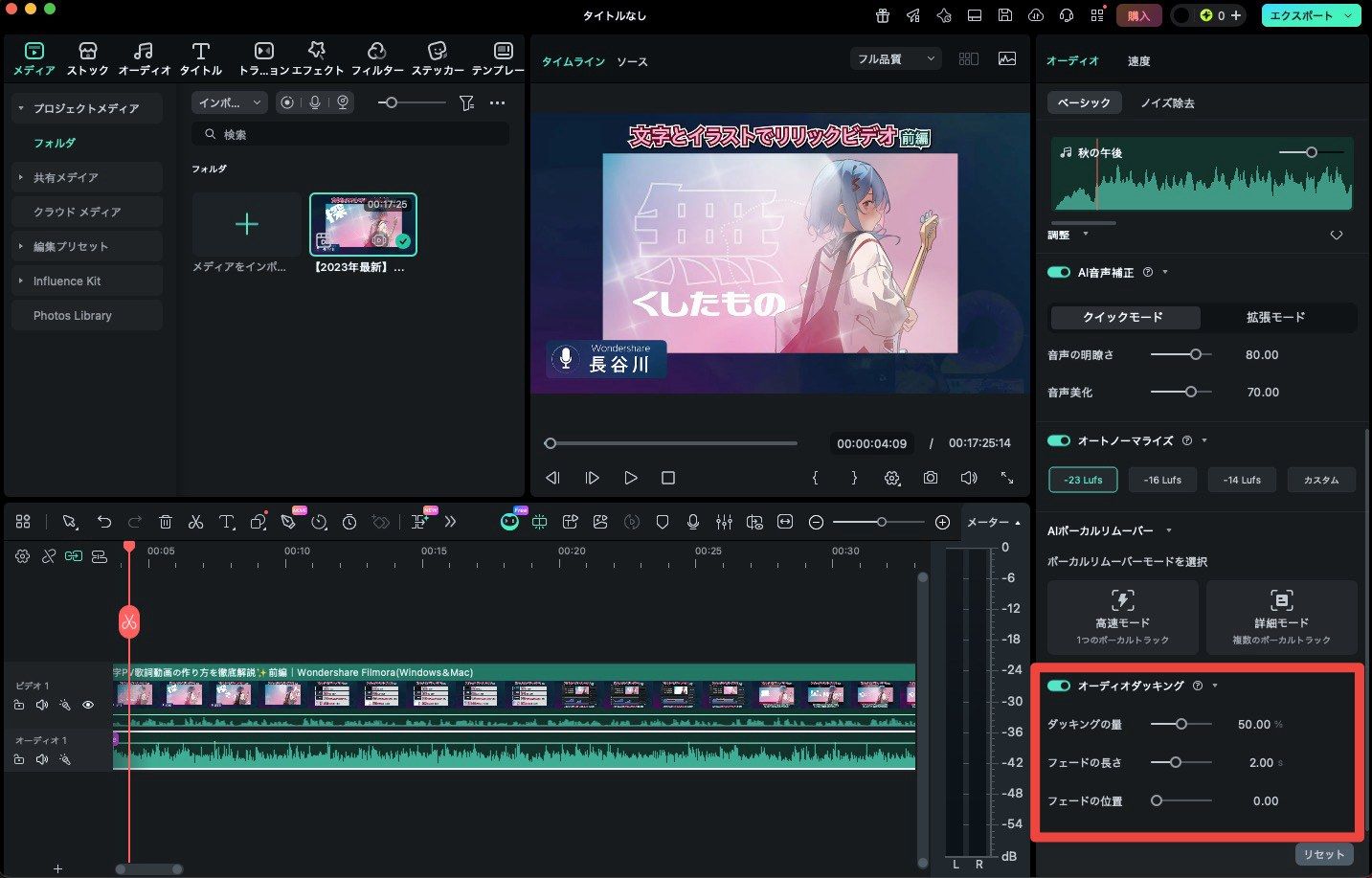
ここで注意したいのが、ダッキングの対象です。
選択したクリップの音量が下がるのではなく、選択したクリップ以外の他トラックの音量が下がる仕組みになっています。
ナレーションクリップを選んでダッキングをONにすると、BGMトラックがナレーション区間で自動的に下がります。
デフォルトの減衰量は50%で、多くの場面ではこのままで問題ありません。
5-5. イコライザで聴感を整える
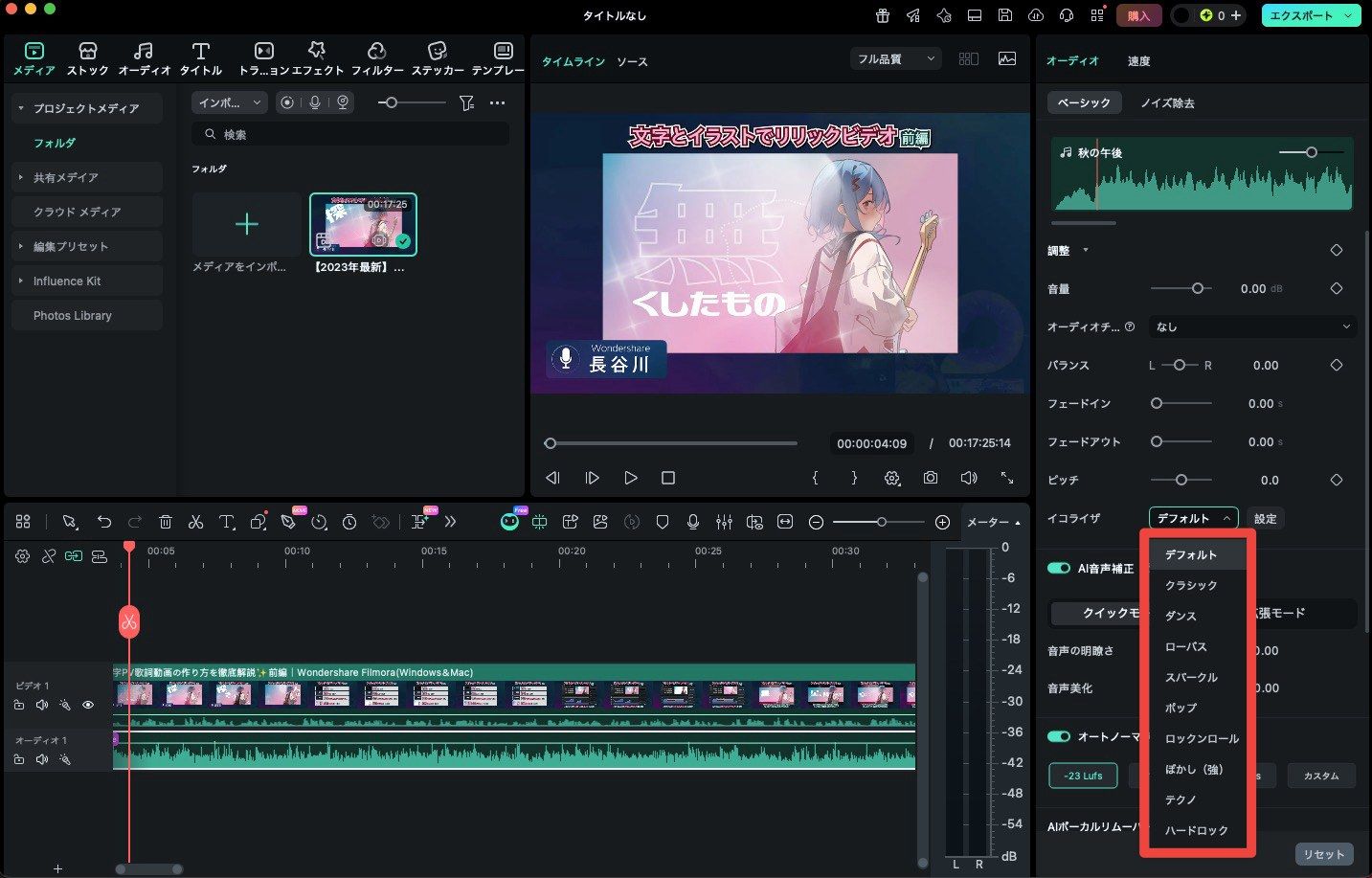
音量もノイズも問題ないのに「何となく聞きづらい」なら、周波数帯域の偏りが原因の可能性があります。
Filmoraのイコライザには15種類のプリセットがあり、手動調整なしでも改善が可能です。
声を聞きやすくしたいなら、まず「スパークル」か「ポップ」を試してみてください。
どちらも声が集中する1kHz〜4kHzを持ち上げるプリセットで、声の通りがよくなります。
プリセットで近い音になったら、そこから微調整するほうがゼロから設定するより効率的です。
5-6. FilmoraのAI音声調整の詳細
ここまで紹介した機能は、Filmoraの音声調整機能のほんの一部です。
より詳しい機能一覧や活用例は、公式の特集ページで確認できます。
Part6. よくある失敗と解決|割れる・小さい・ノイズが増える
ゲイン調整やオートノーマライズを使っても、思い通りにならない場面は出てきます。
ここでは症状別に原因と対策をまとめました。
該当する項目だけ読めば解決できるように構成しているので、困った時にすぐ参照してください。
6-1. 音が割れる原因と対策
音が割れる(クリッピング)原因は、ほぼピークが0 dBFSを超えていることに集約されます。
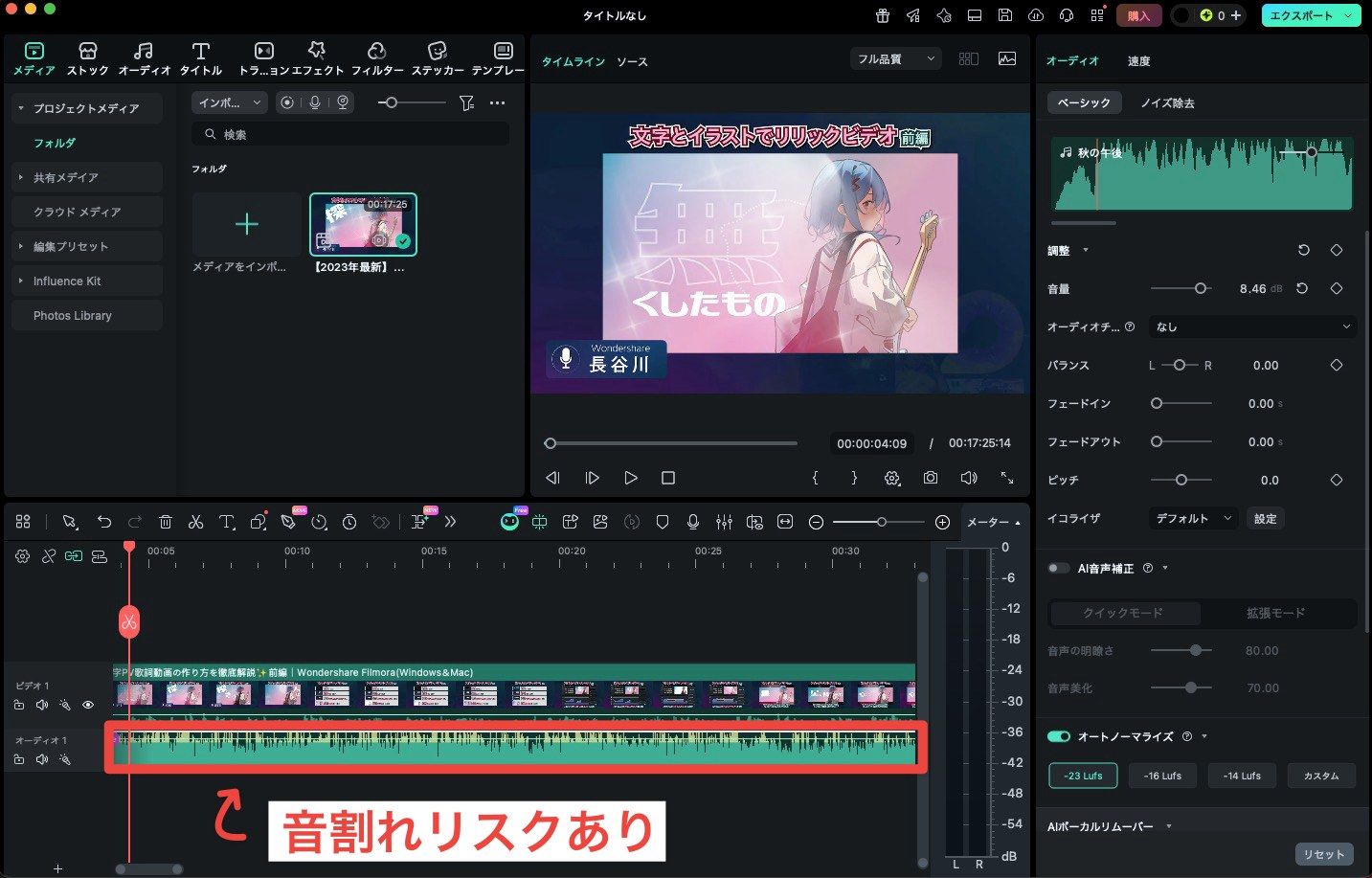
対策1. ゲインを下げてピークを-3〜-6 dBFSに収める
ゲインダイアログで[最大ピークを正規化]を選び、-3.0 dBに設定してください。
自動的にピークが収まります。
対策2. 元音源がすでに割れていないか確認する
撮影時にクリップした音声は、ゲインを下げても歪みが消えません。
波形が天井に張り付いて平坦に潰れていたらこのケース。
撮り直しが最善ですが、どうしても使いたいならAI音声補正での改善が現実的です。
6-2. 小さいまま変わらない原因と対策
ゲインを上げたのに音が大きくならない場合、操作ミスの可能性があります。
以下の項目を順番にチェックしてみてください。
・対象クリップの選択ミス … 別のクリップを選んだ状態で操作していないか
・ミュートがオン … トラックのミュートボタンが有効になっていないか
・別トラックの音声と混同 … 聞こえている音が別トラックのものではないか
・ゲインとボリュームの相殺 … ゲインを上げたのにボリュームが下がり打ち消し合っていないか
・オートノーマライズの上書き … 手動で上げてもノーマライズが基準値に戻す場合がある
特に最後の「オートノーマライズとの競合」は見落としがちです。
手動ゲインを優先したい場合は、先にオートノーマライズをOFFにしてから調整してください。
6-3. 上げるほどノイズが目立つ時の対策
ゲインは信号全体を増幅します。
話し声だけでなく、エアコンの音や電源ノイズも同じdB分だけ大きくなるため、S/N比(信号とノイズの比率)は変わりません。
そのため、正しい対処順序はノイズ除去→ゲイン調整となります。
先にAIノイズ除去でノイズを減らしてからゲインを上げれば、クリーンな信号だけが持ち上がります。
逆の順序で作業すると、ノイズ除去の効きが悪くなるだけでなく、声まで不自然に削れるおそれがあるので注意してください。
6-4. 書き出し後に音が違う時の確認
編集中は問題なかったのに、書き出したファイルを再生すると音が違って聞こえるケースもあります。
| 原因 | 確認・対処 |
|---|---|
| 再生環境の違い | ヘッドホン・スピーカー・スマホで聞こえ方が変わるのは正常。複数デバイスで確認する |
| コーデックによる劣化 | 音声ビットレートを192kbps以上に設定する |
| サンプルレートの不一致 | プロジェクト設定と書き出し設定を48kHzに統一する |
| キャッシュの影響 | [環境設定]→メディアキャッシュから削除して再書き出し |
最も多いのは「再生環境の違い」で、不具合ではなく仕様です。
モニター環境と視聴環境が異なる以上、一致させるのは困難です。
複数デバイスで聞き比べて大きな問題がなければOKと判断してください。
Q&A|オーディオゲインについてよくある質問
Q1. オーディオゲインとは?音量と何が違う?
オーディオゲインは音声信号の増幅量を指し、動画編集ではクリップの音量をdB単位で増減する操作のことです。
ボリュームが最終出力の大きさを調整するのに対し、ゲインは入力側で働きます。
そのためエフェクトやノイズ除去の処理結果にも影響する点が大きな違いです。
Q2. オーディオゲインの目安dBは?
声のピーク値は-6〜-12 dBFS、BGM(声ありシーン)は-18〜-25 dBFSが目安です。
プラットフォーム基準ではYouTube向けが-14 LUFS、TV放送向けが-23 LUFS。
一点の数値ではなくレンジで考え、最終的にはメーターと耳で判断してください。
Q3. Filmoraでオーディオゲインはどこで調整できる?
クリップを右クリック→[オーディオゲイン]、またはGキー(またはA + G)で専用ダイアログを開けます。
dB単位の増減、ピーク正規化、複数クリップの一括正規化の3モードがあります。
また、ダブルクリックで開くオーディオ調整パネルからはオートノーマライズも利用可能です。
Q4. 音が割れるのに音量を上げたい時は?
ピークが0 dBFSを超えている場合、ゲインを上げるほど歪みが増えます。
まずゲインダイアログの[最大ピークを正規化]で-3.0 dBに収めてください。
それでも小さい場合はオートノーマライズやコンプレッサーで平均を底上げします。
元音源がすでに割れている場合は、撮り直しかAI音声補正での改善が現実的です。
Q5. BGMが声を邪魔する時の最短解は?
オーディオダッキングをONにしてください。
声が入っている区間だけBGMの音量が自動で下がります。
デフォルトの減衰量50%で大半のケースに対応できます。
それでもかぶさるならBGM側のゲインを-20dB前後まで手動で下げてください。
まとめ|オーディオゲインの要点とFilmoraでの最短音声調整
・オーディオゲインは信号の増幅量。編集段のゲインは非破壊でいつでもやり直せる
・目安dBは声が-6〜-12 dBFS、BGMは声より15〜20dB低く設定
・ばらつきを揃えるなら正規化→微調整の順番が鉄則
・ノイズが気になるならノイズ除去→ゲイン調整の順で処理
・ピークは常に-3〜-6 dBFSに余裕を持たせる
音量調整は「正解の数値」を探すより「聞きやすさ」を耳で判断するほうが実践的です。
本記事の目安dBはあくまで出発点。
あなたの素材と投稿先に合わせた微調整が最終ゴールです。
Filmoraならゲイン・ノーマライズ・ノイズ除去・ダッキングを同一画面で完結できます。
まずは無料版で1つの動画の音量を整えてみるところから始めてみてください!



役に立ちましたか?コメントしましょう!