

 100%安全なダウンロード|登録不要|マルウェアなし

この記事の要点:Pinterest動画をMP3で保存する方法
- 本記事では、Pinterest動画からMP3を抽出・ダウンロードする方法を、オンラインツール・スマホブラウザ・デスクトップ編集ソフトの3パターンで解説します。
- より高音質で保存したい場合は、動画をダウンロードしてからFilmoraでノイズ除去・音量調整を行い、クリーンなMP3として書き出すのがおすすめです。
- ダウンロードできるのは自分で権利を保有する音源、または利用許諾のある音源に限ります。著作権とPinterest利用規約を必ず守りましょう。
Pinterestには、ASMR・BGM・チュートリアルのナレーションなど「音だけ保存したい」ショート動画がたくさんあります。しかしPinterestには公式のMP3ダウンロード機能がなく、「Pinterest 動画 MP3 変換」と検索して辿り着いた方も多いのではないでしょうか。本記事では、無料で使えるPinterest MP3変換サイトから、Filmoraを使った高音質ワークフロー、スマホ(iPhone/Android)での保存手順、そして変換前に知っておくべき著作権ルールまでを2026年最新版でまとめて解説します。
目次
方法1:Pinterest MP3変換サイト(オンライン無料ツール3選)
回答:Pinterestの動画をオンラインでMP3に変換する基本手順は以下の通りです。
- Pinterestの動画ページを開き、URLをアドレスバーからコピーする
- TubeRipperやExpertsPHPなどのPinterest MP3変換ツールにURLを貼り付ける
- 出力形式として「MP3」または「Audio(音声)」を選択する
- 「Extract(抽出)」または「Download」をクリックしてMP3ファイルを保存する
ネット上には「Pinterest MP3 変換サイト」や「Pinterest 音声 ダウンロード」を謳うオンラインツールが数多く存在します。選ぶポイントは、広告や不審なインストール誘導が少なく、音質が安定していて、スマホでも使えること。ここでは日本のユーザーが比較的安心して使える3サイトを紹介し、最後に比較表をまとめます。
1. TubeRipper
まず紹介するのはTubeRipperです。Pinterestのリンクを貼り付けて出力形式を選ぶだけで、Pinterest動画をMP3に変換できるシンプルなWebツール。編集不要ですぐに「Pinterest 音源 ダウンロード」したい方向けです。ただし、ポップアップから追加ソフトのインストールを促される場合があるので注意しましょう。
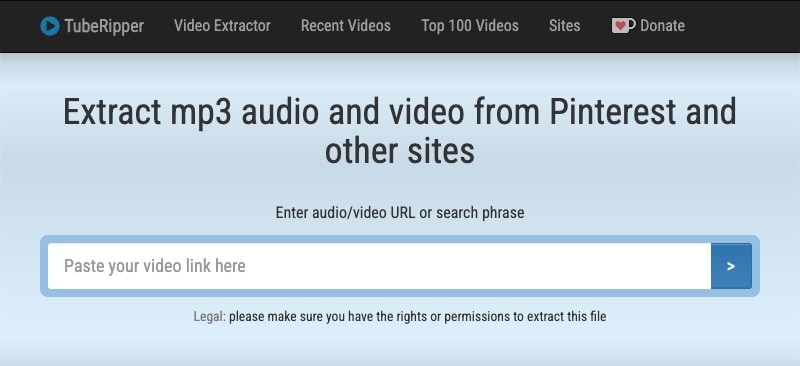
主な特徴
- 音声(Audio)と動画(Video)の2つの抽出モードに対応
- 出力形式は6種類(mp3 / mp4 / flac / ogg / opus / wav)
- MP3抽出は最大48kHz・256 Kbpsの高音質に対応
使い方
Step1Pinterestで保存したい動画を開き、アドレスバーからURLをコピーします。
Step2TubeRipperのPinterest専用変換ページにアクセスします。
Step3コピーしたURLを入力欄に貼り付けます。
Step4「Extract Audio」の項目で音声形式と音質を選択します。
Step5再度「Extract Audio」をクリックすると、MP3ファイルのダウンロードが始まります。
2. noTube
2つ目はnoTube。複数のプラットフォームに対応したPinterest MP3変換ツールで、「MP3」と「MP3 HD」の2段階の音質が選べるのが特徴です。少しでも高ビットレートでPinterest MP3 ダウンロードしたい方に向いています。
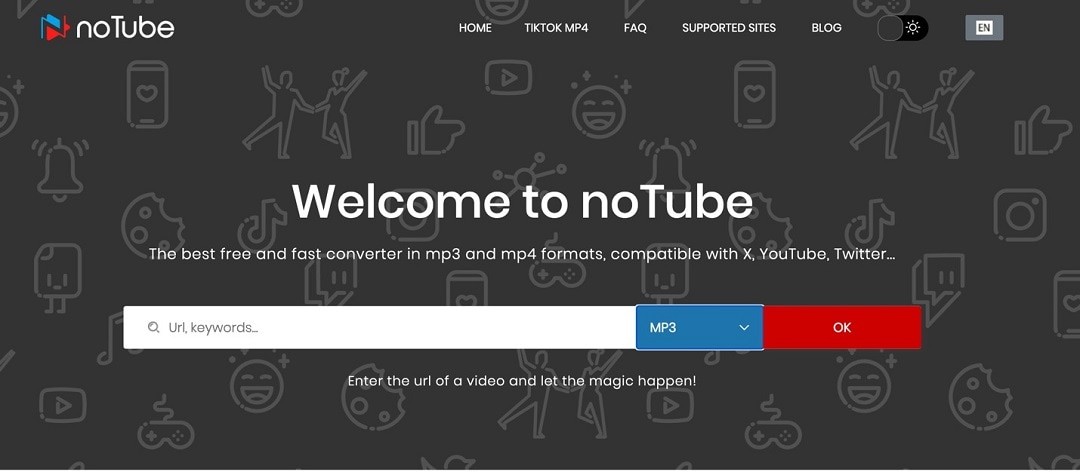
主な特徴
- 3種類の音声形式に対応(MP3 / MP3 HD / WAV)
- プレイリスト内の動画を個別に音声・動画でダウンロード可能
- 回数無制限のダウンロード(要アカウント登録)
使い方
Step1PinterestでダウンロードしたいピンのURLをコピーします。
Step2noTubeの公式サイトにアクセスします。
Step3コピーしたURLをダウンロードバーに貼り付けます。
Step4ファイル形式を「MP3」に変更し、「OK」をクリックします。
Step5「Download」をクリックしてファイルを保存します。
3. ExpertsPHP
3つ目のExpertsPHPは、ブラウザだけで動く軽量なPinterest MP3変換サイトです。「Pinterest 音声 ダウンロード 無料」で探している方向けで、PC・スマホどちらのブラウザでも動作します。機能はシンプルですが、通信環境が弱い場所でも軽快に動くのが魅力です。
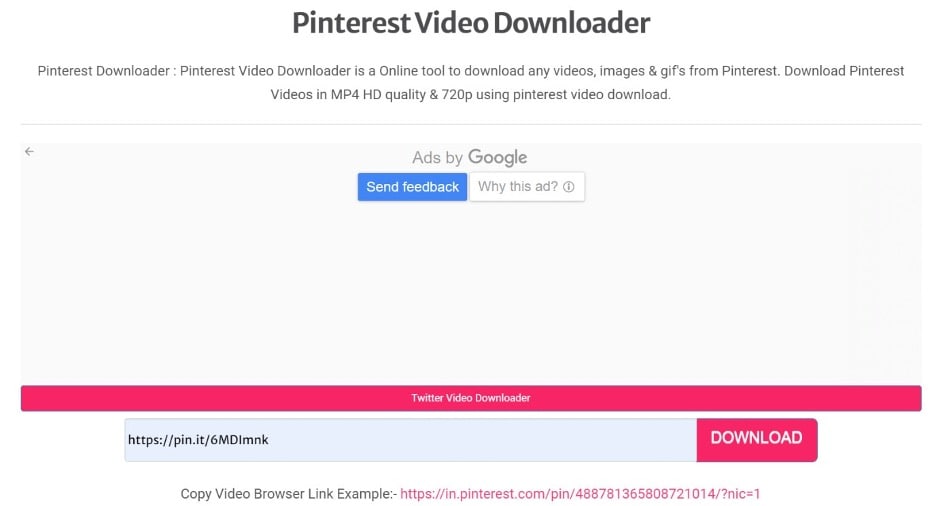
主な特徴:
- MP4とMP3の両方の形式に対応
- 各種ブラウザに互換性があり、インストール不要
- 動画・画像・GIFをダウンロード可能
- セキュリティプロトコルが整備されている
使い方:
Step1ブラウザでPinterestを開き、MP3化したい動画を探します。
Step2動画を選択し、URLをコピーします。
Step3ExpertsPHPのサイトの検索ボックスにURLを貼り付けます。
Step4ダウンロードアイコンをクリックします。
Step5MP3形式を選び、表示されたダウンロードリンクをタップします。
Step6「名前を付けて保存」でファイルを保存します。
4. Pinterest MP3変換サイト3選 比較表
Pinterest動画をMP3に変換する際、どのツールが自分に合っているか迷う方も多いはず。ここでは上で紹介した3サイトの速度・音質・対応コンテンツ・出力形式を表にまとめました。用途に合わせて選んでみてください。
| TubeRipper | noTube | ExpertsPHP | |
| 変換速度 | 高速(10秒動画で5〜6秒) | 高速(10秒動画で4〜5秒) | 高速(10秒動画で5〜6秒) |
| 特徴 | 音声ダウンロードの自由度が高い | 柔軟なMP3変換プラットフォーム | 高音質MP3ダウンロード向き |
| 評価 | -- | 4.4/5(TrustPilot) | 5.5(FixThePhoto.com) |
| 対応するPinterestコンテンツ | 動画・GIF・画像 | 動画・GIF・画像 | 動画・GIF・画像 |
| 対応SNS・プラットフォーム | YouTube, Facebook, X(旧Twitter), Instagram, Dailymotion, YandexVideoなど | Pinterest, YouTube, Facebook, X, Dailymotion, Instagramなど1,000以上のサイト | Pinterest, TikTok |
| 出力形式 | MP3, MP4, WAV, OPUS, FLAC, OGG | MP4, MP3, MP3 HD, 3GP | MP3, MP4 |
| 音質 | 最大256 Kbps(MP3) | 標準音質 | 高音質 |
方法2:Filmoraで高音質MP3に変換する(おすすめ)
回答:最高音質でPinterest 音声 ダウンロードを行うなら、動画編集ソフトFilmoraを使いましょう。
- ダウンロード済みのPinterest動画ファイルをFilmoraのタイムラインに読み込む
- 「ノイズ除去」や「AIオーディオノイズ除去」で背景音をクリーンアップする
- 「エクスポート」をクリックし、出力形式を「MP3」に設定する
- ビットレートを調整して最高音質で書き出す
※動作環境:Windows 7以降(64bit)/macOS 10.14以降に対応しています。
オンライン変換ツールは手軽ですが、音質のコントロールという点ではデスクトップ編集ソフトに敵いません。Filmora(フィモーラ)なら、ダウンロード済みのPinterest動画を読み込み、AIノイズ除去・EQ(イコライザー)・音声強調で整えたうえで、毎回Web変換サイトに頼ることなく高音質なPinterest MP3ファイルを書き出せます。YouTube・BGM制作・ナレーション素材など、二次利用を前提にするなら断然こちらの方法がおすすめです。
Filmoraの主な機能:
- MOV・AVI・MP4など主要な動画形式の読み込みに対応
- カット・トリミング・結合・長さ調整が直感操作で可能
- 再生速度・音量などをクリップ単位で調整できる
- 背景音のノイズ除去、ビートの自動同期機能を搭載


FilmoraでPinterest動画をMP3に変換する手順(デスクトップ版):この方法は、音量バランスやノイズ除去を施したクリーンなPinterest MP3ダウンロードファイルを作りたい方に最適です。
Step1Wondershare Filmoraをダウンロード・インストールして起動します。
Step2「新しいプロジェクトを作成」をクリックします。
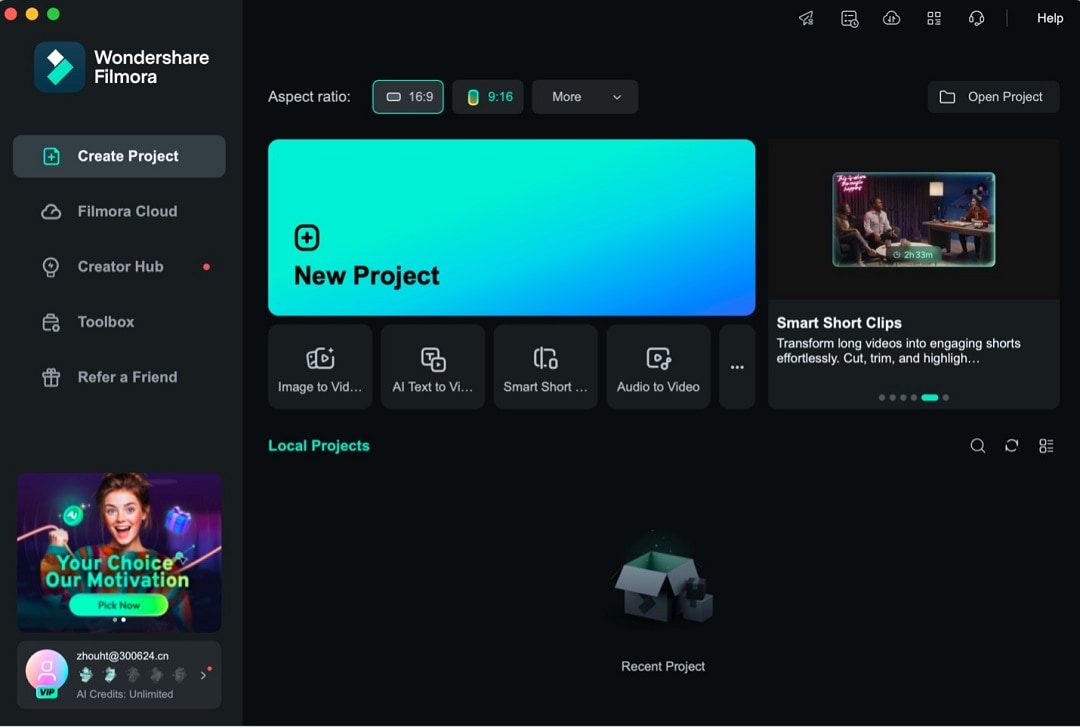
Step3ダウンロード済みのPinterest動画を読み込み、タイムラインへドラッグします。
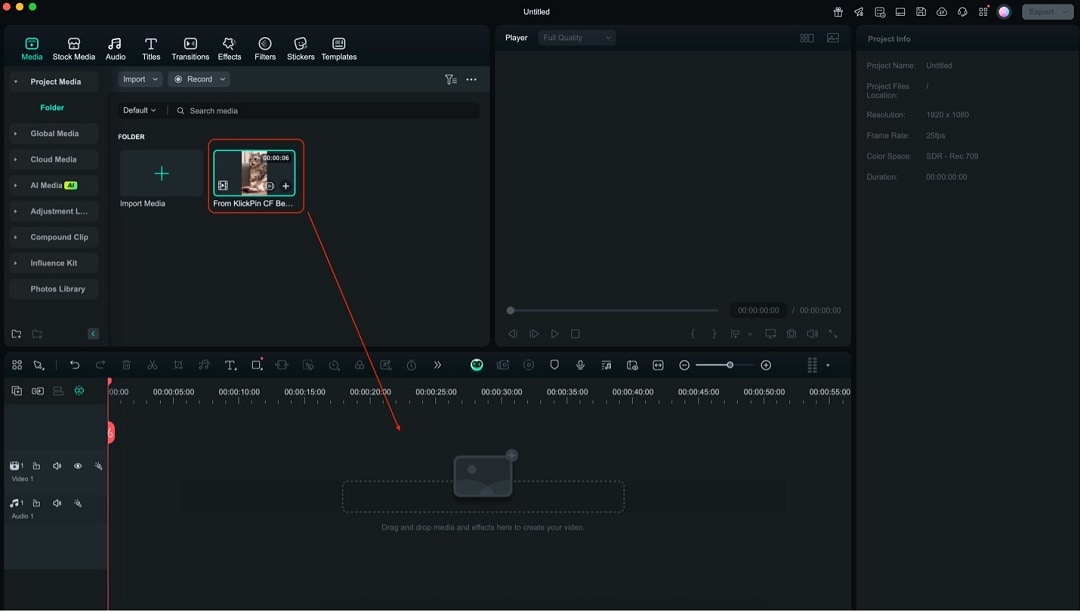
Step4右側のオーディオパネルから、音声調整(サウンドバランス、イコライザー)、AIボイスエンハンサー、ノイズ除去などを必要に応じて適用します。
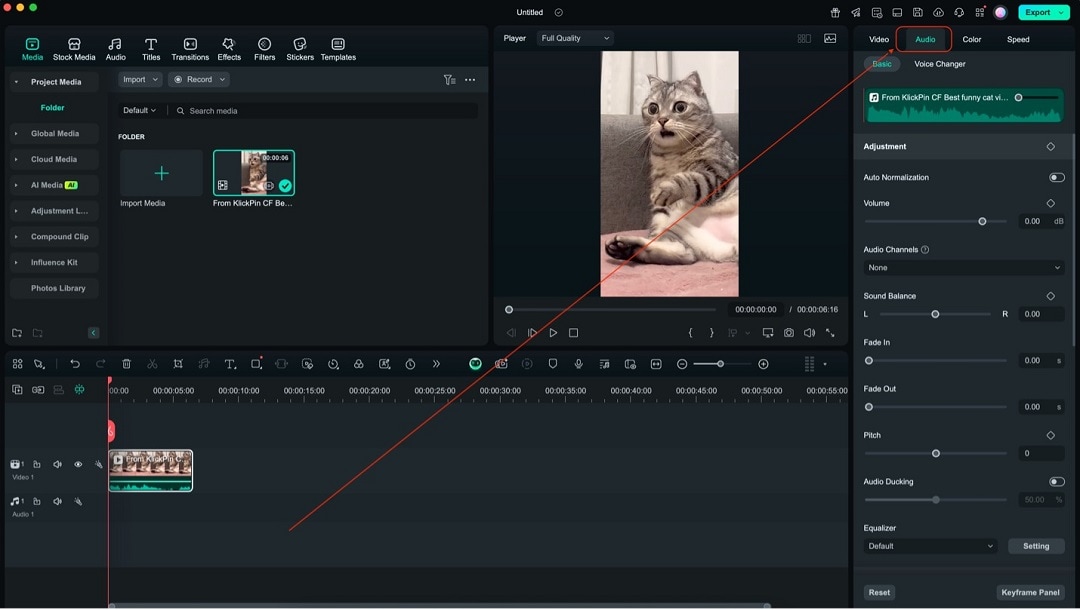
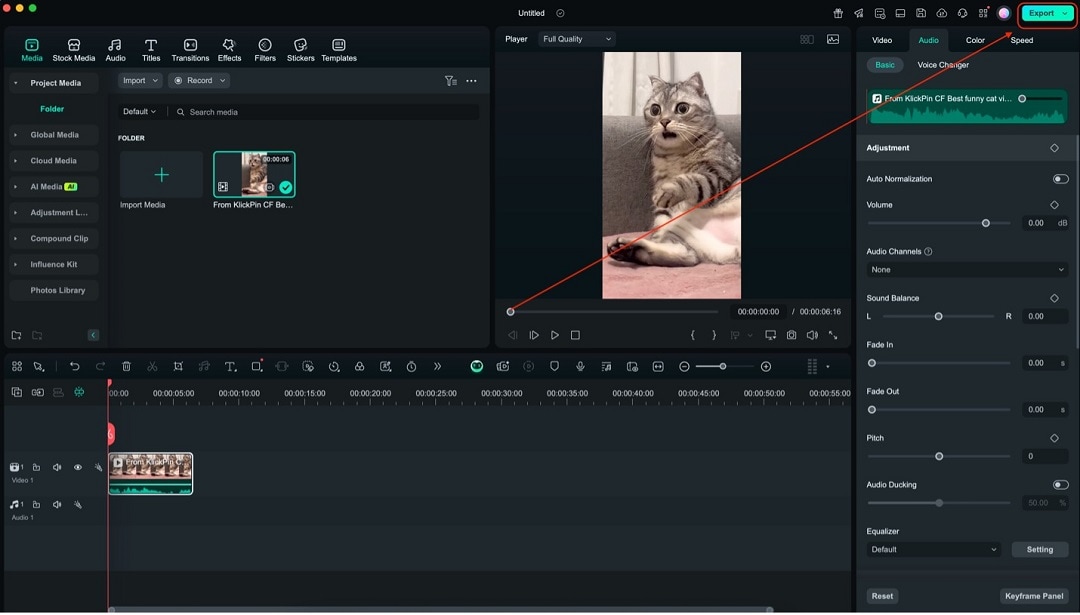
Step5画面右上の「エクスポート」ボタンをクリックします。
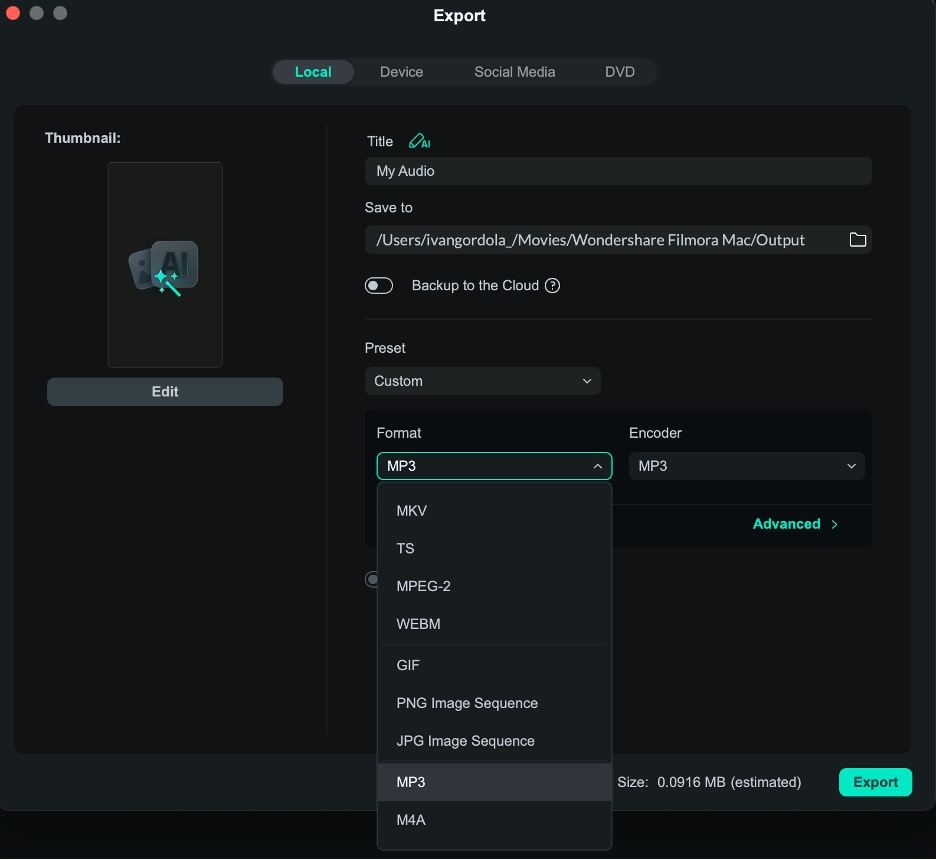
Step6「ローカル」タブで出力形式を「MP3」に変更し、ビットレートを設定して「エクスポート」をクリックします。
方法3:iPhone・AndroidでPinterest動画をMP3保存する
スマホでのコツ:App Storeには使える「Pinterest MP3ダウンロードアプリ」がほとんどありません。Safariやchromeなどのモバイルブラウザでオンライン変換ツールを開くのが最も確実な方法です。
上記はWindows・Macなどパソコン向けの方法ですが、「スマホだけで完結させたい」という方も多いはず。iPhone・AndroidでPinterest MP3変換を行う手順を紹介します。
iPhoneの場合、App Storeの規約により「Pinterest 音声 ダウンロード」を謳うアプリの多くは制限されているか、広告が多く不安定です。もっとも安定するのは、Safariやchromeなどのモバイルブラウザで変換サイトにアクセスし、MP3をファイルアプリ(iPhone)/ダウンロードフォルダ(Android)に保存する方法です。
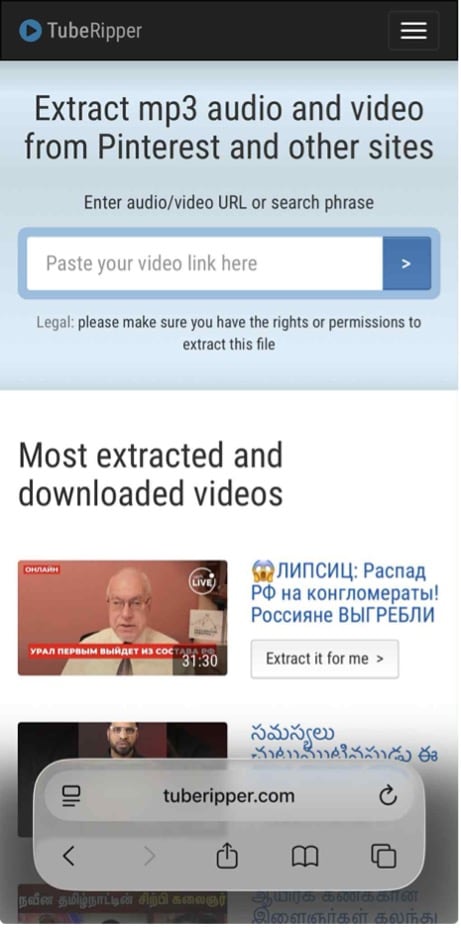
iPhone・AndroidでTubeRipperを使う手順
Step1Pinterestアプリで動画を開き、「共有」→「リンクをコピー」をタップします。
Step2モバイルブラウザでTubeRipperのPinterest変換ページにアクセスします。
Step3テキストボックスにURLを貼り付け、横の「>」ボタンをタップします。
Step4好みのMP3形式を選択し、「Extract Audio」をタップします。
Step5MP3ファイルを「ファイル」>「ダウンロード」(iPhone)または任意のファイルマネージャー(Android)から開きます。
方法4:そもそもPinterestの音声はMP3で保存していい?(著作権と注意事項)
技術的には、サードパーティのツールを使えばPinterest動画をMP3に変換することは可能です。ただしこれはPinterestの公式機能ではありません。Pinterest MP3変換ツールやPinterest 動画 MP3 コンバーターを利用する前に、その音声を自分が著作権を持っているか/利用許諾を得ているか/著作権フリーとして公開されているかを必ず確認しましょう。私的利用の範囲を超えた再アップロードや二次配布は、著作権法違反となる恐れがあります。
免責事項:本記事は教育目的で作成されており、自分が権利を保有する音源・利用許諾のある音源の抽出方法を紹介するものです。他者の音声を無断でダウンロード・再利用することは、日本の著作権法およびPinterestの利用規約に違反する可能性があります。
ダウンロードしたMP3ファイルはどこに保存される?
Pinterest 動画 MP3 ダウンロードツールを使うと、MP3ファイルは自動的に端末に保存されます。パソコンの場合はブラウザの「ダウンロード」フォルダに、iPhoneの場合は「ファイル」アプリ>「ダウンロード」(または選択したフォルダ)に、Androidの場合はファイルマネージャーの「Download」フォルダに保存されるのが一般的です。見つからない場合は、ブラウザのダウンロード履歴から検索するとすぐに見つかります。
まとめ
Pinterest動画からMP3を保存する方法は複数ありますが、目的によって使い分けるのがおすすめです。「とりあえず1曲だけ素早く保存したい」ならTubeRipper・noTube・ExpertsPHPのようなオンライン変換サイトで十分。一方、「BGMとして動画編集に使いたい」「ノイズを消してクリアな音源にしたい」なら、Filmoraで音声処理してからMP3としてエクスポートする方法が断然おすすめです。ノイズ除去・音量正規化・イコライザー調整など、オンラインツールでは実現できない高品質な仕上がりが得られます。
MP3を書き出した後も、Filmoraなら「ベスト部分だけトリミング」「ラウドネスを揃える」「BGMとして自分の動画に使う」といった二次活用がワンストップで可能です。著作権とプラットフォームの利用規約を守りながら、安心して音源を活用しましょう。



役に立ちましたか?コメントしましょう!