

 安全・安心ダウンロード | サブスク不要 | マルウェアなし

 概要
概要
Windows 11の画面録画は、用途に合わせて3つの標準機能(Snipping Tool、Xbox Game Bar、Clipchamp)を使い分け、内部音声の安定した録音や長時間の録画、本格的な編集が必要になった段階で目的に合う外部ツールへ切り替えるのが最も効率的です。
● 範囲を自由に指定したい場合は「Snipping Tool」(音声録音はWindows 11 24H2以降対応)、アクティブウィンドウを素早く録るなら「Xbox Game Bar」(デスクトップ全体録画不可)、30分以内の録画からテロップ追加まで済ませるなら「Clipchamp」(Microsoftアカウント必須)が適しています。
● 録画画面が真っ黒になるトラブルはGPU切り替えの競合や排他モードが主な原因ですが、Netflix等のDRM保護コンテンツは仕様上録画できず、Snipping Toolでは長時間の録画によるファイル破損を防ぐため30分を超える場合は区切って保存する必要があります。
● 録画環境を外部ツールで補う場合、録画から編集やAI補完まで一気通貫で仕上げるなら「Filmora」、完全無料でライブ配信や高負荷な長時間録画を行うなら「OBS Studio」、動画編集不要で軽量なGIF録画や素早い共有に特化するなら「ShareX」が最適です。
AIに要約を依頼
 ChatGPT
 Perplexity
 Gemini
 Claude
 Grok
Grok


「Windows 11で画面録画したいのに、どの方法がいちばんラクか分からない」
「録画できたと思ったら音が入っていない」
「真っ黒な画面しか録れない」
そんなつまずきは、標準機能の使い分けと外部ツールへ切り替えるタイミングを押さえるだけで一気に解消できます。この記事では、Windows 11に標準搭載された3機能でまず1本録れる状態を作り、録画トラブルを症状別に切り分け、最後に外部ツール3選で「録画→編集→書き出し」まで完成させる最短ルートを解説します。
なお、録画後の編集やテロップ追加までまとめて済ませたい方は、最初にFilmoraのような録画・編集一体型ツールも候補に入れておくと、作業全体の手戻りを減らせます。
目次
Part1. まずはここだけ|Windows 11の画面録画【最短ルート】
Windows 11には標準で3つの画面録画機能があり、録りたい範囲、必要な音声、録画後に編集するかで選ぶべき機能が変わります。先に全体像を把握しておくと、後からの遠回りを減らせます。
1-1. 標準3機能の得意分野が一目で分かる早見表
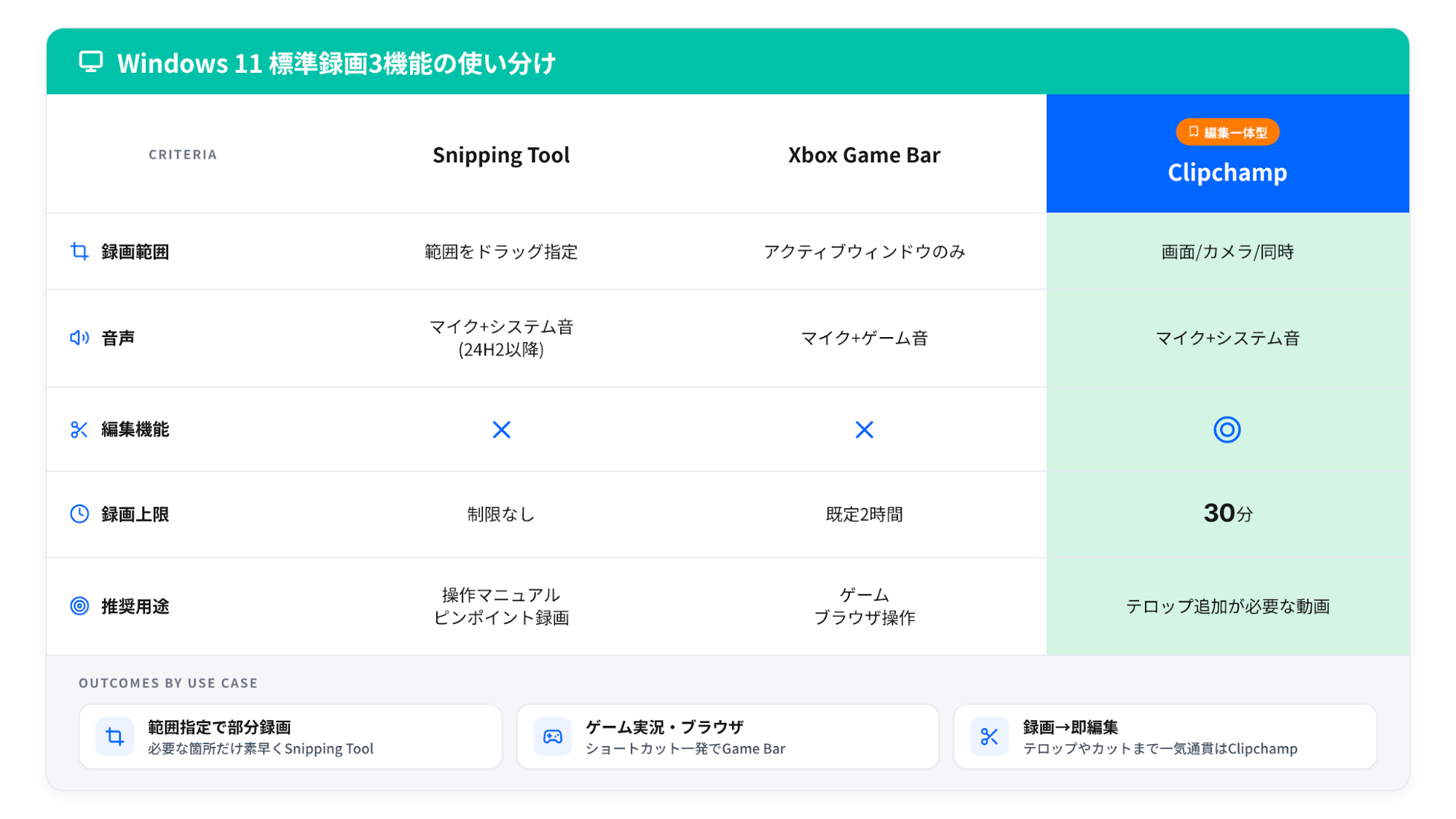
「Game Bar=ゲーム専用」と思われがちですが、実はブラウザ操作の録画にも使えます。まずは3機能の住み分けを表で押さえましょう。
| 機能 | 録画範囲 | 音声 | 編集機能 | 向く用途 |
|---|---|---|---|---|
| Snipping Tool | 範囲をドラッグ指定 | マイク+システム音(24H2以降) | なし | 操作マニュアル・ピンポイント録画 |
| Xbox Game Bar | アクティブウィンドウ | マイク+ゲーム音 | なし | ゲーム・ブラウザ操作 |
| Clipchamp | 画面/カメラ/同時録画 | マイク+システム音 | あり | 録画後すぐテロップ追加したい場合 |
1-2. どれを選べばいいかの結論
迷ったら用途ベースで選ぶのが最短です。
範囲を自由に指定したいならSnipping Tool、ゲームやブラウザ操作を素早く撮るならXbox Game Bar、録画後すぐテロップ追加まで終わらせたいならClipchampを選びましょう。
実際に差が出やすいのは「録画した後」です。テロップや音量調整が多いならClipchamp、短い範囲指定キャプチャ中心ならSnipping Toolが扱いやすい選択になります。
1-3. 先に知るとラクになる注意点
Windows 11標準機能には、使い始める前に知っておきたい制限があります。
- Game Barはデスクトップ全体・エクスプローラー録画不可(アクティブウィンドウ限定)
- Snipping Toolの音声録音はWindows 11 24H2以降で対応
- ClipchampはMicrosoftアカウント+OneDrive連携が前提
- 録画上限の目安はClipchamp 30分、Game Bar既定2時間
- DRM保護コンテンツ(Netflixなど)は仕様上録画不可
これらに引っかかった場合は、後述するPart3のトラブル集からすぐに復帰できます。
Part2. Windows 11標準機能で画面録画する方法
ここでは3機能をそれぞれ最短3ステップで確認し、まずは1回録画に成功する状態を作ります。細かな設定で迷った場合は、あとでPart3の症状別対処を参照してください。
2-1. Snipping Tool|範囲指定でサクッと録画
必要な部分だけを切り取って録りたい人には、Snipping Toolが向いています。
Step1. 起動して録画モードに切り替える
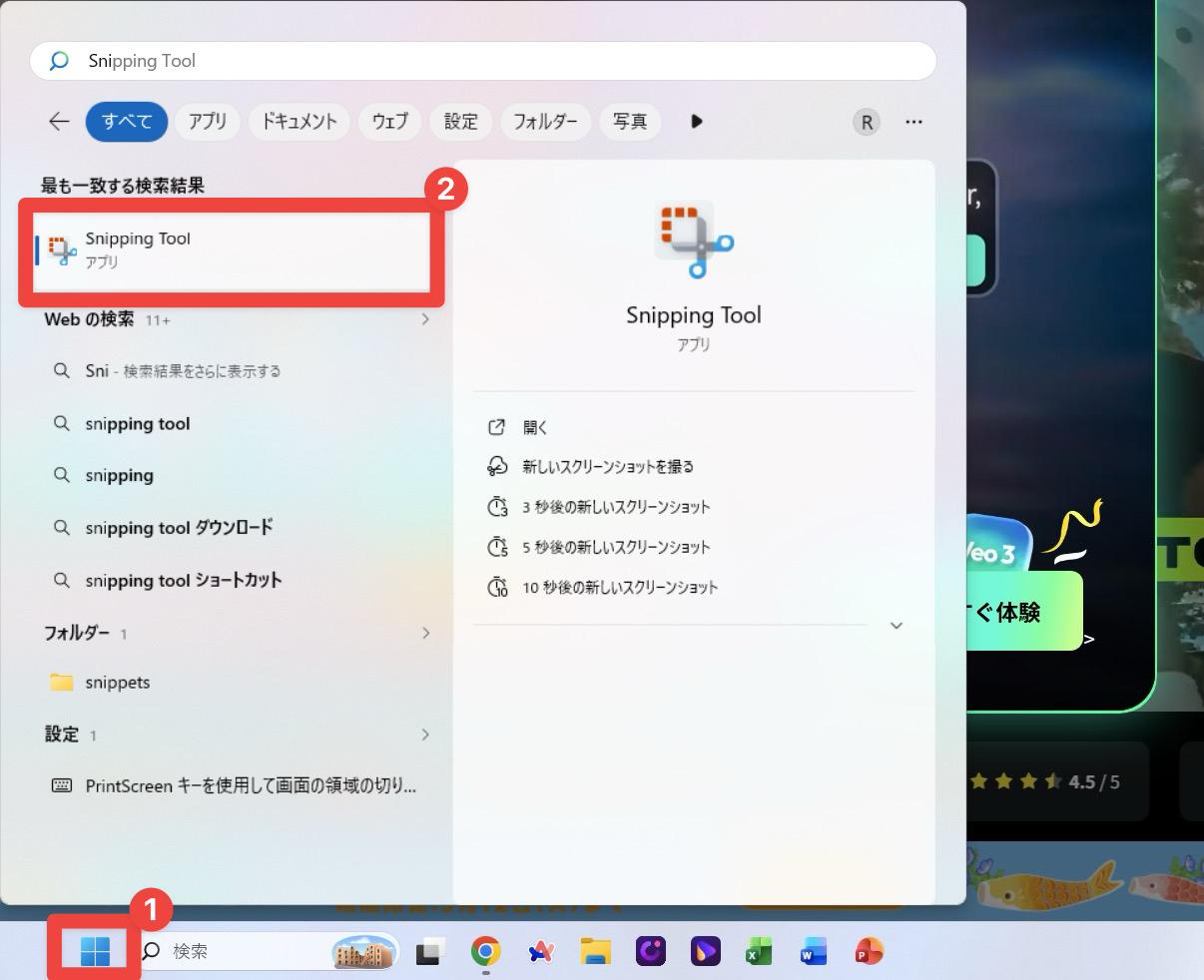
スタートメニューから「Snipping Tool」を検索して起動します。
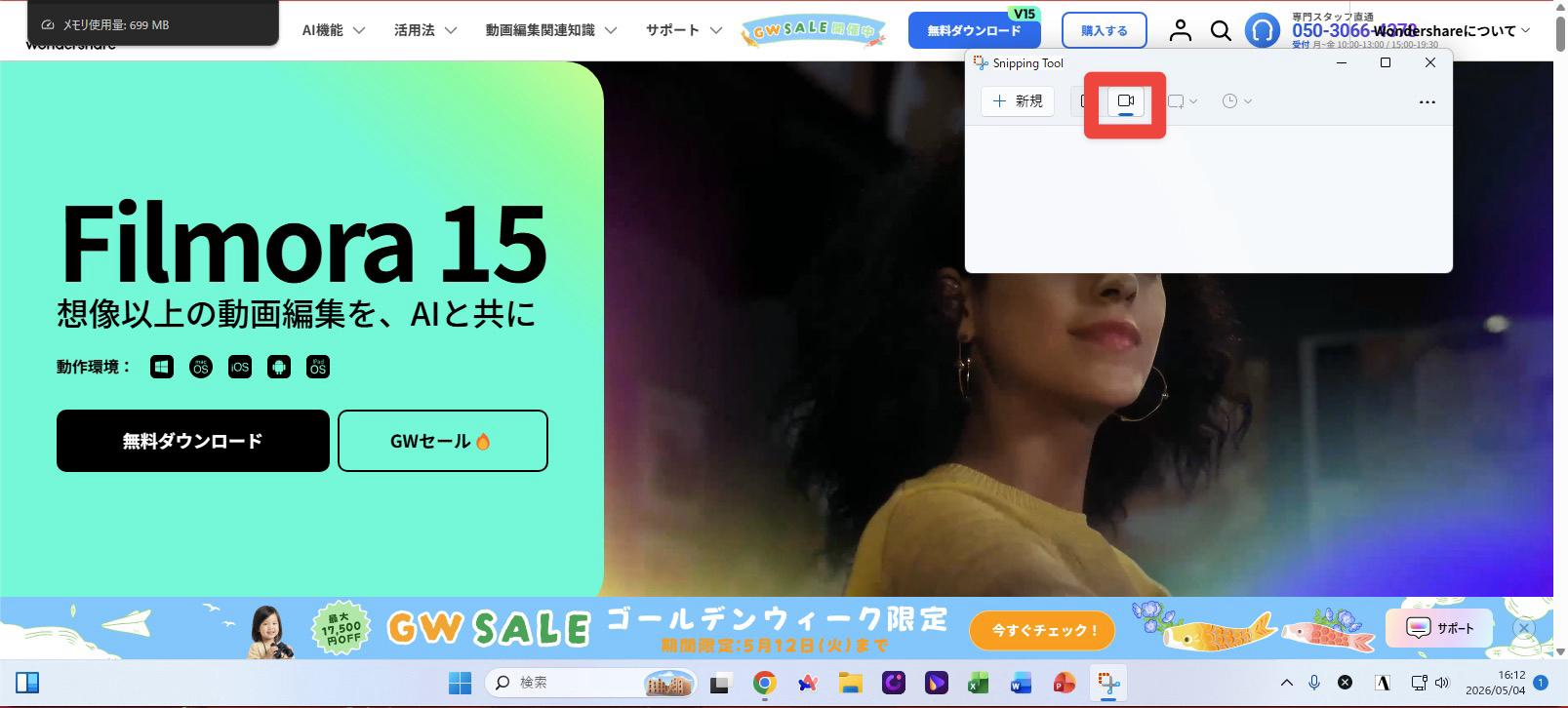
画面上部にあるカメラと動画アイコンのうち、動画アイコンをクリックして録画モードへ切り替えます。Win + Shift + Sはスクリーンショット専用なので、動画録画はアプリ本体から始めるのがポイントです。
Step2. 範囲を選んで録画を開始する
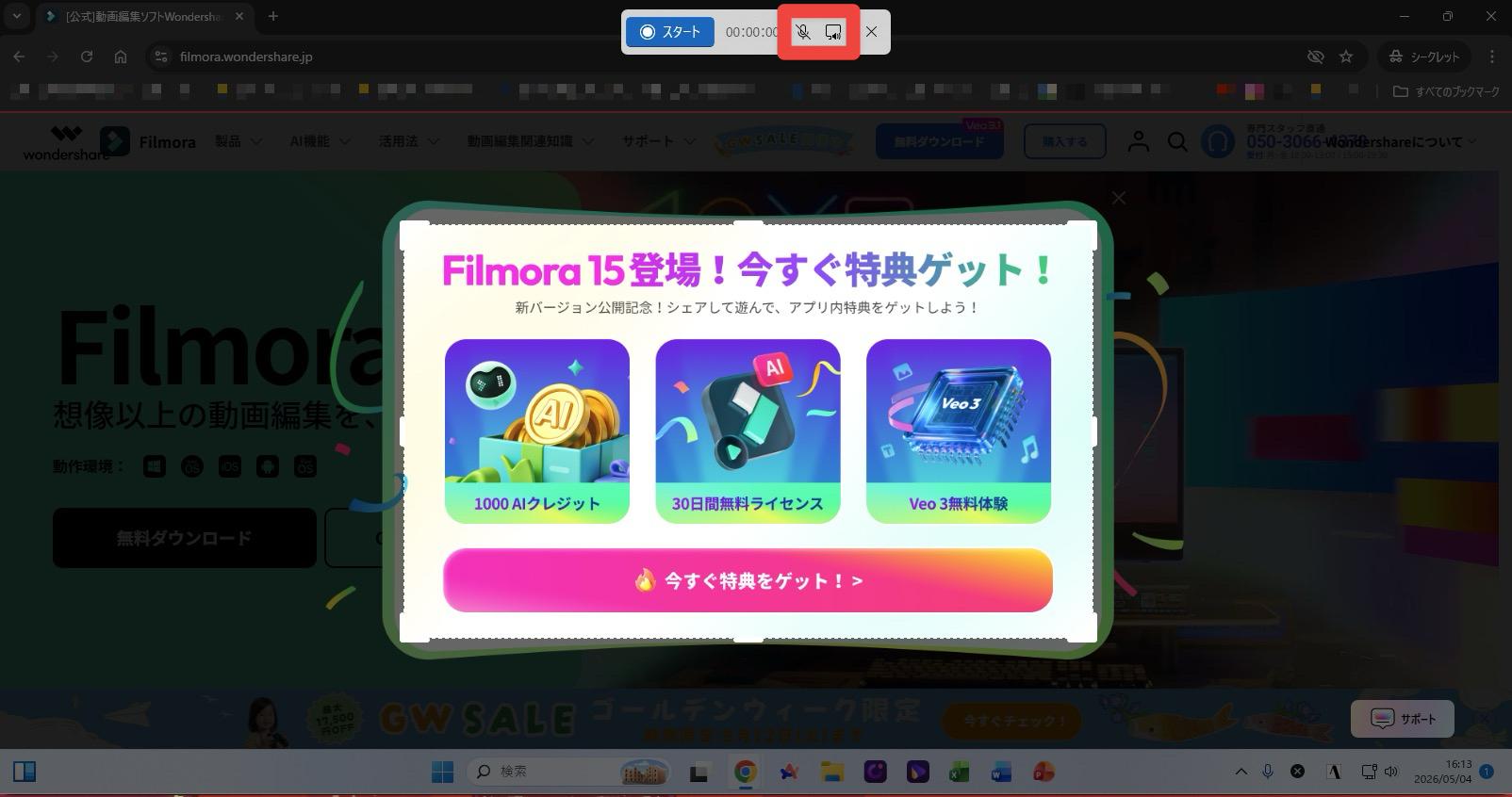
[+ 新規]をクリックすると画面が暗転するので、録画したい範囲をドラッグで囲みます。録画開始バーでマイクとシステム音の状態を確認し、[スタート]を押せば録画開始です。
なお、音声録音はWindows 11 24H2以降が前提です。音声アイコンが見当たらない場合は、「設定→Windows Update」でバージョンを確認してください。
Step3. 停止して保存先を確認する
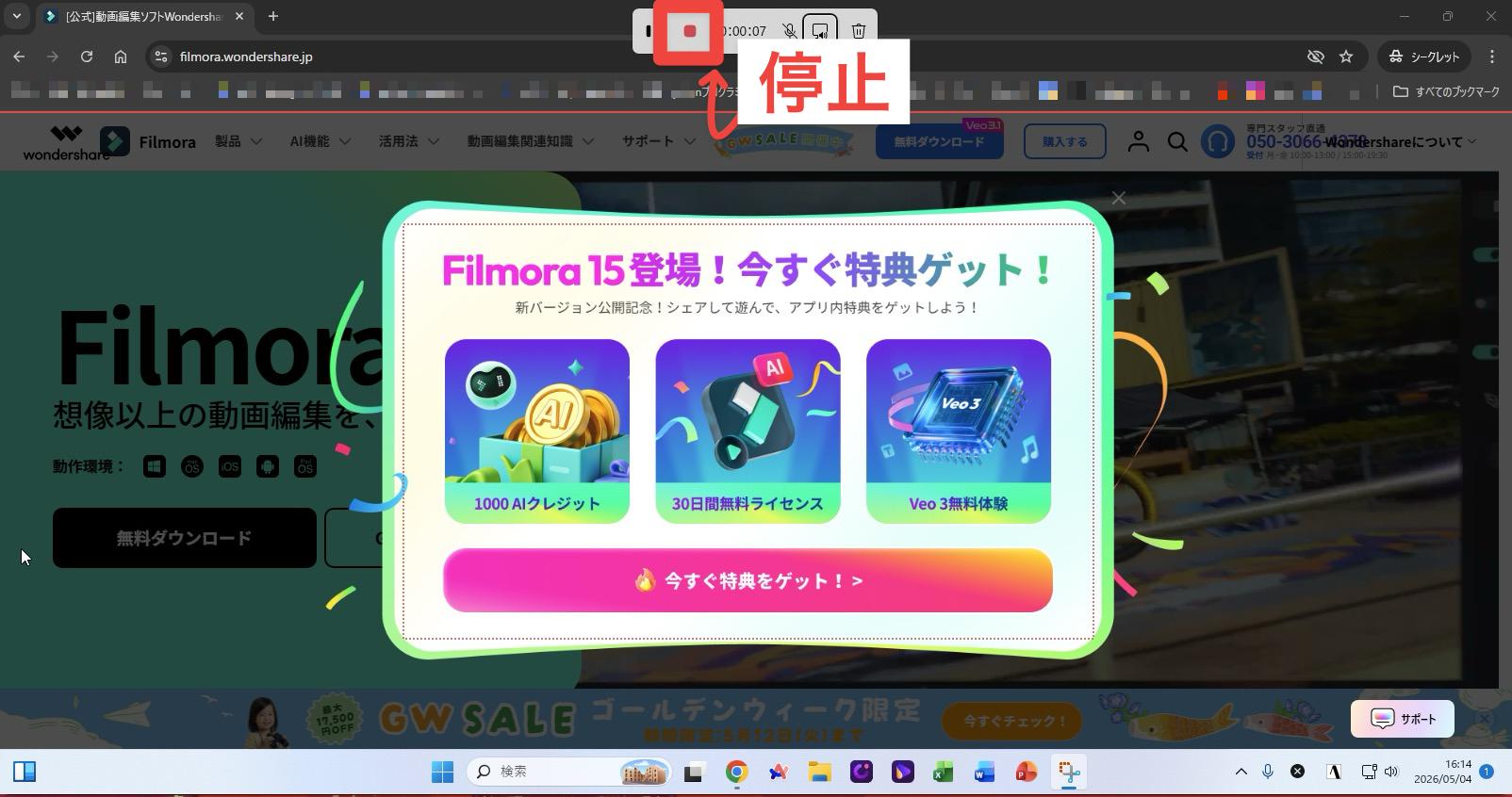
タイマー横の停止アイコンをクリックすると保存ダイアログが開きます。
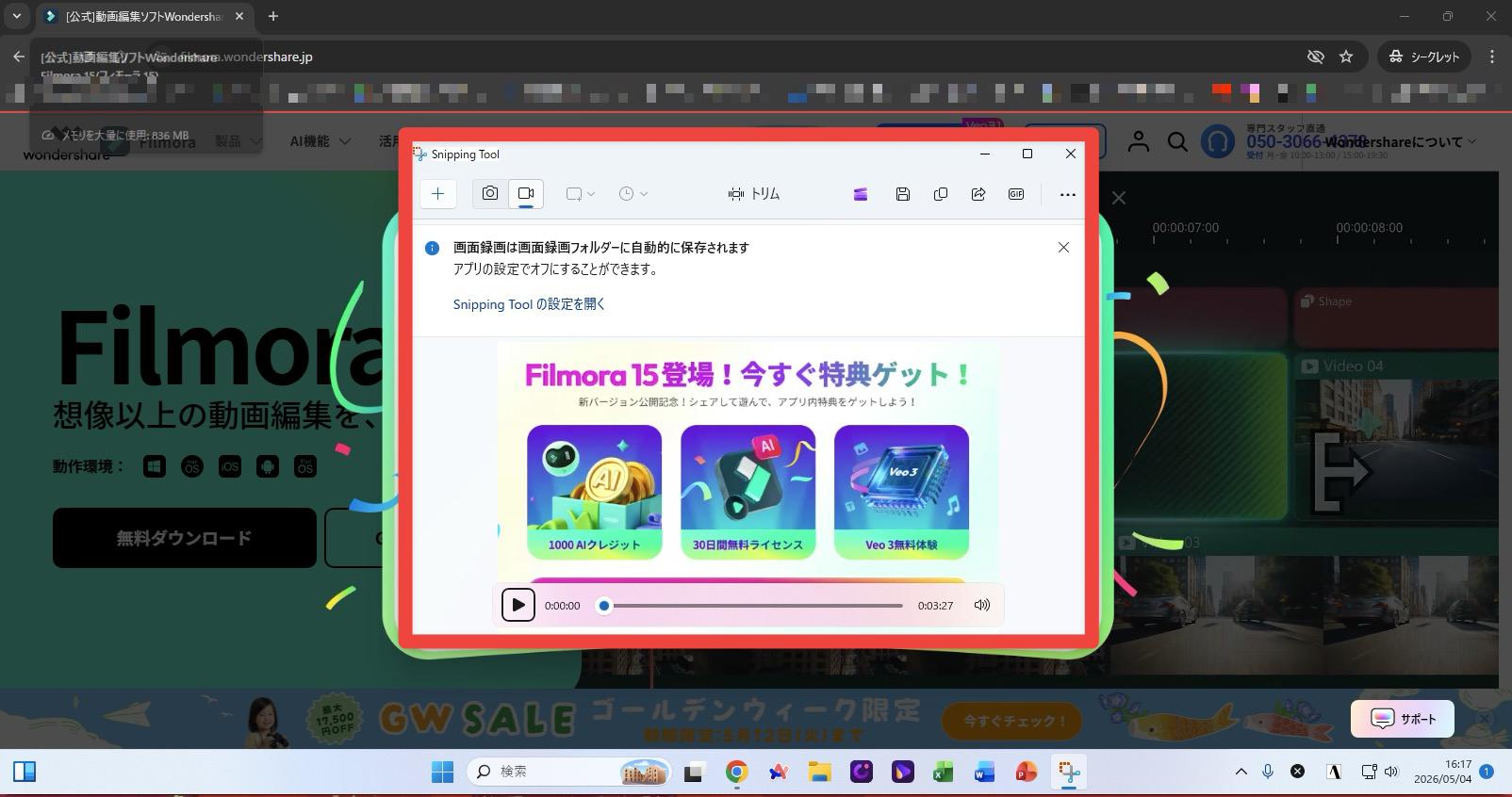
既定の保存先は「ピクチャ > スクリーンショット」です。長時間録画ではファイル破損の報告もあるため、30分を超える録画は区切って保存するのが安全です。
2-2. Xbox Game Bar|ショートカットでパッと録画
Xbox Game Barの強みは、ショートカット一発で録画できる軽快さです。アクティブウィンドウのみという制限だけ意識しておきましょう。
Step1. 録画したい画面を最前面にする
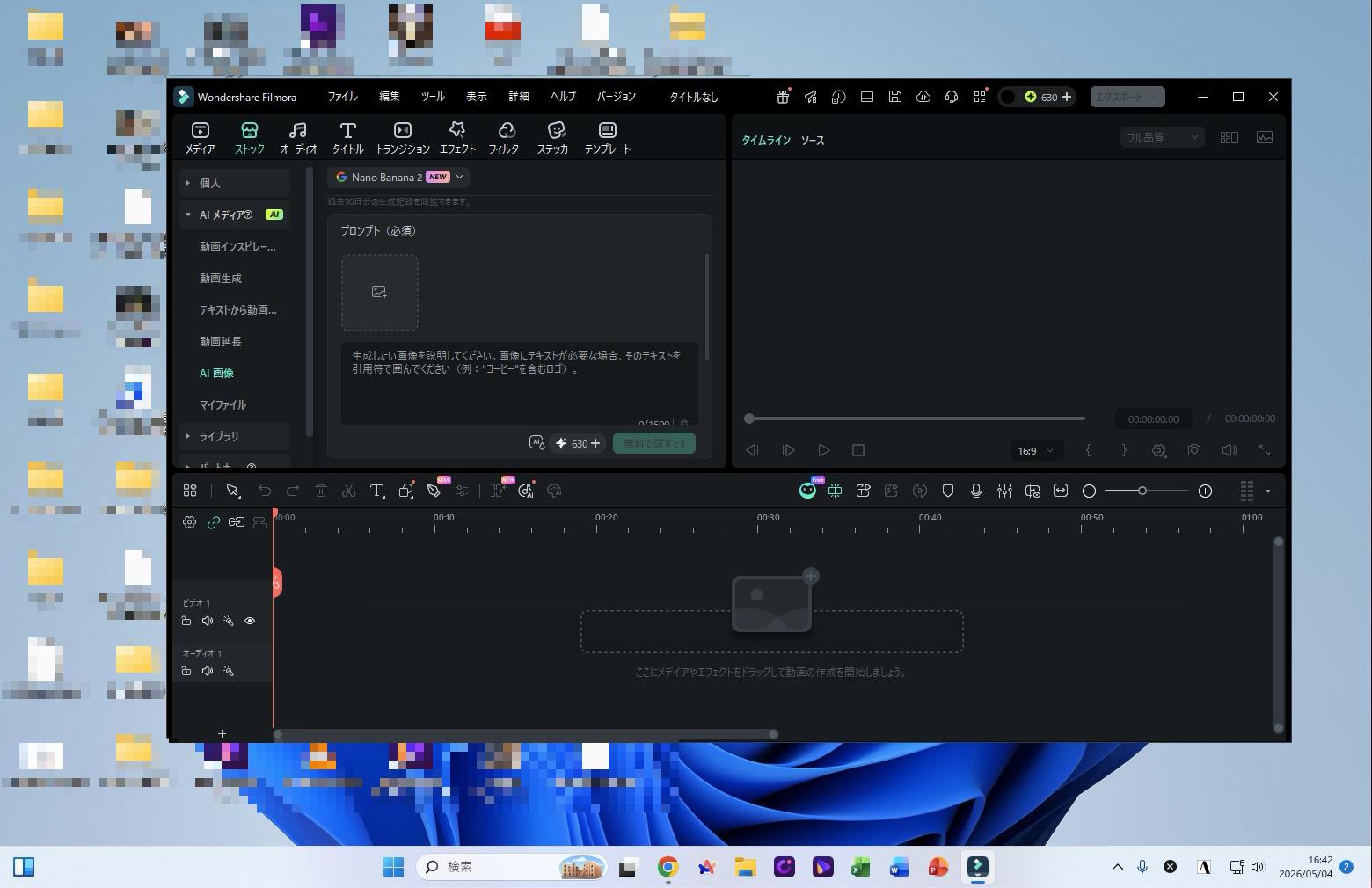
録画したいアプリまたはブラウザを最前面に表示します。
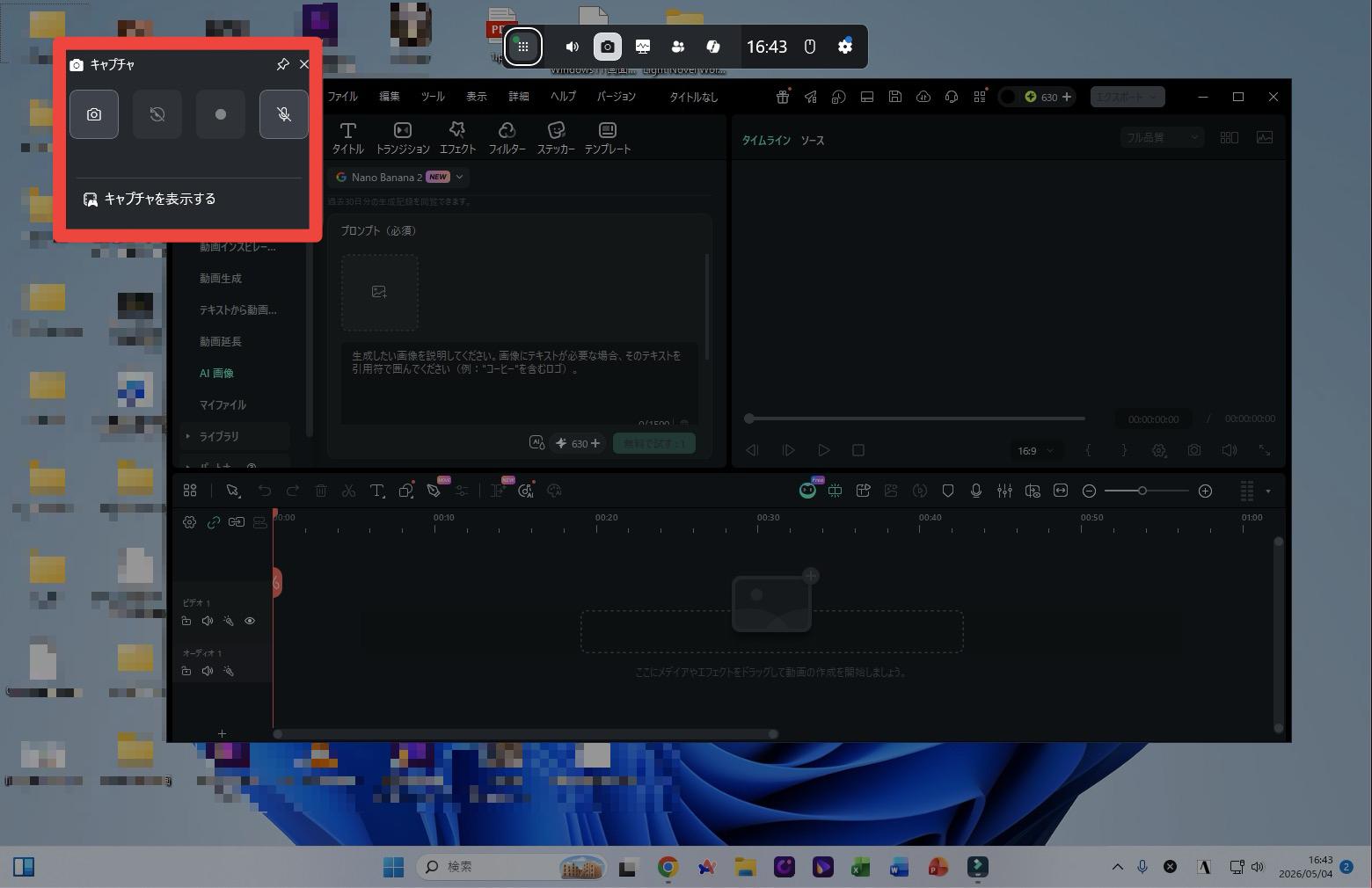
Game Barはデスクトップ全体やエクスプローラーを録画できません。Win + Gでオーバーレイが出ない場合は、「設定→ゲーム→Xbox Game Bar」のトグルを確認してください。
Step2. 録画を開始して停止する
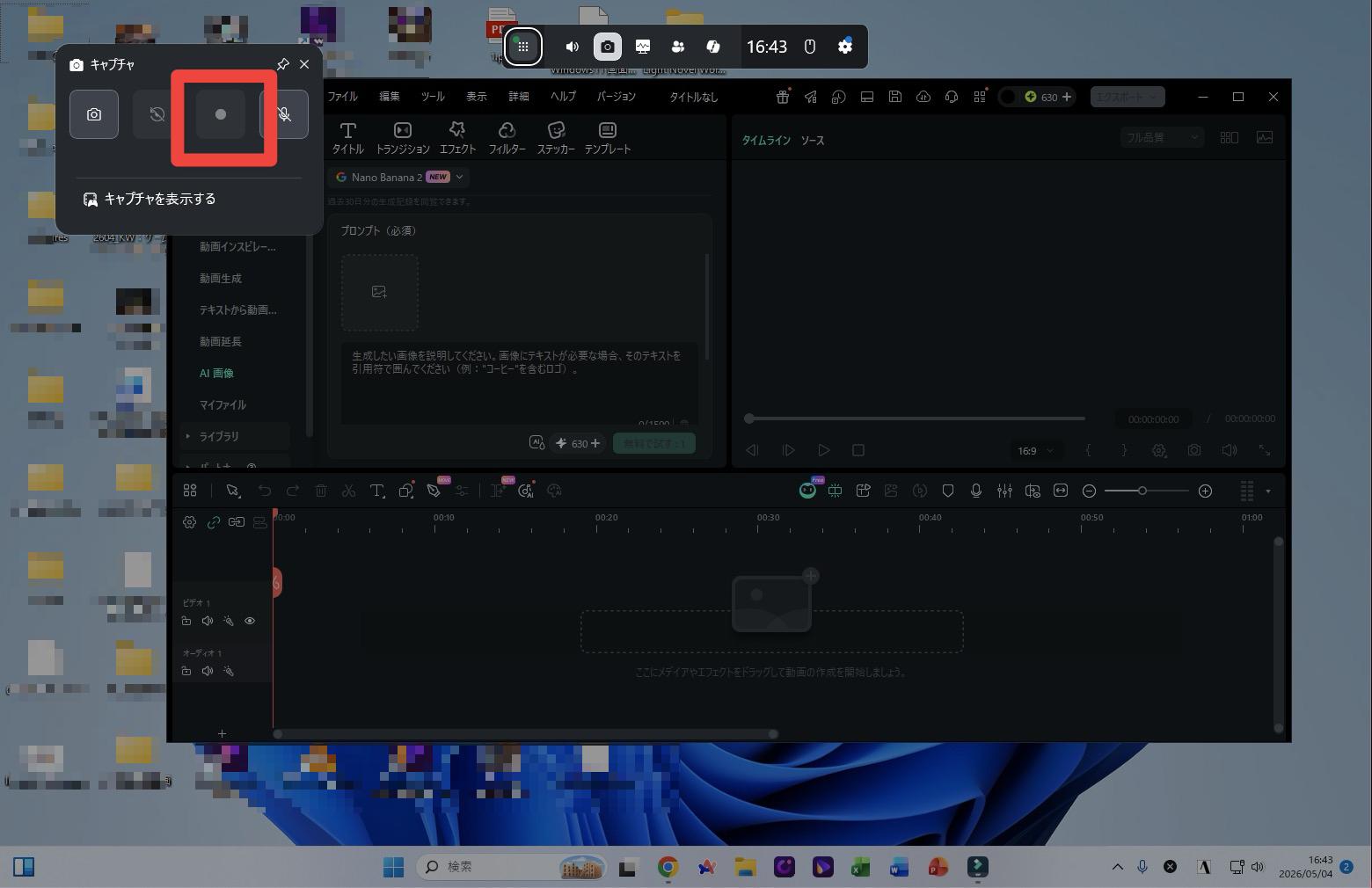
録画ボタン、またはWin + Alt + Rで録画開始・停止ができます。マイクのON/OFFも同じバーから切り替えられるため、慣れるとテンポよく録画できます。
Step3. 保存先で動画を確認する
録画ファイルは通常、C:\Users\<ユーザー名>\Videos\Capturesに保存されます。Game Bar設定から保存先自体は変更できません。
最大録画時間は既定2時間で、「設定→ゲーム→キャプチャ」から30分、1時間、4時間へ変更できます。
2-3. Clipchamp|録画してそのまま編集へ
録画と編集を一気通貫で済ませたい人にはClipchampが便利です。Microsoftアカウントでのサインインが前提で、プロジェクトはOneDriveと連携して管理されます。
Step1. 録画機能を開いて録画対象を選ぶ
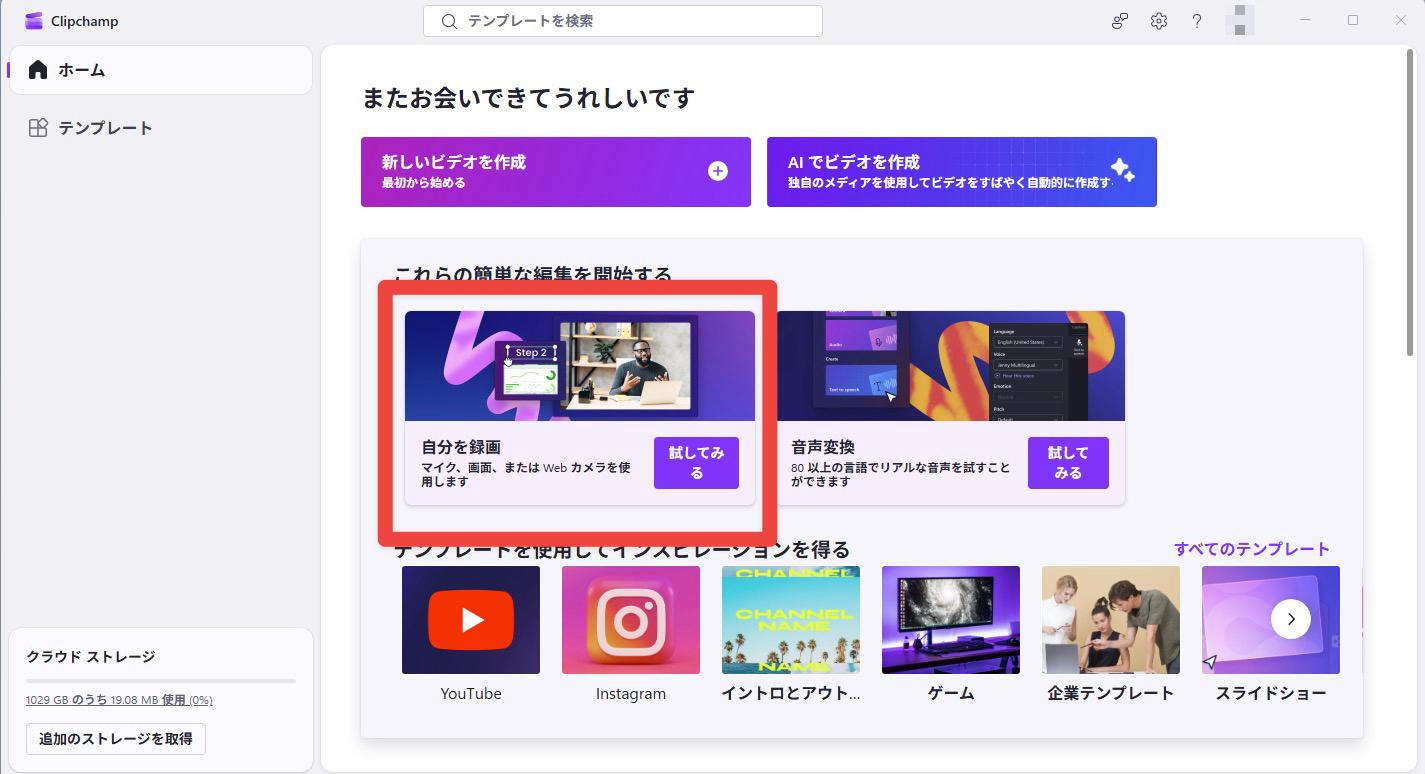
スタートから「Clipchamp」を起動し、ホーム画面の[自分を録画]を選択します。
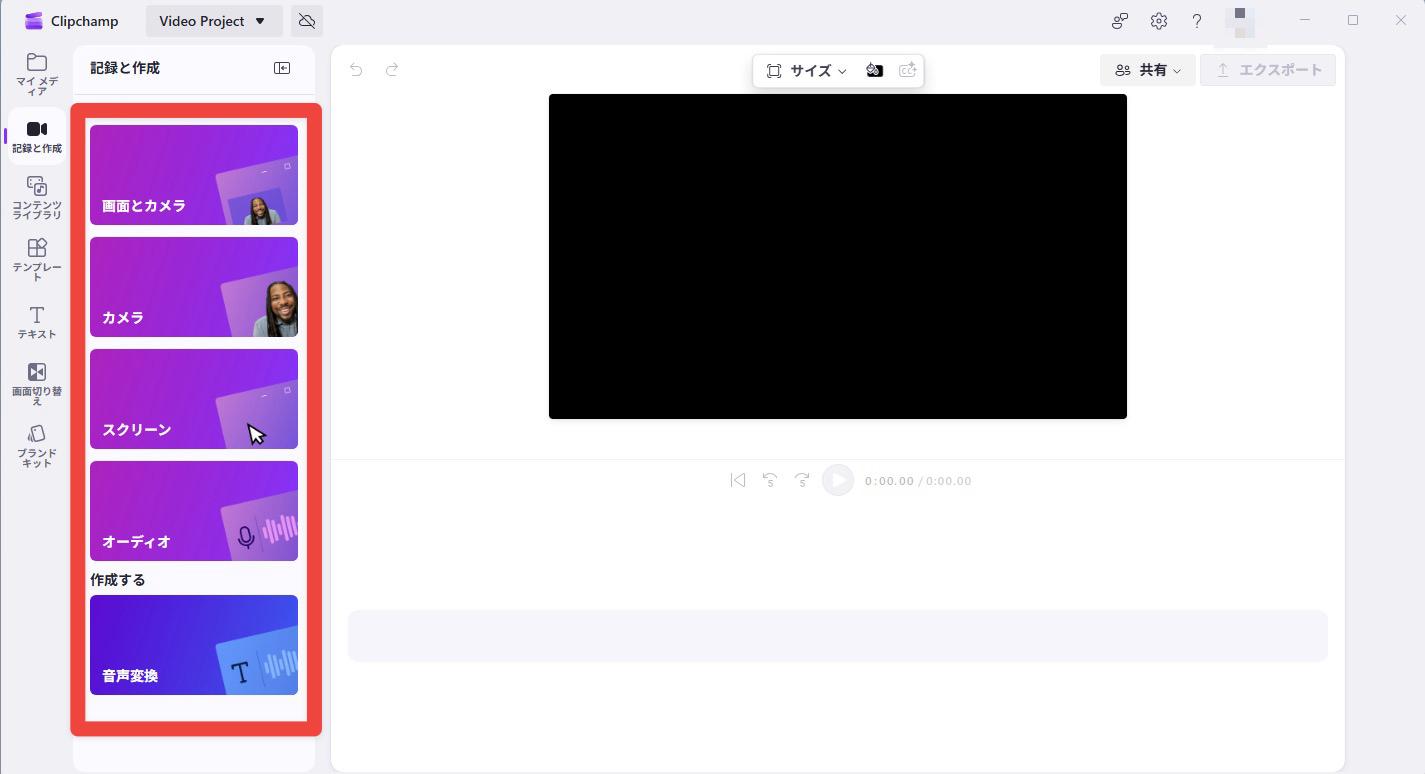
録画対象は「画面とカメラ」「カメラ」「スクリーン」から選べます。初回はカメラ・マイク・画面共有の権限許可が表示されるので、必要な項目だけ許可しましょう。
Step2. 録画を止めて編集に進む
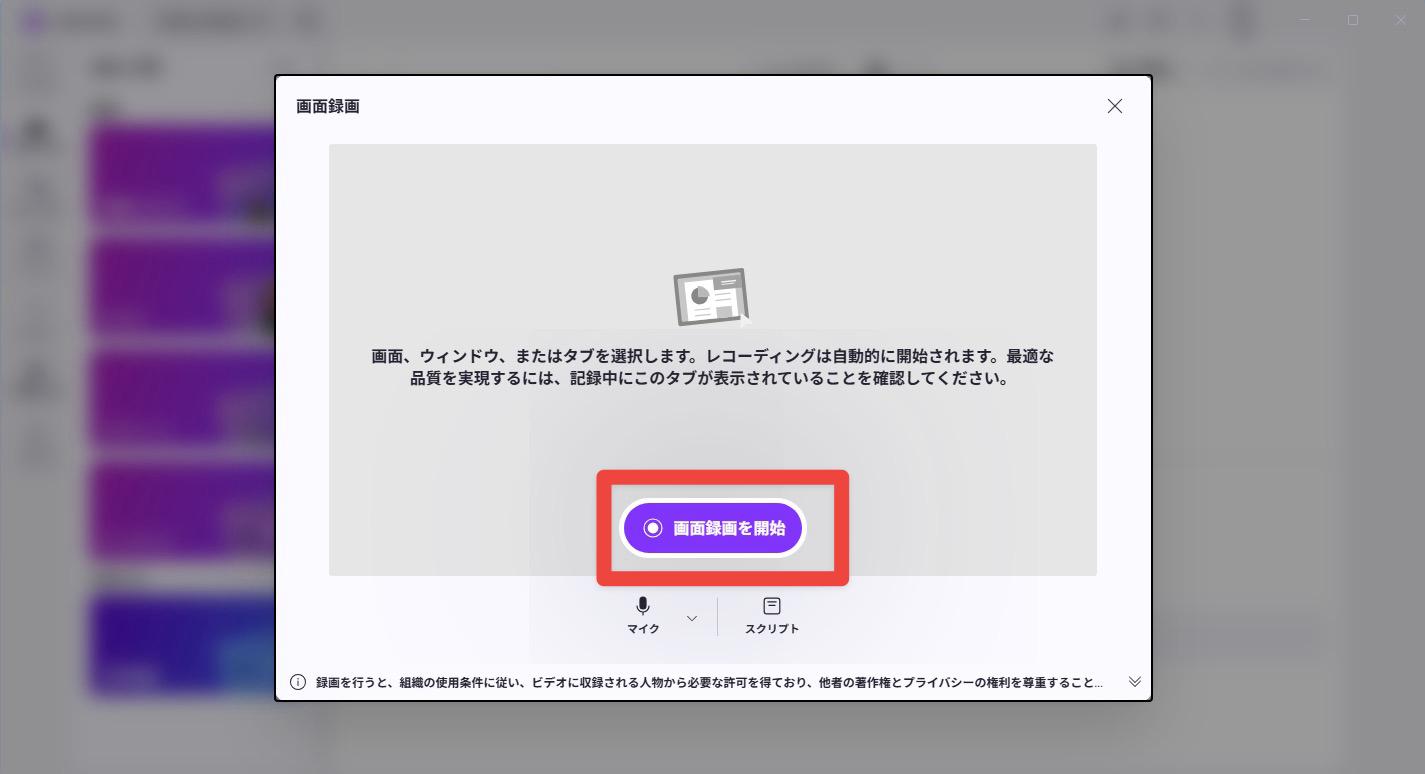
「画面録画を開始」から録画対象を選択して録画を始めます。最大30分まで連続録画できます。
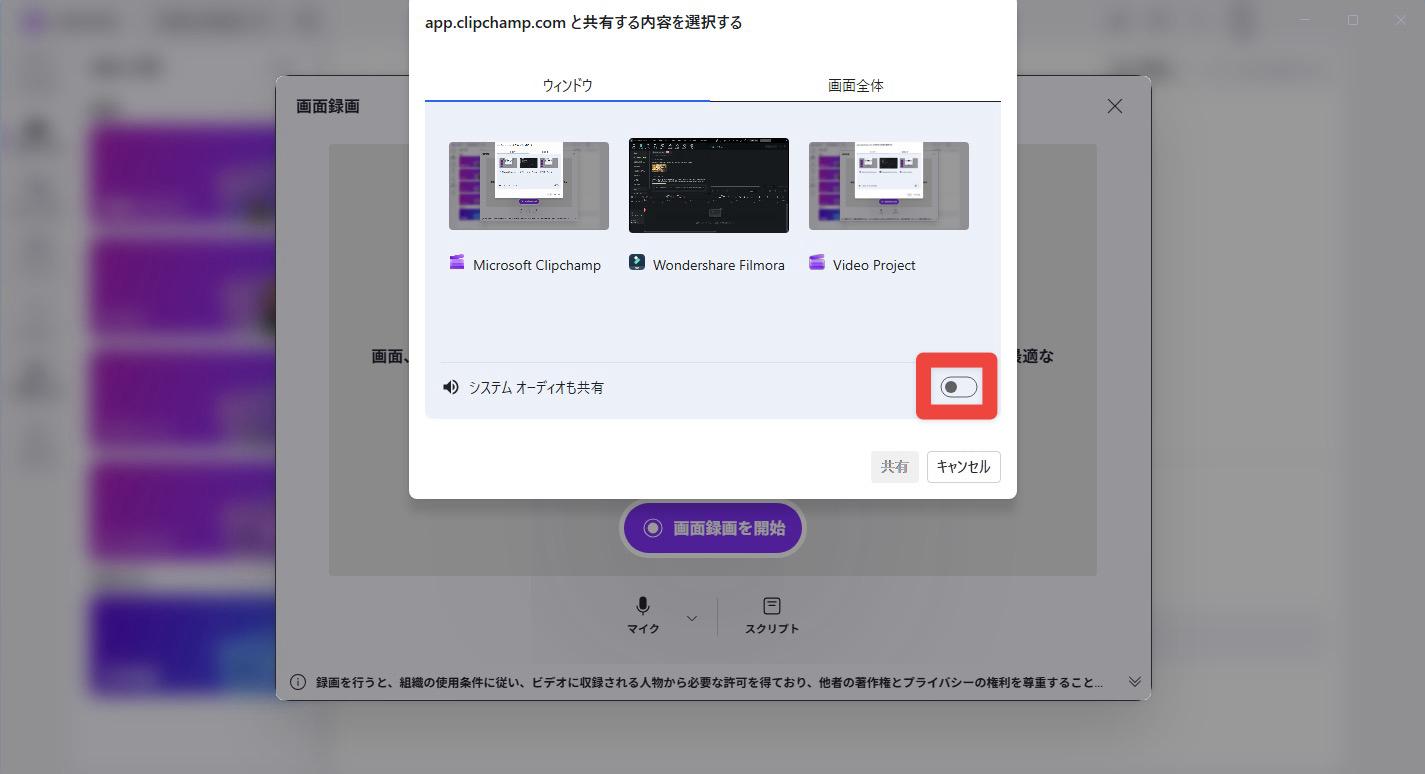
システムオーディオ共有をONにすると、内部音声の録音にも対応できます。
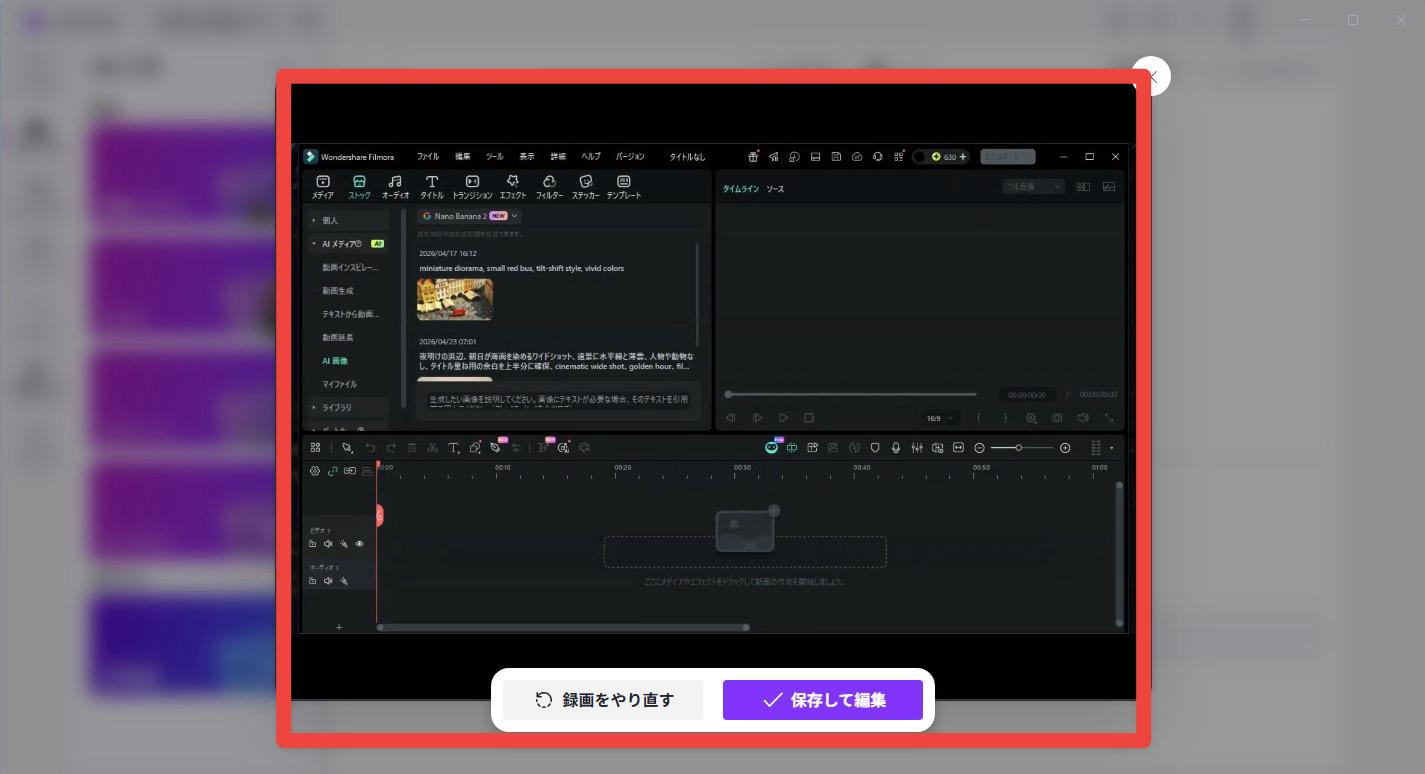
録画後に「保存して編集」をクリックすると、そのままタイムラインへ移動します。不要部分のカット、テロップ追加、音量調整までまとめて進められるのが、標準機能の中では大きな強みです。
Step3. 書き出して保存する
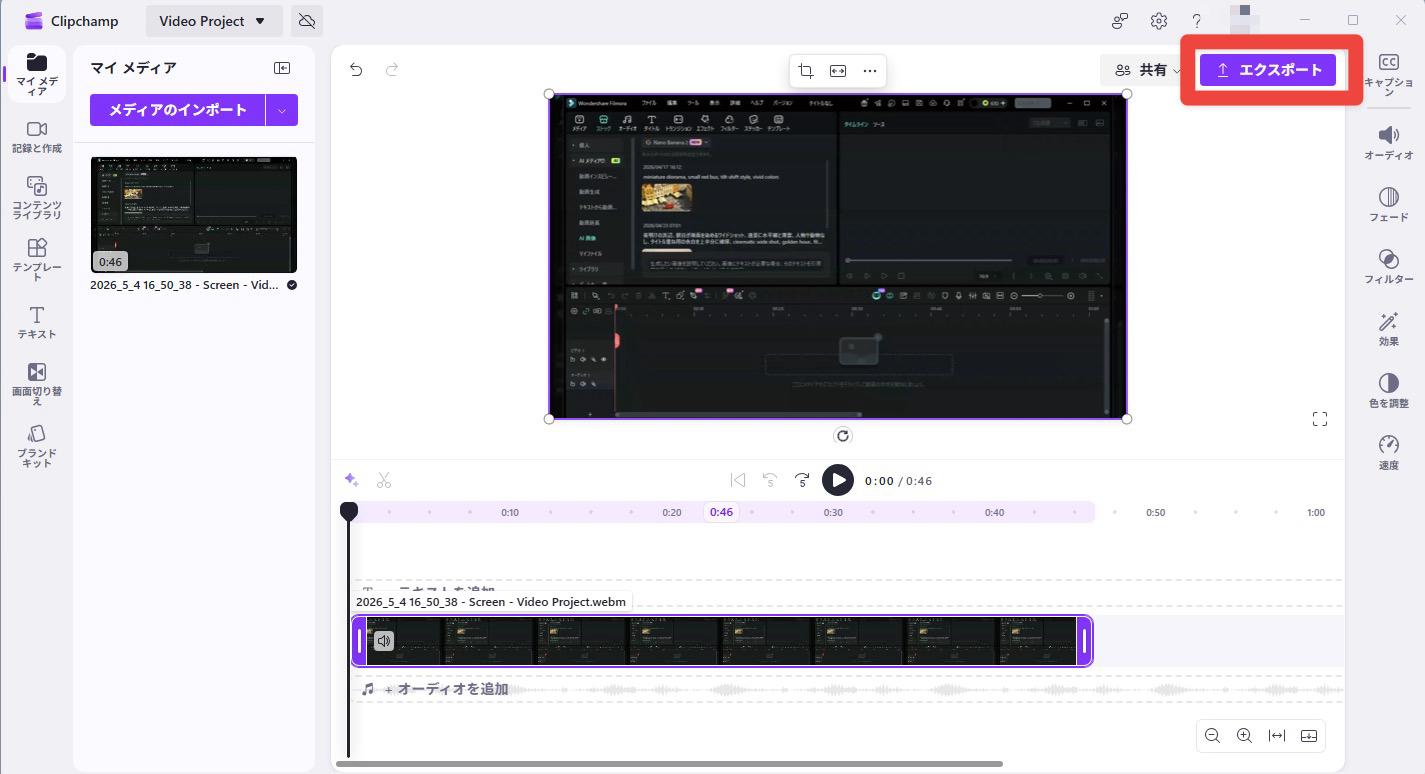
編集が終わったら右上の[エクスポート]から書き出します。無料版でも最大1080pまで出力でき、ローカル保存にも対応しています。
Part3. 録画できないを解決|Windows 11の画面録画トラブル集
「録画できない」「真っ黒」「音が入らない」「保存先が分からない」の4大トラブルを、症状ごとに切り分けます。Part2で詰まった場合はここから確認すると復旧が早くなります。
3-1. 画面録画ができない時のチェックリスト
Game Barが反応しない場合は、次の順番で確認すると原因を絞り込みやすいです。
- 設定→ゲーム→Xbox Game BarのトグルがONか
- 録画対象がデスクトップやエクスプローラーになっていないか
- 録画対象アプリを管理者権限で起動していないか
- PCを再起動し、Windows Updateの保留がないか
3-2. 真っ黒になる・途中で止まる時の対処
真っ黒になる原因は大きく3パターンあります。対処可能かどうかもここで分かれます。
| 原因 | 対処 |
|---|---|
| DRM保護コンテンツ(Netflixなど) | 仕様上録画不可 |
| GPU切り替えの競合 | アプリと録画ツールのGPUを統一/ブラウザのハードウェアアクセラレーションをOFF |
| フルスクリーン排他モード | ボーダーレスウィンドウに変更 |
途中停止が起きる場合は、あわせてストレージ空き容量も確認してください。
3-3. 音声が入らない時の対処
Windows 11で最もつまずきやすいのが音声設定です。録りたい音の種類ごとに対応を分けると失敗しにくくなります。
| 録りたい音 | 標準機能での対処 |
|---|---|
| 内部音声のみ | Game Bar設定で「ゲーム」のみ選択。ただし安定しない場合あり |
| マイクのみ | Game Bar / Snipping ToolでマイクON、システム音OFF |
| 両方 | Game Bar設定「すべて」/Snipping Toolは両方ON(24H2以降) |
標準機能で安定しない場合は、内部音声録音に強い外部ツールへ切り替えるのが早道です。無理に標準機能だけで粘るより、完成までの時間を短縮しやすくなります。
3-4. 保存先が分からない時の対処
保存先はツールごとに固定ルールが異なります。以下の早見表を見れば迷いにくくなります。
| ツール | 保存先 |
|---|---|
| Snipping Tool | ピクチャ > スクリーンショット(都度変更可) |
| Xbox Game Bar | C:\Users\<ユーザー名>\Videos\Captures(変更不可) |
| Clipchamp | エクスポート時に任意指定 |
Snipping Toolで長時間録画すると破損しやすいケースがあるため、30分を超える録画では外部ツールへの切り替えも検討しましょう。
Part4. 外部ツール3選|録画から完成までを一気に進める
ここからは、標準機能だけでは補いにくい内部音声、編集、長時間録画をカバーできる外部ツールを紹介します。録画して終わりではなく、完成動画まで持っていきたい人向けの比較です。
4-1. 外部ツールを選ぶ7つのポイント
外部ツールを選ぶときは、安定性、録画範囲、内部音声、編集力、書き出し品質、配信対応、操作性の7項目を見ておくと失敗しにくくなります。
たとえば、操作マニュアルやZoom録画なら「内部音声+編集力+書き出し品質」、ゲーム配信なら「配信対応+安定性+録画範囲」、軽量共有なら「操作性+録画範囲+書き出し品質」の優先度が上がります。
4-2. おすすめ外部ツール3選の比較表
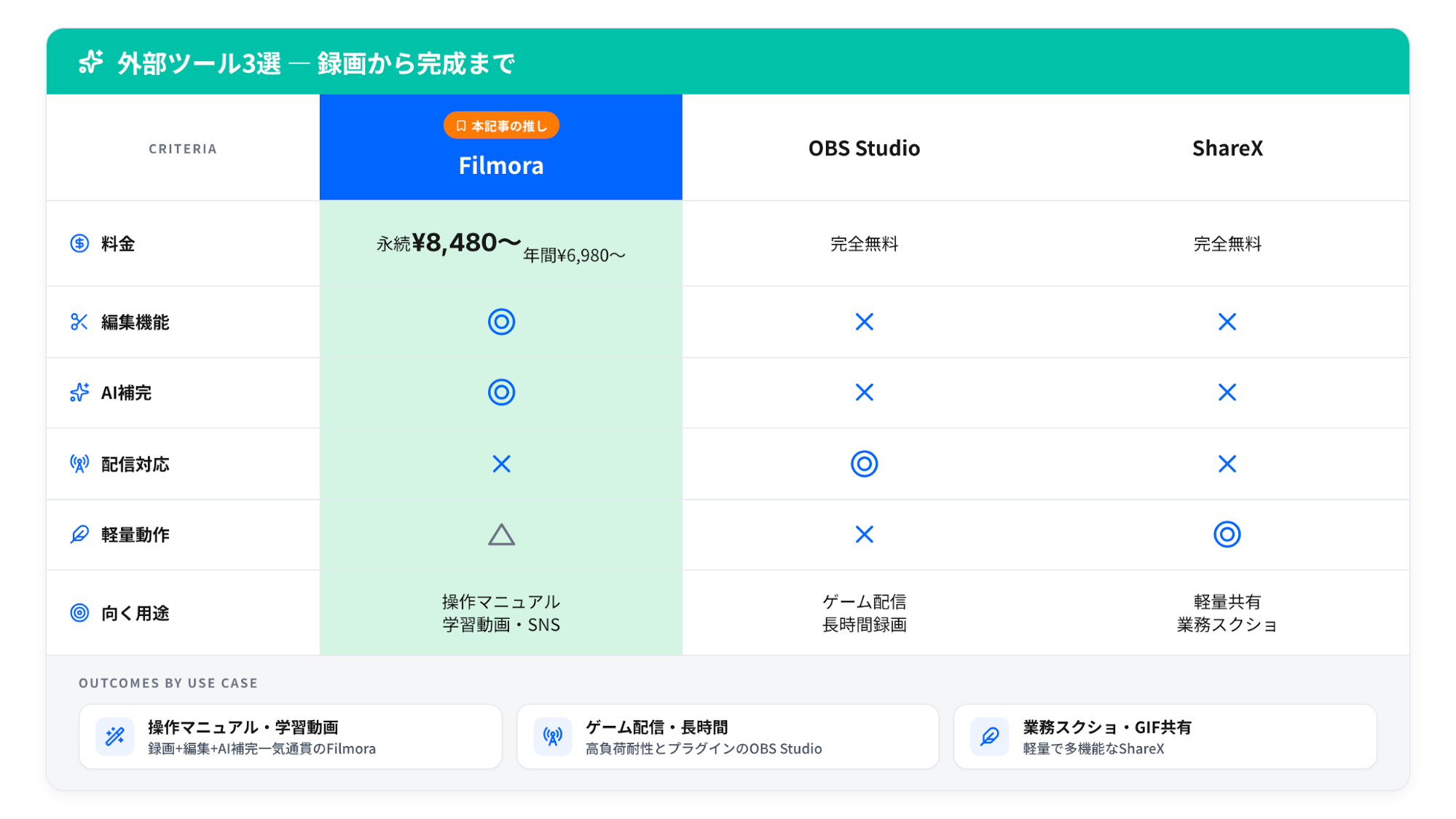
| ツール | 強み | 弱み | 向く用途 |
|---|---|---|---|
| Filmora | 録画+編集+AI補完が一気通貫/内部音声が安定 | 無料版はウォーターマークあり | 操作マニュアル・学習動画・SNS投稿 |
| OBS Studio | 完全無料/高負荷OK/配信対応 | 設定項目が多く初心者にはやや難しい | ゲーム配信・長時間録画 |
| ShareX | 完全無料・軽量/GIF録画対応 | 動画編集機能なし | 軽量に録って素早く共有 |
4-3. Filmora|録画からAI補完まで一気に仕上げる
Filmoraは、画面録画、動画編集、AI補完、書き出しまで1本で完結できるオールインワン型です。標準機能で詰まりやすい「内部音声」「テロップ追加」「尺の間延び」をまとめてカバーできるのが大きな違いです。
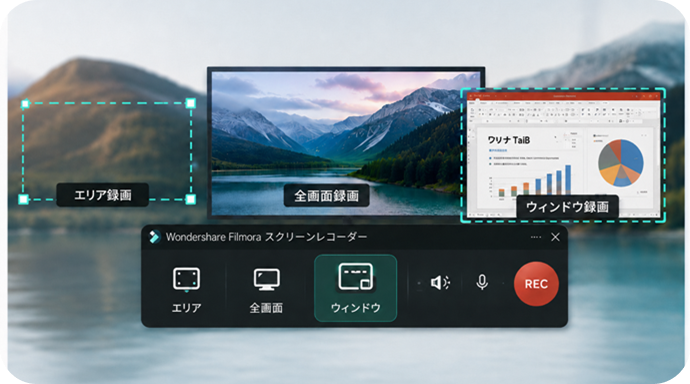
無料版でも主要機能を試せるため、まずは操作感を確かめながら、自分の録画用途に合うか確認しやすいのもメリットです。
Step1. 画面録画を開始する
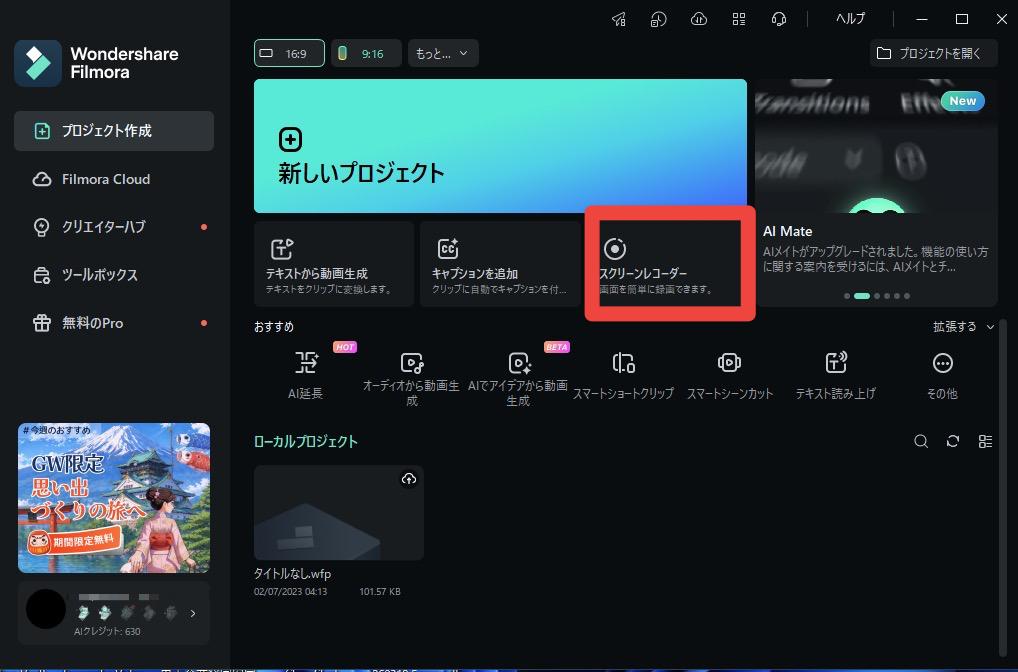
Filmora起動後、[スクリーンレコーダー]を選びます。編集画面から[PC画面録画][ボイスオーバーを録音する][Webカメラから録画する]を選ぶこともできます。
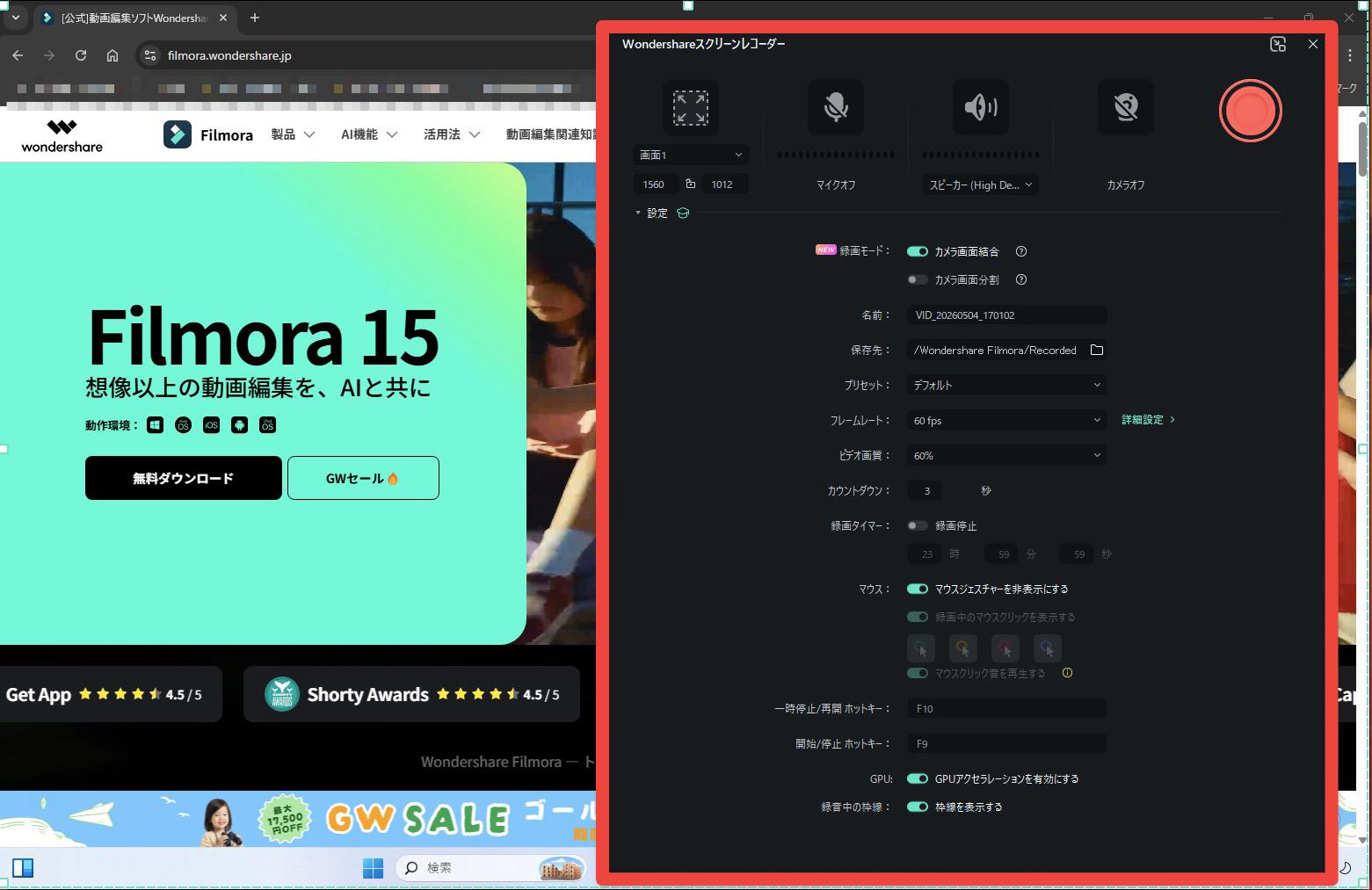
録画範囲、マイク、スピーカー、カメラのON/OFFを切り替え、フレームレートや画質を設定したら録画開始です。ホットキーで開始・停止できるため、操作マニュアル動画の撮影にも向いています。
Step2. 見やすく整える最低限の編集を入れる
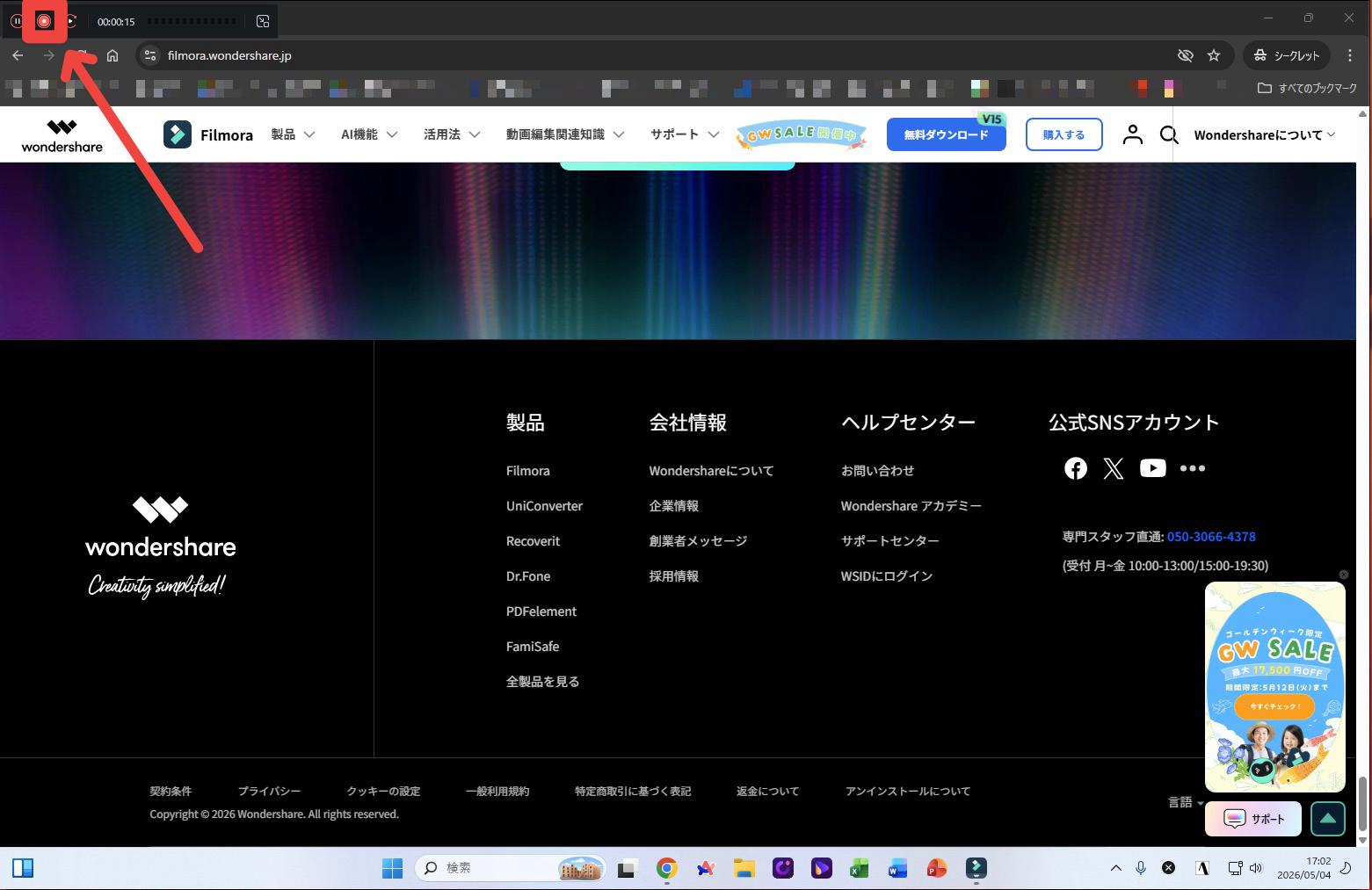
録画停止後は、自動でタイムラインへ読み込まれます。不要部分のカット、テキストアニメーションの追加、AIノイズ除去、音量調整をまとめて行えるため、別ソフトへ移す手間を省けます。
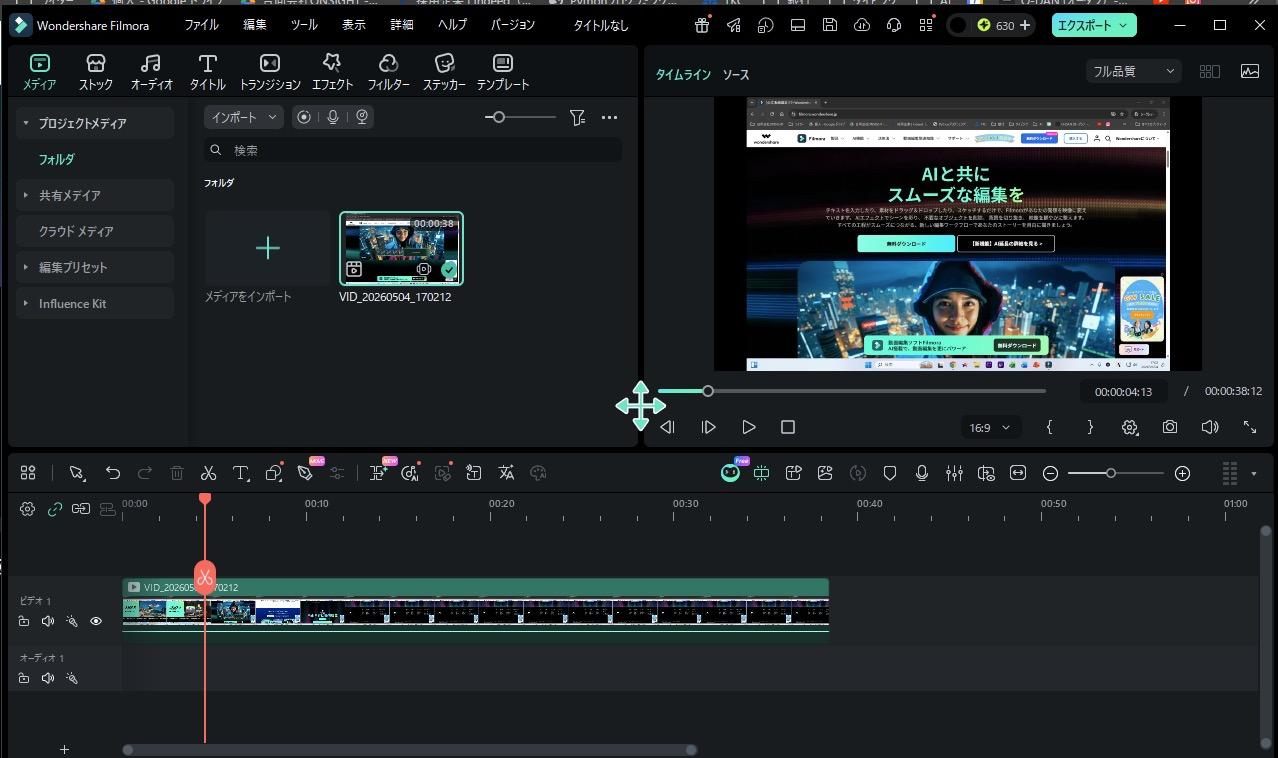
Step3. AIで足りない素材や尺を補完する
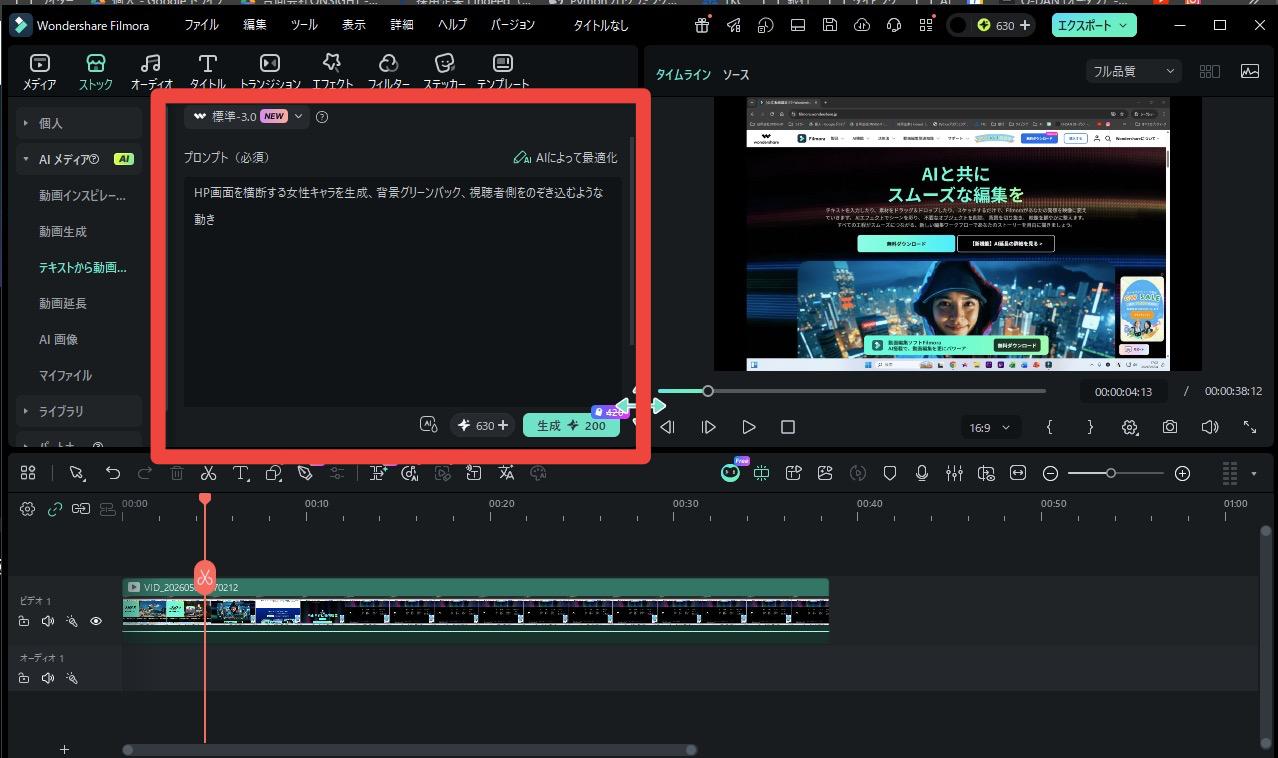
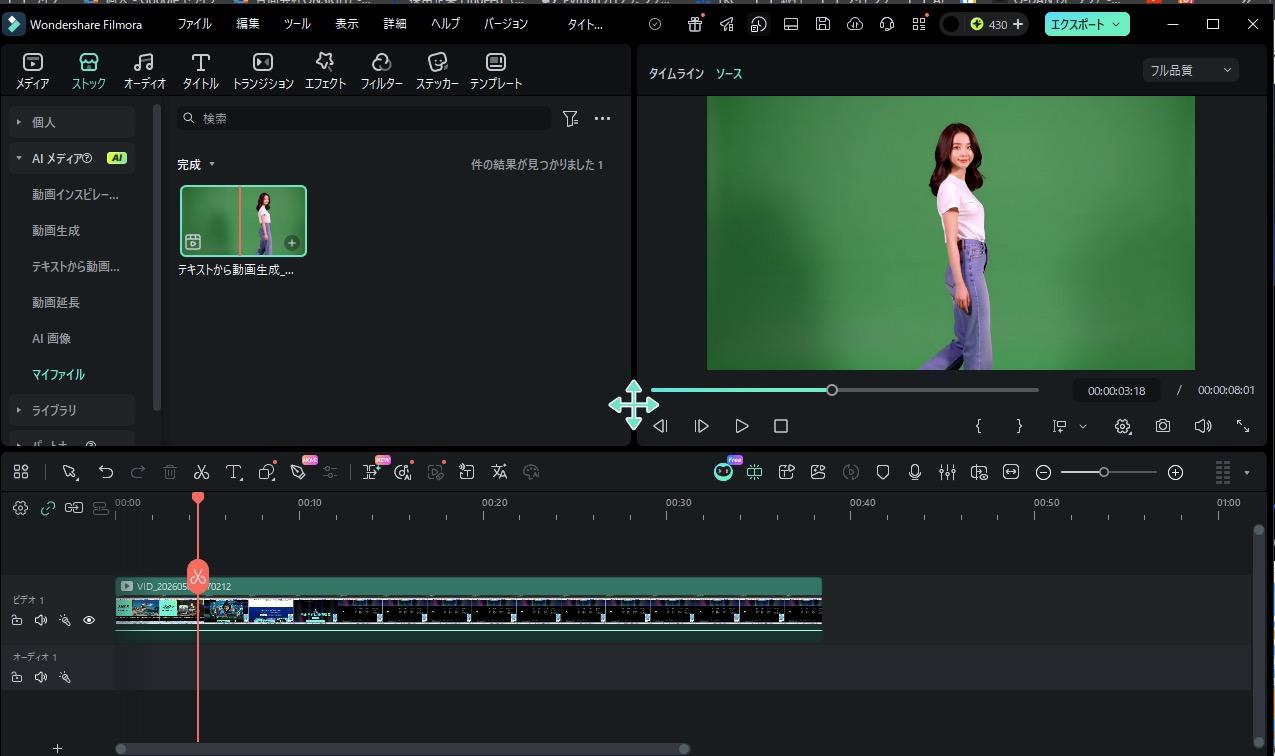
録画動画に導入カットを足したい、尺を少し伸ばしたいといった場面では、AI動画延長やAI動画生成が役立ちます。
- AI動画延長:クリップ端をドラッグし、前後方向や秒数を選んで生成
- AI動画生成:プロンプトから補助映像や導入素材を生成
Step4. 書き出して共有する
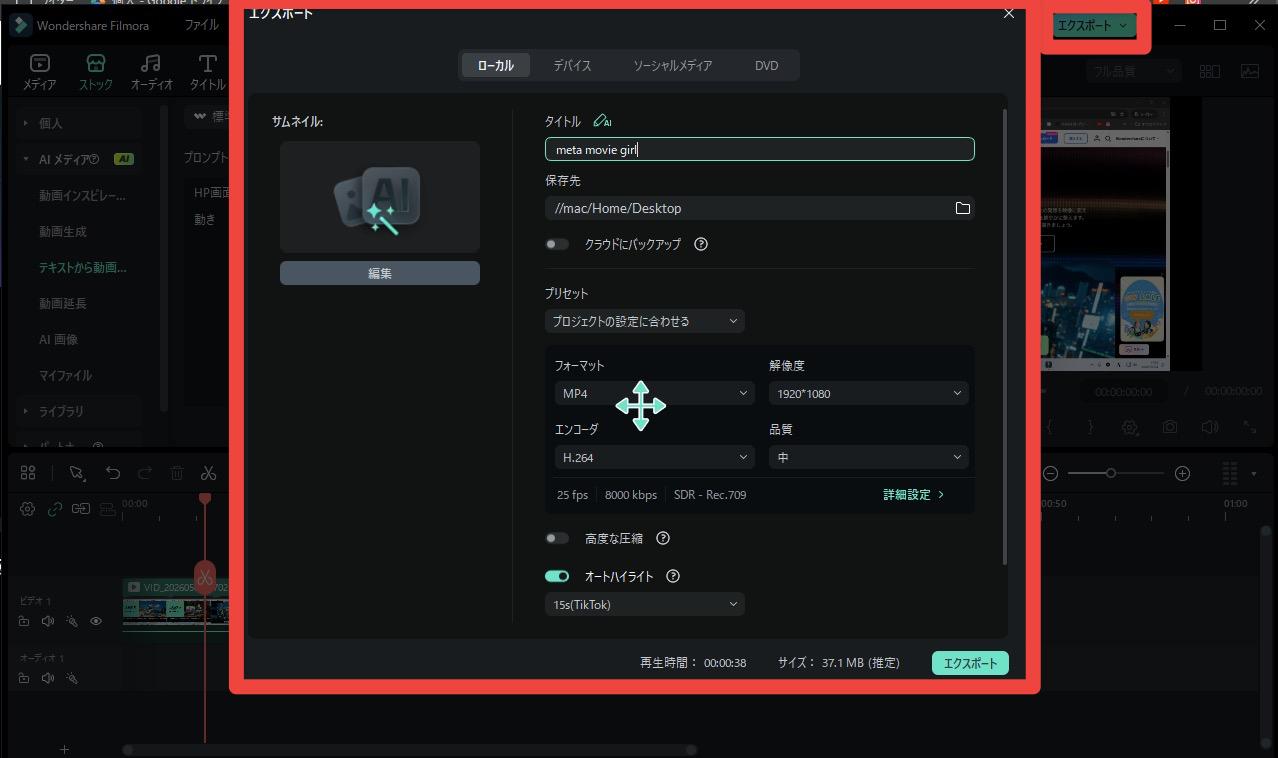
編集が終わったら右上の[エクスポート]から書き出します。1080pや4K、MP4などの形式、YouTube/SNS向けプリセットにも対応しており、録画から公開まで一気に進めやすい構成です。
4-4. OBS Studio|配信や高負荷録画をやりたい人向け
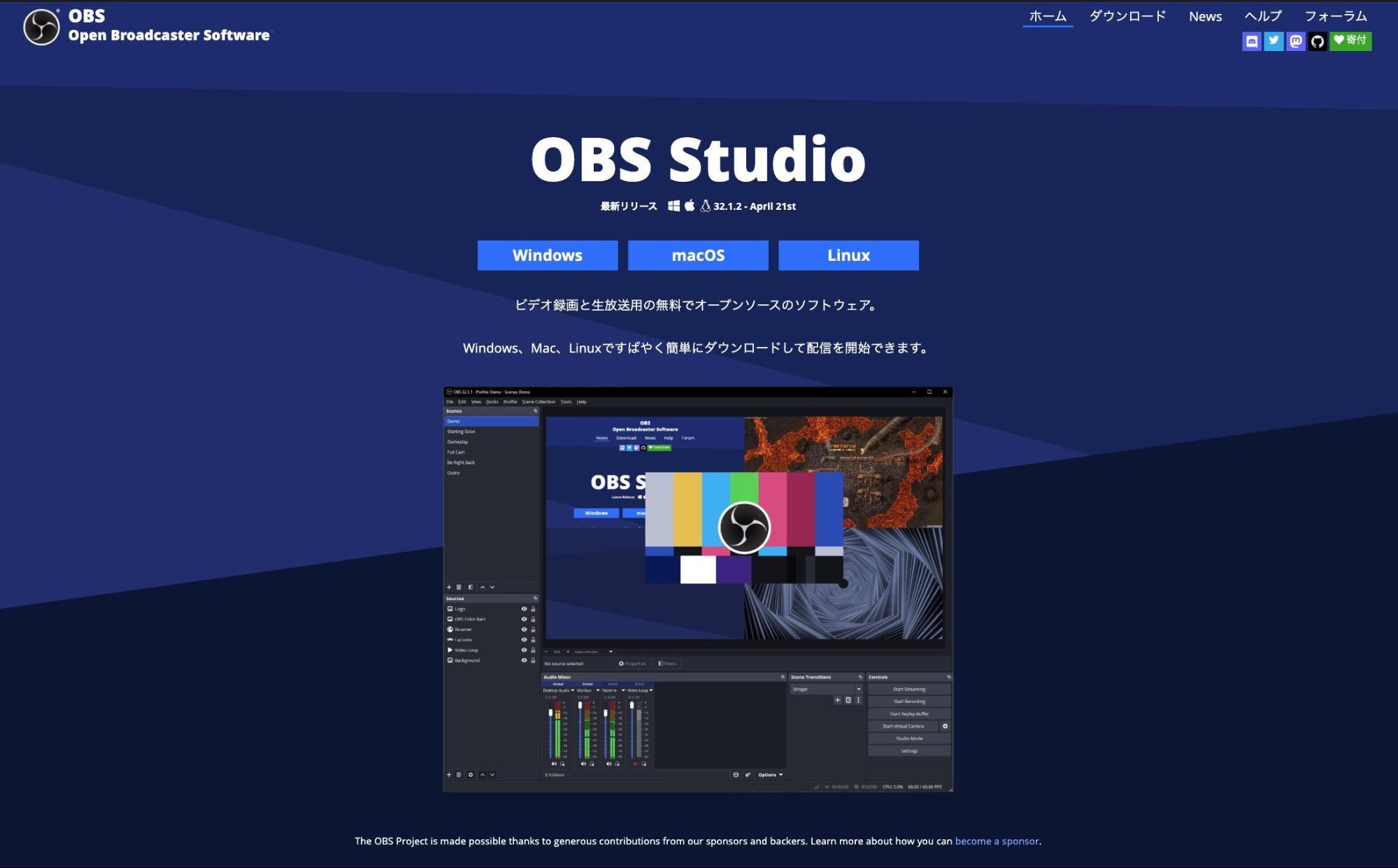
ライブ配信や高負荷録画を重視するなら、完全無料のOBS Studioが定番です。配信と録画を同時進行したい場合や、複数音声ソースを細かく管理したい場合に向いています。
その一方で、設定項目が多いため初心者にはハードルがやや高めです。ゲーム配信や長時間録画が主目的なら有力候補ですが、初めての画面録画用途なら少し重く感じることもあります。
4-5. ShareX|軽量に録ってサッと共有したい人向け
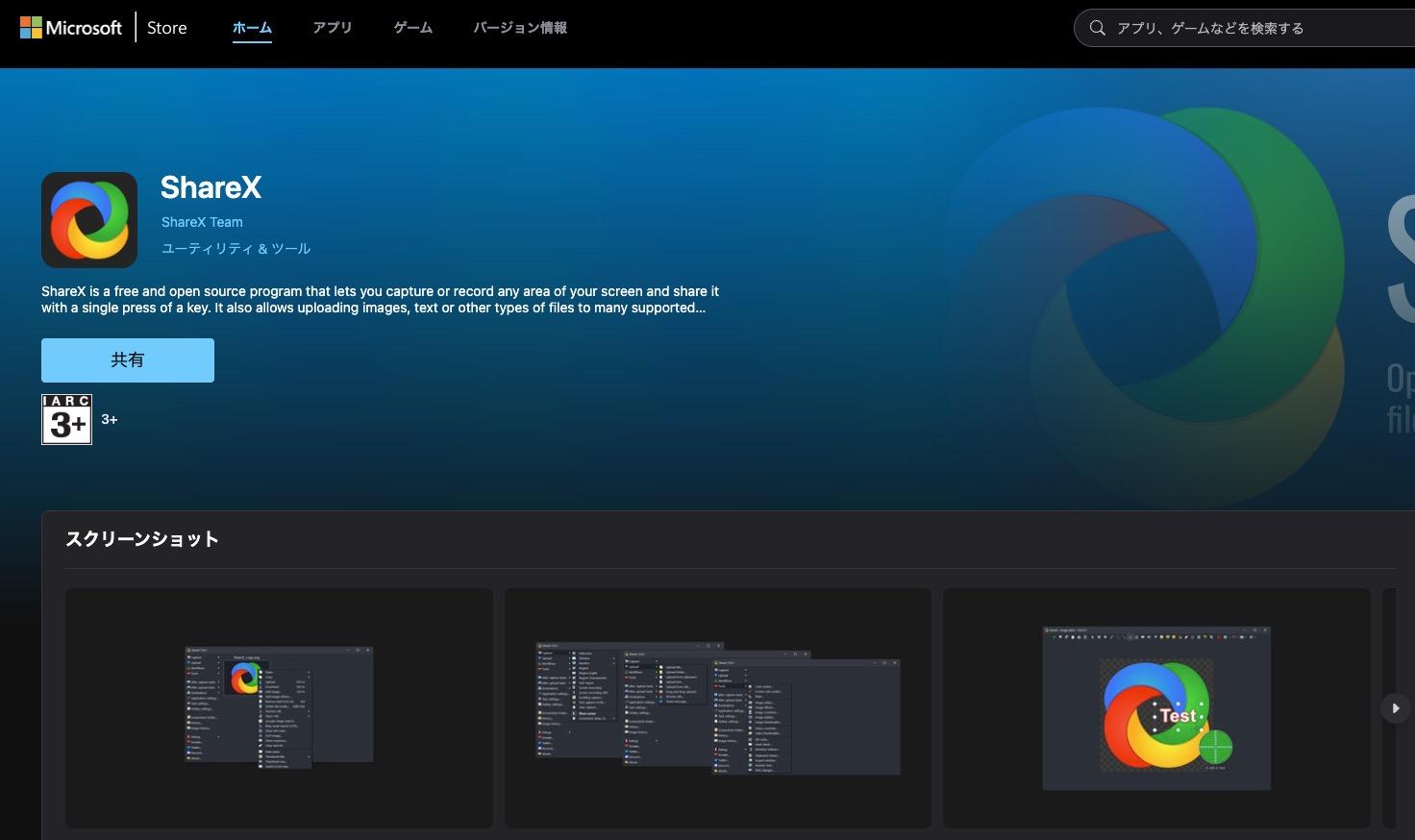
業務スクリーンショットを大量に撮る人、GIFで素早く共有したい人にはShareXが便利です。完全無料かつ軽量で、範囲指定、スクロールキャプチャ、GIF録画、自動アップロードなどに対応しています。
ただし、動画編集機能はありません。録画だけを素早く済ませたいならShareX、配信ならOBS、録画後の仕上げまで含めるならFilmora、と用途ごとに選び分けるのが失敗しにくいです。
Q&A|Windows 11の画面録画についてよくある質問
Q1. 標準機能だけで足りるのはどんな人ですか?
30分以内の短い録画で、編集もほぼ不要、特定ウィンドウや一部分だけ撮れれば十分という人なら、標準機能だけでも対応できます。長時間録画や内部音声の安定性が必要なら外部ツールがおすすめです。
Q2. 画面録画の保存先はどこですか?
Snipping Toolは「ピクチャ > スクリーンショット」、Game Barは「ビデオ > Captures」、Clipchampはエクスポート時に任意指定です。
Q3. 内部音声だけ録画したい時はどうすればいいですか?
Game Bar設定で「ゲーム」のみを選ぶ方法がありますが、安定しないこともあります。確実性を優先するなら、内部音声録音に強い外部ツールが現実的です。
Q4. 真っ黒になる原因は何ですか?
主な原因は、DRM保護コンテンツ、GPU切り替えの競合、フルスクリーン排他モードの3つです。DRM保護だけは仕様上回避できません。
Q5. 録画後の編集を手早く終わらせるコツは?
録画と編集を別ソフトに分けないことです。Filmoraのような一体型ツールなら、録画停止後にそのまま編集へ進めるため、不要カットやテロップ追加まで短時間で終えやすくなります。
まとめ|今日中に最初の1本を作ろう
Windows 11の画面録画は、標準3機能でまず録れる状態を作り、Part3でつまずきを解消し、外部ツールで完成まで持っていく流れを押さえると、一気に実用レベルまで引き上げられます。
もし手戻りを減らしながら録画・編集・書き出しまでまとめて進めたいなら、Filmoraのスクリーンレコーダーから始めるのがスムーズです。録画後すぐに編集へ入れるため、作業全体の時間短縮につながります。



役に立ちましたか?コメントしましょう!