

「メルカリやヤフオクに物品を出す際に写真の背景を白くしたい」「証明写真をスマホで撮影する際、背景を白く加工したい」
そんな方におすすめの、写真の背景を白くするアプリを3つ紹介します。


Part1. 写真の背景を白く加工するメリット
写真の背景を白くする最大のメリットは、主役である被写体を明確に際立たせることができる点にあります。
背景をスッキリとした白色に統一することで、ノイズが取り除かれるでしょう。
白抜きは特に商品を販売するECサイトやフリマアプリで絶大な力を発揮します。背景情報がないことで、ユーザーは自然と商品そのものに意識を集中可能。商品の魅力を最大限に引き出し、結果として購買率の向上にも貢献します。
証明写真やビジネス用のプロフィール写真においても、清潔感や信頼感を演出するために背景の白抜き加工は非常に有効です。
Part2. iPhoneで写真の背景を白くする方法
iPhoneで写真の背景を白くするための基本的な方法と、専用アプリを使うメリットについて解説します。
2-1. iPhoneの標準機能と無料アプリの使い分け
iOS 16以降を搭載したiPhoneでは、「写真」アプリに被写体を自動で切り抜く機能が標準搭載されました。
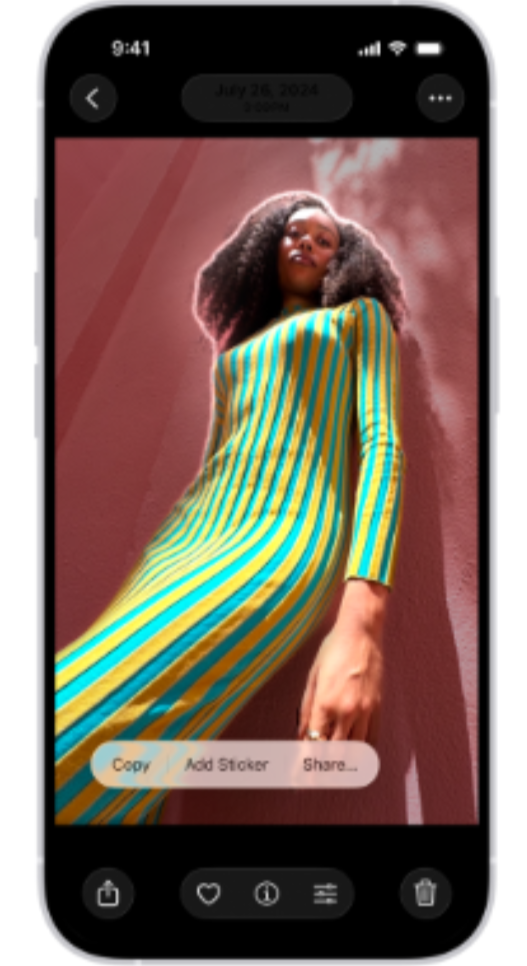
引用:apple
「写真」アプリで画像を開き、切り抜きたい被写体を長押してください。
被写体の輪郭が光ったら、指を離さずに別の指でホーム画面に戻り、「メモ」アプリや「ファイル」アプリを開きます。
白い背景の画像やページを用意しておき、切り抜いた被写体をドラッグ&ドロップで貼り付けましょう。
2-2. iPhoneの専用アプリを使う(Filmoraモバイルなど)
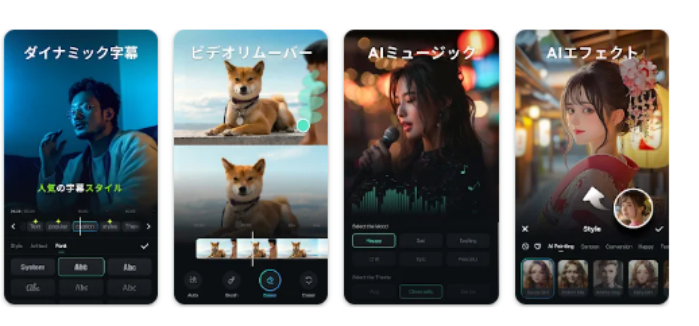
引用:Filmora


より手軽に、そしてより高い精度で背景を白くしたいのであれば、やはり専用の加工アプリを利用するのが最も効率的です。
「Filmoraモバイル」のような高機能アプリを使えば、AIが被写体を瞬時に、そして非常に正確に認識して自動で背景を切り抜いてくれます。
あとは背景ライブラリから白色を選ぶだけで、数タップの操作で高品質な白抜き画像が完成です。
Part3. 写真の背景を白くするならFilmora・Filmoraモバイル
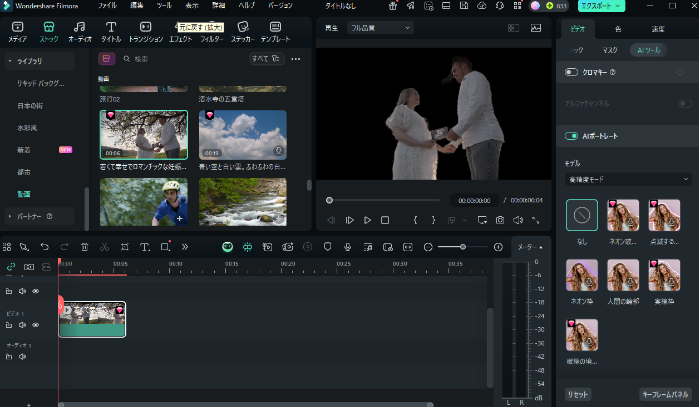
Filmoraの最大の強みは、静止画だけでなく動画の背景加工にも対応している点です。
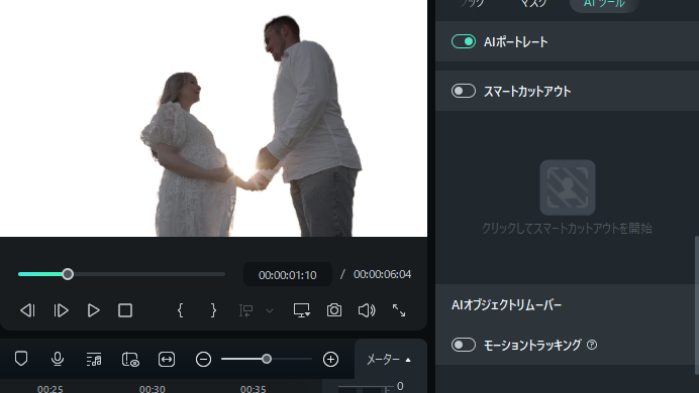
高度なAI技術を駆使した「スマートカットアウト」や「AIポートレート」機能を使えば、複雑な動きのある動画でも、人物だけを綺麗に切り抜いて背景を白に変更したり、別の映像と合成したりできます。
数千種類にも及ぶ豊富なテンプレートやエフェクト、BGM素材が用意されているため、単に背景を白くするだけでなく、そこからさらにクリエイティブな作品作りへと発展させることができます。
PCで細部までこだわりたい、動画編集も本格的に行いたい方には「Filmora」がおすすめ。
スマートフォンで撮影した写真をすぐ加工したい、SNS用のショート動画を作りたい方には「Filmoraモバイル」がぴったりです。
3-1. Filmoraモバイルで写真の背景を白くする手順
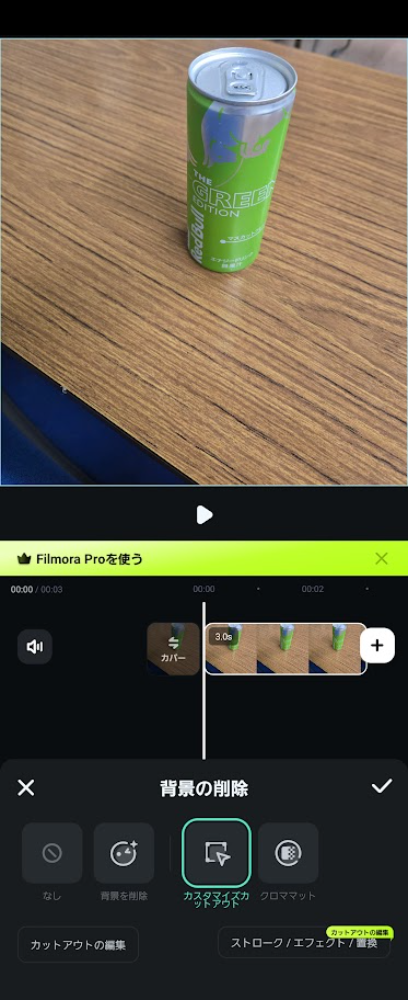
画面下部のツールバーから「トリム」を選択します。
「背景を削除」タブをタップし、白色を選択しましょう。
写真が切り抜きされます。
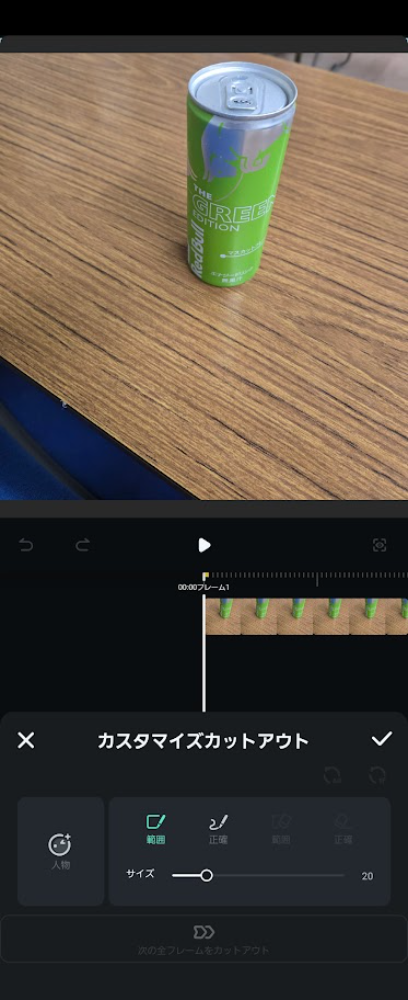
背景の削除項目には、カスタマイズカットアウトやクロマカットもあります。
カスタマイズカットアウトは対象をなぞるだけで切り抜きが可能で便利なため、基本の切り抜きでは不十分と感じたらぜひお試しください。
関連記事:スマホでできる!インスタストーリー動画の背景編集ガイド
💡Filmoraで写真の背景を白く!チュートリアルを見ながら、今すぐ試してみよう。
3-2. Filmoraで写真の背景を白くする手順
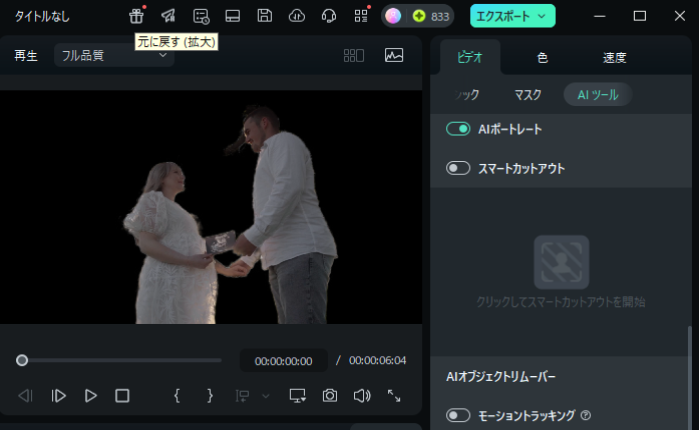
画面右のメニューからAI機能を選択し、「AIポートレート」を探してクリックします。
AIが自動で人物を認識し、背景だけを瞬時に透過可能。
白い背景の上に乗せれば、人物が白い背景の上に合成された状態が完成します。
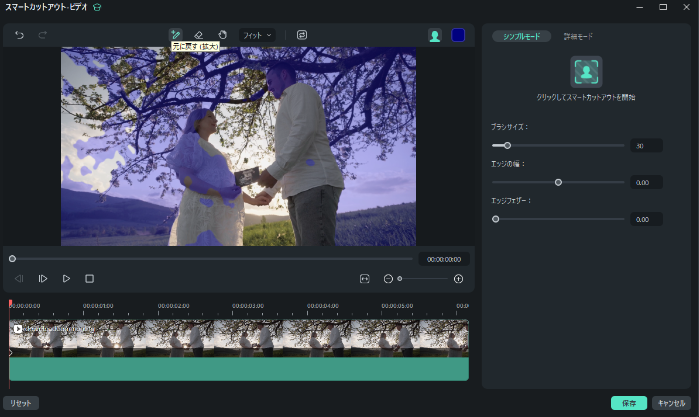
なお、スマートカットアウト機能を使えば、ブラシで囲むだけで簡単に切り抜きができます。
関連記事:Wondershare Filmoraの「AIポートレートアドオン」を徹底紹介!
FilmoraでAIポートレートで簡単に背景を変更!|今すぐ体験してみよう!
Part4. 写真の背景を白くするアプリ3選
特におすすめの3つのアプリをFilmoraモバイルと比較しながらご紹介します。
| アプリ名 | 対応OS | 主な機能 | 料金 | おすすめユーザー | 背景白加工の有無 |
| Filmoraモバイル | iOS, Android | AI背景切り抜き, 動画編集, 豊富なエフェクト | 無料(ロゴなしは有料) | 動画も静止画も両方編集したい方 | ○ |
| YouCam Enhance | iOS, Android | AI背景除去・変更, 高画質化, 多彩な背景 | 無料(Pro版あり) | 背景を白以外にも変更して楽しみたい方 | ○ |
| 背景透明化 | iOS, Android | 背景透過(自動・手動) | 無料 | とにかくシンプルに背景だけを消したい方 | 透明化のみ |
| PhotoRoom | iOS, Android | AI背景除去, ECサイト向けテンプレート | 無料(Pro版あり) | フリマアプリやECサイトの商品写真を加工したい方 | ○ |
4-1. YouCam Enhance
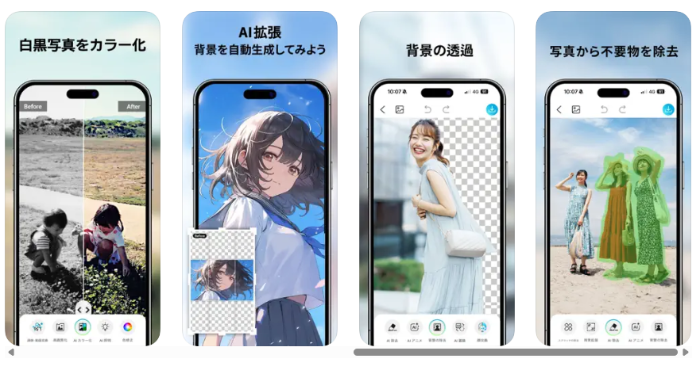
高性能AIで写真の背景を自動で削除したり、白色に変更したりできる人気のアプリです。AIによる切り抜き精度が非常に高く、髪の毛一本一本まで繊細に認識します。
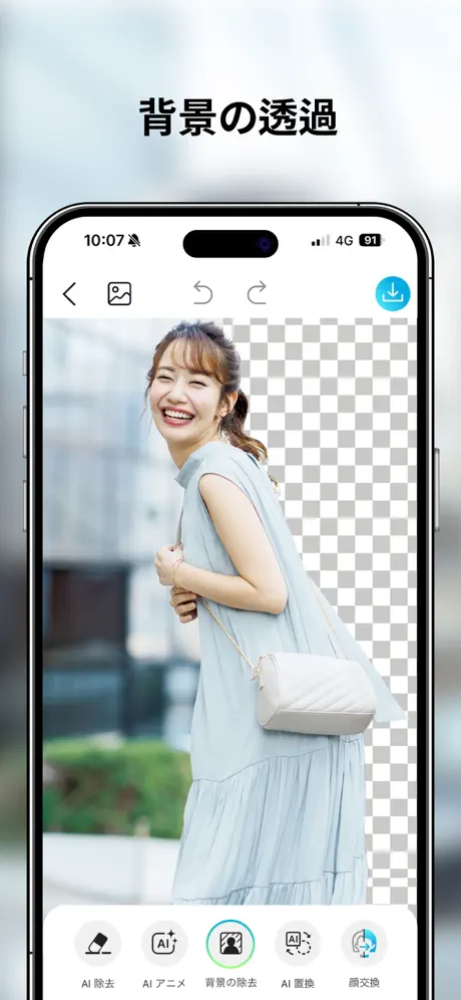
「カラー」機能では、白を含む様々な単色背景をカラーパレットから直感的に選ぶことができ、トーンの微調整も可能です。
「写真」機能で海辺や空などのおしゃれな背景画像と、切り抜いた被写体も簡単に合成できます。
4-2. 背景透明化
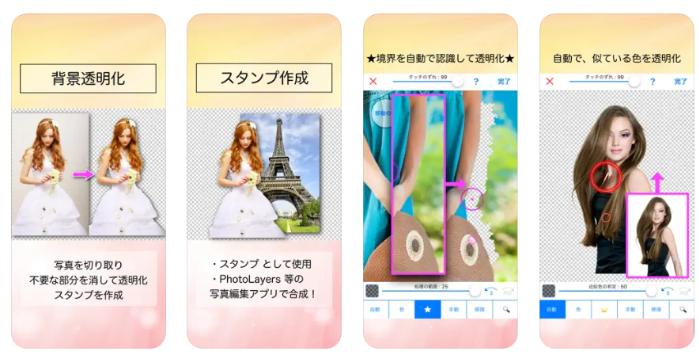
引用:背景透明化
写真の背景を透明(透過)にすることに特化しており、余計な機能が一切なく操作に迷いません。
写真を選ぶと、AIが自動で被写体を認識して背景を透過します。
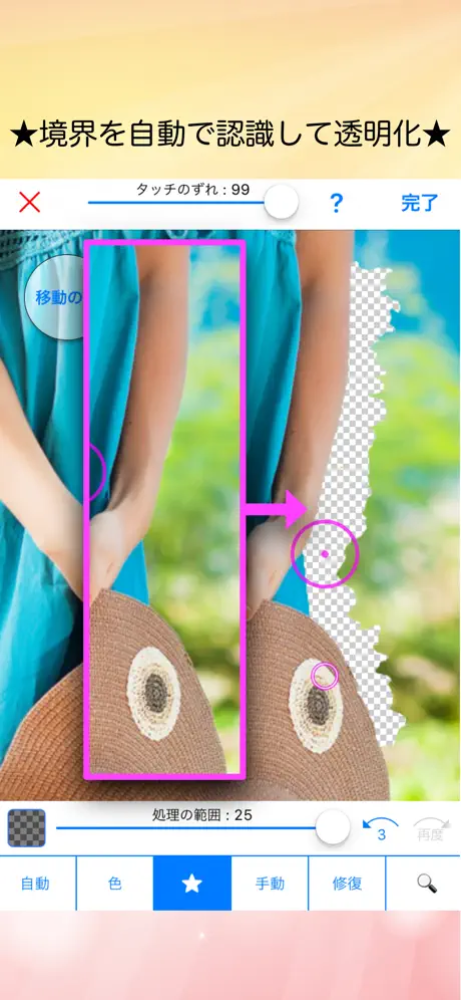
消しゴムツールや修復ツールを使って、指でなぞるだけで手動修正が可能も可能です。
作成した透過画像はPNG形式で保存されるため、プレゼン資料や他のデザインアプリで自由に活用できます。
4-3. PhotoRoom
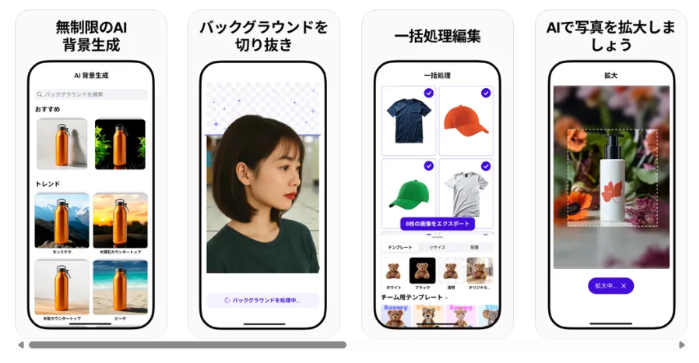
引用: PhotoRoom
ECサイトやフリマアプリの出品者から、絶大な支持を得ているアプリです。
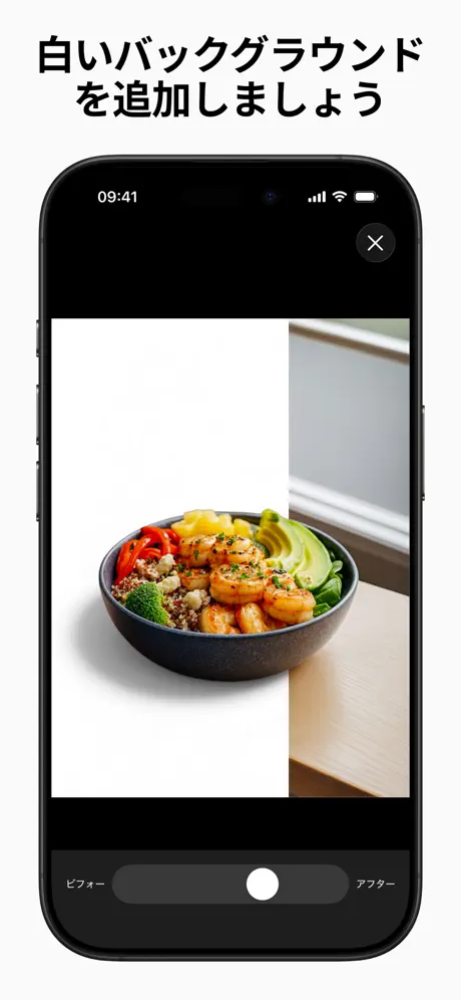
AIが写真の被写体を瞬時に認識して背景を切り抜き、白背景の商品写真に仕上げます。
影をつけるなどの、商品を際立たせるためのテンプレートが豊富に用意されています。
スタジオで撮影するような、クリーンで魅力的な商品画像をスマートフォンだけで作成可能です。メルカリやヤフオク、BASEなどで画像を大量に使用したい方に適しています。
Part5. 写真の背景を白にする際の注意点
写真の背景を白にする際の注意点を紹介します。
5-1. 背景の白飛びに気をつける
背景をただ真っ白にするだけだと、被写体まで不自然に明るくなる「白飛び」を起こします。特に被写体自体が白い服を着ていたり、明るい色の商品だったりすると、背景との境界が曖昧になりがちです。
被写体の明るさやコントラストを微調整し、ディテールが失われていないかを確認しましょう。
5-2. 被写体が白に近い時は加工後の画像確認を忘れない
AIによる自動切り抜きは非常に便利ですが、背景と被写体の色が似ていると境界線の認識が甘くなります。
加工後に輪郭がガタガタしていたり、背景の一部が残っていたりしないか、画像を拡大してしっかりチェックするのは重要です。
5-3. 書類などに使うなら規格に沿った加工を行う
フリマアプリやECサイト、パスポートや履歴書用の証明写真として使用する場合は、背景の色や、顔の大きさの比率などに厳格な規定があります。
提出先の規定は、必ず確認してください。
Part6. 写真の背景を白にすることに関するよくある質問
Q1. 背景を綺麗にカットできないときにはどうする?
AIの自動カットで満足のいく結果が得られない場合は、手動での修正が必要です。ほとんどのアプリには、ブラシや消しゴムといった手動修正ツールが搭載されています。
Q2. 背景は手動でカットするのとAIで自動カットするのはどちらがおすすめ?
まずはAI自動カットを試し、その結果に満足できなければ手動で微調整する、というハイブリッドな方法が最も効率的でおすすめです。
Part7. 【まとめ】まとめ
背景を白くするだけで、写真は驚くほど見違え、被写体の魅力がストレートに伝わるようになります。フリマアプリの売上アップや、好印象を与える証明写真の作成など、その活用シーンは様々です。
ぜひあなたの目的に合ったアプリを見つけて、写真加工の第一歩を踏み出してみてください。



役に立ちましたか?コメントしましょう!