



 安全・安心ダウンロード | サブスク不要 | マルウェアなし

人物や商品だけを別の背景に自然に合成した動画を見たことはありませんか。商品紹介で、余計な背景がなく被写体だけが浮かんでいるような映像も、その一例です。こうした表現に欠かせないのが背景削除です。
動画編集では、Adobe Premiere Proがよく使われる選択肢のひとつです。高機能な編集ソフトとして知られていますが、「Premiere Proで動画の背景を削除できるのか」と疑問に思う人も少なくありません。結論から言えば、可能です。
白い背景を透過したい場合でも、グリーンスクリーンなしで背景を切り抜きたい場合でも、この記事ではPremiere Proで動画の背景を削除する方法を、グリーンスクリーンあり・なしの両方で手順ごとに紹介します。


この記事の内容

方法1:グリーンスクリーンとUltra Keyで背景を削除する
Premiere Proで背景を削除する方法は、素材の内容や背景の条件によって変わります。
まずは、Premiere Proの標準機能を使って、動画の背景を削除する基本手順を見ていきましょう。
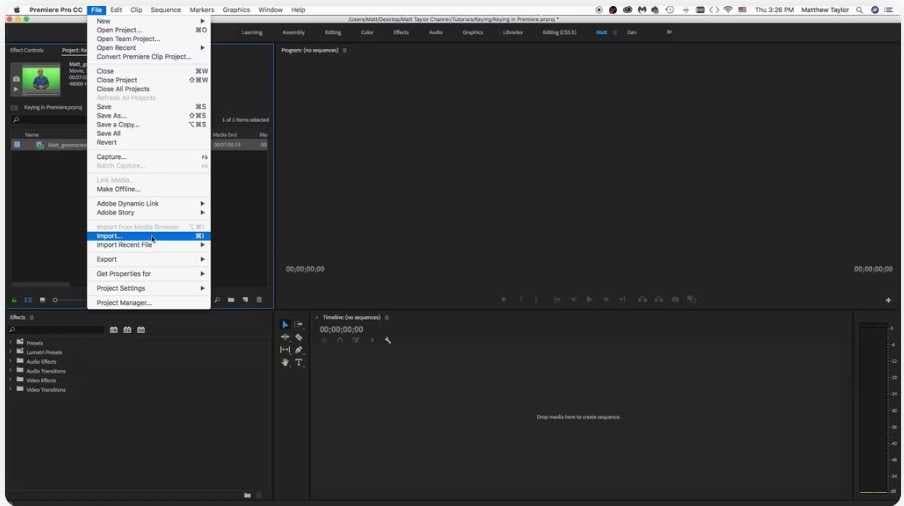
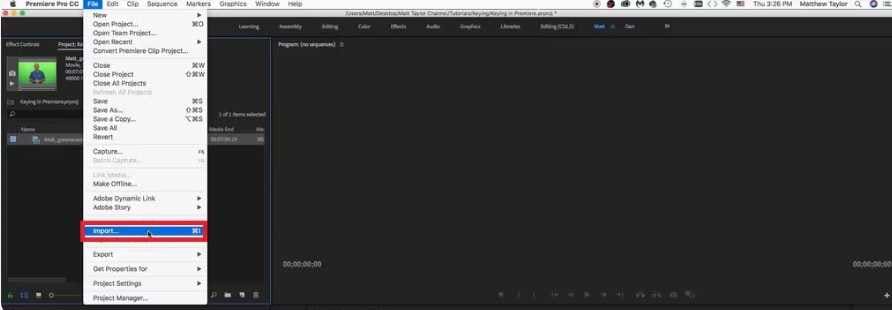
手順1: WindowsまたはMacでAdobe Premiere Proを起動します。ファイル > 読み込み を選ぶか、WindowsならCtrl+I、MacならCmd+Iを使います。「読み込み」をクリックして動画を選び、プロジェクトパネルからタイムラインへドラッグします。
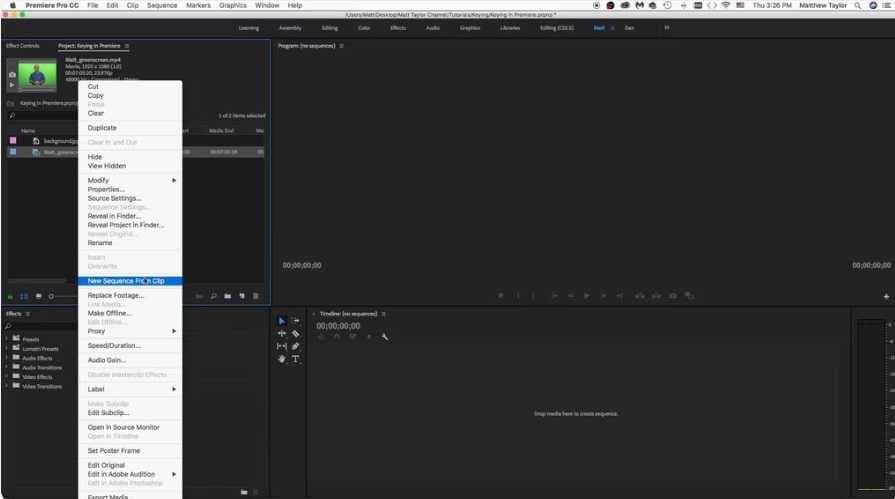
手順2: クリップを右クリックし、「クリップから新規シーケンスを作成」を選びます。
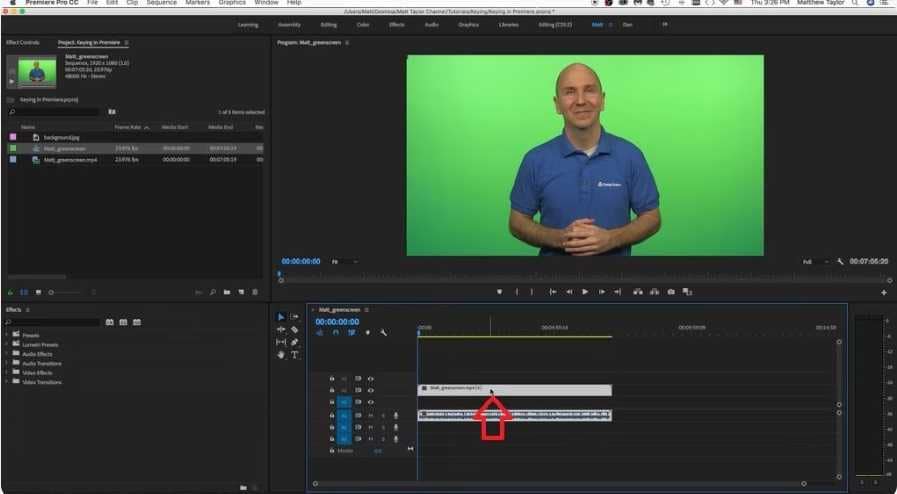
手順3: メインの動画を2つ目のレイヤー(V2)へ移動します。
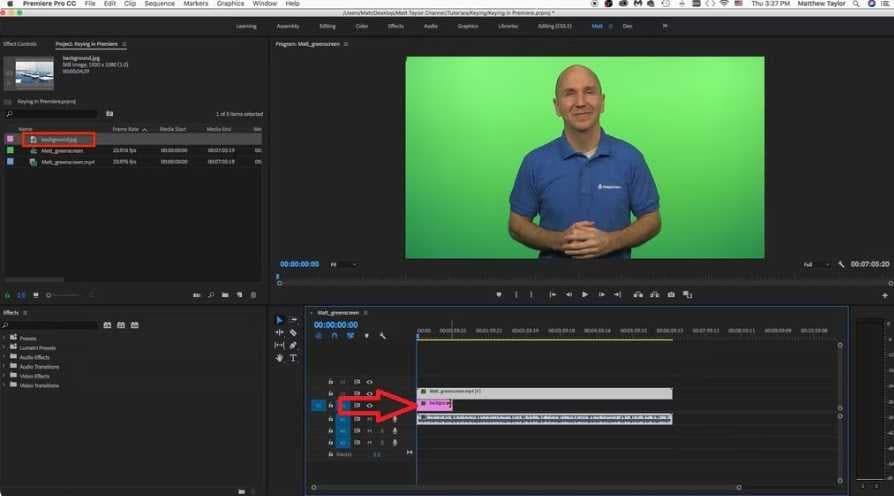
手順4: 新しい背景を下のレイヤーに置き、メイン動画と同じ長さに揃えます。
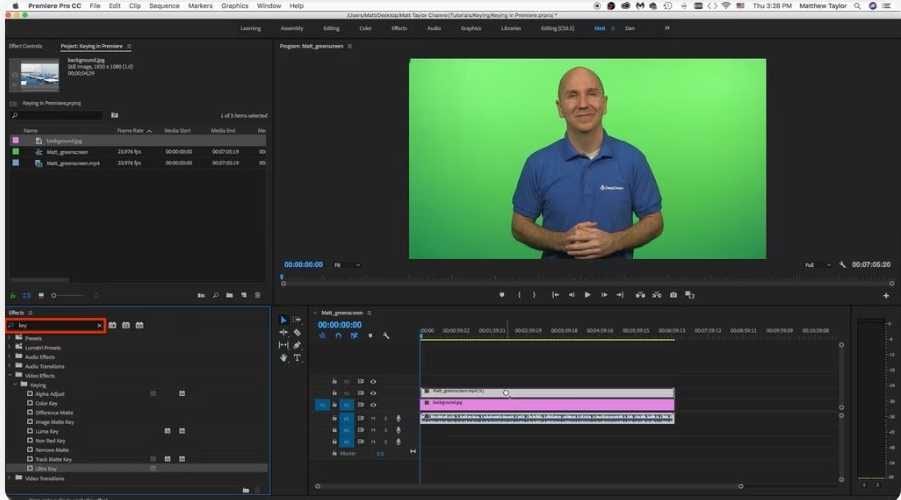
手順5: エフェクトパネルで「key」と検索します。「Ultra Key」を見つけて、メイン動画に適用します。
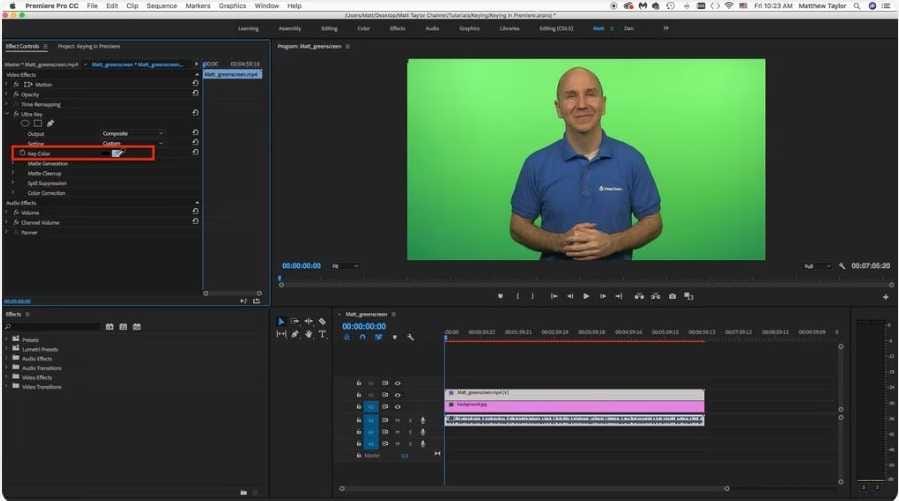
手順6: メイン動画をクリックし、Ultra Key を開きます。スポイトツールで、削除したい背景色を選びます。
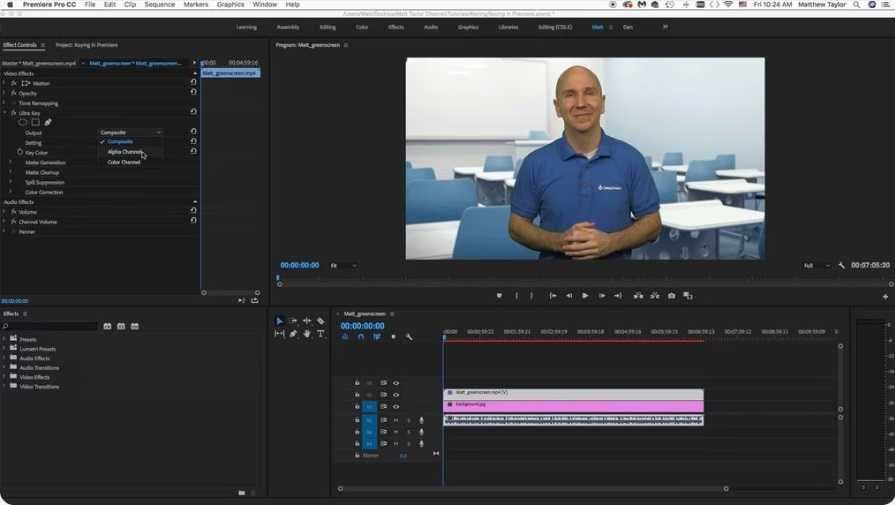
手順7: ビデオエフェクトの表示を右クリックし、「合成」から「アルファチャンネル」表示に切り替えます。
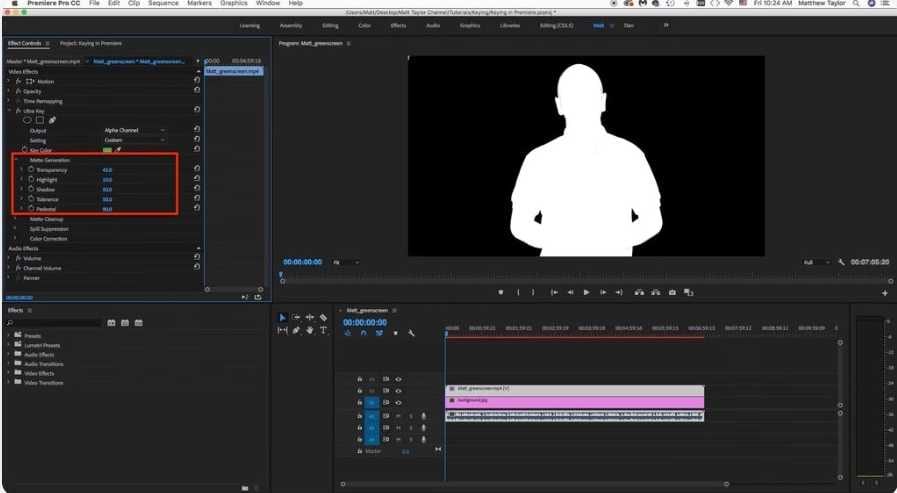
手順8: 「マット生成」を開き、映像がきれいに切り抜けるまで設定を調整します。
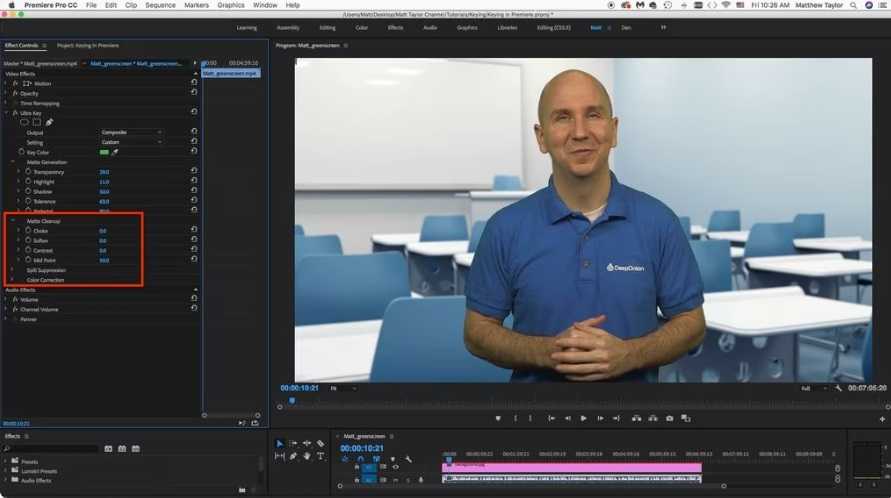
手順9: 「マットクリーンアップ」を開き、「チョーク」などの項目で輪郭を整えます。
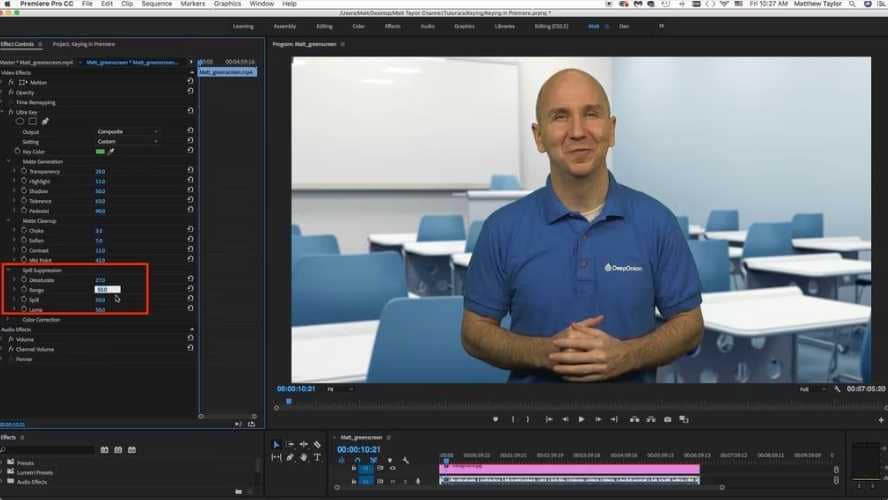
手順10: 背景色が残っている場合は、「スピル抑制」で補正します。
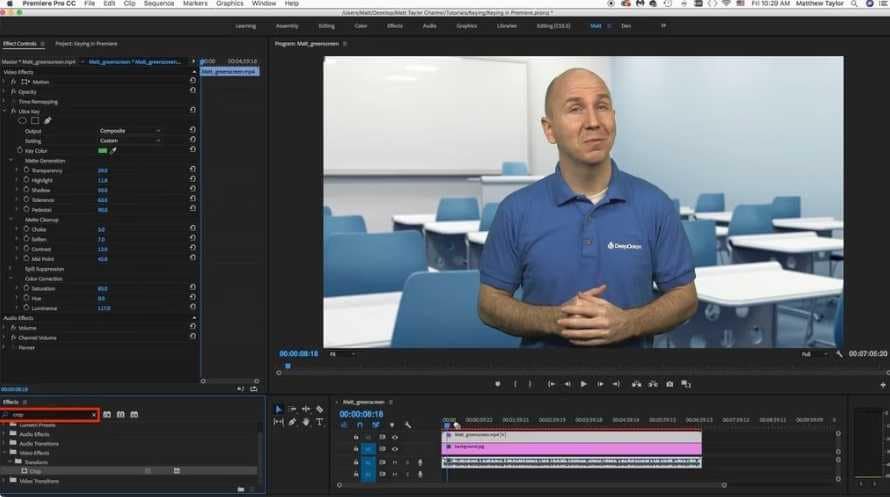
手順11: エフェクトパネルで「クロップ」を検索し、必要に応じて動画へ適用して余分な部分を切ります。
手順12: 仕上がりに問題がなければ、上部の「書き出し」をクリックします。設定を選んで、もう一度書き出しを実行します。
この手順で、さまざまな素材の背景をPremiere Proで削除できます。
ただし、仕上がりは元映像の品質と、被写体と背景のコントラストに左右されやすい点は押さえておきましょう。
背景が複雑な場合や、切り抜きが難しい素材では、追加の手法や、グリーンスクリーンなしで背景を削除する機能も検討する必要があります。
方法2:グリーンスクリーンなしで背景を削除する
グリーンスクリーンがあると背景削除は簡単になりますが、毎回用意できるわけではありません。Premiere Proには、グリーンスクリーンを使わずに背景を削除する手段もあります。
グリーンスクリーンなしでPremiere Proの背景を削除する手順は、次のとおりです。
単色背景なら、クロップとUltra Keyを組み合わせる
手順1: Adobe Premiere Proを開き、「ファイル」から「読み込み」を選んで、メイン動画と背景素材を追加します。
手順2: メイン動画を2つ目のレイヤー(V2)に置き、背景の長さをメイン動画に合わせます。
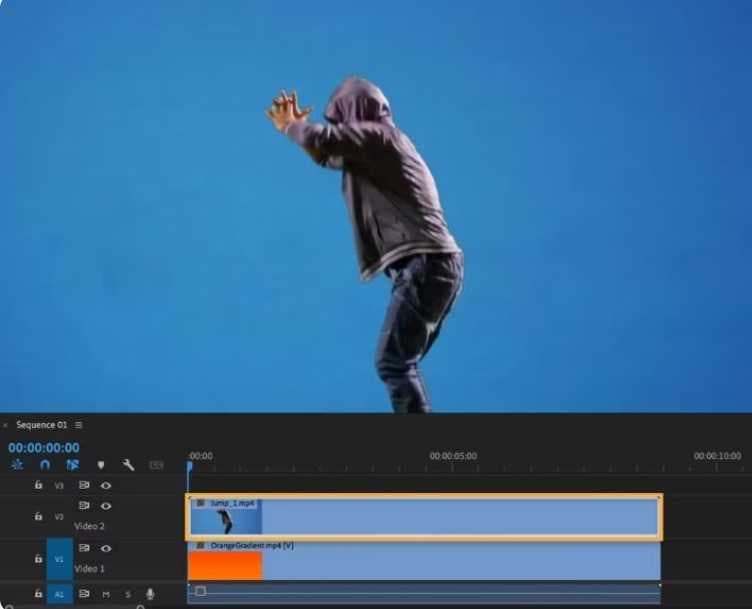
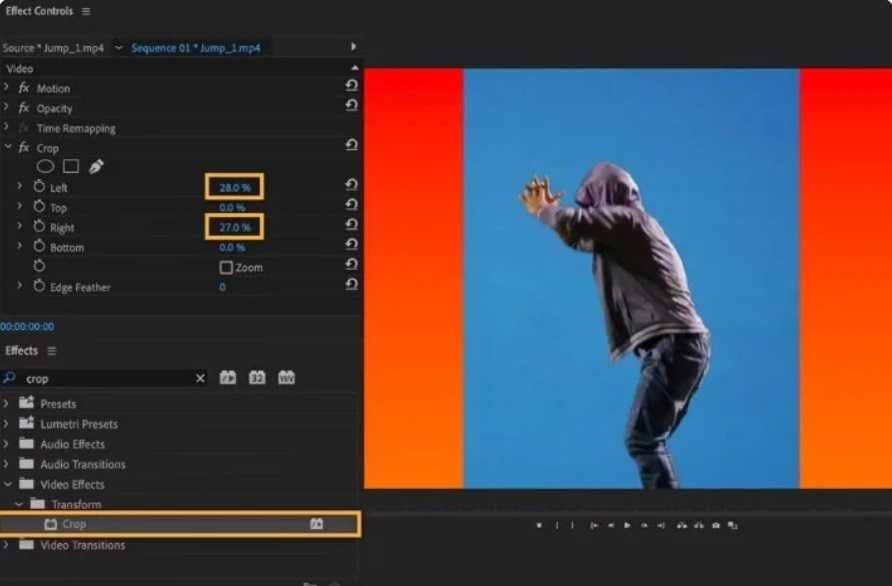
手順3: メイン動画をクリックし、エフェクトパネルで「クロップ」を検索します。クロップを適用し、不要な背景を切り取ります。
手順4: エフェクトパネルで「ultra」と検索し、Ultra Keyを動画に追加します。
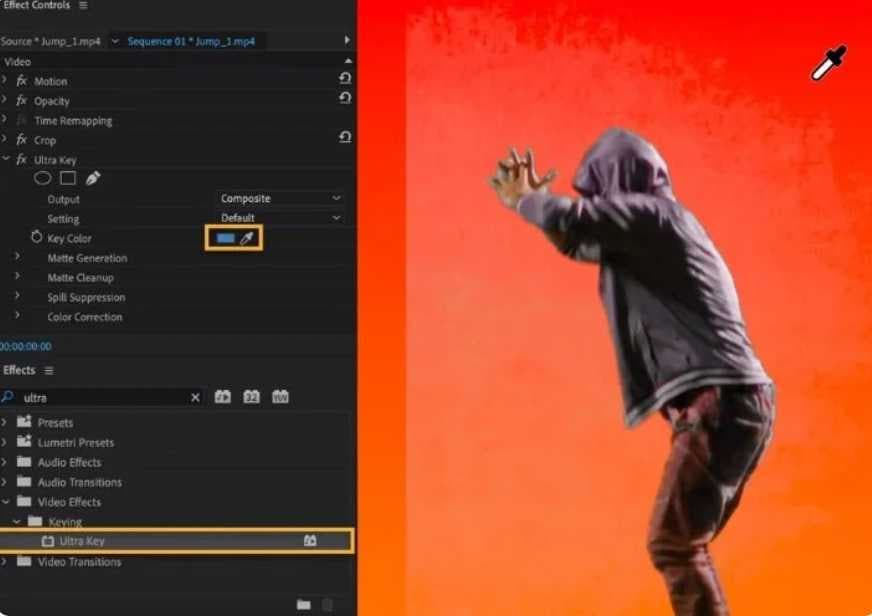
手順5: Ultra Keyのスポイトツールをクリックし、削除したい背景色を選びます。
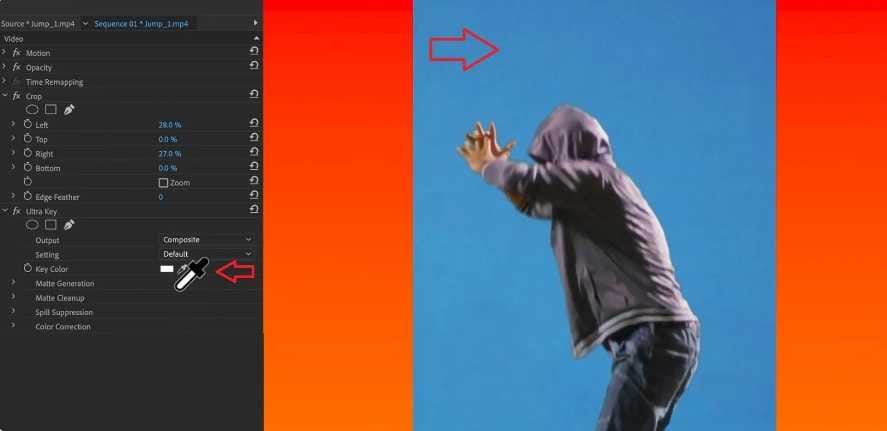
手順6: 表示を「アルファチャンネル」に切り替えて、切り抜きの状態を確認します。
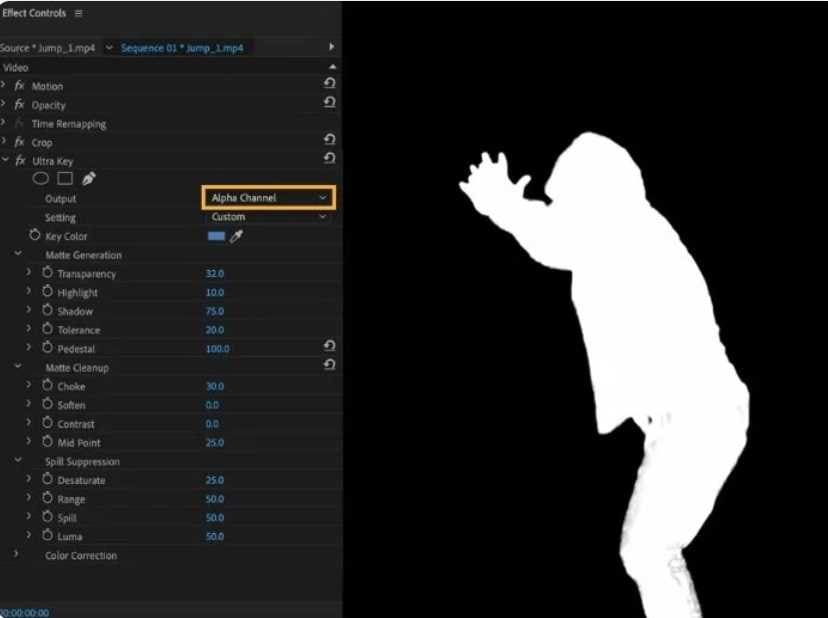
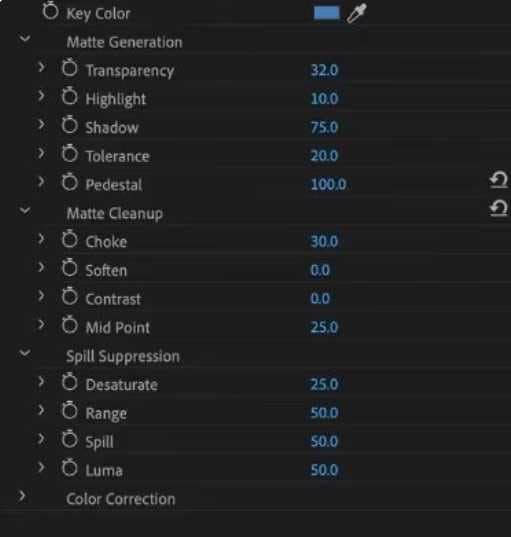
手順7: 「マット生成」「マットクリーンアップ」「スピル抑制」を調整し、きれいに切り抜けるまで整えます。
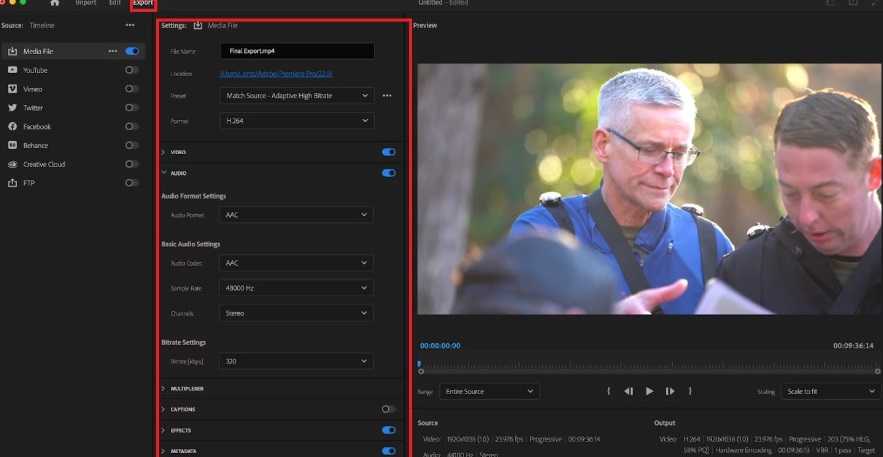
手順8: 最後に、上部の「書き出し」をクリックし、設定を選んでもう一度書き出します。
補足:ロゴや画像の白い背景を削除する
動画全体ではなく、白い背景のJPEGロゴなどを重ねたいだけなら、Luma Keyを使うと比較的早く処理できます。
手順1: ロゴや画像を、タイムライン上でメイン映像より上のトラックに置きます。
手順2: 「エフェクト」パネルで「Luma Key」を検索し、画像クリップへドラッグします。
手順3: 「エフェクトコントロール」でLuma Keyの設定を開き、「しきい値」スライダーを上げます。白い部分が徐々に透明になります。
手順4: 「カットオフ」で輪郭を整え、白い背景だけを消してロゴをはっきり残します。
より手軽な代替案:FilmoraのAI背景削除
Adobe Premiere Proは背景削除の機能が充実していますが、初心者や、操作をできるだけシンプルにしたい人には少し重い場合があります。
そんなときに使いやすいのが、Wondershare Filmoraです。
Filmoraが選ばれやすい理由は、次のとおりです。
- 操作しやすい画面: 初めてでも迷いにくいレイアウトで、必要な機能にたどり着きやすいです。
- AI機能: 背景削除のような手間のかかりやすい作業を、AIで進めやすくしています。
- 豊富な素材: 新しい背景として使えるストック動画、画像、音声を幅広く利用できます。
- 継続的なアップデート: 新機能や改善が定期的に追加され、最新の編集ニーズに合わせやすいです。
- マルチプラットフォーム: WindowsとMacの両方で使えます。
- 価格の柔軟さ: Premiere Proのサブスクリプション型とは異なり、買い切りを含む選択肢があります。
動画の背景を削除Filmoraで背景を削除する手順は、次のとおりです。
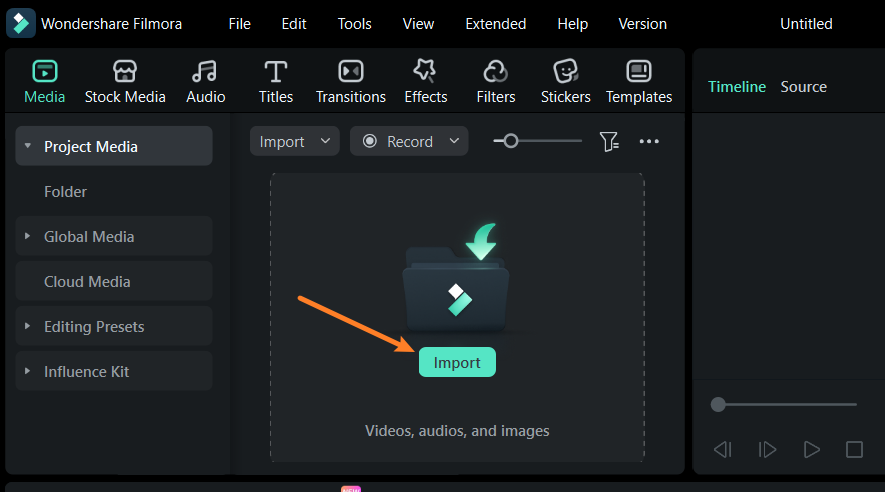
手順1: Filmoraを開き、「新しいプロジェクトを作成」をクリックします。パソコンまたはクラウドから動画を読み込み、タイムラインに配置します。
新しいプロジェクトを作成するか、既存のプロジェクトを開く
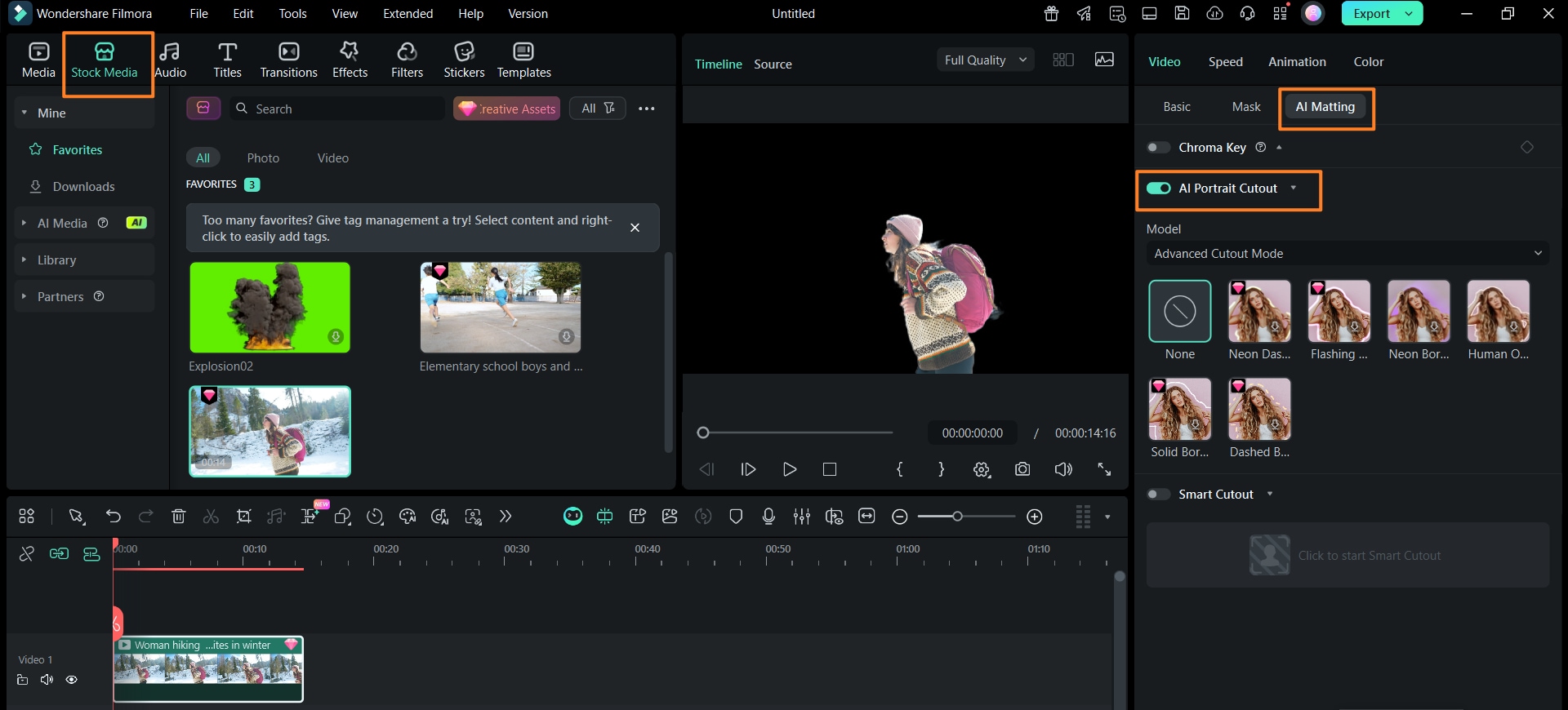
手順2: 動画をダブルクリックし、「AIマット」の中から「AI ポートレート」を選びます。Filmoraが背景を自動で削除するので、必要に応じて新しい背景を追加できます。
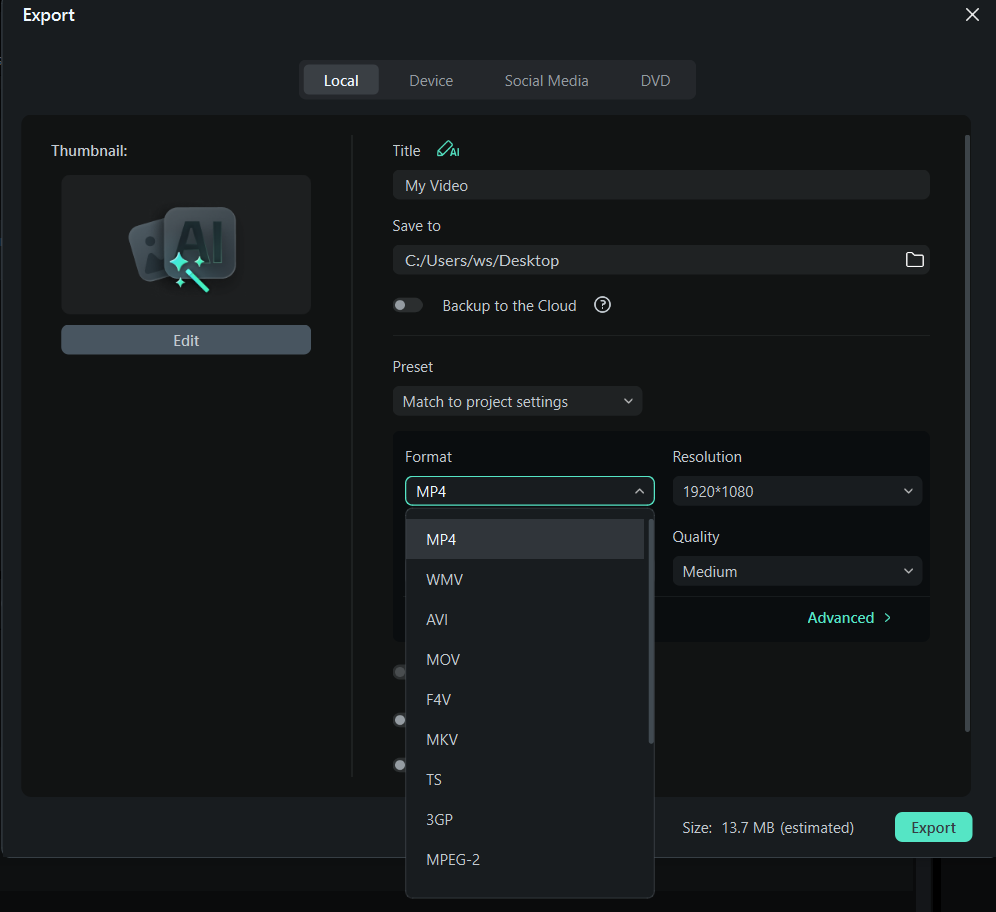
手順3: 編集が終わったら「書き出し」をクリックします。保存形式を選ぶほか、SNSへ直接共有することもできます。
YouTube向けに背景を削除する用途では、FilmoraのほうがPremiere Proより扱いやすいと感じる人も多いです。画面が分かりやすく、AI ポートレートならワンクリックで背景を削除できるため、初心者でも作業を短くしやすいです。
Premiere Proは総合力が高い一方、Filmoraは操作の分かりやすさと、短時間で背景を削除できる点が強みです。難しい学習コストをかけずに、見栄えのよい動画を作りたい場合に向いています。
Premiere Proで背景削除するときのコツ
Premiere Proで背景削除の精度を上げたいときは、次のポイントも意識してみてください。
- 撮影段階から差をつける: グリーンスクリーンを使わない場合は、被写体と色がはっきり違う単色背景で撮ると、後工程が楽になります。
- 手法を組み合わせる: Ultra Key、Luma Key、カラーキーを併用すると、難しい素材にも対応しやすくなります。
- 調整レイヤーを使う: エフェクトをクリップへ直接かけず、調整レイヤーに乗せるほうが、後から直しやすいです。
- マスクを活用する: 特定の範囲だけを選んで切り抜きたいときは、マスクで精度を上げられます。
- 描画モードを試す: 被写体と新しい背景のなじみをよくしたいときは、描画モードの切り替えが有効です。
- 色を合わせる: 背景を消したあとは、カラー補正で被写体と新背景の色味を揃えると自然になります。
- 動きにはキーフレームを使う: 被写体が動く場合は、マスクやエフェクトをキーフレームで追従させましょう。
- 音声も確認する: 背景を変えると映像の印象が変わるため、音声エフェクトで臨場感を保つことも大切です。
- 焦らず調整する: 背景削除は時間がかかりやすい作業です。難しい箇所は一度離れてから見直すと、判断しやすくなります。
まとめ
Adobe Premiere Proで背景を削除できるようになると、動画の表現の幅は大きく広がります。標準のUltra Key、グリーンスクリーンなしの切り抜き、あるいはWondershare Filmoraのような代替ツールでも、背景を差し替える力は映像の見た目を大きく左右します。
ただし、ツールの使い方を知ることと同じくらい大切なのが、反復練習です。案件ごとに条件は違うため、経験を重ねるほど、どの手法が向いているか判断しやすくなります。
興味を持った手法から試し、新しい表現にも挑戦してみてください。背景削除のスキルがあれば、印象に残る動画を作りやすくなります。



役に立ちましたか?コメントしましょう!