



 安全・安心ダウンロード | サブスク不要 | マルウェアなし

 概要
概要
動画の字幕を削除するには、映像に焼き付いたハード字幕の場合はFilmora 15のAI機能を活用し、表示設定が可能なソフト字幕の場合は無料ソフトのHandBrakeを使用します。
● Filmora 15の「AI オブジェクトリムーバー(Magic Box)」を使用すると、動画をクロップして画角を削ることなく、ハード字幕部分のみを自動選択して背景に自然になじませることができます。
● HandBrakeは完全無料で利用できますが削除できるのはソフト字幕のみに限定されており、「Subtitles」タブで「Clear」を選択してエンコードすることで字幕トラックを除外します。
● PCが使用できない場合はFilmoraモバイル版が適しており、「AI Remover」の「Remove Text」機能を利用することで、スマホ上から直接ハード字幕の除去が可能です。
AIに要約を依頼
 ChatGPT
 Perplexity
 Gemini
 Claude
 Grok
Grok
映像に焼き付いた字幕が気になる場合も、字幕なしのきれいな動画を書き出したい場合も、字幕の削除はよくある編集作業のひとつです。この記事では、PCでもスマホでも使える、動画の字幕を消す3つのシンプルな方法を紹介します。AIツールを使う方法から、無料でソフト字幕を外す方法まで、用途に合わせてわかりやすく解説します。
目次:
- Part 1:字幕の種類とは?(ハード字幕とソフト字幕の違い)
- Part 2:Filmoraであらゆる字幕を削除する方法(最も簡単な方法)
- Part 3:スマホで字幕を消す方法(Filmoraモバイル版)
- Part 4:ソフト字幕を無料で削除する方法(HandBrakeを使用)
- Part 5:動画の字幕削除に関するよくある質問
Part 1:字幕の種類とは?(ハード字幕とソフト字幕の違い)
字幕は大きく分けて、ハード字幕とソフト字幕の2種類があります。
ハード字幕は、映像そのものに焼き付けられている字幕です。動画の一部として埋め込まれているため、通常の設定変更だけでオフにすることはできません。
ソフト字幕は、動画本体とは別の字幕トラックとして保持される字幕です。再生時に表示・非表示を切り替えられることが多く、別途ダウンロードした字幕ファイルもこのタイプに含まれます。つまり、ハード字幕は映像の一部なので簡単には消せませんが、ソフト字幕は独立したデータなのでオフにしたり削除したりしやすいのが特徴です。
Part 2:Filmoraであらゆる字幕を削除する方法(最も簡単で高機能な方法)
Wondershare Filmoraは、初心者でも使いやすい高機能な動画編集ソフトです。Filmora 15では、AI オブジェクトリムーバーの進化により、ハード字幕・ソフト字幕のどちらにもよりスムーズに対応しやすくなりました。新しい「Magic Box」機能を使えば、字幕だけでなく、透かし・人物・不要な映り込みなどもすばやく選択して自然に除去できます。さらに、字幕の追加・編集・デザイン調整にも対応しているため、字幕まわりの作業をまとめて行えるのも魅力です。

まず字幕の種類を確認する
最初に、対象の字幕がハード字幕なのかソフト字幕なのかを確認しましょう。メディアプレーヤーで字幕の表示をオフにできれば、ソフト字幕である可能性が高いです。オフにできず常に映像上に表示される場合は、ハード字幕と考えられます。ソフト字幕の判別には専用ツールを使う方法もありますが、Filmoraなら字幕の種類に応じて柔軟に対応しやすいのが特長です。
ハード字幕の場合:進化したAI オブジェクトリムーバー(Magic Box)を使う
以前は、ハード字幕を消すには映像をトリミングして画面の一部を削る方法が一般的でした。しかし、Filmora 15のAI オブジェクトリムーバーとMagic Boxを使えば、クロップせずに自然な仕上がりで字幕を除去しやすくなります。
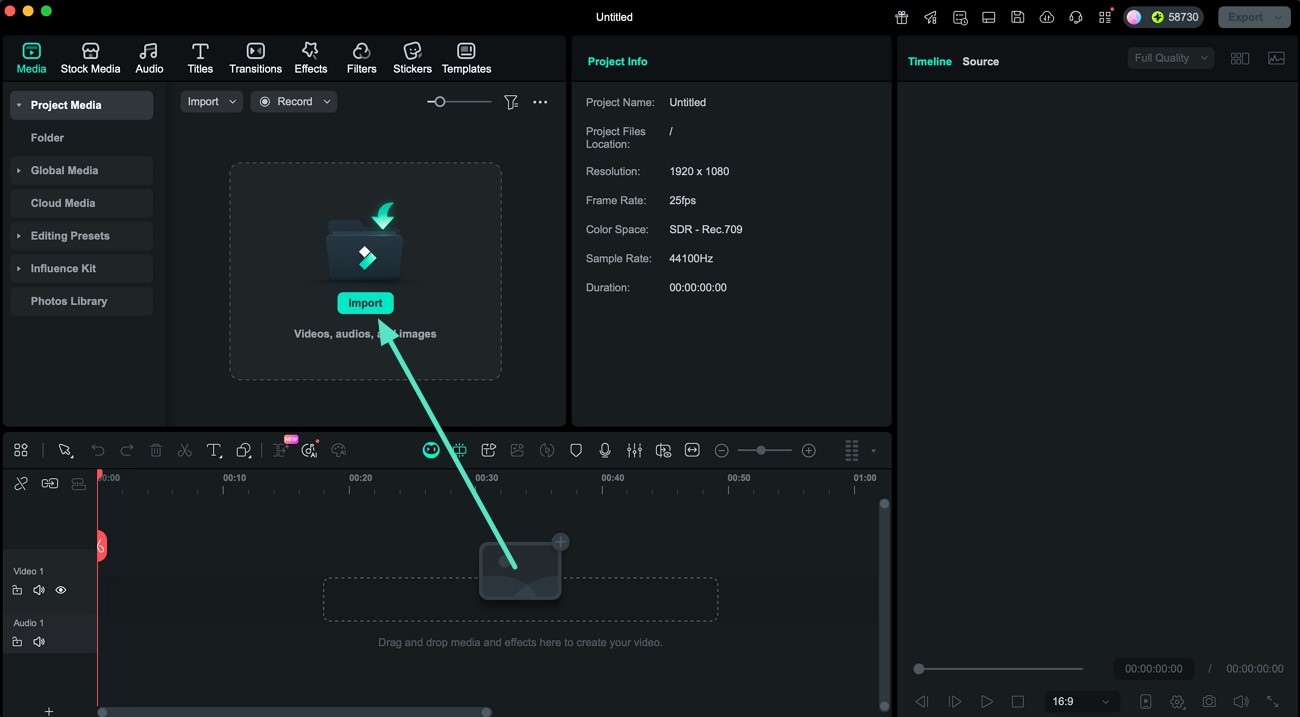
Step 1:動画を読み込む
Filmoraを起動して新規プロジェクトを作成し、字幕を消したい動画を読み込んでタイムラインにドラッグします。
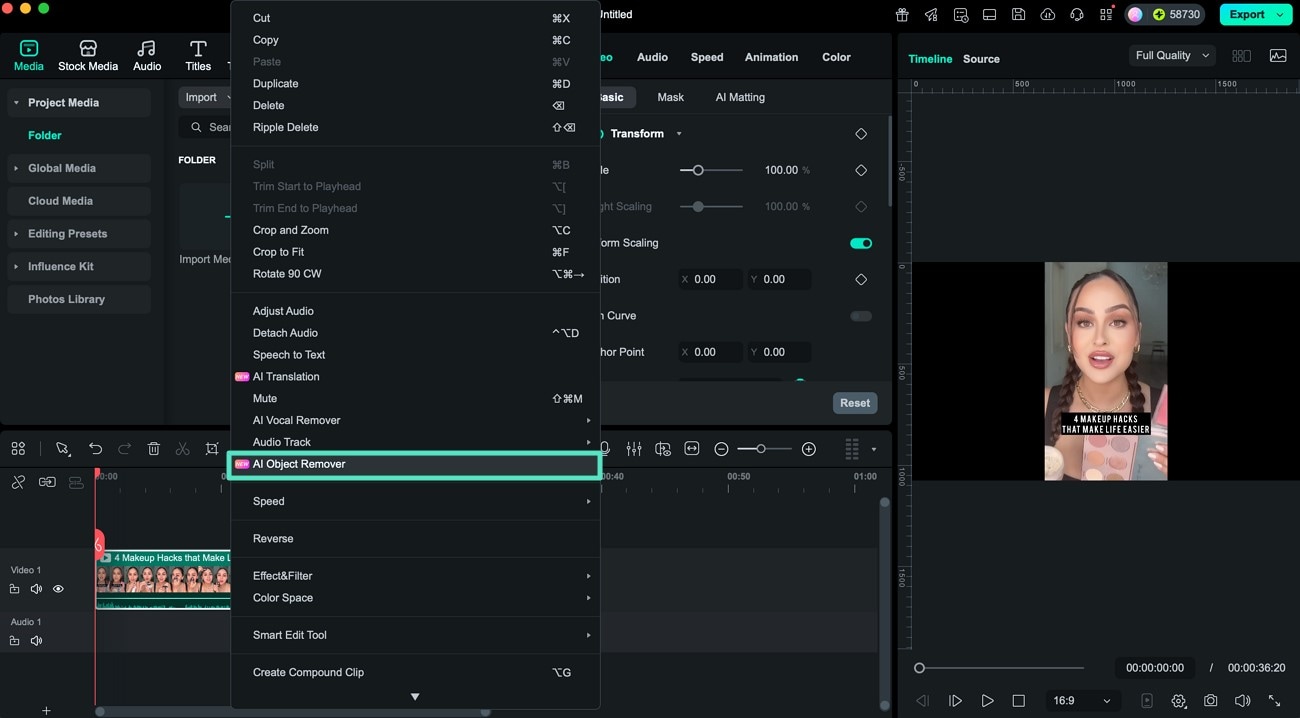
Step 2:AI オブジェクトリムーバーを開く
動画をタイムラインに配置したら、クリップを右クリックしてメニューを開き、AI オブジェクトリムーバーを選択します。
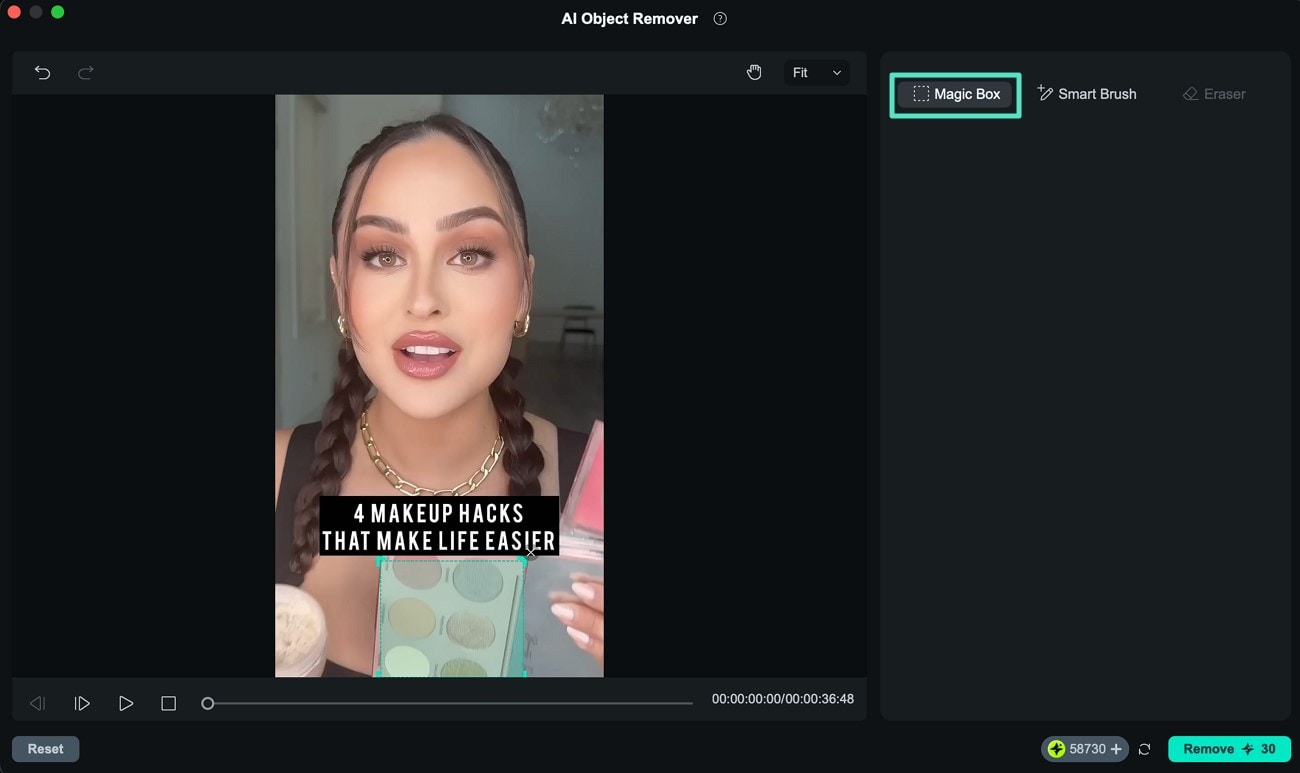
Step 3:Magic Boxまたはスマートブラシを有効にする
表示される小さなウィンドウでは、2つの方法から選べます。字幕のように輪郭がわかりやすい対象をすばやく消したい場合はMagic Boxを有効にし、字幕部分をクリックするだけで対象を自動選択できます。より細かく手動で調整したい場合はスマートブラシを使って範囲を指定しましょう。
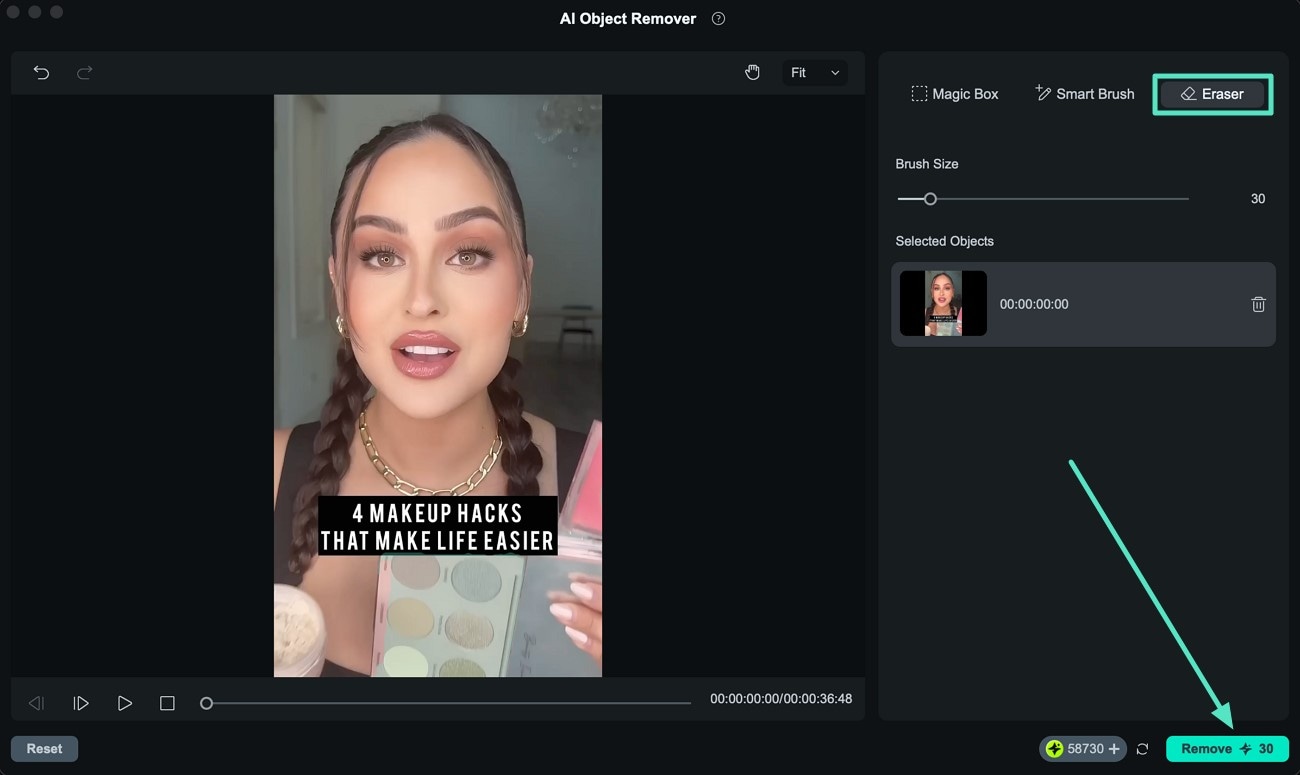
Step 4:確認して削除する
Magic Boxまたはスマートブラシで選択したら、ハイライト範囲を確認します。選択を間違えた場合は消しゴムで修正できます。問題がなければ、画面下部の削除ボタンをクリックします。Filmoraが映像を解析し、字幕を自然に除去して背景になじませます。
Step 5:結果を確認して書き出す
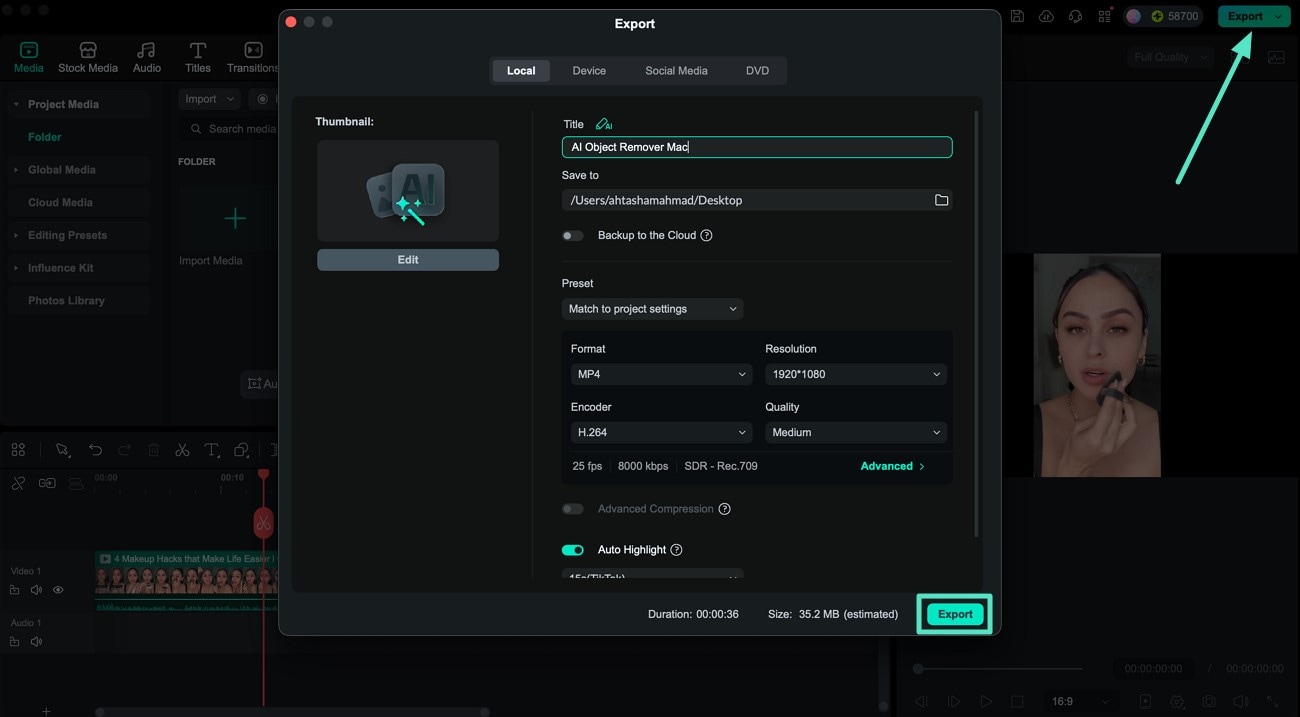
進行状況は右上から確認できます。字幕の削除が完了したら、仕上がりをプレビューして違和感がないか確認しましょう。その後、画面右上の書き出しボタンをクリックし、形式や解像度などの出力設定を選んで保存します。
ハード字幕の別方法:クロップ&ズームを使う
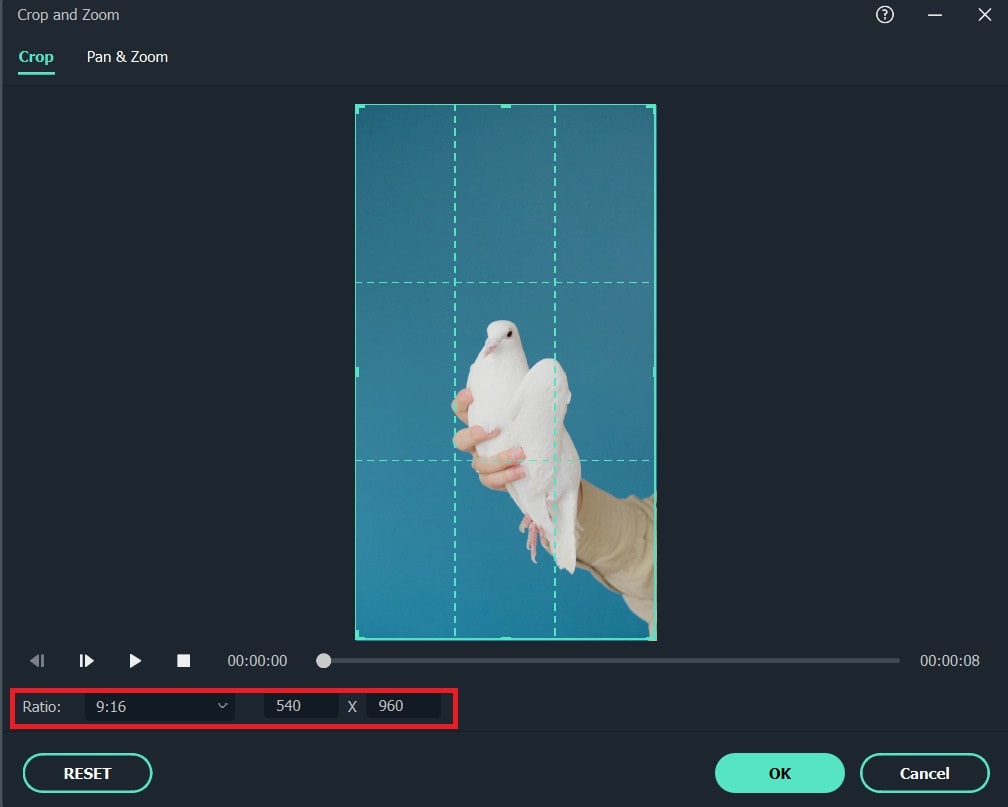
AI オブジェクトリムーバーが最もおすすめの方法ですが、字幕が常に画面下部に表示されていて、アスペクト比の変化が多少あっても問題ない場合は、クロップも有効です。Wondershare Filmoraでは動画を自由な比率でクロップできます。ソフトを開いてタイムラインに動画を追加し、クリップを右クリックしてクロップ&ズームを選択し、字幕部分が画面外になるように調整してください。
ソフト字幕の場合:そのままオフにする
動画にソフト字幕が含まれている場合は、Filmoraでの対応はさらに簡単です。動画をタイムラインに読み込んだあと、字幕トラックが認識されていれば無効化できます。字幕が映像に焼き付いていない場合は、通常そのまま編集して書き出せば、元のソフト字幕を含まない動画として保存できます。
Part 3:スマホで字幕を消す方法(Filmoraモバイル版)
外出先などでPCが使えない場合は、Filmoraモバイル版を使う方法があります。MKV、MP4、AVIなどの形式にも対応しており、スマホ上で字幕削除を進められます。デスクトップ版と同様に、モバイル版でもAIによる削除機能を利用できます。
使い方は以下の通りです。
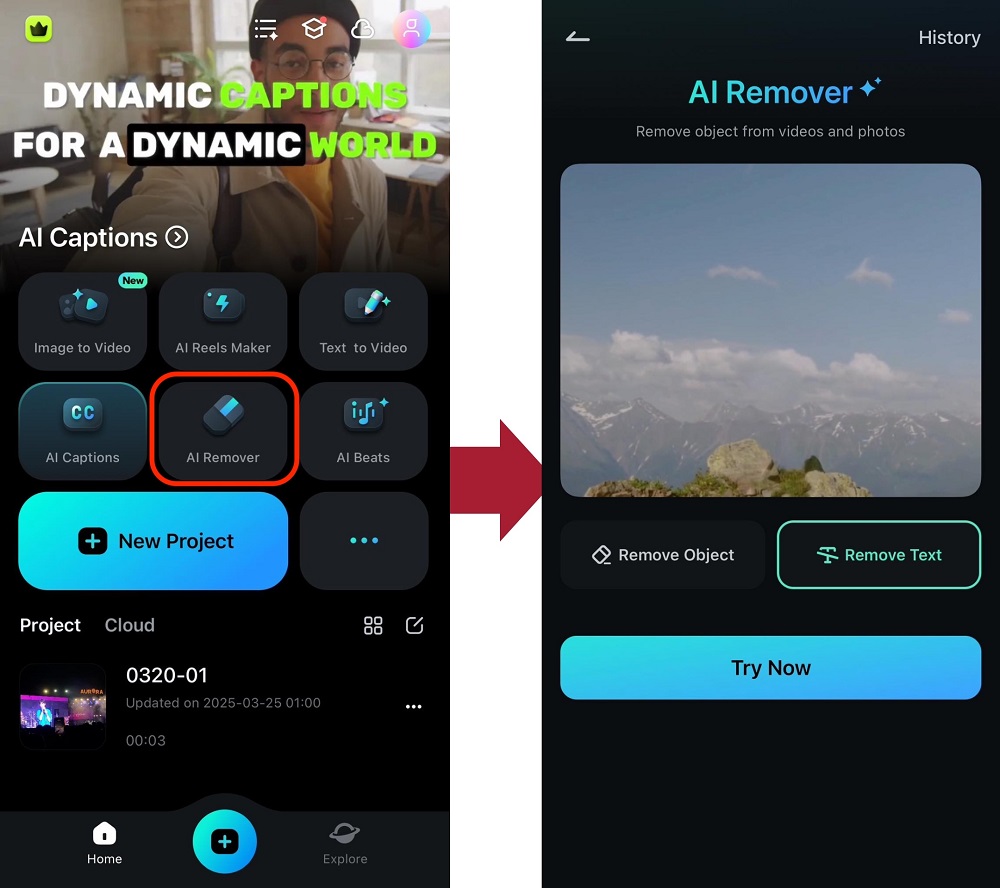
Step 1:ホーム画面でAI Removerを選択し、続いてRemove TextをタップしてTry Nowを押します。
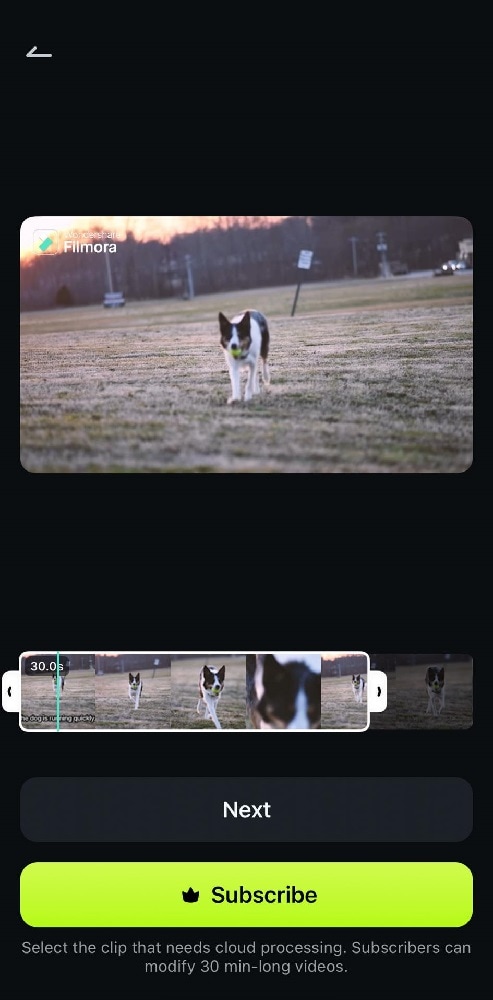
Step 2:字幕を消したい動画を選択し、Nextをタップします。
Step 3:AIオブジェクトリムーバーの照準を字幕部分に合わせ、完了したらProcess Nowをタップします。
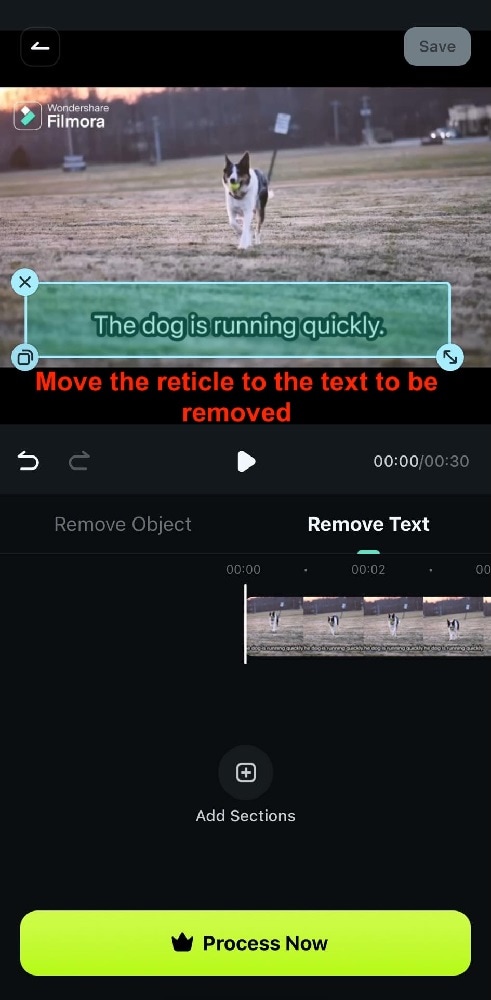
以上の手順で、字幕を削除した動画を作成できます。デスクトップ版と同じく、不自然さを抑えながら背景になじむ形で字幕を除去しやすいのが特長です。
Part 4:ソフト字幕を無料で削除する方法(HandBrakeを使用)
HandBrakeは、完全無料で使えるオープンソースの動画変換ソフトです。動画を読み込んだあと、字幕設定からソフト字幕を外せます。手順は次の通りです。
Step 1:HandBrakeを開いて動画を読み込むか、画面へドラッグ&ドロップします。
Step 2:下部にあるSubtitlesタブを開き、Clearを選択します。
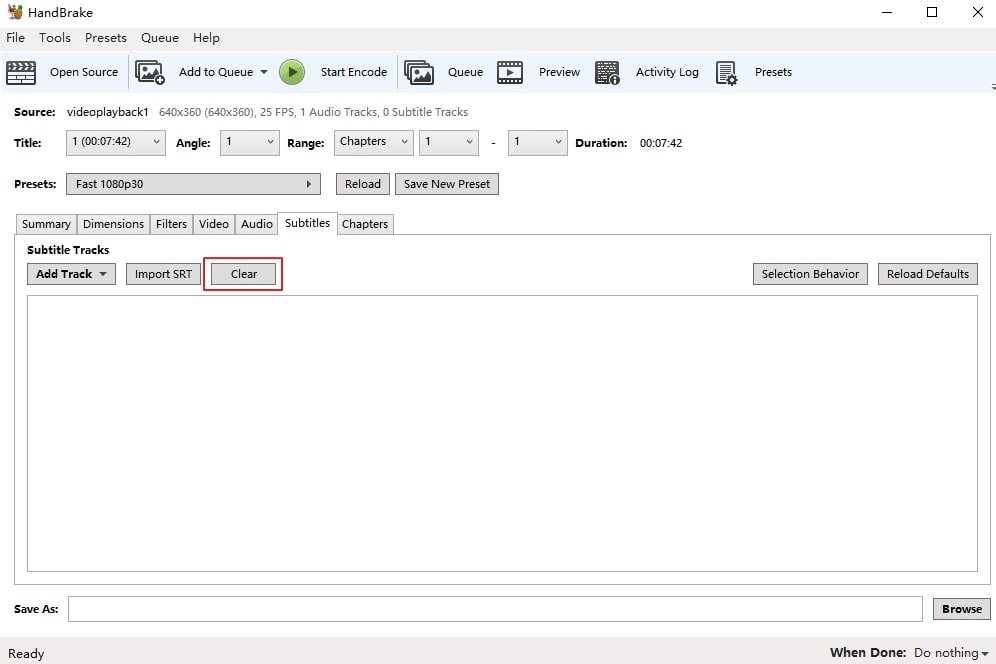
Step 3:Browseで保存先を指定し、上部のStart Encodeをクリックします。動画サイズによっては少し時間がかかる場合があります。書き出し後、字幕が削除された動画を確認できます。
ただし、HandBrakeで削除できるのはソフト字幕のみです。ハード字幕を消したい場合は、Filmoraの利用がおすすめです。
まとめ
以上が、MKV、AVI、OGV、WMV、MP4、FLVなどの動画から字幕を削除する主な方法です。ハード字幕を消したい場合は、クロップだけでなく、より自然な仕上がりを目指せるAI オブジェクトリムーバーも有力な選択肢です。
Part 5:動画の字幕削除に関するよくある質問
動画の字幕をオンラインで無料削除できますか?
はい。オンラインツールもありますが、ファイルサイズの制限、プライバシー面の不安、透かしの追加などの制約がある場合があります。ソフト字幕ならHandBrake、ハード字幕ならAI オブジェクトリムーバーを搭載したFilmoraのようなデスクトップソフトのほうが、安定して作業しやすいです。
動画の字幕を消すのにおすすめのアプリは何ですか?
スマホで使うならFilmoraモバイル版がおすすめです。AI オブジェクトリムーバーを使って、スマホから直接ハード字幕を自然に除去できます。PCなら、Filmora 15のAI オブジェクトリムーバー(Magic Box)を使うことで、より高精度に処理しやすくなります。
クロップせずにハード字幕を削除できますか?
可能です。クロップもひとつの方法ですが、よりおすすめなのはFilmora 15のAI オブジェクトリムーバー(Magic Box)のようなAIツールを使う方法です。字幕や不要物を自然に消しながら背景を補完できるため、元の画角を大きく崩さずに仕上げやすくなります。



役に立ちましたか?コメントしましょう!