

 安全・安心ダウンロード | サブスク不要 | マルウェアなし

 概要
概要
動画の揺れを手軽に抑えるには「Kapwing」や「CapCut」などのオンラインツールが便利ですが、無料版にはファイル容量や画質の制限があるため、高品質な仕上がりや詳細な設定を求める場合は、制約を回避できるデスクトップ版の「Wondershare Filmora」の使用が推奨されます。
● アカウント不要で素早く補正したい場合はアップロード上限200MBの「Ezgif」や500MBの「Stabilizo」が適しており、SNS向けにエフェクトなどの追加編集も行いたい場合は「CapCut」が最適です。
● 「Vidio.ai」や「CapCut」をはじめとする無料オンラインツールは、出力画質が最大640pに制限されたり、透かしが追加されたりするほか、出力時間(最大1分)やファイル容量に厳しい制限が設けられています。
● 「Wondershare Filmora」はMacおよびWindowsに対応し、オンライン版の制限を受けずに、揺れの強さ(Smooth Level)やエッジ処理(Edge Processing)を細かく調整しながら歪みの少ない高度な手ブレ補正を実行できます。
AIに要約を依頼
 ChatGPT
 Perplexity
 Gemini
 Claude
 Grok
Grok
「動画 手ブレ補正 オンラインで使いやすいツールを探しているけれど、候補が多くて決められない。ソフトをインストールせずに、手軽に動画を安定化できる方法はないだろうか?」──そんな人向けに、今回はおすすめのオンラインツールをまとめました。
オンラインの手ブレ補正ツールを使えば、数クリックで映像の揺れを抑え、見やすい動画に整えられます。コンテンツ制作、SNS運用、オンライン授業などでは、手ブレのある映像が視聴体験を損ねることがあります。そこで今回は、2026年に使いたいオンラインの動画手ブレ補正ツールを5本取り上げ、それぞれの特徴や強み、弱みを比較します。
オンラインの手ブレ補正ツールは手軽ですが、より安定した仕上がりを求めるならFilmoraのようなデスクトップソフトも有力です。用途に合わせて、映像の揺れをしっかり抑えましょう。
この記事でわかること

要点:
- Kapwing、CapCut、Vidio.aiなど、代表的なオンライン補正ツールを比較できます。
- Wondershare Filmoraのようなデスクトップソフトは、AI補正や書き出し品質の面で優位です。
- 無料のオンラインツールは、ファイルサイズや透かしの制限がある点に注意が必要です。
- 低い歪みで安定した補正ができる
- 動画・音声エフェクトや素材も豊富
- AI機能で編集を効率化しやすい
- 初心者にも扱いやすい操作性
- Mac / Windows / iOS / Android に対応



Part 1: 動画をオンラインで手ブレ補正する方法(おすすめ5選)
以下では、代表的なオンライン動画手ブレ補正ツールを紹介します。補正性能、主な機能、長所・短所を順番に確認していきましょう。
Kapwing

Kapwingの評価: Capterraで4.4
Kapwingは、動画補正と動画強化を1つにまとめたオールインワン型のAIオンラインツールです。オンライン上で映像の揺れを抑えるだけでなく、画質調整、アスペクト比の変更、解像度の調整なども行えます。
さらに、編集ワークフローを効率化するためのAI動画編集機能も充実しており、圧縮や解像度設定を調整しながら使えるのが特長です。
主な機能
- 動画のトリミング、回転、リサイズ
- 動画からテキストを即座に抽出
- 動画トリマー
- アニメーションやトランジション
- 音声強化
- MP4、PNG、MP3、GIFで書き出し可能
- 明るさ、解像度、透明度などの調整
Ezgif

Ezgifの評価: Trustpilotで4.2
Ezgifは、FFMPEGのdeshakeフィルターを使って映像の揺れを抑える、無料で使いやすいオンライン補正ツールです。数クリックで手ブレや揺れを軽減できるため、シンプルな用途に向いています。
Ezgifは3GP、MOV、OGG、FLV、MPEG、AVI、MP4など複数形式に対応しており、動画分割、カット、最適化、GIF変換、回転などの編集機能も豊富です。
主な機能
- FFMPEGのdeshakeフィルターを使ったオンライン補正
- トリミング、回転、リサイズ、分割
- 再生速度の調整
- 動画結合
- 動画変換
Stabilizo

Stabilizoの評価: 評価情報はありません
Stabilizoは、モバイル端末やドローン、GoProで撮影した揺れのある動画を補正できる、無料のオンライン手ブレ補正ツールです。シンプルなUIで、わずか2回のクリックで映像を整えられるのが魅力です。
サイトを開き、[Browse]でファイルを選択して[Upload Video]をクリックするだけで、手ブレ補正を実行できます。
主な機能
- 自動オンライン手ブレ補正
- 補正後の動画をMP4でダウンロード可能
- サーバー上の動画を削除可能
- 音声削除
- MP3音量の増加
- 動画画像の圧縮
Vidio.ai

Vidio.aiの評価: 評価情報はありません
Vidio.aiは、最新のAIアルゴリズムと補正技術を使って、動画の各フレームを解析し、揺れや不要な動きを検出するオンラインツールです。
検出した揺れに対して補正処理を行い、より安定した滑らかな映像に仕上げます。AI技術とWeb技術を組み合わせることで、期待以上の高品質な出力を目指せるのが強みです。
主な機能
- MPEG、WEBM、MPG、MOV、MP4、AVI、GIFなど複数形式に対応
- 動きのパターン検出
- AIによるフレーム解析
- AIアルゴリズムによる手ブレ補正の自動化
- ノイズ除去、自動字幕、無音検出、自動トランジションなどを備えたAI動画編集
CapCut

CapCutの評価: Google Playで4.3
CapCutは、シンプルで使いやすい無料のオンライン手ブレ補正ツールです。高度なジャイロスコープベースのAI補正アルゴリズムを使い、揺れやぼやけ、歪みを抑えながら、映像を自動で安定化できます。
さらに、フィルター、エフェクト、テキストアニメーション、背景テンプレートなどの編集機能も備えており、映像をそのままSNS向けの見やすいコンテンツへ整えやすいのが特長です。
主な機能
- ワンクリックの自動オンライン手ブレ補正
- ジャイロスコープベースのAI補正で画質と安定感を向上
- フレームバッファ調整
- 重要シーンのハイライト
- 動画サイズのクロップ
- AI生成音声、テキスト読み上げ、テキストアニメーション、動画ノイズ除去などのAI編集機能
- マーケティングやSNS共有向けに再活用しやすい
Part 2: より本格的に仕上げるならデスクトップ版も検討
デスクトップ版の動画手ブレ補正ツールは、オンライン版よりも多くの点で優れています。より高度な補正機能に加え、AI搭載の編集機能も豊富で、複数環境で使いやすいのが特長です。
たとえば、Wondershare Filmoraのようなデスクトップソフトなら、MacとWindowsの両方で使えますし、AI搭載の動画編集機能やクリエイティブ素材も活用できます。

Filmoraは、元の形式を問わず映像の手ブレを補正できるだけでなく、最新のAIアルゴリズムを活用して、平均的な動画をよりプロ品質に近づけるのに役立ちます。
さらに、AI Copilotは、動画編集のアイデア出しをサポートしてくれるAIアシスタントとしても使えます。
また、Filmoraのようなデスクトップ版は、オンラインの動画手ブレ補正ツールにありがちな制約をまとめて解消しやすいのも利点です。インストールは必要ですが、その手間に見合うだけの価値は十分あります。
Wondershare Filmoraで動画を手ブレ補正する方法
Wondershare Filmoraでの手ブレ補正はとてもシンプルです。まずFilmoraをダウンロードしてインストールし、以下の手順で映像の揺れを抑えましょう。
Step 1: Filmoraを起動し、メインメニューを開きます。
Step 2: 揺れのある動画をタイムラインにドラッグ&ドロップします。
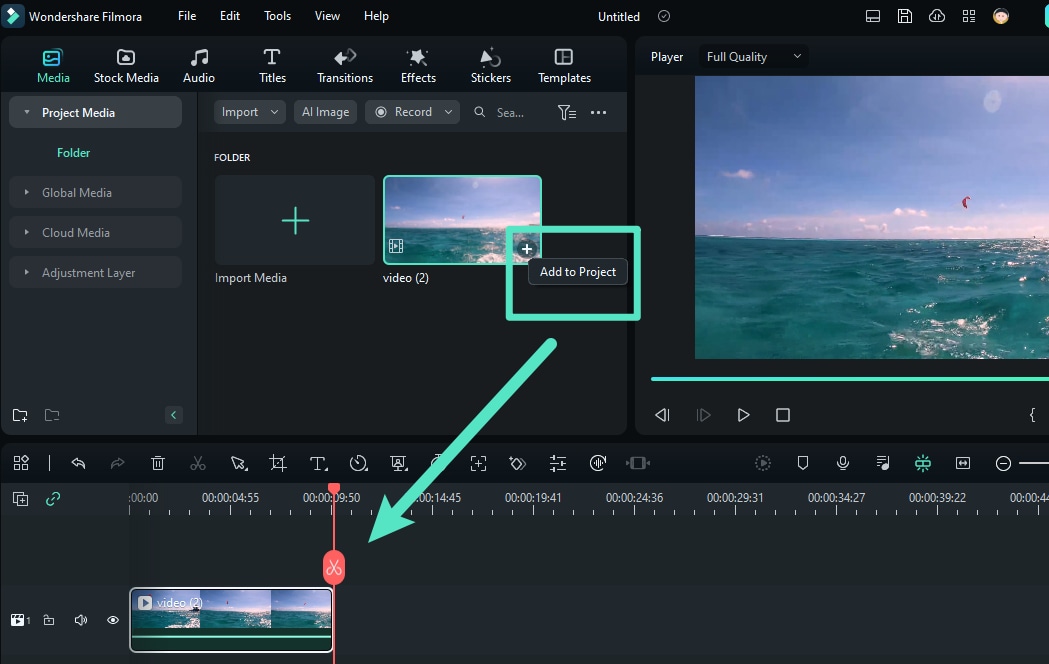
Step 3: タイムライン上の動画をクリックしてエディターを開きます。
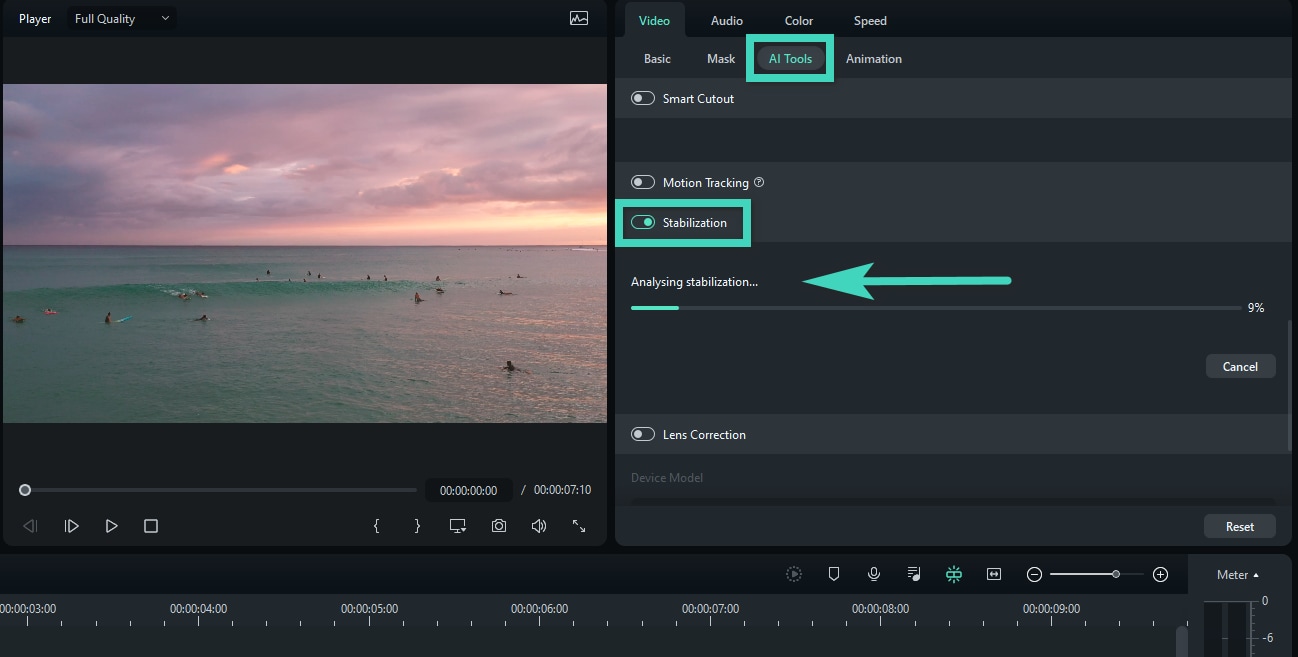
Step 4: [Video > AI Tools > Stabilization]へ移動します。
Step 5: [Stabilization]スイッチをオンにして、補正を有効にします。
Step 6: Filmora Stabilizerが映像を解析し、揺れを検出するのを待ちます。
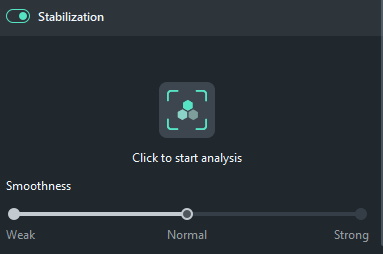
Step 7: 解析が終わったら、[Smooth Level]と[Edge Processing]の設定を開きます。
Step 8: [Smooth Level]スライダーで揺れの強さを調整します。
Step 9: [Edge Processing]でReflect、Extend、None、Tileなどのモードを選びます。
Step 10: 補正後の動画をプレビューします。
Step 11: [Export]をクリックして、補正済みの映像を保存します。
「AIによるフレーム解析は、2026年の動画手ブレ補正において基準となる手法で、古いソフトで起こりがちな“歪み”を抑えながら、より滑らかな動きを実現します。」 - Industry Tech Review
Part 3: オンラインの動画手ブレ補正ツールの使い方
動画編集の世界では、なめらかで安定した映像を作ることが重要です。動画手ブレ補正オンラインを探している人には、Kapwingが使いやすい選択肢になります。ブラウザ上で完結するため、手軽に映像を安定化できるのが魅力です。以下では、Kapwingを使って動画の安定感を高める流れを紹介します。実際の動作は下の動画でも確認できます。
オンラインの手ブレ補正は数クリックで使えるため、揺れた動画を手軽に整えるのに向いています。ただし、すべての編集ニーズに対応できるわけではありません。そこで以下では、オンライン補正ツールの長所と短所を簡単に整理します。
Part 4: オンラインの動画手ブレ補正ツールは実用的か
オンライン手ブレ補正ツールは、数ステップで動画の揺れを抑えられる便利なサービスです。うまく使えば、見づらい映像もかなり見やすくできます。
操作画面がシンプルで、迷わず進めやすい点も魅力です。ただし、無料ツールにはいくつかの制限があります。
たとえば、映像の動きが大きすぎる場合や、フレーム数が多い場合には十分に補正できないことがあります。AIを使ったツールもありますが、無料版の精度は有料版ほど高くないことが多いです。ほかにも、次のような制限が代表的です。
- ファイルサイズ制限 – 無料のオンライン補正ツールは、アップロードやダウンロードできる容量に制限があることが多く、制限解除にはアップグレードが必要です。
- 対応形式の制限 – 無料版では、アップロードまたは書き出し可能な形式が限られることがあります。最大出力時間が短い場合もあります。
- 透かし付きの動画 – 透かしを外すには、有料版へのアップグレードが必要なケースがあります。
- サポートが限定的 – 無料プランでは、問い合わせ窓口が限られることがあります。24時間対応や複数窓口のサポートを使うには有料プランが必要な場合があります。
- 画質・解像度の制限 – 無料版では、画質や解像度の設定が制限されることがあります。用途によっては、デスクトップ版を使ったほうが扱いやすいです。
- 追加編集機能の制限 – 基本的な機能は使えても、細かな編集機能は有料ソフトより少ない傾向があります。
このように、オンライン手ブレ補正ツールは、映像の揺れを抑えて見やすい動画に整えるには便利です。ただし、細かな調整や高品質な仕上がりを求める場合は、デスクトップ版のほうが向いています。また、処理速度もオンライン版では遅く感じることがあります。
利用前に、必要な機能や制限をよく確認してから選ぶのがおすすめです。いくつか試して、自分の用途に合うか見極めましょう。
視聴者の92%は、手ブレのある映像よりも、滑らかに補正された動画のほうを最後まで視聴しやすいとされています。
まとめ
この記事では、オンラインの動画手ブレ補正ツールの特徴と制限を紹介しました。CapCutやKapwingのように便利なツールもありますが、より高度で安定した補正や編集を求めるなら、Wondershare Filmoraがおすすめです。Filmoraなら、AIを活用した手ブレ補正と充実した編集機能をまとめて使えるため、基本的な補正以上の仕上がりを目指しやすくなります。



役に立ちましたか?コメントしましょう!