

Premiere Proでオーディオを同期させるのはストレスを感じますか?ストレスを感じるのはあなただけではありません。しかし、PluralEyesの力を借りれば、このタスクを簡素化することができます。PluralEyesはオーディオ同期に役立つ優秀なサードパーティプラグインです。Premiere Proでの使い方が気になっている方のために、本記事ではその方法をわかりやすく解説します。今日の記事では、PluralEyesを使用して作業をより簡単にする方法について説明します。それでは、早速始めましょう。
PluralEyesとは何か、またなぜ必須プラグインなのか?
PluralEyesはRed Giantのプラグインで、オーディオ/ビデオの同期タスクを簡素化することを目的としています。ユーザーフレンドリーなインターフェースで、数分でクリップを簡単にインポート、同期、編集できます。全てのオペレーティングシステムに対応し、全てのホストアプリをサポートしているため、PluralEyesはオーディオ同期を高速に行う場合に最も適切なツールとして考えられます。PluralEyesは、クリップを細かく分析し、最適な同期方法を自動的に適用できるツールです。結婚式やカンファレンス、ミュージックビデオなど、さまざまなシーンで活用できます。作業フローを大幅に効率化し、セットアップも素早く行えるため、複雑な操作を減らしながら、よりスムーズに編集を進めることができます。
Premiere ProでPluralEyesを使用する方法(ステップバイステップガイド)
ステップ1:Premiere Proでプロジェクトを準備する
PluralEyesを起動する前に、プロジェクトの準備が作業の半分を占めます。
- 新しいシーケンスを作成する:Premiere Proプロジェクトで新しいシーケンスから始めます。
- メディアをインポートする:すべてのビデオクリップ(異なるカメラから)と別途録音したオーディオファイルをプロジェクトパネルにインポートします。
- トラックをレイアウトする:すべてのビデオクリップをタイムライン上の別々のビデオトラックにドラッグします(例えば、カメラAをV1に、カメラBをV2に)。オーディオについても同じようにして、各ソースを別々のオーディオトラックに配置します。手動で配置しないでください——これがPluralEyesで処理する内容です。
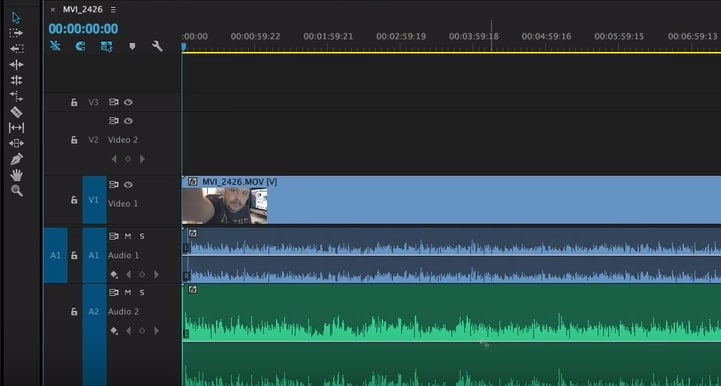
プロのヒント:色ラベルで整理する
マルチカメラの映像を編集する場合は、各カメラのクリップに異なるカラーラベルを設定しておくと便利です(例:Camera A は「Caribbean」、Camera B は「Iris」)。こうすることで、タイムラインを一目で把握しやすくなるだけでなく、PluralEyesのソフトウェア画面上でも同期結果を視覚的に確認しやすくなります。特に複雑なプロジェクトでは、この方法が大きく役立ちます。
ステップ2:PluralEyes拡張機能を起動する
それでは、この強力な拡張機能を起動しましょう。
- シーケンスをアクティブに保つ:タイムラインパネル(準備したばかりのシーケンス)が選択されていることを確認します(青いボーダーが表示されます)。
- 拡張機能を開く:Premiere Proのトップメニューバーから、
ウィンドウ > 拡張機能 > PluralEyesに移動します。これによってPluralEyesパネルがワークスペース内で開きます。そのシームレスな連携機能は、Premiere Pro向けの高品質なオーディオ同期プラグインとして評価される大きな理由の一つです。
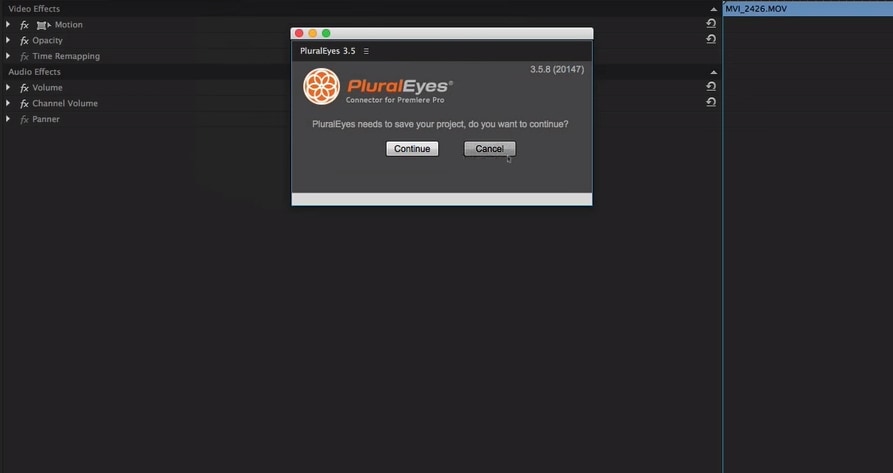
ステップ3:オーディオとビデオを同期する
ここで魔法が起こります。
- 同期をクリックする:PluralEyesウィンドウに目立つ「同期」ボタンが表示されます。これをクリックします。
- 分析と処理:
PluralEyesはタイムライン上のすべてのクリップのオーディオ波形を分析し、一致するパターンを見つけ、自動的にクリップをアラインメントにシフトさせます。プロセスは通常非常に高速です。
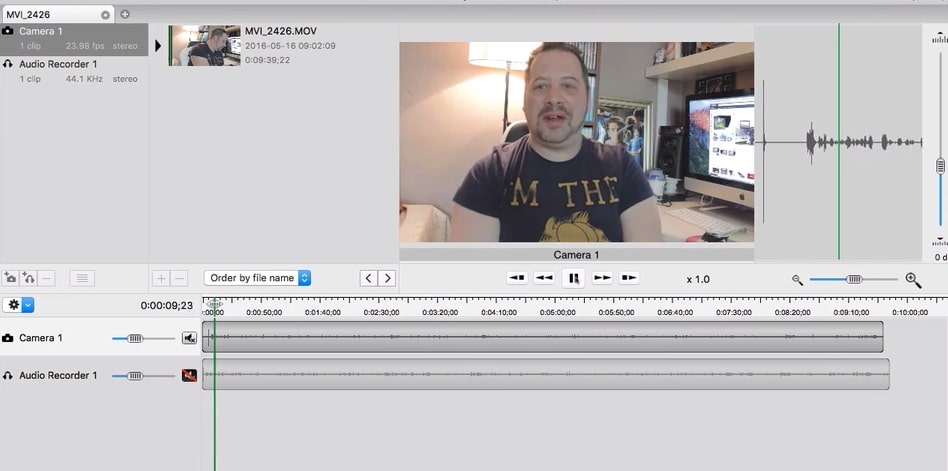
プロのヒント:長いクリップのオーディオドリフトに対応する
長い録音(インタビューやイベントが30分以上など)で作業する場合、オーディオドリフトは一般的な問題になります。PluralEyesの設定で、「オーディオドリフト補正」オプションがチェックされていることを確認してください。これにより処理時間がわずかに増加する可能性がありますが、長編成コンテンツの同期精度が劇的に向上します。これはPremiere Proの組み込み同期ツールと比べてplural eyes(一般的なスペルの変形)が持つ重要な利点です。
ステップ4:同期されたタイムラインをPremiere Proにエクスポートする
同期が完了したら、結果をPremiere Proに戻す必要があります。
- タイムラインをエクスポートする:PluralEyesウィンドウで「タイムラインをエクスポート」ボタンをクリックします。
- 新しいシーケンスが作成される:PluralEyesは自動的に新しい同期されたシーケンスをPremiere Proプロジェクトパネルに作成します。通常、元のシーケンス名に
_syncedサフィックスを追加して命名します。 - 結果を確認する:新しいシーケンスを開くと、すべての映像と音声トラックが完璧に整列していることが確認できます。このシームレスなラウンドトリップワークフローこそ、PluralEyesが高い効率を発揮する理由です。
Premiere ProにおけるPluralEyesの同期の問題のトラブルシューティング
PluralEyesのような強力なツールでも、時々問題が発生する可能性があります。以下は、いくつかの一般的な問題とその解決策です。迅速に軌道に戻るのに役立ちます。
1. PluralEyesが同期に失敗するか、「一致が見つかりません」と表示される
これはしばしば発生する問題で、通常は低品質の参照オーディオが原因です。カメラで録音した音声(「スクラッチオーディオ」)が、PluralEyesで分析できる十分な音質であることを確認してください。カメラのオーディオがノイズが多すぎたり、弱かったり、歪んだりしている場合、ソフトウェアは波形を見つけて別の高品質なオーディオソースと一致させることができません。良い方法は、撮影中にカメラの内蔵マイクレベルを十分に設定して、使用可能な参照トラックをキャプチャすることです。
2. エクスポート後のオーディオ同期がずれる(同期ドリフト)
同期ドリフトは長いクリップでよく発生し、異なるデバイスの記録速度のわずかな違いが原因となることがあります。PluralEyesにはこれに対抗するための組み込み機能があります。「同期」ボタンをクリックする前に、「オーディオドリフト補正」というラベルの付いたオプションを探し、チェックされていることを確認してください。この機能はクリップ全体を分析し、微細な調整を行うことで、音声を開始から終了まで完璧に同期させます。
3. PluralEyes拡張機能がPremiere Proに表示されない
PluralEyesをインストールしたにもかかわらず、Premiere Proの「ウィンドウ > 拡張機能」に表示されない場合、インストールが正しく認識されていない可能性があります。まず、PluralEyesとPremiere Proの両方が互換バージョンであることを確認してください。その上で、Red Giant Application ManagerとPluralEyesを再インストールしてみましょう。問題が解決しない場合は、Adobeの拡張機能キャッシュを手動でクリアし、コンピューターを再起動した後に再インストールを試みる必要があります。
より簡単な代替方法をお探しですか?Filmoraの自動同期をご紹介します
PluralEyesは強力な専用ツールですが、一部のクリエイターはより統合された直感的なソリューションを好むかもしれません。そんな場合に活躍するのが、Wondershare Filmoraのようなオールインワン動画編集ソフトです。Filmoraには「自動同期」機能が搭載されており、スピーディーかつ簡単に音声と映像をワンクリックで同期させることができます。
これは個別のプラグインではなく、編集ワークフローのコアパートです。別のプラグインとしてではなく、編集ワークフローの中核機能として組み込まれています。アプリを切り替えることなく、音声同期、編集、カラーグレーディング、書き出しまでを一か所で完結させたいクリエイターに最適です。


FilmoraとPluralEyes:簡単な比較
| 機能 | PluralEyes | Filmora |
|---|---|---|
| 使いやすさ | 適度な学習曲線で、拡張機能ワークフローの理解が必要です。 | 非常にシンプルで、ワンクリック同期のために設計されています。 |
| ワークフロー | Premiere ProやFCPXのようなNLEのプラグイン。拡張機能との間でタイムラインのエクスポートと戻しが伴います。 | 完全に統合されています。同期はメイン編集タイムラインで直接行われます。 |
| コア機能 | オーディオドリフト補正などの強力な機能を備えた高度なオーディオ/ビデオ同期。 | ビデオ、ダイアログの高速同期、および音楽のための「自動ビート同期」も含まれています。 |
| 最適な用途 | Premiere ProまたはFCPX内ですでに作業している複雑なマルチカムプロジェクトを持つプロ。 | 高速で便利なオールインワンソリューションを探しているクリエイター、YouTuber、エディター。 |
使用方法
この機能の使い方は非常に簡単です。簡単なデモとして、以下の動画で詳しい始め方を確認してみてください。
🤩 興味があるかもしれない投稿:Premiere Proで動画の明るさを調整する方法:3つの効果的なテクニック (2026)
PluralEyesとPremiere Proに関するよくある質問
PluralEyesはPremiere Proで無料ですか?
いいえ、PluralEyesはAdobe Premiere Proで無料ではありません。これはRed Giant(現在はMaxonの一部)によって開発された専門的なサードパーティプラグインです。過去のスタンドアロン製品として、または今日の包括的なMaxon Oneサブスクリプションバンドルの一部として、別途購入する必要があります。
PluralEyesは複数のカメラのフッテージを同期できますか?
もちろんです。これはその中核的な強みの1つで、映画製作者がそれを使用する主な理由です。PluralEyesは複数のカメラと複数のオーディオソースを同時に1パスで同期することに優れています。Premiere Proのタイムライン上にすべての映像クリップを別々のトラックに配置し、音声素材を追加するだけで、PluralEyesが複雑なシーケンス全体を自動で分析・同期してくれます。
Premiere Proの優れた代替方法は何ですか?
PluralEyesはしばしば業界標準と見なされますが、Premiere Proにも年々進化してきた優れた同期機能が備わっています。使い方は簡単で、プロジェクトビンやタイムラインで複数のクリップを選択し、右クリックで「同期」を選び、同期ポイントとして「オーディオ」を指定するだけです。基本的から中程度の複雑さのシーンでは十分に機能しますが、特に難しい音声や非常に多くのクリップを扱う場合は、PluralEyesに比べて精度が劣ったり、処理が遅くなることがあります。
🤩 興味があるかもしれない投稿:
- Premiere ProとAfter EffectPremiere Proで動画からの音声が読み込まれない問題の解決法(MP4、MOV、その他形式)の間でDynamic Linkを使用する方法
- Premiere Pro で動画をオーバーレイ&レイヤー化する方法:完全ステップバイステップガイド
- Premiere Proでテキストを中央揃えにする5つの方法【2026年版】
まとめ
音声と映像を正確に同期させたい場合、PluralEyesの使用が最適です。本記事では、このツールの使い方や、PluralEyesを使ったPremiere Proでの音声同期の手順を紹介しました。この記事を通して、PluralEyesの基本的な操作方法や音声同期のステップについて理解を深められたことと思います。さらに、Adobe Premiereの便利なテクニックを学ぶことで、編集作業をより効率化したり、その他のよくある音声編集の課題にも効果的に対応できます。これで、クリップ編集もスムーズに行えるはずです。最後までお読みいただきありがとうございました。ぜひ皆さんのご意見もお聞かせください。





役に立ちましたか?コメントしましょう!