


 100%セキュリティ確認済 | サブスクリプション不要 | マルウェアなし

ショットの構成要素を簡単にシーケンスに組み合わせるために、動画オーバーレイは暗いスタジオで撮影されることが多い映像素材です。映像制作で画像オーバーレイを使用することはよくあります。しかし、複数の動画を出力する場合に、毎回オーバーレイを手作業で追加するのは手間がかかり、時間も消費します。例えば、Premiere Proでオーバーレイ動画を使う方が、オーバーレイ素材を一つずつ手作業で追加するより便利かもしれません。
Premiere Proで動画に動画をオーバーレイする方法を簡単かつ迅速に学ぶ方法があり、ここでご紹介します。ただし、要素のタイプによっては、要素自体に影響を与えるカラーブレンディングが発生する場合があります。オーバーレイはグリーンスクリーンまたはブルースクリーンで撮影することができます。グリーンスクリーンで撮影された雪の要素は緑色の色調シフトが起こる可能性があり、映像を使用する前に追加のカラーグレーディングが必要になることがあります。
Part1:ステップごとに - Premiere Proで動画を追加・重ねる方法
動画は時に色のアクセントを加えることで格上げされます。Adobe Premiere Proの内蔵カラーエフェクトを使用すれば、クリップにドラマチックな効果を加えたい場合でも、SNS投稿に色彩を加えたい場合でも、あらゆる動画にオーバーレイを適用できます。この記事では、動画のオーバーレイ方法をご紹介します。イントロを活気づけたり、エンディングを目立たせたり、夏のSNS投稿を華やかにしたりするために、グラデーション動画オーバーレイエフェクトを追加しましょう。必要なのはAdobe Premiere Proと美しい動画クリップだけです。
Premiere Proでの動画オーバーレイ手順
ステップ1Premiere Proを起動する
Premiereで新しいプロジェクトを開始し、映像をインポートして、クリップをタイムラインにドラッグし、新しいシーケンスを作成します。シーケンスはクリップのパラメータを反映します。
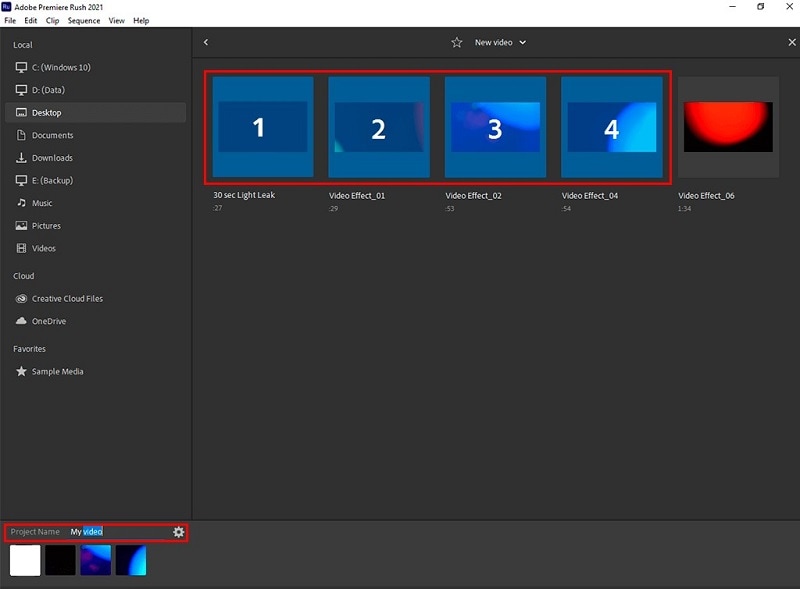
ステップ2オーバーレイエフェクトを選択する
次に、エフェクトワークスペース(ウィンドウ上部付近)を選択します。これにより、必要なツールにアクセスできるようになります。または、「ウィンドウ」>「ワークスペース」>「エフェクト」に移動することもできます。
ステップ3調整レイヤーを作成する
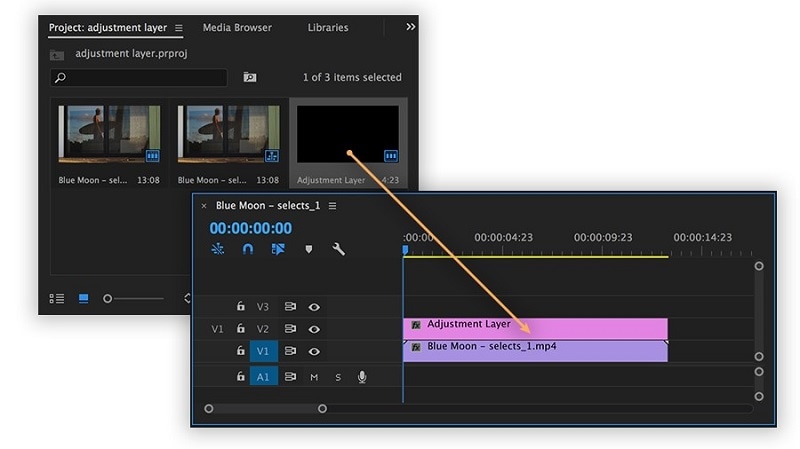
「ファイル」>「新規」>「調整レイヤー」を選択します。オプションが使用できない場合は、プロジェクトパネルが選択されていることを確認してください。調整レイヤーはクリップとシーケンスと共にプロジェクトパネルに表示されます。調整レイヤーを選択してタイムラインに追加します。
ステップ4動画オーバーレイを作成する
トランジション、ジェネレーター、オーディオエフェクト、そして動画エフェクトはすべてエフェクトパネルに含まれています。動画オーバーレイエフェクトを作成するために、パターンやグラデーションのジェネレーターを含む「生成」フォルダから「4色グラデーション」を選択します。タイムライン内の調整レイヤーを右クリックし、適切なエフェクトをそこにドラッグします。
ステップ5エフェクトコントロールを変更する
エフェクトコントロールパネルでエフェクトを管理・調整できます。エフェクトコントロールパネルでは、サイズや不透明度などのタイムライン内の各要素のデフォルトエフェクト設定と、追加した他のエフェクトを変更できます。タイムラインで対象のアイテムをクリックすると、エフェクトコントロールにアクセスできます。
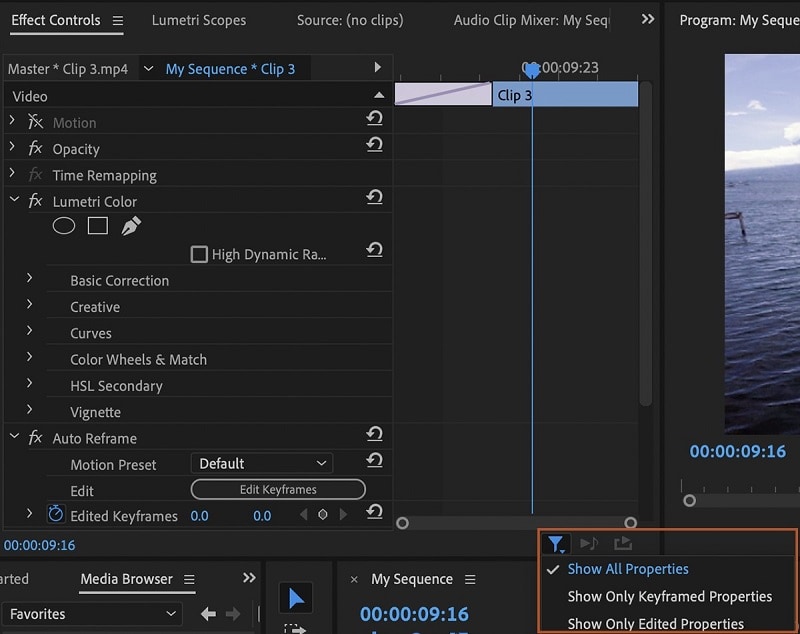
タイムラインの調整レイヤーの横にある「すべてのプロパティを表示」を選択すると、前後の比較が可能です。「元の映像とブレンド」を選択して値を増やします。エフェクトの強さを変更するには、この値を上下に調整します。
ステップ6プロジェクトを保存する
線形モードから放射状モードに切り替えてみましょう。これにより、円形のカラートランジションを作成できます。このトランジションにより、異なる要素を色で強調できるようになります。円の開始点をアニメーション化して、シーン内の特定のアイテムに追従させることも可能です。
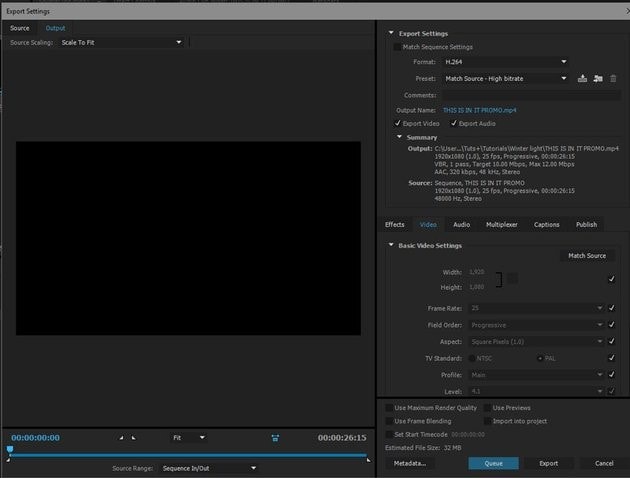
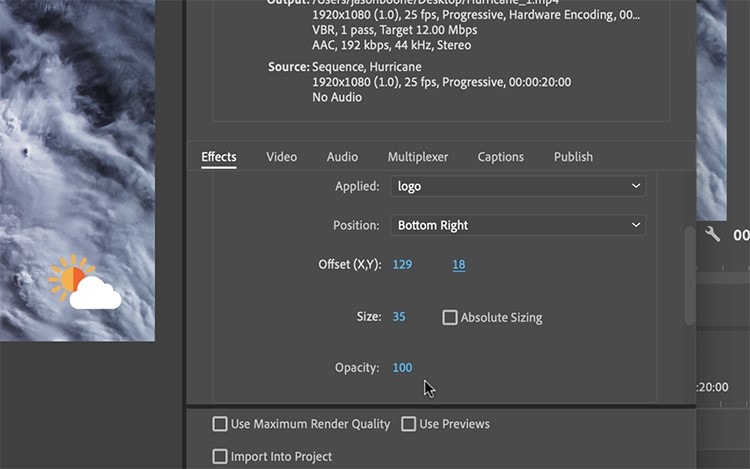
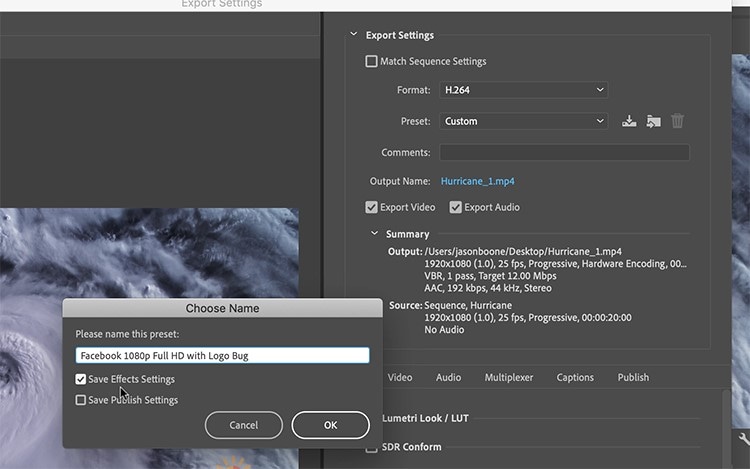
プリセットのドロップダウンメニューの右側にある[自動保存]ボタンを選択します。[名前を付けて保存]ダイアログボックスが表示されたら、[エフェクト設定を保存]のチェックボックスにチェックを入れます。今後、このプリセットを使ってエクスポートを行う際には、設定した画像オーバーレイの設定が自動的に反映されます。
Part2:Premiere Proの代わりにオーバーレイ動画を作る方法:Filmora
プロの動画編集者なら、その強力さ、複雑さ、そして適応性に興味を持つでしょう。ツールを適切に使用するには、ユーザーは様々な編集テクニックに精通している必要があります。そのため、初心者や動画編集をマスターしていない人には最適なオプションではありません。このため、代替手段としてFilmoraの使用をお勧めします。誰でも使いやすく、トランジション、フィルター、オーバーレイ、タイトルなど、動画の演出を華やかにする豊富なテーマエフェクトが詰まっています
| 機能 | Filmora | Premiere Pro |
| ワークフロー | 直接ドラッグ&ドロップ、PIPアイコン(モバイル) | 調整レイヤー、エフェクトワークスペース |
| 使いやすさ | シンプル、ユーザーフレンドリー、素早い適用 | 多段階のプロセス、概念理解が必要 |
| オーバーレイコンテンツソース | 内蔵ライブラリ、AI生成アセット | Adobe Stock、外部インポート |
| 最適な用途 | 初心者、カジュアルクリエイター、小~中規模プロジェクトの迅速な制作 | プロフェッショナル編集者、複雑なプロジェクト、精密な制御が必要な場合 |
Filmoraは強力で創造的な動画編集プログラムであり、使用が非常に簡単です。幅広い高度な動画編集ツールを備え、非常にユーザーフレンドリーなインターフェースを誇っています。Filmoraが提供する多くの創造的な機能は、初心者から経験豊富な動画編集者まで活用できます。手頃な価格で様々な機能を提供する動画編集プログラムをお探しなら、Filmoraが最適な選択です。このプログラムは素晴らしいユーザーインターフェースを持つだけでなく、動画編集者が望む通りの映像を作成できる強力な機能も提供します。


Filmoraで動画をオーバーレイする手順:
ステップ1Filmoraを起動
ソフトを起動し、ビデオエディターモードに切り替えます。次に、画像や動画をメディアライブラリに追加します。続いて、メインの動画を動画トラックにドラッグ&ドロップするか、[メディアをインポート]ボタンをクリックして追加します。

ステップ2オーバーレイするメディアをインポート
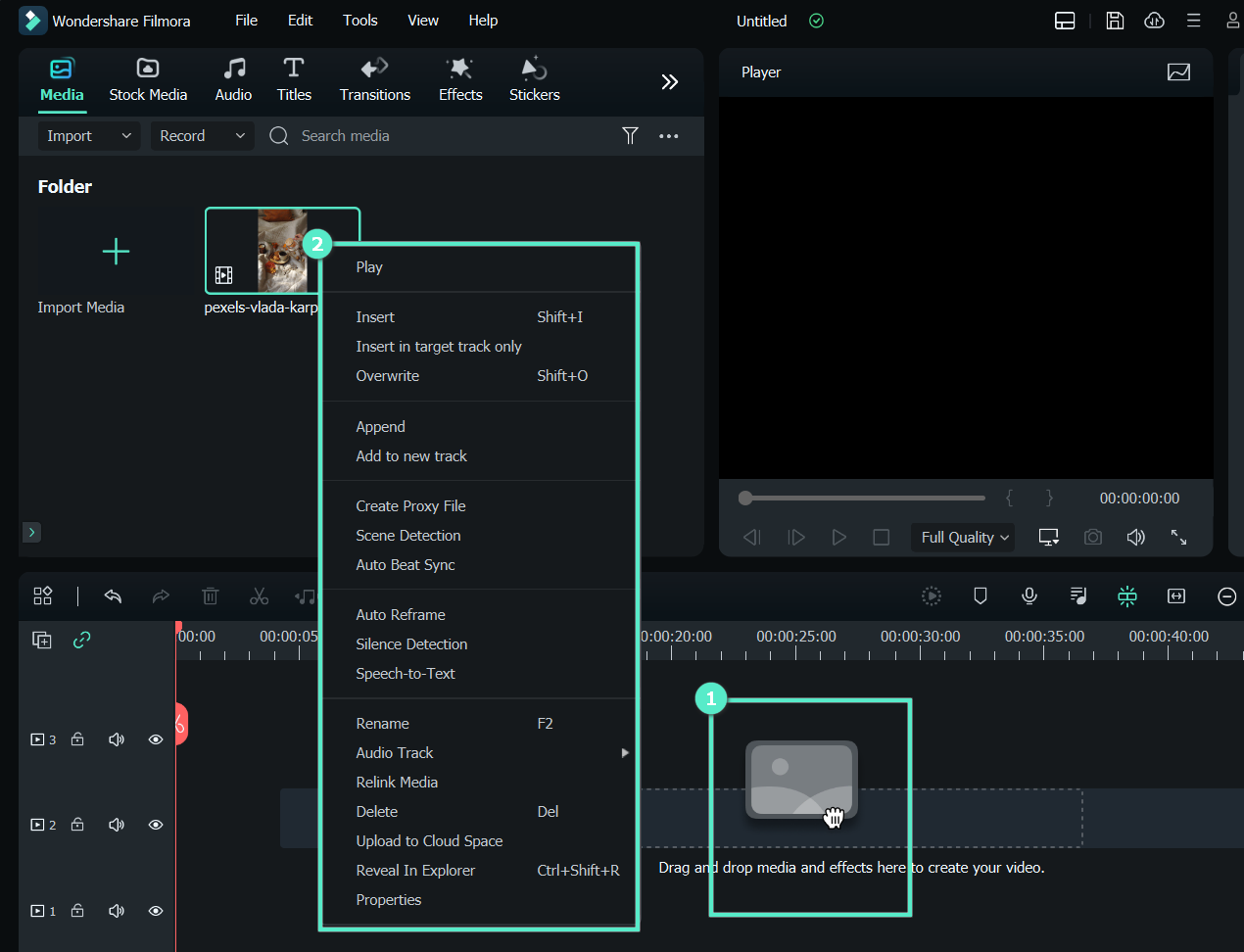
背景動画の上にオーバーレイしたい画像または動画をメディアライブラリで見つけ、右クリックします。ここで画像や動画オーバーレイを必要に応じてサイズ変更や位置調整ができます。
ステップ3エフェクトで華やかに
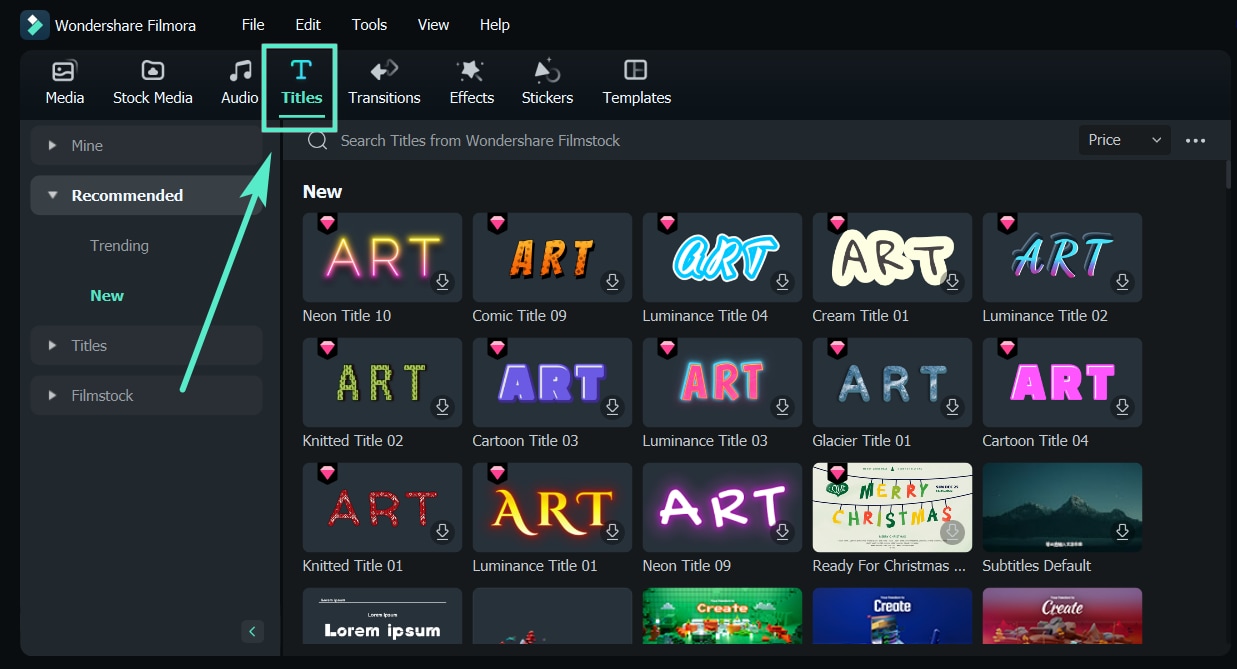
動画に追加エフェクトを加えるために様々な選択肢があります。エフェクトタブを選択することで、さらに多くのエフェクトを探すこともできます。グリーンスクリーンに切り替えたり、他の要素を映像に取り入れたりするかどうかは完全にあなた次第です。
ステップ4エフェクトをカスタマイズして保存
エフェクトウィンドウ内でOKを押し、必要なエフェクトを適用すると、画面上に変更が表示されます。要素の動きを追加して、動画をより魅力的に見せることもできます。編集とエフェクト追加が完了したら、その場で動画をエクスポートできます。
🤩 興味があるかもしれない投稿:
Filmoraモバイルで動画をオーバーレイする方法
スマートフォンでいつでも動画を重ねることができます。Filmoraのモバイルアプリを使えば、クリップを組み合わせてピクチャーインピクチャー効果やマルチアングル表示を作成できます。 クイックタッチアップ、即興的なプロジェクト、トレンド主導のコンテンツに最適です。クラッシュやストレージの問題を心配せずにどこでも編集できます。Premiere Proでのオーバーレイ追加が大規模プロジェクトに最適である一方、Filmoraは日常的な動画作成を簡単にします。
Filmoraモバイルで動画をオーバーレイする方法:
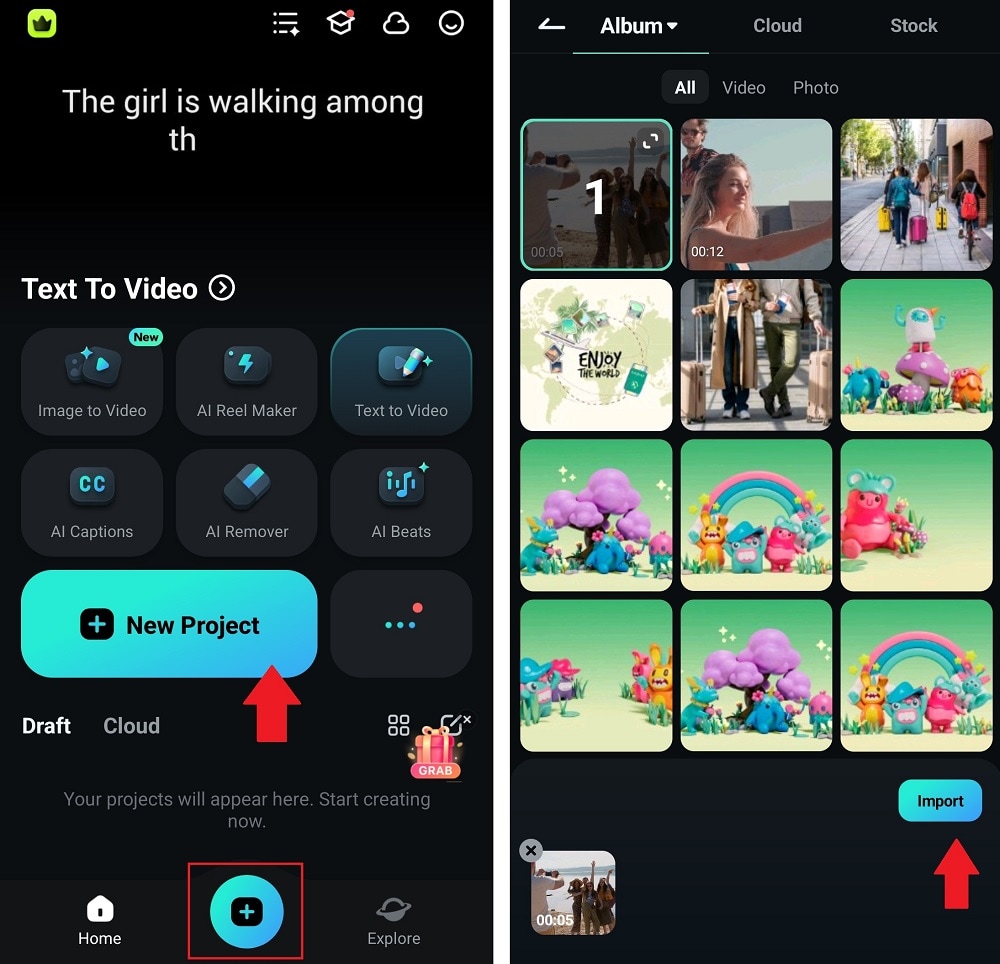
ステップ1:新規プロジェクトを開始して動画をインポートする
Filmoraのモバイルアプリを開き、[新しいプロジェクト]ボタンまたは[+]アイコンをタップします。背景として使用したいメイン動画を選択し、タイムラインにインポートします。これがプロジェクトのベースレイヤーとなります。
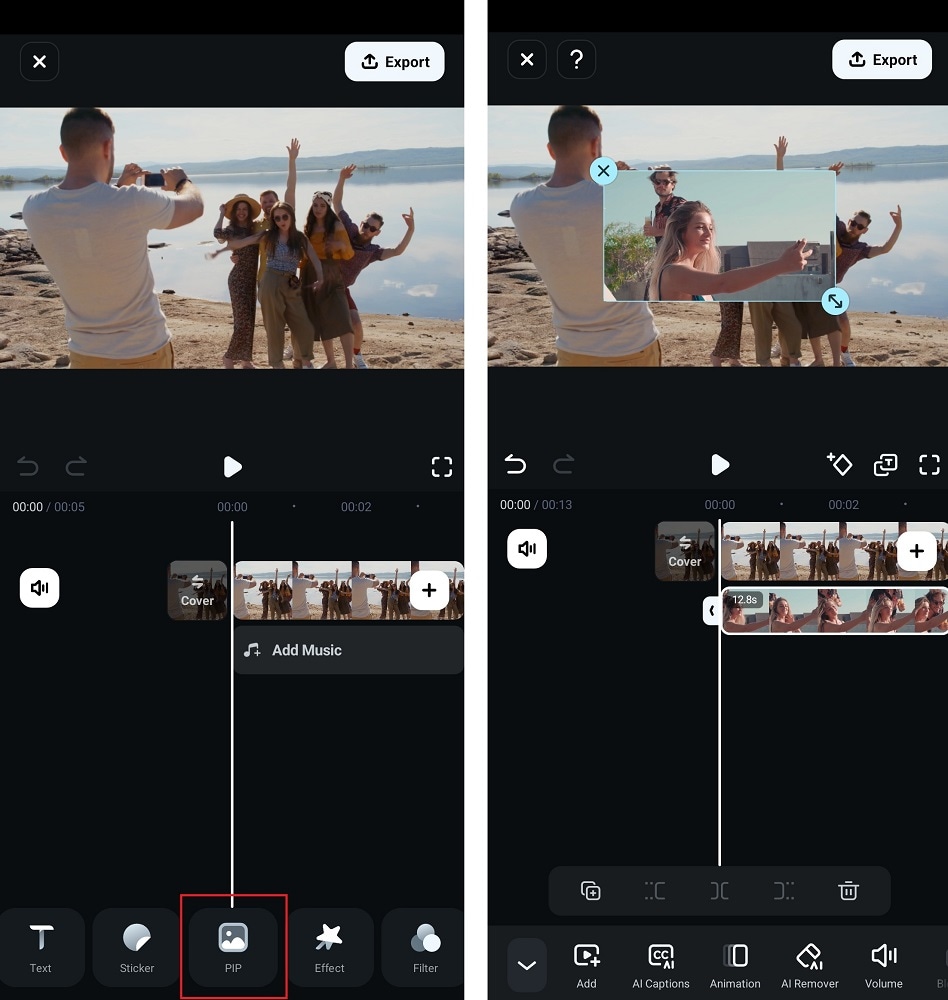
ステップ2:オーバーレイ動画を追加する
下部メニューからPIP(ピクチャーインピクチャー)アイコンをタップします。オーバーレイしたい動画や写真を選択し、チェックアイコンをタップして追加します。オーバーレイクリップはタイムライン内のメイン動画の下の別のトラックに表示されます。
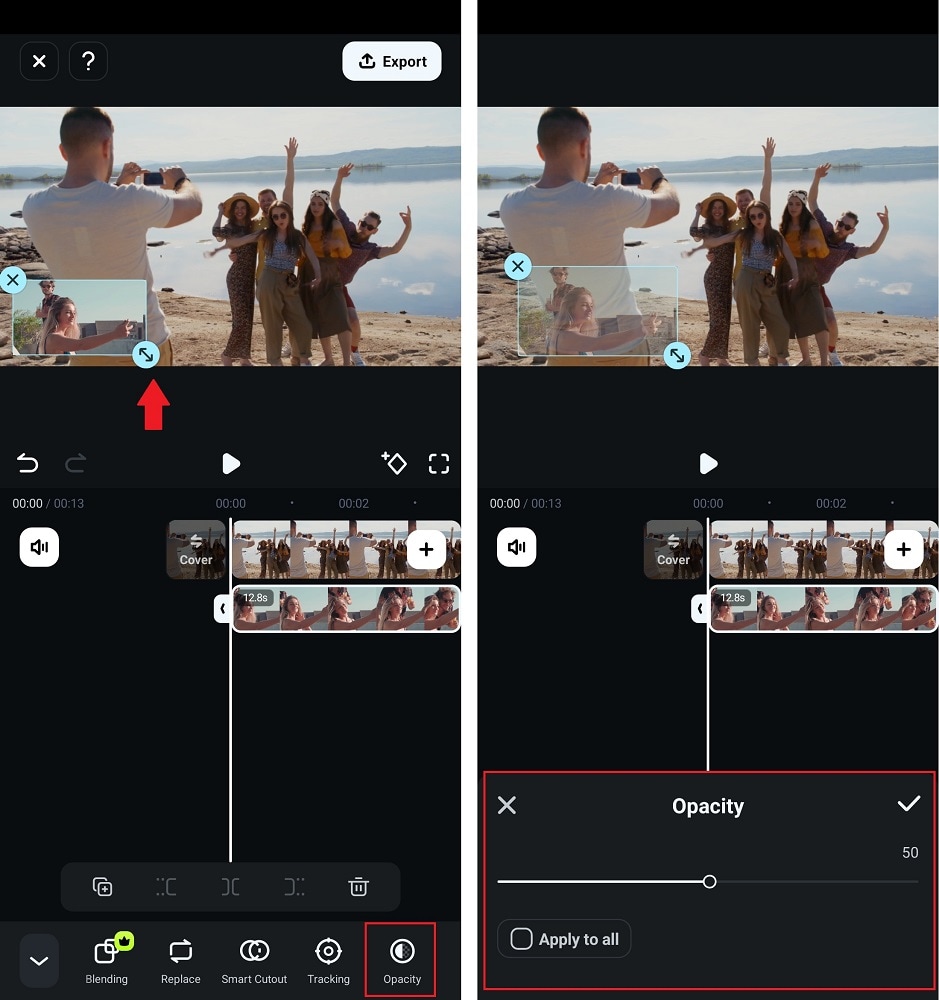
ステップ3:オーバーレイを調整してエクスポート
プレビューウィンドウでオーバーレイクリップをピンチしてサイズ変更または移動させます。ピクチャーインピクチャー効果を得るために隅に配置したり、ブレンド効果を得るために中央に配置したりします。フルスクリーンオーバーレイにするには、プレビューウィンドウでクリップをピンチして画面いっぱいに拡大します。
不透明度ツールを使用して透明度を調整したり、より創造的な重ね合わせのためにエフェクトやフィルターを追加したりします。満足したら、エクスポートをタップしてオーバーレイ付きの動画をスマートフォンに保存します。
結論
動画に追加する画像やアニメーションは、オーバーレイとして動画の下に表示され、動画を覆います。オーバーレイ編集は最もよく使われる編集方法で、タイムライン上の任意の位置にクリップを重ねるだけで簡単に行えます。必要に応じて、画像や動画をオーバーレイとして追加するための詳細な手順を確認することもでき、動画のクオリティ向上に役立ちます。Filmoraでは、オーバーレイを使うことで、動画の視聴を妨げることなく、追加情報を共有することが可能です。



役に立ちましたか?コメントしましょう!