

 安全・安心ダウンロード | サブスク不要 | マルウェアなし

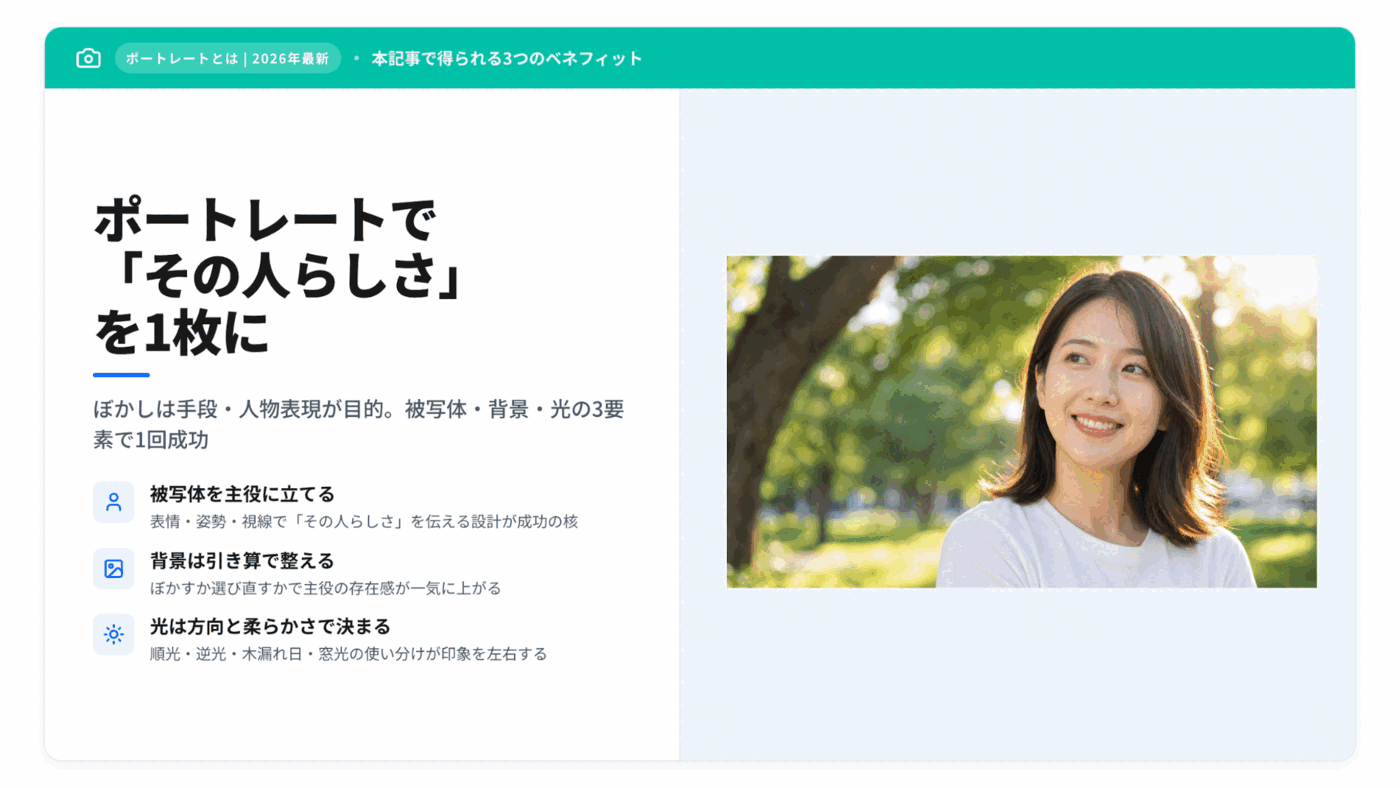
撮影した人物写真を見返したら「なんとなく平凡」「思った印象と違う」。
スマホの便利機能を使ってみたいけれど、そもそも「ポートレート」って何だろう?
ポートレートとは、人物を主役に表情や雰囲気まで写し取る肖像写真の表現スタイル。
スマホのポートレートモードを使えば、一眼レフのような背景ぼけも数タップで再現できます。
ただ、撮ってみると「境界がガタつく」「暗くなる」「なぜか自然に見えない」と詰まる人も多いはず。実はその多くは原因がはっきりしていて、正しいルートを知れば1回で解決できます。
本記事では、ポートレートの基本からiPhone・Androidの撮影手順、失敗の即効対策、撮影後の仕上げまで一気通貫で解説します。読み終えた頃には、納得の1枚が撮れるはずですよ!


Part1. ポートレートとは?ポートレートの基礎知識
「ポートレート」は写真用語として広く使われていますが、定義を曖昧にしたまま撮ると「ぼかし=ポートレート」と勘違いしがち。
そこでまず本パートでは写真用語としての意味を整理し、後の手順がスムーズに進む土台を作ります。
1-1. ポートレートとは
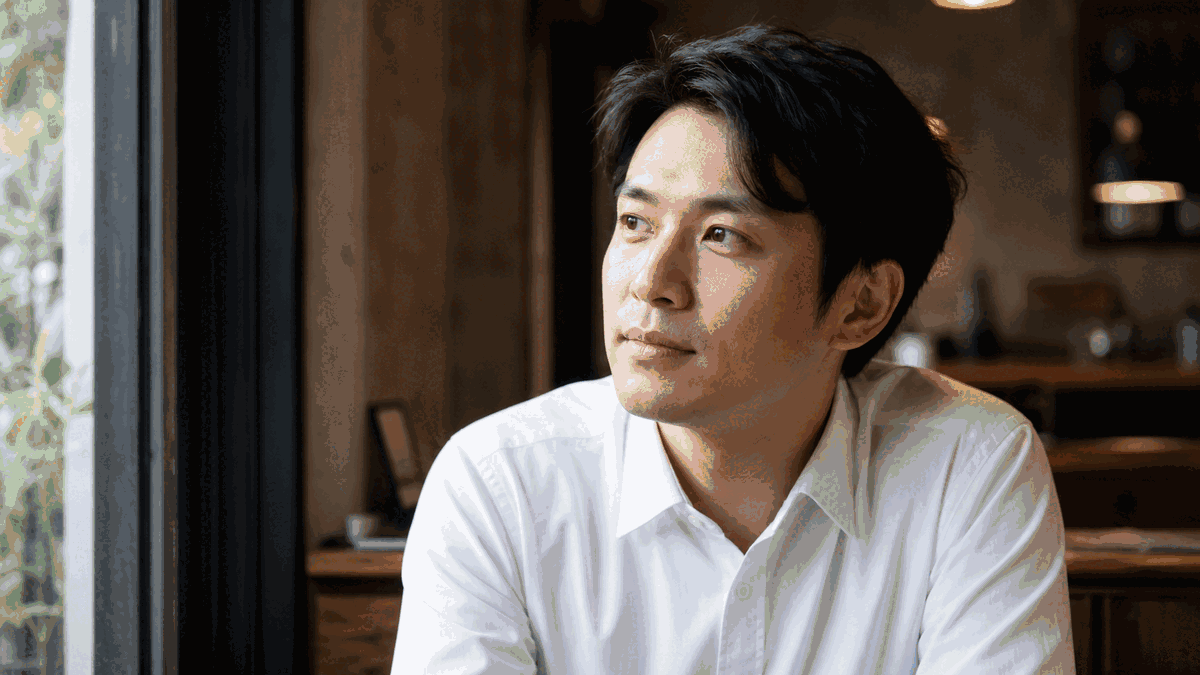
ポートレート(portrait)は英語で「肖像」「肖像画」を意味する言葉です。
写真の世界では人物を主題にし、表情・個性・雰囲気を表現することに重きを置いた写真を指します。背景をぼかすかどうかは手段の1つに過ぎず、最終的に伝えたいのは「その人らしさ」を作ることなのです。
この区別が、後の失敗対策やFilmora仕上げを読むときの判断軸になります。
1-2. ポートレートとスナップ写真の違い
似ているようで決定的に違うのがスナップ写真(スナップショット)。
違いを生むのは「撮影の意図」です。
| 比較軸 | ポートレート | スナップ写真 |
|---|---|---|
| 撮影意図 | 計画的・表現的 | 偶発的・記録的 |
| 被写体の意識 | 撮られていることを意識 | 自然な瞬間 |
| 構図 | 事前に組み立てる | 瞬間を切り取る |
| 背景処理 | 主役を引き立てる選択 | 背景もそのまま |
スナップ写真は「瞬間撮影」とも呼ばれ、被写体が撮影を意識していない自然な姿を残すのが目的。一方のポートレートは反対に、撮影者と被写体がともに作り上げる肖像表現です。
1-3. ポートレートの種類
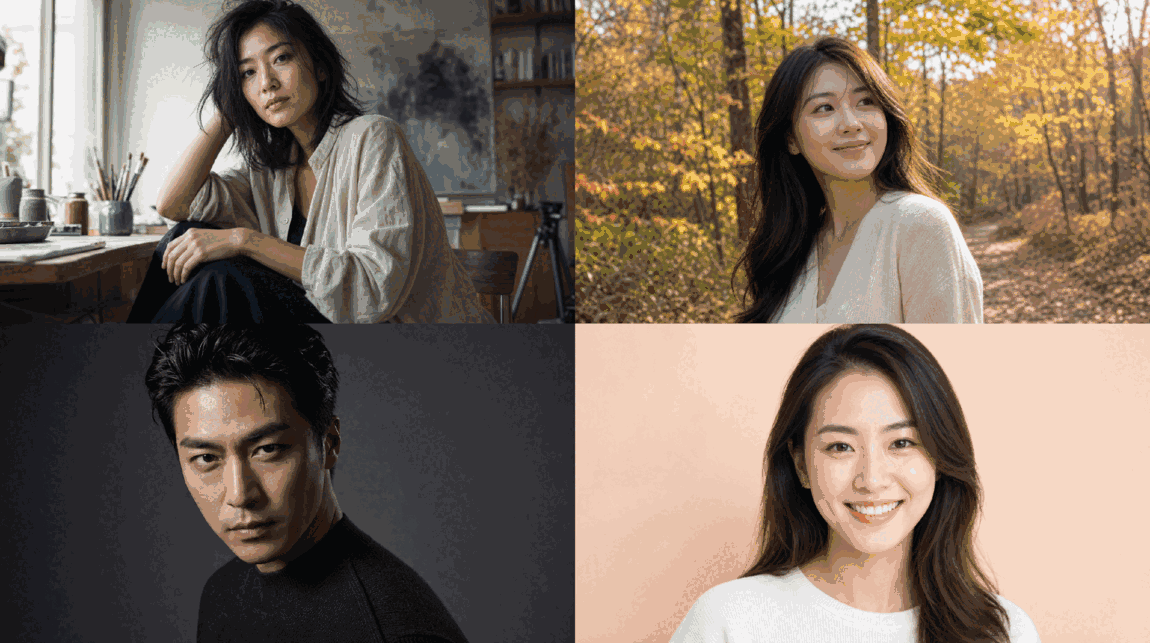
ポートレートには代表的な4タイプがあり、用途に合わせて狙う絵柄が変わります。
- セルフポートレート: 三脚やセルフタイマーで自分を撮影。アーティスト的な自己表現に向く
- 屋外ポートレート: 自然光や木漏れ日を使い、表情の柔らかさを引き出す
- スタジオポートレート: 人工照明で陰影をコントロールし、印象を強めに作る
- SNS用プロフィール: 縦横比1:1や4:5を意識し、顔をしっかり見せる構図
「自分が誰に・何のために見せたいか」を先に決めると、撮影前にモードや構図を選びやすくなります。
1-4. ポートレートで最初に押さえたい3要素
ポートレートを成功させるカギは「被写体・背景・光」の3要素です。
すべて完璧に整える必要はなく、3点のうち2点をクリアすれば写真の印象は大きく変わるはず。
- 被写体: 表情・姿勢・視線。一番伝えたい部分にピントを置く
- 背景: ごちゃごちゃした場所を避け、ぼかすか整理する
- 光: 順光は明るく、逆光は柔らかく。木漏れ日や窓越しの自然光は失敗しにくい
このあとの章でスマホ手順・カメラ撮影・失敗対策を、すべてこの3要素から逆算して説明します。
Part2. スマホのポートレートモードとは
ポートレートを最も気軽に再現できるのが、スマホ標準のポートレートモード。
iPhoneとAndroidで名称や操作はわずかに違いますが、考え方は共通です。1回成功する手順を3ステップに圧縮して紹介します。
2-1. ポートレートモードって?何ができる?
ポートレートモードは、スマホが被写体と背景を自動で分離してぼかす機能。
一眼レフのような背景ぼけを計算だけで再現してくれるのが特徴です。「照明エフェクト」を切り替えれば、顔の陰影や光の方向まで擬似的に変えられます。
ただし万能ではありません。髪の毛・メガネ・複雑な背景でAI被写体検出は苦手で、境界がガタつく場合もあります。違和感が出たら、光や距離ではなく検出限界の可能性。原因を切り分ける視点を持っておきましょう。
2-2. iPhoneでポートレートを撮る手順
iPhone SE(第2世代)以降とiPhone X以降のほぼ全モデルが対応(Apple公式で確認可)。
最新のiOS(iOS 26世代)では、カメラを開いて「写真」「ビデオ」が表示された画面で左にスワイプして「ポートレート」を呼び出します。
Step1.被写体と背景の距離を確保する
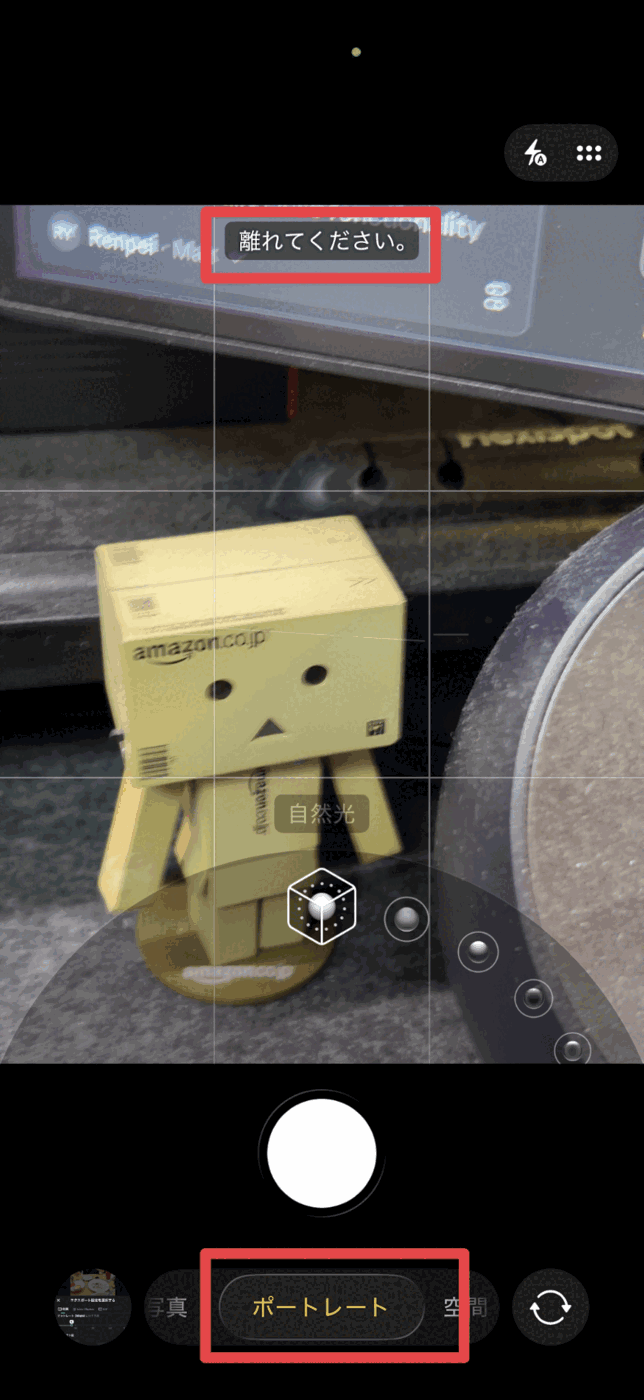
被写体から約0.5〜2.5mの距離を取り、背景を奥に飛ばします。境界がガタつく一番の原因は「被写体と背景が近すぎてAIが切り分けに失敗する」こと。画面に「離れてください」と出たら素直に従いましょう。
Step2.露出とフォーカスを固定して撮る
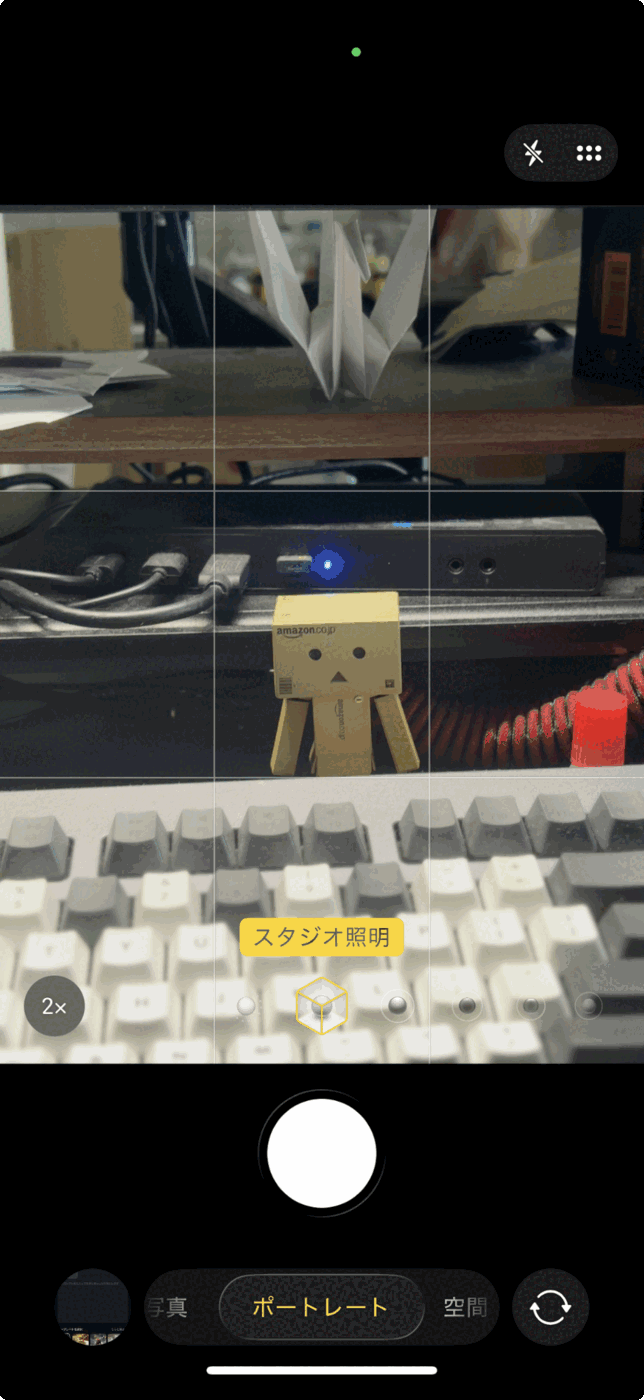
撮りたい顔の部分を画面でタップしてピントを合わせ、明るさは画面横のスライダーで微調整します。逆光や窓際で顔が暗いときは露出を+0.3〜+0.7ほど持ち上げると印象が変わるはず。シャッターを切るときは脇を締めてブレを抑えてください。
Step3.撮影後に深度と照明を調整する
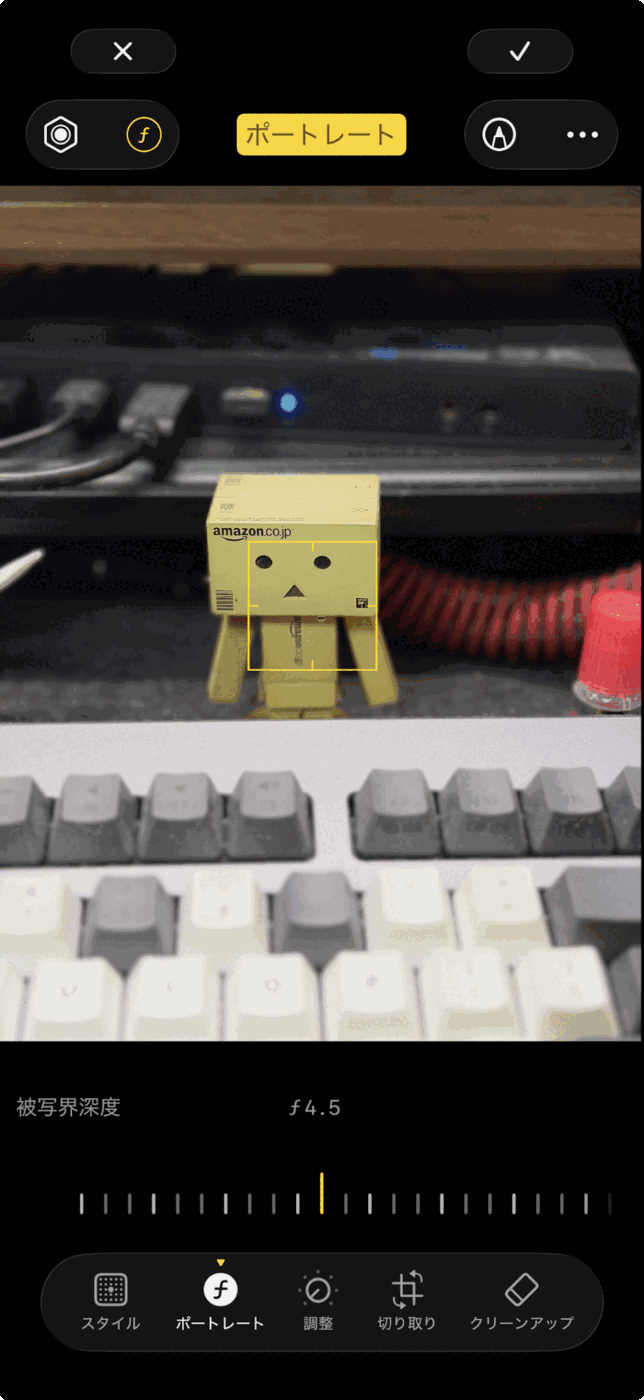
撮影後でも、写真appで「編集」→f マークをタップすれば被写界深度(ぼけ量)を変更可能。
さらにスタイル/ムード項目では「自然光」のほか、スタジオ照明・輪郭強調照明・ステージ照明・ステージ照明(モノ)・ハイキー照明(モノ)の 5種類を切り替え可能です。
撮り直しなしで印象を作り込めるのが大きな利点。
2-3. Androidでポートレートを撮る手順
Androidは機種によって名称が違いますが、考え方は同じです。
| 機種 | 機能名 | 特徴 |
|---|---|---|
| Google Pixel | ポートレートモード | 撮影後にぼかし量を変更可 |
| Samsung Galaxy | ポートレート(旧:ライブフォーカス) | 自動で良い表情を選ぶ機能あり |
| Sony Xperia | ポートレートセルフィー | 自撮りに最適化 |
呼称が違っても被写体・背景・距離・光の本質は変わりません。Galaxy独自の「自動で良い表情を選ぶ機能」については後述のQ&Aで触れます。
Part3. カメラでポートレート撮影を成功させるコツ
更に進んで、「スマホでは物足りない・一眼レフを使いこなしたい」層向けの4つのコツについても解説していきます。
一眼を持っていない方はPart4の失敗対策へ進んでも問題ありません。原理の深掘りは省き、すぐ撮れる形にしぼった内容のみ。
3-1. ポートレートに向くレンズの選び方
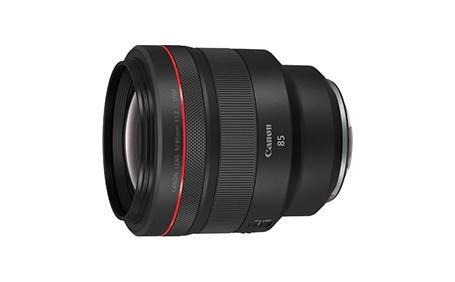
定番は85mmの中望遠レンズ。
距離感が自然で、顔の歪みも出にくい代表格です。
また、汎用性なら50mm標準、圧縮効果を出すなら135mm望遠を選びましょう。
広角レンズは顔の歪みが出やすく、近距離の人物撮影には不向き。
3-2. ぼかしとF値の基本
F値は数値が小さいほど背景がぼける、これだけ覚えれば十分。
F1.4〜F2.8が背景を大きくぼかしたいときの標準域です。
ただしF値の下限はレンズの「開放F値」で決まる点に注意。
50mm F1.8 や 85mm F1.8 などポートレート用単焦点レンズならF1.4〜F2.8で大きな背景ぼけが狙えますが、キットレンズ(F3.5-5.6が下限)ではここまで開けません。手元のレンズで最小F値から試し、F2.8前後を目安にすると安心ですよ。
3-3. 光を整えるだけで印象が変わる
光の使い分けで仕上がりは劇的に変わります。
例えば順光は明るくくっきり、逆光は柔らかくドラマチック、木漏れ日はムード重視、窓際の自然光は室内でも失敗しにくい光源。
顔に強い影が落ちないよう、撮影位置を半歩動かすだけで改善する場面も多いはずです。
3-4. 構図とポーズの最短テンプレ
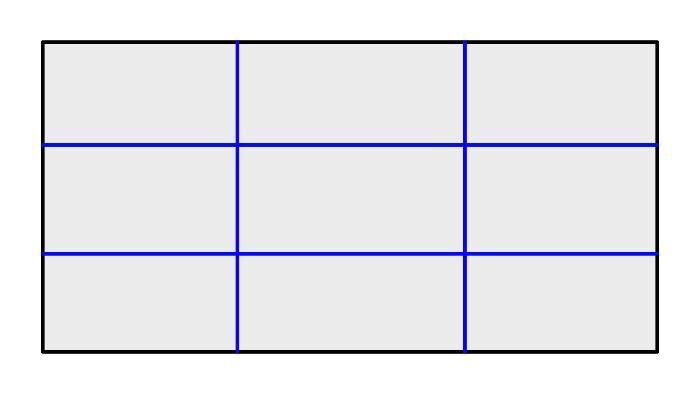
迷ったら三分割構図で交点に目を置く、または日の丸構図で中央に配置するのが鉄板。SNS用は縦長、自然体を狙うなら少し斜めから撮ると硬さが取れます。ポーズは「目線をどこに置くか」を最初に決めると、被写体もリラックスしやすくなりますよ。
構図については以下の記事で詳しく解説しています。
Part4. ポートレートでよくある失敗と直し方
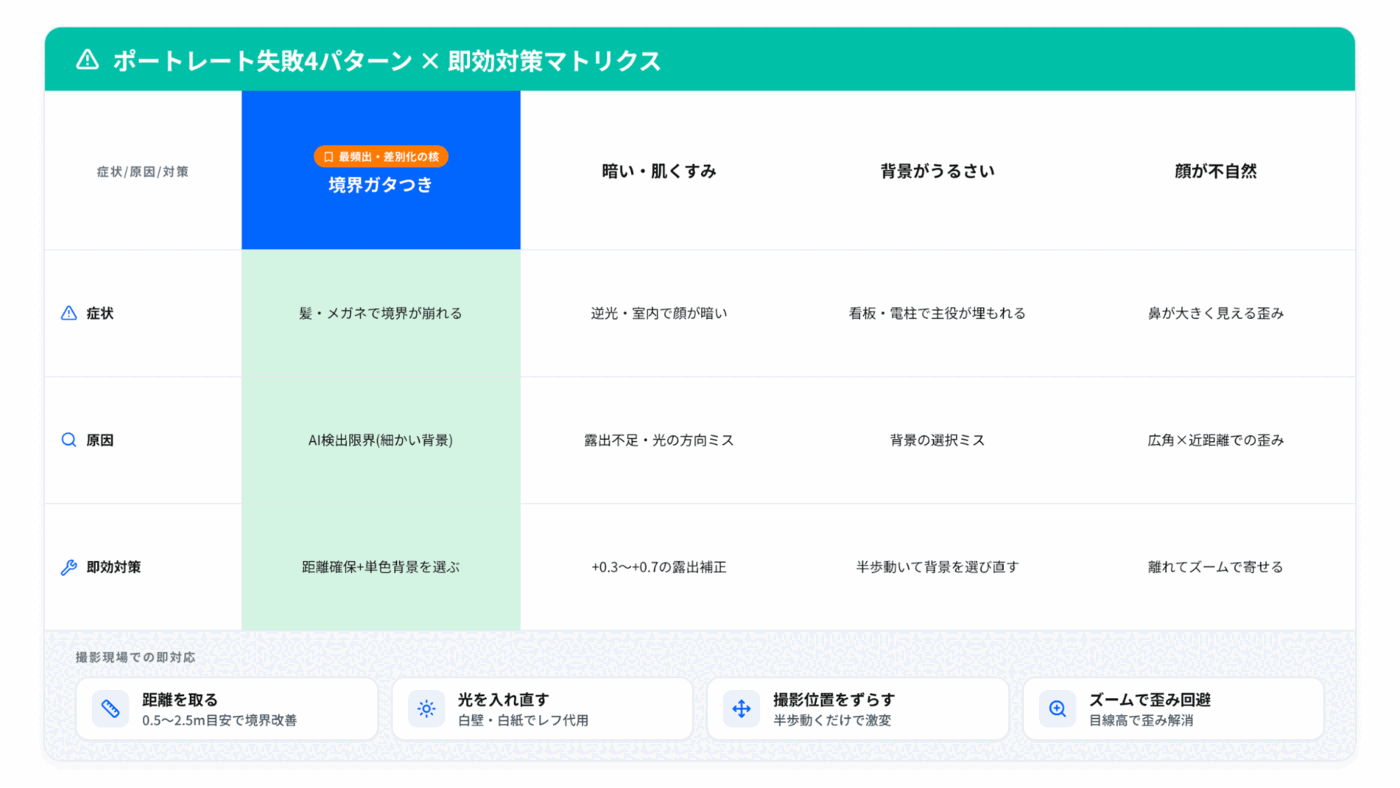
ポートレートで詰まるパターンは大きく4種類。原因と即効対策をまとめておけば、撮影現場でも編集中でも復帰できます。
4-1. 境界がガタつく原因と対策
スマホのポートレートモードはAIで被写体と背景を分けて背景だけぼかす仕組み。そのため髪・メガネ・細かい背景ではAIの判別が追いつかず、境界がガタつきます。
距離を取って背景を奥に飛ばし、単色や整った背景を選ぶと改善します。撮影時に直せない場合は、後述のFilmora AIポートレートで仕上げる手も残されていますよ。被写体の髪型を少し整えるだけでも、境界の自然さが変わるケースも多いはず。
4-2. 暗い・肌がくすむ時の対策
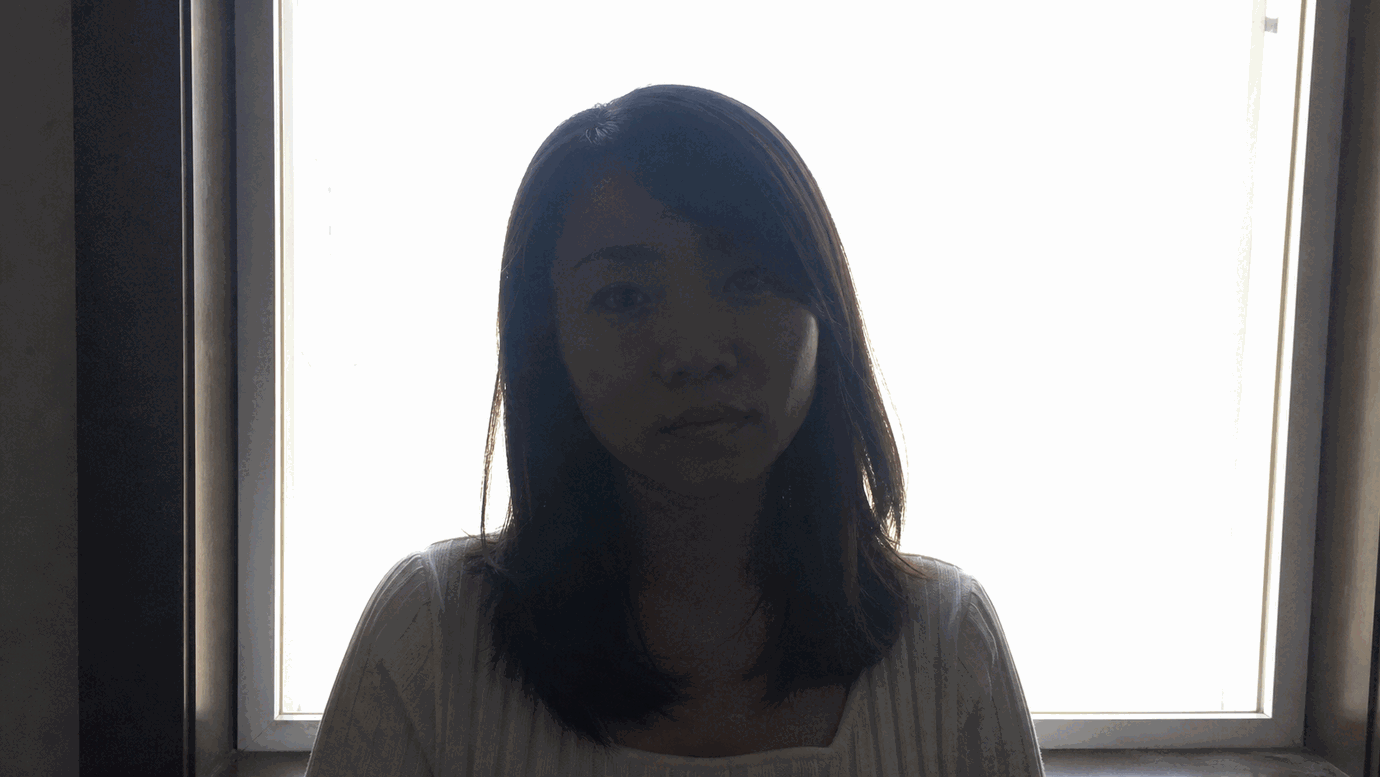
逆光や室内で顔が暗くなるパターンは、露出補正+0.3〜+0.7を加えれば多くが解消します。
レフ板がなくても、白い壁・白い紙・白いテーブルクロスが反射板代わりになりますよ。被写体の正面斜め下に白い面を置くだけで、肌のトーンがぐっと持ち上がるはず。
4-3. 背景がうるさい時の対策
ぼかし機能に頼りきらず、そもそも背景を選び直すのが本質的な解決策。
半歩動くだけで背景がスッと整理されることも多いです。看板・電柱・通行人など主役を食う要素を画面から外す意識を持つと、写真の説得力が変わります。
4-4. 自然に見えない時の対策
「なぜか不自然」「鼻が大きく見える」と感じる原因は広角×近距離で起きる歪み。
スマホは標準で広角寄りなので、被写体から離れてズームで寄せるのがコツです。カメラ位置は目線と同じ高さか少し上に置くと、顔のバランスが整います。
Part5. 撮影後の加工でポートレートを仕上げる
スマホやカメラで撮ったポートレートも、最後の仕上げ工程があるかどうかで完成度が変わります。
結論、汎用ツールで届かない領域は、Filmoraのような統合ツールで一気に詰めるのが最短ルートといえるでしょう。
5-1. 加工前に決める仕上げの方向性
加工する前に「何用の写真か」を1秒で決めましょう。
SNS用なら少し明るめ・コントラスト強め、プロフィール用なら自然な肌色・控えめな彩度、記念用なら温かみ重視が定番。やりすぎ防止の基準は「家族や友人に見せて違和感がないか」で判断。方向性が決まれば、その後の調整は迷子になりません。
5-2. ポートレート加工の基本手順
加工は明るさ → 色 → 肌 → シャープ → 背景整理の順で進めるとブレません。
- 明るさ: 露出・コントラスト・ハイライトの3つを微調整
- 色: ホワイトバランスで肌色を自然に
- 肌: シミ・くすみ・赤み・テカリを軽く整える
- シャープ: 目元と髪に少しだけかける
- 背景整理: 気になる要素を消す or ぼかす
順番を守ると「直しすぎ→もとに戻す」のループを避けられます。
5-3. スマホ標準だけだと詰まるポイント
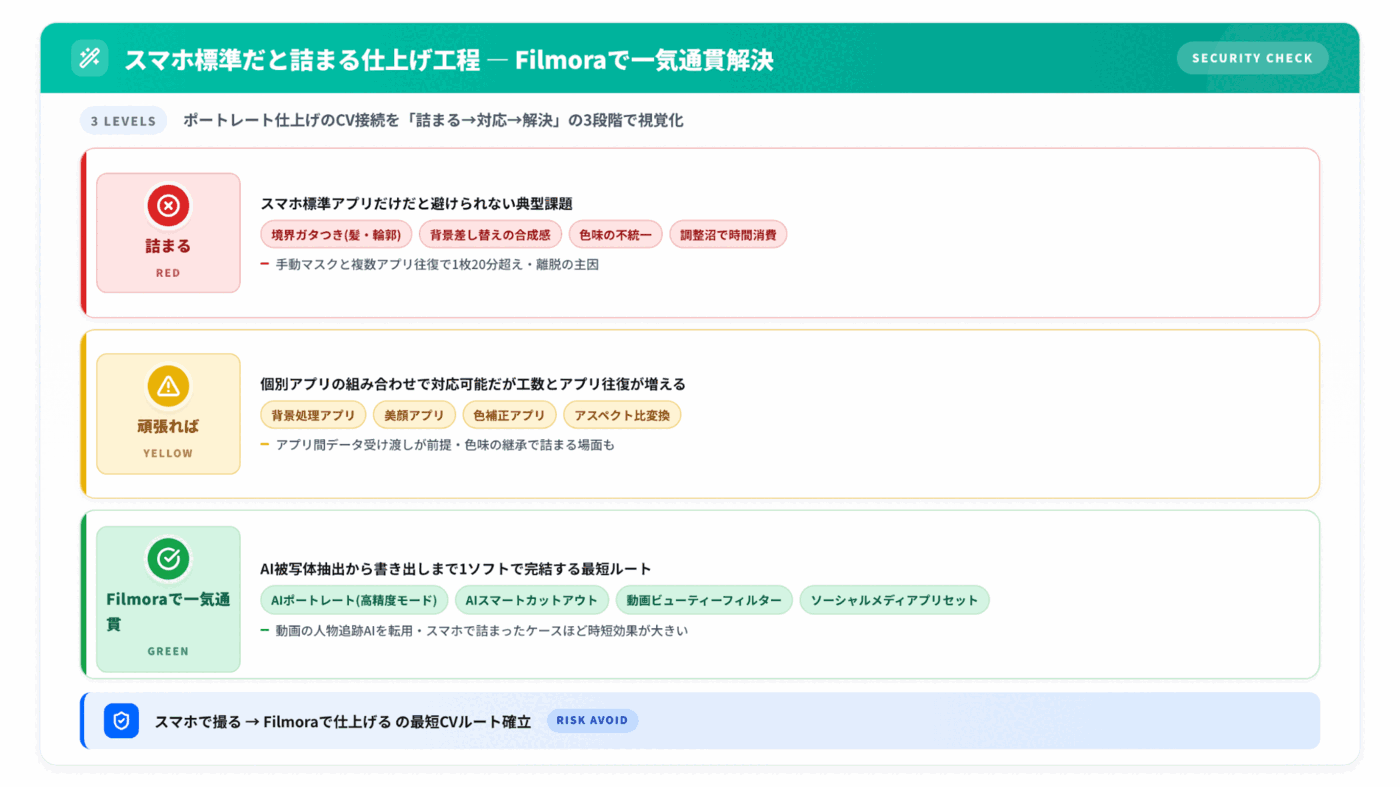
スマホ標準の写真appだけで仕上げようとすると、特定の局面で必ず詰まります。
- 境界ガタつき(髪・輪郭): 手動マスクでは時間がかかりすぎる
- 背景差し替え: スマホ標準では合成感が強く出る
- 色味の不統一: 複数枚を一括で揃えるのが難しい
- 調整沼: 何が正解か分からず時間ばかり溶ける
これらは個別アプリの組み合わせでも解決できますが、1ツールで完結したほうが圧倒的に時短。
実は写真編集専用アプリよりも、動画の人物追跡AIを転用したFilmoraのほうが構造的に得意な領域です。
5-4. Filmoraで最短仕上げ|AIポートレート活用手順
Filmoraは4億人以上のアクティブユーザーに使われ、主要レビューで平均4.5/5を獲得している動画・写真統合編集ソフト。
AI被写体抽出・背景処理・美顔補正・AIリライト・書き出しまで1ソフト内で一気通貫できる点が、ポートレート写真の仕上げで活きるはずです。
お手元にPCがある方は、無料版を起動して一緒に手を動かしながら読み進めてくださいね!
Step1.2レイヤー化してAIポートレートで人物だけ抽出する
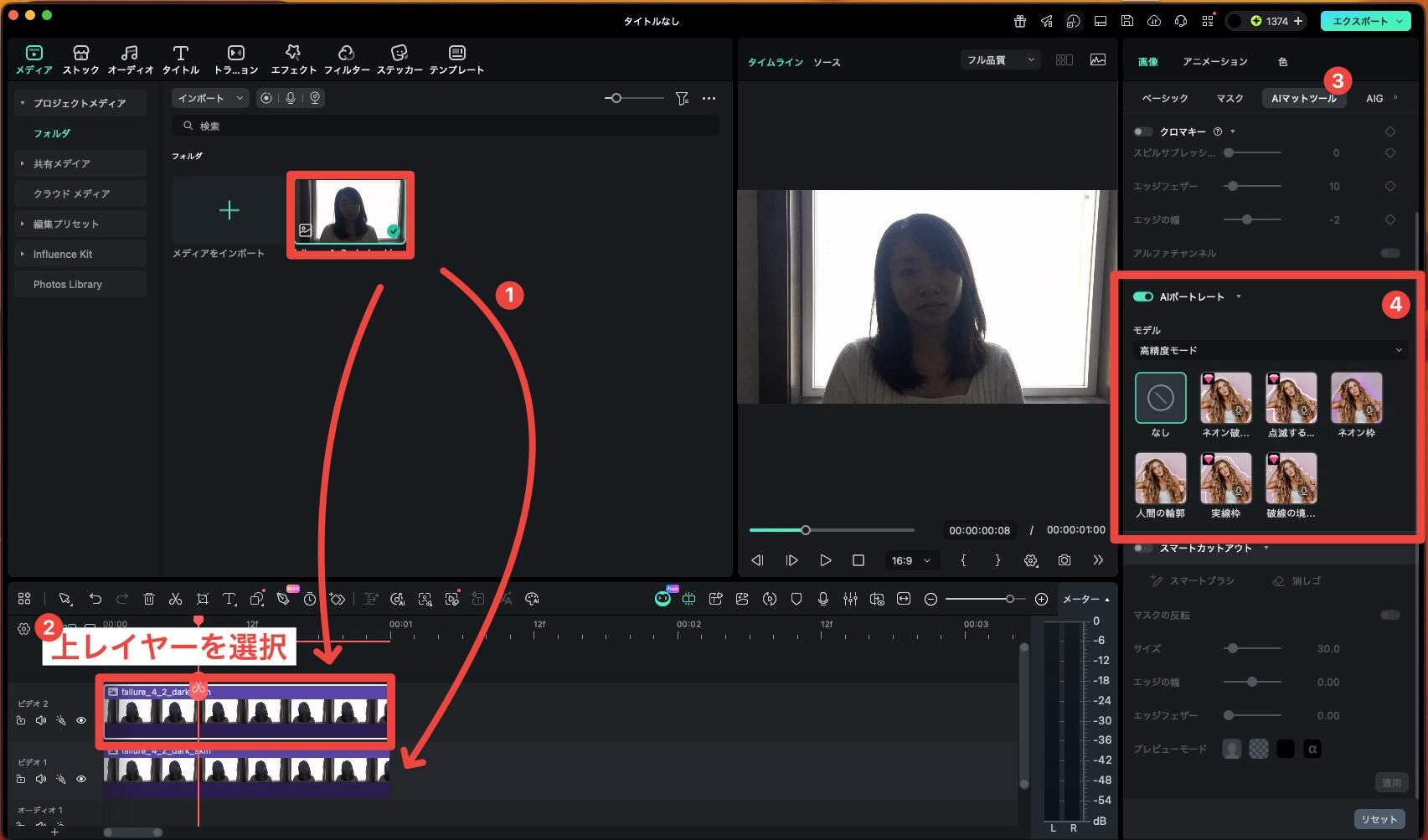
撮ったポートレートをFilmoraのタイムラインに配置し、同じ写真をもう1つ上のトラックにコピーして2レイヤー構造を作ります。
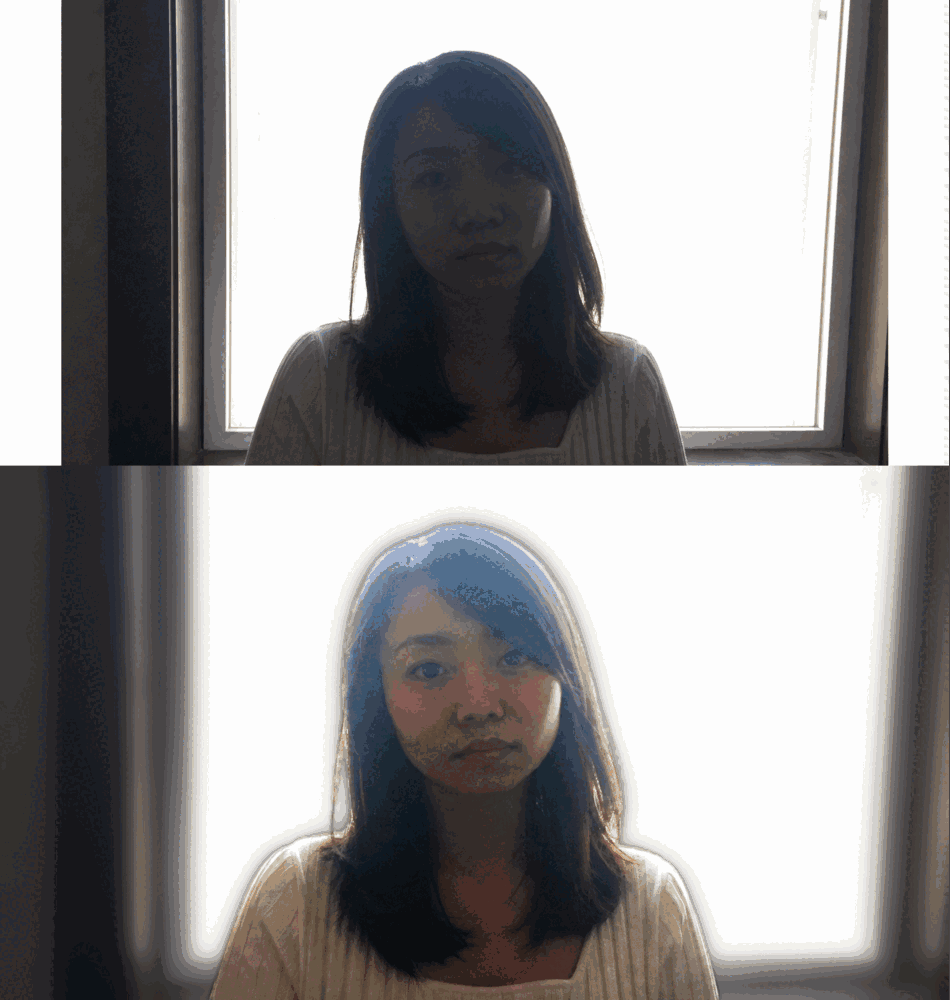
今回は「撮影時に暗く写ってしまった」よくある失敗写真を例に進めますね。
上のレイヤーを選択した状態で、右上の[画像]パネル→[AIマットツール]→AIポートレートをオン。[高精度モード](AIポートレートモデル2.0)を選ぶと、髪の毛や輪郭まで自然に切り抜けます。
上レイヤーは人物だけが残り背景は透明、下レイヤーから元画像が見える状態に。この2層構造が、「人物だけ明るくして、背景は雰囲気を残す」という独立コントロールを可能にする土台です。
Step2.背景レイヤー(下)を整える
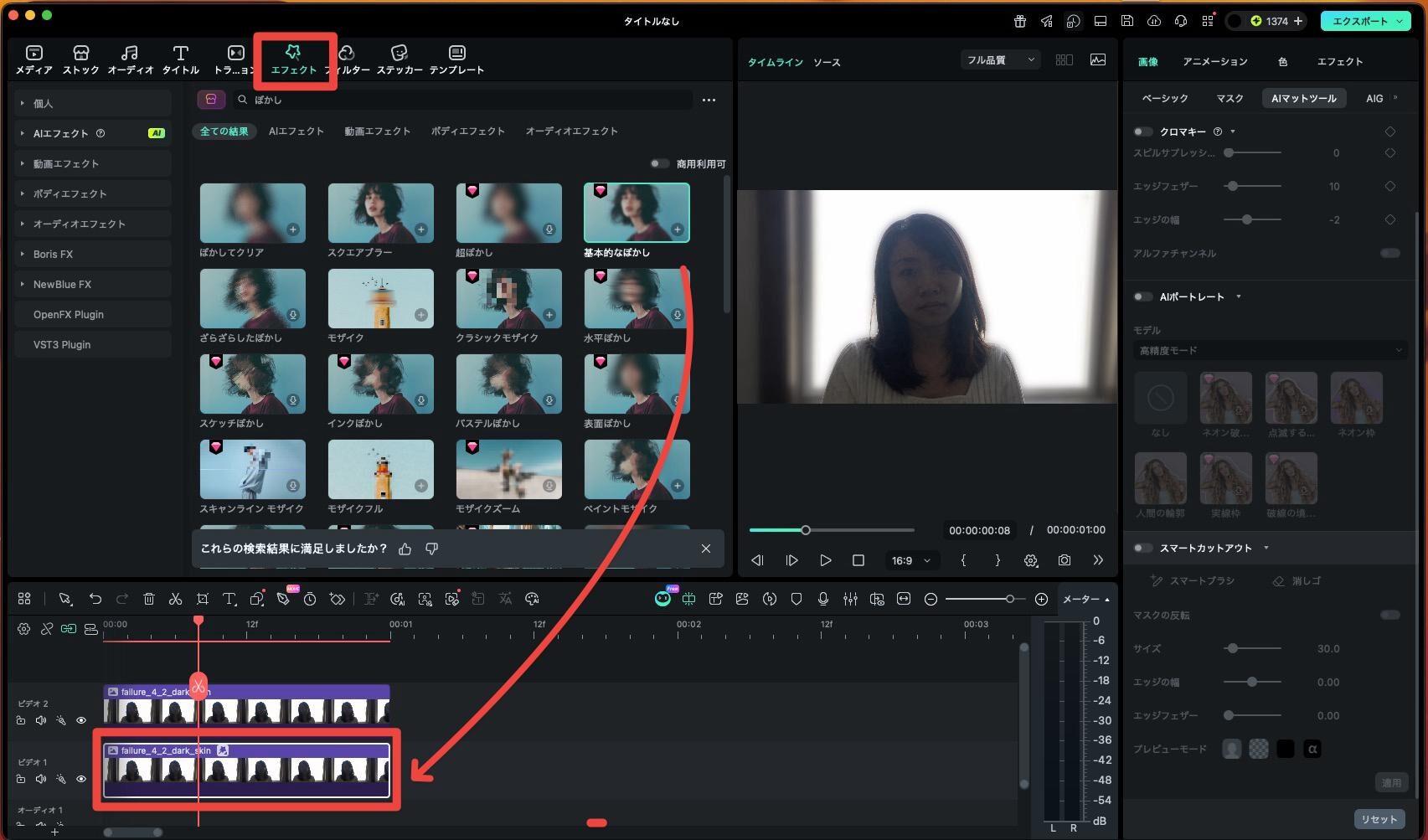
下のレイヤー(背景)を選択して整えていきます。
- 背景ぼかし: ガウシアンぼかし系のエフェクトで奥行きを足す
- 背景差し替え: 単色・グラデ・別画像と置き換え
合成感が出やすいのは「人物の輪郭とくっつく光が背景と矛盾している」ケース。
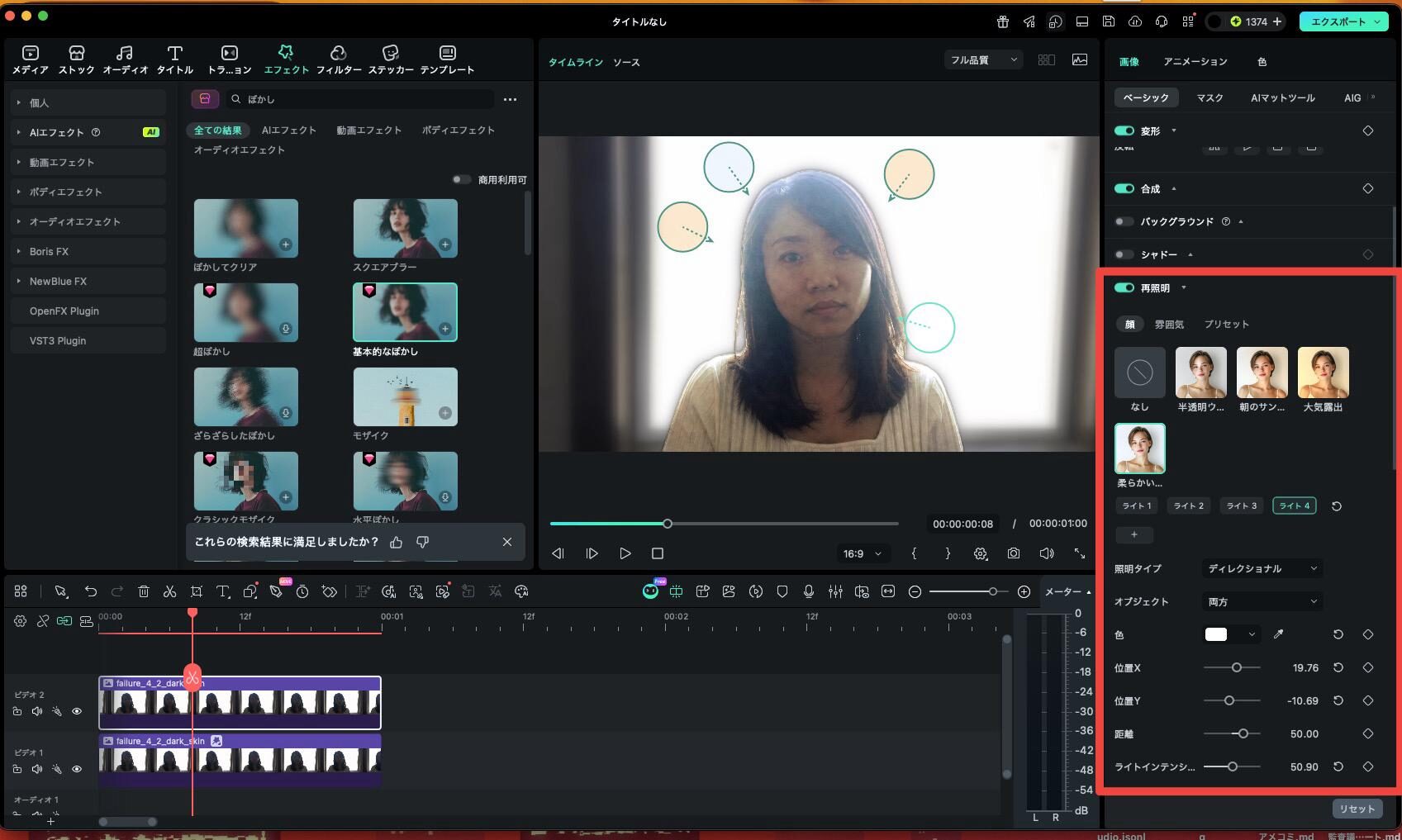
手動なら背景の明るさを少し落とすと改善しますが、AIリライティングを当てれば露光・色調・光源を自動で整えてくれるので一気に馴染みます。
今回のような暗い元画像でも、背景の雰囲気は残しつつ違和感だけ消せるのがAI処理の強みですよ。
Step3.人物レイヤー(上)を救済して仕上げる
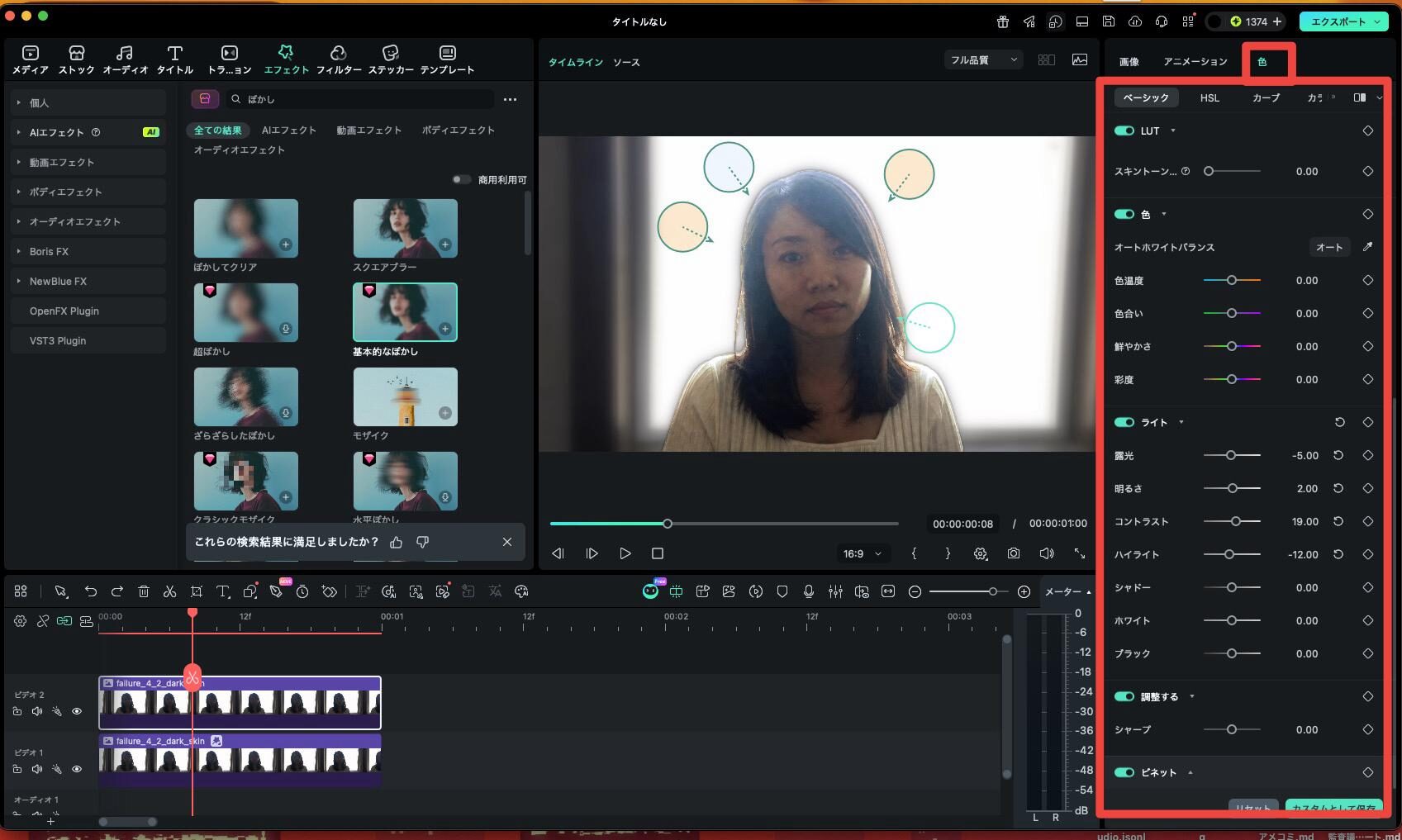
ここで暗い人物を救済します。上のレイヤー(人物のみ)を選択し、右の[色]>[ベーシック]タブで明るさ・露出を持ち上げて顔のトーンを取り戻しましょう。
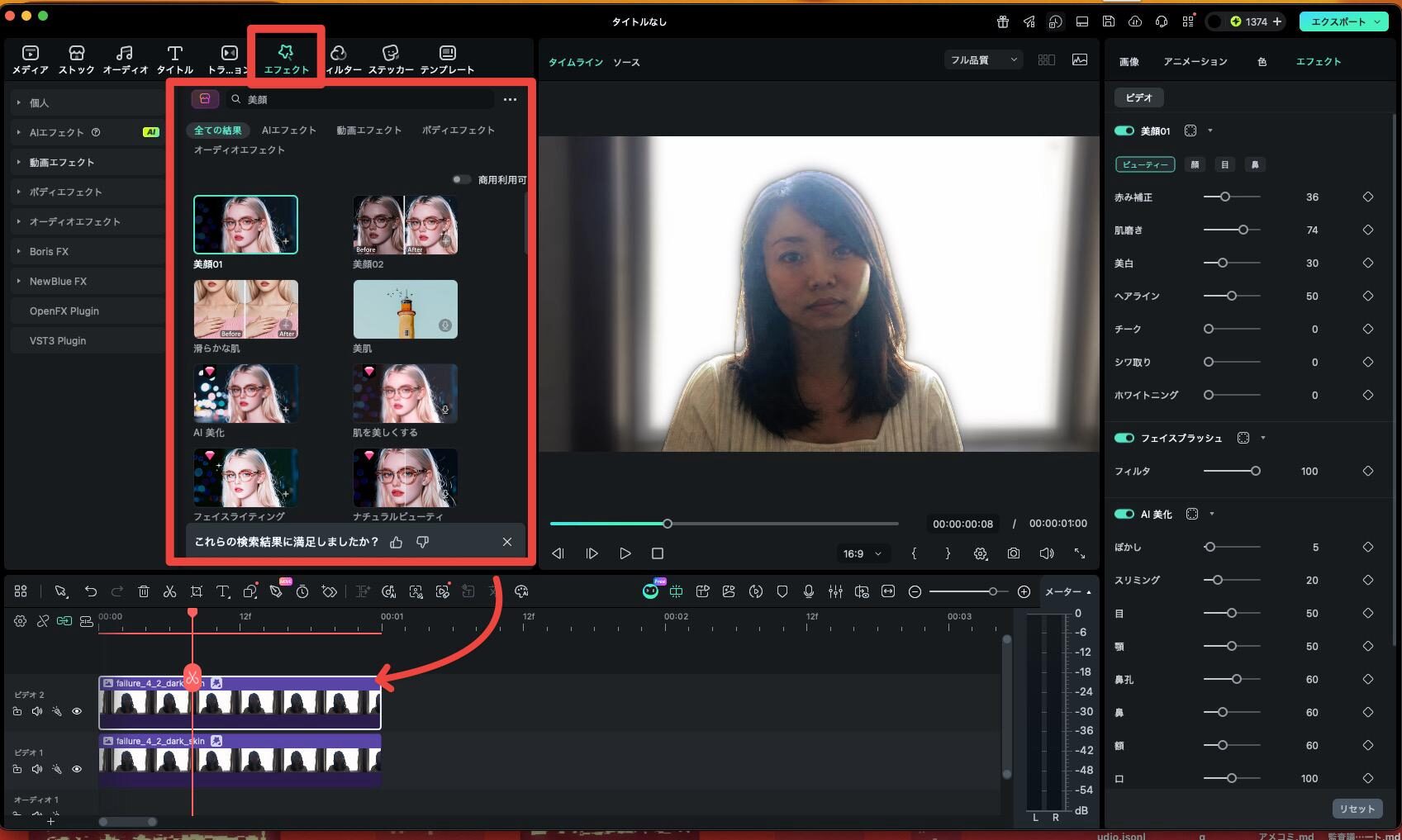
続けて[エフェクト]パネル→[動画エフェクト]で「美顔」を検索。AIレタッチ美顔フィルター(動画エフェクト内では「動画ビューティーフィルター」として表示)を当てると、肌のトーンと血色が一括で整います。
上レイヤーだけに作用するので背景の雰囲気は崩れません。やりすぎ防止のコツは強度30〜50%に抑えること。
なお[AIエフェクト]タブにもビューティ・メイク系の項目がありますが、こちらは演出色が強めで通常のレタッチとはニュアンスが違うので、用途に応じて選び分けましょう。
Step4.用途に合わせて書き出す
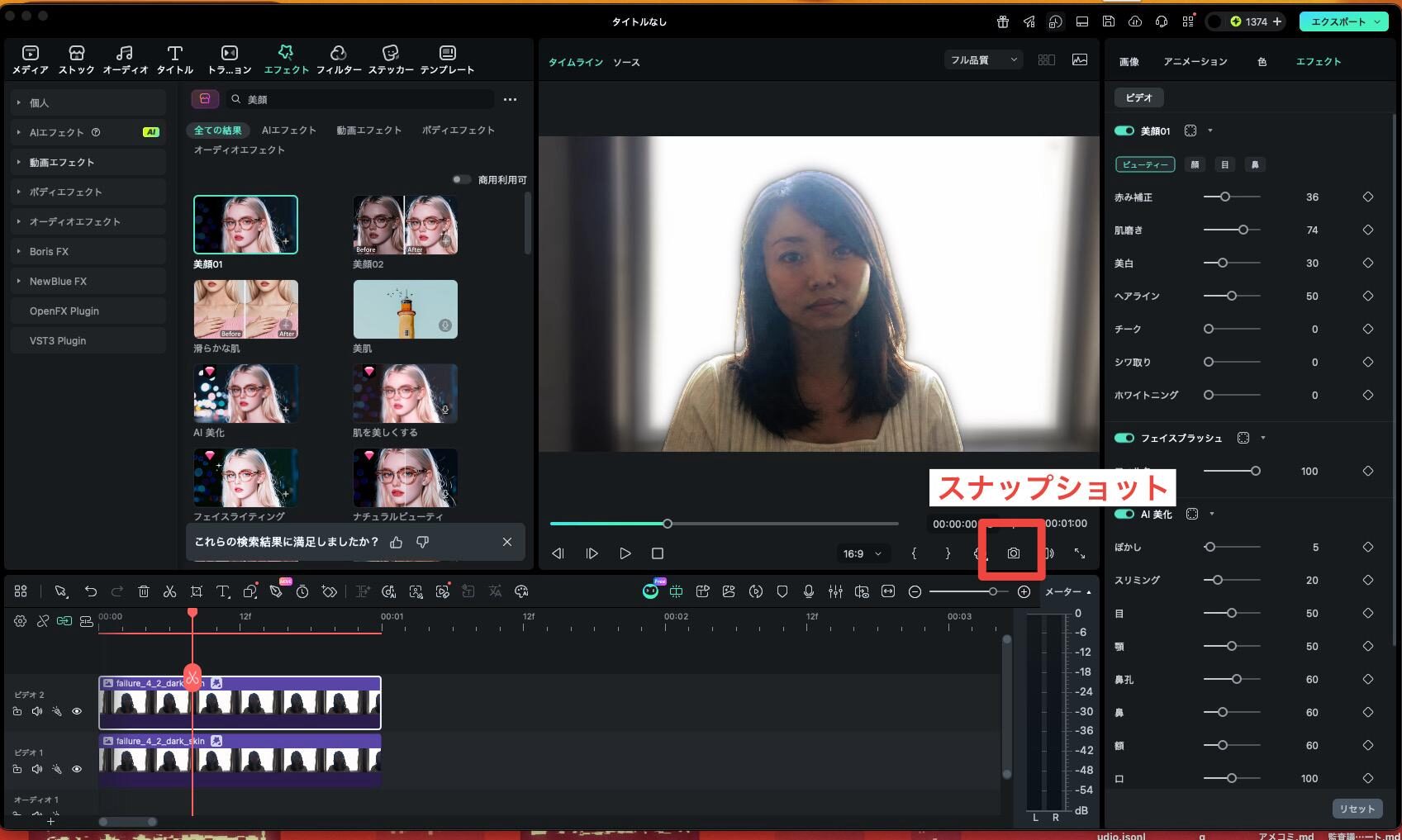
スナップショットをクリックすれば、写真として保存が可能です。
また、動画として書き出す場合は、画面右上の[エクスポート]ボタンを押すと、[ローカル][デバイス][ソーシャルメディア][DVD]からタブを選べます。SNS投稿が目的なら[ソーシャルメディア]タブで各SNS用プリセットを選択。プロフィール写真用なら正方形(1080×1080)、Instagram縦型なら1080×1350を直接指定が確実。
「暗かった失敗写真がここまで蘇る」のFilmora流ワークフローを楽しんでみてください!
Q&A|ポートレートについてよくある質問
Q1. ポートレートとは写真と同じ意味か
ポートレートは「人物を主役に見せる表現」の名称で、写真種別の1つです。スナップ写真は偶発的な瞬間を捉えるのに対し、ポートレートは計画的に「その人らしさ」を作り上げる点が決定的に違います。
Q2. ポートレートモードとは何が違うのか
写真用語としての「ポートレート」(肖像写真の表現)を、スマホで簡易的に再現する機能が「ポートレートモード」。背景ぼかしや照明効果は手段であって、目的は人物表現です。混同すると「ぼかしさえ入れればポートレート」と誤解しがちなので注意しましょう。
Q3. iPhoneのポートレートは撮影後に直せるか
直せます。写真appで「編集」→「f」マークで被写界深度(ぼけ量)を、スタイル/ムード項目でライティング(自然光+5種類)を変更可能。元の写真データは保持されるので、何度でも調整し直せますよ。ただし境界ガタつきや人物検出失敗は撮影後では修正できません。
Q4. セルフポートレートとは何か
自分自身が被写体の肖像写真です。自撮り棒よりも距離があり、表情や構図を作り込む点が「自撮り(セルフィー)」との違い。三脚+セルフタイマー10秒+構図先決めの3点セットが定番のセットアップになります。
まとめ|ポートレートとは何かを押さえれば今日の1枚は作れる
ポートレートの本質は「人物を主役にした表現」そのもの。スマホのポートレートモードと被写体・背景・光の3要素さえ押さえれば、その日のうちに納得の1枚が撮れます。詰まったら境界・距離・歪みを疑い、最後の仕上げはFilmoraで一気に詰める。これが2026年の最短ルート。



役に立ちましたか?コメントしましょう!