

 安全・安心ダウンロード | サブスク不要 | マルウェアなし
写真を撮ったら、空や顔が真っ白になってしまった。
動画を見返すと、明るすぎて細かい部分が見えない。
このような状態を「白飛び」といいます。
白飛びは、白飛び補正を行うことで改善できる場合があります。
最近は、写真白飛び補正iphoneや動画白飛び補正に対応したスマホアプリも増えています。
本記事では、
- 白飛びが起こる原因
- iPhoneでできる補正方法
- 写真と動画の補正の違い
- スマホで簡単に直す手順
を、初心者の方でも理解できるように、わかりやすく解説しますので、ぜひ参考にしてください。


目次
白飛び補正とは?まず知っておきたい基礎知識
白飛びとは、写真や動画の明るい部分が真っ白になり、細かい情報が消えてしまう現象です。
空の雲や、人物の顔、白い服などで起こりやすいです。
白飛び補正とは、その失われた明るさを調整し、できるだけ自然な見た目に近づける作業をいいます。
白飛びとは?写真や動画が真っ白になる原因
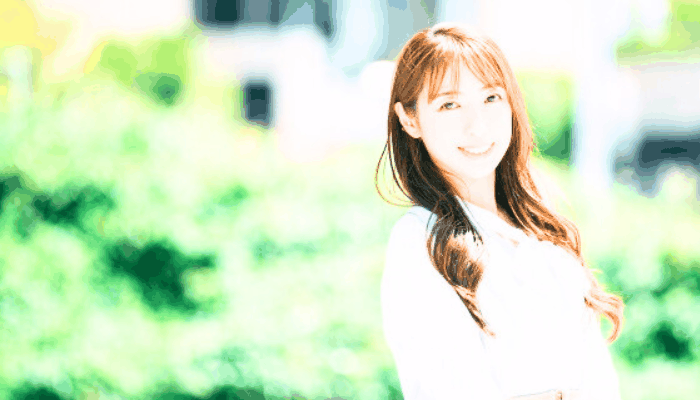
白飛びが起こる主な原因は「露出オーバー」です。
カメラに入る光が多すぎると、センサーが明るさを記録しきれません。
とくにスマホ撮影では、次のような場面で起こりやすいです。
- 強い逆光
- 真夏の屋外
- 白い壁や空を背景にした撮影
- HDR処理がうまくいかなかった場合
動画の場合も同じです。
ただし動画は1秒間に何十枚もの画像でできているため、動画白飛び補正は写真よりも難しくなります。
白飛びはどこまで補正できる?できないケースもある
白飛び補正は万能ではありません。
カメラがまったく情報を記録できていない部分は、元どおりに戻せないことがあります。
たとえば、ヒストグラムで明るさが右端に張りついている場合は、データが失われている可能性があります。
一方で、明るすぎるだけでデータが残っている場合は、ハイライトを下げる調整で自然に戻せることもあります。
そのため、まずは補正を試してみることが大切です。
写真白飛び補正iphoneでできること・できないこと
iPhoneには、標準の「写真」アプリに補正機能があります。
写真白飛び補正iphoneは、アプリを追加しなくてもある程度は可能です。
ただし、できることとできないことがあります。
iPhone標準写真アプリでの白飛び補正方法
iPhoneでは、次の調整が使えます。
- 露出
- ハイライト
- 明るさ
- ブリリアンス
とくに「ハイライト」を下げると、白くなった部分が見やすくなる場合があります。
操作は簡単です。
写真アプリで画像を開く
「編集」をタップ
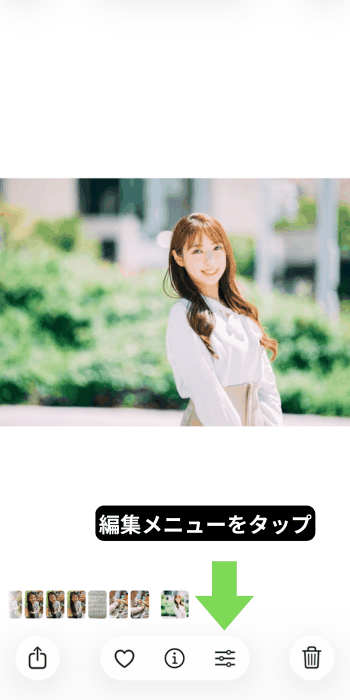
「ハイライト」を左に動かす
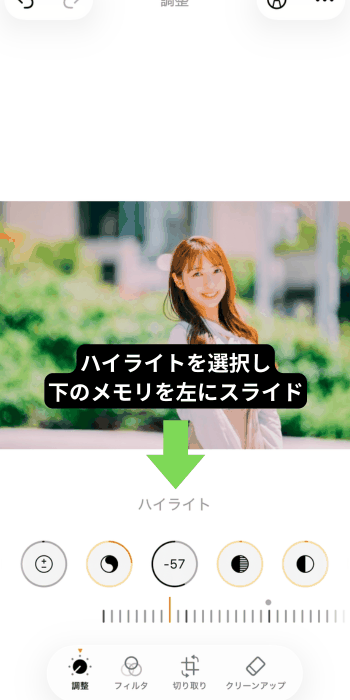
この方法で、軽い白飛びは改善できます。
完全に戻せない写真の特徴とは?
すべての白飛びが直せるわけではありません。
次のような場合は、補正が難しいことがあります。
- 空が完全な白一色になっている
- 人物の顔の細部が消えている
- 拡大しても質感が見えない
標準アプリでは、細かい部分補正やAI解析はできません。
より自然に仕上げたい場合は、専用の補正アプリを使う方法が有効です。
動画白飛び補正はなぜ難しい?写真との違い
動画白飛び補正は、写真よりもむずかしいと言われています。
その理由は、動画が「動き続ける映像」だからです。
写真は1枚だけ調整すれば終わります。
しかし動画は、1秒間に30枚以上の画像が連続しています。
動画補正がむずかしい3つの理由
1つ目は、明るさが時間で変わることです。
屋外で撮影すると、雲や太陽の位置で明るさが変化します。
2つ目は、人物やカメラが動くことです。
白飛びしている場所が、フレームごとに変わります。
3つ目は、HDR動画の存在です。
iPhoneではHDR撮影が標準になっていますが、編集時に白飛びが強調される場合があります。
スマホ標準機能では限界がある理由
iPhoneの写真アプリは、動画の細かい色補正には対応していません。
全体の明るさは調整できますが、部分補正や時間変化への対応はできません。
そのため、動画白飛び補正には専用の動画編集アプリが適しています。
【実践】FilmoraMobileで写真・動画の白飛びを補正する方法
スマホで本格的な白飛び補正を行うなら、動画編集アプリの活用が効果的です。
ここでは、WondershareFilmoraのモバイル版を使った方法を紹介します。
FilmoraMobileは、AI自動補正や細かい色調整に対応しています。
写真の白飛び補正にも、動画の白飛び補正にも使えます。
【写真編】3ステップで白飛び補正する方法
iPhoneで撮った写真も、かんたんに調整できます。
STEP1:写真を読み込む
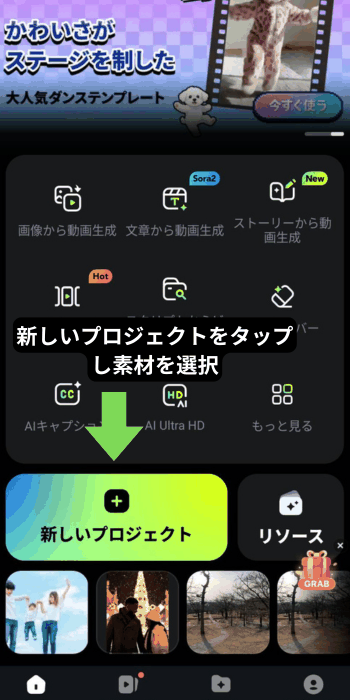
アプリを起動し、「新しいプロジェクト」を選びます。
白飛びしている写真を追加します。
STEP2:AI自動補正を使う
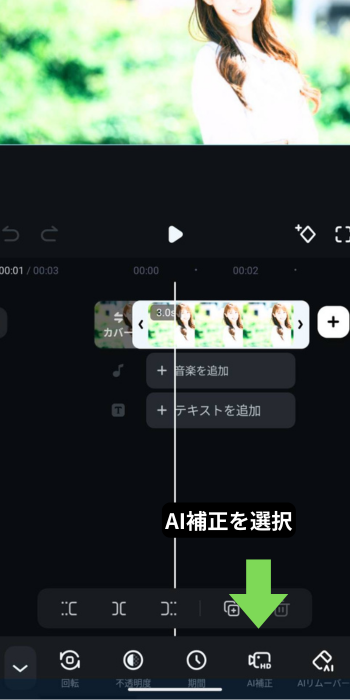
「AI補正」メニューを開きます。
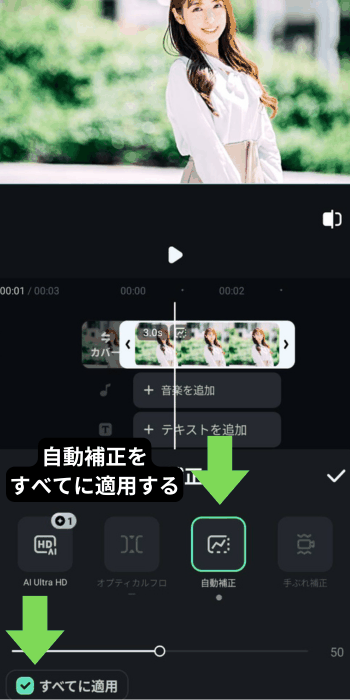
AI自動補正をオンにすると、明るさやコントラストが自動で整います。
STEP3:ハイライトとシャドウを微調整
より自然にしたい場合は、
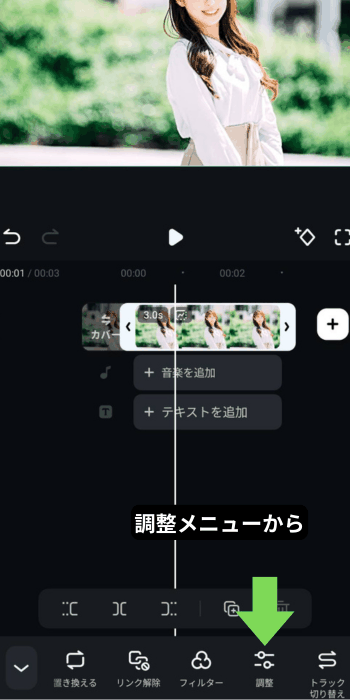
- ハイライトを下げる
- シャドウを少し上げる
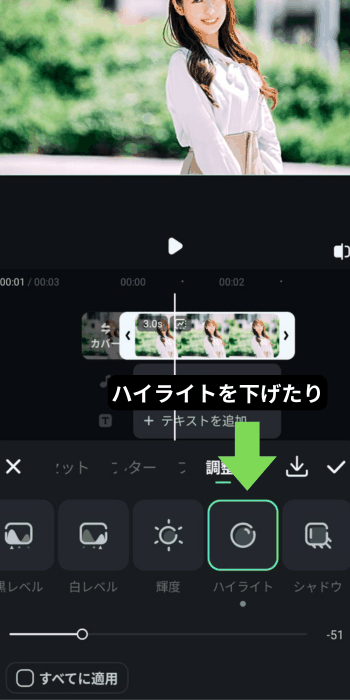
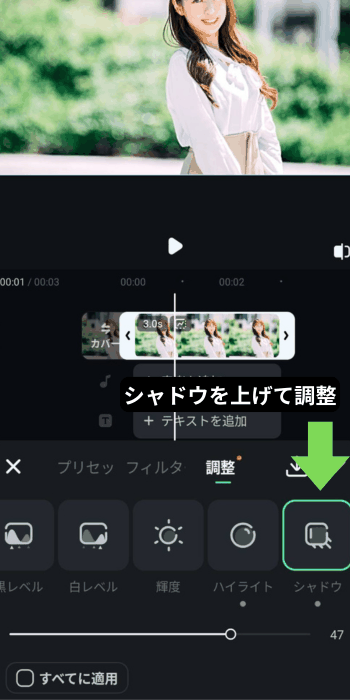
この2つを調整します。
強く下げすぎると不自然になるため、少しずつ動かすのがポイントです。
【動画編】iPhoneHDR動画の白飛びを補正する方法
動画白飛び補正も、基本の流れは同じです。
STEP1:動画を追加する
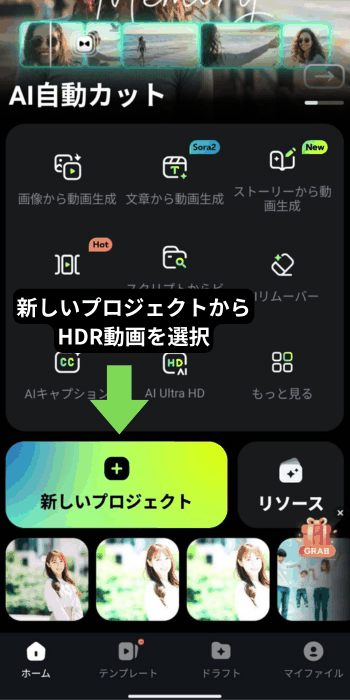
「新しいプロジェクト」からHDR動画を読み込みます。
STEP2:「調整」からAI補正を適用
動画を選択し、「AI補正」を開きます。
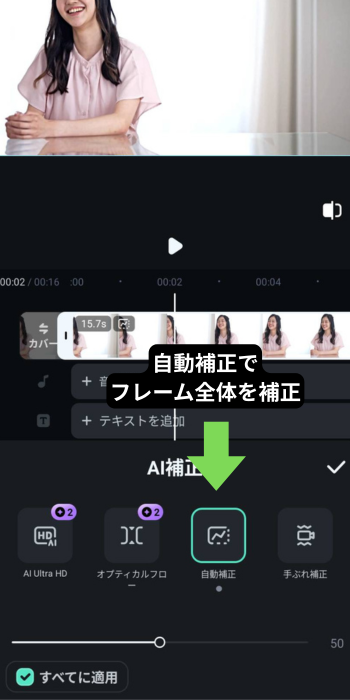
AI補正を使うと、フレーム全体の明るさを自動で解析します。
STEP3:キーフレームで明るさ変化に対応
明るさが途中で変わる場合は、キーフレームを追加します。
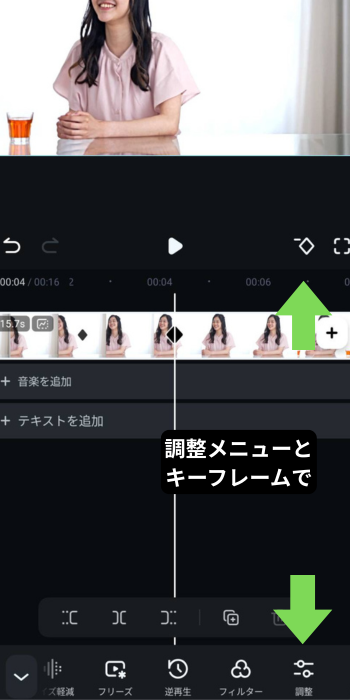
時間ごとに明るさを調整できるため、自然な仕上がりになります。
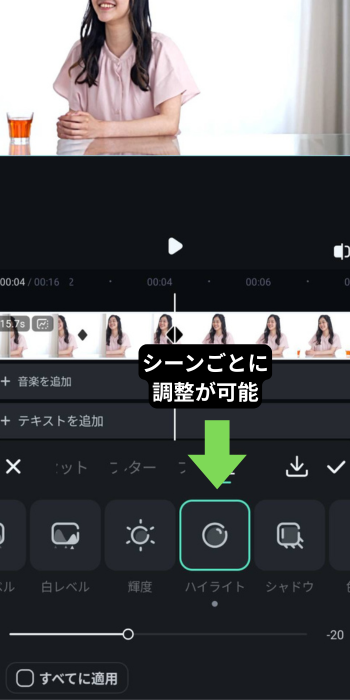
このように、FilmoraMobileならスマホだけで写真と動画の白飛びを調整できます。
プロ級に仕上げる白飛び補正テクニック
基本の調整だけでも改善はできます。
しかし、さらに自然に見せたい場合は、部分補正や色調整を使います。
ここでは、WondershareFilmoraで使える応用テクニックを紹介します。
マスク機能で白飛び部分だけ補正する
空だけが白飛びしている場合、全体を暗くすると人物まで暗くなります。
そのようなときは「マスク機能」を使います。
マスクを使うと、特定の部分だけ明るさを下げられます。
操作の流れは次の通りです。
動画または写真を選択
「マスク」を追加
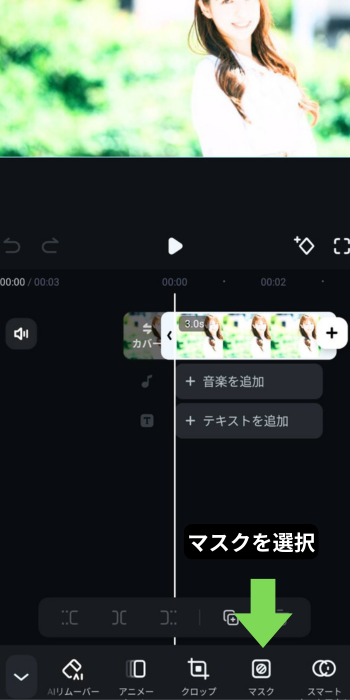
白飛び部分に合わせてサイズ調整
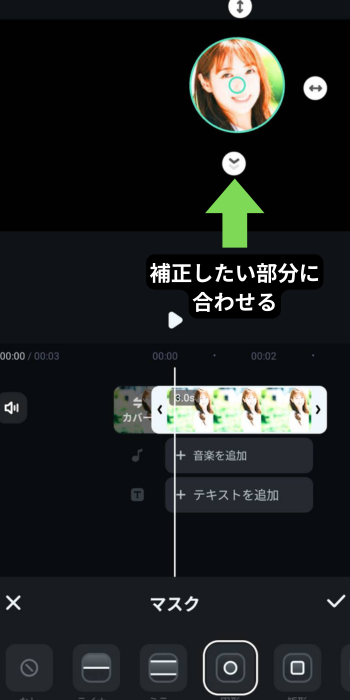
ハイライトを下げる
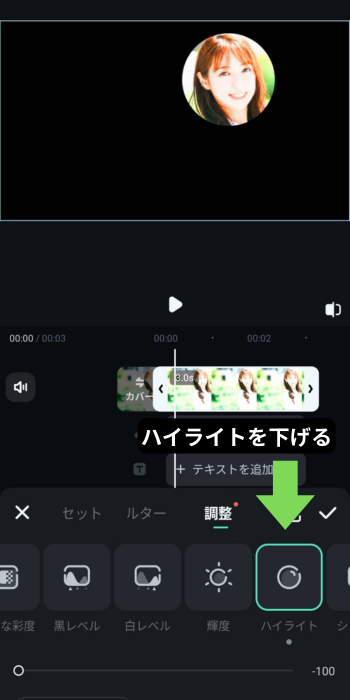
部分的に補正できるため、自然な仕上がりになります。
キーフレームで時間変化に対応する方法
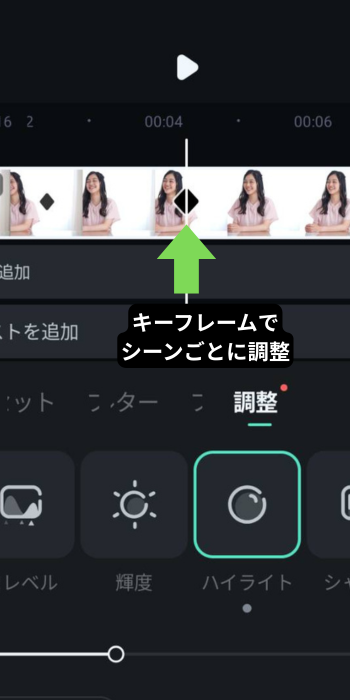
屋外動画では、明るさが途中で変わることがあります。
この場合は、キーフレームを使います。
キーフレームを追加すると、時間ごとに明るさを調整できます。
動きに合わせて補正できるため、動画白飛び補正に適した方法です。
PC版Filmoraならさらに高度な動画白飛び補正ができる
より細かく調整したい場合は、PC版のWondershareFilmoraが役立ちます。
PC版は、カラー調整の自由度が高い点が特長です。
とくに動画白飛び補正では、より正確な補正が可能です。
カラーホイールで明るさを細かく調整
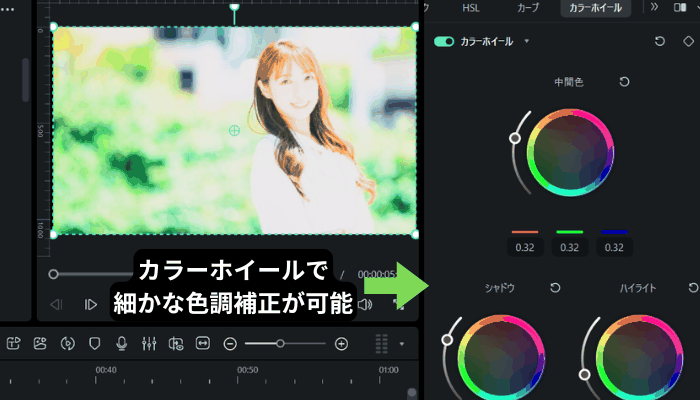
PC版では、シャドウ・中間調・ハイライトを個別に調整できます。
色味まで細かく補正できるため、自然な映像に近づけられます。
ハイライトだけを下げると、白飛び部分を目立たなくできます。
AI機能で自動補正も可能
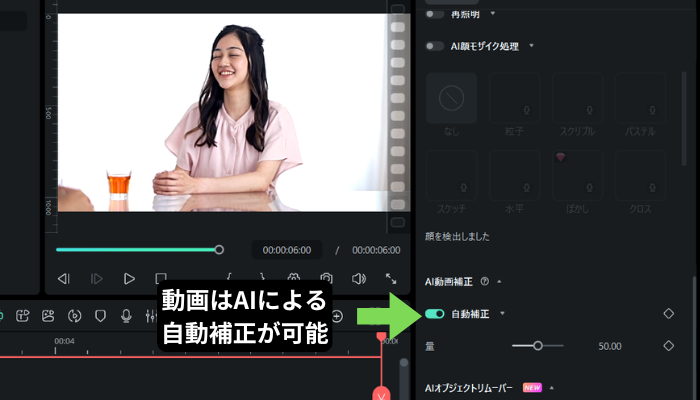
Filmoraには、AIによる映像補正機能があります。
明るさや色バランスを自動で解析し、最適な状態に整えます。
手動調整がむずかしい方でも、使いやすい設計です。
LUTで色味を整えて仕上げる
白飛びを抑えると、全体が少し暗く見えることがあります。
その場合はLUT(カラーグレーディング)を使います。
LUTを適用すると、映像の色バランスを一度に整えられます。
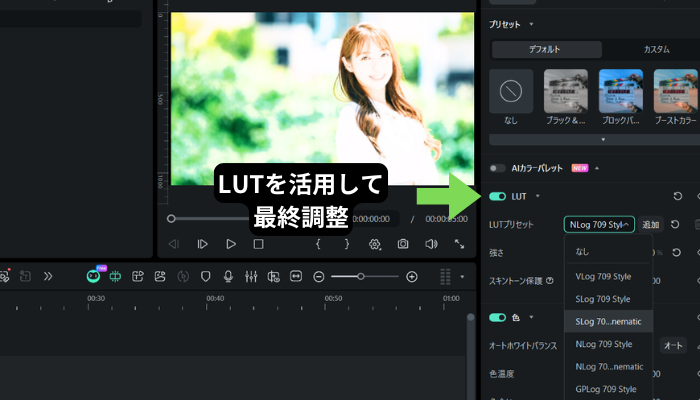
補正→部分調整→色味調整の順で仕上げると、より自然な映像になります。
モバイル版との違い
モバイル版は、スマホで手軽に補正できます。
PC版は、より細かい数値調整や高度なカラー編集に向いています。
本格的に動画制作を行う場合は、PC版を活用すると表現の幅が広がるでしょう。
白飛び補正を減らすための撮影テクニック
白飛びは補正できますが、撮影時に防ぐことがいちばん効果的です。
ここでは、写真白飛び補正iphoneや動画白飛び補正の回数を減らすための方法を紹介します。
①露出を少し下げて撮影する
iPhoneでは、画面をタップすると太陽マークが表示されます。
このマークを少し下に動かすと、露出を下げられます。
少し暗めに撮ると、白飛びを防ぎやすくなります。
②逆光を避ける
人物を撮るとき、後ろに強い光があると白飛びしやすいです。
できるだけ光を横や前から当てると、自然な明るさになります。
屋外では、日陰を活用するのも効果的です。
③HDR設定を確認する
iPhoneではHDR撮影が自動でオンになることがあります。
HDRは明暗差を整えますが、強い光では白飛びが起こる場合もあります。
設定を確認し、状況に合わせて使い分けましょう。
撮影時に意識するだけで、後から白飛び補正をする手間を減らせます。
よくある質問(FAQ)
白飛び補正について、よくある質問に回答します。
ここでは、白飛び補正や写真白飛び補正iphone、動画白飛び補正に関する質問をまとめて解説します。
Q1:スマホだけで白飛び補正はできますか?
はい、可能です。
iPhone標準の写真アプリでも、軽い白飛びは調整できます。
より自然に仕上げたい場合は、WondershareFilmoraのような専用アプリを使うと細かい補正ができます。
Q2:iPhone標準アプリと専用アプリの違いは何ですか?
標準アプリは、全体の明るさ調整が中心です。
部分補正や動画の細かい調整には対応していません。
専用アプリでは、AI補正やマスク機能、キーフレーム機能が使えます。
そのため、写真白飛び補正iphoneだけでなく、動画白飛び補正にも対応できます。
Q3:Android端末でも同じように使えますか?
はい、使えます。
FilmoraMobileはiOSとAndroidの両方に対応しています。
基本的な操作方法もほぼ同じです。
Q4:動画の白飛びは完全に直せますか?
完全に情報が失われた部分は、元どおりには戻らないことがあります。
ただし、明るすぎるだけの場合は、ハイライト調整で自然に改善できることが多いです。
まずは補正を試してみることが大切です。
まとめ|白飛び補正は「撮影+補正」の組み合わせが大切
白飛びは、強い光や露出オーバーによって起こります。
しかし、正しい白飛び補正を行えば、見やすい映像に近づけられます。
写真白飛び補正iphoneは、標準アプリでもある程度は可能です。
ただし、より自然に仕上げたい場合や、動画白飛び補正まで行いたい場合は、専用アプリの活用が効果的です。
とくにAI補正や部分補正が使えるWondershareFilmoraなら、スマホだけでも本格的な調整ができます。
また、撮影時に露出を少し下げるなどの工夫をすることで、白飛び自体を減らせます。
「撮影で防ぐ」「あとから補正する」の両方を意識することがポイントです。
大切な写真や動画が白くなってしまった場合でも、あきらめる必要はありません。
今回紹介した方法を試し、自然な仕上がりを目指してみてください。

役に立ちましたか?コメントしましょう!