

 安全・安心ダウンロード | サブスク不要 | マルウェアなし
3Dアニメーション制作は、初心者でも気軽に挑戦できる時代になりました。3Dアニメーションを作れるツールは多数ありますが、その中でも無料かつ高機能なBlenderは、プロから個人まで幅広く愛用されている定番のツールです。
この記事では、初心者でもスムーズに始められるBlenderでのアニメーションの作り方を解説。Blenderアニメーションの基本操作から演出設定、さらにはBlenderアニメーションをプロ級に仕上げる編集テクニックも解説するので、ぜひ参考にしてみてください。


目次
Blenderアニメーションの作り方①|キーフレームで物体を動かす基本テクニック
Blenderアニメーション作りの基本となるのが、キーフレームを使ってオブジェクトを動かすテクニックです。位置・回転・スケールなどを記録する操作は、どんなアニメーションにも応用できます。Blenderの操作に慣れるため、シンプルなアニメーション作りから始めていきましょう。
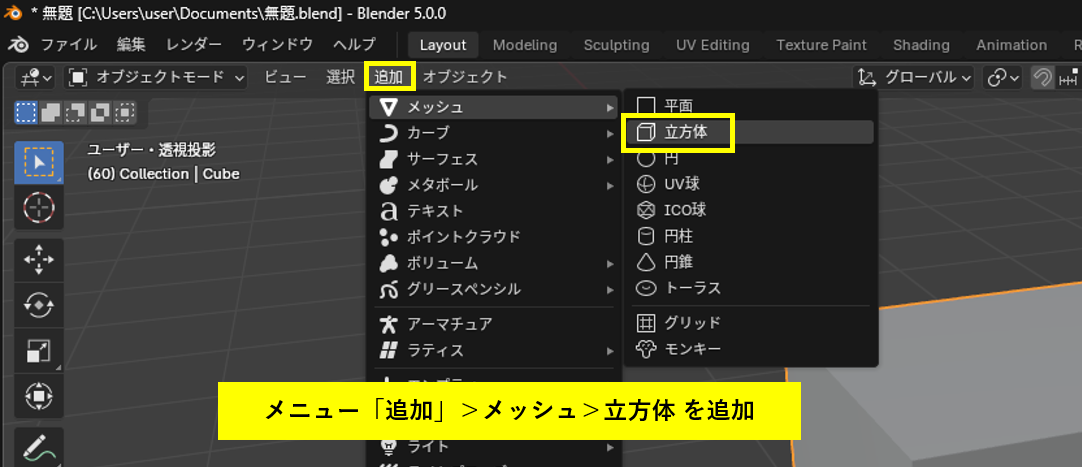
まずはアニメーションをつける物体を配置します。Blenderの「追加」メニューを開き、メッシュ>立方体を選択してください。これで画面上に立方体の3Dモデルが追加されました。
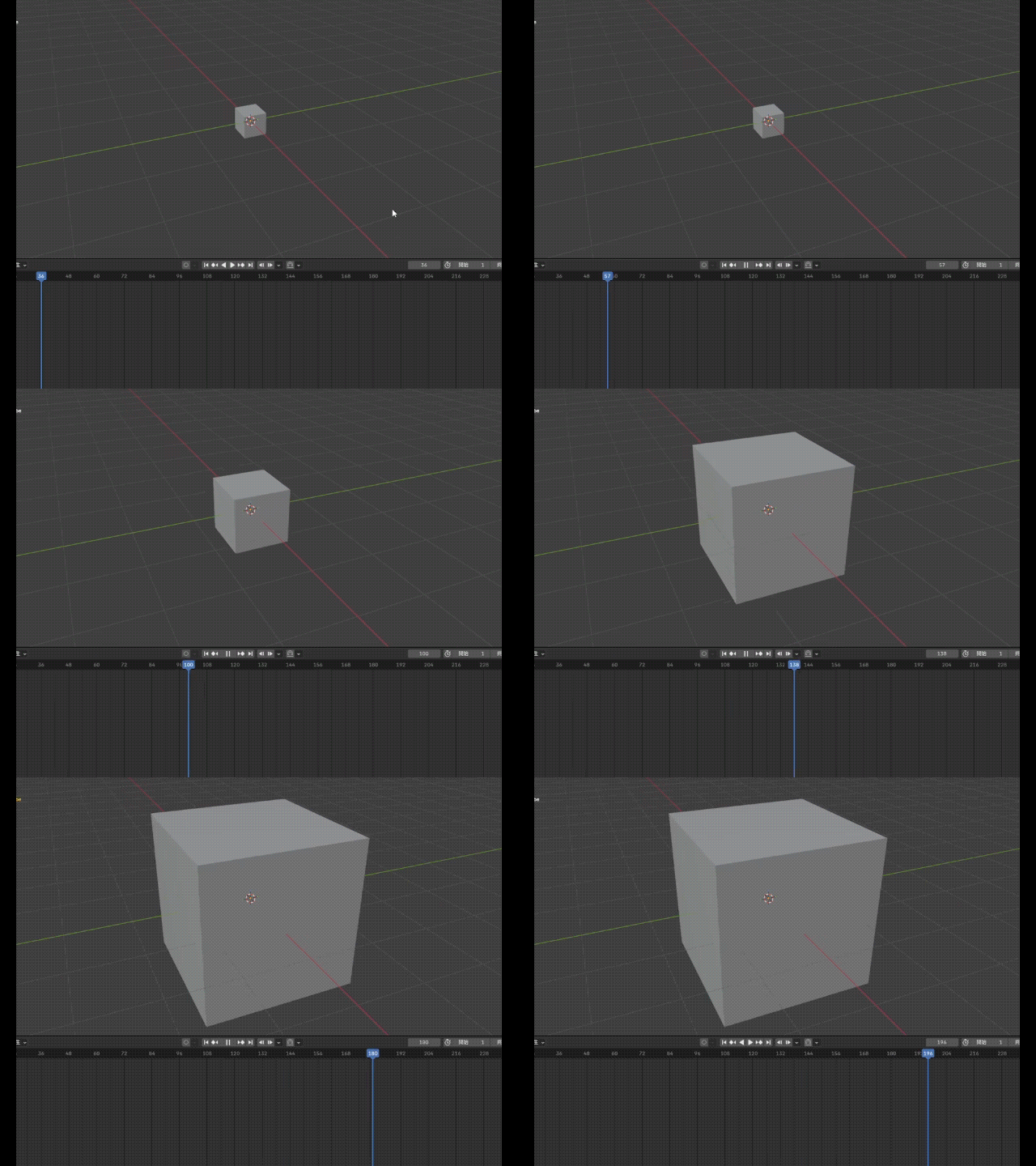
今回は、この立方体が徐々に拡大するアニメーションを例にしてキーフレームを設定していきます。
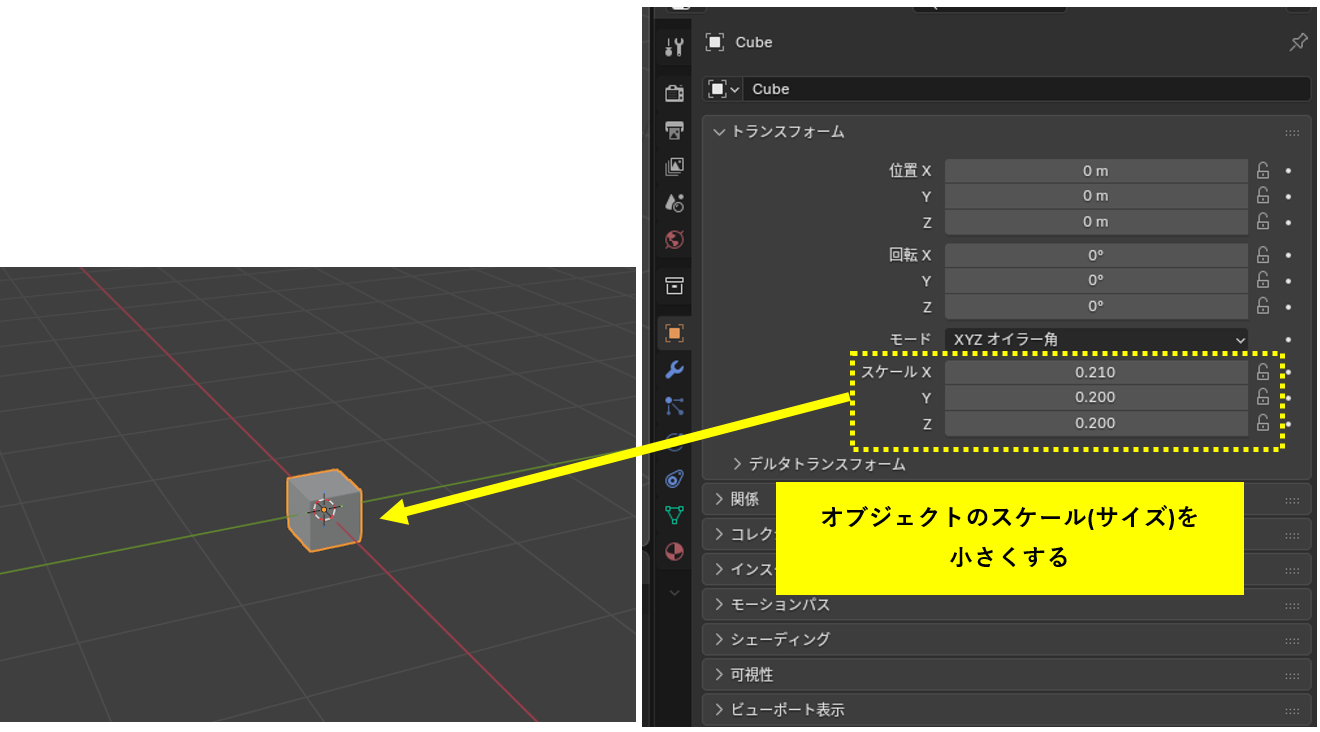
まずはオブジェクトのスケール(サイズ)が小さくなるように、数値を調整してください。
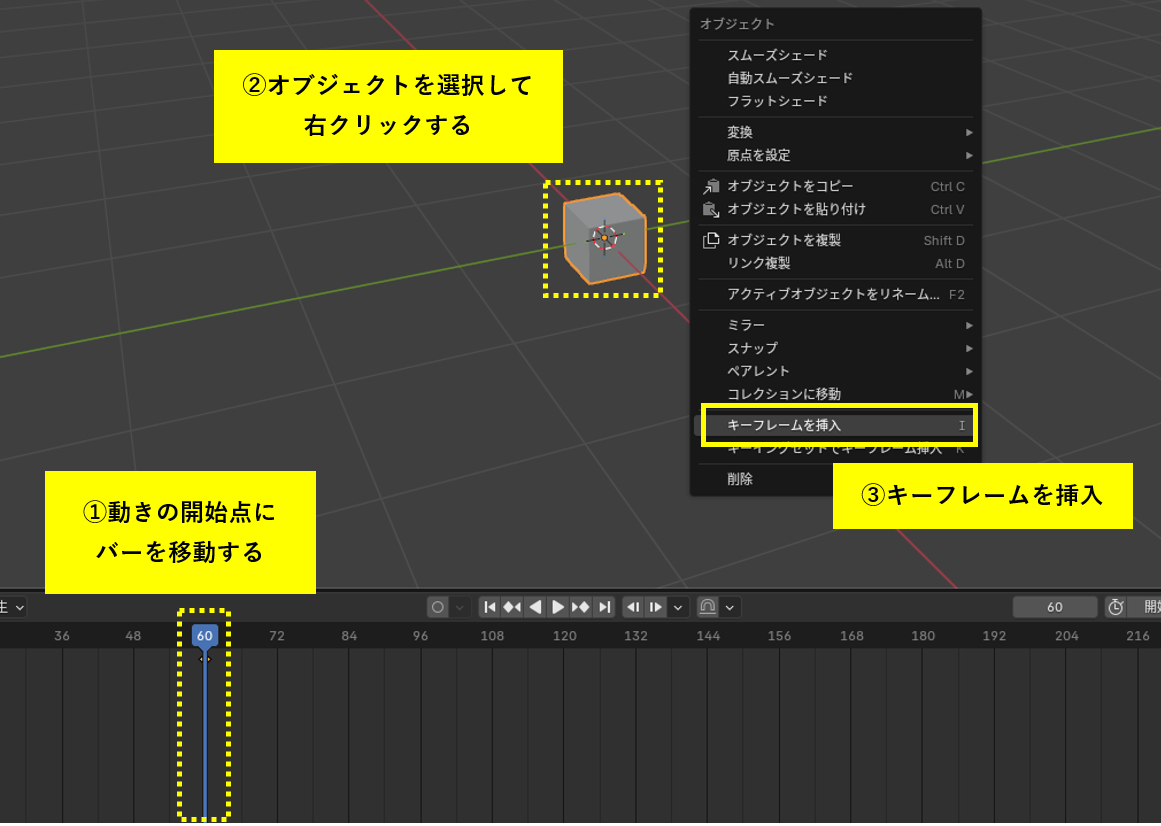
その状態でタイムライン上で動きの開始点となる位置にバーを移動させ、オブジェクト(立方体)を右クリックして「キーフレームの挿入」を選びます。
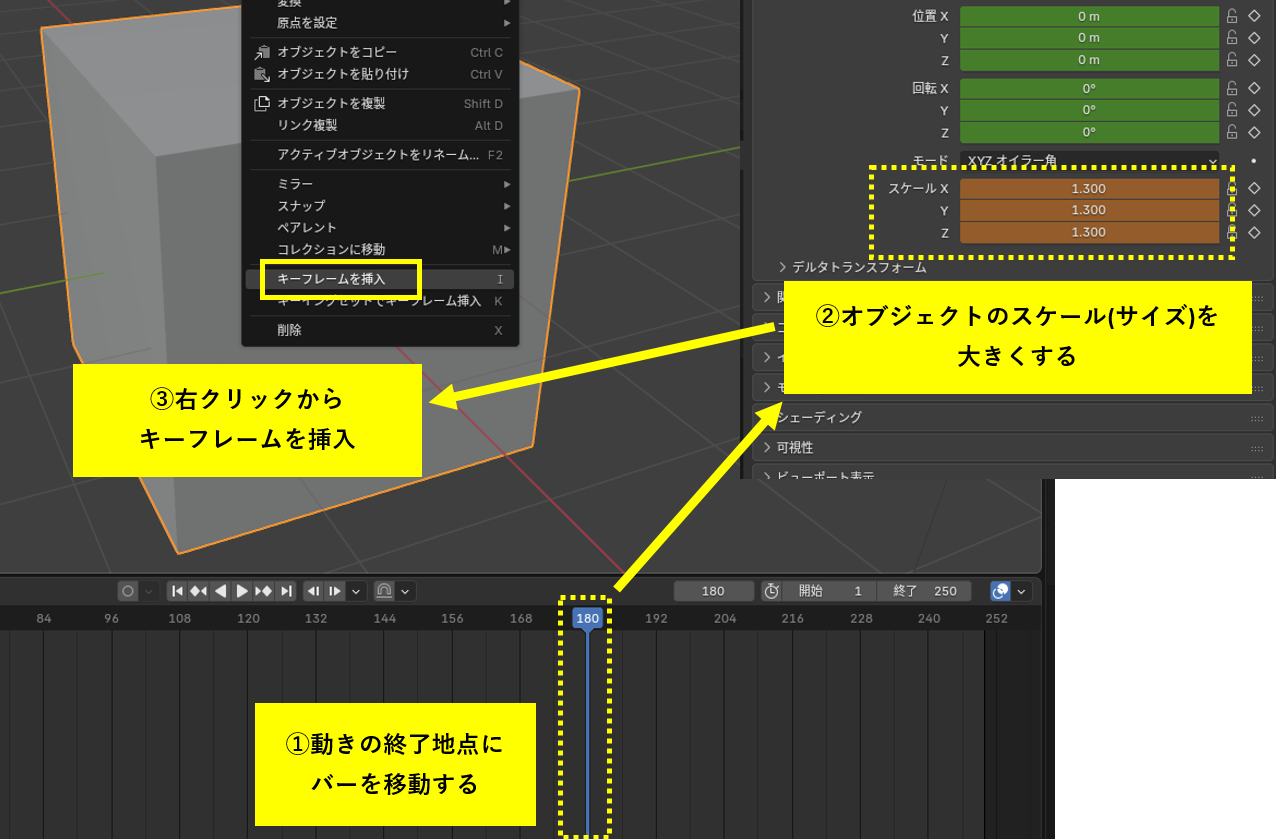
続いて動きの終了地点までバーを移動させ、オブジェクトのスケールを大きくしてください。
スケール値の調整ができたら、オブジェクトを右クリックしてキーフレームを挿入します。
あとはタイムライン上でキーボードのSpaceキーを押すと、実際のアニメーションを確認することができます。
Blenderアニメーションの作り方②|キャラクターを動かすリギングの基礎
キャラクターに自然な動きをつけるためには、キャラクターに対して「骨組み(リグ)」の設定が必要で、これをリギングといいます。モデルの中に骨(ボーン)を入れて、好きなように動かせるようにすると考えればイメージしやすいかもしれません。
リギングは少し複雑に感じられますが、一度仕組みを理解すれば、Blenderでのアニメーション作りが一気に華やかになるでしょう。ここでは、Blenderアニメーション作りにおけるリギングの基礎をご紹介します。
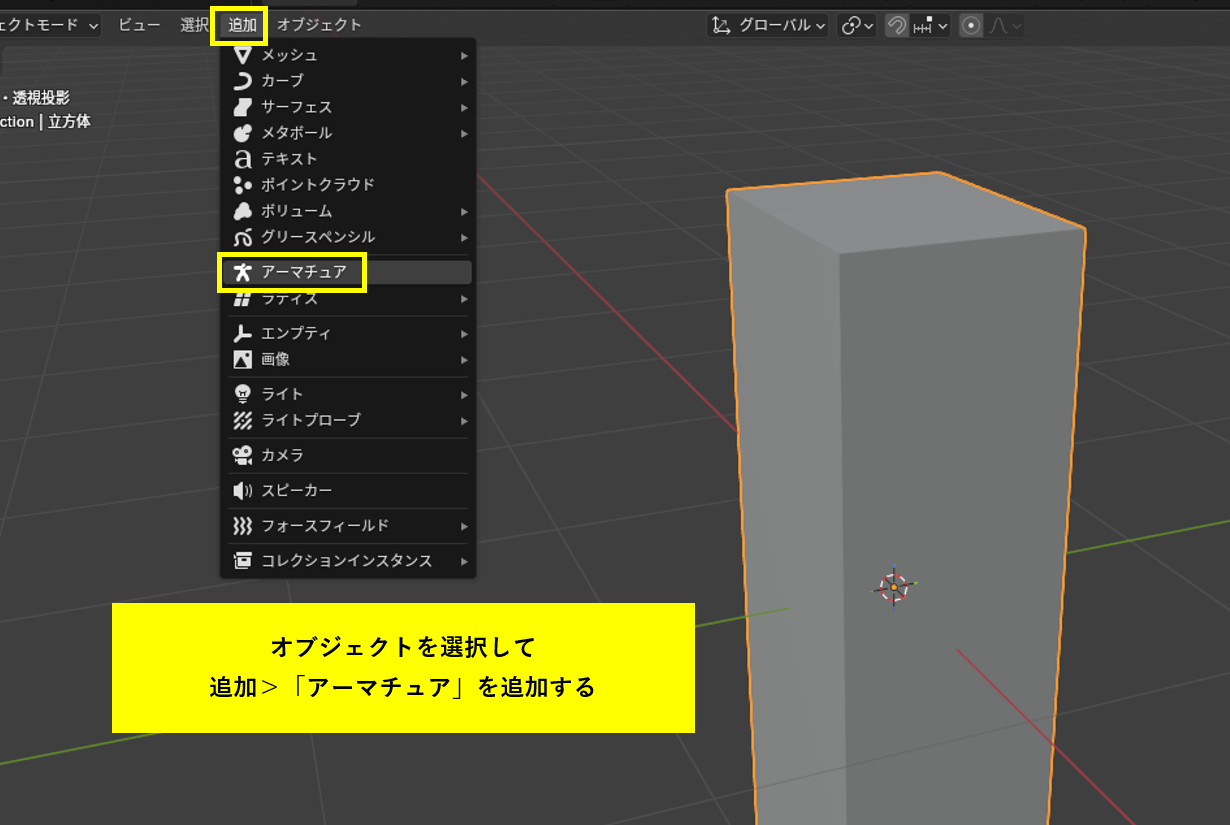
まずはオブジェクトを選択した状態で「追加」メニューを開き、「アーマチュア」を追加してください。
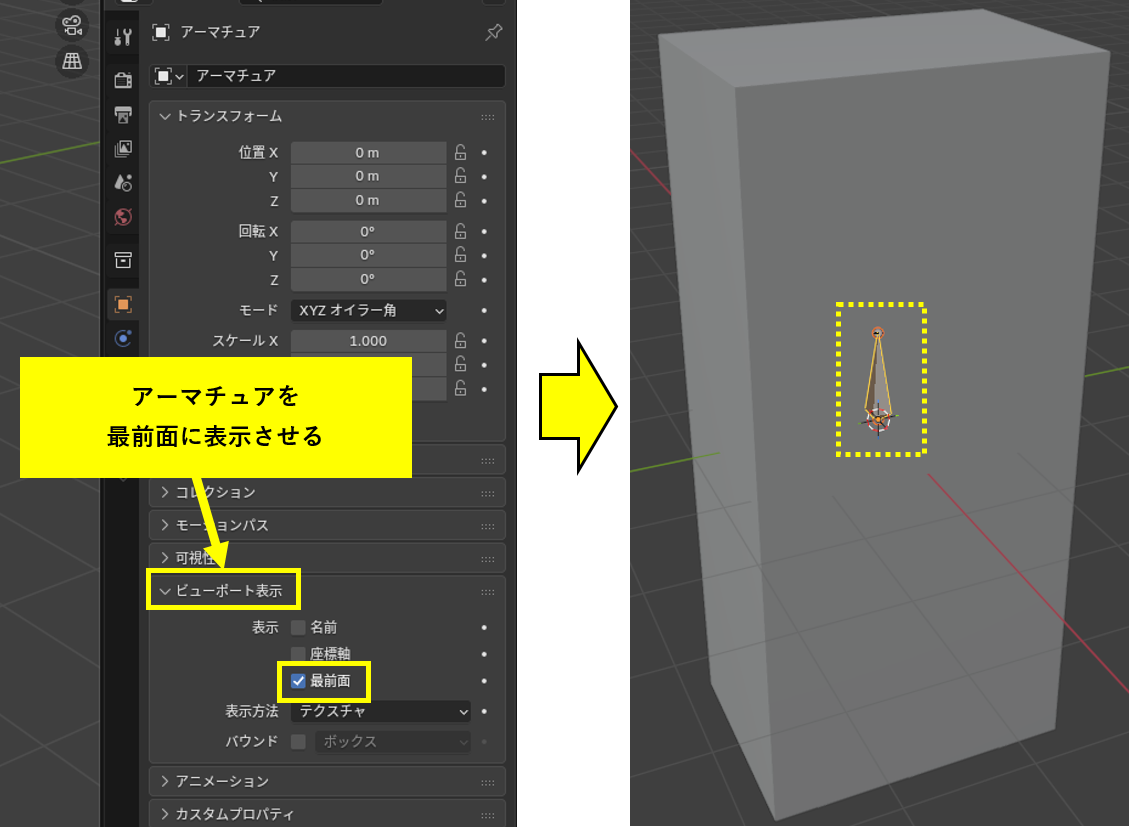
デフォルト設定のままだと、追加したアーマチュアがオブジェクトに隠れて表示されないことがあります。プロパティ画面の「ビューポート表示」の項目で「最前面」にチェックを入れることで、アーマチュアが表示されるようになります。
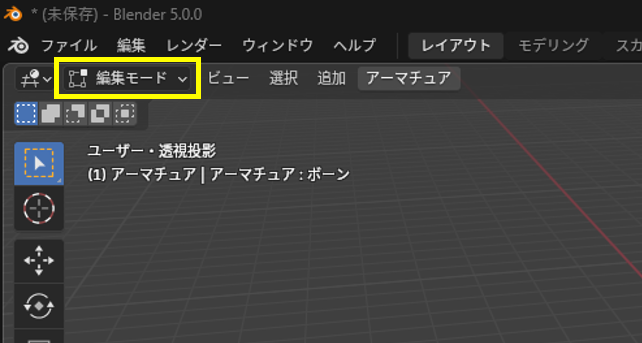
アーマチュアを動かせるようにするため「編集モード」に切り替えます。
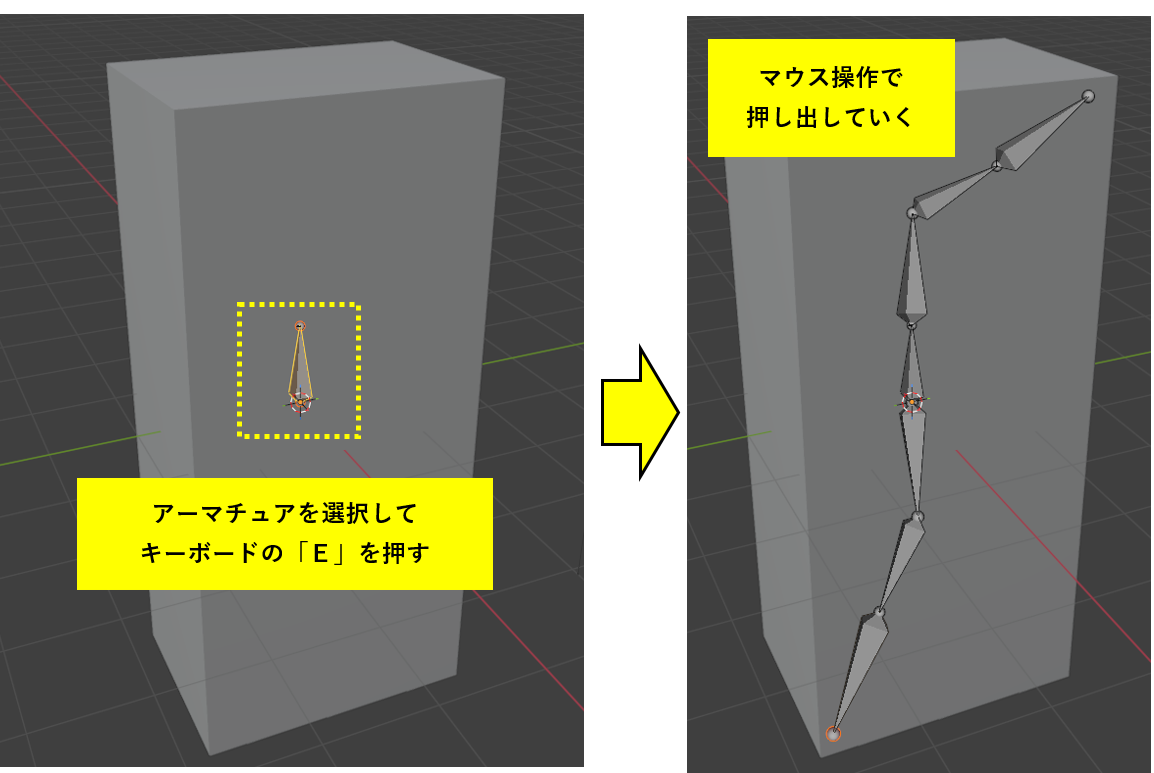
追加されたアーマチュアを選択して、キーボードの「E」を押下してください。
さらにマウス操作でボーンを押し出していくことで、骨組みが作られていきます。
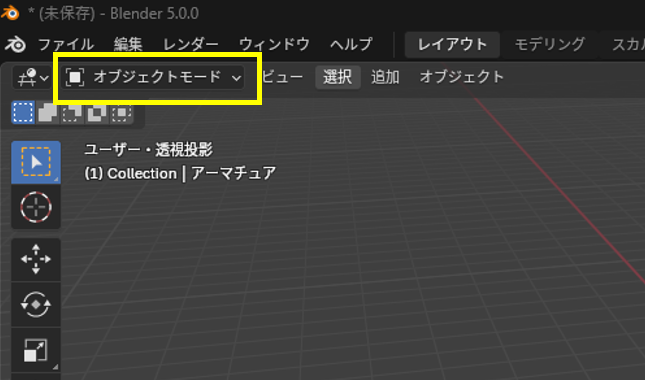
ボーンの追加が終わったら「オブジェクトモード」へ切り替えます。
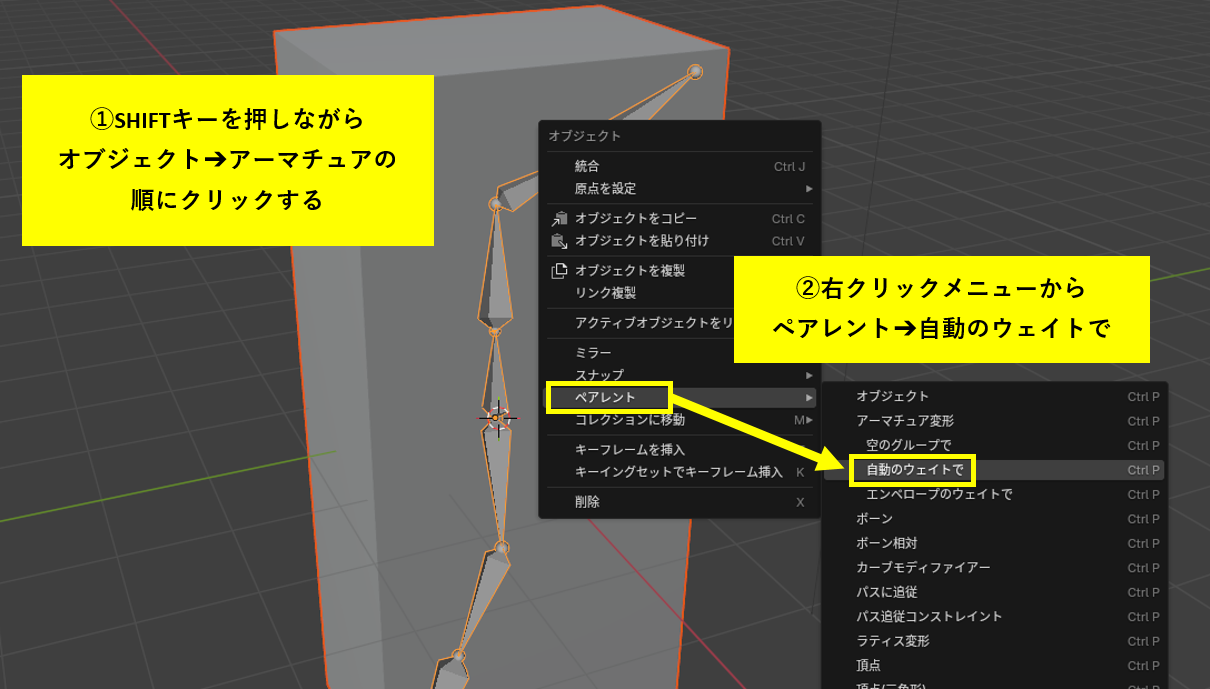
オブジェクトモードに切り替えたら、SHIFTキーを押しながらオブジェクト➔アーマチュアの順にクリックしてください。どちらも選択状態になったら右クリックし、ペアレント➔「自動のウェイトで」を選びましょう。これでオブジェクトとアーマチュアの関連付けができました。
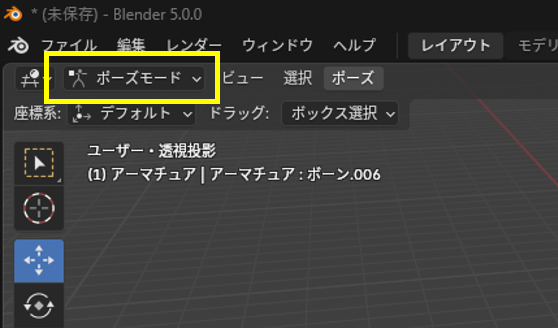
ボーンを動かしてオブジェクトがどう動くのか確認するときは、ポーズモードへ切り替えてください。
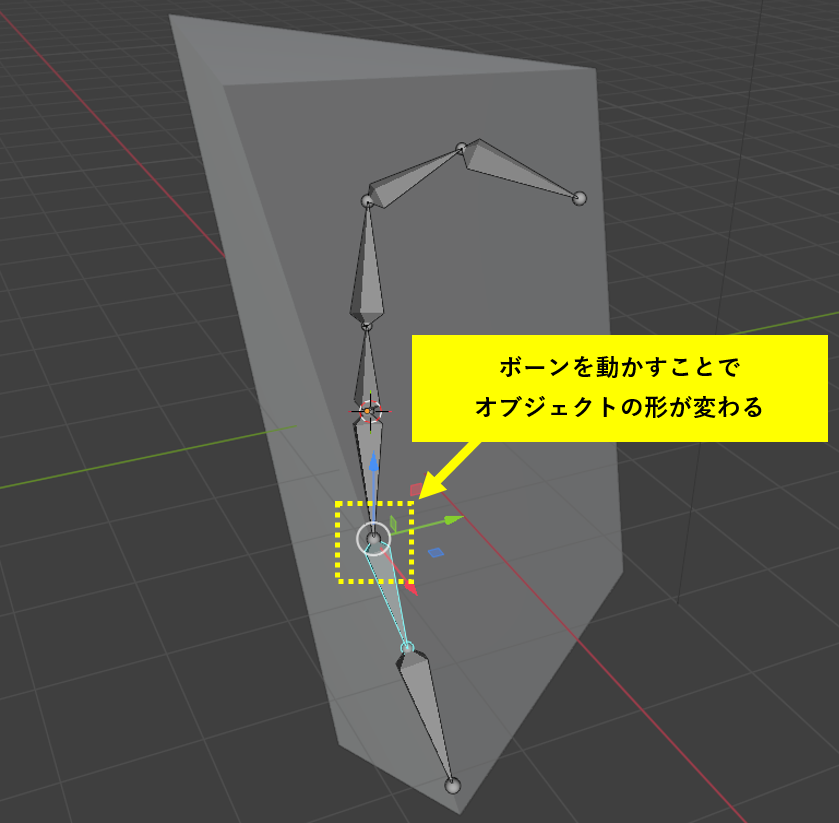
あとはボーンを動かすだけで、オブジェクトがボーンに沿った形へと変化します。
これでリギングの完成です。色々と試してイメージ通りの動きを作ってみてください。
Blenderアニメーションの作り方③|グリースペンシルで3Dアニメーション
Blenderでは手描き風の3Dアニメーションを作れる「グリースペンシル」という機能があります。絵を描くような感覚でアニメーションが作れるので、手書きイラスト表を取り入れたいクリエイターに人気の機能です。ここからは、グリースペンシルの使い方を分かりやすく解説します。
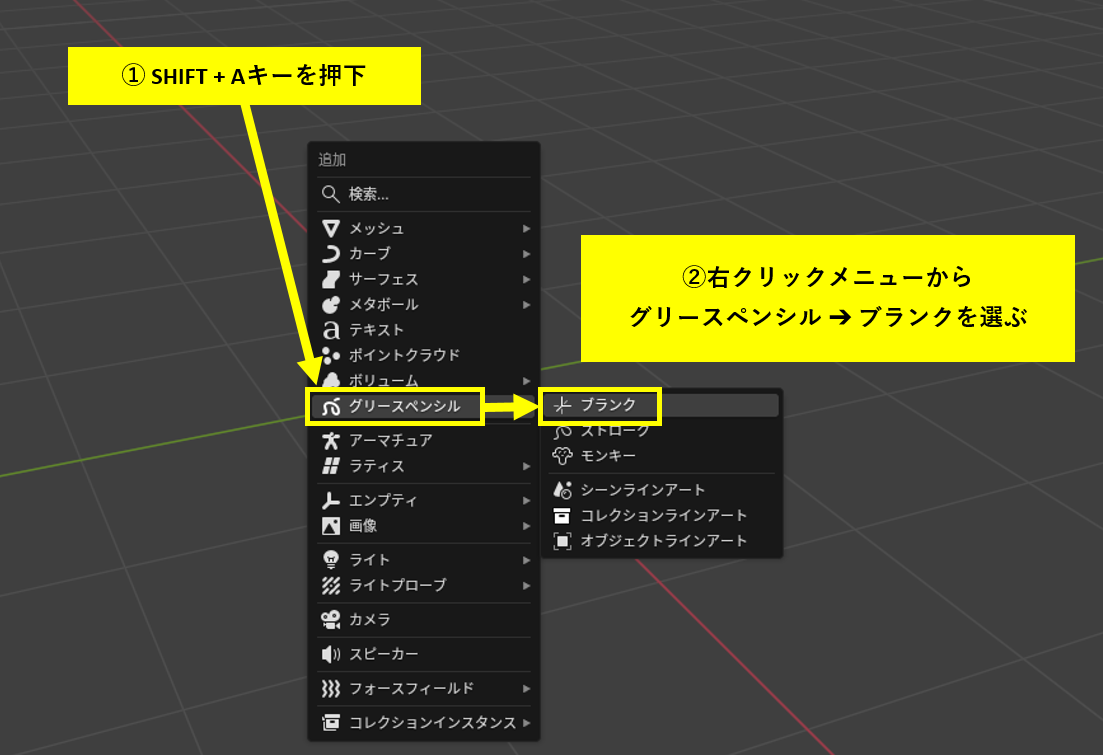
グリースペンシルを使うには画面上でSHIFT+Aキーを同時押しして、表示されたメニューの中から「グリースペンシル」➔「ブランク」を選んでください。
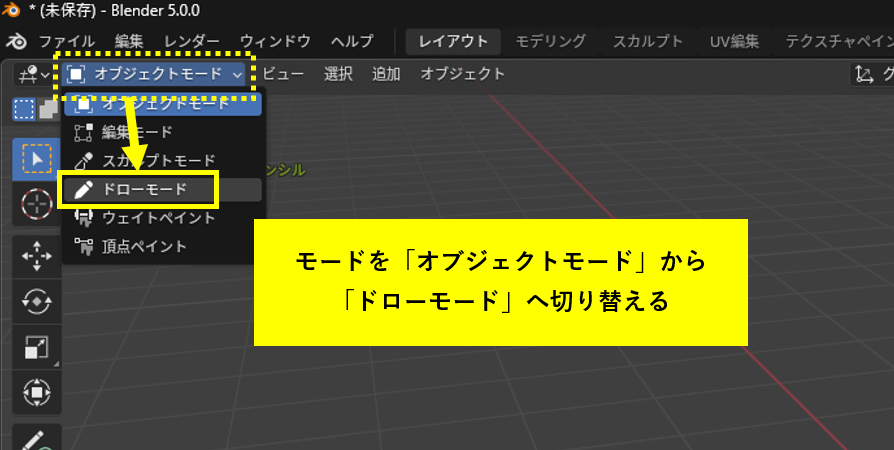
続いて画面左上のモード選択ボックスで、現在の「オブジェクトモード」から「ドローモード」へ切り替えます。これでイラストを手書きできる準備が整いました。
ドローモードではブラシ種類やカラー、ブラシサイズなどさまざまな設定を変更できます。
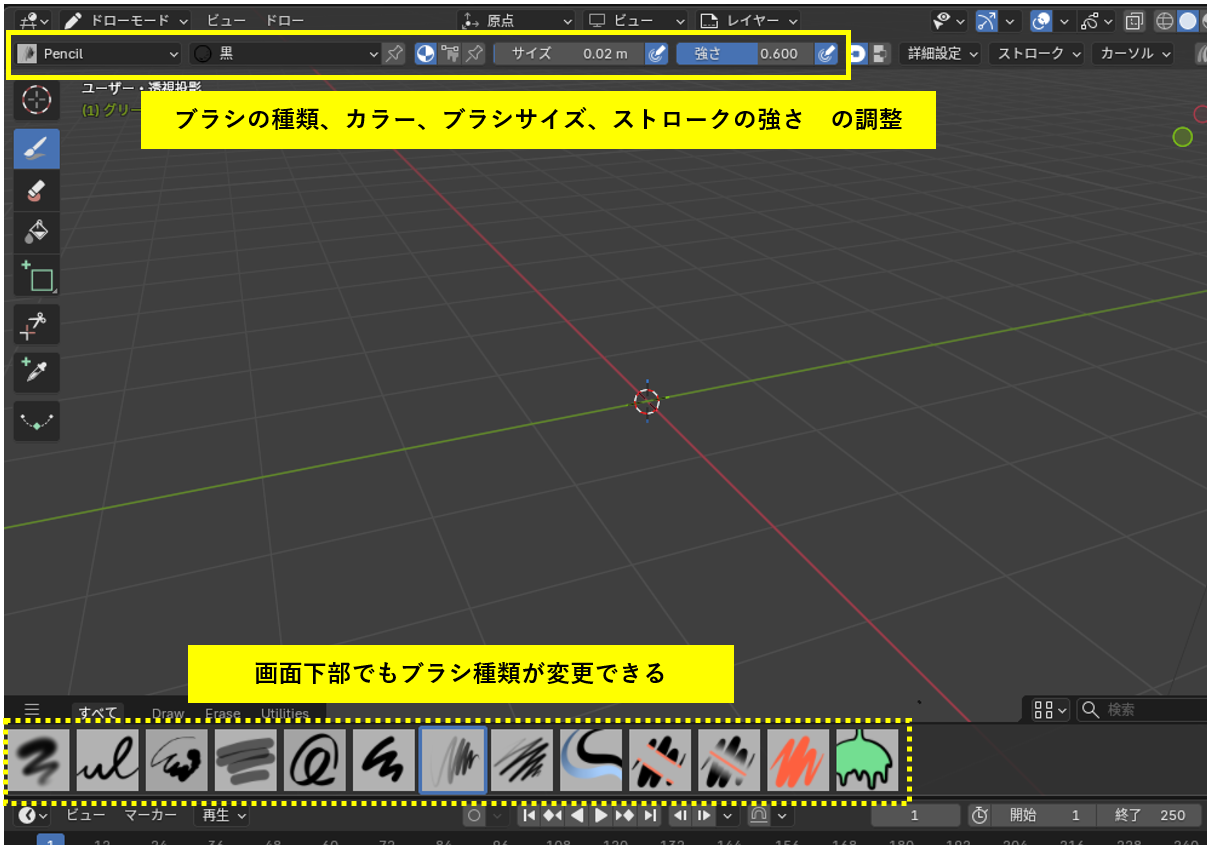
ブラシ設定を変えると、マウス操作だけで線やイラストを描くことができます。
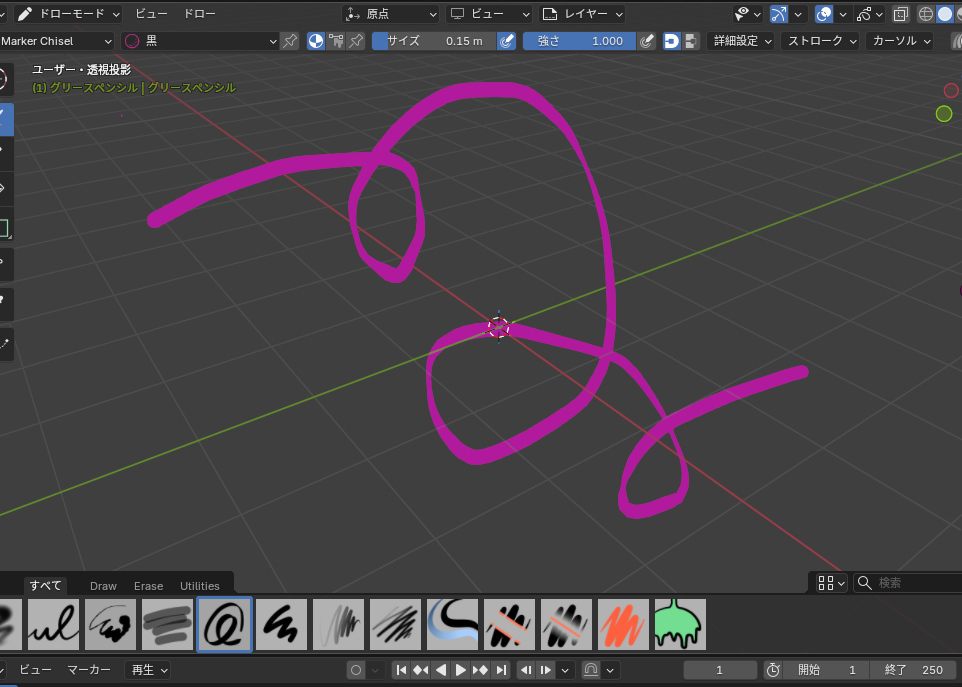
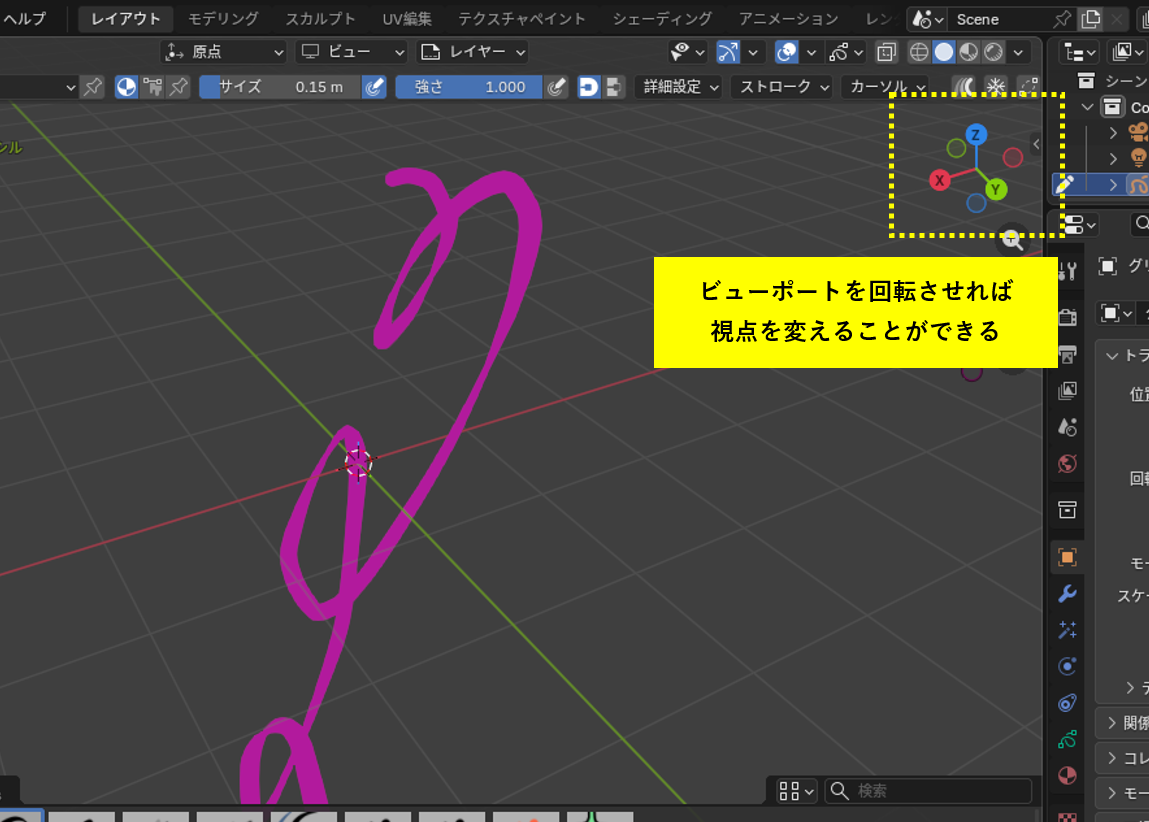
マウスを使ってビューポートを回転させれば、視点を変えて絵を描くこともできます。
グリースペンシルを使ってイラストを描き、そのイラストにキーフレームを設定して自由に動かすこともできるため、多彩なアニメーションを作れます。
Blenderアニメーションの作り方④|カメラワークとライティングで映像を演出
アニメーションの魅力は、キャラクターの動きだけでなく、カメラの動きや光の演出によって大きく変わります。中でもカメラワークやライティングを駆使すれば、アニメーション全体の雰囲気や見え方が劇的にクオリティアップするでしょう。Blenderアニメーションの完成度がさらに高まる基本的な演出テクニックを紹介します。
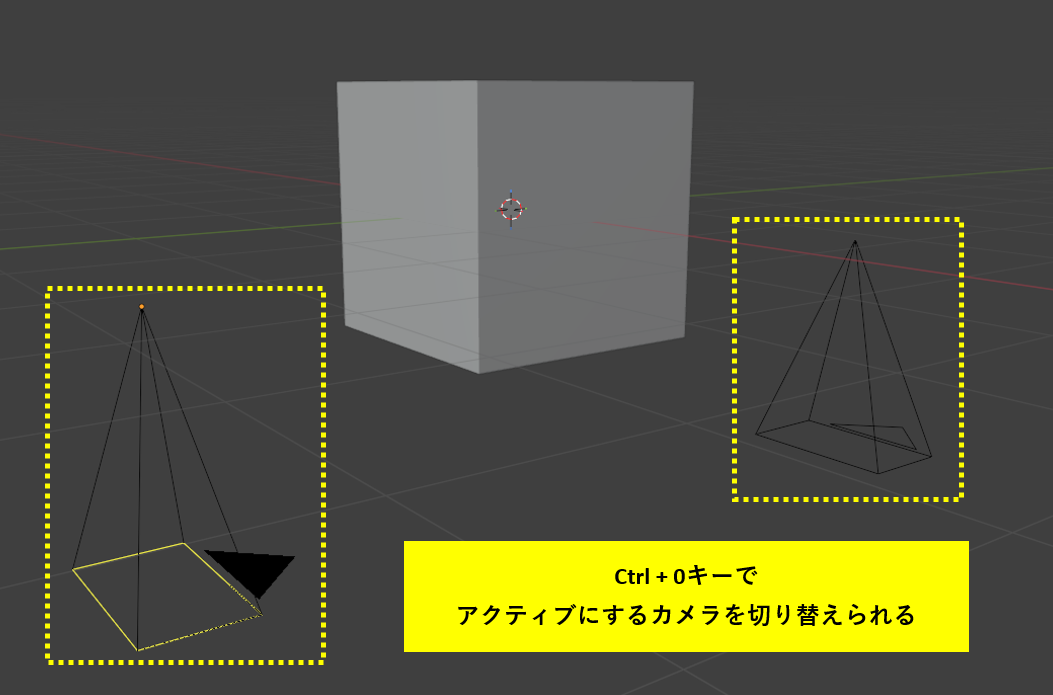
アニメーションを書き出すときには、カメラのオブジェクトが基準となります。デフォルトでは既にカメラが一つ配置されていますが、追加メニューから「カメラ」を選ぶと新規追加が可能です。
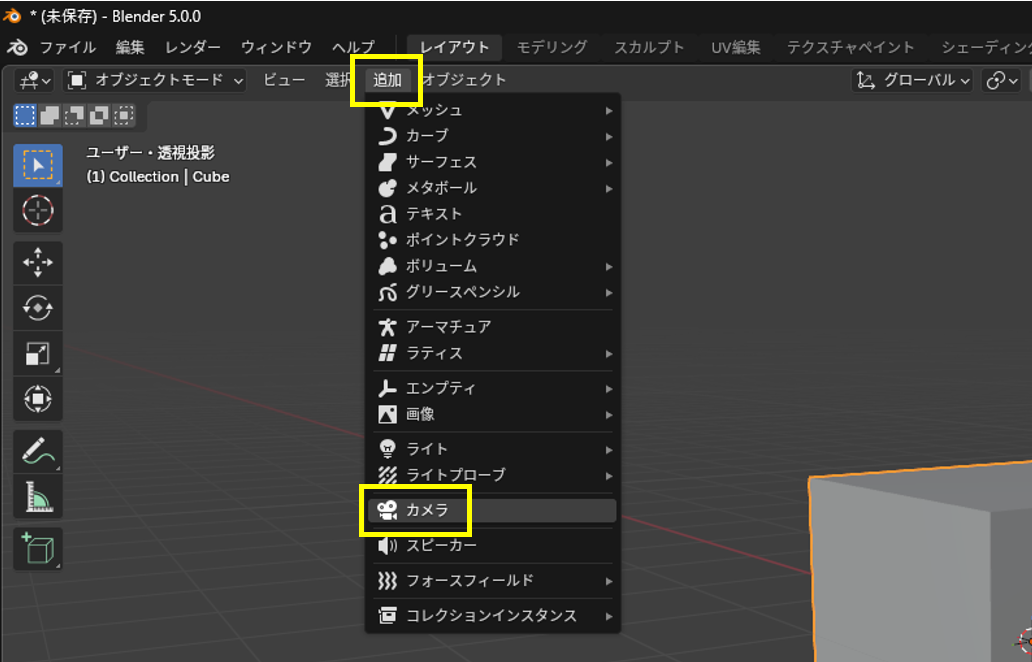
複数のカメラを設置した場合は、切り替えたいカメラを選択してCtrlキー+0キーを押すだけで、そのカメラをレンダリングに使用されるカメラへ変更できます。
続いてライティングを調整してみましょう。Blenderではライトオブジェクトを配置することで、自由に陰影を表現することができます。ライトを追加するには、追加メニューから「ライト」を選んでください。
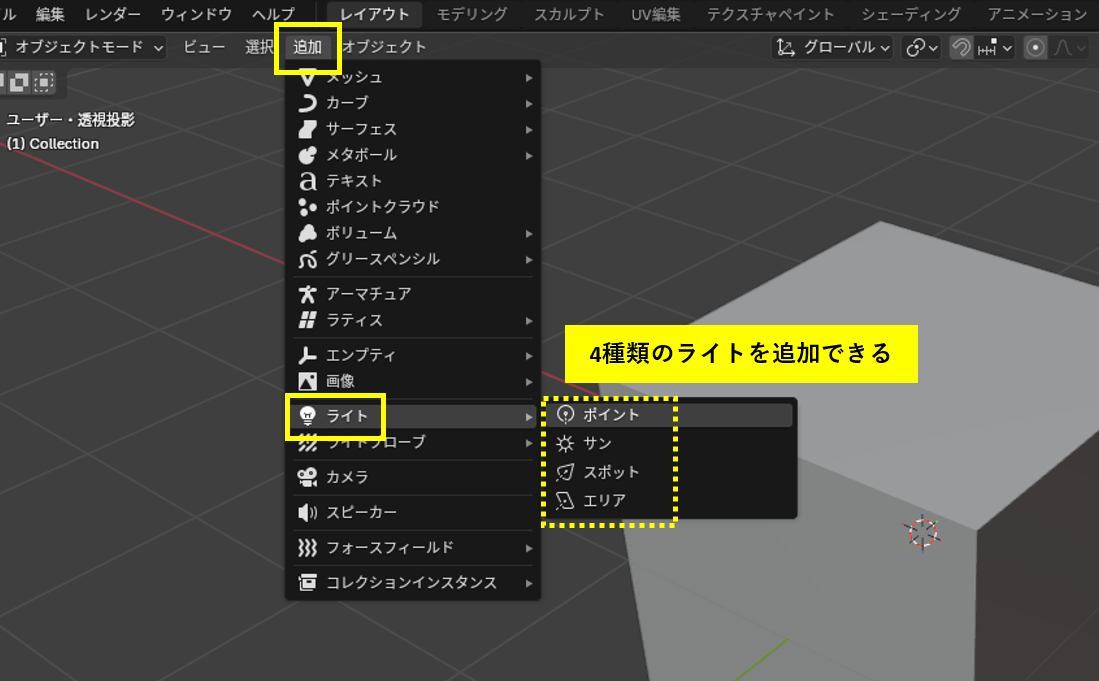
ライトはそれぞれ光の照らし方が異なり、作成するアニメーションの内容や用途に応じて使い分けるのがおすすめです。「ポイント」は小さな電球のように、あらゆる方向へ均一に光が広がります。
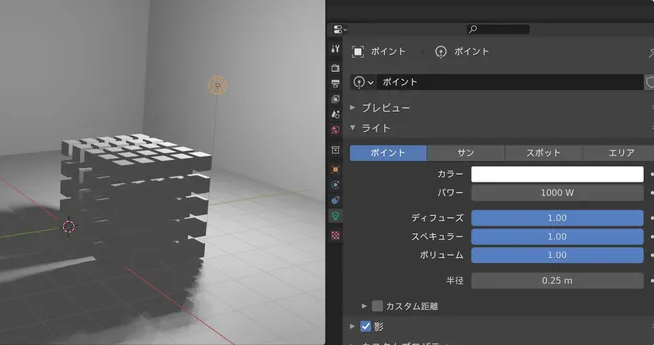
引用元:Blender Debut!
「サン」はライトの向きを回転させることで、太陽のように一定方向に光を向けるタイプのライトです。
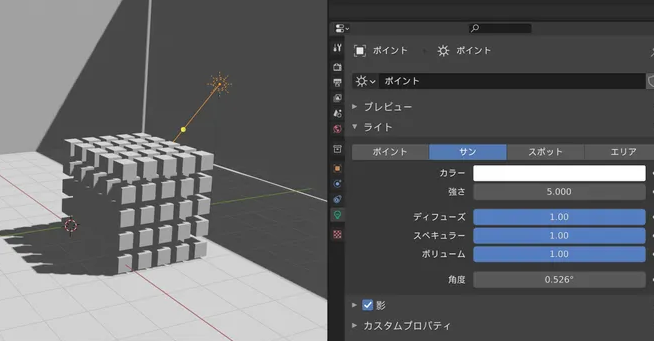
引用元:Blender Debut!
「スポット」は、スポットライトのように円錐形に光を集中させるライトです。
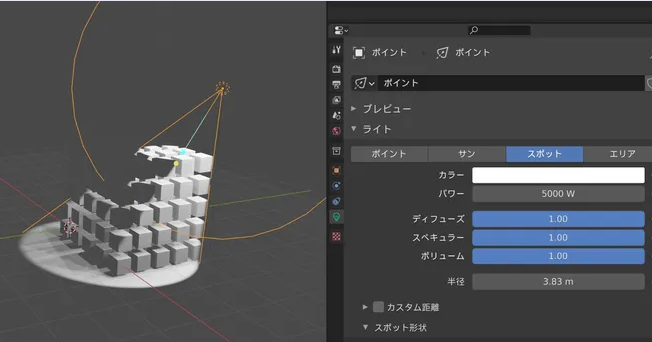
引用元:Blender Debut!
「エリア」は、テレビ画面や窓のように、面そのものが発光しているように見えるライトです。
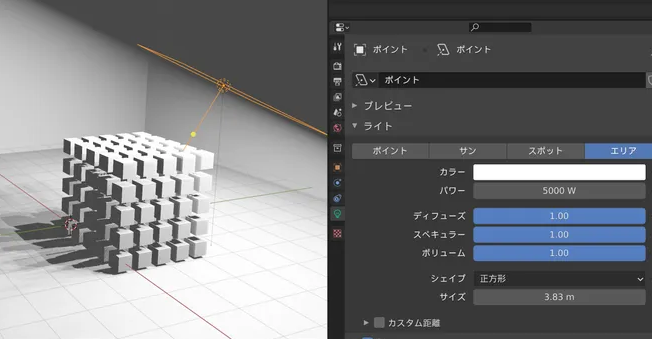
引用元:Blender Debut!
カメラワークやライティングを使いこなして、魅力的なBlenderアニメーションを作ってみてください。
Blenderアニメーションの作り方⑤|レンダリングと書き出し設定
Blenderを使ってアニメーションが完成したら、最後には動画として書き出すためのレンダリングの工程が必要です。レンダリング設定を誤ってしまうと画質が低下したり、時間がかかりすぎたりすることもあります。ここでは、適切なレンダリング設定や書き出しのポイントを押さえましょう。
まずはレンダリング用のエンジンを選ぶ必要があります。レンダリングエンジンを切り替えるには「レンダリング」メニューを開き、レンダーエンジンを変更してください。
デフォルトで使えるエンジンは「Eevee」「Cycles」「Workbench」から選べますが、レンダリングが高速で、明るいアニメ調のアニメーション作成に強い「Eevee」がおすすめです。
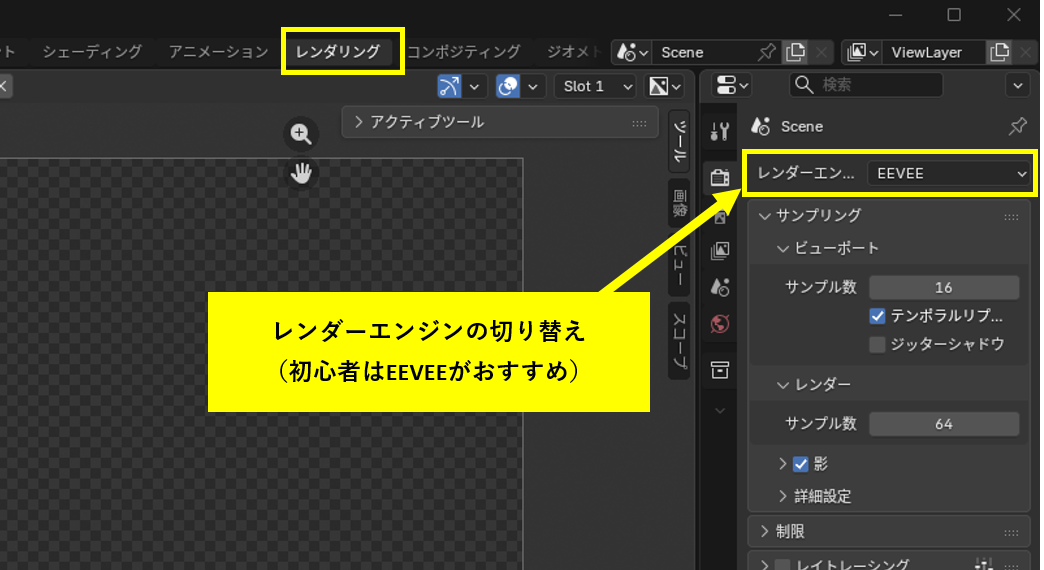
「出力設定」を開くことで、解像度やアスペクト比、フレームレートなども変更できます。
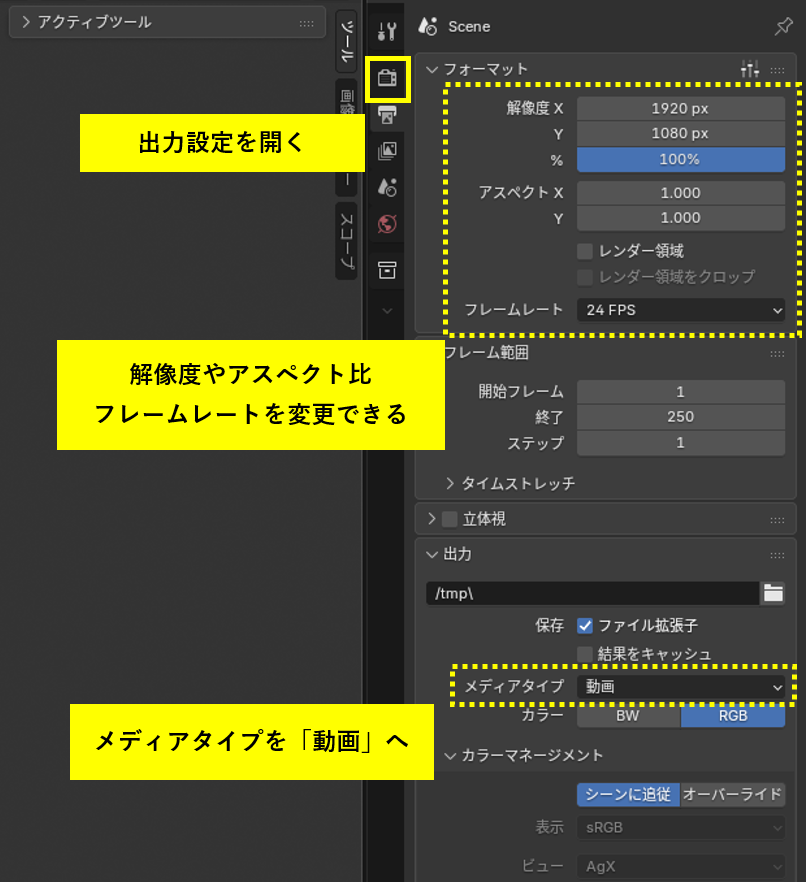
出力設定の変更が終わりレンダリングを開始するには、「レンダー」メニューから「アニメーションレンダリング」を選んでください。
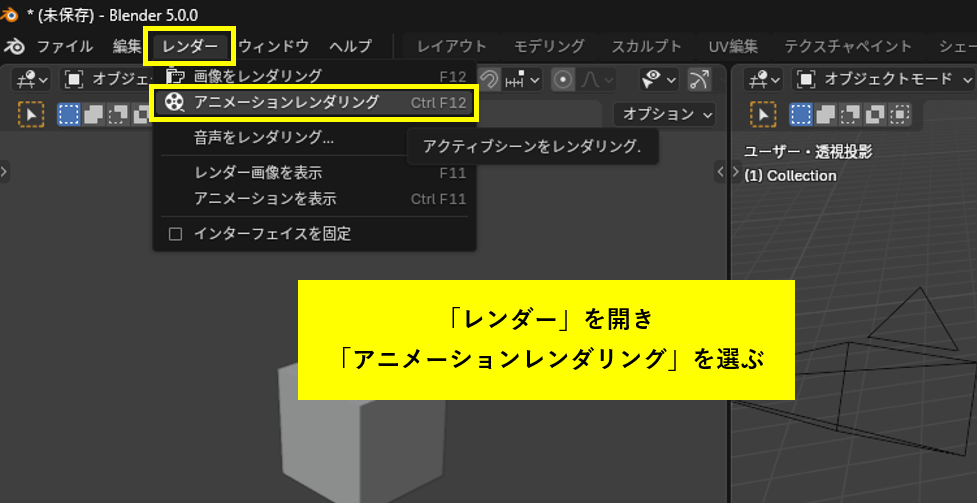
おすすめのレンダリングと書き出し設定は以上です。
もっと魅力的に!Blenderアニメーションをプロ級に仕上げるFilmora編集術
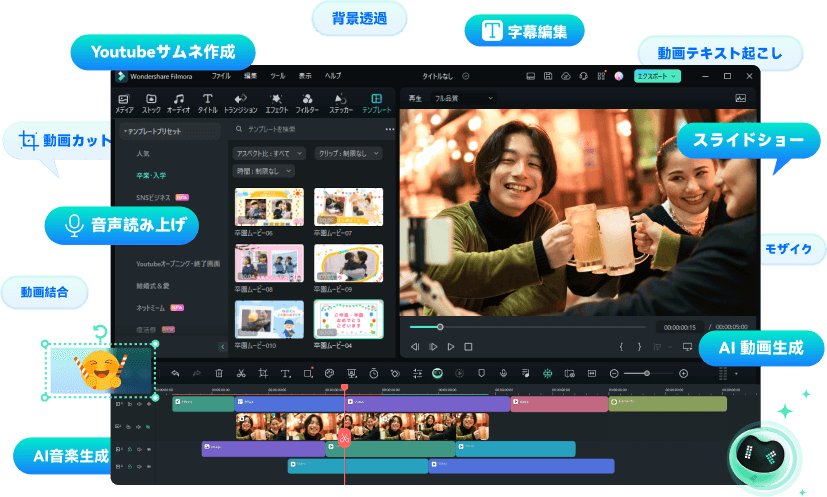
Blenderで作ったアニメーションをさらに魅力的に仕上げたいなら、動画編集ソフトの活用が欠かせません。そして、数ある動画編集ソフトの中で特におすすめなのが「Filmora」です。
Filmoraは、豊富なエフェクトやAI機能を備えながら初心者でも使いやすく、PC・スマホどちらでも手軽に編集できる動画編集ソフト。ここでは、そんなFilmoraを活用してBlenderアニメーションをプロ級に仕上げられる編集テクニックを紹介します。
Blenderだけでは物足りない?映像演出の3つの壁とその解決策
Blenderは、3Dモデリングからアニメーションまで作れる優秀なソフトですが、映像作品として仕上げるとなると、もう一段階の工夫が必要といえます。特に音・物語性・画質といった要素は、視聴者の印象を左右する大切なポイントです。
ここでは、Blenderだけだと必ずぶつかってしまう「3つの壁」について、Filmoraを使って解決する編集テクニックを紹介します。
壁1:音とリズムの壁 → 解決:BGMと効果音の追加(30万点の音楽ライブラリを紹介)
Blenderアニメーションの完成度を大きく左右するのが「音」と「リズム」です。しかし、Blender単体では音源のバリエーションに限りがあり、リズムに合った演出を作るのも難しいでしょう。
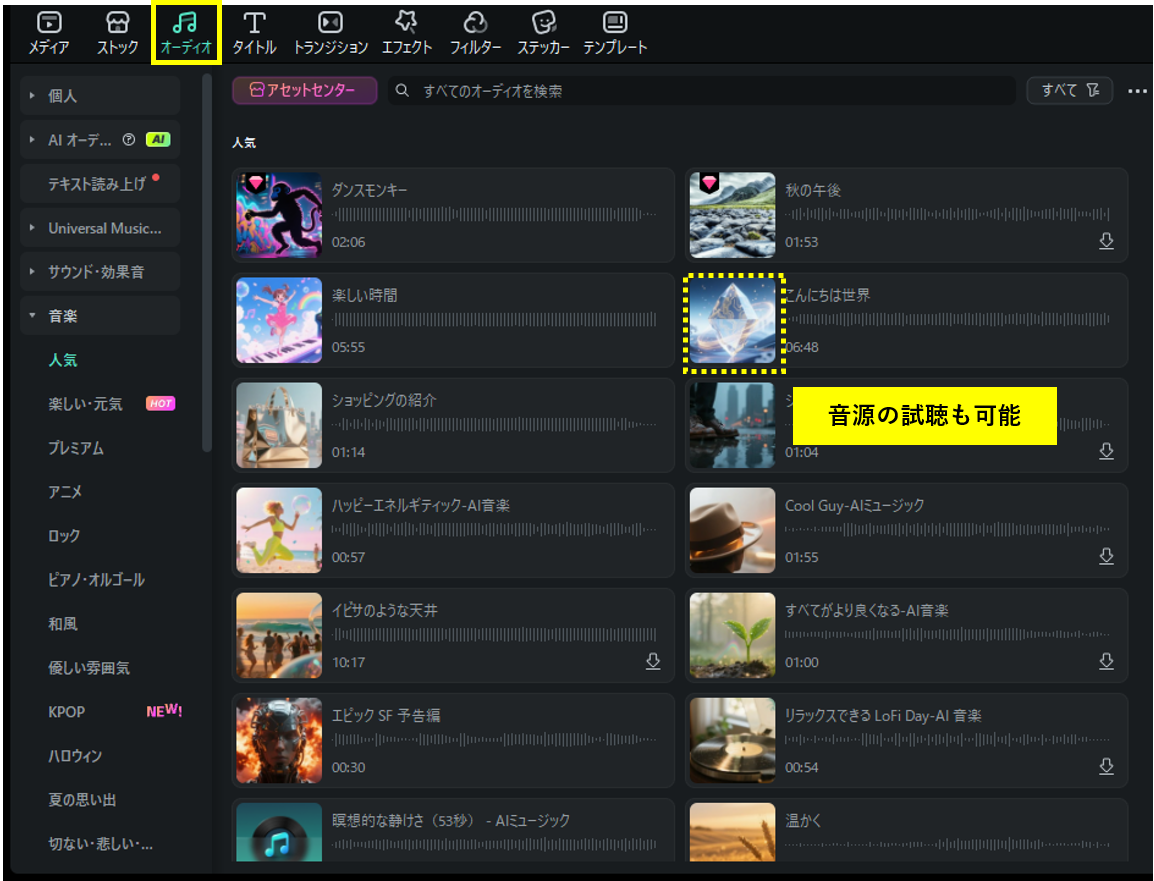
Filmoraには、30万点以上のBGMや効果音が揃ったアセットセンターが利用可能です。ジャンルや長さも豊富なので、Blenderアニメーションの雰囲気にぴったりの音を選ぶだけで、映像全体の臨場感とテンポが一気に洗練されていきます。
壁2:物語性の壁 → 解決:AI字幕で簡単に説明やセリフを追加(自動字幕起こし機能)
映像だけでは伝えきれないストーリーやキャラクターの感情は、字幕を加えることでグッと分かりやすくなるでしょう。手動で字幕を作るのはとても手間がかかりますが、FilmoraのAI機能を活用することで効率的に字幕を作成できます。
FilmoraのAI字幕(自動字幕起こし機能)は、タイムラインに追加したオーディオファイルを右クリックして「自動字幕起こし」から利用することができます。
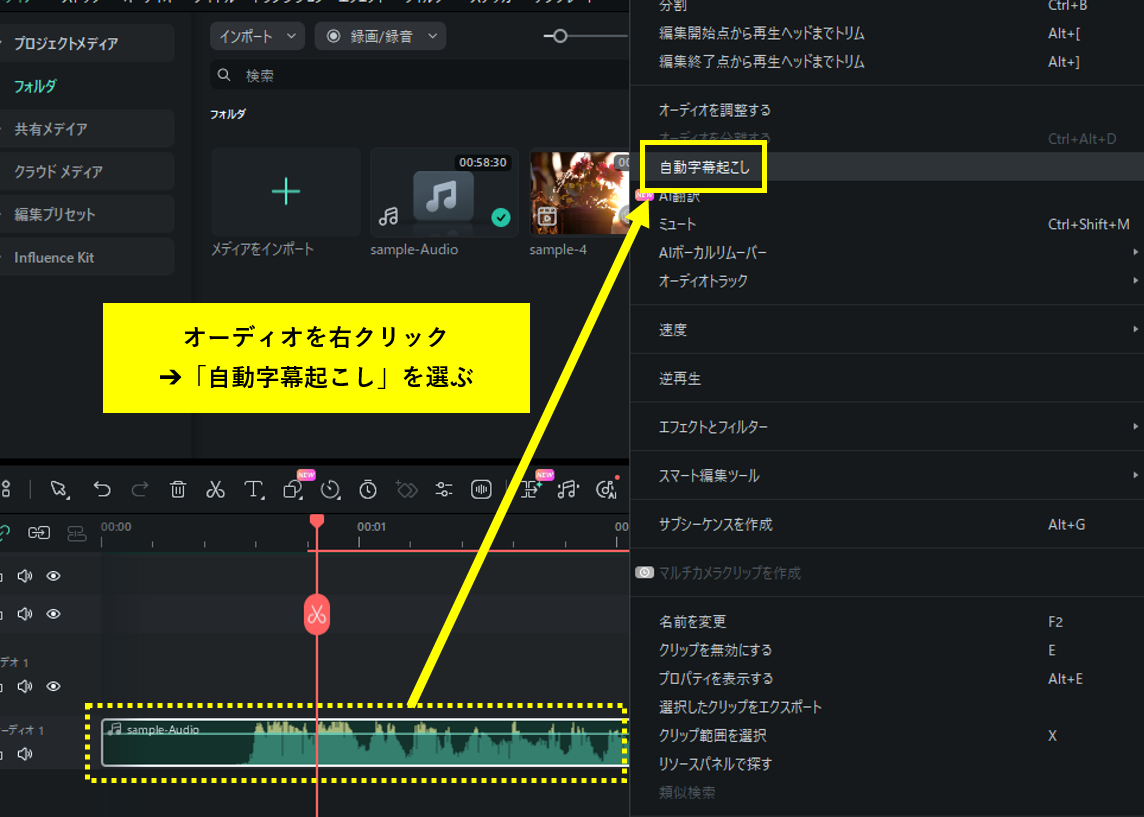
FilmoraのAI字幕機能を使えば、Blenderアニメーションに含まれる音声をAIが解析して、自動的にキャプションを作成してくれます。手間をかけずにアニメーションの物語性を強化できるので、活用しない手はありません。
壁3:画質と雰囲気の壁 → 解決:AI画質補正とフィルターで印象を劇的に変更(AI動画補正機能)
Blenderアニメーションをレンダリングしてみたものの、映像が暗かったり、荒れていると感じたことはありませんか。そんなときは、FilmoraのAIによる画質補正やフィルターを活用することで、アニメーションの印象を大きく変えることができます。
FilmoraにはAI動画補正機能が搭載されており、ワンクリックするだけでAIが自動で映像を解析して、色味や明るさを整えたりノイズを除去してくれます。FilmoraのAI動画補正を活用すれば、わずかな操作でBlenderアニメーションのクオリティを一段上へ引き上げられるでしょう。
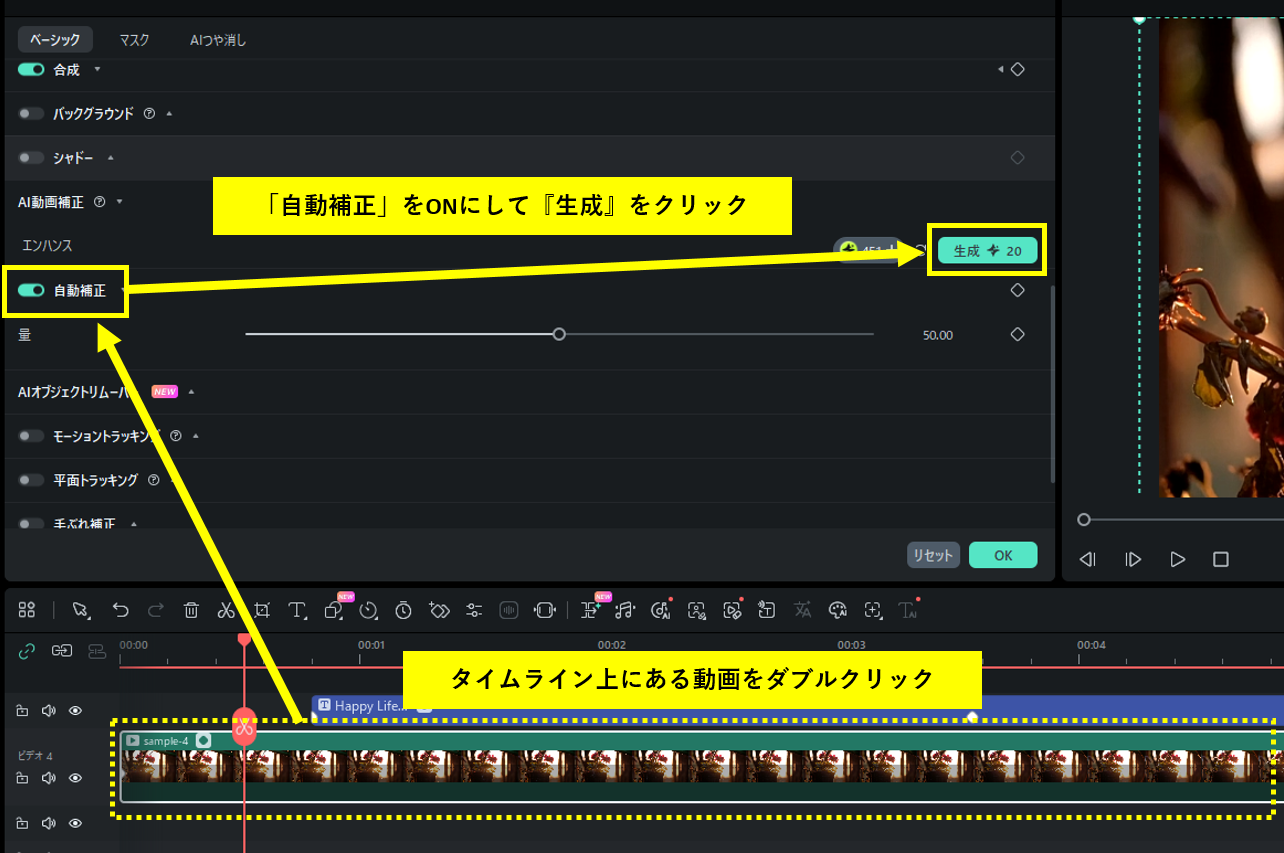
FilmoraのAI動画補正は、タイムラインに追加した動画をダブルクリックして、プロパティから「自動補正」をONにして『生成ボタン』をクリックすることで利用できます。
スマホで確認・編集する利便性(モバイルアプリの紹介)
Blenderアニメーションをスマホで手軽に編集できれば、作業がグッとスムーズになります。
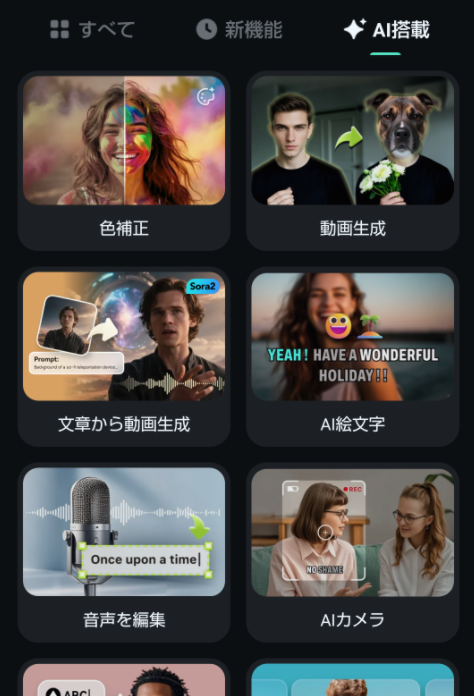
Filmoraにはモバイルアプリが提供されており、PC版からクラウドへアップしたプロジェクトをモバイルアプリで開くこともできるので、外出先でもアニメーションのチェックや微調整が可能です。
思い立ったときにすぐ編集できるのが、Filmoraモバイルアプリの大きなメリットといえるでしょう。
Blenderアニメーション作成でよくある質問
Blenderでアニメーションを作っていると、操作方法や設定などで疑問が生まれることも少なくありません。ここでは、Blenderアニメーション作りの初心者が抱える疑問とその答えをQ&A形式で紹介します。
Q1: Blenderアニメーションは初心者でも作れますか?
Blenderアニメーションは初心者でも作れます。Blender自体は多機能な3Dソフトではありますが、まずはキーフレームを打って、オブジェクトを動かしてみるのがアニメーション作りの第一歩です。
Blenderは世界中で人気があるので、学習動画やチュートリアルも充実しています。完全な初心者であっても、ステップを踏んでいけば問題なくアニメーションを作れるようになるでしょう。
Q2: Blenderアニメーションを学ぶのにどのくらい時間がかかりますか?
一般的な目安ではありますが、Blenderの基本操作を理解するのに数時間、簡単なアニメーションを作れるようになるまでならば1〜2日ほどで身につきます。
Blenderを使った本格的なキャラクターアニメーションや複雑な演出ともなると数週間〜数ヶ月ほどの学習が必要ですが、段階を踏んでいけば確実に上達します。まずは短いアニメーション作りから慣れていくのがおすすめです。
Q3: Blenderで作ったアニメーションを商用利用できますか?
はい、問題ありません。Blenderはオープンソースソフトウェアであり、Blenderを使って作成したアニメーションや3Dモデルは商用利用可能です。
ただし、外部サイトからダウンロードした素材やモデルなどを使う場合は、そのサイトや制作者の示すライセンス条件に従う必要があります。著作権侵害の恐れなどがなく、全て自分で作ったBlenderアニメーションであれば、基本的に自由に利用・販売できます。
Q4: Blenderアニメーションの書き出しに失敗します
Blenderアニメーションの書き出しに失敗してしまう場合、原因はいくつか考えられます。
-
出力形式(FFmpeg、AVIなど)の設定ミス
-
コーデックが正しく選ばれていない
-
保存先のフォルダにアクセス権限がない
-
レンダリング先の容量不足
まずはOutput設定とレンダー設定を見直し、別のフォルダへの書き出しを試してみましょう。そもそも動画として書き出せないときは、一旦、PNG画像シーケンスで出力してから、Filmoraなどの動画編集ソフトで合成する方法も有効です。
まとめ
Blenderは無料とは思えないほど高機能で、アニメーション作りの楽しさを存分に味わえるソフトです。キーフレームやリギング、グリースペンシル、カメラワークなど、一つひとつの操作を覚えれば誰でも本格的な3Dアニメーションを形にできます。
ただ、アニメーション作品としてより魅力的に仕上げたい場合は、Filmoraなどの動画編集ソフトと組み合わせるのがおすすめです。特にFilmoraは、BGM・効果音・テロップ・AI画質補正など、Blenderだけでは補いにくい映像としての仕上げを直感的な操作だけで行えるので、初心者でもプロレベルの完成度を目指すことができるでしょう。
制作はBlender、仕上げはFilmoraといった組み合わせは、アニメーションクリエイターにとって強力な武器になります。Blenderで作ったアニメーションをワンランクアップさせたいときは、ぜひFilmoraも活用してみてください。

役に立ちましたか?コメントしましょう!