

 安全・安心ダウンロード | サブスク不要 | マルウェアなし

「チュートリアルどおりにメニューを探しても、トラックマットが見当たらない」
「アルファとルミナンス、反転のどれを選べば思った形に抜けるのか分からない」
After Effectsで文字の形に映像を切り抜こうとして、こんなところで手が止まっていませんか?
実は2022年10月のバージョン23.0から、トラックマットはタイムラインの[トラックマット]列でマットにするレイヤーを選び、隣のスイッチで種類を切り替える形に変わりました。
そこで本記事では、仕組みと4種類の違いを実際の画面で比べ、今の画面での設定方法とつまずいたときの直し方まで解説します。ぜひ最後までご覧ください!
▼この記事で分かること
・トラックマットの仕組みと、アルファ・ルミナンス・反転の4種類の違い
・After Effects 2023以降でトラックマットを設定する場所と、旧版との違い
・テキストの形に映像を切り抜く4ステップ
・トラックマットがない・逆に抜けるときの直し方
・Filmoraの新機能「トラックマット」で、文字の形の切り抜きをカット編集と同じタイムラインで作る手順


目次
Part1. AEトラックマットとは|After Effects(アフターエフェクト)で別のレイヤーの形に切り抜く仕組み
トラックマットを使うと、文字やロゴ、白黒の画像といった別のレイヤーの形や明るさを型にして、映像の見える範囲を決められます。
まずは仕組みと4種類の違いを押さえておくと、設定で迷いにくくなりますよ。
1-1. AEトラックマットの仕組みとマットのレイヤー
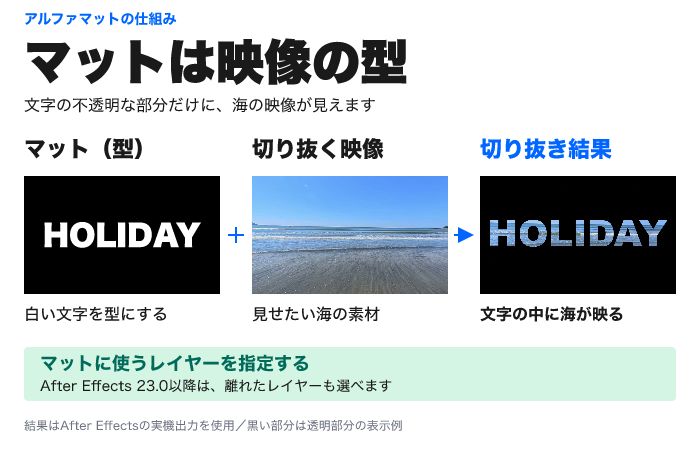
トラックマットは、型の役割をする「マット」と、型どおりに切り抜かれるレイヤーの2つで成り立ちます。
マットにはテキスト・シェイプ・画像・動画のどれでも使え、バージョン23.0以降はマットのレイヤーがタイムラインのどこにあっても指定できます(Adobeのヘルプ)。
マットに指定したレイヤーは、自動で表示がオフになるのも特徴ですね。
表示がオフのままでも移動や拡大はできるので、マットの文字を動かせば切り抜く範囲も一緒に動き、この動くマットが「トラベリングマット」です。
1-2. トラックマット4種類|アルファとルミナンスの違い
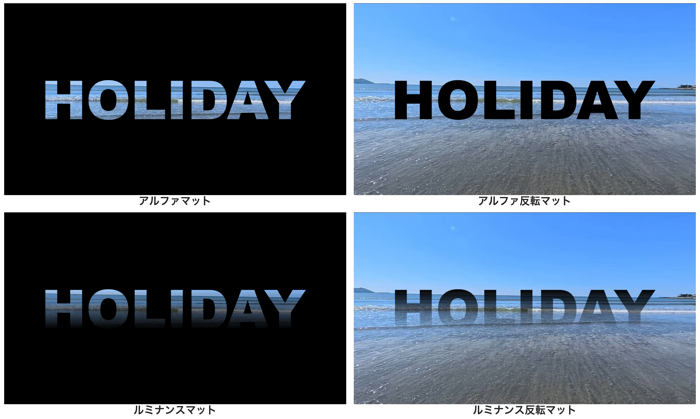
上の画像は、白から黒へのグラデーションを付けた文字「HOLIDAY」をマットにし、海の映像を4種類で切り抜いた結果です。
アルファはマットの「形」、ルミナンスはマットの「明るさ」を見ているので、同じ文字でも結果がはっきり分かれました。
アルファは不透明さの情報で、文字の外側のように何もない部分は透明として扱われます。
ルミナンスのほうは明るさの情報で、白に近いほど見え、黒に近いほど消える仕組みです。
| 種類 | 何を基準に切り抜くか | 向いている素材 |
|---|---|---|
| アルファマット | マットの不透明な部分だけを見せる | 文字・ロゴ・シェイプ |
| アルファ反転マット | マットの透明な部分だけを見せる | 文字の形に穴を開けたいとき |
| ルミナンスマット | マットの明るい部分ほど見せる | 白黒の画像・グラデーション・映像 |
| ルミナンス反転マット | マットの暗い部分ほど見せる | 暗い部分を残したいとき |
具体的には、グラデーションの文字でもアルファは文字の形全体を見せ、ルミナンスでは白い上側がはっきり見えて、黒い下側へ向けて薄れていきます。
一方で、白一色の文字は全体が明るいので、同じ切り替えをしてもアルファとルミナンスは同じ結果でした。
文字やロゴを形どおりに抜くならアルファ、背景まで埋まった映像や白黒の素材の明るさで抜くならルミナンスを選ぶのがおすすめです。
1-3. AEのトラックマットの切り抜きを編集の流れのままFilmoraで作る
切り抜きのためだけにAfter Effectsへ素材を移すのが手間なら、動画編集ソフトのFilmoraで、映像をつなぐ作業の流れのまま文字の形に切り抜く方法もあります。
Filmoraは、カット編集・テキスト・エフェクト・トランジションを1つのタイムラインで扱える編集ソフトです。
前の版のFilmora 15は、ソフトの配布・販売サイト「Vector」の利用者の投票などで選ぶ「第45回Vectorプロレジ大賞」でグランプリに選ばれています(2026年2月)。
2026年9月のFilmora 16では「トラックマット」が加わり、テキストや動画のトラックを型にして、別のトラックの映像を切り抜けるようになりました。
After Effectsとの違いと実際の手順は、Part3で1-2と同じ文字と海の映像を使って紹介します。
Part2. AEトラックマットの使い方|After Effects 2023以降の設定手順
古い解説記事と画面が違うのは、2022年10月のバージョン23.0(After Effects 2023)でトラックマットの指定方法が変わったためです。
本章の画面と名前は、2026年10月時点の最新版であるAfter Effects 26.5(Mac版)で確かめました。
2-1. AEのトラックマットはどこ?|2022以前から変わった指定方法
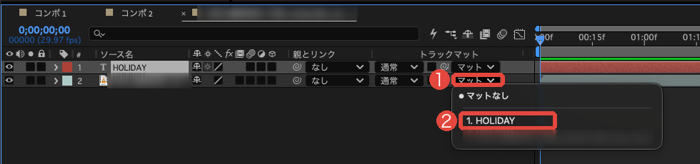
今のAfter Effectsでは、タイムラインの[モード]列の右にある[トラックマット]列で、マットにするレイヤーを選ぶのが基本です。
列が見当たらないときは、タイムライン左下の「転送制御を表示または非表示」のボタンを押すか、F4キーで表示を切り替えましょう。
| 項目 | 2022年以前(22.x) | 2023以降(23.0〜) |
|---|---|---|
| マットにするレイヤー | 切り抜くレイヤーのすぐ上に置く | タイムラインのどこにあってもよい |
| 指定する場所 | タイムラインの列のメニューで種類を選ぶ | [トラックマット]列でレイヤーを選ぶ |
| 種類の選び方 | 「ルミナンスキーマット」などの項目から選ぶ | 列の右のスイッチ2つで切り替える |
| 1つのマットを複数に使う | レイヤーごとにマットを用意する | 同じマットを複数のレイヤーから選べる |
なお、[レイヤー]メニューにも[トラックマット]があり、旧名の「ルミナンスキーマット」もここに並んでいます。
同じ機能をスイッチでは「ルミナンスマット」と呼ぶので、古いチュートリアルの名前とずれていても同じものと考えて大丈夫です。
2-2. テキストの形に映像を切り抜くAEトラックマットの手順
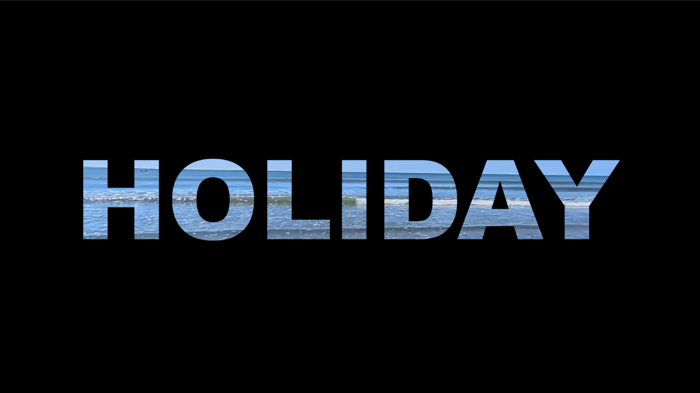
1-2の比較画像と同じ、文字の形に海の映像を切り抜く1例を4ステップで作ります。
Step1. 映像をコンポジションに置く
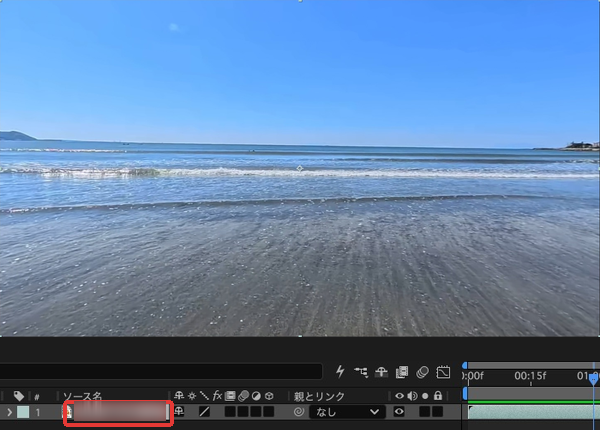
After Effectsを起動したら、画面上部の[コンポジション]→[新規コンポジション]を選び、幅1920・高さ1080(例の海の映像と同じ大きさ)のコンポジションを作りましょう。
続いて[ファイル]→[読み込み]→[ファイル]で海の映像を読み込み、左の[プロジェクト]パネルに表示された映像を下のタイムラインへドラッグします。
コンポジションの作り方から確かめたい方は、After Effectsの基本の使い方も参考にしてください。
Step2. 文字のレイヤーを重ねる
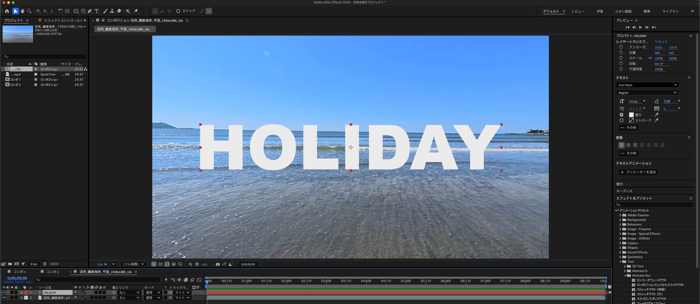
画面上部の[レイヤー]メニューから[新規]→[テキスト]を選び、マットにする文字を入力します。
例では、文字の形がはっきり出るように太い書体(Arial Black・300px)を使いました。
1-2の比較画像のように明るさの差も試すなら、文字のレイヤーに[エフェクト]→[描画]→[グラデーション]をかけます。
初期設定では上が黒・下が白なので、[エフェクトコントロール]パネルの[色の交換]を押して上を白・下を黒にします。
さらに[エフェクトコントロール]パネルで[グラデーション]の名前を選ぶと、コンポジションパネルに[グラデーションの開始]と[グラデーションの終了]の位置が表示されるので、それぞれ文字の上端と下端までドラッグしておきましょう。
Step3. トラックマット列で文字を選ぶ
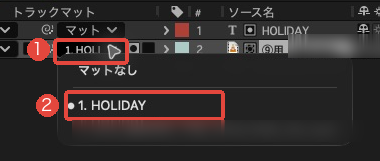
タイムラインで映像のレイヤーの[トラックマット]列(初期表示は「マット…」)をクリックし、一覧から文字のレイヤー(例では「1. HOLIDAY」)を選びます。
すると文字のレイヤーの目のアイコンが自動でオフになり、プレビューでは文字の形に映像が切り抜かれました。
Step4. スイッチで種類を切り替える
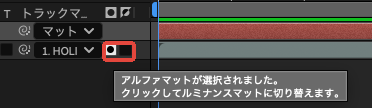
[トラックマット]列の右に出る2つのスイッチのうち、左のスイッチでアルファとルミナンスを、右のスイッチで反転のオン・オフを切り替えます(初期状態はアルファマット)。
ポインターを合わせると、左は「アルファマットが選択されました。クリックしてルミナンスマットに切り替えます。」、右は「クリックしてマットを反転」という表示です。
グラデーションを付けた文字なら、切り替えるたびにプレビューが1-2の4種類の見え方に変わるので、思った形になるまで試してみてください!
文字にアニメーションを付けて動かす方法は、同時に公開する別の記事で詳しく解説しています。
2-3. AEのトラックマットがない・表示されないときの直し方
トラックマットでつまずく原因には、旧版の説明と今の画面の違いや、4種類の選び違いがあります。
下の表で、当てはまる症状から原因と直し方を探せます。
| 症状 | 原因 | 直し方 |
|---|---|---|
| タイムラインに[トラックマット]列がない | 列が隠れている | 左下のボタンかF4で列を出す。[レイヤー]→[トラックマット]からも選べる(2-1) |
| 列の一覧に「アルファ反転マット」がない | 23.0で反転が別のスイッチになった | マットを選んでから反転のスイッチを押す |
| マットにした文字が消えた | マットに指定すると表示が自動でオフになる | 仕様のため、そのままでよい |
| 思った部分と逆に抜ける | 種類か反転の選び違い | 1-2の表で確かめ、スイッチを切り替える |
| 中途半端に透ける | ルミナンスでは中間の明るさが半透明になる | マットに[エフェクト]→[カラー補正]→[レベル補正]をかけ、[黒入力レベル]と[白入力レベル]を中央へ寄せて白黒をはっきりさせる |
| 背景まである映像をマットにしても抜けない | 全面が不透明でアルファが使えない | ルミナンスマットに切り替える |
最後の行は、Adobeの学習ページでも、全面の映像はアルファチャンネルが使えないのでルミナンスで切り抜く例として紹介されています。
なお、表の「中途半端に透ける」とは逆に、縁をわざとぼかしたいときはQ3の方法を試してください。
Part3. 動画編集の流れのままトラックマットを使うならFilmora|Filmora 16の新機能
1-3で触れたとおり、Filmoraはカット編集や文字入れ、エフェクトまで1つのタイムラインで進める動画編集ソフトで、16では新機能のトラックマットが加わりました。
文字のトラックを型にした映像の切り抜きも、この機能ならその流れの中で作れますよ。
After Effectsで作った切り抜きは書き出して編集ソフトへ渡す流れになりがちなので、カット編集や文字入れと同じ画面で切り抜きまで済ませ、そのまま1本に仕上げたい方におすすめです。
無料版をインストールして、ぜひ一緒に手を動かしながら読み進めてみてください。
3-1. Filmoraのトラックマットで文字の形に切り抜いて書き出す手順
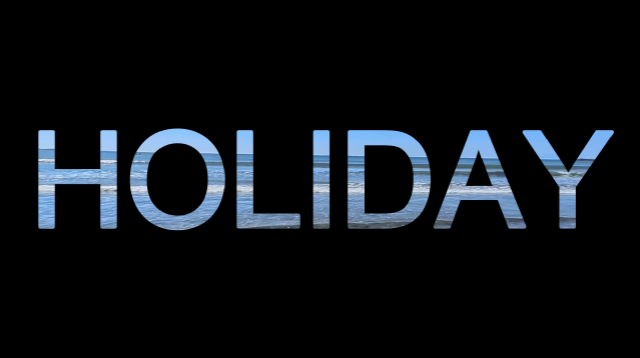
2-2と同じ素材で、文字の形に海の映像を切り抜き、書き出すまでを4ステップで進めます。
画面はFilmora 16(16.0.12)のWindows版で、Mac版でも項目の名前は同じでした。
Step1. 映像と文字を別トラックに置く
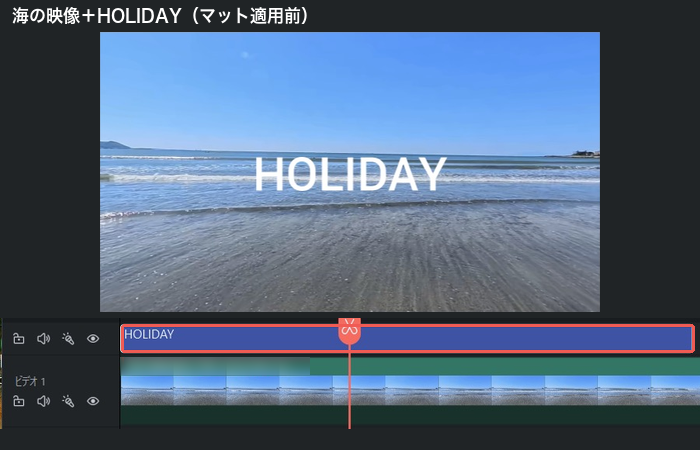
Filmoraで新しいプロジェクトを作成したら、画面左上の[メディア]タブで[インポート]を押し、背景にする海の映像を選んでタイムラインに置きます。
続いて画面上部の[タイトル]タブから文字のテンプレートを映像の上のトラックへドラッグしましょう。
タイムラインでそのクリップを選ぶとプロパティが開くので、その中の[タイトル]タブにある文字の欄に「HOLIDAY」と入力します。
文字のクリップが映像より短いときは、右端をドラッグして映像と同じ長さまで延ばしておきましょう。
Step2. トラックマットをオンにする
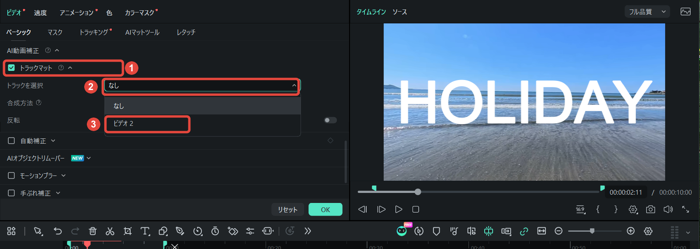
タイムラインで海の映像のクリップを選ぶと、画面左上にプロパティが開く(Mac版では画面右上)ので、[ビデオ]タブの[ベーシック]にある[トラックマット]にチェックを入れます。
[トラックを選択]の一覧から、文字を置いたトラック(例では「ビデオ 2」)を選びましょう。
Step3. 合成方法と反転を選ぶ
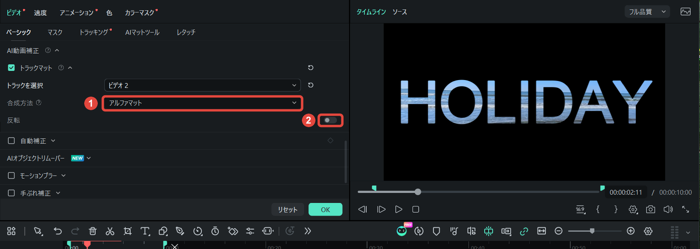
[トラックを選択]の下の[合成方法]で、形で抜くなら[アルファマット]、明るさで抜くなら[輝度マット](After Effectsのルミナンスマットにあたる)を選びます。
[アルファマット]を選ぶと、プレビューでは文字の内側にだけ海の映像が見え、外側は黒くなりました。
文字の形に切り抜くなら、[合成方法]の下の[反転]はオフのままにします。
オンにすると文字の部分が黒くなり、文字の外側に映像が見えるようになりました。
なお、Windows版では文字を映像より下のトラックに置いてもマットとして効き、After Effectsと同じく上下を問いませんでした。
Step4. 確かめて書き出す
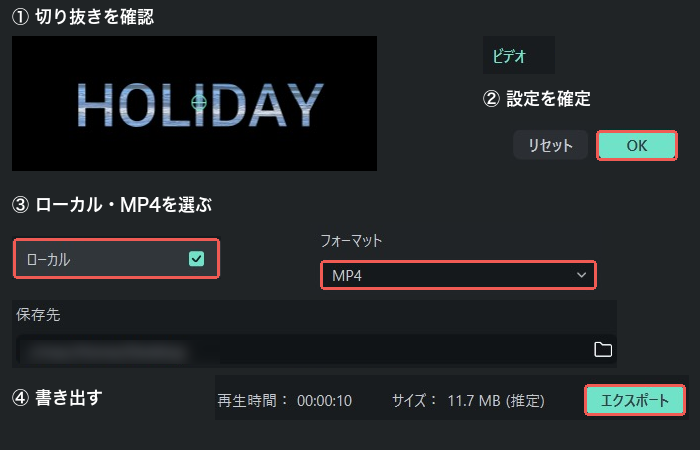
プレビューで切り抜きを確かめたら、[ビデオ]タブの右下にある[OK]を押して設定を確定します。
画面右上の[エクスポート]をクリックし、左で[ローカル]、フォーマットにMP4を選んで右下の[エクスポート]を押せば完成です!
無料版で書き出した動画にはFilmoraの透かしが入るので、仕上がりを確かめてから有料プランを考えるとよいでしょう。
3-2. AEとFilmoraのトラックマットはどちらを選ぶ?
同じ文字の切り抜きを作ってみると、形か明るさかで抜く種類はどちらにもあるものの、違いは指定する場所とマットにできる単位、仕上げまでの流れに出ました。
| 項目 | After Effects | Filmora 16 |
|---|---|---|
| マットを指定する場所 | タイムラインの[トラックマット]列 | クリップを選んだときの[ビデオ]→[ベーシック]→[トラックマット] |
| マットにできる単位 | コンポジション内のレイヤー | 別のトラック |
| 種類 | アルファ/ルミナンスと、それぞれの反転 | アルファマット/輝度マットと[反転] |
| 仕上げまでの流れ | 合成を作り込み、書き出して別の編集ソフトへ渡すことが多い | カット・文字・BGMと同じタイムラインで書き出しまで進める |
| 向いている人 | 合成やモーショングラフィックスを作り込む作業が中心の人 | 副業の動画を、カット編集から書き出しまで1本のソフトで進めたい人 |
以上のことから、モーショングラフィックスや細かな合成を作り込むならAfter Effectsが向いています。
一方で、撮った映像をつなぐ作業のまま切り抜きの演出を入れ、1本の動画として仕上げたいなら、流れを切らずに済むFilmoraが向いているでしょう。
Filmoraでは、マットの種類を[合成方法]の一覧から[アルファマット][輝度マット]と名前で選べます。
選んだ種類が画面に文字で出たままなので、アルファと輝度のどちらで抜けているか迷ったときも、見比べながら切り替えられますよ。
Q&A|AEトラックマットのよくある質問
トラックマットを使い始めた方がつまずきやすい3つの疑問に答えます。
Q1. AEのトラックマットとマスクはどう使い分ける?
マスクは切り抜きたいレイヤーそのものにパスを描いて範囲を決めるのに対し、トラックマットは別のレイヤーの形や明るさを型にします。
そのため、文字や動画、グラデーションの形で切り抜きたいときや、同じ型を複数のレイヤーで使い回したいときはトラックマットを選ぶのがおすすめです。
マスクの描き方は、こちらの記事が参考になりますよ。
Q2. 1つのトラックマットを複数のレイヤーに使えますか?
バージョン23.0以降なら使えます。
切り抜きたいレイヤーごとに[トラックマット]列を開き、同じマットのレイヤーを選ぶだけです。
以前の版では、レイヤーごとにマットを複製して、それぞれのすぐ上に置く必要がありました。
Q3. AEのトラックマットで縁をぼかすには?
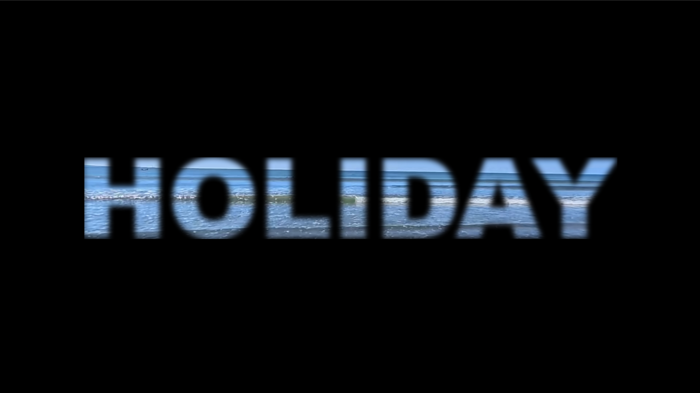
切り抜かれる映像ではなく、マットにしたレイヤーにぼかしのエフェクトをかけます。
実際に、マットの文字に[エフェクト]→[ブラー&シャープ]→[ブラー (ガウス)]をかけ、[エフェクトコントロール]パネルの[ブラー]を25.0にすると、切り抜いた文字の縁が柔らかくぼけました。
反対に、ルミナンスマットで縁がにじむときは、2-3の表にあるとおりマットの白黒をはっきりさせましょう。
まとめ|AEのトラックマットで最初の1カットを切り抜こう
トラックマットは今、[トラックマット]列でマットを選び、スイッチで4種類を切り替える仕組みです。
まずは手元の映像と太い文字1つで、2-2の手順どおりに1カット切り抜きましょう。
編集から書き出しまで1本のソフトで済ませたい方は、Filmora 16の無料版をインストールし、新機能のトラックマットで3-1の切り抜きを作ってみてくださいね。



役に立ちましたか?コメントしましょう!