



 安全・安心ダウンロード | サブスク不要 | マルウェアなし

「Lumetriカラーを開いたけれど、項目が多くて何から触ればいいか分からない」
「直したつもりの色が、本当に合っているのか自信がない」
色を整えたいと思った途端に、手が止まってしまう方も多いのではないでしょうか。
実はLumetriカラーは、基本補正の4ステップで直してからLumetriスコープで確かめる、という順番さえ押さえれば迷いません。
そこで本記事では、実際に色かぶりした映像を補正した例をもとに、基本手順とスコープの読み方を解説します。ぜひ最後までご覧ください!
▼この記事で分かること
・Lumetriカラーの基本補正で、暗さと色かぶりを直す4ステップ
・Lumetriスコープの表示方法と、補正前後での読み方
・残りのセクションの使い分けと、複数クリップへの一括適用
・Filmoraの自動色補正とパレードで1クリップを整える3ステップ


目次
- Part1. Lumetriカラーとは|Premiere Proの色調補正エフェクト
- Part2. Premiere Pro(プレミアプロ)で色調補正する基本手順|Lumetriカラーの基本補正から
- Part3. Lumetriスコープの使い方|波形とベクトルスコープで色を確かめる
- Part4. Lumetriカラーの残り5セクションを使い分ける|部分補正と一括適用まで
- Part5. Lumetriカラーの作業をFilmoraで行うなら|機能の違いと自動色補正から始める3ステップ
- Q&A|LumetriカラーとPremiere Proの色調補正のよくある質問
- まとめ|Lumetriカラーで最初の1クリップを色調補正しよう
Part1. Lumetriカラーとは|Premiere Proの色調補正エフェクト
手順に入る前に、Lumetriカラーが何なのかと、パネルの全体像を押さえておきましょう。
6つのセクションの役割を知っておけば、Part2以降の手順でどこを触っているかが分かります。
1-1と1-3では、Premiereの次の版27.0でのパネルの変更予告とFilmoraとの違いもつかめるでしょう。
1-1. Lumetriカラーのエフェクトとパネルは別物|27.0の変更予告
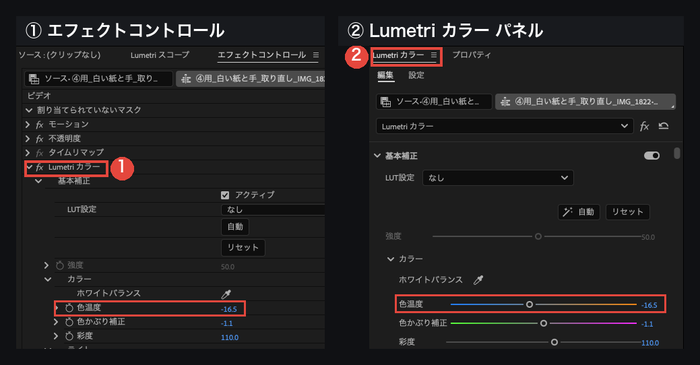
Lumetriカラーは、Premiere Pro(現在の公式名は「Adobe Premiere」)でクリップの色を整えるエフェクトで、画面右の[Lumetri カラー]パネルは、このエフェクトの値を動かすための操作画面にあたります。
この区別を押さえておくと、次のバージョン27.0の変更も迷わず理解できます。
27.0では新しいカラーモードが加わってLumetriカラーパネルは廃止され、エフェクトは残って、同じ調整をプロパティパネルで行う形になる予定です(Adobeのヘルプ・2026年9月16日更新)。
本記事は2026年10月時点の正式版(Premiere 26.5.2)のパネルで解説しますが、27.0以降も同じ調整ができる見込みなので、考え方はそのまま使えます。
1-2. Lumetriカラーの読み方と6つのセクション
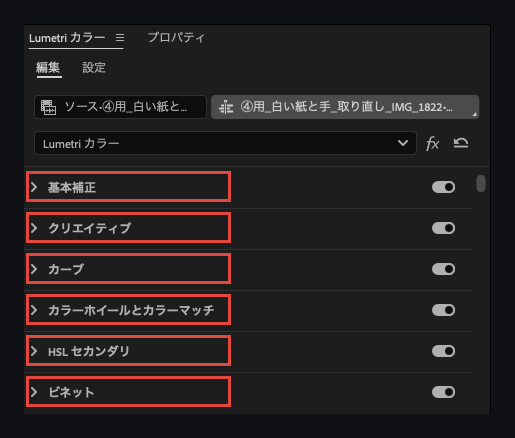
Lumetriは一般に「ルメトリ」と呼ばれ、パネルは上から次の6つのセクションに分かれています。
| セクション | 何をするか | 触る順番(本記事のおすすめ) |
|---|---|---|
| 基本補正 | ホワイトバランスと明るさを整える | 1(最初に必ず) |
| クリエイティブ | Lookで雰囲気を足す | 4 |
| カーブ | 明暗や特定の色を細かく整える | 2(カラーホイールとどちらか) |
| カラーホイールとカラーマッチ | 暗部・中間・明部の色味を整え、ほかのクリップと色を合わせる | 2(カーブとどちらか。マッチは4-4で) |
| HSL セカンダリ | 特定の色だけを選んで直す | 3 |
| ビネット | 画面の周辺を暗くする | 5(最後) |
色を正しい状態に戻すカラーコレクションは基本補正、雰囲気を作るカラーグレーディングはクリエイティブが中心です。
グレーディングの操作はPremiere Proでカラーグレーディングを適用する方法で詳しく紹介しています。
1-3. Premiere Proの色調補正とFilmoraはどこが違う?
色を整えるだけなら、高度な機能を持つ動画編集ソフトのFilmoraの色調補正も候補になります。
大きな違いは料金と、色を直す仕組みです。
Premiereには色の範囲を細かく選ぶHSLセカンダリや、顔を検出して場面の色を合わせるカラーマッチなど作り込む道具が多く、Filmoraは自動色補正とホワイトバランスのスライダーだけでも1クリップを手早く整えられる作りと言えるでしょう。
| Premiere | Filmora | |
|---|---|---|
| 料金(税込・執筆時点) | 月3,280円(年間プラン・月々払い)。買い切りなし | ベーシック年間プラン年6,980円・永続ライセンス(買い切り)8,980円 |
| 向いている人 | すでにPremiereで仕事や副業の動画を編集していて、Log素材の補正や、顔検出で照明の違う場面の色を合わせる作業まで同じソフトの中で作り込みたい人 | 月額なしで、暗い・黄色っぽい1クリップの明るさと色かぶりを直し、スコープで確かめるところまで済ませたい初心者の方 |
仕組みの違いと使い分けはPart5で比べます。
Part2. Premiere Pro(プレミアプロ)で色調補正する基本手順|Lumetriカラーの基本補正から
色の調整は、基本補正で明るさと色かぶりを直すところから始めるのが基本です(Adobeのカラー補正ワークフロー)。
本章では、電球色の部屋で黄色っぽく撮れた映像を、基本補正だけで普通の色に戻します。
2-1. Lumetriカラーの基本補正で明るさと色かぶりを直す
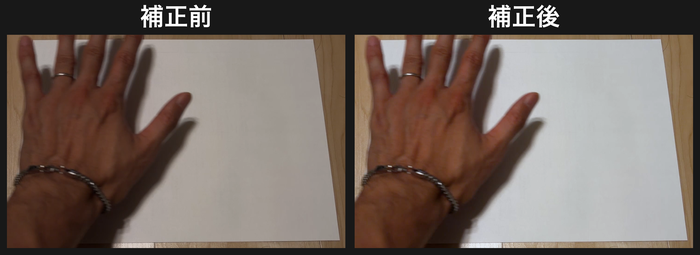
素材は、室内で白い紙と手を撮ったiPhoneのSDR動画(1920×1080)で、上の画像の左が補正前、右が4ステップを終えた後です。
暗く黄色っぽかった紙が白く戻るまでを、起動から順に進めていきましょう。
Step1. カラーのワークスペースを開く
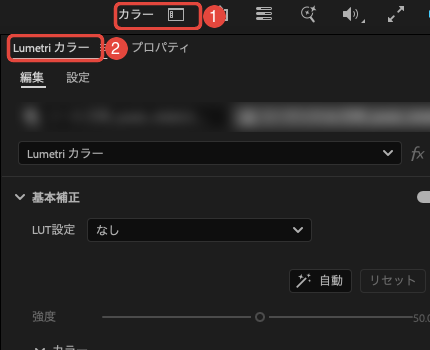
Premiereを起動してプロジェクトを開き、補正したいクリップをタイムラインに置いてクリックで選びます。
画面右上のワークスペースのメニューで[カラー]を選べば、右に[Lumetri カラー]パネル、左上に[Lumetri スコープ]のタブが並ぶ画面に変わります。
ショートカットならWindowsはAlt+Shift+5、MacはOpt+Shift+5でも切り替え可能ですよ。
Step2. ホワイトバランスを合わせる
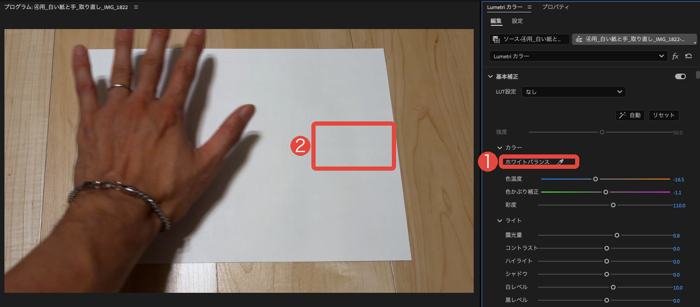
[基本補正]の[カラー]にある[ホワイトバランス]のスポイトを押し、プログラムモニターの中で本来は白いもの(今回は紙)をクリックします。
すると[色温度]と[色かぶり補正]が自動で動き、色温度-16.5・色かぶり補正-1.1になって、黄色っぽさが抜けました。
ただし、わずかに青寄りになったので、仕上げに3-3でパレードを見ながら[色温度]を少し戻します。
白いものが映っていない場面では、黄色っぽければ[色温度]を左(青の側)へ動かして手で合わせます。
Step3. ライトで明るさを整える
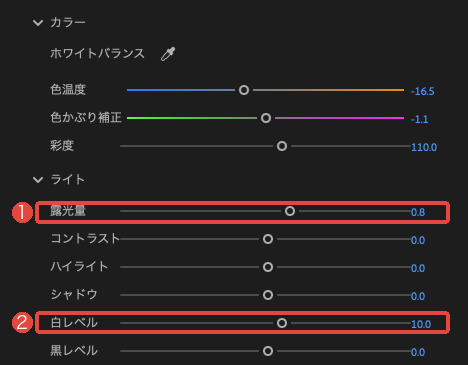
続いて[カラー]の下にある[ライト]で、[露光量]のスライダーを右へ動かして全体を明るくし、今回は0.8にしました。
さらに[白レベル]を10まで上げると紙の白さが戻り、暗く沈んだ印象が消えます。
残りのコントラスト・ハイライト・シャドウ・黒レベルは、露光量と白レベルで直しきれなかった明暗があるときだけ動かせば十分です。
Step4. 彩度を整えて見比べる
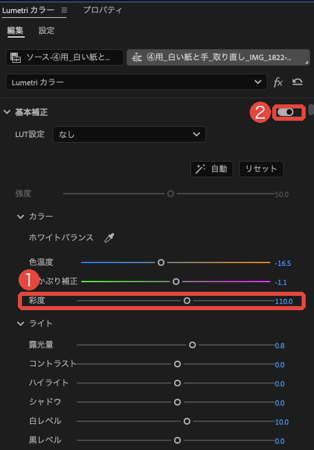
最後に[基本補正]の[カラー]にある[彩度]のスライダーを少し右へ動かし(今回は100から110)、色の鮮やかさを戻します。
[基本補正]の見出しの右にあるスイッチをオフにすると、そのセクションの補正を外した映像が表示されるので、オンと切り替えて見比べられます。
これで暗さと黄色っぽさが直りましたが、見た目の判断は人や画面で変わるため、Part3のLumetriスコープで線の形と目盛りも確かめましょう。
2-2. Premiere Proの自動補正とLumetri以外の色調補正
基本補正のスライダーを手で動かす以外に、色を整える手段が次の2つあります。
・[自動]:AdobeのAI(Adobe Sensei)が露光量やホワイトバランス、コントラストなどをまとめて整える。効き具合は[基本補正]の[強度](初期値50.0)で調整する
・Lumetri以外のエフェクト:[エフェクト]パネルの[カラー補正]フォルダーには、ASC CDL・Brightness & Contrast・ビデオリミッター・色かぶり補正(基本補正のスライダーとは別物)なども並ぶ
もっとも、明るさと色かぶりは基本補正で直せるため、通常はLumetriカラーだけで足ります。
[自動]を使った場合も、合っているかはPart3のスコープで確かめましょう。
Part3. Lumetriスコープの使い方|波形とベクトルスコープで色を確かめる
Part2で直した色が合っているかは、画面の見た目よりLumetriスコープの形で確かめるのが確実です。
本章で表示方法と4種類の役割、2-1の素材の補正前後を見ておけば、どこを直すかをスコープで判断できます。
3-1. Lumetriスコープの表示方法と4種類の役割
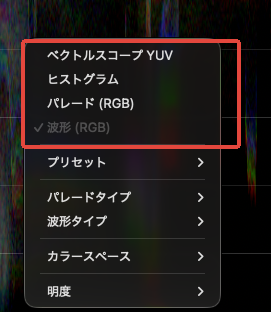
Lumetriスコープは、カラーのワークスペースなら左上のタブにあり、ほかの画面では[ウィンドウ]→[Lumetri スコープ]で開けます。
パネルの中を右クリックし、表示したいスコープにチェックを入れれば、複数を並べて見比べることも可能です。
4種類のスコープは、それぞれ次のことを見分けるのに使います(Adobeのヘルプ)。
| スコープ | 何が分かるか | 何を確かめるか |
|---|---|---|
| 波形 | 画面の左右の位置ごとの明るさ | 明るい所・暗い所に余裕があるか |
| パレード (RGB) | 赤・緑・青に分けた波形 | 白いもののRGBの高さがそろっているか |
| ベクトルスコープ YUV | 色の向き(色相)と鮮やかさ(彩度) | 色が偏っていないか、肌の色の位置 |
| ヒストグラム | 明るさごとの量 | 全体が暗い側・明るい側に寄っていないか |
補正の確認では、色かぶりはパレード、明るさの余裕は波形、肌の色はベクトルスコープと、見るスコープを先に決めておくと迷いません。
3-2. Lumetriスコープで白飛びと肌色を見分けるには
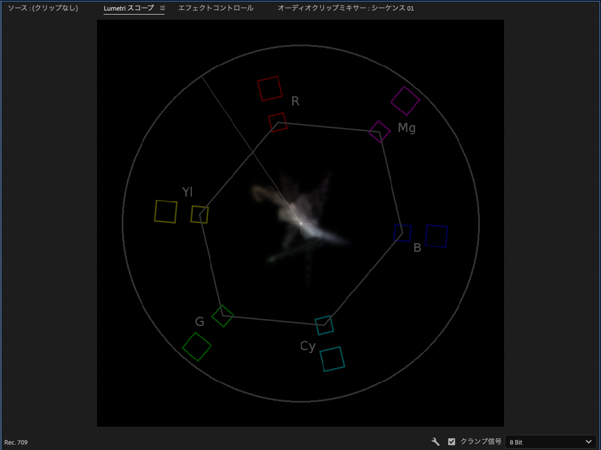
スコープの読み方は素材と表示の設定で変わるため、本章では次の条件で見ています。
・素材:SDR(画面左下の表示は Rec. 709)
・波形の種類:右クリックの[波形タイプ]で[輝度]を選択(目盛りは-20〜120)
・表示:パネル右下は[8 Bit](目盛りの変わる[HDR]表示は対象外)
白飛び・黒つぶれは、パネル右下の[クランプ信号]をオフにした波形で見分けます。
線が100や0の付近で平らに切れた所は、明るさの差が記録されていない部分と読み解けます(オンのままだと100を超えた部分も100で平らに見えます)。
色かぶりはパレードで白いものの線を比べ、赤・緑・青が同じ高さならかぶりはありません。
1色だけ高ければその色に、赤が高く青が低ければ電球色のような黄色に寄っていると読めるでしょう。
肌の色は、ベクトルスコープの中心からR(赤)とYl(黄)の間へ伸びる線で見ます。
一般にスキントーンライン(肌の色の基準線)と呼ばれる線で、肌の点がこの近くに集まっていれば、赤すぎたり緑がかったりしていない目安になります。
偏りが見えたら、パレードなら[色温度][色かぶり補正]、波形なら[露光量][白レベル]と、2-1の項目に戻って直しましょう。
3-3. 補正前後のLumetriスコープを実例で見比べる
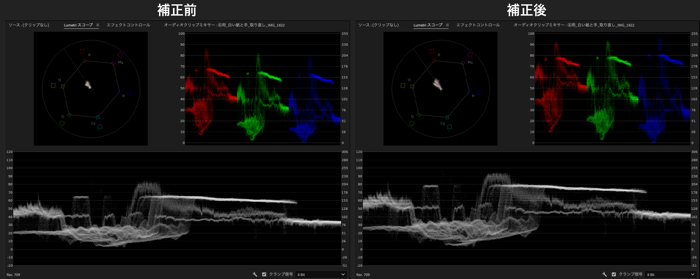
実際に先ほど補正した2-1の素材の4秒目(手が左、紙が右にある場面)で、補正前後のスコープを並べました。
パレードの横の位置は画面の左右に当たるので、紙は各色の列の右寄りに、右へ少し下がる線として出ます(表の値はその線の両端)。
| 補正前 | 補正後 | 主に効いた項目 | |
|---|---|---|---|
| パレードの紙の線 | 赤60〜67・緑57〜64・青55〜62 | 赤70〜77・緑72〜78・青73〜80 | ホワイトバランスのスポイト(色温度-16.5・色かぶり補正-1.1) |
| 波形の紙の明るさ | 約59〜66 | 約71〜78 | 露光量0.8・白レベル10 |
| ベクトルスコープ | 点の固まりが中心から肌の線の側へずれる | 中心から肌の線に沿って伸びる | スポイト・彩度110 |
補正前は赤が高く青が低く、3-2の読み方どおり電球色の黄色かぶりが出ていました。
補正後は3色の差が縮みましたが、今度は青がわずかに高くなり、少し青寄りに振れたことも分かります。
つまり、スポイトは出発点にすぎず、パレードを見ながら[色温度]を-16.5から少し右(暖かい側)へ戻し、3色の高さが近づく所で止めるのが仕上げになります。
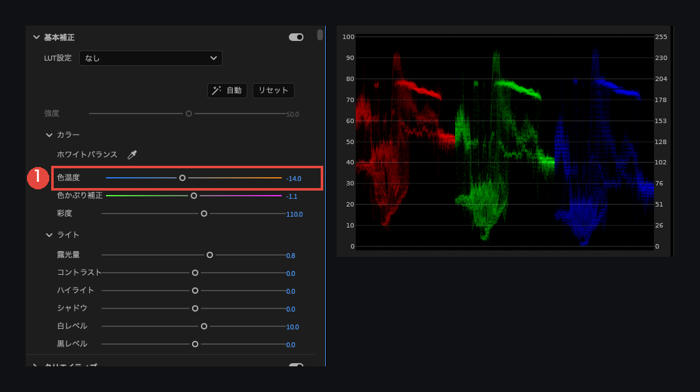
今回は-14まで戻したところで、紙の線が赤72〜78・緑72〜78・青73〜78とほぼそろいました。
明るさは紙が約71〜78で100まで余裕があるため、白飛びはしておらず、まだ暗く見えるなら[白レベル]をもう少し上げられると判断できるでしょう。
Part4. Lumetriカラーの残り5セクションを使い分ける|部分補正と一括適用まで
基本補正とスコープで土台ができたら、残りのセクションで仕上げましょう。
本章では、整える→一部だけ直す→雰囲気を決める→ほかのクリップへ広げる、という作業の順に紹介します。
4-1. カーブとカラーホイールでLumetriカラーの明暗を整える
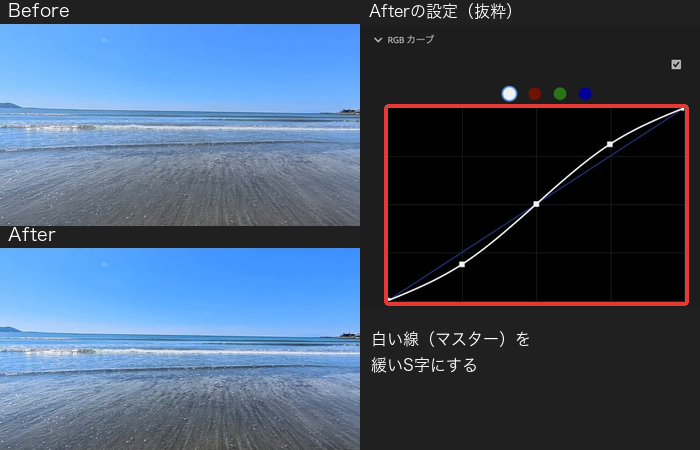
ここで使うのは、明るさの段階ごとに明暗や色を動かす[カーブ]と、明るさの帯ごとに色味を足すカラーホイールです。
[RGB カーブ]の白い線(マスター)を緩いS字にすると、暗い所はより暗く、明るい所はより明るくなってメリハリが出るでしょう。
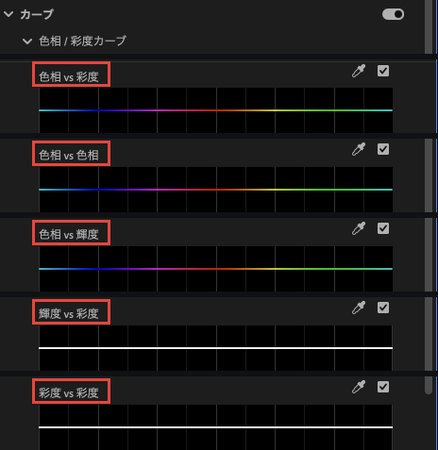
一方の[色相 / 彩度カーブ]には「色相 vs 彩度」など5種類があり、特定の色の鮮やかさや明るさだけを変えられます。
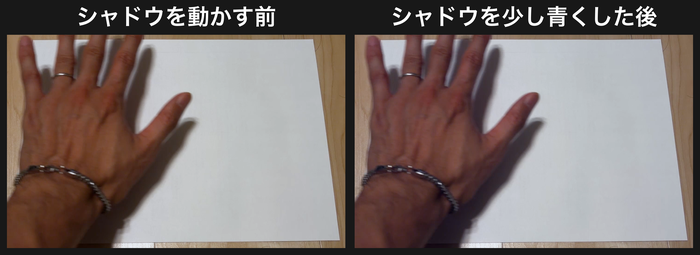
[カラーホイールとカラーマッチ]のカラーホイールはシャドウ・ミッドトーン・ハイライトの3つに分かれ、例えば影だけを少し青くすれば、明るい所の色は保ったまま印象を変えられます。
メリハリを付けたいならカーブ、影や明るい所の色味を変えたいならカラーホイール、と選ぶとよいでしょう。
4-2. 色で選ぶHSLセカンダリと場所で選ぶLumetriカラーのマスク
映像の一部だけを直したいときは「色で選ぶ」か「場所で選ぶ」かで道具が分かれます。
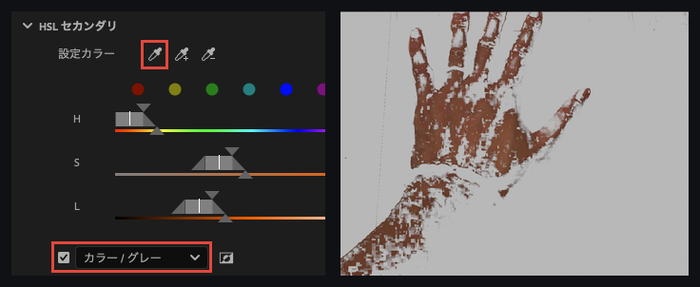
[HSL セカンダリ]は、スポイトで選んだ色の範囲だけを直すセクションなので、空の青や肌の色など、同じ色が画面のあちこちにある場面に向いています。
手順を知りたい方はPremiere ProのHSLセカンダリ完全ガイドを参考にしてください。
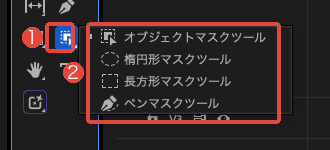
一方、顔や背景など「この場所だけ」を直したいときはマスクを使います。
ツールバーのマスクツールを長押しすれば、オブジェクトマスク(AIが人や物を選んで追いかける)・楕円形・長方形・ペンの4つが出てきます。
ただし、実機で楕円形のマスクを描くと、エフェクトコントロールの[割り当てられていないマスク]に入り、Lumetriカラーの下には付きませんでした。
その場合はマスクをLumetriカラーへドラッグすれば付き(Adobeのヘルプ)、先にLumetriカラーを選んでから描けば最初から付きます(未割り当てマスクの解説)。
4-3. 仕上げの雰囲気はLumetriカラーのLook・LUTとビネットで
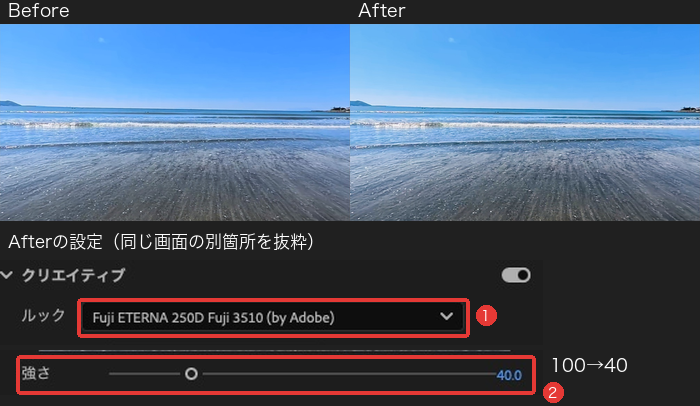
[クリエイティブ]は、[ルック](Look)の一覧から映画のような色味を選んで雰囲気を足すセクションです。
Lookは効きが強いものも多いので、[強さ]を下げて、基本補正で整えた色に薄く重ねるとなじみます。
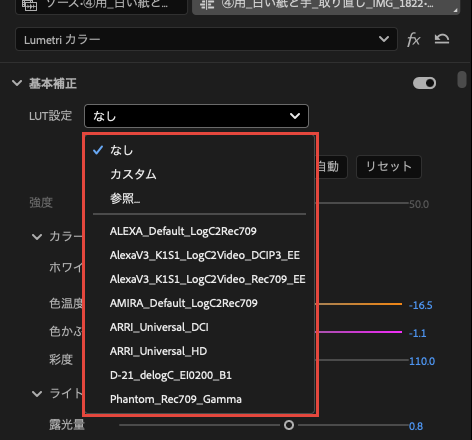
似た道具の[LUT設定](基本補正の一番上)は、カメラのLog素材を普通の色に戻すような、補正の出発点として当てるLUTを選ぶ欄で、Lookとは使う場面が違います。
LUTを読み込む手順はPremiere ProにLUTを追加する方法を参考にしてください。
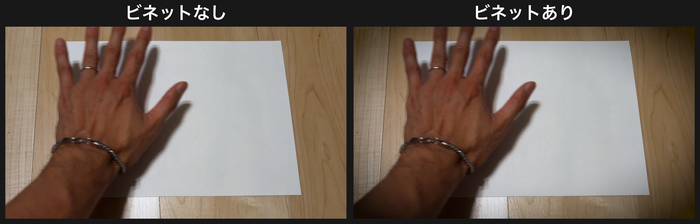
最後の[ビネット]は、画面の周辺を暗くして視線を中央に集めるセクションで、ほかの調整をすべて終えてから当てましょう。
4-4. Lumetriカラーを複数クリップにコピー・一括適用する
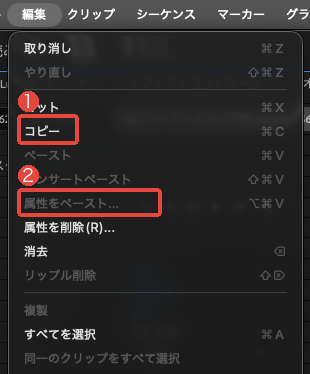
1本で作った色は、ほかのクリップにも広げられます。
・コピーと属性のペースト:補正したクリップを選んで[編集]→[コピー]、貼り付け先を選んで[編集]→[属性をペースト...]で、Lumetriカラーだけを選んで貼れる

・調整レイヤー:[ファイル]→[新規]→[調整レイヤー]で作ったレイヤーをクリップの上のトラックに置いてLumetriカラーを当てると、重なっている下のクリップにまとめて効く
・プリセットの保存:エフェクトコントロールでLumetriカラーを選び、パネルメニューの[プリセットの保存...]で保存すると、別のプロジェクトでも使える
・カラーマッチ:[カラーホイールとカラーマッチ]で基準の場面を選ぶと、色合いを自動で近づけられる
2〜3本ならコピー、場面全体なら調整レイヤー、毎回使う色ならプリセット、照明の違う場面をそろえるならカラーマッチ、と選ぶのがおすすめです。
Part5. Lumetriカラーの作業をFilmoraで行うなら|機能の違いと自動色補正から始める3ステップ
ここまではPremiereを使う前提でしたが、月額の料金が重い場合や、もっと手軽に色を整えたい場合は、動画編集ソフトのFilmoraが選択肢の筆頭になります。
本章では仕組みの違いと、初心者の方が自動色補正から1クリップを直す手順まで見ていきましょう。
Filmoraでは画面上部の[フィルター]タブに、シネマティックやレトロなどのフィルターが分類ごとにそろっているので、4-3のLookのように映像の雰囲気を足す作業も、一覧から選んで試せます。
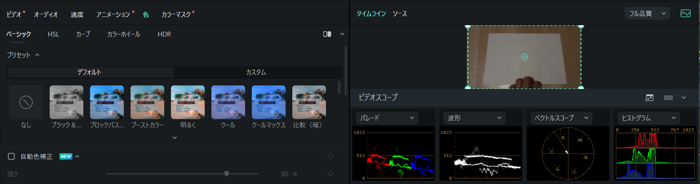
実機で試すと、[色]タブには[ベーシック][HSL][カーブ][カラーホイール]などが並び、ビデオスコープも4種類を並べて表示できました。
| Lumetriカラーの作業 | Filmoraで用途が近い機能 | Filmoraでできること |
|---|---|---|
| 基本補正 | [色]→[ベーシック](自動色補正・[色]のホワイトバランス) | 自動色補正は強さ(初期値80%)で調整し、ホワイトバランスは[色温度][色合い]のスライダーで合わせる(下の3ステップ) |
| LUT設定 | [ベーシック]の[LUT] | VLog・SLogなどLog素材用のLUTを選ぶか、[LUTをインポート...]で読み込む |
| クリエイティブ(Look) | [ベーシック]の[プリセット] | 一覧から選んで雰囲気を当てる |
| カーブ | RGB カーブ・[色相 / 彩度曲線] | 色相彩度カーブは「色相vs彩度」など6本 |
| カラーホイール | カラーホイール | ハイライト・中間色・シャドウの3つ |
| HSL セカンダリ | HSL | 8色の丸かスポイトで拾った1色を選び、色相・彩度・輝度の3つで直す。範囲の幅やノイズ除去の項目はない |
| ビネット | [ベーシック]の[ビネット] | 量・サイズ・フェザーなどで周辺を暗くする |
| マスク | カラーマスク | 描画・長方形・楕円・AIマスクの4種で場所を選び、AIマスクは画面の中の物を選んで範囲にする |
| カラーマッチ | AIカラーパレット | 参照する動画か画像から色の帯を抜き出して当て、強さ(初期値30%)とスキントーン保護で効き方を変える。顔検出の項目はない |
| Lumetriスコープ | ビデオスコープ | 4種類。目盛りは0〜1023(Premiereは0〜100) |
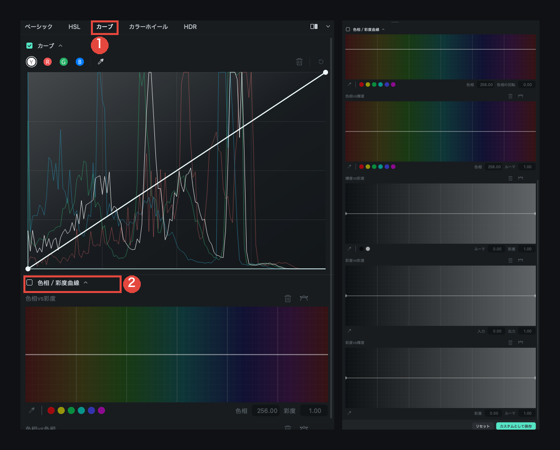
例えば[カーブ]タブのRGBカーブの下には[色相 / 彩度曲線]が6本並んでいて、Lumetriカラーの色相彩度カーブに当たる調整もそろっています。
ただし、HSLとカラーマッチの2つは名前が近くても表のとおり仕組みが違い、色の範囲を細かく選ぶ補正や顔検出で場面の色を合わせる作業は、Premiereの持ち場です。
一方、暗く黄色っぽい1クリップの明るさと色かぶりを直してビデオスコープで確かめる流れなら、Filmoraでは自動色補正から3ステップで済みます。
白いものの赤・緑・青の高さをそろえるというPart3の読み方も、目盛りの数字こそ違いますが、Filmoraの[パレード]でそのまま使えますよ。
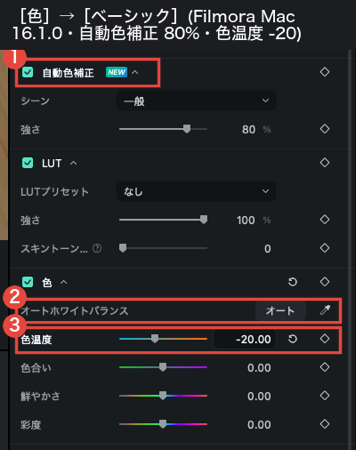
実際にMac版のFilmora 16(16.1.0)で、2-1と同じ素材の4秒目を次の順に直してみました。
1つ目は自動色補正で、[色]→[ベーシック]の[自動色補正](画像の①)にチェックを入れ、強さは初期値の80%のままにします。
これだけでパレードの紙の線は、平均で赤671・緑635・青605から赤764・緑724・青694まで上がります。
2つ目はホワイトバランスで、自動色補正の後も赤が高く青が低い黄色の寄り(3色の差70)は残るので、同じ[ベーシック]の[色]にある[色温度](画像の③)を左へ動かします。
[色]には[オート]とスポイト(画像の②)もありますが、本記事はパレードの値を見ながらスライダーで合わせました。
今回は-20で紙の線が赤730・緑731・青736(差6)にそろっています。
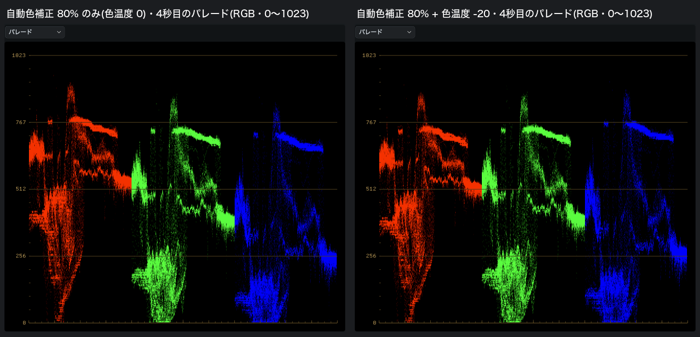
3つ目はビデオスコープで、上の画像のように[パレード]の3色の高さが近づいた所で止めれば完成です。
今回の素材では、2-1で動かした明るさと色かぶりの補正が、チェック1つと[色温度]の1本で進んだことになります。
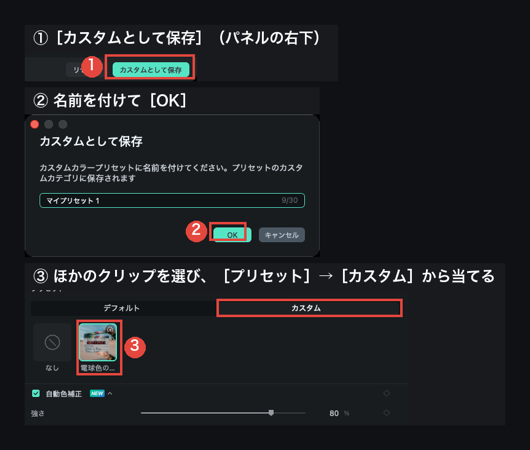
4-4で紹介したPremiereのプリセットはエフェクトコントロールのパネルメニューから保存しますが、Filmoraなら色を整えた[色]タブのまま、パネルの下にある[カスタムとして保存]で残せます(操作ガイド)。
保存した色は[ベーシック]の一番上の[プリセット]→[カスタム]に並ぶので、別のクリップを選んで押せば同じ色が入ります。
何十カットも同じ部屋で撮った素材なら、2-1で色温度から彩度まで5つの値を合わせたような色を、クリップごとに作り直さずに済むでしょう。
なお、無料版でも色の調整は試せるので、まずはインストールして試してみましょう。
Premiereのように作り込む前に、まず手元の暗い1クリップを見られる色にしたい初心者の方には、本章の3ステップの手軽さが選ぶ理由になるでしょう。
Q&A|LumetriカラーとPremiere Proの色調補正のよくある質問
Q1. Lumetriカラーが反映されない・項目が見つからないときは?
パネルが見当たらなければ、[ウィンドウ]→[Lumetri カラー]で開けます。
パネルの上に「(クリップが選択されていません)」と出ているときは、タイムラインで補正したいクリップを選んでください。
各セクションのスイッチがオフになっていないかも確かめましょう(2-1)。
なお、27.0以降はパネル自体が廃止され、同じ調整はプロパティパネルで行う予定です(1-1)。
Q2. Lumetriカラーのおすすめプリセットは無料で手に入りますか?
はい、[クリエイティブ]の[ルック]には標準で一覧が入っているので、まずはそこから試すのがおすすめです(4-3)。
外部配布のLookやLUTは、配布元と商用利用の条件を確かめてから使いましょう。
Q3. Lumetriカラーにキーフレームを打って途中から色を変えられますか?
はい、エフェクトコントロールのLumetriカラーには項目ごとにストップウォッチがあり、キーフレームを打てます。
色を変え始める時点と変え終わる時点でそれぞれ値を記録すれば、その間で色が少しずつ変わりますよ。
Q4. After EffectsでもLumetriカラーは使えますか?
はい、After EffectsにもLumetriカラーのエフェクトがあり、同じ考え方で色を整えられます。
質感を上げる方法はAfter Effectsで動画を高画質化する方法で紹介しています。
まとめ|Lumetriカラーで最初の1クリップを色調補正しよう
基本補正で直し、Lumetriスコープで確かめる順番が分かれば、Lumetriカラーの項目の多さに迷うことはありません。
まずは手元の暗い1クリップで、2-1の4ステップを試してみましょう!
Premiereの月額が重いと感じる方は、Filmoraの無料版で同じ1クリップを[ベーシック]で直し、[パレード]で確かめるところから始めてもよいでしょう。

役に立ちましたか?コメントしましょう!