

 安全・安心ダウンロード | サブスク不要 | マルウェアなし

MV・配信・歌ってみた動画で見かける、音に合わせてバーや円の動く演出。あれが「オーディオスペクトラム」です。
作り方は最短3ステップとシンプルですが「見栄えの良い作品」に仕上げるには設定の知識が欠かせません。
本記事では、そんなオーディオスペクトラムの基礎知識からパラメータ設定、目的別テンプレ、「動かない」対策、無料・スマホルートまで一本で解説します。
▼この記事で分かること
- オーディオスペクトラムと音声波形の違い
- 最短3ステップの作り方
- 見栄えが良くなるパラメータ設定のコツ
- 配信/MV/縦動画の目的別テンプレ
- 無料・スマホで作る代替ルート
- 「動かない」「ズレる」「画質が荒い」の原因と対策


目次
Part1. オーディオスペクトラムとは?音声波形との違い
動画にオーディオスペクトラムを入れたいと思って検索すると「波形」「ビジュアライザー」など似た言葉がいくつも出てきませんか?
選ぶツールを間違えないために、まずはここでこの違いをはっきりさせておきましょう。
1-1. オーディオスペクトラムとは
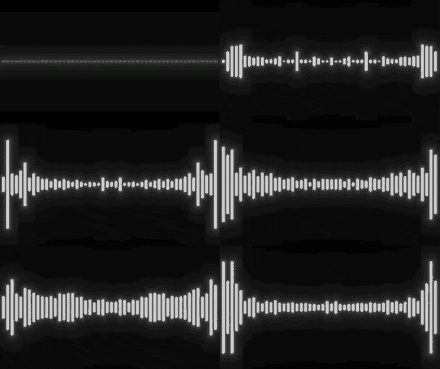
音に合わせてバーや円が跳ねる、あの演出がオーディオスペクトラムです。
実際にMVや歌ってみた動画、配信の待機画面でよく使われていますね。
役割は「音を目に見える形に変えること」です。
キックが入ればバーが跳ね、ボーカルが伸びれば波形がふくらむ。
BGMや音声をただ流しているだけの画面でも、スペクトラムを1つ載せるだけで「音楽が鳴っている実感」が映像に宿ります。
ちなみに「オーディオビジュアライザー」という言葉を見かけることもありますが、これは音に反応する映像演出の総称です。
スペクトラムはその代表格と考えてください。
1-2. 音声波形(waveform)との違いと使い分け
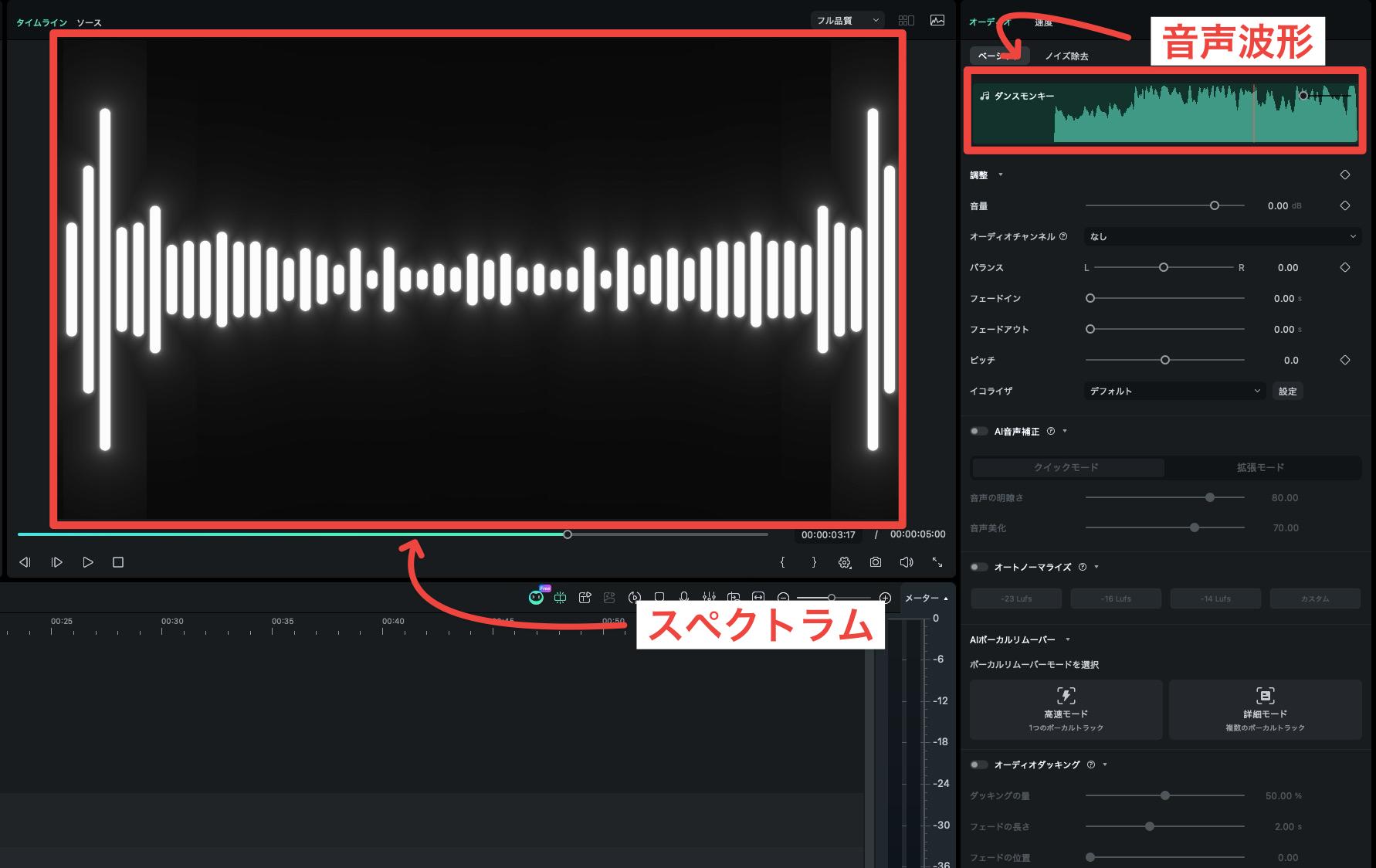
「音声波形」と「スペクトラム」も混同されがちですが、この2つは目的がまったく違います。
| 項目 | 音声波形(Waveform) | オーディオスペクトラム |
|---|---|---|
| 目的 | 編集・確認(実用) | 映像演出(見せる) |
| 見た目 | 上下に振れる波線 | バー、円、パーティクル等 |
| 使う場面 | 編集ソフトのタイムライン、ポッドキャスト | MV、配信画面、歌ってみた動画 |
つまり、ひとことで言えば、波形は「裏方の作業ツール」スペクトラムは「視聴者に見せる演出パーツ」です。
もっとも、音声波形を演出として使用する事も可能ですが、一般的には上記の解釈で良いでしょう。
そして、この記事で扱うのはスペクトラム、つまり演出側です。
1-3. オーディオビジュアライザー用ツール比較
オーディオスペクトラムを作れるツールはPC・スマホ・ブラウザに分かれており、料金や調整の自由度もそれぞれ異なります。
代表的なツールと比較表を簡単にチェックしておきましょう。
| ツール | 環境 | 料金 | 特徴 |
|---|---|---|---|
| Filmora | PC(Win/Mac)/スマホ/タブレット | 無料版あり | 44種類以上のプリセット。動画編集と一体化 |
| Vizzy.io | ブラウザ | 無料 | サインアップ不要。ウォーターマークなし |
| MusicVid | ブラウザ(ローカル処理) | 無料(OSS) | データがサーバーに送信されない |
| Avee Player | Android | 無料 | スマホ完結。テンプレート豊富 |
| Specterr | ブラウザ | 無料〜$16.50/月 | 無料版は720p/WM付き |
各ツールの詳しい比較や選び方は、関連記事で網羅的にまとめているので、興味のある方は是非ご覧ください。
Part2. 【Filmora】オーディオスペクトラムの作り方【最短Step】
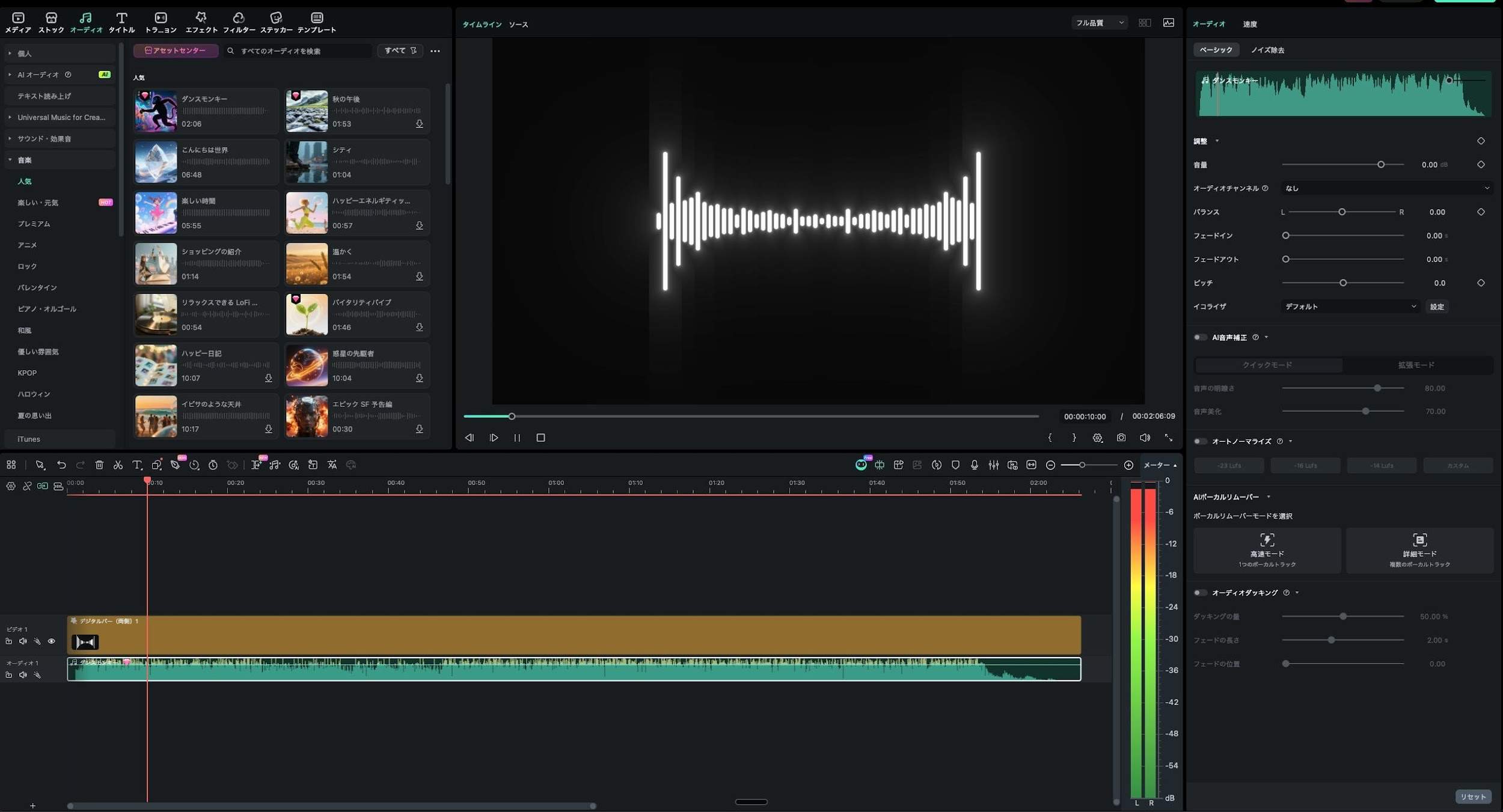
前章で紹介したツールの中から、本章ではFilmoraを使った作り方を解説します。
数々の有力ツールがある中で、特にFilmoraがおすすめの理由として、スペクトラムの追加から見栄え調整、動画編集、書き出しまでを1つのソフトで完結できる点が挙げられます。
無料ツールの多くは「波形を作る」と「動画に仕上げる」で工程が分かれるもの。Filmoraならその行き来は不要です。
2-1. Filmoraでオーディオスペクトラムを作るメリット
「一画面で完結」と言われてもピンとこないかもしれないので、具体的にどこが楽になるか見ていきます。
| ポイント | 内容 |
|---|---|
| プリセット | 44種類以上。ドラッグ&ドロップで即追加 |
| 調整 | 強さ・色・配置をプロパティパネルで直感操作 |
| 統合環境 | テロップ合成・BGM調整・書き出しまで一画面で完了 |
無料ツールだと「スペクトラムを生成 → 別ソフトで色調整 → さらに別ソフトで合成・書き出し」など、3工程以上を渡り歩くことになりがちですが、Filmoraではこの表の通りすべて同一画面で済みます。
特にプリセットの豊富さは初心者にとって大きなメリット。ゼロからデザインを考えなくても「選ぶだけ」でスタートできる点が強みです。
プリセットは随時追加・イベント限定も
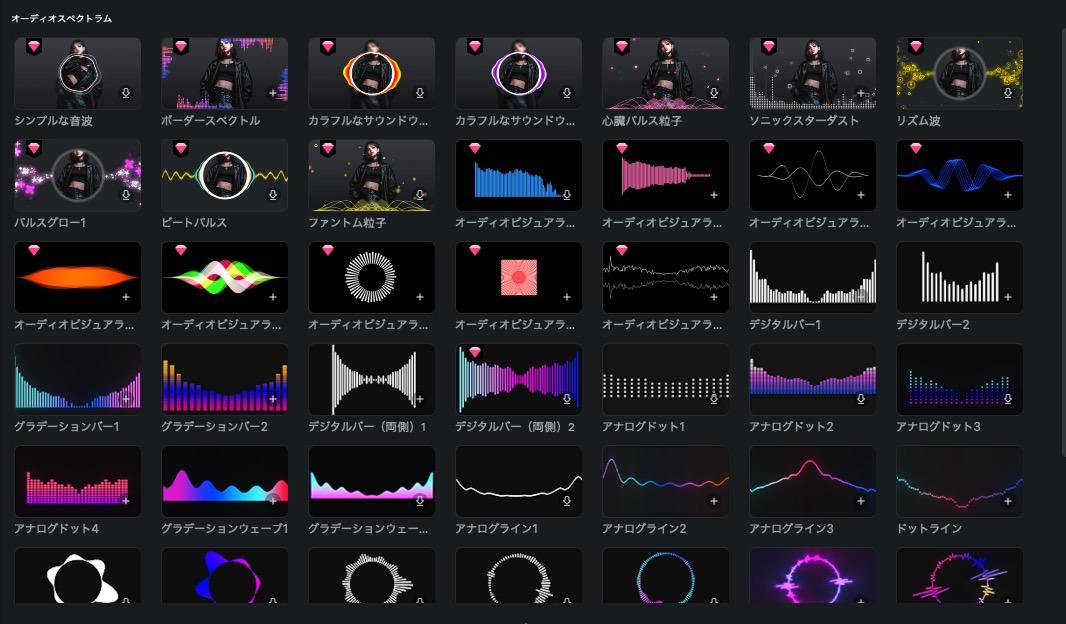
Filmoraのプリセットはアップデートで随時追加されています。
バレンタインやハロウィンなど季節・イベントに合わせた期間限定デザインや、トレンドを反映した新スタイルも登場するため、定期的にチェックしてみてください。
2-2. Filmoraでオーディオスペクトラムを追加する手順
Filmoraにおける操作はたったの3ステップです。
つまずきやすいポイントも合わせて紹介します。
Step1. 動画または音声をタイムラインに配置
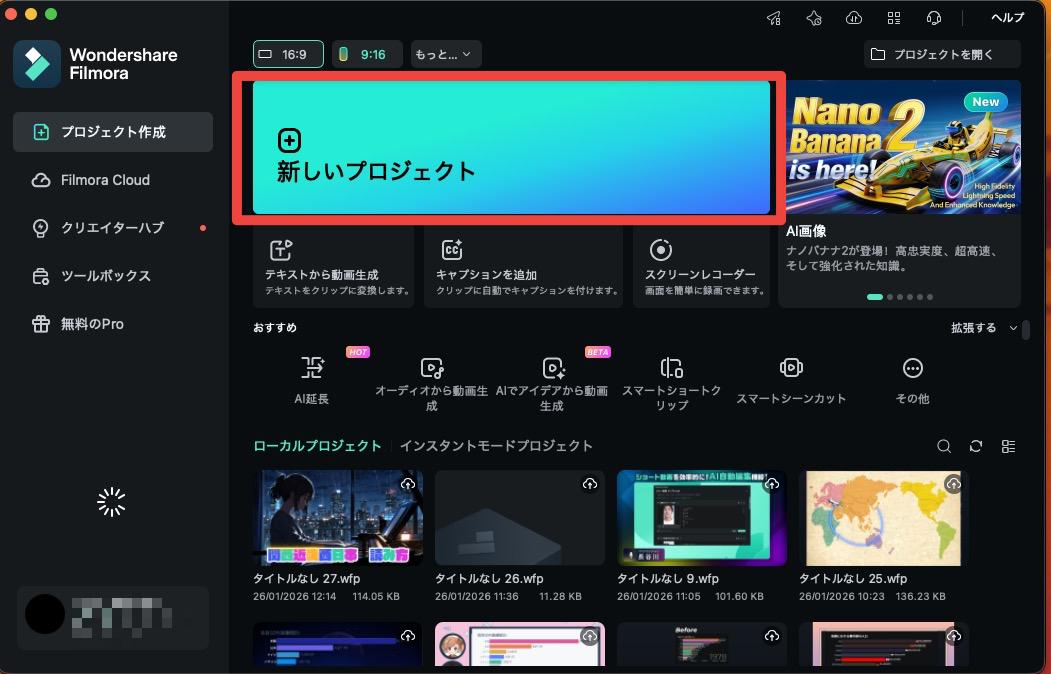
まずはFilmoraを起動し、[新しいプロジェクト]を選択して、新規プロジェクトを作成してください。
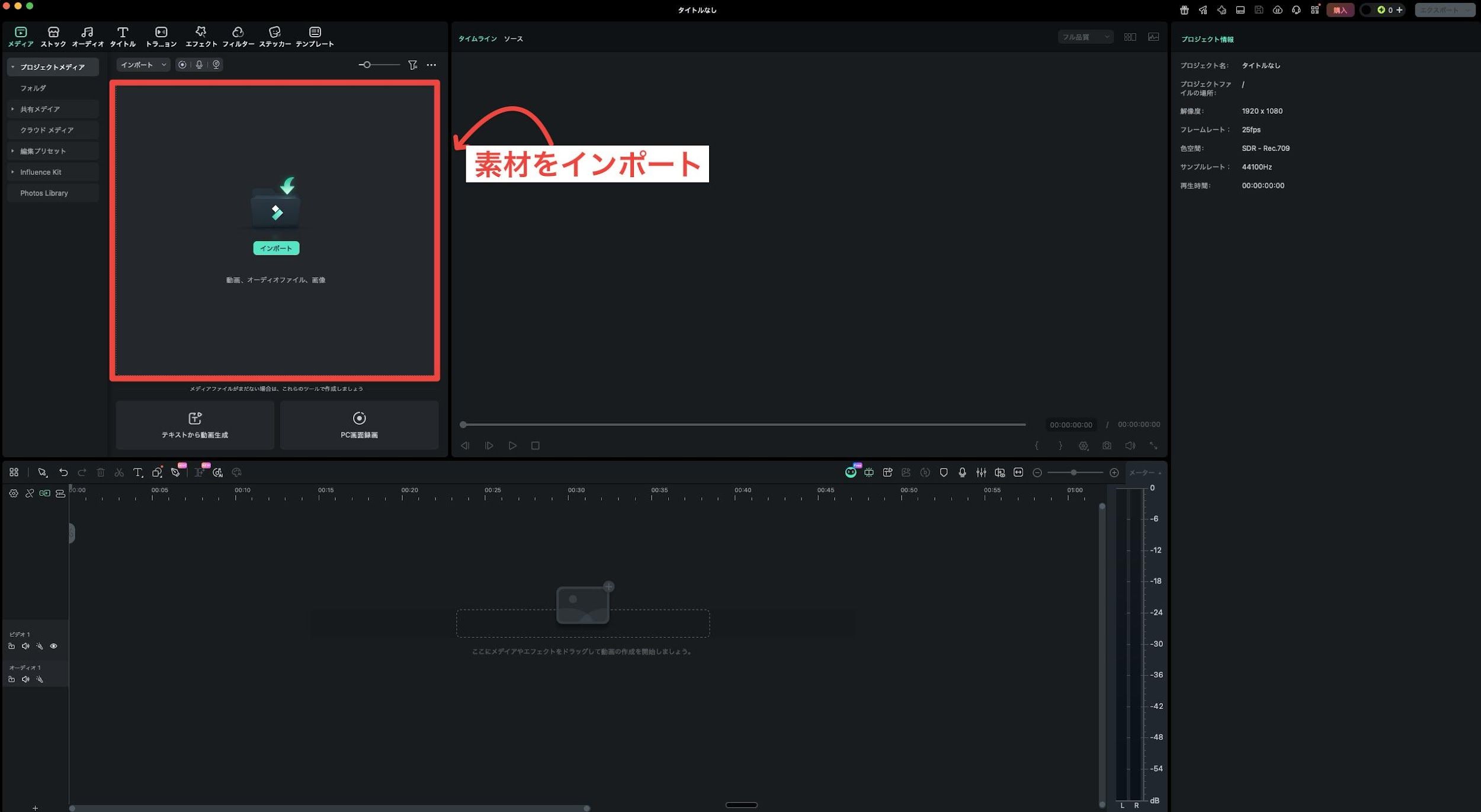
使いたい音声ファイル(MP3・WAVなど)をメディアライブラリにドラッグ&ドロップでインポートします。
そのままタイムラインへドラッグすれば準備完了です。
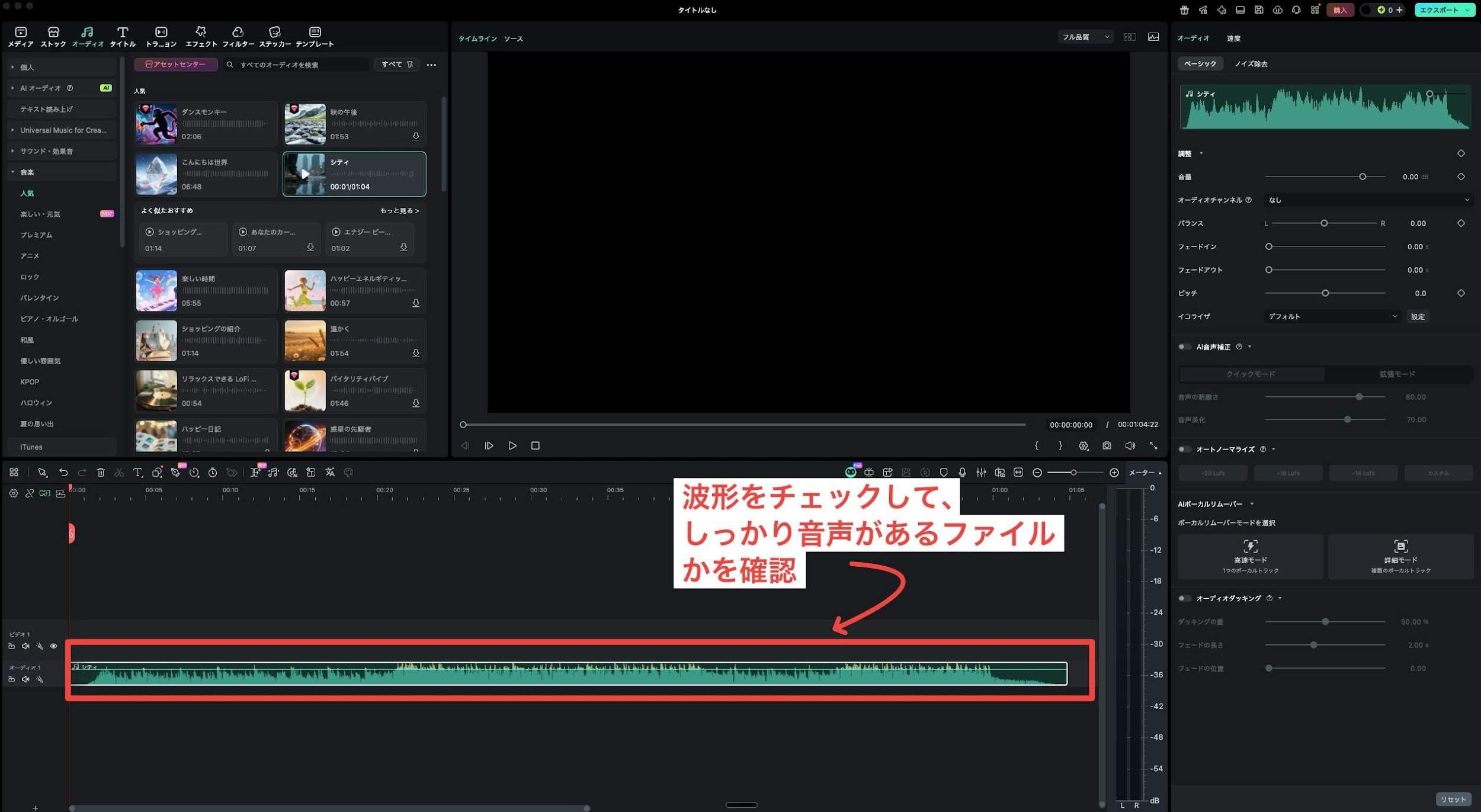
ここで注意点が1つ。 タイムラインに音声がなければスペクトラムは反応しません。
音量が極端に小さいファイルも同様なので、事前に波形を目視で確認しておきましょう。
Step2. オーディオスペクトラムをドラッグ&ドロップで追加
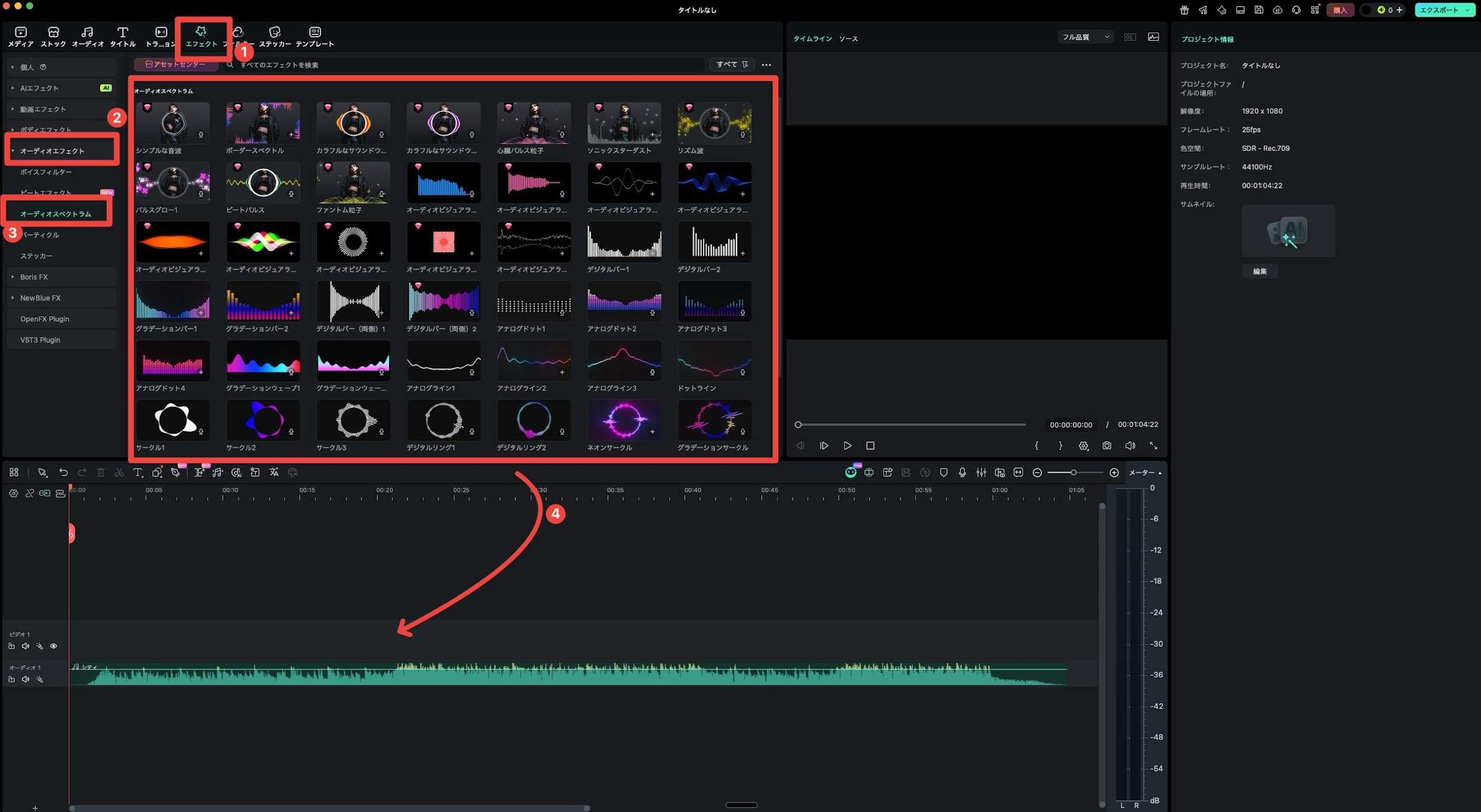
[エフェクト]→[オーディオエフェクト]→[オーディオスペクトラム]の順に開くと、バー・ライン・円形・パーティクルなど44種類以上のプリセットが並んでいます。
イメージに近いものを見つけたら、オーディオトラックの上にあるビデオトラックへドラッグしましょう。
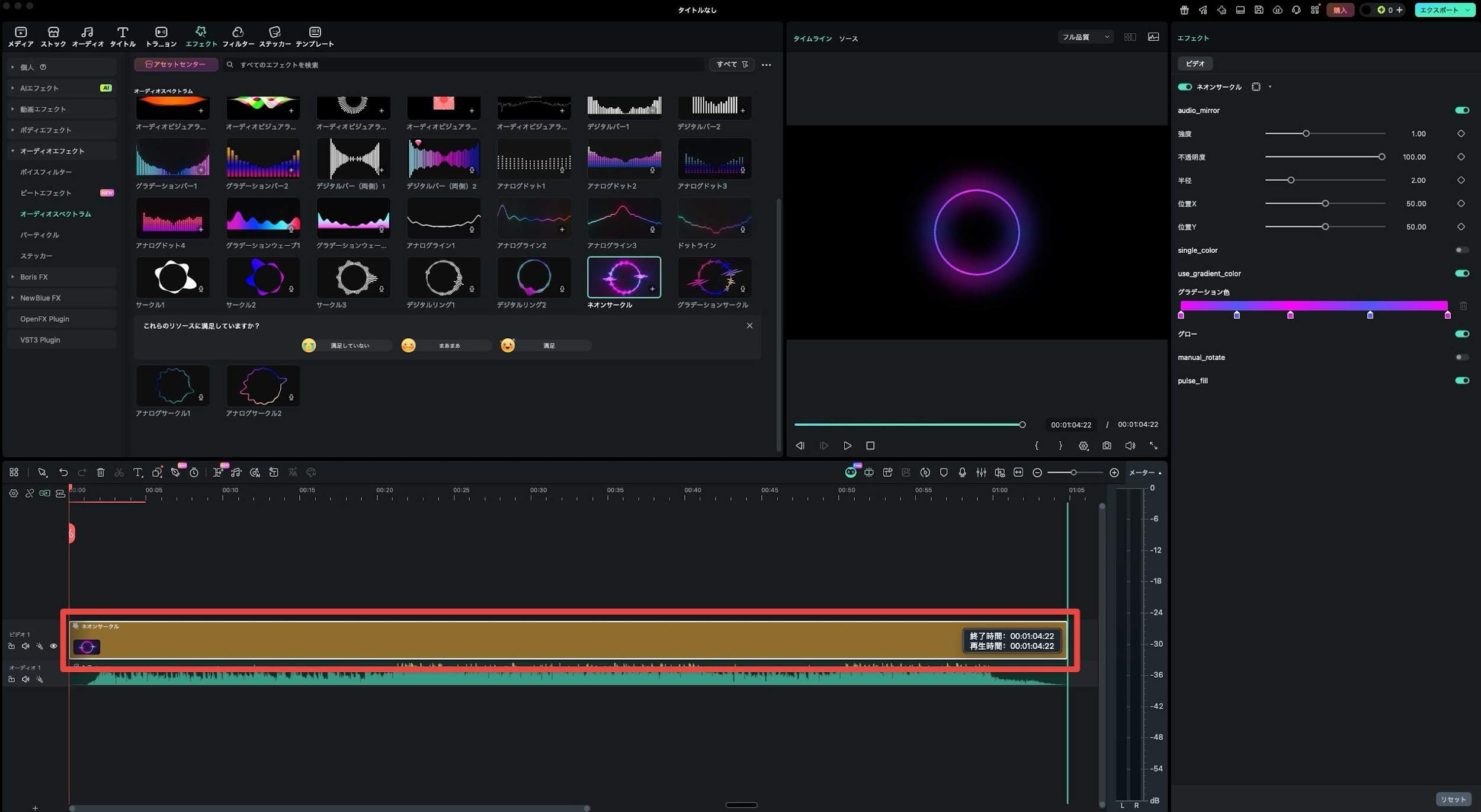
表示したい範囲に合わせて、タイムライン上のオーディオスペクトラムをドラッグ操作で移動、拡張、縮小し、調整します。
Step3. 最低限の調整(強さ・サイズ・色)を整える
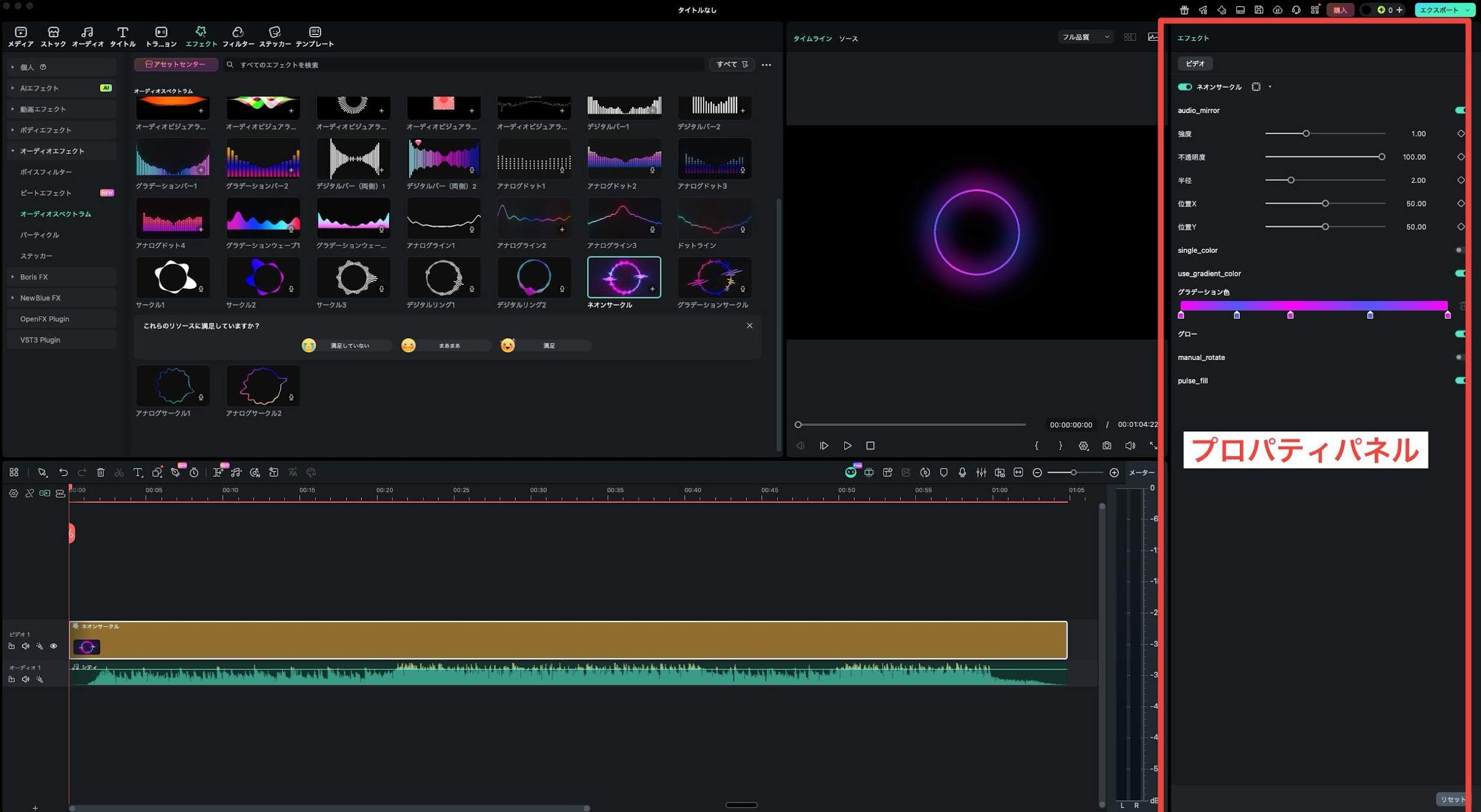
タイムライン上のスペクトラムを選択するとプロパティパネルが開きます。
パラメータは複数ありますが、最初に触るのは以下の3つだけで十分です。
・強度:音への反応の大きさ。上げすぎると暴れるのでプレビューで確認
・スケール(もしくは半径など):表示サイズ。画面に対して大きすぎないバランスを意識
・色(グラデーション色):配色の変更。背景が暗ければ明るい色が映える
各パラメータの意味と使いこなし方は、次のPart3で詳しく解説します。
Part3. 見栄えが良くなるオーディオスペクトラム設定|調整項目の意味
スペクトラムを追加しただけの状態は、まだ「とりあえず動いている」止まり。
ここで差がつくのはパラメータ調整です。
とはいえ全項目を片っ端からいじる必要はなく「何を変えると、見た目がどう変わるか」さえ掴めば問題ありません。
3-1. 強さ・不透明度・太さが見た目に与える影響

スペクトラムの印象を一番左右するのが強度です。
ここを上げれば派手に暴れ、下げれば静かに揺れる。
たったこれだけで「MV向き」にも「配信のBGM演出」にも化けます。
| パラメータ | 効果 | 上げると | 下げると |
|---|---|---|---|
| 強度 | 音への反応の振れ幅 | 派手に動く。MV向き | 控えめな揺れ。配信向き |
| 不透明度 | 背景との馴染み具合 | くっきり主張する | 透けて背景と一体化 |
| 太さ | バー1本あたりの情報量 | 重厚感が出る | シャープで繊細な印象 |
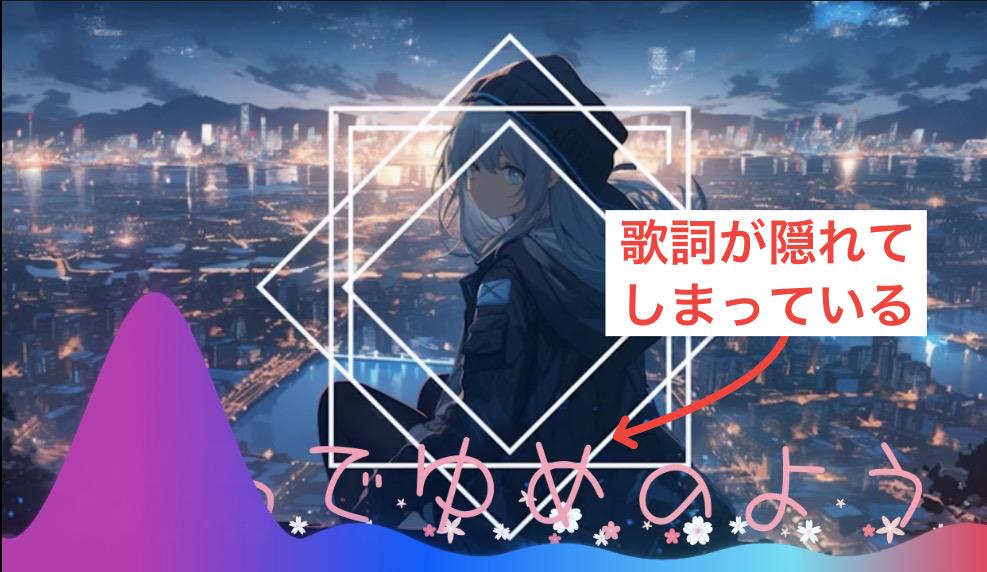
よくある失敗は、強度の上げすぎです。
スペクトラムが画面を覆い尽くして、肝心の映像や歌詞が見えなくなってしまいます。
そのため、迷ったら中間値からスタートしてください。
足りないぶんには後から上げられますが、やりすぎた派手さは引き算が難しいため「ちょっと足りないかな」くらいで止めるのがコツです。
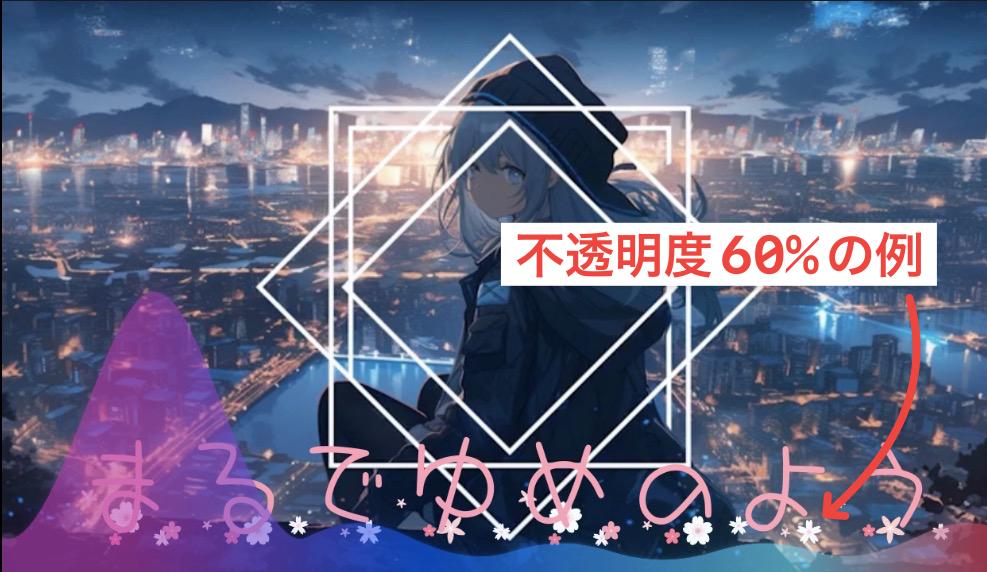
なお、不透明度は背景との相性次第。
実写やアートワークの上に重ねるなら60〜80%でなじませましょう。
単色背景なら100%で思い切り主張させても違和感はありません。
3-2. 位置・半径・回転で"邪魔しない配置"を作る
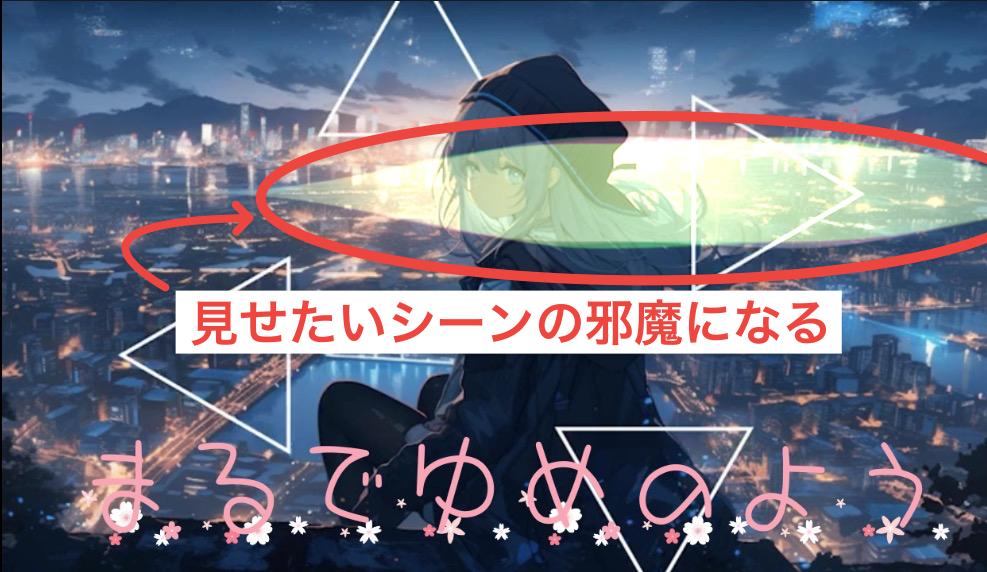
デザインをどれだけ凝っても、置く場所を間違えたら台無しです。
人物の顔にスペクトラムが被っている動画、意外と見かけませんか?
| パラメータ | 役割 |
|---|---|
| ポジション X / Y | 水平・垂直の位置調整 |
| スケール | 表示サイズの拡大・縮小 |
| 回転 | 角度変更(プリセットにより非表示の場合あり) |
配置の鉄則は「主役を邪魔しない」こと。
人物やテロップがある動画なら、スペクトラムは画面下部か端に逃がします。
逆にスペクトラム自体を主役にしたいMVでは、中央に大きく配置して画面を支配させるのもアリですね。
なお、当然ですが、スペクトラムの大きさは変化します。
そのため、配置の際は最も大きくなった時点でどこに達するかをチェックするようにしてください。
3-3. グラデーション色の作り方と配色のコツ

色を変えるだけで、同じプリセットでもまったく別物に見えます。
ただ、自由度が高いぶん「何色にすればいいかわからない」と手が止まりがちなのも事実ですね。
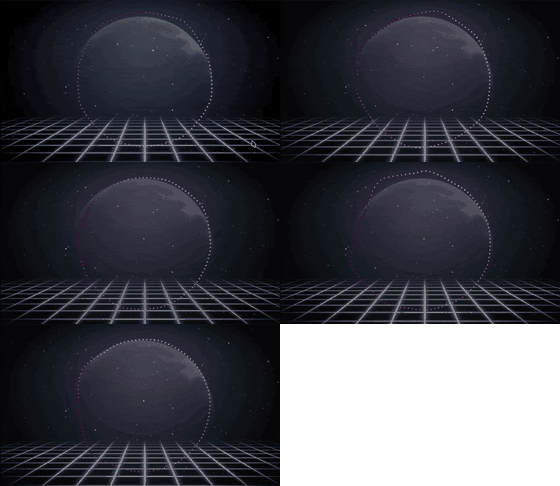
迷ったら、以下3パターンのどれかに当てはめてみてください。
・背景と同系色:黒背景+青〜紫で落ち着いた雰囲気。なじませたいときに
・背景と補色:暗い背景+オレンジ〜ピンクで視線を奪う。目立たせたいときに
・チャンネルカラー:あなたのブランドカラーで統一感を出す。配信者向き
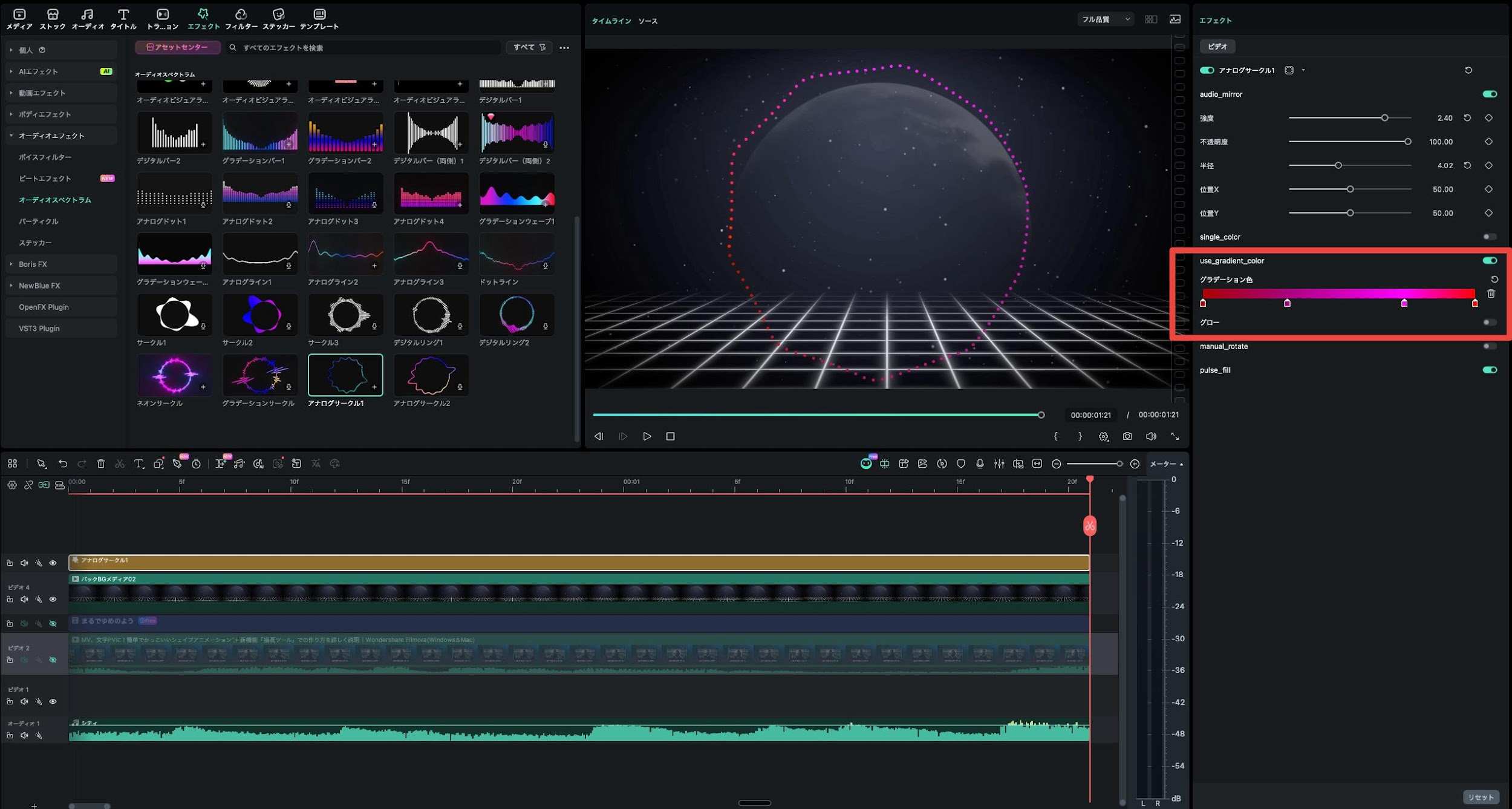
意識したいポイントとして、色数は2〜3色までに留めましょう。4色以上にすると、途端にごちゃつきます。
「おしゃれに見せたい」と色を足したくなる気持ちはわかりますが、引き算のほうが仕上がりはぐっと良くなりますよ!
3-4. まずはここだけ触れば良い「最短チューニング3点」
パラメータが多くて圧倒されそうなら、まずはこの3つだけ触ってみてください。
| 順番 | 触るもの | 判断基準 |
|---|---|---|
| 1 | 強度 | 「動きすぎ? 物足りない?」で上下 |
| 2 | グラデーションカラー | 背景との相性で2〜3色選ぶ |
| 3 | ポジション X / Y | 主役(人物・テロップ)と被らない位置へ |
この3点だけでデフォルトとは見違えるほど変わります。
「もっと凝りたい」と思えたら3-1〜3-3に戻ってみてください♪
まずは70点でも完成させ、その後に推敲をしていくフローがおすすめです。
Part4. オーディオスペクトラムのテンプレ例|配信・MV・縦動画に使える設定
パラメータの意味がわかっても「結局どう設定すればいいの?」と手が止まる場合もあるでしょう。
そんな方に向けて本章では目的別に3つの設定レシピを用意しました。
そのまま真似するもよし、ベースにしてアレンジするもよし。
以下を活用して、まずは完成形を1本作ってみてください!
4-1. 配信待機向けテンプレ(下帯・主張弱め)

配信系動画では、基本的にスペクトラムはあくまで「BGM的な装飾」。
主張しすぎると画面がうるさくなり、チャット欄やテロップの邪魔になります。
| 設定項目 | 推奨値 |
|---|---|
| タイプ | バー系・ライン系(控えめなもの) |
| 強度 | 中〜やや低め |
| 不透明度 | 60〜80% |
| 配置 | 画面下部(帯状) |
| 色 | 背景と同系色。馴染ませる方向 |
ポイントは「あ、音に反応してる」と気づく程度の存在感に留めましょう。
スペクトラムが視界に入りすぎると逆効果です。
4-2. MV・歌詞動画向けテンプレ(主役級・発光寄せ)
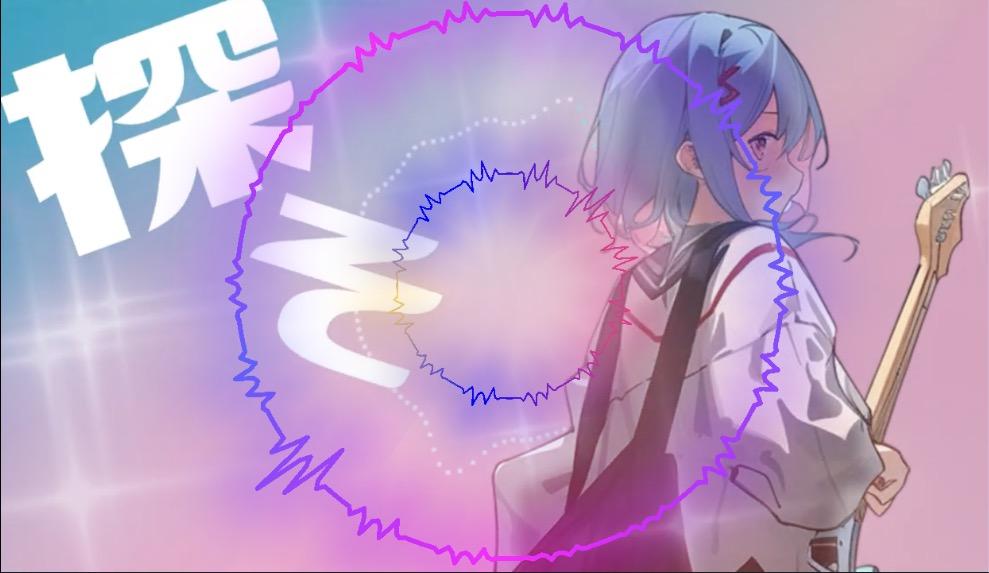
配信などと異なり、MVや歌詞動画では、スペクトラムそのものが映像の主役です。
ビートに同期して画面全体が脈打つ演出は、視聴者の没入感を一気に引き上げてくれます。
| 設定項目 | 推奨値 |
|---|---|
| タイプ | 円形・パーティクル系(派手なもの) |
| 強度 | 高め |
| 不透明度 | 80〜100% |
| 配置 | 中央 |
| 色 | 補色・ネオン系。背景とのコントラスト重視 |
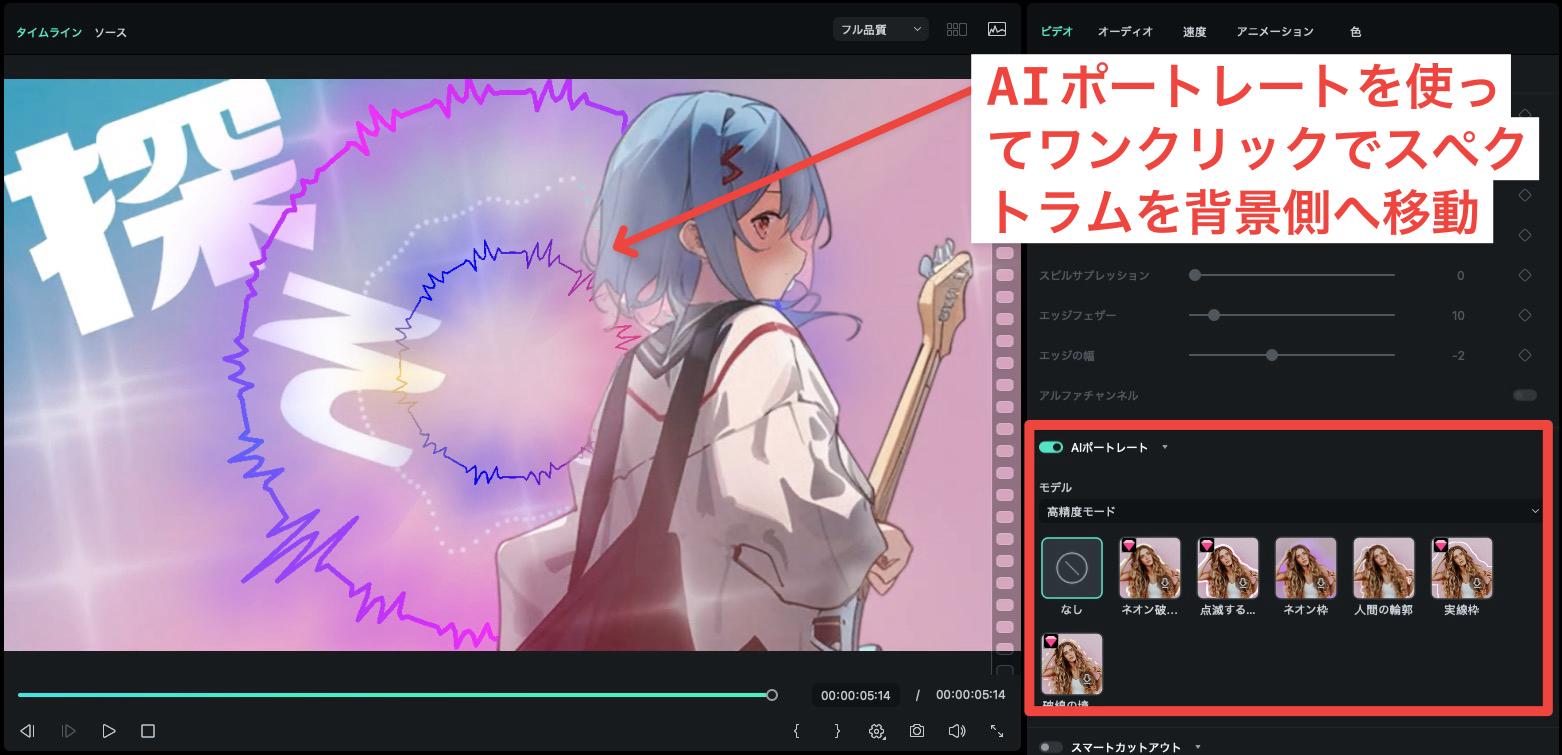
さらに、タイムライン上で、大小のスペクトラムを重ねがけしたり、主役よりも後方に配置して自然に馴染ませつつ存在感を主張するような演出もオススメです。
Filmoraならグリーンスクリーン撮影した素材以外も「AIポートレート」や「スマートカットアウト」を使って自然かつ正確な切り抜きが可能ですよ♪
4-3. 縦動画向けテンプレ(情報量少なめ・余白多め)
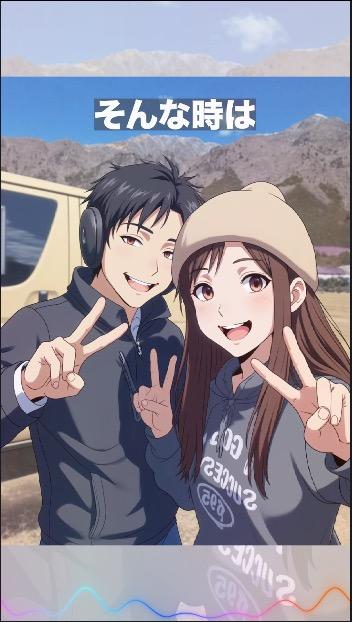
TikTokやYouTube Shortsは画面が狭いぶん、情報を詰め込むとすぐに窮屈になります。
スペクトラムは細め・控えめにして、余白を多く残すのが正解です。
| 設定項目 | 推奨値 |
|---|---|
| タイプ | バー系(細め) |
| 強度 | 中程度 |
| 不透明度 | 70〜90% |
| 配置 | 中央〜やや下 |
| 解像度 | 1080×1920(9:16) |
また、見落としてしまいがちなのがセーフエリアです。
画面下部にはプラットフォームのUIボタン(いいね・コメント等)が被ります。
スペクトラムを下端ギリギリに置くと隠れてしまうため、下端から画面高さの20%程度は空けておくと安全です。
関連記事: プロ直伝!動画セーフティゾーン完全ガイド
Part5. 無料・スマホでオーディオスペクトラムを作る方法(代替ルート)
「まずは無料で試してみたい」「スマホだけで完結させたい」
おそらくこの記事にたどり着いた方の多くが、まさにそう考えているはずです。
本章では無料・スマホで作る現実的な方法を紹介しつつ「仕上げの壁」にも正直に触れていきます。
5-1. 無料サイトでオーディオスペクトラムを作る手順
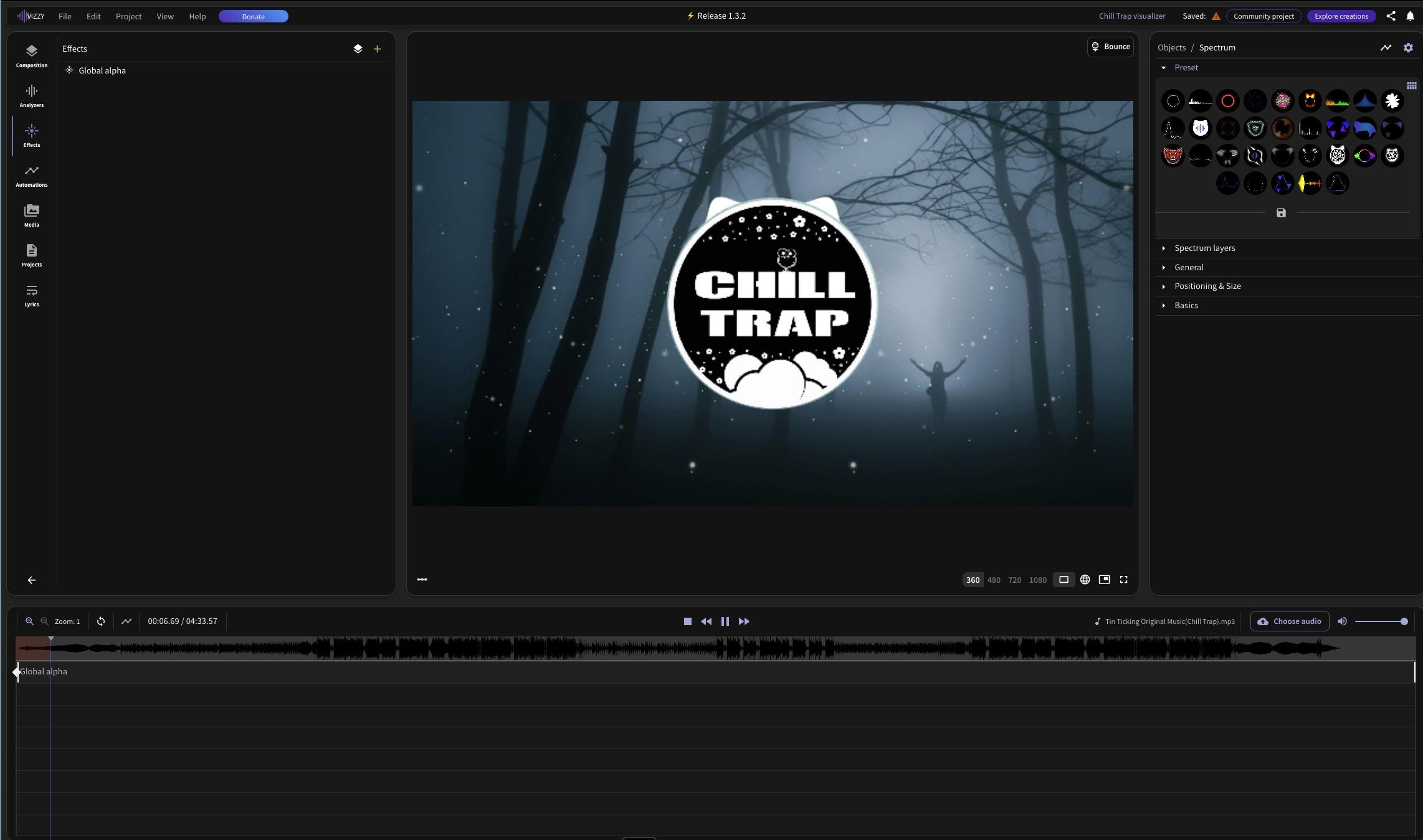
ブラウザだけで完結する無料ツールなら、Vizzyが第一候補です。
サインアップ不要・ウォーターマークなしで、音声ファイルをアップロードするだけでスペクトラム動画を生成できます。
基本的な流れは3ステップ。
・Step1. サイトにアクセスし、音声ファイルをアップロード
・Step2. プリセットを選んで色やレイアウトを調整
・Step3. レンダリング → ダウンロード
ただし、基本的には英語のみの運用となるため、その辺りはストレスやわかりづらさを感じる方も多いかもしれません。
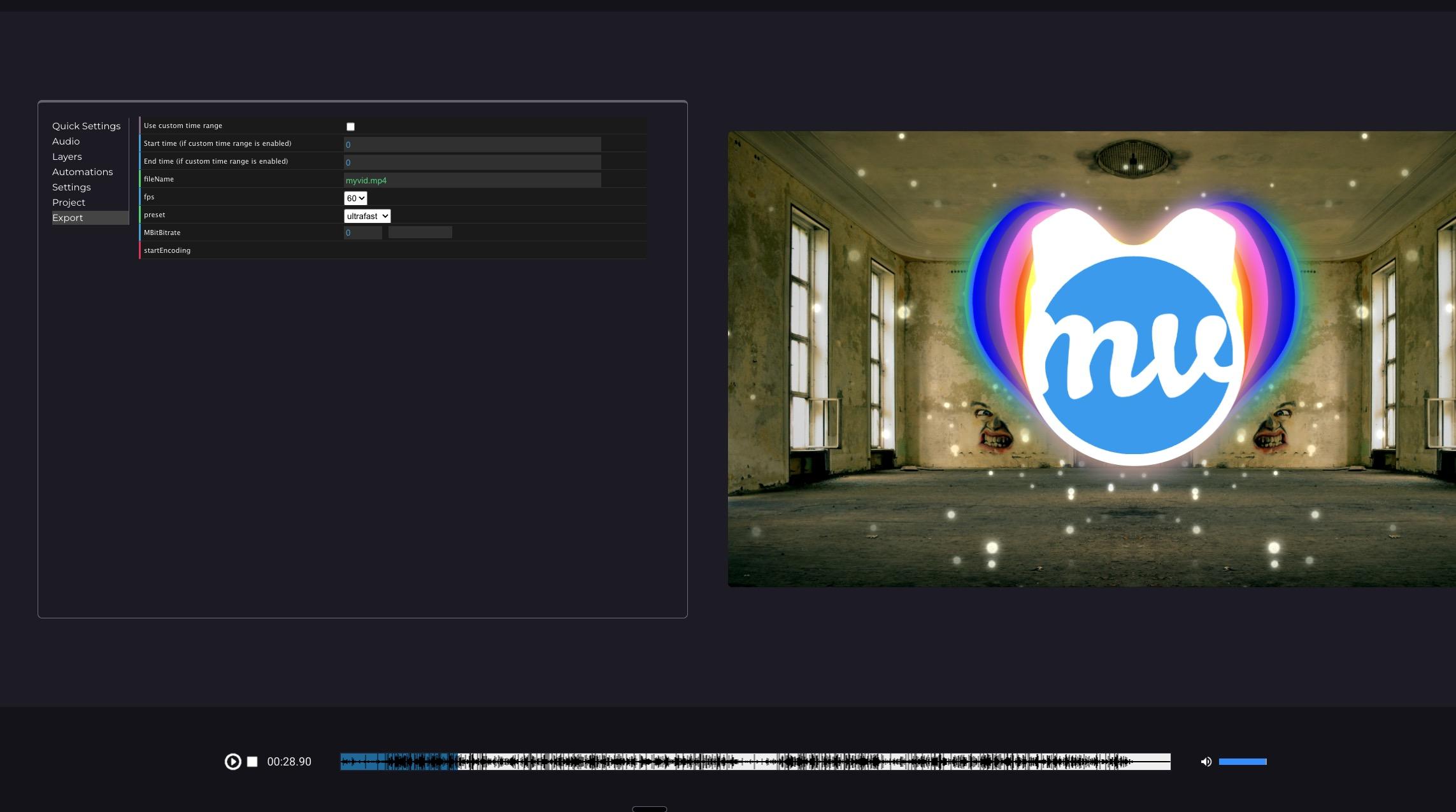
また、もう1つの選択肢としてMusicVidもあります。
こちらはよりシンプルで基本的に解像度制限がなく、データがサーバーへ送信されない点も安心です。
ただし無料ツールには共通する制限があります。
| 制限 | 内容 |
|---|---|
| 調整幅 | 色・サイズ程度。細かいパラメータは触れない |
| 透過書き出し | 非対応がほとんど |
| 解像度 | 720p止まりのサービスも |
| ウォーターマーク | 無料プランでは入る場合あり |
「とりあえず形にする」には十分ですが「作品として仕上げる」には物足りなさが残ります。
5-2. スマホアプリでオーディオスペクトラムを作る手順
出典:https://play.google.com/store/apps/details?id=com.daaw.avee.lite&hl=ja
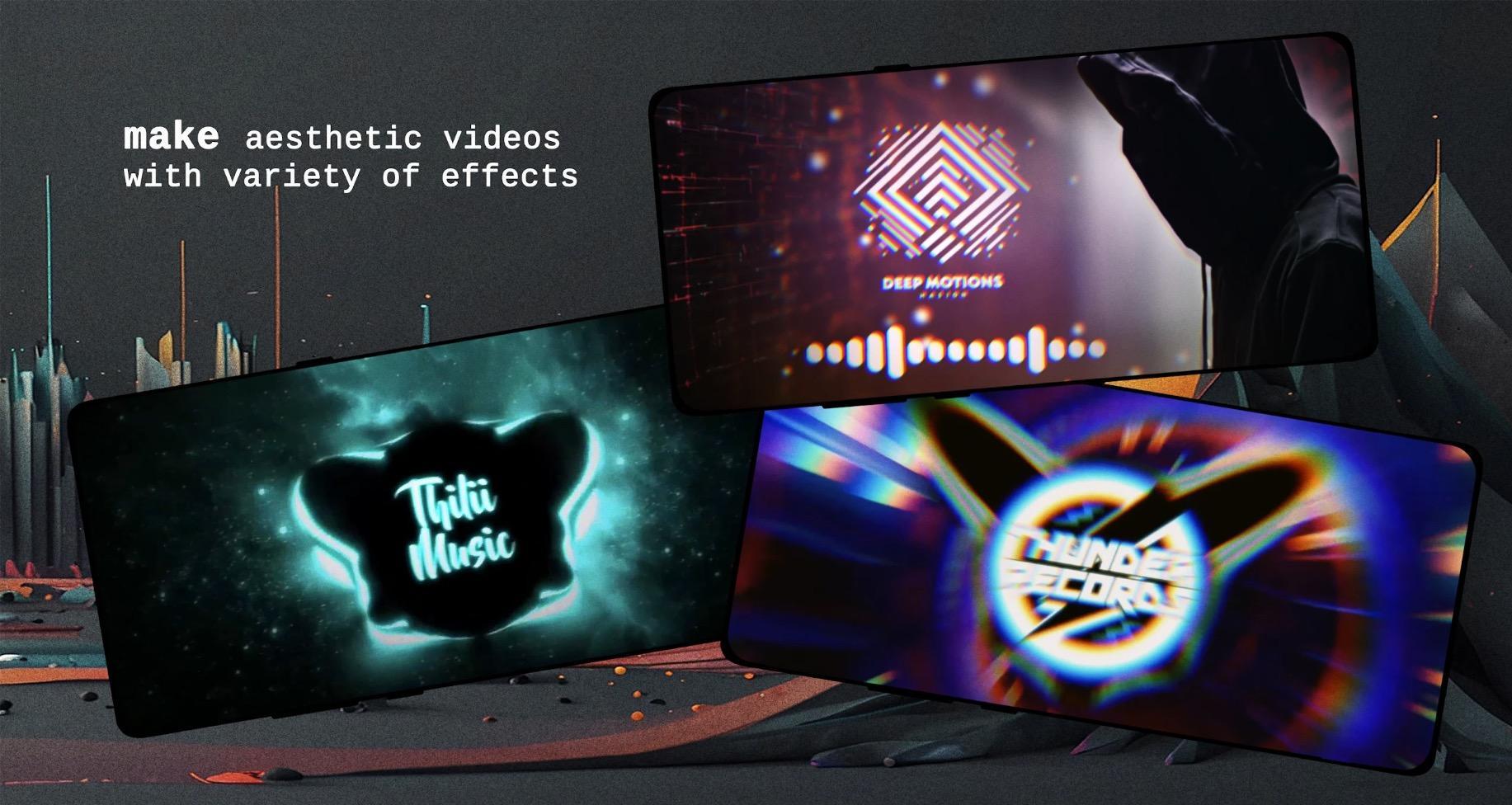
スマホで完結させたいなら、Android向けのAvee Playerが定番です。
テンプレートを選んで音楽を読み込むだけで、スペクトラム付きの動画を書き出せます。
なお、iPhoneユーザーの場合、同等の専用アプリは残念ながら現状ほとんどありません。
そのため、現実的な方法としては、前述のVizzyやMusicVidをブラウザで開き、スペクトラム素材を作成する流れになります。
ただしスマホアプリの場合でも、画面が小さいぶん細かい位置調整やパラメータ操作に手こずりやすく、レイヤー管理にも限界があるなど、スマホ特有の制約がつきまといます。
また、テロップや背景との合成で思い通りにいかない場面も出てくるでしょう。
書き出し品質もPC版より劣るケースが多い点は覚えておいてください。
以上の事から、スマホはあくまで「ラフ作成」や「アイデア出し」に向いています。
本番用の動画に仕上げるなら、次の5-3で紹介するPCでの調整工程がおすすめです。
5-3. 無料・スマホの素材をPC(Filmora)で"見栄え調整"するコツ
無料サイトやスマホアプリで作ったスペクトラム素材は、PCで仕上げ工程を通すだけで完成度が大きく変わります。
Filmoraでの仕上げは、主に4つの工程です。
・色の統一:動画全体のトーンに合わせて色味を補正
・配置の調整:Part3で解説したポジション・スケールの最適化
・素材の合成:背景映像やテロップとのレイヤー重ね
・高画質書き出し:H.264 / 高ビットレートでの最終エクスポート
無料ツールで「素材」を作り、Filmoraで「作品」に仕上げる。
この使い分けがコスパと品質を両立させる現実的なルートです。
※Filmora内にも多様なオーディオスペクトラムが内蔵されていることは前述の通りです
5-4. オーディオスペクトラム作成ツールを比較して選びたい場合
ここで紹介した以外にも、スペクトラムを作れるツールは数多く存在します。
PC・スマホ・ブラウザのおすすめを網羅的に比較した記事を用意しているので、じっくり選びたい方は参考にしてください。
Part6. 動かない・反応しない・ズレる原因と対策|オーディオスペクトラムのトラブル解決
オーディオスペクトラムのトラブルで最も検索されるのが「動かない」でしょう。
原因のほとんどは設定ミスや操作順の間違いで、知っていれば30秒で解決できるものばかりです。
本章ではFilmoraを中心に、よくあるトラブルと対処法をまとめました。
6-1. オーディオスペクトラムが動かない原因チェック
「追加したのにスペクトラムが動かない」場合、以下の順番でチェックしてください。
上から順に該当率が高い原因です。
| チェック項目 | 原因 | 対処 |
|---|---|---|
| タイムラインに音声があるか | 音声がなければスペクトラムは反応しない | 先に音声ファイルを配置 |
| エフェクトの配置先 | オーディオトラックに置いている | ビデオトラックへ移動 |
| トラックの表示(目アイコン) | 非表示になっている | 目アイコンをクリックしてオン |
| 音量 | 音量が極端に小さい・無音区間 | 音量を上げるか、別の区間で確認 |
| エフェクトの破損 | ローカルエフェクトが壊れている | アンインストール時に「ローカルエフェクト削除」→ 再インストール |
大半は上の2つ、「音声がない」か「トラックが違う」で解決します。
Part2のStep2でも触れましたが、エフェクトはビデオトラックに置くのが鉄則です。
6-2. 音と動きがズレる時の合わせ方
スペクトラムと音楽がズレて見える場合、原因は大きく2つに分かれます。
理由1. プレビュー上のズレ(書き出すと直る)
プレビュー時のカクつきが原因です。
この場合、事前レンダリングを実行するか、プロキシモードを有効にすると改善します。
書き出し後の動画に問題がなければ、プレビューのズレは気にしなくて構いません。
理由2. 実際のズレ(書き出しても直らない)
音声とスペクトラムの開始点がタイムライン上でずれている可能性があります。
音声クリップとエフェクトの先頭位置を揃えてください。
また、音声にフェードイン/フェードアウトがかかっていると反応が弱くなり「ズレている」ように見えることもあります。
6-3. 画質が荒い・書き出しが重い時の設定
書き出した動画の画質が期待より低い場合は、エクスポート設定を見直してみてください。
| 設定 | 推奨値 |
|---|---|
| コーデック | H.264(互換性重視)またはH.265(高画質・軽量) |
| ビットレート | 「高品質」を選択 |
| 解像度 | 素材に合わせる(1080p以上推奨) |
| フレームレート | 30fps or 60fps(滑らかさ重視なら60fps) |
ファイルサイズが気になる場合はH.265を選ぶと、H.264と同等の画質で約40〜50%軽くなります。
ただしH.265は再生環境によって互換性の問題が出ることもあります。
YouTube等へのアップロード用途ならH.264が無難です。
6-4. 透過で使いたい時の現実解(黒背景除去/合成)
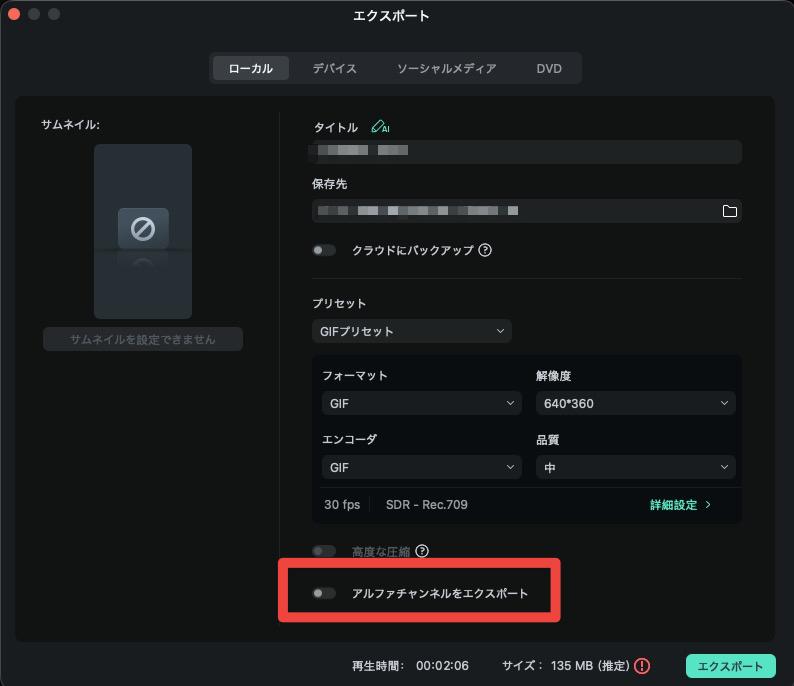
「スペクトラムだけを透過素材として書き出したい」というニーズは意外と多いものの、やり方を知らず諦めてしまうケースが目立ちます。
実はFilmoraなら以下のフォーマットで透過書き出しに対応しています。
・MOV(Apple ProRes 4444):Mac環境での編集に最適
・MP4(GoPro CineForm):Windows環境でアルファチャンネル付き書き出しが可能
・WebM(VP8 / VP9):Web用途向け
・GIF:短いループ素材に
エクスポート設定でこれらのコーデック(ProRes 4444、GoPro CineForm、VP9等)を選ぶだけで、背景なしのスペクトラム素材が得られます。
また、透過書き出しに対応していない環境や、MP4で済ませたい場合は代替策もあります。
黒背景など、スペクトラム色に使われていない単色(できれば反対色)でスペクトラムを書き出し、合成先の編集ソフトで描画モードを「スクリーン」に設定してください。
黒部分が透過して見えます。
完全な透過ではありませんが、実用上はこれで十分なケースがほとんどです。
関連記事:
6-5. 著作権・素材利用の注意点
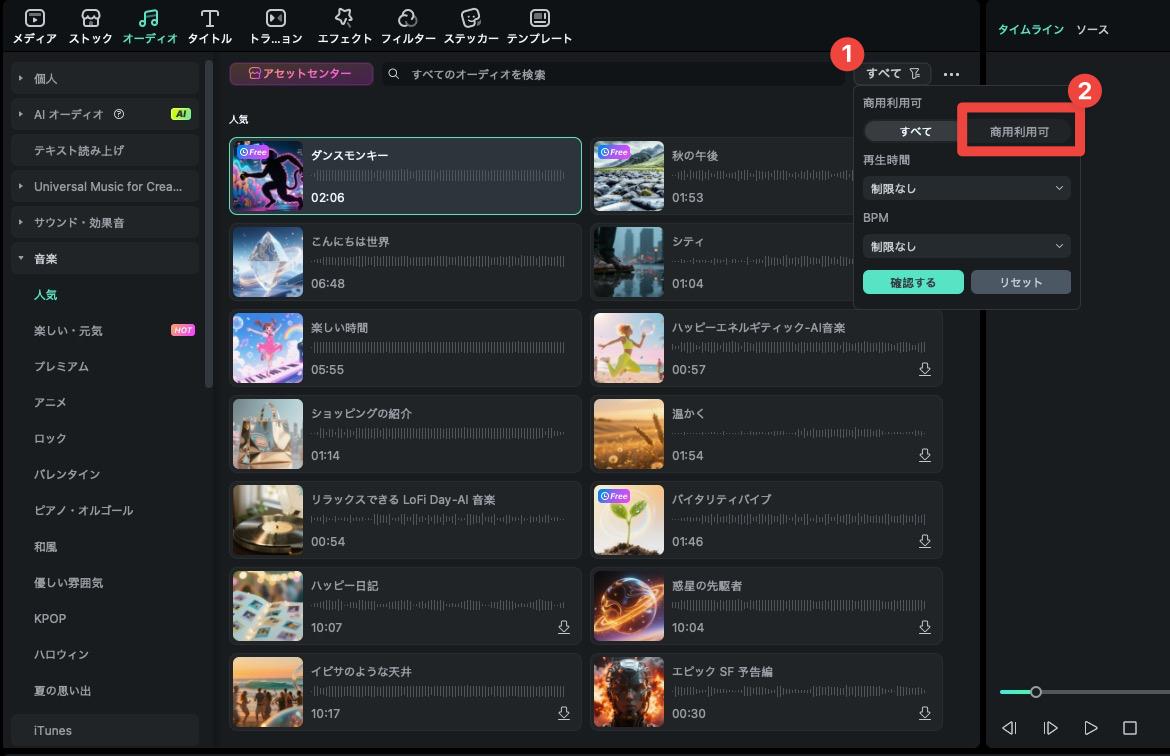
スペクトラム自体に著作権の問題はありませんが、使用する音源とテンプレート素材には注意が必要です。
・音源:フリーBGMサイトの素材でも、商用利用やクレジット表記の条件は素材ごとに異なる。利用規約を必ず確認すること
・Filmora内蔵の素材:商用利用可能な音楽だけをフィルタリング可能
・無料ツールで生成した素材:ツールの利用規約次第。商用利用を禁止しているサービスもある
収益化している動画やクライアントワークで使う場合は、素材の出所と利用条件を事前に整理しておくのが安全です。
Q&A|オーディオスペクトラムの作り方についてよくある質問
Q1. オーディオスペクトラムと音声波形(waveform)の違いは?
オーディオスペクトラムは音の周波数分布をバーや円で視覚化したもの、音声波形は時間軸に沿った音量変化を線で表したものです。
見た目も用途も異なり、MV・配信の演出にはスペクトラム、ポッドキャストや編集の確認用途には波形が向いています。(→ Part1で詳しく解説)
Q2. オーディオスペクトラムは無料で作れる?
作れます。ブラウザ完結ならVizzy、ローカル処理ならMusicVidが完全無料です。
ただし調整幅や透過書き出し、解像度に制限があります。
作品として仕上げたい場合はFilmoraなどPC向けソフトとの併用がおすすめです。(→ Part5参照)
Q3. スマホだけでオーディオスペクトラム動画は作れる?
AndroidならAvee Playerが定番です。
また、iOSには同等の専用アプリがほとんどないため、ブラウザからVizzyやMusicVidを使う方法が現実的です。
ただしスマホでの作成はレイヤー管理や細かいパラメータ調整に限界があります。
本番用の動画に仕上げるならPC版での最終調整を推奨します。(→ Part5-2, 5-3参照)
Q4. オーディオスペクトラムが動かない時、最初に確認することは?
まず確認すべきはこの3つです。
① タイムラインに音声があるか。 →なければ反応しません。
② エフェクトがビデオトラックに置かれているか。→ オーディオトラックではNGです。
③ トラックの表示(目アイコン)がオンか。 →オフだと非表示になります。
(→ Part6-1のチェックリスト参照)
Q5. 見栄えを良くする設定で最優先は?
強度・グラデーションカラー・ポジションの3点です。
この3つを調整するだけで、デフォルトのまま使うよりも格段に完成度が上がります。(→ Part3-4参照)
まとめ|オーディオスペクトラムはまず1本作るところから始めよう
最後に、本記事の要点を振り返りましょう。
・オーディオスペクトラムは音を映像演出に変えるパーツ。編集用の音声波形とは別物(→ Part1)
・Filmoraなら追加→調整→書き出しまで3ステップ、一画面で完結(→ Part2)
・見栄えの決め手は強度・色・配置の3点(→ Part3)
・配信/MV/縦動画の目的別テンプレで、設定に迷わず着手できる(→ Part4)
・「動かない」トラブルの大半はトラック配置と音声の有無で解決(→ Part6)
「もっとカッコよくしたい」「細部を詰めたい」という気持ちは後からいくらでも追いかけられます。
まずは1本、最後まで作り切ってみてください。
完成した動画をSNSにアップロードしたとき、スペクトラムが音に合わせて動いている。
それを見る感動は、設定を調べているだけでは絶対に味わえません。
Filmoraの無料版なら、この記事で紹介した44種類以上のプリセットをすべて試せます。
まずは好きな曲を1曲タイムラインに置いて、気になったプリセットをドラッグしてみてください。
それだけで、あなたの動画に「音が見える演出」が加わりますよ!

役に立ちましたか?コメントしましょう!