

 安全・安心ダウンロード | サブスク不要 | マルウェアなし

「SNS投稿のアイコンをアメコミ風に加工したい」
「YouTubeサムネのCTRをもっと上げたい」
こんな思いはありませんか?
実はアメコミ風の加工は、AIでベースを作り文字と効果で仕上げる流れが2026年の最短ルート。
本記事では用途別の選び方・おすすめ5ツール・無料手順と商用利用の注意点まで一気通貫で解説します。ぜひ最後までご覧ください!


Part1. アメコミ風の基本|特徴と商用利用の注意点
アメコミ風はツールを開く前に「らしさ」を作る要素を押さえると失敗が激減します。構成要素5つと商用利用のNGパターンだけを最短で確認しましょう。
1-1. アメコミ風の特徴|線と色と文字の3要素
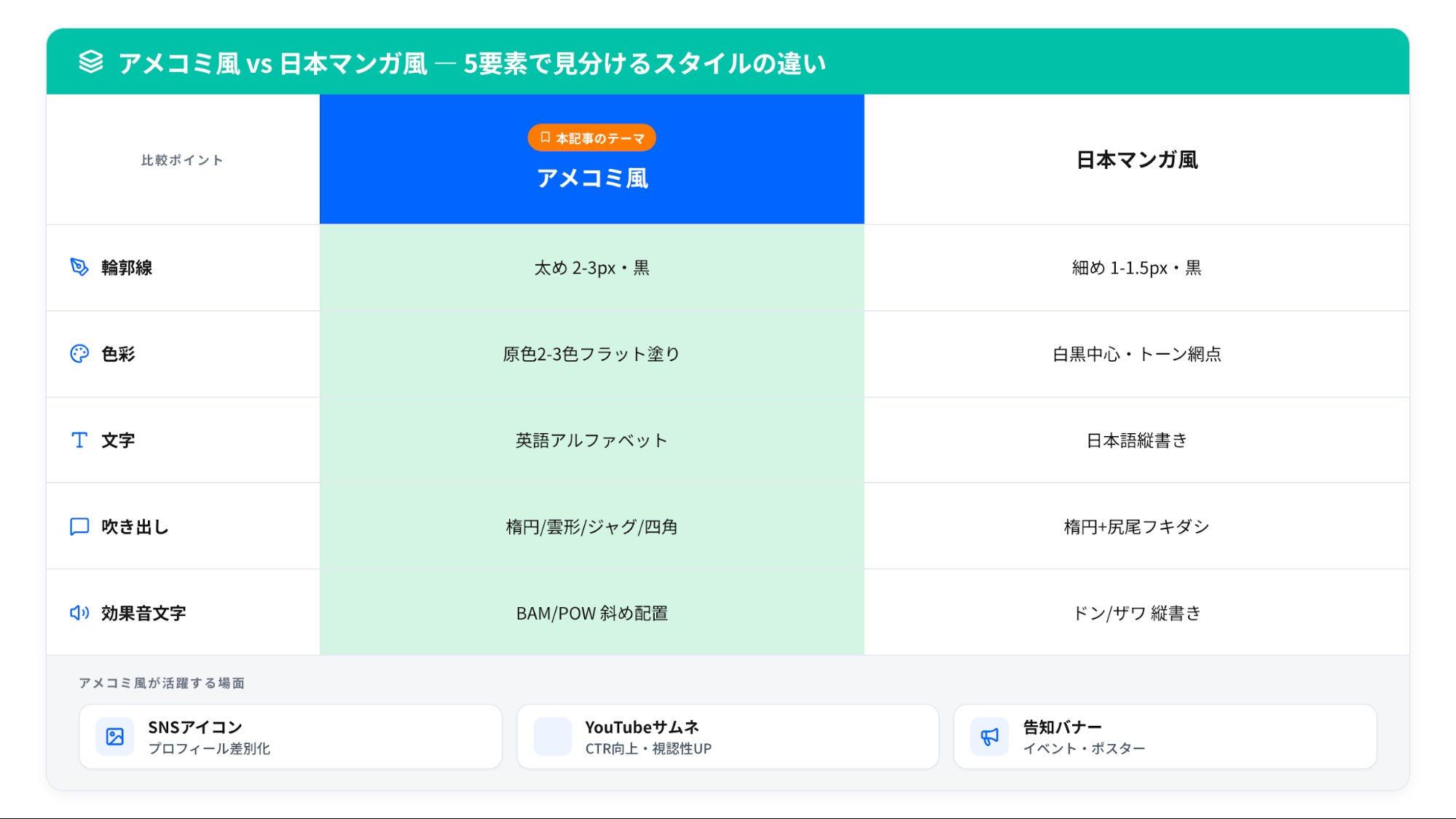
アメコミ風を構成する要素は、印刷技術由来の以下5つに集約できます。
・太い輪郭線(黒・2〜3px推奨)
・ハーフトーン(網点による陰影)
・原色2〜3色のフラットな塗り
・吹き出し(楕円/雲形/ジャグ型/四角)
・効果音文字(BAM/POW/WHAM等)
日本マンガ風との違いは①原色中心の色彩②より太い輪郭線③英語アルファベットの斜め配置効果音文字の3点。SNSアイコン・YouTube/TikTokサムネ・告知バナー・挿絵まで幅広く活躍するスタイルです。
1-2. 商用利用の注意点|権利と似せすぎ回避
商用で使うなら既存キャラ・著名人に寄せた生成を避けるのが大前提。NG例は以下。
- 「Marvel風」「スパイダーマン風」など特定作品・キャラクター名
- 実在の俳優・著名人の名前を含む生成依頼
- 既存キャラの衣装・配色をそのまま再現する指示
代わりに American comic style comic book aesthetic のスタイル記述で逃げれば、著作権・肖像権の双方で安全側に倒せます。各ツールの商用条件は2-2比較表とFilmora企業利用完全ガイドを確認しましょう。
Part2. アメコミ風に写真加工できるツールおすすめ5選|ランキング比較
ここからは具体的なツール比較に入ります。「アプリが多すぎてどれを選べばいいか分からない」という最大の詰まりを、目的別の3分岐から最短で抜け出しましょう。
2-1. 先に結論|目的別の選び方
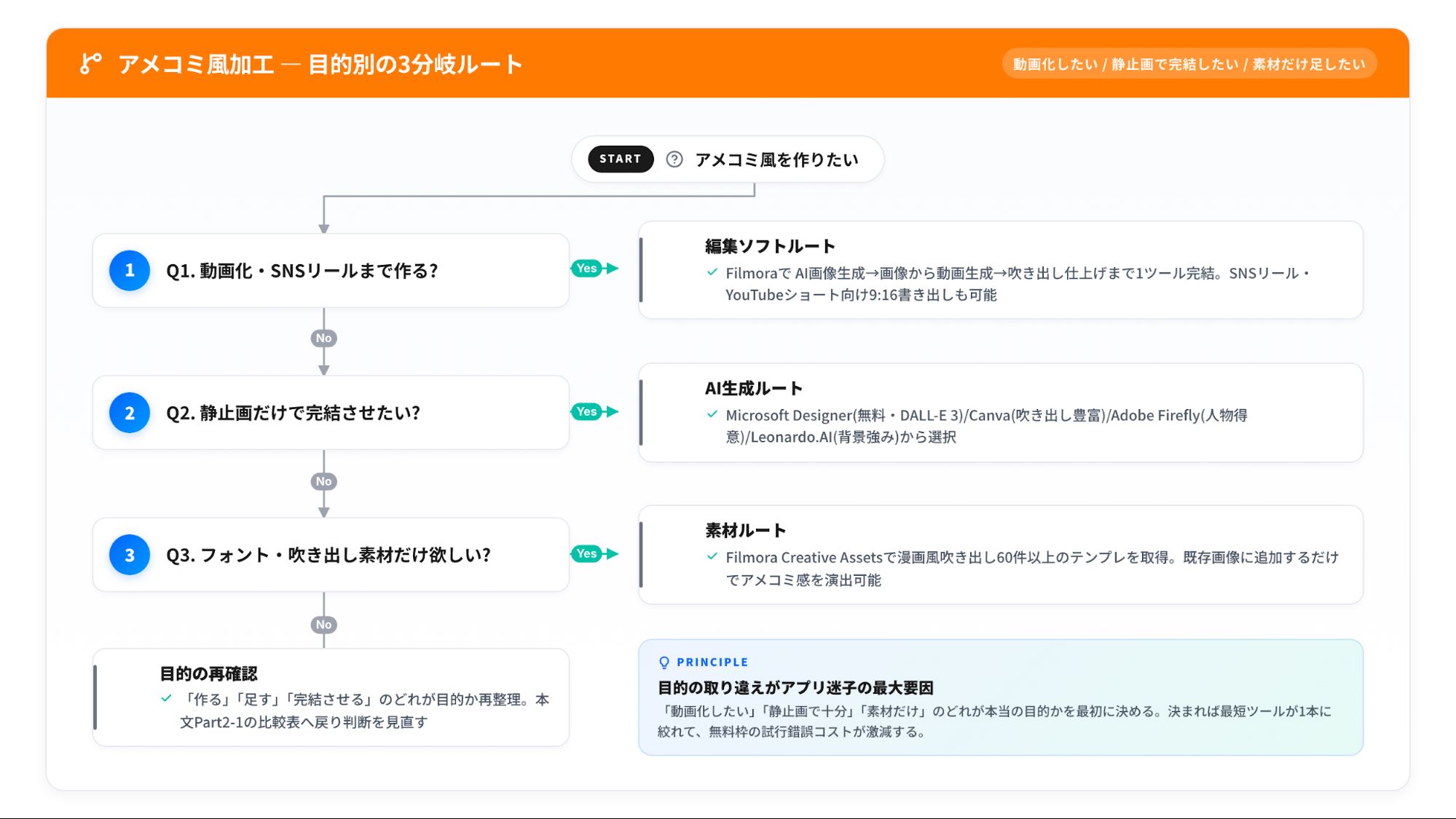
結論を先に言うと、目的によって最適解が3つに分かれます。
| 目的 | 最短ルート | 代表ツール |
|---|---|---|
| 静止画+動画化まで一気通貫で完成させたい | 編集ソフト | Filmora |
| AI生成を遊び感覚で楽しみたい | 画像生成ツール | Microsoft Designer / Canva 等 |
| フォント・吹き出し素材を足したい | 素材サイト | Filmora Creative Assets 等 |
短尺動画まで作るなら編集ソフト、静止画のみなら画像生成ツール、素材重視なら素材サイトです。本記事では「動画化まで」「無料で試したい」「商用利用も視野」の3条件を満たすツールを順に並べました。
2-2. 比較表|無料範囲と商用利用と出力サイズ
5ツールの主要スペックを一覧で比較しました。
| ツール | 無料範囲 | 透かし | 解像度 | 商用利用 | 特徴 |
|---|---|---|---|---|---|
| Filmora | 無料版あり | 無料版は付与 | 4K対応 | 有料版OK | AI生成+動画化が一気通貫 |
| Microsoft Designer | 15回/日高速+標準無制限 | 規約確認推奨 | 1024px系 | 規約確認必須 | DALL-E 3・プロンプト直書き型 |
| Canva | 月50回程度 | 基本なし | 中解像度 | Pro版OK | テンプレ+吹き出し充実 |
| Adobe Firefly | 一定クレジット付与 | なし | 中〜高解像度 | 商用安全 | 人物・顔生成が得意 |
| Leonardo.AI | 150トークン/日 | なし | 高解像度 | 規約確認 | Comic Style+背景強い |
無料制限・透かし・商用利用は2026年5月時点の情報。最新は各公式LPで確認してください。
2-3. 第1位 Filmora|AI生成と編集でアメコミ風を完成
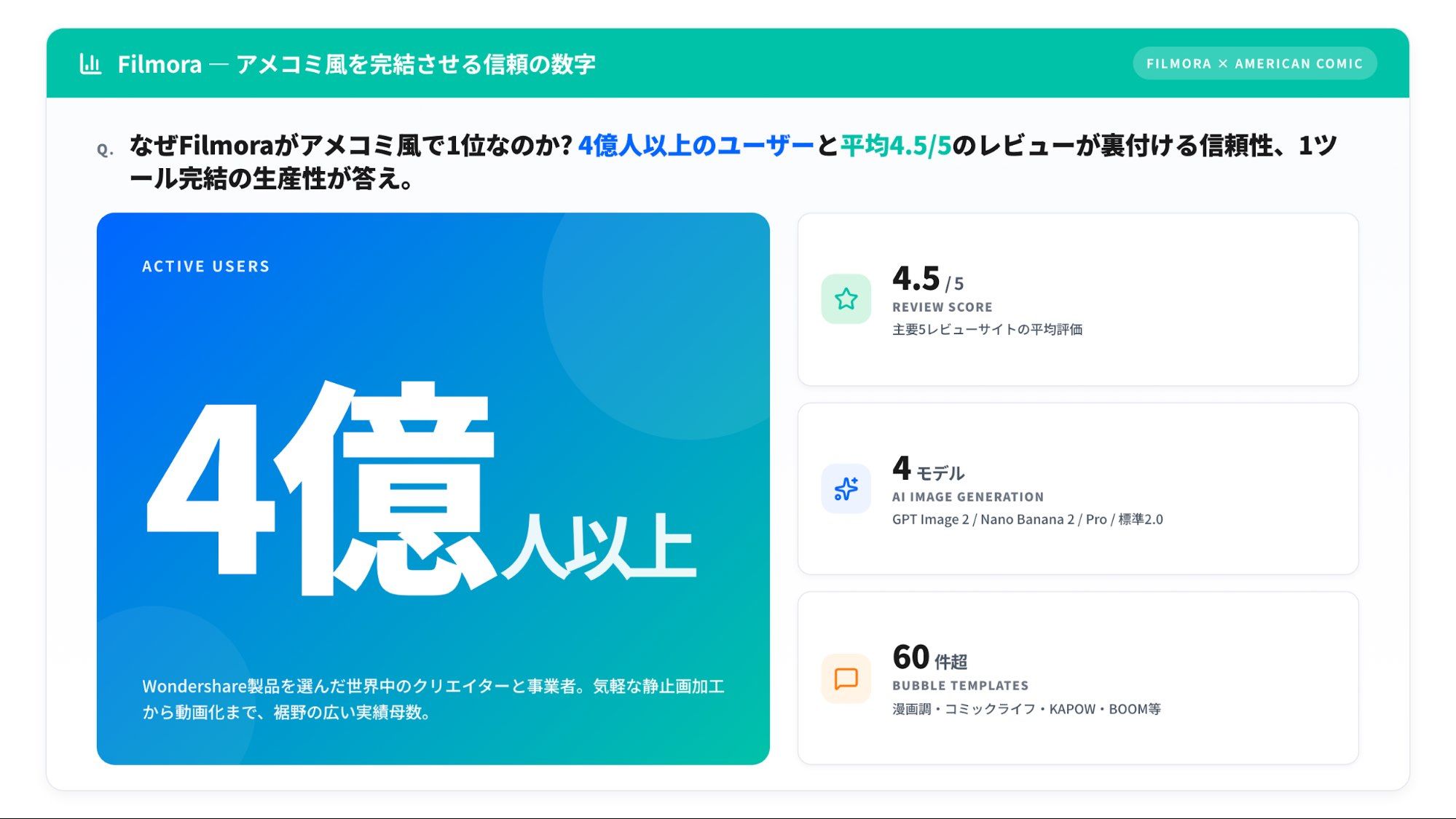
Filmoraは4億人以上のアクティブユーザーに使われ、主要レビューで平均4.5/5を獲得している動画編集ソフト。1位に推す理由は、生成→動画化→仕上げまで1ツールで完結する点です。
| 項目 | 内容 |
|---|---|
| 対応OS | Windows / Mac / iOS / Android / オンライン版 |
| 価格 | 無料版あり / 年額・買い切りプラン |
| 主な強み | AI画像生成+画像から動画生成+吹き出しテンプレ60件以上 |
| 商用利用 | 個人・商用両OK(著作権・肖像権配慮) |
| URL | Filmora公式サイト |
特筆すべきはAI画像生成でGPT Images 2.0/Nano Banana 2/Pro/標準2.0の4モデルを切替可能。American comic style, bold outlines, halftone dots と打てば数秒でベース画像が生成。あとは画像から動画生成で動きを足し、タイトルの「吹き出し」検索→ドロップで完成です。
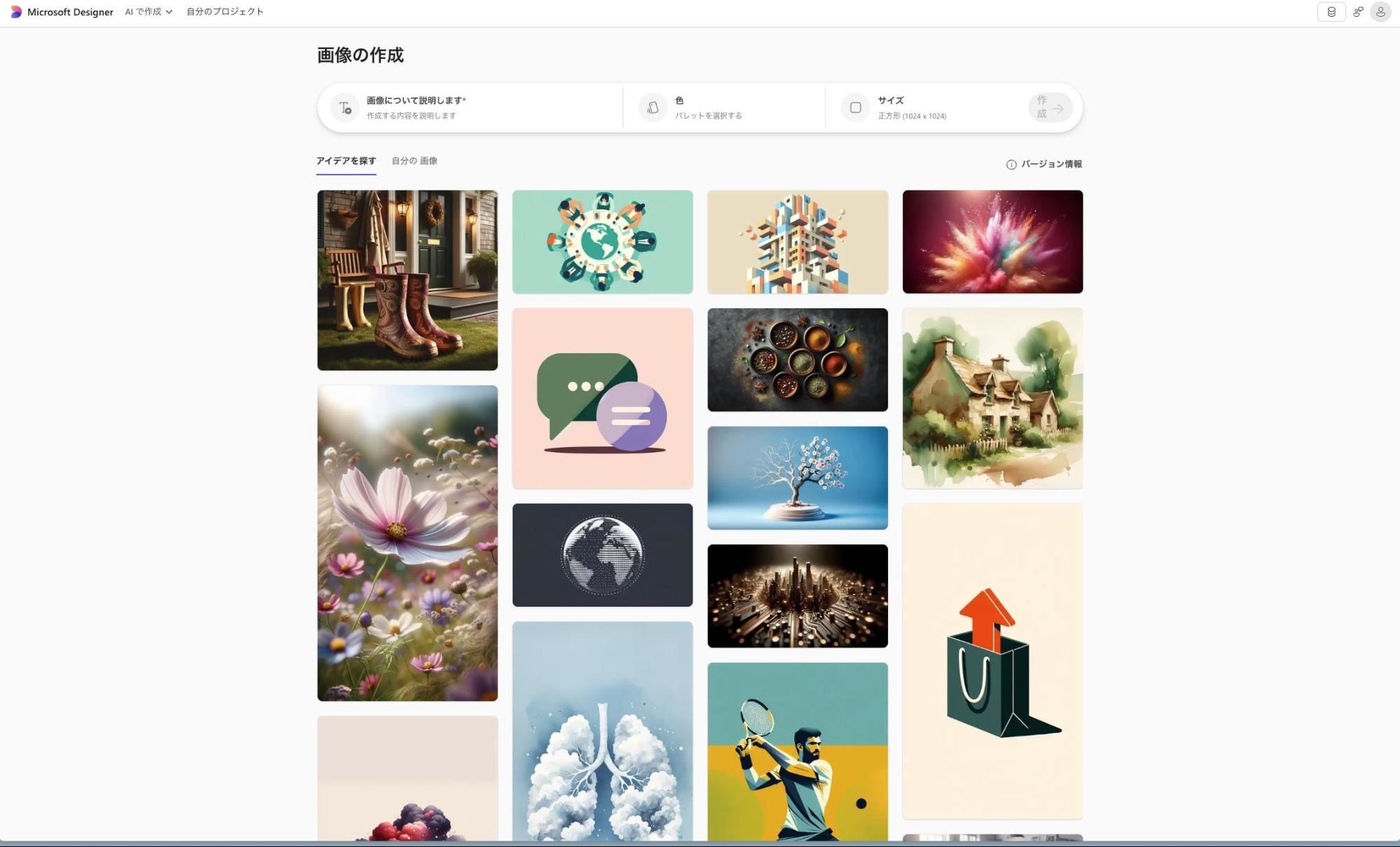
2-4. 第2位 Microsoft Designer Image Creator|写真と短い指示文で作る
出典:Microsoft Designer Image Creator公式
Microsoft Designer Image Creatorは旧Bing Image Creator統合の完全無料AI画像生成サービスで、DALL-E 3を採用。
| 項目 | 内容 |
|---|---|
| 対応 | Web / iOS / Android |
| 価格 | 無料(高速生成15回/日+標準無制限) |
| 主な強み | DALL-E 3・「漫画スタイル」テンプレあり |
| 商用利用 | 公式Q&Aに明示制限なし(規約・透かし条件は要確認) |
| URL | Microsoft Designer Image Creator公式 |
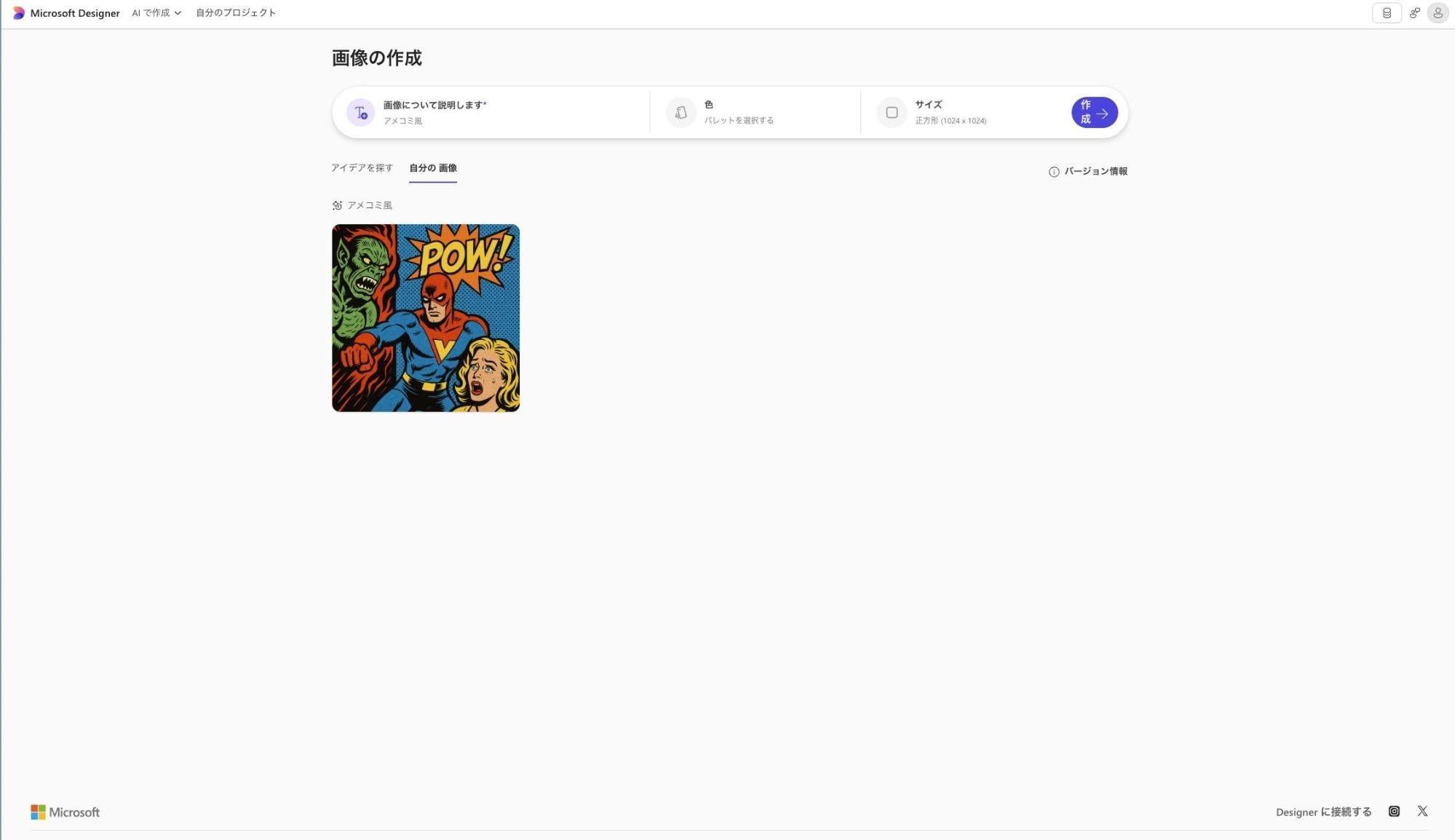
Microsoftアカウントだけで使え、画面右上の「+作成」から画像生成画面に入り、英語プロンプトを入力するだけで4枚同時生成できる手軽さが魅力。商用なら最新の利用規約と透かし条件を確認してください。
2-5. 第3位 Canva|スマホで完結したい人向け
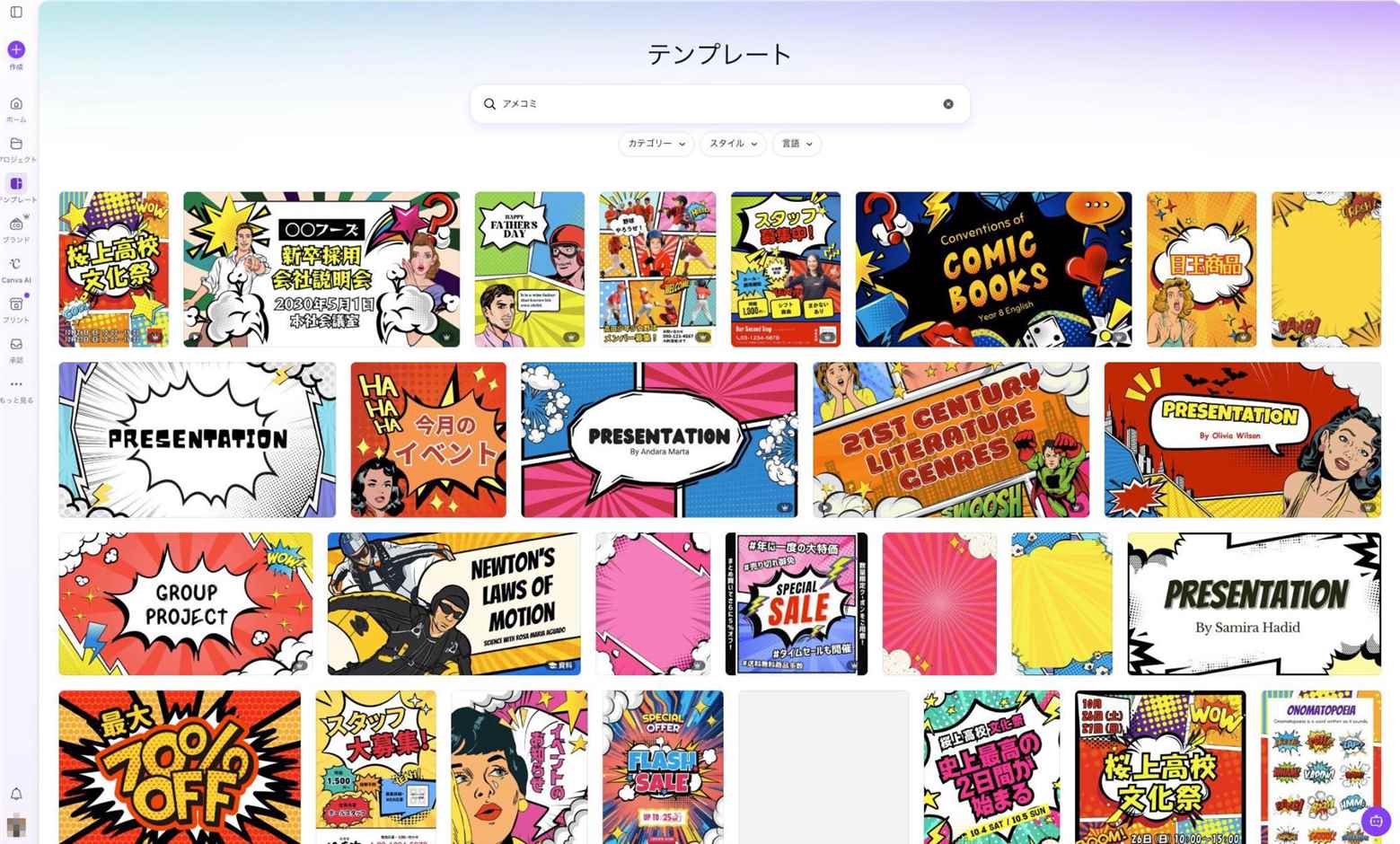
Canvaは世界4億人以上が使うデザインツールで、AI画像生成「Magic Media」とアメコミ風テンプレを兼ね備えています。
また、新登場の「マジックレイヤー」機能は、全ての写真や画像を、レイヤー構造に変換して、直感的に操作できる注目機能です。
| 項目 | 内容 |
|---|---|
| 対応 | iOS / Android / Web / デスクトップ |
| 価格 | 無料(月50回程度) / Pro $15/月 |
| 主な強み | Magic Media+漫画風テンプレ+吹き出し豊富 |
| 商用利用 | Pro版OK(無料版は素材ごとに条件確認) |
| URL | Canva公式サイト |
スマホ完結で投稿まで進めたい人にぴったり。吹き出しテンプレ数十種類で生成→吹き出し追加までCanva内で完結します。量産したいならProを検討しましょう。
2-6. 第4位 Adobe Firefly|人物が得意なタイプ
出典:Adobe Firefly公式
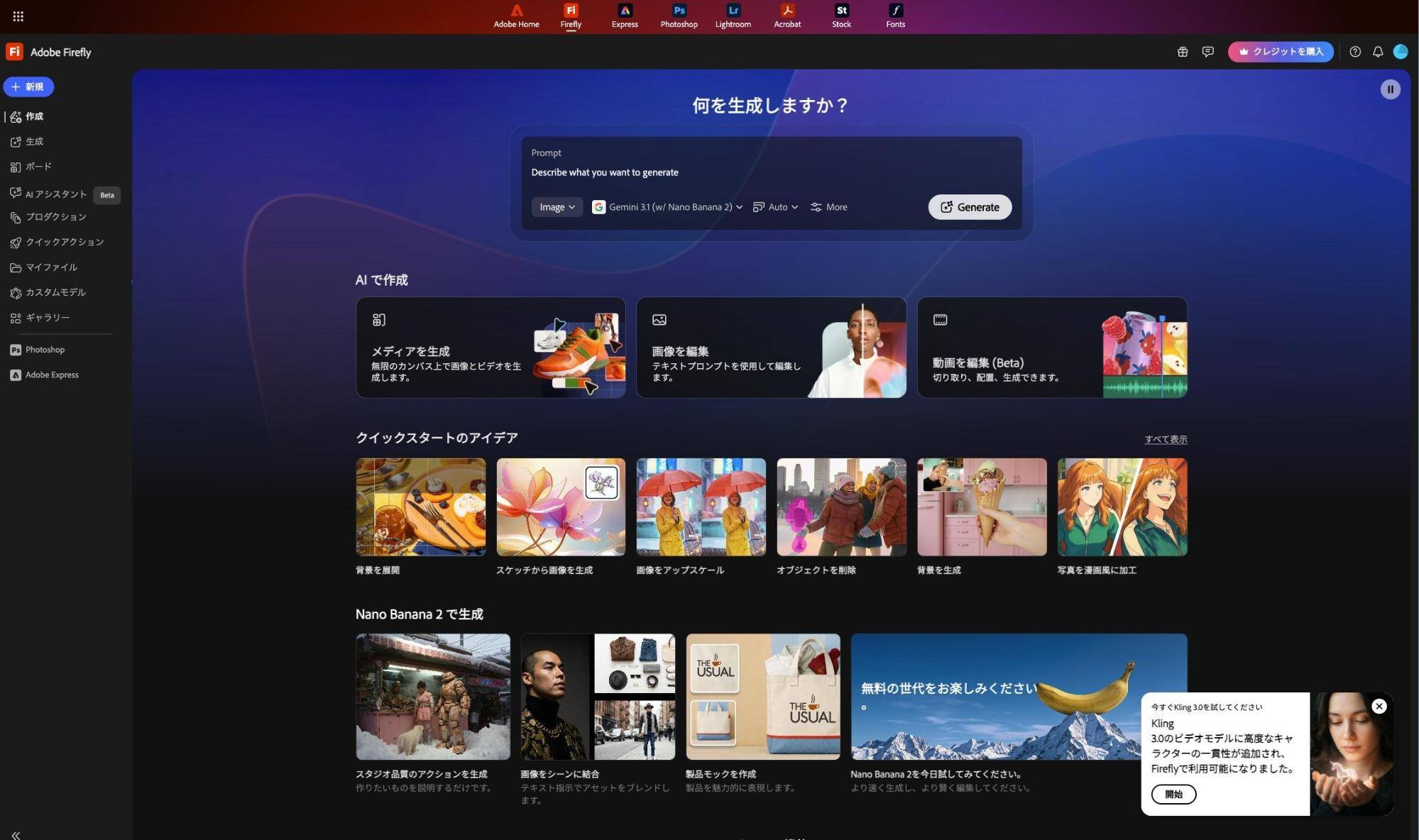
Adobe FireflyはAdobe Stockの著作権クリア素材で学習した商用安全性の高いAI画像生成サービス。
| 項目 | 内容 |
|---|---|
| 対応 | Web / Creative Cloud連携 |
| 価格 | 無料プラン+有料プラン($9.99〜) |
| 主な強み | 人物・顔の生成精度+商用安全 |
| 商用利用 | 全プラン商用OK |
| URL | Adobe Firefly公式 |
無料でも一定数のクレジット付与+全プラン商用OK(具体数は最新の公式プランページで確認)。人物の表情・ポーズの再現精度が一段高いため、4-4の「顔崩れ」問題に悩まされにくい強みも!
2-7. 第5位 Leonardo.AI|背景指定が強いタイプ
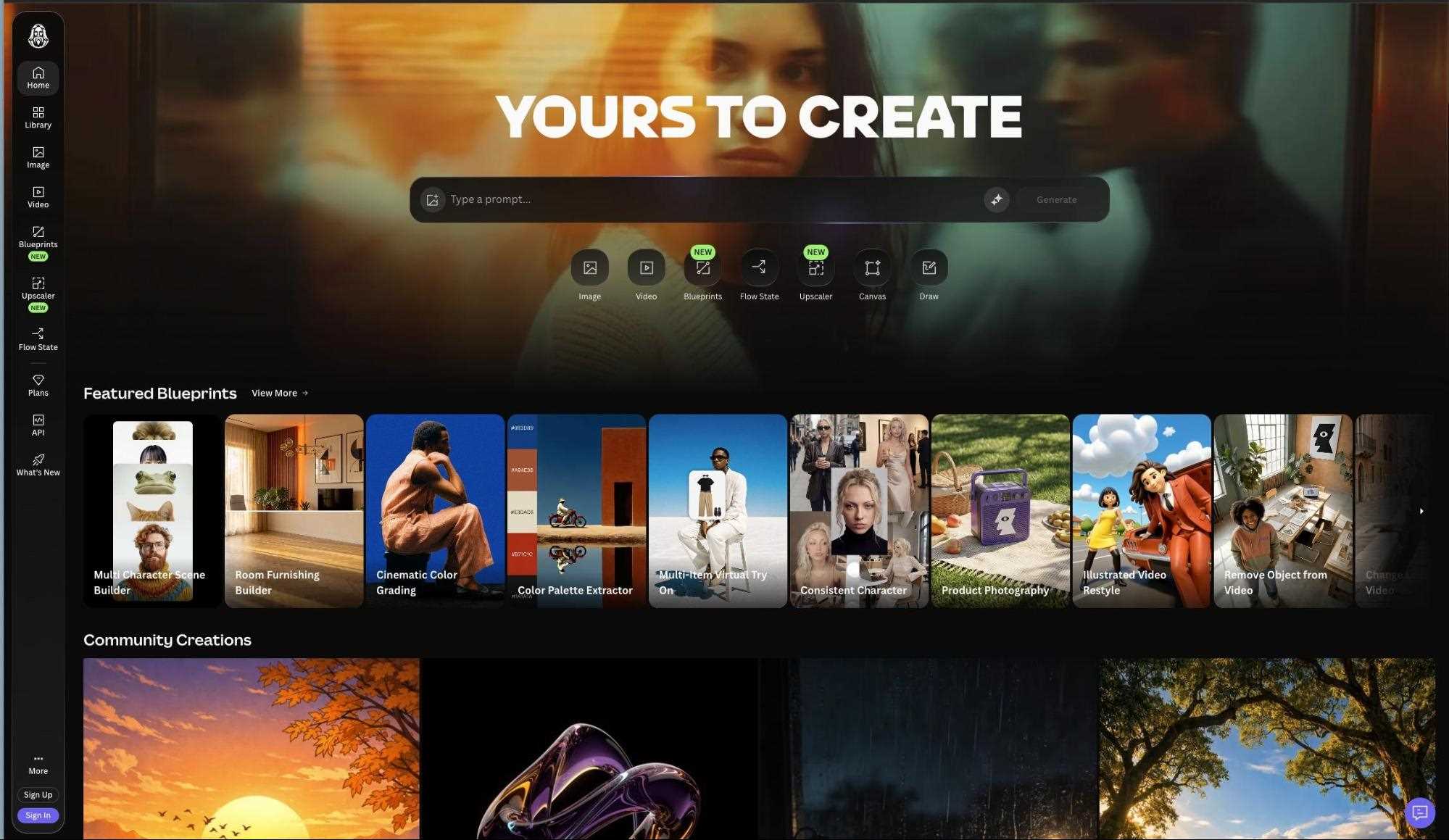
出典:Leonardo.AI公式
Leonardo.AIはComic Styleプリセットを公式モデル群に含む画像生成サービス。都市背景やアクション系の構図に強みがあります。
| 項目 | 内容 |
|---|---|
| 対応 | Web / iOS / Android |
| 価格 | 無料150トークン/日 / Apprentice $10/月〜 |
| 主な強み | Comic Style+背景・都市景観の精度 |
| 商用利用 | 無料tier含め商用OK(規約確認) |
| URL | Leonardo.AI公式 |
注意点は英語UI中心。日本語プロンプトも動きますが、英語で書くほど結果が安定。背景まで作り込みたい中〜上級者にうってつけ!
Part3. Filmoraでアメコミ風に写真加工する方法|生成から仕上げまで
ここからは1位のFilmoraで実際にアメコミ風を作る手順を解説します。無料版をインストールしてぜひ一緒に手を動かしながら読み進めてみてくださいね!
3-1. Filmoraでできること|アメコミ風の作り分け
Filmoraがアメコミ風で強いのは、以下3つを1ソフト内で完結できる点。
・AI画像生成でベース静止画を作成
・画像から動画生成で動かす
・タイトル機能で吹き出しと効果音文字を仕上げ(60件以上)
どの目的でもツールを乗り換えずに走り切れます。静止画派は3-3、動画化派は3-2から読み進めてください。
3-2. 手順|画像から動画生成【テンプレート】
Filmoraの画像から動画生成は単体でも動きますが、動画インスピレーション内のテンプレと組み合わせるとアメコミ風の動きを最短で再現できます。
Step1. 動画インスピレーションでテンプレを探す
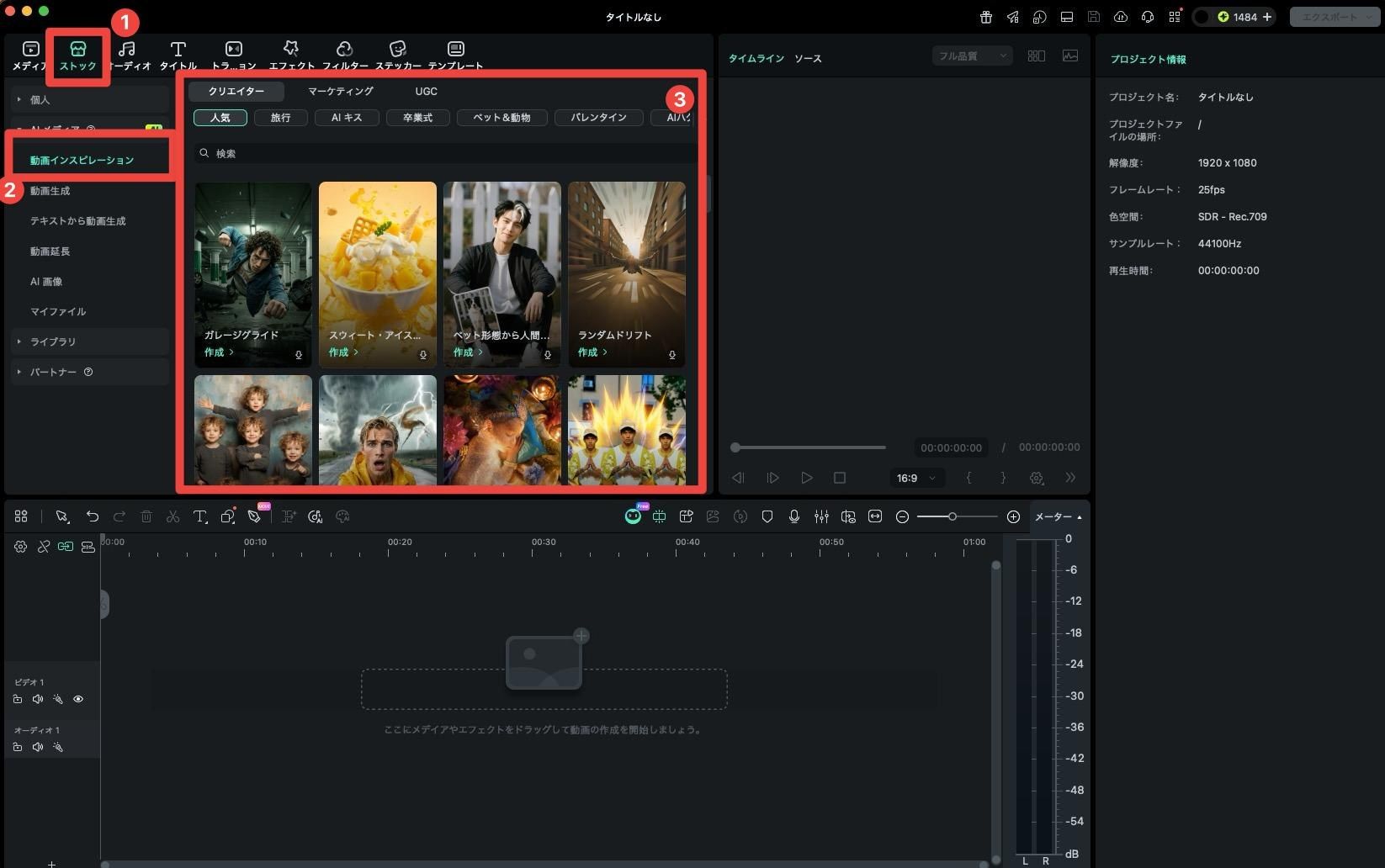
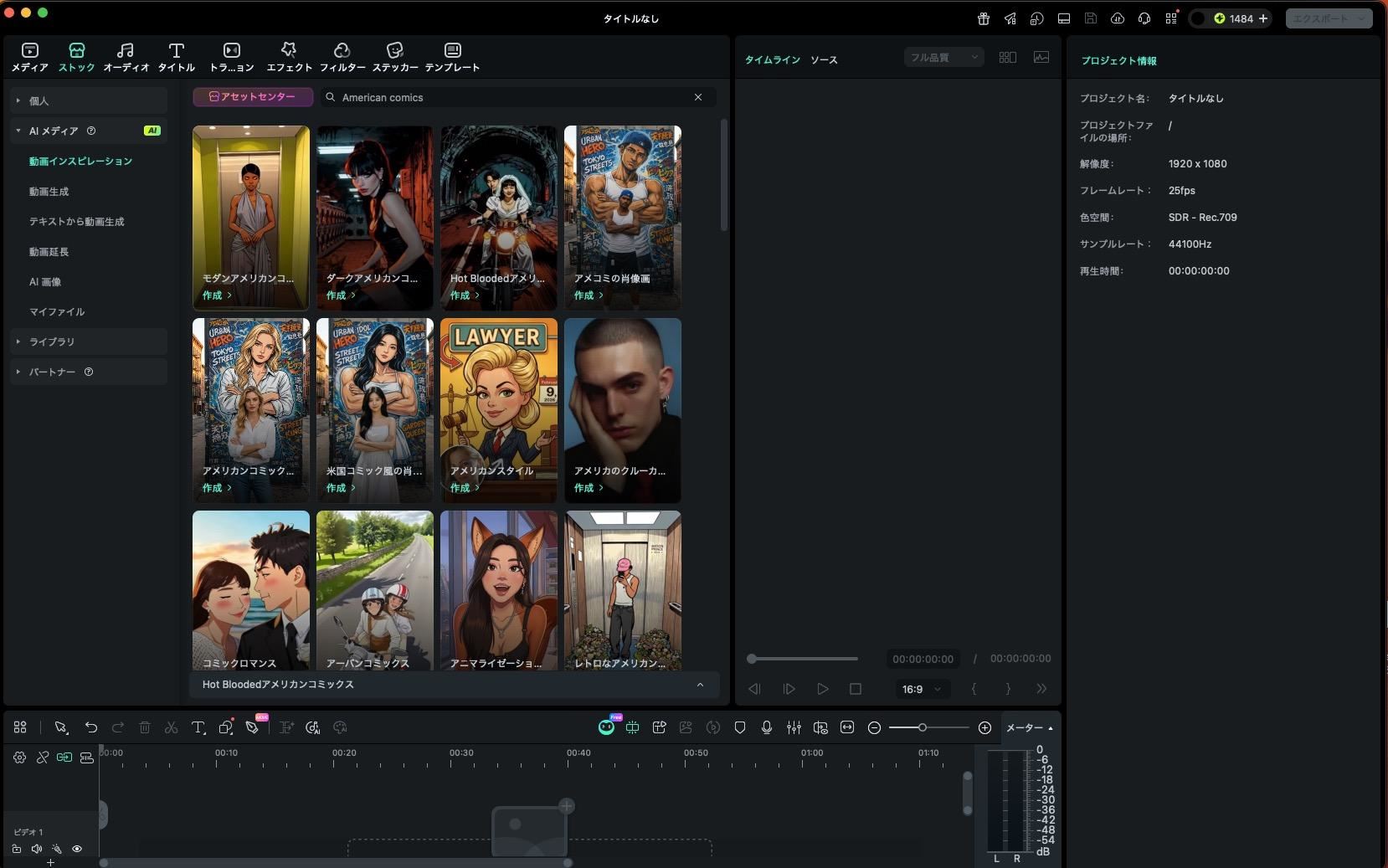
[新しいプロジェクト]を立ち上げて、ストックタブ→AIメディア→動画インスピレーションを開き、検索バーに英語で American comics と入力。
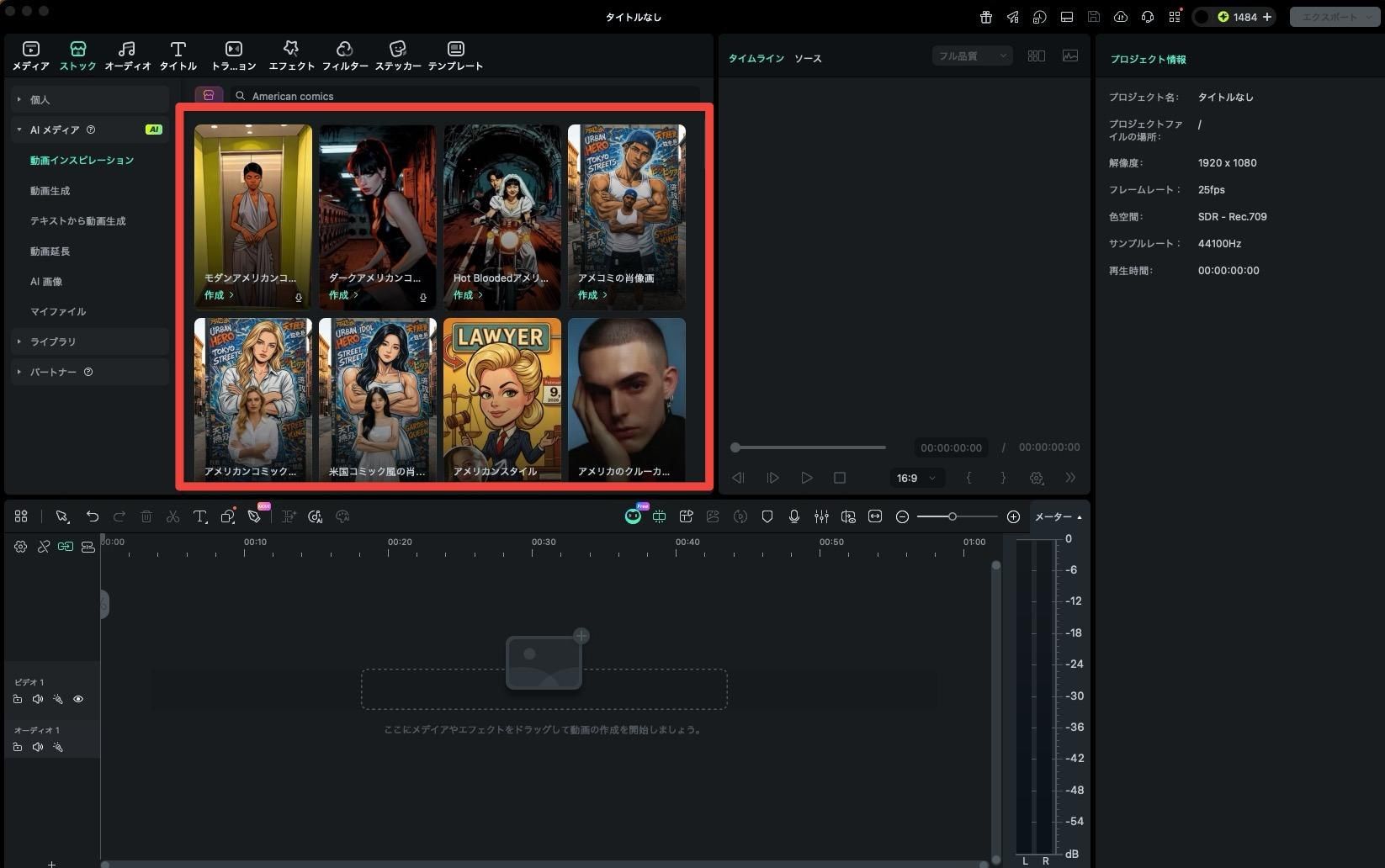
日本語「アメコミ」検索だと1件のみですが、英語検索なら数十件のコミック調テンプレが一気に表示されますよ。
Step2. 画像から動画生成と連携する
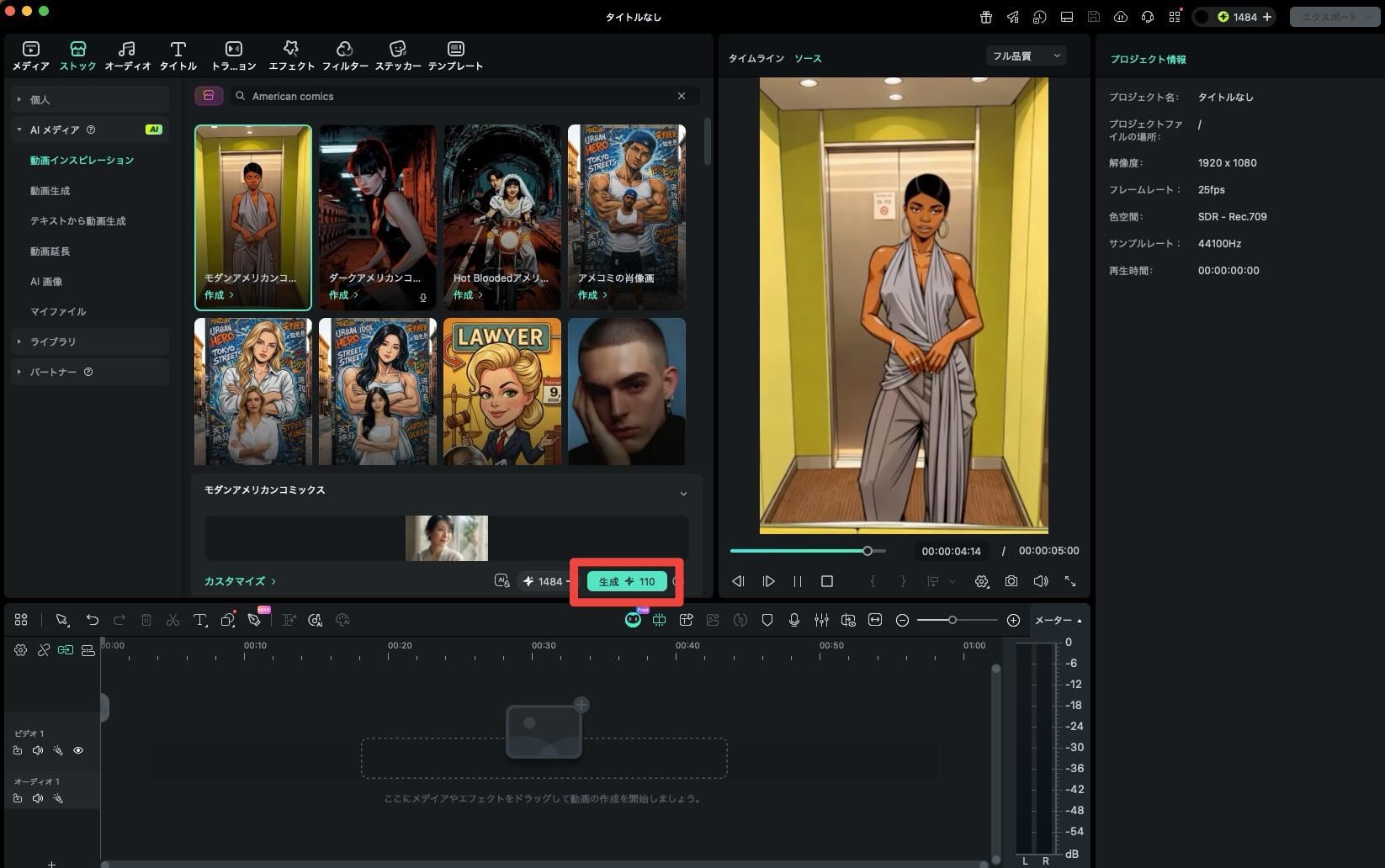
気に入ったテンプレを選びベース画像をセット。「生成」を押すと、テンプレの動きが自分の画像に適用されます。動画長は8秒前後の出力。
Step3. タイムラインに配置して書き出す
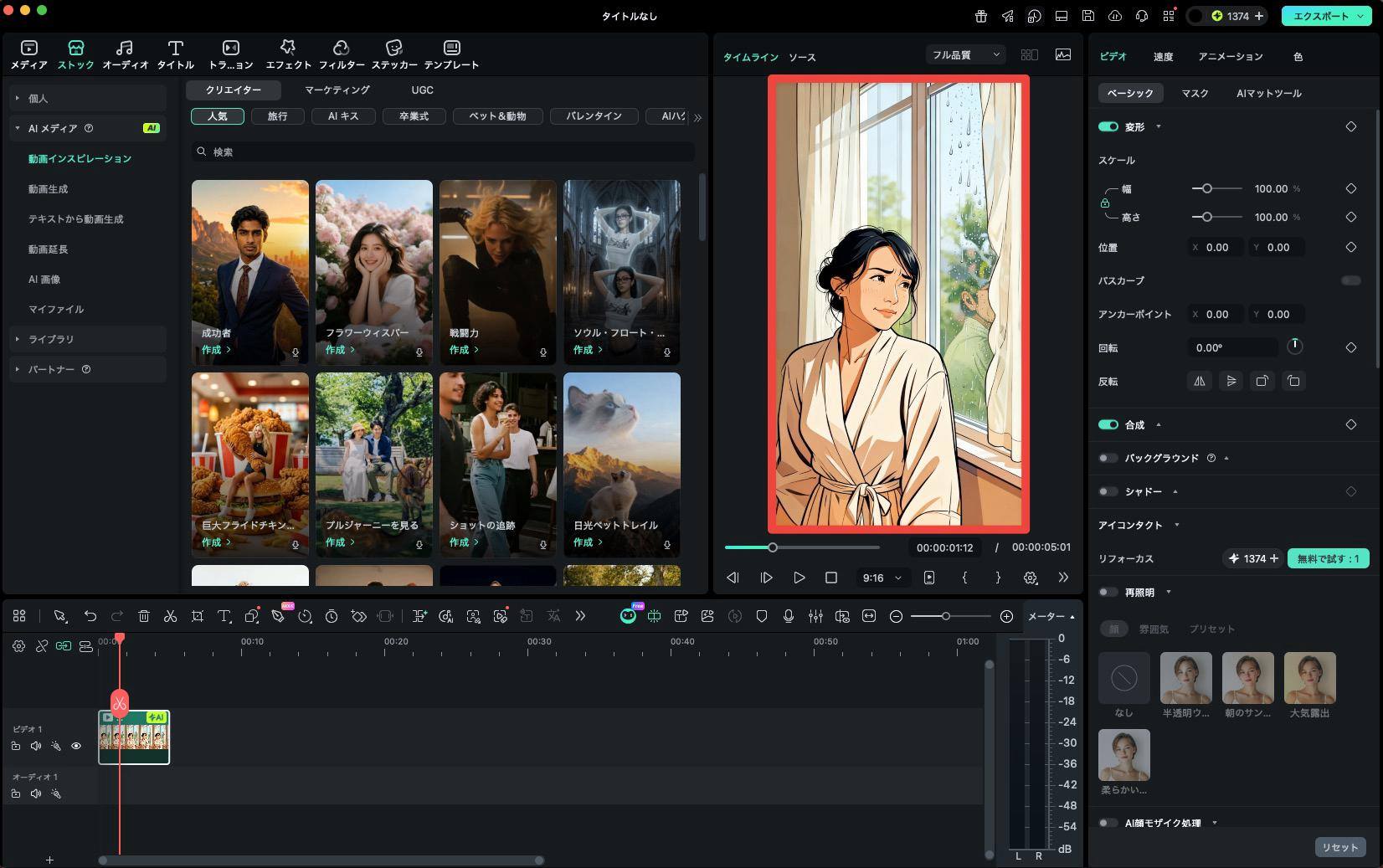
生成クリップをタイムラインへ配置し、尺のトリミングやテキストを追加。書き出しタブから動画出力すれば、リール投稿用のショートクリップが完成しますよ!
3-3. 手順|AI画像生成でアメコミ風を作る
AI画像生成はFilmoraのメディアパネルから直接呼び出せる機能です。
Step1. プロンプトを入力する
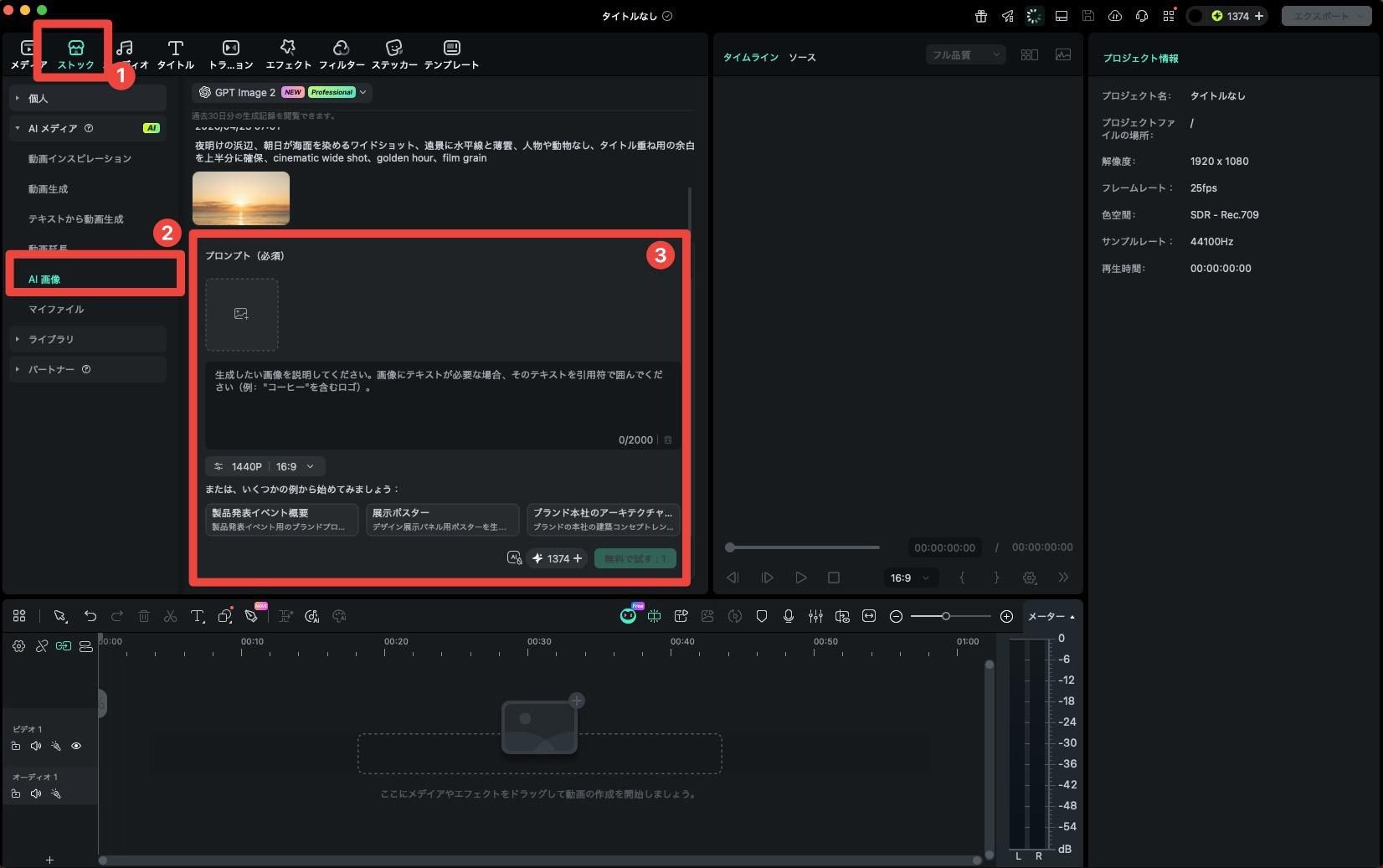
メディアパネル→AI画像生成→ツールタブを開きます。モデルはGPT Images 2.0、Nano Banana 2が標準で、より高い完成度を求めるならNano Banana Proに切り替え可能(2026年5月時点)。
プロンプトに American comic style, bold outlines, halftone dots, primary colors のようにスタイル+対象+色を英語で並べると安定。解像度1440P、アスペクト比は16:9や9:16から用途別に選びましょう。
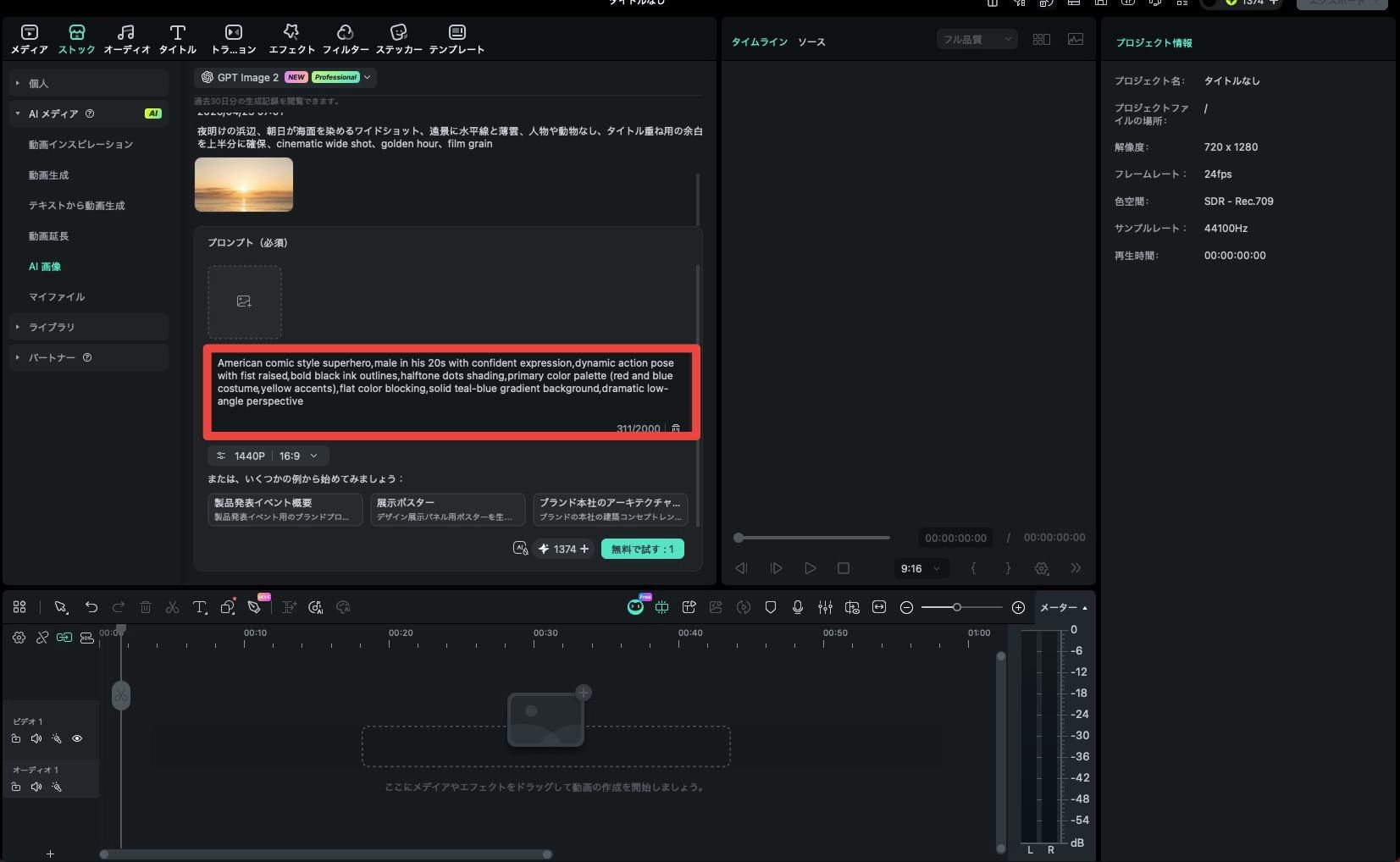
Step2. 生成結果を選び保存する
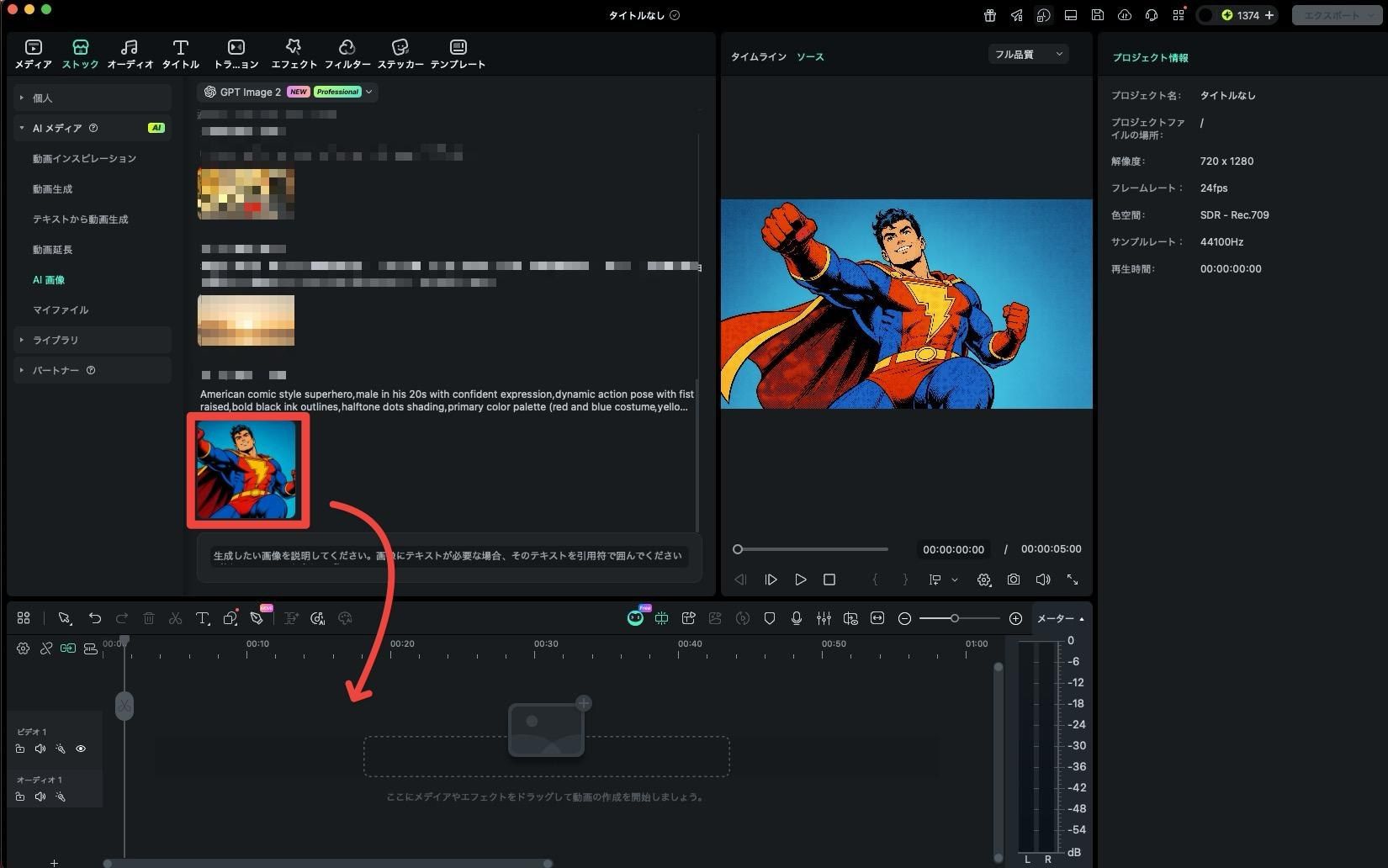
生成結果から保存ボタンでプロジェクトに取り込みます。
当たりが出るまで追加生成を回し、2〜3枚目で決めるつもりで構いません。
Step3. プロンプトを差し替えて作り直す
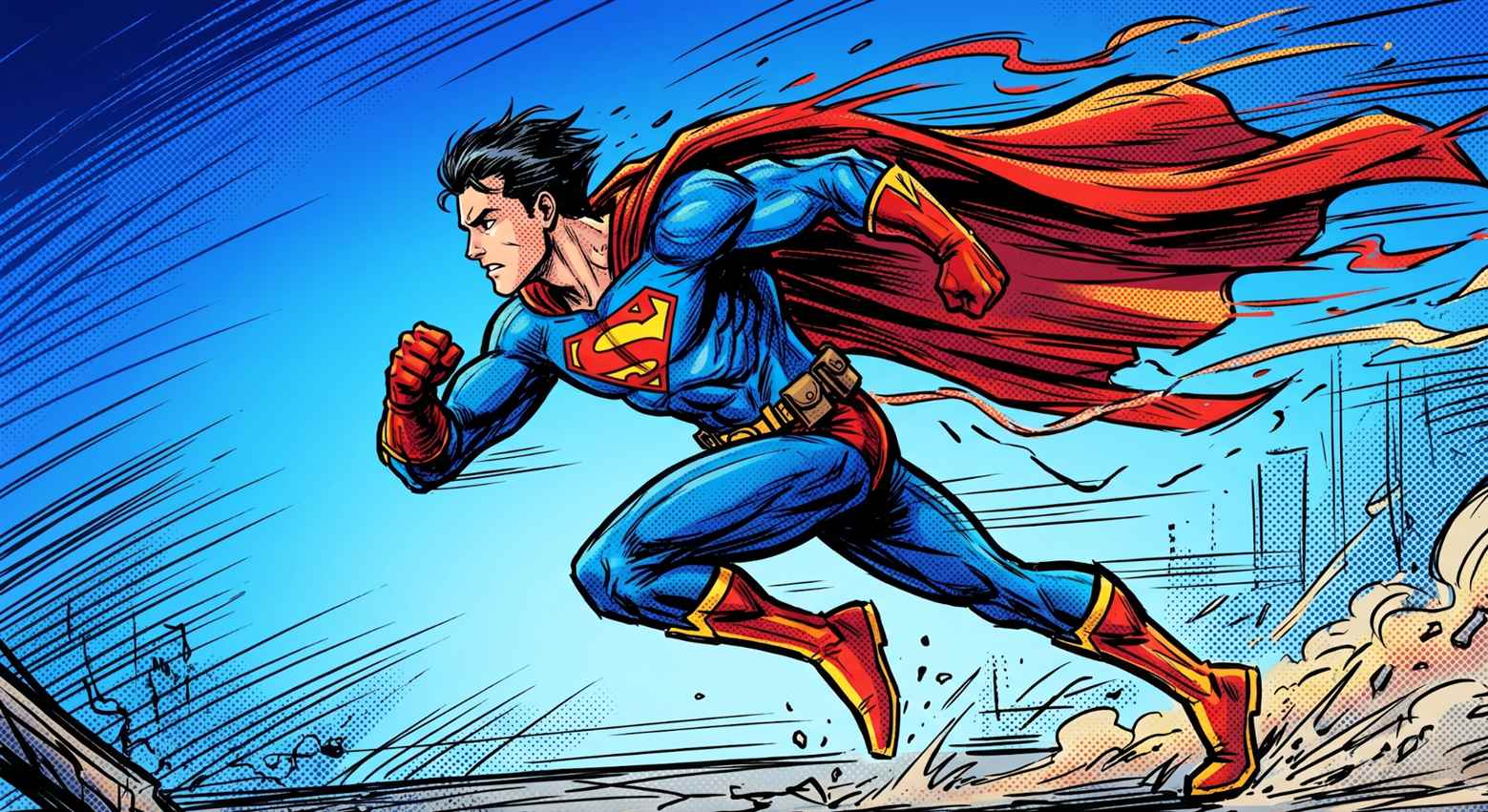
イメージとずれたら1〜2語だけ差し替えて再生成するのがコツ。
例えば「dynamic action pose」を「running pose」に置き換えるだけで結果が大きく変わります。
3-4. 手順|写真をアメコミ風に仕上げて投稿用にする
AI生成や手元の写真をベースに、Filmoraのタイムラインで仕上げる流れです。
Step1. 縦横比を決める
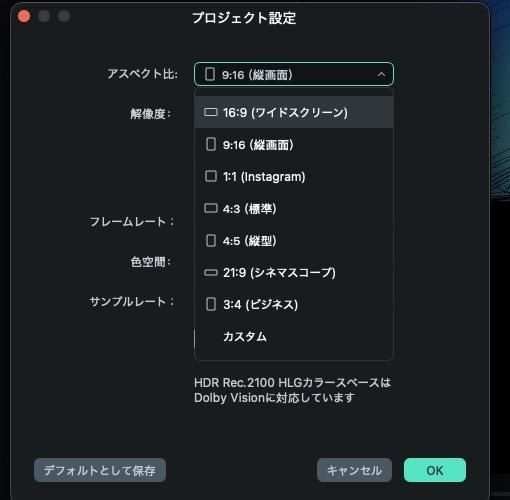
画像をタイムラインへドラッグ。SNSなら9:16、YouTubeなら16:9、Instagramフィードなら1:1を配置直後に決めると後の作業が楽になります。
Step2. 吹き出しと効果音文字を入れる
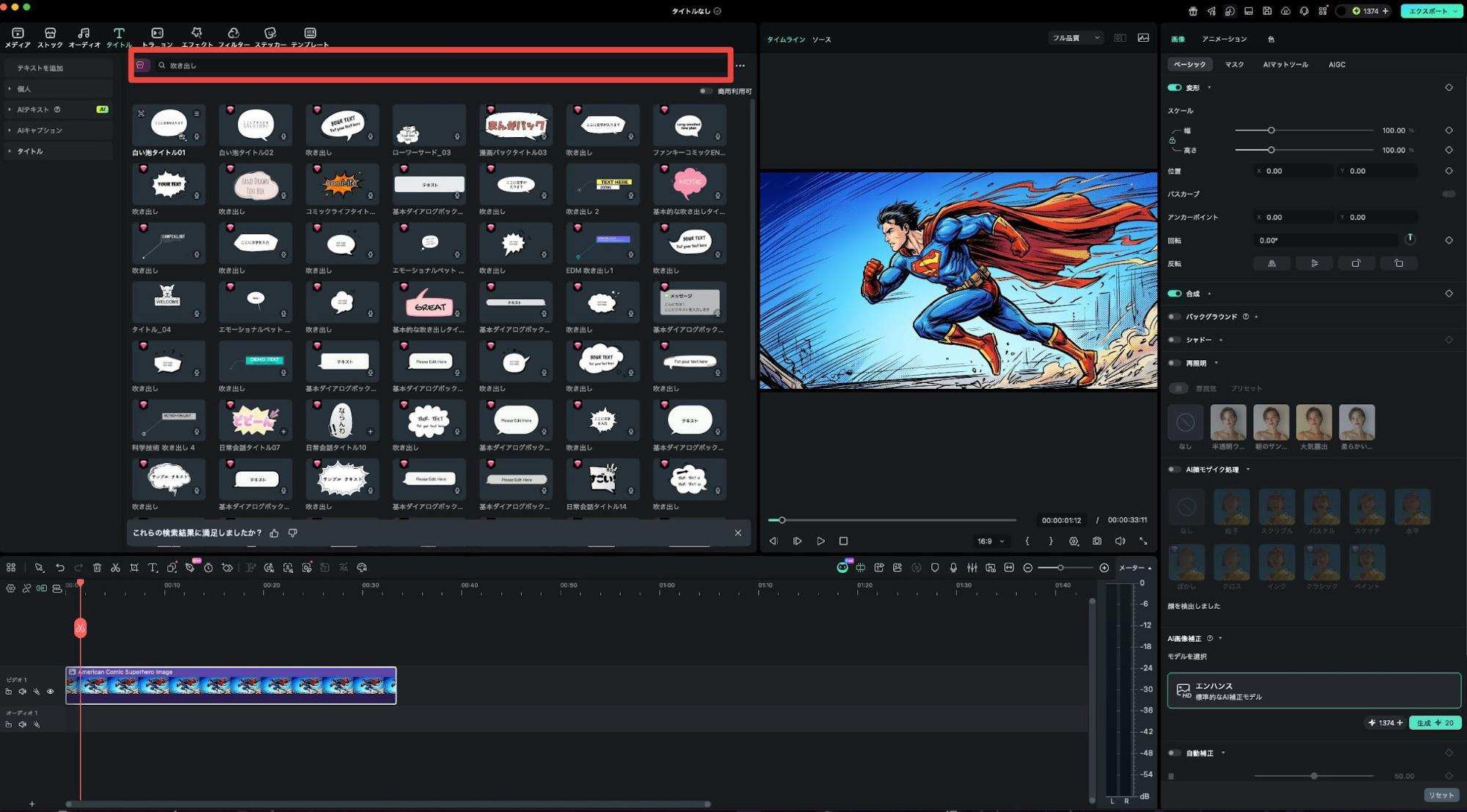
タイトル(T)タブのアセットセンター検索バーに「吹き出し」と打つだけで、漫画調・KAPOW・BOOMなど60件以上のテンプレが表示されます。
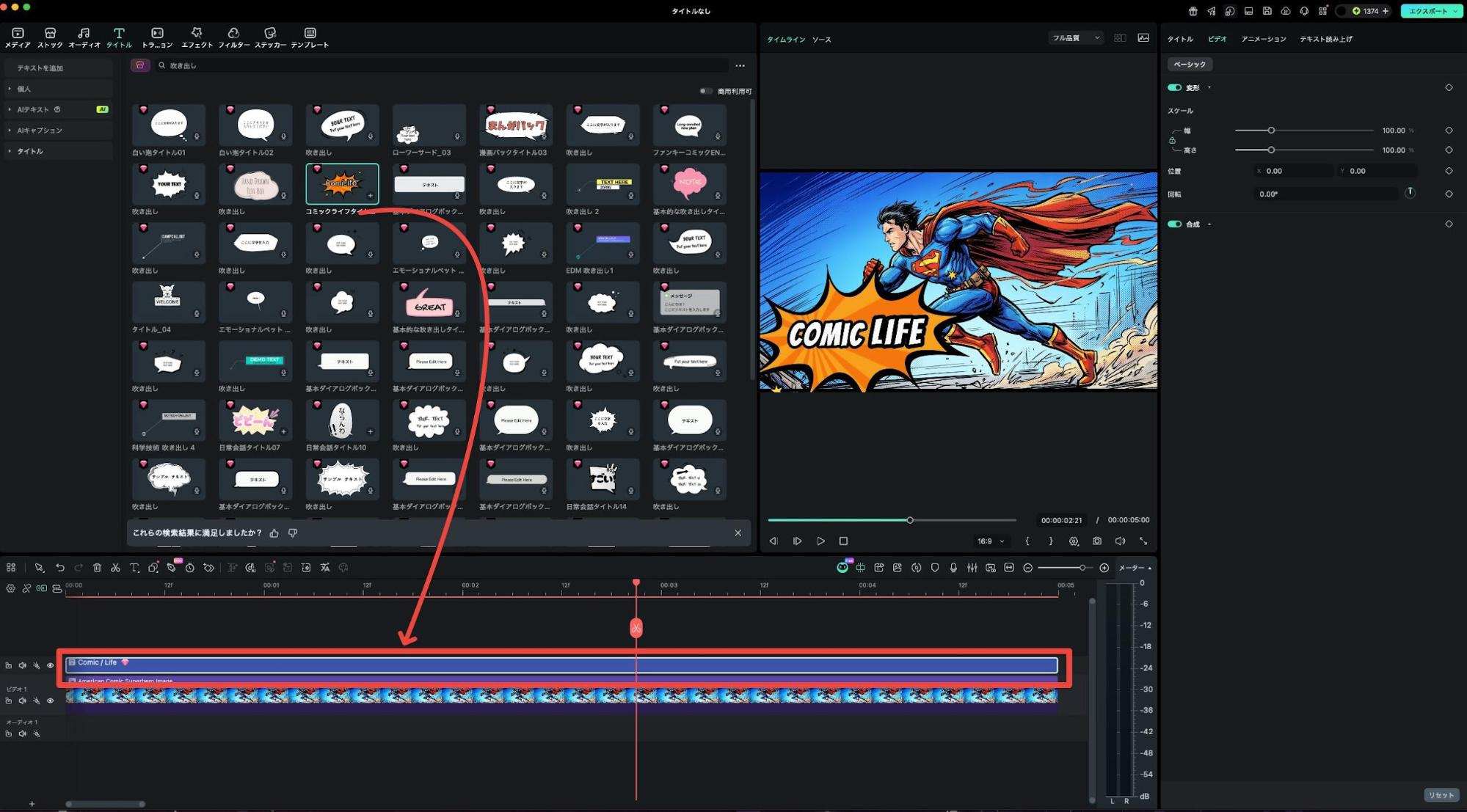
気に入ったものをタイムラインにドラッグ&ドロップでOK。
文字は太字+黒縁取り+1方向の影で「読ませる」配置に。詳細は動く吹き出しの作り方も合わせて確認すると仕上げが速くなります。
Step3. 効果と動きを付けて書き出す
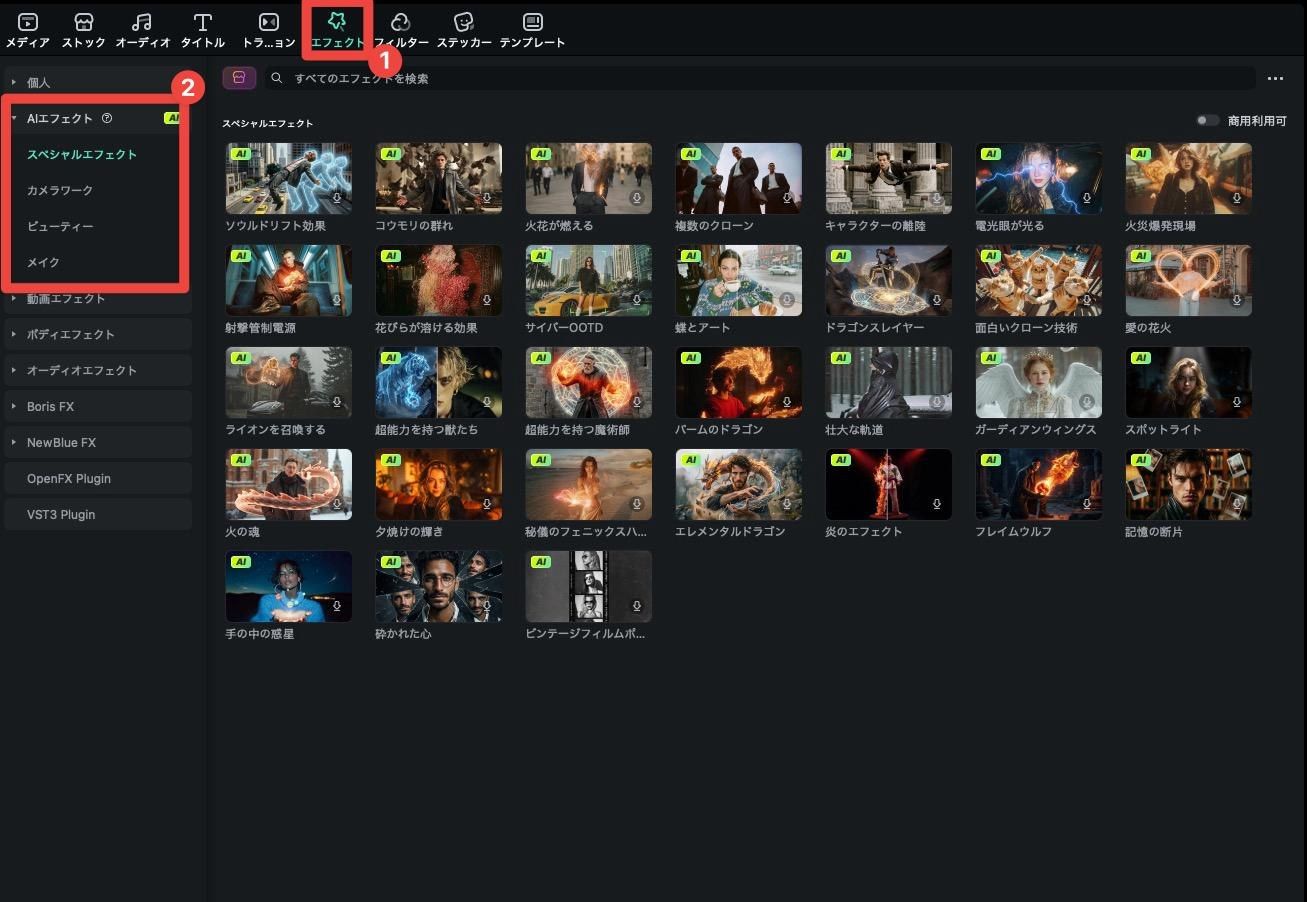
エフェクトタブのAIエフェクトはスペシャル/カメラワーク/ビューティー/メイクの4カテゴリ。
アメコミ風直接生成エフェクトはありませんが、カメラワークのバレットタイムやヒッチコックズームでコミックらしい誇張が出ます。
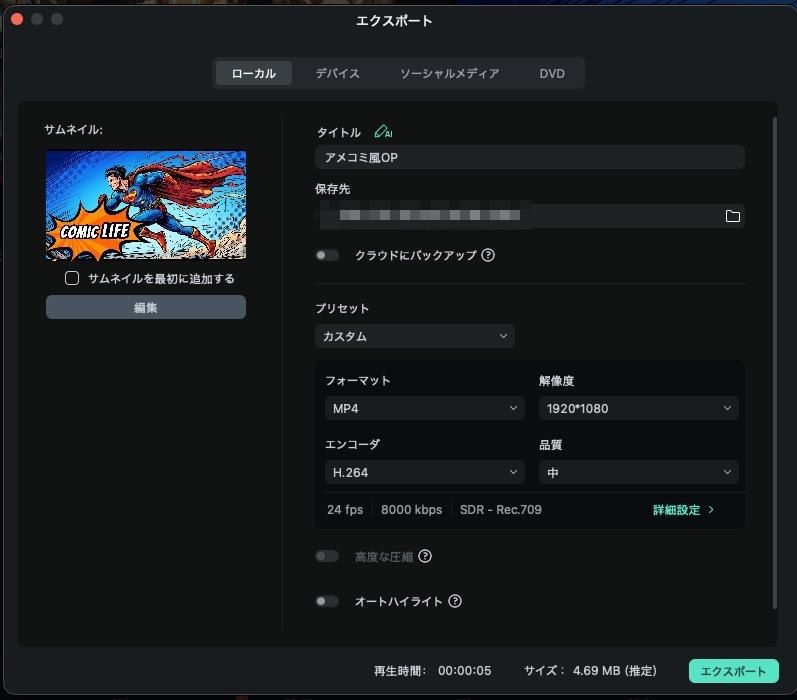
書き出しは画面右上の[エクスポート]から、ローカルタブで形式・解像度を指定。ソーシャルメディアタブからYouTube/TikTok/Vimeoは直接アップロード可、Instagramは書き出し→手動アップロードです!
Part4. AIツールでアメコミ風に写真加工する方法|Microsoft Designerの手順
Filmora以外で、完全無料で試したい方は、Microsoft Designerが入り口におすすめ。
Part4ではその手順とプロンプトのコツを解説します。
4-1. 事前準備|元写真の選び方で結果が変わる
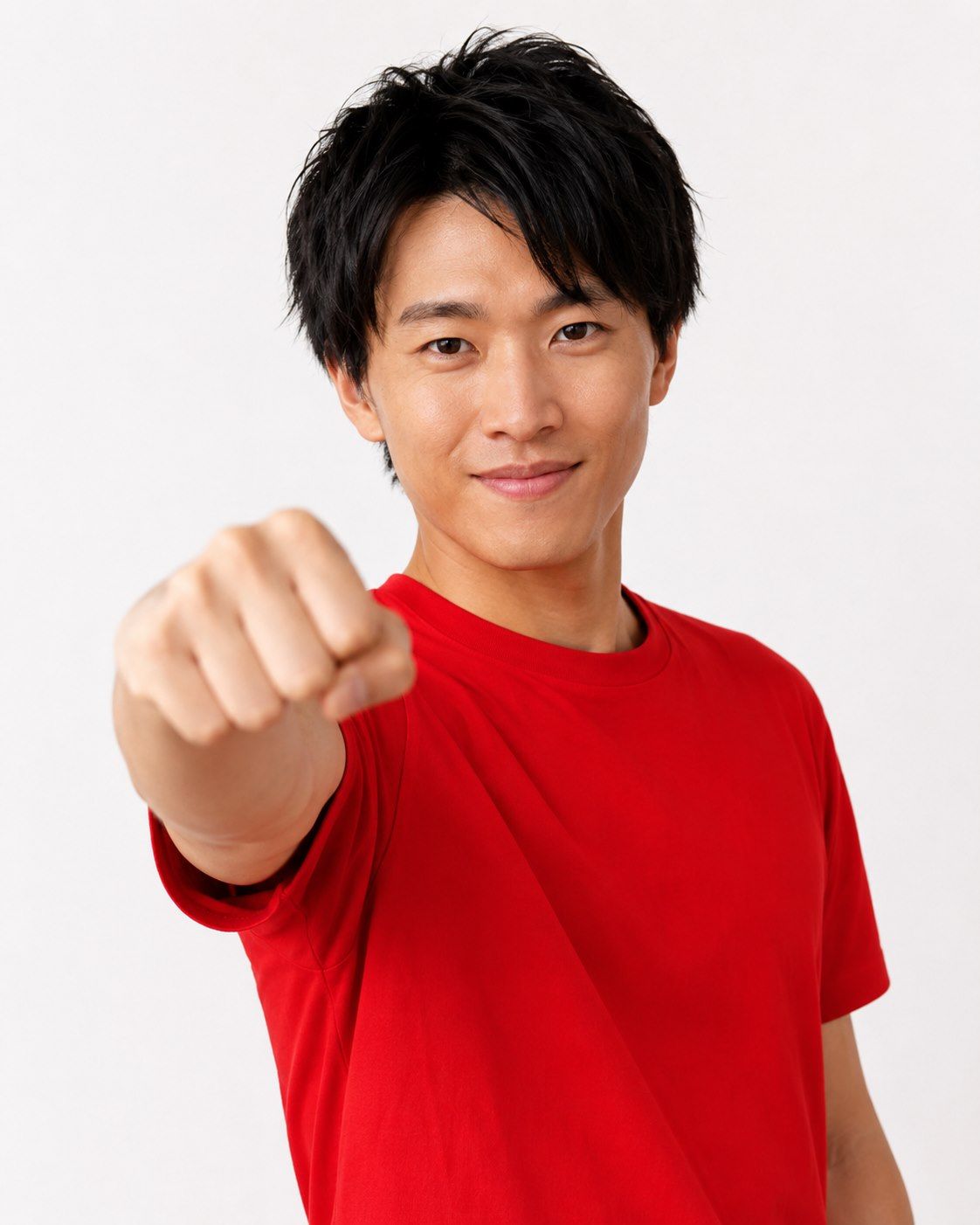
実はAI生成はプロンプトに使う元写真イメージで完成度の9割が決まります(Filmora i2iやAdobe Firefly参照画像使用時)。向く写真は以下4条件。
・背景が単純(白壁・単色)
・顔が大きく表情が豊か(目線・口元がはっきり)
・強いポーズ(拳を突き出す・ジャンプ等)
・服装の輪郭がはっきり(縞模様・単色)
複雑な背景・逆光・ぼやけ・遠景の人物はAI認識が難しく、顔崩れ・手崩れの原因に。撮影段階から「アメコミ化前提」で1枚撮ると品質が安定します。
4-2. 手順|写真読込と指示文で生成する
Step1. 画像生成メニューを開く
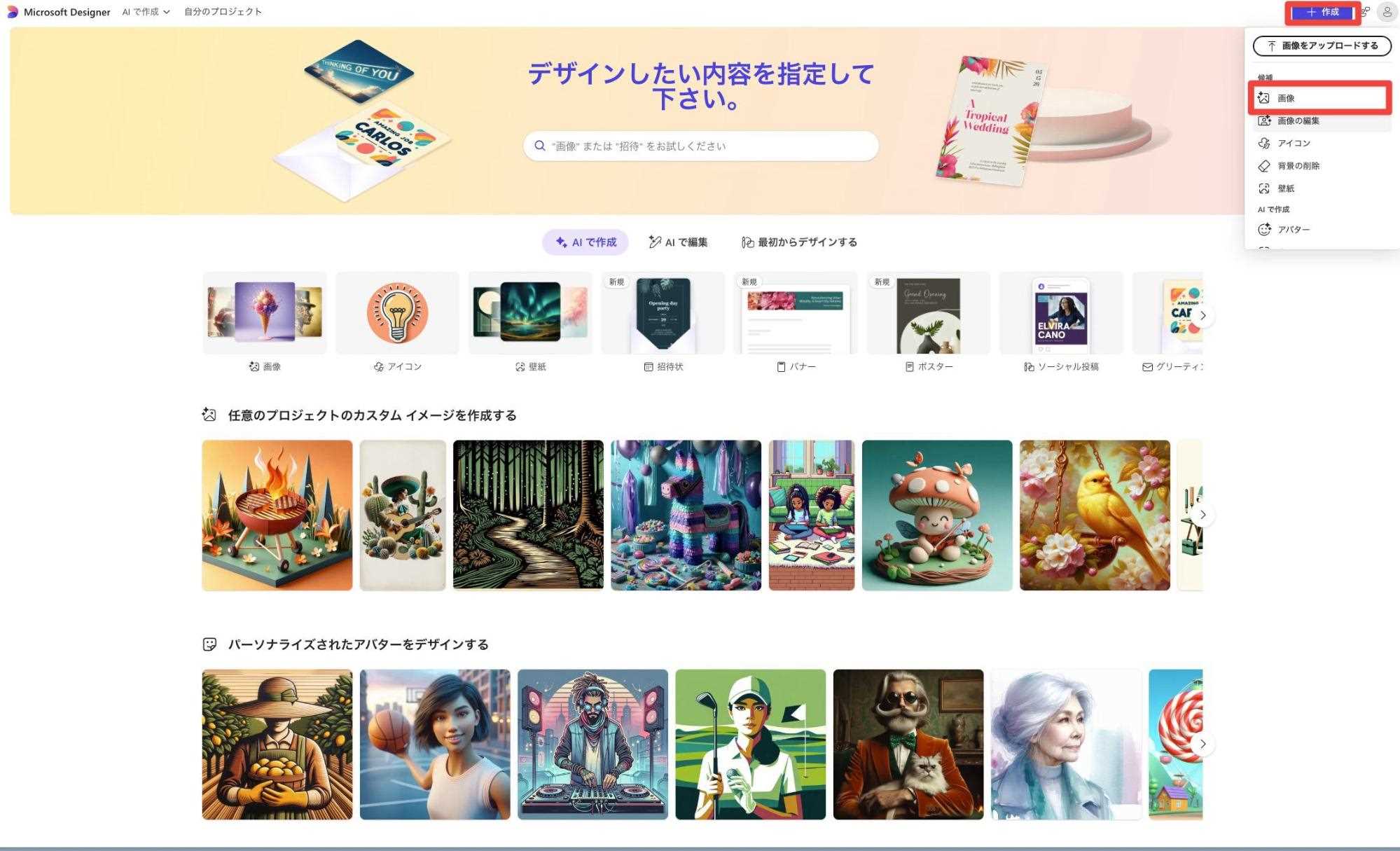
Microsoft Designerにアクセスしサインイン。画面右上の「+作成」ボタンをクリックし、ドロップダウンメニューの候補セクションから「画像」を選択します。
「画像の作成」画面に遷移し、プロンプト入力欄+色・サイズ選択+「作成」ボタンが横並びで表示されます。
Step2. 指示文を入力して生成する
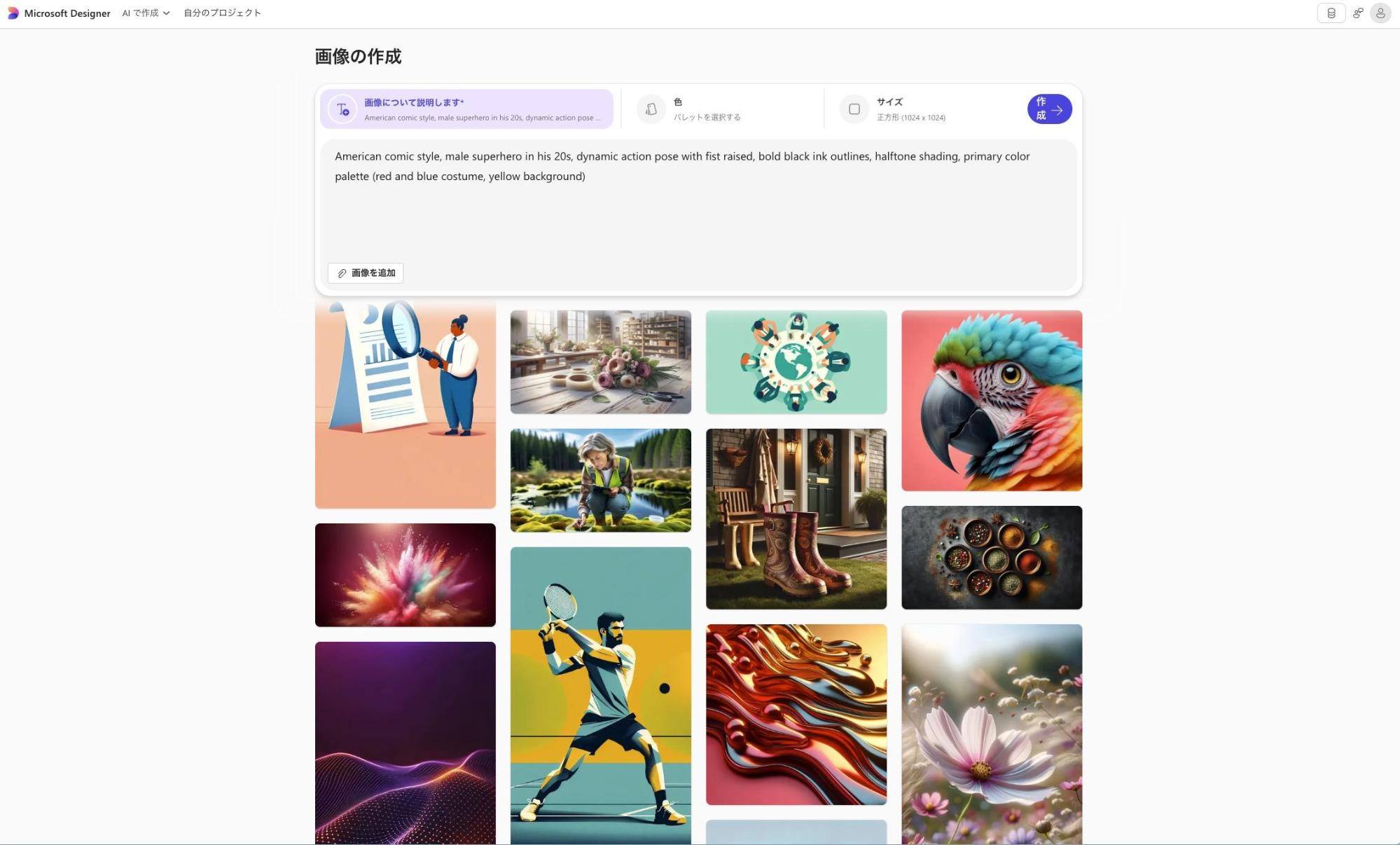
「画像について説明します」欄に American comic style, [対象], bold outlines, halftone shading などと入力し、必要なら「色」(パレット)と「サイズ」を選んで「作成」ボタンをクリックします。15回/日までは高速生成、以降は標準モードで無制限利用が可能。
Step3. 仕上がりを選んで保存する
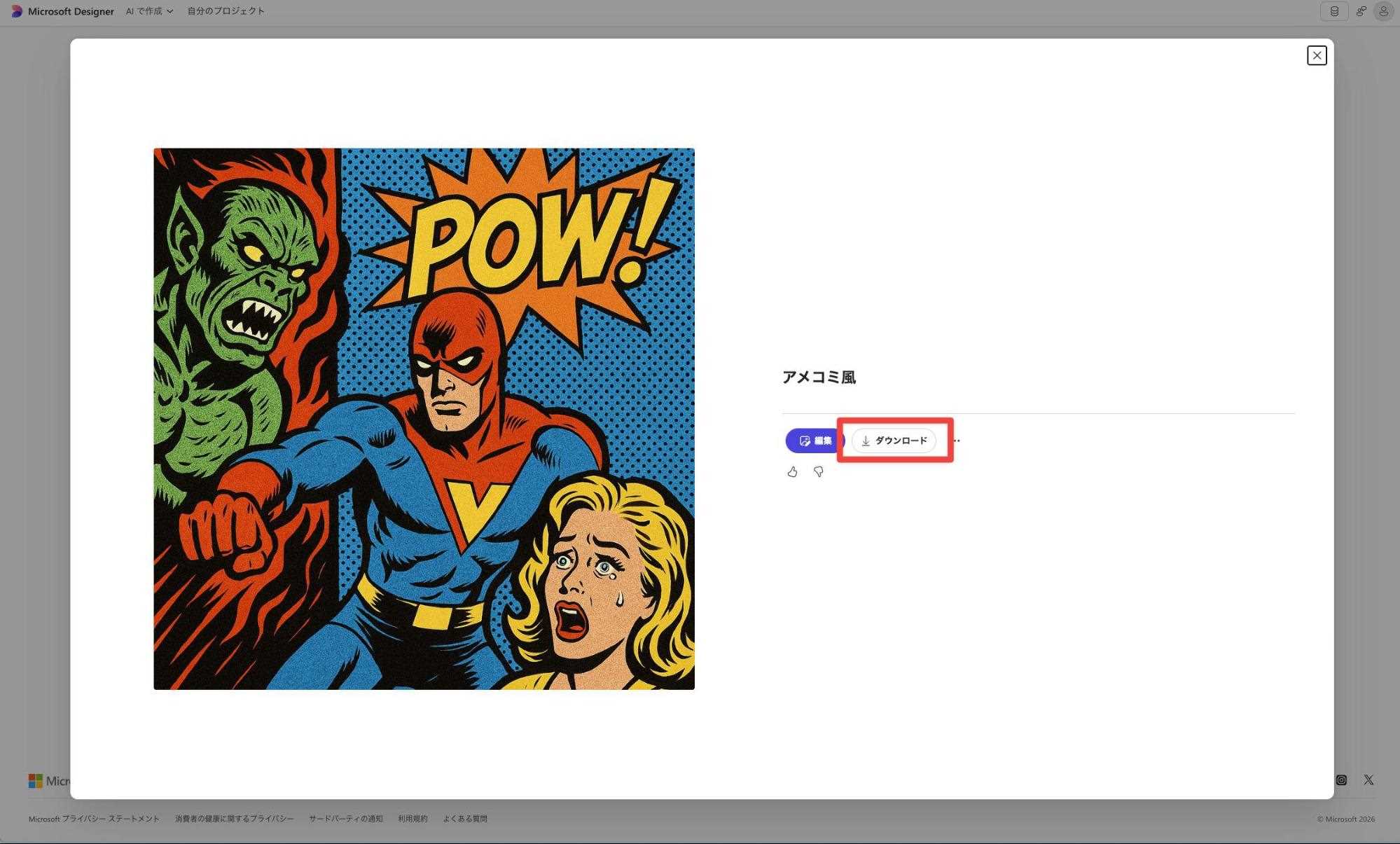
生成された画像をチェックして気に入ったらダウンロード。
SNS投稿なら正方形(1024×1024)、サムネ用途なら横長サイズが収まりやすいです。当たりが出るまで何度でも再生成して理想の1枚を探しましょう!
4-3. すぐ使える指示文例|主人公とヒロインと背景
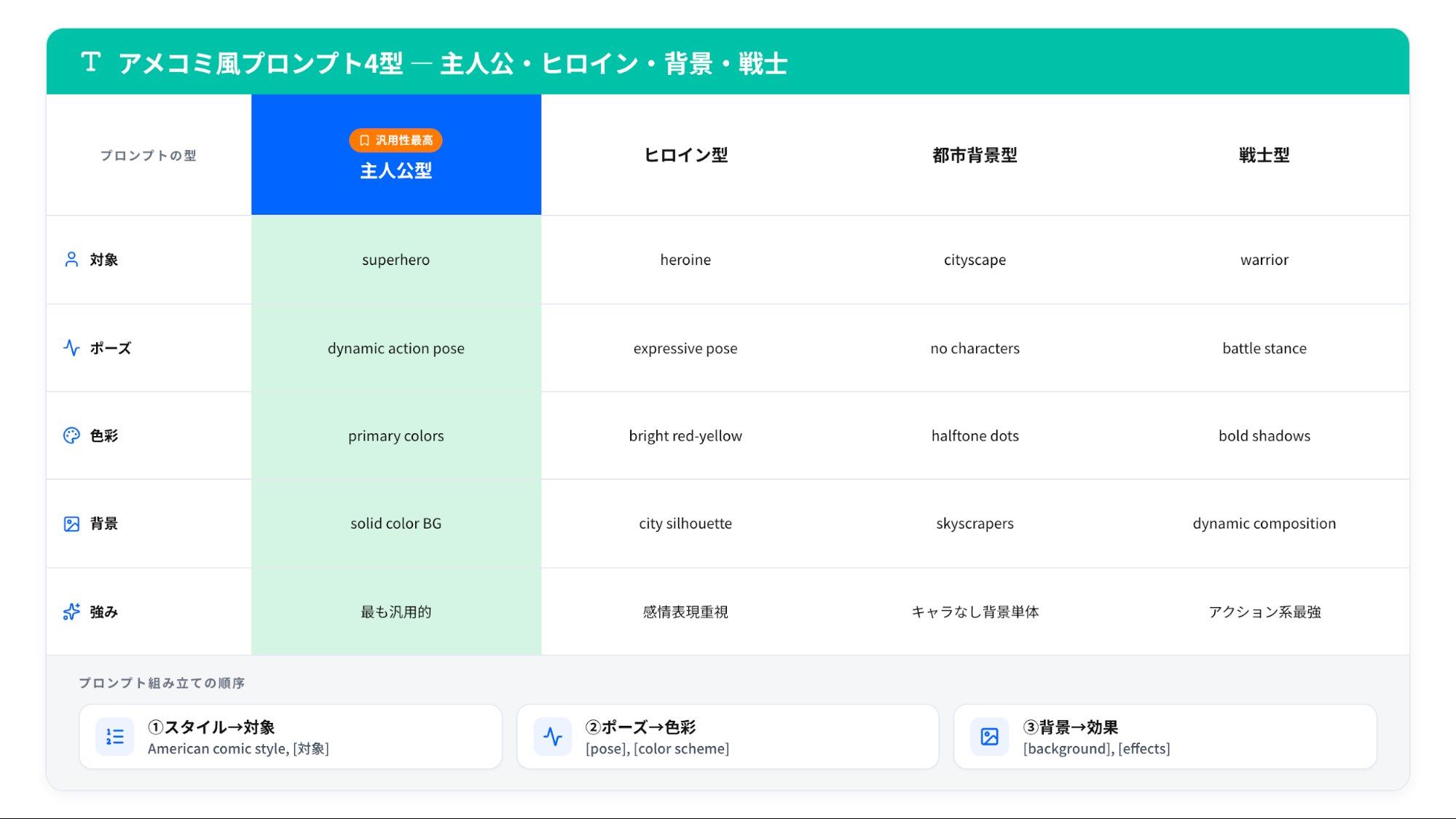
短い指示文でも成立する4型をまとめました。対象部分を差し替えて使えます。
| 型 | プロンプト例 |
|---|---|
| 主人公型 | American comic style, [年代] superhero, dynamic action pose, bold ink outlines, halftone shading, primary colors |
| ヒロイン型 | American comic style, heroine, expressive pose, bright red-yellow scheme, speech bubble, city silhouette |
| 都市背景型 | American comic book cityscape, bold outlines, halftone dots, tall skyscrapers, dramatic perspective, no characters |
| 戦士型 | American comic style warrior, battle stance, bold shadows, dynamic composition, simplified color blocking |
要素を足すならスタイル→対象→ポーズ→色彩→背景の順がコツ。20〜30語に収めるとAIの読み違えリスクが減ります。
4-4. 失敗しやすい点|顔と手と背景の崩れ
AI生成でつまずく3つの崩れと対処を整理しました。
| 崩れ | 対処プロンプト |
|---|---|
| 顔の崩れ | wearing mask や sunglasses で顔を簡略化 |
| 手の指の崩れ | holding fist や arms crossed で指を隠す |
| 背景の崩れ | solid color background や flat silhouette で単純化 |
直し方はプロンプト差し替え+再生成で揃えるのが一番ラク。何度直しても崩れる場合は、Filmora 3-3のAI画像生成でモデルをNano Banana Proに切り替えると改善することもあります。
Part5. アメコミ風の完成度を上げるコツ|統一感と素材選び
最後はクオリティを「読ませる作品」に押し上げる実践Tipsです。
5-1. 統一感の作り方|色数と線と影を固定する
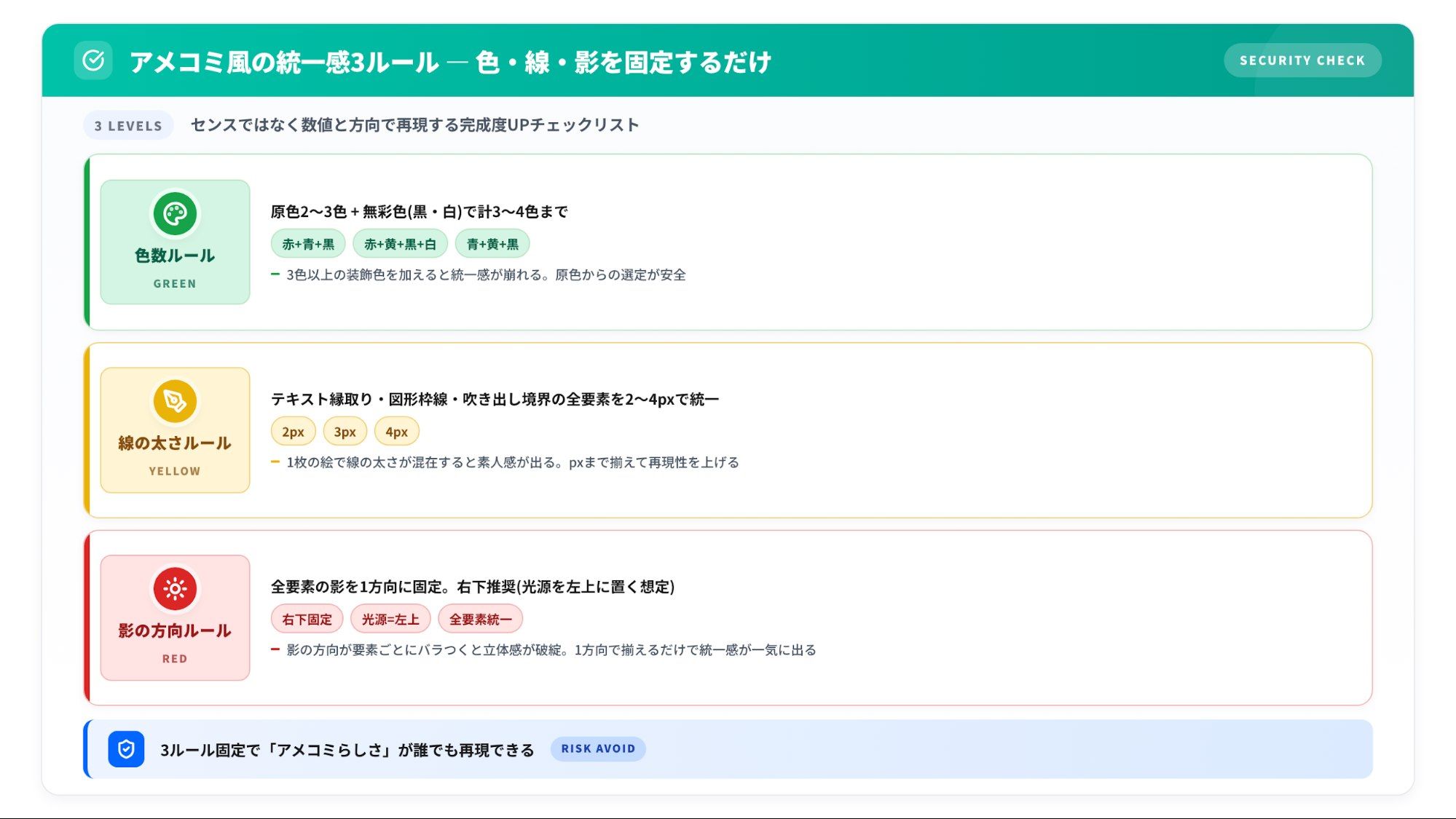
「センスがないから統一感が出ない」と思いがちですが、実はルールを3つ決めるだけで誰でも再現できます。
・色数は2〜3色(原色ベース・無彩色含めて計3〜4色まで)
・線の太さは2〜4pxで統一(テキスト縁取り・図形枠線も同pxに)
・影は1方向に固定(右下推奨・全要素で揃える)
3点を最初に決めて全パーツで守るだけで、見違えるほど「らしさ」が出ますよ。
5-2. 吹き出しと効果音文字のコツ+無料の限界と切り替え判断
吹き出しは4種類の使い分けで物語性が一気に増します。
| 吹き出しの形 | 用途 |
|---|---|
| 楕円 | 通常会話 |
| 雲形 | 思考・夢想 |
| ジャグ(ギザギザ) | 叫び・驚き |
| 四角 | ナレーション・説明 |
効果音文字は太字sans-serif+黒縁取り+10〜15度の傾き+1画面1〜2個までがルール。詳細は動く吹き出しの作り方3選も参考に。
無料ツールには共通の壁が4つあります。
・回数制限(Microsoft Designer 15回/日・Canva 月50回程度等) → 量産時に詰まる
・透かし(無料プランで付与されるツールあり) → 商用・SNS投稿で気になる
・解像度(高解像度書き出しは有料プラン) → 印刷・拡大表示で破綻
・透過PNG非対応(素材化に不便) → 重ね合わせ用途で詰まる
「自分の悩みが上記のどれか」に当たったらFilmora有料版の検討タイミング。透かしなし・4K・透過PNG・動画化までまとめて解決します。詳しくはFilmora購入プランを確認してみましょう!
Q&A|アメコミ風の写真加工でよくある質問
Q1. アメコミ風は無料でどこまで作れるか
静止画ならMicrosoft Designer・Canva・Adobe Firefly・Leonardo.AIの無料枠で十分試せます。ただし透かしなし高解像度+動画化まで含めるとFilmora有料版が一気通貫で解決する選択肢になります。
Q2. 商用利用はできるか|注意点は何か
ツールごとに条件は違いますが、既存キャラ名・著名人名をプロンプトに含めないが共通ポイント。Filmora AI生成・Adobe Fireflyは商用OK明示。最新規約は各公式ページで確認しましょう。
Q3. 吹き出し風の文字を自然に見せるコツは何か
3つ守れば自然に見えます。①太字sans-serif+黒縁取り②10〜15度の傾き③1画面1〜2個まで。Filmoraなら吹き出しテンプレが60件以上あるので、テンプレベースで微調整するのが最短ルート!
まとめ|アメコミ風の写真加工を最短ルートで完成させよう
アメコミ風は2026年、AIでベースを作って文字と効果で仕上げるのが最速ルート。FilmoraならAI画像生成→画像から動画生成→吹き出しテンプレで仕上げまで1ツールで完結。今日まず1枚、無料版で試作してみてください!



役に立ちましたか?コメントしましょう!