

 安全・安心ダウンロード | サブスク不要 | マルウェアなし
「360度カメラで旅を撮ったけれど、パソコンではどのソフトで編集すればいいの?」
「普通の動画にするか、360度のまま出すかもまだ決めていない」
撮るのは手軽でも、編集の入口で手が止まっている方は多いのではないでしょうか。
実は360度動画の編集ソフトは、仕上がりの形・素材の形式・必要な機能の3点を決めれば、候補が1〜2ソフトに絞れます。
そこで本記事では、主要な6ソフトの比較と、編集ソフトの新機能「360°動画リフレーミング」で1本の素材から横動画と縦動画を作る手順を、実機の画面とともに解説します。ぜひ最後までご覧ください!
▼この記事で分かること
・360度動画の仕上がりと素材の形式の見分け方
・360度カメラ編集ソフト6選の比較と、用途別の選び方
・Filmora 16の360°動画リフレーミングで1本の360度素材から横動画と縦動画を作る手順


Part1. 360度動画編集ソフトは仕上がりと素材から選ぼう
360度動画の編集ソフトは、機能の多さより先に「何を作るか」と「手元に何があるか」で選ぶと迷いません。
本章で仕上がり・素材・機能の3点を確かめておけば、Part2の比較表で自分に合うソフトを見分けやすくなります。
1-1. 360度動画編集の仕上がりは平面動画か360度のままか
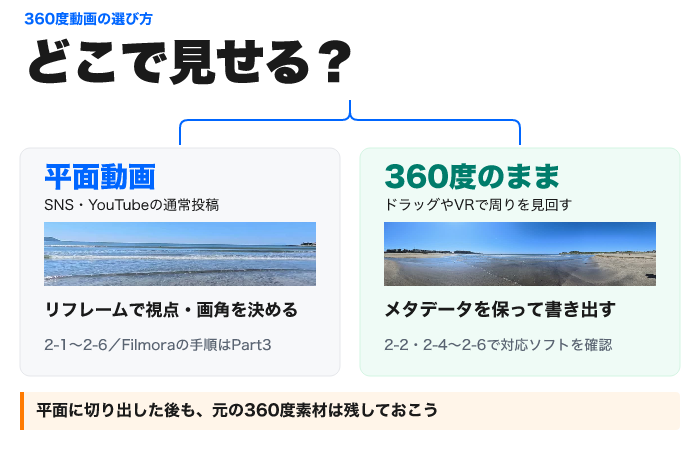
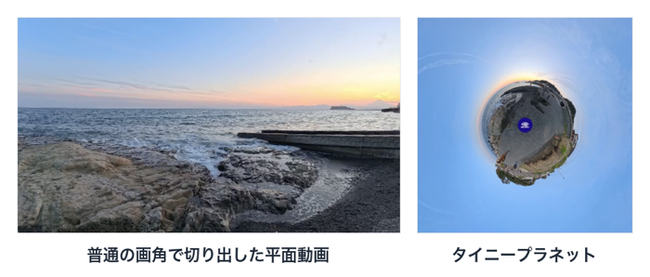
360度動画の仕上がりは大きく2つに分かれ、1つは全方向の映像から見せる向きを選んで普通の画角に切り出す平面動画で、SNSやYouTubeの通常の投稿は基本的にこちらです。
撮影後に視点を決め直すこの作業をリフレームと呼び、地面を小さな惑星のように見せるタイニープラネットという手法も平面動画の見せ方の1つになります。
ただし、平面に切り出した動画は360度に戻せないため、元の素材は消さずに残しておきましょう。
もう1つは、視聴者がドラッグして周りを見回せる360度のままの動画です。
360度動画として公開するには、アップロード前にファイルへ360度であることを示す情報(メタデータ)を加えておく必要があります(YouTubeヘルプ)。
そのため、この仕上がりにはその情報を保ったまま書き出せるソフトが欠かせません。
どちらにするか迷ったら、まず平面動画を作ってみましょう。
元の360度素材を残しておけば、あとから同じ素材で360度のままの動画も作れます。
1-2. 360度カメラの素材形式と編集ソフトの対応
次に確かめたいのが手元の素材の形式で、360度カメラの多くは独自の形式で記録します。
| カメラ | 撮影時の形式 | ほかのソフトへ渡す方法 | 注意 |
|---|---|---|---|
| Insta360 X系(X5・X4など) | INSV | Insta360 Studioで「360度動画」として書き出す | Filmoraの記載はWindows版のみ(Insta360の手順で変換) |
| GoPro MAX | .360 | GoPro Playerで360度のMP4に書き出す | 後継のMAX2は対応機種に記載なし |
| DJI Osmo 360 | OSV | DJIの公式ソフトでMP4に書き出す | 360度情報が残るかはDJI公式に記載なし |
見分けたいのは、同じMP4でも360度情報を持つMP4と平面化済みのMP4の違いです。
前者は360度のメタデータが入ったもので、今回の検証に使った8Kの360度動画(7680×3840のMP4)がこれにあたります。
一方、カメラのアプリで視点を決めて書き出したMP4は普通の動画になるため、あとから向きを選び直せません。
手元のMP4がどちらかは、360度に対応した編集ソフトで開くと確かめられます。
例えばFilmora(2-1で紹介)なら、クリップを選んだときに右パネルへ視点と画角を決める[フレームズーム]が出れば、360度情報を持つMP4です。
実際にこの8K素材を開くと、Part2で紹介する6本がどれも360度の映像として認識しました。
つまり、360度情報を持つMP4であれば、カメラのメーカーと違うソフトでも編集を始められると言えます。
1-3. 360度カメラ編集ソフトに必要な機能とPC条件
素材の形式が分かったら、仕上がりに必要な機能を確かめましょう。
平面動画ならリフレームと通常の編集、360度のままならメタデータを保った書き出しが要になり、Part2も次の項目で比較します。
・リフレーム:視点と画角を選んで平面に切り出し、タイニープラネットなどの見せ方も作れるか
・360度のままの書き出し:メタデータを保ったまま書き出せるか
・通常の編集:ほかの動画とつなぎ、文字や音楽を入れられるか
・対応OSと料金:Macで使えるか、無料で試せるか
PCの目安は、例えばFilmoraの360度動画編集機能の動作環境では、Windowsでメモリ16GB以上・GTX 1660以上など、MacでApple M1以降・macOS 11.0以降です。
Insta360 Studioの推奨もWindowsではほぼ同じ水準なので、このくらいを目安にするとよいでしょう。
Part2. 360度カメラ編集ソフトおすすめ6選|用途別に比較
Part1で確かめた仕上がりと素材の違いに沿って、平面動画向け・カメラ純正・360度のまま本格的に編集できるソフトの順で6本を紹介します。
内容は2026年10月時点のもので、6本とも実機(Mac)で確かめました。
2-1. Filmora|360°動画リフレーミングで360度動画を編集しSNS向けの平面動画に仕上げる
Filmoraはカットや文字入れからAI機能、290万点以上のクリエイティブアセットまでそろえた動画編集ソフトで、最新のバージョン16.0では360°動画リフレーミングが加わっています。
この機能で360度素材から見せたい向きと画角を選んで平面動画にでき、文字や音楽、スマホで撮った動画も同じタイムラインで足せます。
カメラのメーカーを問わず360度情報を持つMP4を読めるうえ、無料版から試せるので、例えば旅やVlogの1本を横動画と縦動画に作り分けたい方には、最初に試してほしいソフトです。
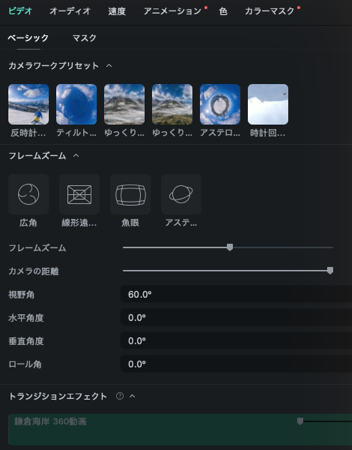
Mac版(16.1.0)で360度の素材を選ぶと、右パネルの[ビデオ]→[ベーシック]に次の項目が現れるので、視点はここで決めていきましょう。
・フレームズーム:[広角][線形遠近法][魚眼]と、小さな惑星のように見せる4つ目から見せ方を選び、[視野角]で画角を整える
・カメラワークプリセット:回転や傾きなど6種類から選ぶだけでキーフレームが自動で入り、視点に動きが付く
・キーフレーム:始めと終わりの時点で向きを記録すると間の動きが自動で補われ、ゆっくり振り向く動きも作れる
向きはプレビューをドラッグしても変えられ、比率を9:16に変えても同じ素材の視点を決め直せたので、360度情報を持つMP4なら、旅の1本を横と縦の2本にする作業がソフトを行き来せずに終わるわけです(手順はPart3)。
ただし、実機の書き出し画面のフォーマットに360度やVRの項目はなく、書き出すのは平面動画に限られます。
| 項目 | 内容 |
|---|---|
| メリット | ・リフレームと見せ方の切り替えを右パネルだけで操作できる ・文字や音楽まで1本で仕上げられる |
| デメリット | ・360度のままでは書き出せない ・無料版は書き出した動画に透かしが入る |
| 向いている人 | 旅行やVlogの360度素材を、文字や音楽も付けてSNSやYouTube向けの平面動画に仕上げたい人 |
| 公式サイト | Filmora公式サイト |
2-2. Insta360 Studio|Insta360の360度カメラ編集を純正ソフトで完結
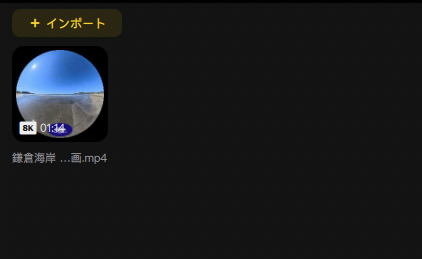
Insta360 Studioは、Insta360のカメラで撮った素材の視点を決めて書き出せる、Insta360公式の無料の編集ソフトです(公式発表)。
実機(Mac版6.0.7)では素材をつなぐ画面に音楽やテキストのタブもあり、素材単体の書き出しでは360度のままも選べました。
1-2の8K素材も開けましたが、公式の対応はInsta360のカメラの素材で、Insta360で撮ったならStudioだけで平面も360度のままも書き出せるので、X5などで撮った家族旅行を1本のソフトで仕上げたい方に向くでしょう。
| 項目 | 内容 |
|---|---|
| メリット | ・無料で使える ・平面動画と360度動画の両方を書き出せる |
| デメリット | ・ARM系のWindowsパソコンには非対応 ・推奨のPC性能が高め |
| 向いている人 | Insta360で撮った旅行やVlogを、ソフトを足さずに仕上げたい人 |
| 公式サイト | Insta360公式ダウンロードページ |
2-3. DJI Studio|DJI Osmo 360の360度動画編集を純正ソフトで
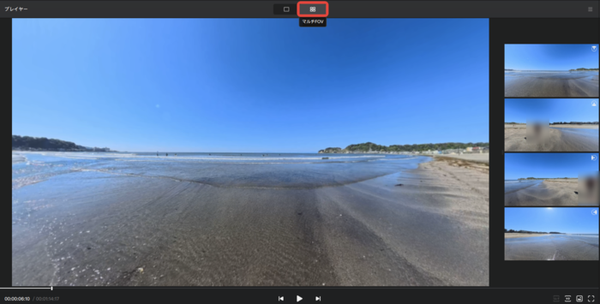
DJI Studioは、DJI Osmo 360の360度動画をパソコンで編集するDJI公式のソフトで、対応OSはWindowsとMacです。
無料で使え、視点の変更・キーフレーム・被写体の追跡に対応し、16:9や9:16などの比率で仕上げられます(詳しくはDJI Studioのレビュー記事)。
実機でも料金やログインの表示はなく、1-2の8K素材を読み込むと[マルチFOV]で4方向に分けて表示され、360度の素材として扱えました。
バイクや登山で撮った仲間を被写体の追跡で追い、縦動画を手早く作りたい方に向きます。
| 項目 | 内容 |
|---|---|
| メリット | ・被写体の追跡で動く人やものを追える ・縦や正方形の比率でも仕上げられる |
| デメリット | ・音声やタイムラインの細かい調整は限られる(同レビュー記事) ・360度のままの書き出しは公式に記載なし |
| 向いている人 | Osmo 360のバイクや登山の素材を、純正ソフトで手早く平面動画にしたい人 |
| 公式サイト | DJI Osmo 360公式ダウンロードページ |
2-4. GoPro Player|GoPro MAXの360度動画編集と360度のままの書き出し
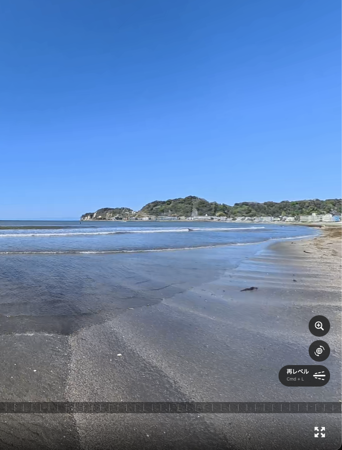
GoPro Playerは、GoPro MAXの.360の素材を再生し、視点を決めて書き出せるGoPro公式の無料アプリです(アプリ内購入あり)。
書き出しは360度のままと通常のMP4の両方に対応していて、実機では360度のままの投影[エクイレクタングラー]を選ぶと、形式をHEVC・H.264・ProResから選べました。
登山で撮った1本を360度のまま書き出して、そのまま公開する方にも、ほかのソフトで仕上げる方にも入口になります。
| 項目 | 内容 |
|---|---|
| メリット | ・無料で使える ・360度のままと平面の両方で書き出せる |
| デメリット | ・後継のMAX2は対応機種に記載なし ・有料のHyperSmooth Proは360度の素材に使えない |
| 向いている人 | GoPro MAXの登山の素材を、360度のままか、ほかのソフトで仕上げる形に書き出したい人 |
| 公式サイト | GoPro Player公式サイト |
2-5. Adobe Premiere Pro|360度動画編集からVR動画の公開まで
Adobe Premiere Pro(現在の公式名は「Adobe Premiere」)は、360°・180°のVR動画を扱える動画編集ソフトです。
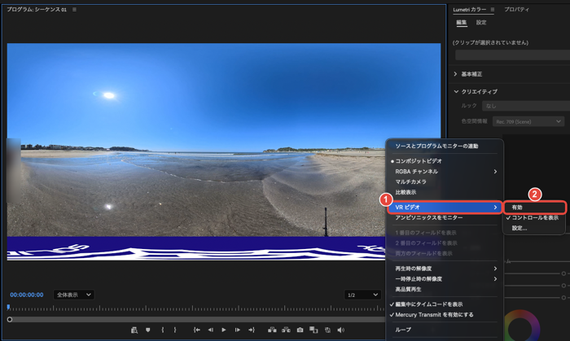
実機(Mac版26.5.2)で1-2の8K素材を読み込むと、VRの素材として自動で認識されました。
プログラムモニターのスパナのアイコンから[VR ビデオ]→[有効]を選べば、画面をドラッグして向きを変えながら確かめられます。
編集を終えたら、書き出し画面の[ビデオ]で[VR ビデオとして処理]にチェックを入れると、VR動画のメタデータを付けて書き出せるので、YouTubeなどへそのまま公開できます(Adobeのヘルプ)。
なお、実機ではVRのシーケンスでもこのチェックが最初は外れていたので、書き出す前に確かめましょう。
一方、VR向けのエフェクトをまとめた[イマーシブビデオ]に平面への切り出し専用のものは見当たりませんが、[VR 投影法]で出力の視界を狭めれば、360度素材の一部を16:9の平面に収められます。
ただし、視界は60°より狭められず、動画の途中で画角を変える設定もありませんでした。
そのため、画角を動かしながら切り出したい場合は、カメラメーカーが配るプラグイン(Insta360 Reframeなど)を足すのがおすすめです。
Adobeのプランを使っていて、旅先やイベントの様子を360度のまま公開する動画を本格的に編集したい方に向きます。
| 項目 | 内容 |
|---|---|
| メリット | ・VRの素材を自動で認識し、360度のまま編集・公開できる ・プラグインで平面への切り出しにも広げられる |
| デメリット | ・年間プランの月々払いで支払いが続く ・本体だけの切り出しは視界60°までで、途中で画角を変えられない |
| 向いている人 | Adobeのプランがあり、旅先やイベントの様子を360度のまま公開したい人 |
| 公式サイト | Adobe Premiere公式サイト |
2-6. Final Cut Pro|Macで360度動画編集を本格的に行うなら
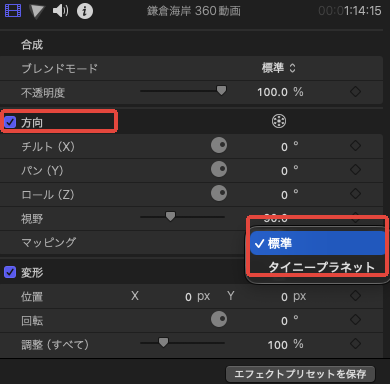
Final Cut ProはAppleの動画編集ソフト(パソコンはMacのみ)で、実機で1-2の8K素材を読み込むと「360°ビデオ」と表示されました。
標準のプロジェクトでは、ビデオインスペクタの[方向]で視点と視野を調整でき、[マッピング]を[タイニープラネット]にすれば小さな惑星の見せ方も作れます。
また、360°のプロジェクトで書き出せば360°ビデオを識別するメタデータが入るので(Appleのユーザガイド)、そのままYouTubeの360度動画として公開できます。
Macで360度のままの公開まで本格的に作り込みたい方なら、買い切りの1本で続けられるでしょう。
| 項目 | 内容 |
|---|---|
| メリット | ・平面と360度のままの両方に対応 ・買い切りで使い続けられる |
| デメリット | ・Windowsでは使えない ・買い切り価格は6本の中で最も高い(月額のサブスクでも使える) |
| 向いている人 | Macで平面動画も360度のままの動画も、買い切りの1本で本格的に作りたい人 |
| 公式サイト | Final Cut Pro公式サイト |
2-7. 360度カメラ編集ソフト6選の比較表|読める素材と仕上がり
6本を、1-2・1-3の項目で並べると次のとおりです(価格は税込・執筆時点)。
| ソフト | 公式が対応する360度素材 | 平面への切り出し | 360度のままの書き出し | 文字・音楽などの編集 | 対応OS | 料金 |
|---|---|---|---|---|---|---|
| Filmora | 360度情報を持つMP4 | ○ | × | ○ | Windows・Mac | 無料版あり・年間プラン6,980円〜 |
| Insta360 Studio | Insta360のカメラの素材 | ○ | ○ | ○ | Windows・Mac | 無料 |
| DJI Studio | Osmo 360の素材 | ○ | 公式に記載なし | △ | Windows・Mac | 無料 |
| GoPro Player | GoPro MAXの.360 | ○ | ○ | 公式に記載なし | Windows・Mac | 無料(アプリ内購入あり) |
| Premiere Pro | 360°・180°のVR素材 | △(本体は視界60°まで・自由な切り出しはプラグイン) | ○ | ○ | Windows・Mac | 月3,280円(年間プラン・月々払い) |
| Final Cut Pro | 360°のメタデータを持つ素材 | ○ | ○ | ○ | Mac(Windows版なし) | 買い切り50,000円(サブスクもあり) |
表の素材は各社の公式の範囲で、1-2の8K素材は6本のどれでも開けました。
切り出しもPremiere Pro以外なら標準でできるので、360度のまま書き出せるかと、文字や音楽まで1本で仕上げられるかで選び分けましょう。
2-8. 用途別に選ぶ360度動画編集ソフトの結論
比較の結果を、用途ごとにまとめました。
あくまで目安と考えてください。
・カメラのメーカーを問わず、スマホの動画や文字・音楽と合わせて平面動画に仕上げたい:Filmora
・Insta360の素材だけで完結させたい:Insta360 Studio
・DJI Osmo 360の素材を手早く平面動画にしたい:DJI Studio
・GoPro MAXの素材を、360度のままかほかのソフト用のMP4に書き出したい:GoPro Player
・ほかの素材も合わせて、360度のまま本格的に編集したい:MacならFinal Cut Pro、WindowsならPremiere Pro
まだ仕上がりを決めていない方は、1-1のとおり平面動画から始め、Filmoraで1本作ってみるのが近道です。
360°動画リフレーミングなら[カメラワークプリセット]を選ぶだけで視点に動きが付き、旅で撮った1本から横動画と縦動画も作り分けられます(Part3)。
字幕は話した声から作るダイナミックキャプションに任せられるので、旅やVlogを公開するまでの手間が減るでしょう。
純正ソフト(Insta360 StudioやGoPro Player)で360度情報を持つMP4に書き出してから、Filmoraで仕上げる組み合わせもでき、どれも無料で試せますよ。
Part3. 360度カメラ編集方法|1本の360度素材から横動画と縦動画を作る
2-8でFilmoraを選んだ方や、純正ソフトで書き出したMP4を仕上げたい方に向けて、Filmora 16の新機能「360°動画リフレーミング」を使い、実際に1本の360度素材から横動画と縦動画を作ります。
基本操作や演出のコツは360度カメラで撮影した動画を編集する方法に任せ、本章は比率を変えて2本に仕上げる流れに絞りました。
無料版をインストールして、ぜひ一緒に手を動かしながら読み進めてみてください!
3-1. 360度カメラ編集の完成形と使う素材
完成形は、YouTube向けの横動画(16:9)とショート動画向けの縦動画(9:16)の2本で、素材は360度情報を持つMP4を1本使います(INSVなどは1-2の方法で先に書き出しておきます)。
画面はMac版のFilmora 16(16.1.0で確認)ですが、Windows版でもほぼ同じ手順なので、安心してくださいね。
縦動画は同じプロジェクトの比率を変えて向きを選び直すので、横動画を先に書き出してから縦に切り替える順で進めましょう。
3-2. Filmoraの360°動画リフレーミングで360度動画編集をして横動画と縦動画を書き出す
ソフトの起動から4ステップで、2本を書き出すまでを見ていきます。
Step1. 360度素材を読み込む
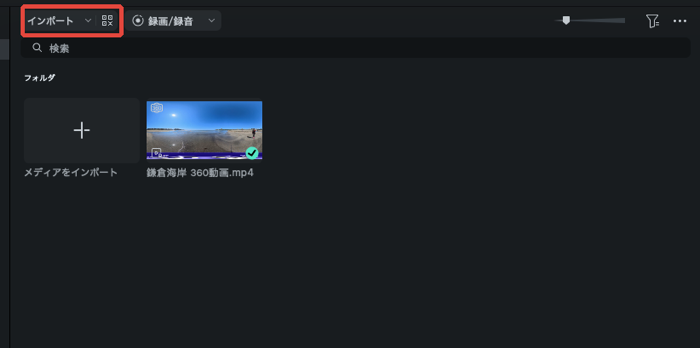
Filmoraを起動して新しいプロジェクトを開いたら、画面左上の[メディア]パネルにある[インポート]から360度素材を読み込みます。
読み込んだ素材は、右クリックメニューの[挿入]でタイムラインに置きましょう。
プロジェクトの設定を素材に合わせるか聞かれたら、[現在の設定を保持]を選んでください。
[メディアに合わせる]を選ぶと、7680×3840の横長のプロジェクトになってしまいます。
Step2. 横動画の視点を決めて書き出す
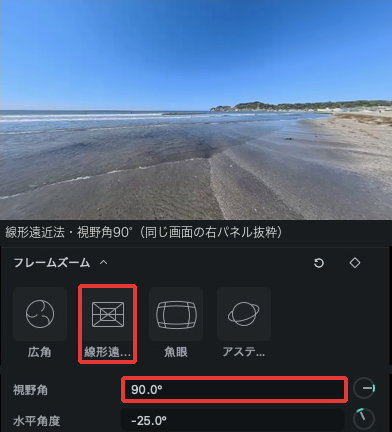
タイムラインのクリップを選び、右パネルの[ビデオ]→[ベーシック]で[フレームズーム]を[線形遠近法]に切り替えます。
初期値の[広角]では水平線が丸く曲がりますが、[視野角]を80〜100°ほどにすると普通の画角に近づきますよ。
向きはプレビューをドラッグして決め、[水平角度][垂直角度]の数値で細かく整えましょう。
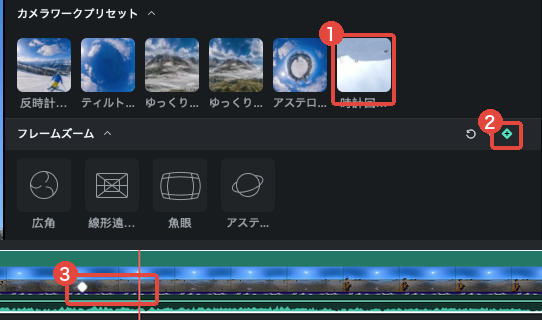
視点に動きを付けたいときは、同じパネルの[カメラワークプリセット]を1つ選びます(①)。
実機では再生ヘッドの位置とその数秒後にキーフレームが2つ自動で入り、◇が点灯して(②)タイムラインに印が付きました(③)。
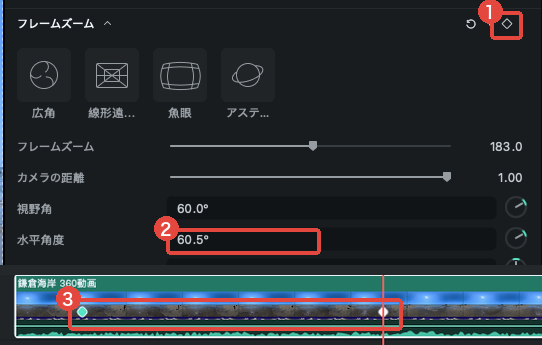
見せたい向きへ自分で振るなら、[フレームズーム]の右の◇(キーフレーム・①)を押して、始めの向きを記録しておきましょう。
次に再生ヘッド(タイムラインの赤い縦線)を進めてからプレビューをドラッグすると[水平角度]が変わり(②)、2つ目のキーフレームが自動で入ります(③)。
2つの間は向きが少しずつ変わるので、振り向くような動きになりますよ。
向きと動きが決まったら画面右上の[エクスポート]を押してください。
開いた画面の左の列で[ローカル]にチェックが入っていれば、右下の[エクスポート]でMP4に書き出せます。
Step3. 9:16に変えて視点を直す
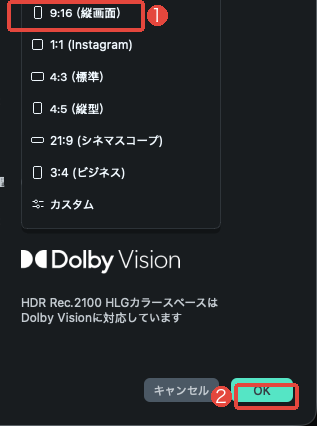
横動画を書き出したら、同じプロジェクトのまま縦動画に切り替えましょう。
画面上部のメニューから[ファイル]→[プロジェクト設定]を開き、[アスペクト比]を[9:16 (縦画面)]に変えて[OK]を押します。
プレビューが縦長になっても右パネルの360度用の項目は残るので、同じクリップのまま視点を決め直してください。
実際に海と空だけの構図にしたときは、視野角を90°にし、水平角度で見せたい範囲を中央に寄せました。
Step4. 縦動画を書き出す
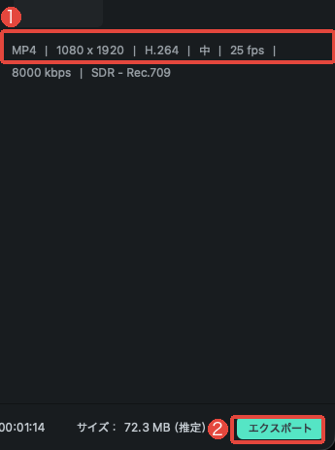
もう一度画面右上の[エクスポート]を押すと、解像度は1080×1920に変わっています([プリセット]が[プロジェクトの設定に合わせる]の場合)。
右下の[エクスポート]を押せば、同じ360度素材から横と縦の2本が完成です!
Q&A|360度動画編集のよくある質問
Q1. 360度動画編集は無料ソフトだけでできますか?
はい、自分のカメラの純正ソフトなら無料で平面動画まで作れ、Insta360 StudioとGoPro Playerは360度のままでも書き出せます(2-2〜2-4)。
文字や音楽も入れたいならFilmoraの無料版でも試せますが、書き出した動画に透かしが入る点は覚えておきましょう。
Q2. 360度動画編集で平面にした動画を360度に戻せますか?
いいえ、平面に切り出した時点で映さなかった方向の映像は残らないため、戻せません。
あとで別の向きでも作れるよう、元の360度素材を保存しておきましょう(1-1)。
Q3. 360度カメラの編集は面倒ではありませんか?
素材の形式さえ先に確かめれば、手間は思ったほど大きくありません。
360度情報を持つMP4を用意できれば、Part3の4ステップで横と縦の2本を作れます。
Q4. 360度カメラで撮った写真も編集できますか?
はい。例えばInsta360 Studioでは360度写真も視点を変えて表示でき、書き出すとJPGになります(Insta360のマニュアル・英語)。
写真はカメラごとに形式が違うため、使うソフトが写真を取り込めるかも選ぶ前に確かめましょう。
まとめ|360度動画編集は仕上がりを決めて1本目を作ろう
平面動画か360度のままかを決め、素材の形式を確かめれば、あなたに合う360度動画の編集ソフトは選べるでしょう。
まずは旅の1本を、Filmoraの無料版の360°動画リフレーミングで横動画と縦動画の2本にするところから始めてみましょう!

役に立ちましたか?コメントしましょう!