

 安全・安心ダウンロード | サブスク不要 | マルウェアなし

「FonePawの体験版で録画したのに、保存した動画が3分で終わっている」
「Macに入れてみたら、起動してすぐに落ちてしまう」
FonePaw PC画面録画は手軽に始められる一方で、体験版の制限や対応OSが分かりにくく、保存や購入の段階で手が止まる方も多いのではないでしょうか。
結論から言うと、録画は何分でもできますが、体験版で書き出せるのは最初の3分だけです。
そこで本記事では、公式サイトから入手したWindows版で起動から保存まで試した手順や、Mac版をmacOS 26で起動した結果、価格と安全性の確かめ方までを解説します。ぜひ最後までご覧ください!
▼この記事で分かること
・FonePaw PC画面録画の録画モードと、体験版の「保存3分」の意味
・Windowsで録画して保存するまでの4ステップ
・Mac版がmacOS 26で起動しなかった結果と、代わりの録画方法
・価格・自動更新・安全性の確かめ方
・録画した動画を見やすい説明動画に仕上げる手順


目次
Part1. FonePaw PC画面録画とは|録画モードと無料版の制限
FonePaw PC画面録画は、WindowsとMacに対応した有料の画面録画ソフトで、購入前に体験版で機能を試せます。
手順に入る前に、何を録れるのかと、体験版でどこまで残せるのかを押さえておきましょう。
1-1. FonePaw PC画面録画で録画できるもの
2026年10月に公式サイトから入手したWindows版(バージョン8.11.0)には、次の7つのモードが並んでいました。
録りたいものと用途から、使うモードを選べます。
| モード | 録れるもの | 向いている用途 |
|---|---|---|
| スクリーンレコーダー | 画面全体か指定範囲(音声・カメラも同時に録れる) | 操作説明・オンライン会議 |
| 音声 レコーダー | パソコンの音とマイクの音 | 音声だけ残したいとき |
| スクリーンキャプチャー | 画面の静止画 | 手順書の画像づくり |
| ゲーム録画 | ゲームの画面 | ゲームのプレイ動画 |
| Windows レコーダー | 選んだウィンドウ | 特定のアプリだけ録るとき |
| ウェブカメラ録画 | カメラの映像 | 顔出しの撮影 |
| スマホ録画 | パソコンに映したiPhone・Androidの画面 | アプリやスマホゲームの説明 |
公式サイトや古い解説で「動画レコーダー」「ウィンドウ録画」と呼ばれているモードは、今の画面では[スクリーンレコーダー][Windows レコーダー]にあたるようです。
表のモードのほか、録画の予約(タスクスケジュール)や自動停止、録画中の注釈もあり、Windows版なら画面・音声・カメラ・スマホの録画を1本のソフトで切り替えて済ませられます。
1-2. FonePawの無料版は録画の保存が3分まで
FonePawの体験版(無料版)は、録画は何分でもできますが、書き出して残せるのは最初の3分だけです。
実際にWindows版で3分32秒の動画を録画して保存すると、アプリでは全体を再生できたものの、書き出したMP4は3分00秒で終わっていました。
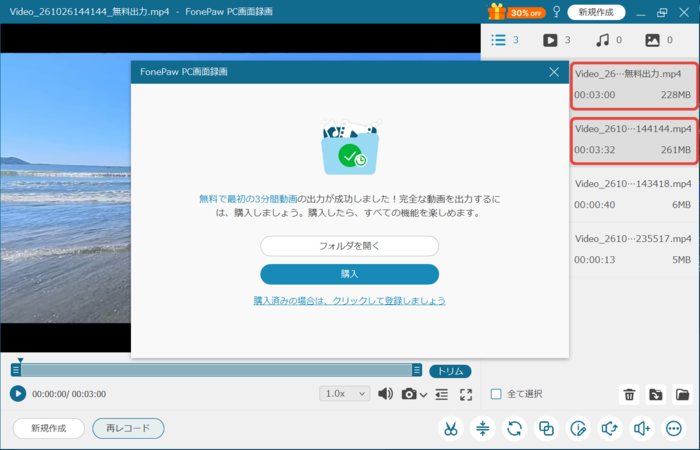
| 項目 | 体験版(無料版) | 製品版 |
|---|---|---|
| 録画できる長さ | 制限なし | 制限なし |
| 書き出して保存できる長さ | 最初の3分まで | 録画の全体 |
| アプリ内のプレビュー | 全体を再生できる | 全体を再生できる |
| FonePawの透かし | 入らない | 入らない |
この結果は、公式の体験版の説明とも一致します。
まずは3分以内の操作で使い勝手を確かめ、長い録画を残したくなってから購入を考えるのがおすすめです。
3分を超える録画を無料のまま残したい方は、ほかの録画ソフトを比べた記事も参考にしてください。
1-3. FonePaw PC画面録画とFilmoraはどう違う?
画面を録れるソフトでも、録画に特化したFonePawと、録画もできる動画編集ソフトのFilmoraでは、無料で試すときの制限と得意な作業が違います。
まず、無料版の制限と、録画したあとにできる編集を見比べてみましょう。
| 項目 | FonePaw PC画面録画 | Filmora |
|---|---|---|
| 無料で録画できる長さ | 制限なし | 制限なし(Filmora無料版と有料版の違い) |
| 無料で保存できる長さ | 最初の3分まで | 制限なし(録画したファイル) |
| 無料版の透かし | 入らない | 録画したファイルには入らない(編集して書き出すと入る。Filmora画面録画の無料版と製品版の違い) |
| 録画後にできる編集 | トリミング・圧縮・結合・形式変換などの単体の処理 | カット・テキスト・BGMをタイムラインで重ねて1本に仕上げる |
使うパソコン、何を録るか、録ったあとにどう使うかによって、向くソフトは次のように分かれます。
| やりたいこと | 向くソフト | 理由 |
|---|---|---|
| Windowsで、操作説明や会議の画面、音声、カメラの映像を1本のソフトで録り分ける | FonePaw | 7つのモードを切り替えて録れる(1-1) |
| パソコンに映したスマホの画面をWindowsで録る | FonePaw | [スマホ録画]のモードがある(Mac版には無い・2-2) |
| 録った動画の待ち時間を削り、文字やBGMを足して説明動画にする | Filmora | 文字やBGMをタイムラインに重ねて1本に編集できる(Part4) |
| macOS 26のMacで録る | Filmora | macOS 26に対応し、システム音とマイクを一緒に録れる(FonePawのMac版は本記事の検証ではmacOS 26で起動しなかった・2-2) |
Windowsで画面・音声・カメラ・スマホをモードで使い分けて録りたい方はFonePaw、macOS 26のMacで録りたい方や、録った動画を教材やYouTube向けの説明動画に仕上げたい方はFilmoraが向いているでしょう。
Filmoraでの仕上げ方は、Part4で手順とあわせて紹介しますね。
Part2. FonePaw PC画面録画の使い方|Windowsで録画する手順とMac版の注意点
ここからは、Windows版で録画してMP4で残す手順と、Mac版を使う前の注意点を見ていきます。
2-1. WindowsでFonePaw PC画面録画を使う手順
インストールを済ませた状態から、起動して保存するまでを4ステップで解説します。
本記事の手順は体験版で試したものなので、購入前でも手元で一緒に操作できますよ。
Step1. 起動してモードを選ぶ
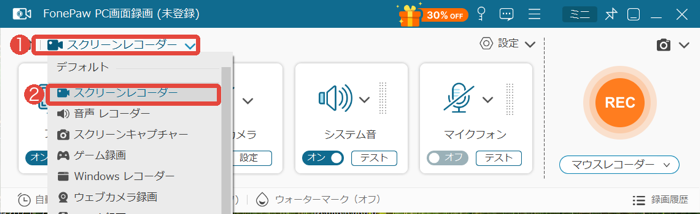
デスクトップかスタートメニューからFonePaw PC画面録画を起動し、画面左上のモード名の右にある矢印をクリックします。 一覧から[スクリーンレコーダー]を選ぶと、画面の録画に使う設定が横一列に並びます。
Step2. 録画範囲と音声を設定する
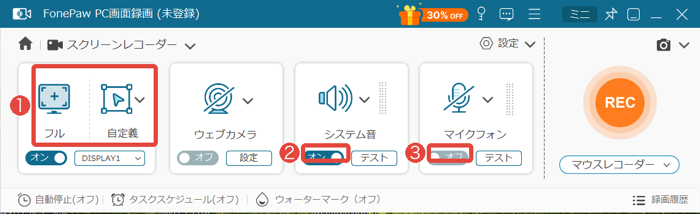
画面全体を録るなら左端の[フル]、一部だけ録るなら[自定義]を選びます。 [自定義]の右の矢印からは、[範囲/ウィンドを選択]のほか、1920x1080(1080p)などの決まったサイズも選べますよ。 続けて、パソコンの音を入れるなら[システム音]、自分の声を入れるなら[マイクフォン]のスイッチをオンにします。 それぞれの下にある[テスト]で、録画の前に音が入るかを確かめておくと安心です。
Step3. 録画を始めて止める
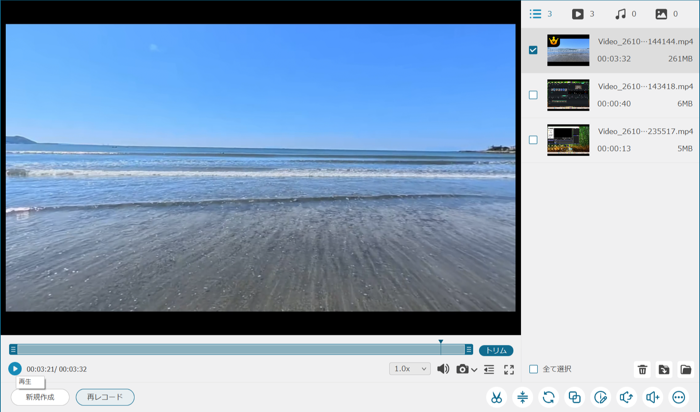
画面右のオレンジ色の[REC]をクリックすると、録画が始まります。 録画を止めるときは、ホットキーのAlt+Sを押しましょう。 止めるとプレビューの画面に切り替わり、録画した動画が右側の一覧に並びます。
Step4. 確かめて保存する
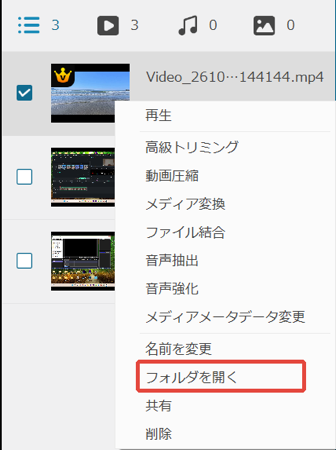
プレビュー画面で再生して内容を確かめたら、右側の一覧で残したい動画を右クリックし、[フォルダを開く]を選びます。 体験版ではここで書き出しの案内に切り替わって「無料で最初の3分間の動画を出力」できると表示されるので、[無料出力を続ける]をクリックしましょう。
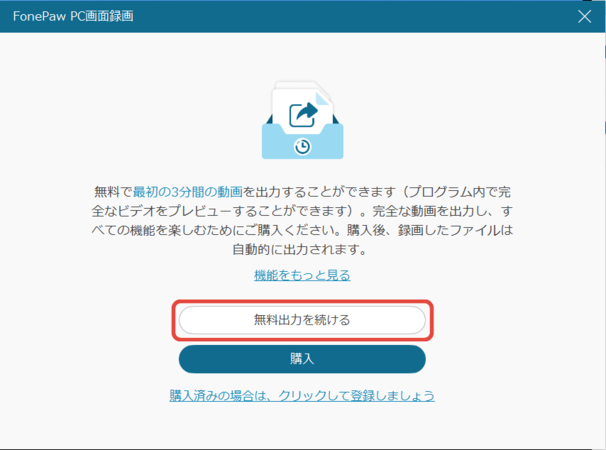
書き出しが終わって成功の案内が出たら、その中の[フォルダを開く]を押すと、保存先のフォルダが開きます。
なお、公式の使い方ガイド(2021年公開)にある「ビデオを保存」と書かれたボタンは今の画面に無く、この右クリックの手順で保存します。
2-2. MacでFonePaw PC画面録画を使うときの注意点|macOS 26では起動しなかった
Mac版のFonePawは、Windows版より使える機能が少なく、macOS 26では起動できるかどうかから確かめる必要があります。
| 項目 | Windows版 | Mac版 |
|---|---|---|
| 対応OS(公式の表記) | Windows 11/10/8.1/8/7/Vista/XP | Mac OS X 10.12以降 |
| [ゲーム録画][スマホ録画]のモード | ある | 無い |
| 録画後の形式変換の機能 | ある(64bit版のみ) | 無い |
| 本記事で試した版 | 8.11.0(録画と保存までできた) | 3.7.0(macOS 26.6.2で起動直後に終了) |
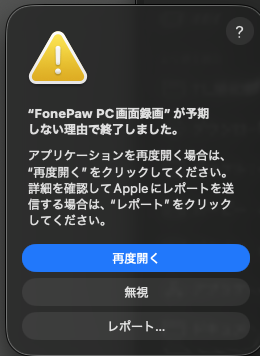
実際に、2026年10月に公式サイトから入手したMac版(バージョン3.7.0)を、macOS 26.6.2のMacで起動してみました。 すると画面が出る前に「"FonePaw PC画面録画" が予期しない理由で終了しました」と表示され、起動し直しても録画の画面まで進めませんでした。
公式の動作環境は「Mac OS X 10.12以降」としていますが、ページ内で名前を挙げているのはmacOS Ventura(13)までで、macOS 26の名前は見当たりません。
そのため、Macで買う前に、体験版で起動できるかを確かめるのがおすすめです(OSと合わなかった場合は返金の対象外で、詳しくは3-1)。
起動しなかったときの代わりには、次の2つがあります。
・macOS標準の画面収録:Shift+Command+5で録画できる。Appleの説明では、パソコンの音も含められるのはmacOS 27以降
・Filmoraの画面録画:macOS 26に対応し、システム音とマイクを一緒に録れる(Part4で紹介)
2-3. FonePawで録画できない・音が入らない時の確認点
録画でつまずいたときは、症状ごとに原因と確かめる所を絞ると早く解決できます。
・パソコンの音が入らない:[スクリーンレコーダー]の[システム音]がオンか、[テスト]で音が鳴るかを見る
・自分の声が入らない:[マイクフォン]をオンにし、Windowsの既定の録音デバイスとほかのアプリでマイクが使えるかを確かめる
・保存した動画が3分で終わる:体験版の制限で、録画の全体を残すには製品版の登録が必要
声が入らないときは、公式FAQにあるオーディオドライバーの更新も試しましょう。
このほか、検証用のWindows(Mac上の仮想環境)では録画が約12秒で止まりましたが、[環境設定]の[もっと]にある[ハードウェアアクセラレーション]をソフトウェアエンコーディングに変えると3分32秒まで録れました。
通常のパソコンで同じことが起きるとは限りませんが、録画が途中で止まるときに試せる設定です。
なお、FonePawで録画したあとにできる編集は、トリミングや圧縮、ファイルの結合、形式の変換といった単体の処理までです。
説明の文字やBGMを重ねて1本の動画に仕上げたいときは、Part4の方法が使えます。
Part3. FonePaw PC画面録画の価格と安全性|買う前に確かめること
体験版で操作に慣れ、3分を超えて残したくなったら、次に気になるのは費用と信頼性でしょう。
本章で価格・自動更新・返金の条件と安全性の見分け方を確かめておけば、公式の情報だけで買うかどうか決められます。
3-1. FonePaw PC画面録画の価格|WindowsとMacのプランと自動更新
公式ストアの表示を2026年10月26日に確かめたところ、WindowsとMacで価格は同じでした。
| プラン | 価格(税別) | 使える台数 | 自動更新 |
|---|---|---|---|
| One-Month License(1か月) | 2,980円 | 1台 | あり |
| One-Year License(1年) | 5,980円 | 1台 | あり |
| Lifetime Plan(買い切り) | 11,980円 | 2台 | 記載なし |
| FonePaw Media Bundle(画面録画+動画変換ソフト・買い切り) | 12,980円 | 1台 | 記載なし |
執筆時点の表示は割引中の価格なので、購入の直前に公式ストアで確かめましょう。
1か月と1年のプランは自動で更新され、1年プランは更新の前に、支払いに使った決済サービスからメールで知らせが届くと、ストアの注意書きにあります。
更新を止めたいときは、その決済サービスにログインして解約するか、FonePawに連絡する仕組みです。
表示価格どうしで比べると、1か月プランの2か月分(5,960円)が1年プランとほぼ同じで、1年プランの2年分(11,960円)が買い切りとほぼ同じです。
つまり3か月以上なら1年プラン、2年を超えて使うなら買い切りが割安になる計算ですが、更新時も同じ価格とは限らないため、更新前の案内メールで確かめましょう。
また、購入後30日間の返金保証はありますが、気が変わった場合やOSと合わなかった場合は対象外です(公式の返金ポリシー)。
以上のことから、MacやOSが新しいパソコンで使うなら、体験版で起動と録画を確かめてから買うのが安全でしょう。
3-2. FonePaw PC画面録画は危険?安全性の確かめ方
「危険ではないか」は、ソフトをどこから入手し、どんな契約で使うかを見れば判断できます。
具体的には、次の2点を見ておきましょう。
・入手元:公式サイトから入手する(試したWindows版の[詳細情報]にも同じアドレスが表示)
・運営会社:公式サイトの表記は「FonePaw Technology Limited, HongKong」で、プライバシーポリシーと利用規約を公開している
ソフトそのものに危険があると示す公式の情報や、被害の報告は、今回の調査では見つかりませんでした。
むしろ注意したいのは、3-1で見た自動更新のほうで、購入するなら更新日と解約の窓口を控えておくと安心ですね。
録画したあとの編集まで含めて道具を選びたい方は、続くPart4も参考にしてください。
Part4. FonePawで録画した動画をFilmoraで仕上げる方法
2-3で触れたとおり、FonePawの編集は単体の処理までなので、説明動画として仕上げるには動画編集ソフトを組み合わせるのが近道です。
本章では、FonePawで書き出したMP4をそのまま読み込める、Wondershareの動画編集ソフトFilmoraを使います。
Filmoraには画面録画の機能もあるので、録画から仕上げまでを1本のソフトで済ませる道も選べますよ。
4-1. FonePawとFilmoraの役割の違い|録画後の編集でできること
Filmoraは、カット・テキスト・音楽・エフェクトをタイムラインに重ねて1本の動画にまとめる編集ソフトで、音楽や映像など110万点以上のロイヤリティフリー素材も用意されています。
FonePawで録った動画の仕上げで主に使うのは、次の4つの機能です。
| 機能 | 録画した動画での使い道 |
|---|---|
| カット(分割と削除) | 読み込みや操作に迷った待ち時間を削る |
| タイトル(テキスト) | 押すボタンや手順の番号を画面に添える |
| オーディオ | 無音の区間にBGMを敷き、音量を調整する |
| エクスポート | 形式や解像度を選んで書き出す |
整理すると、録画を残すのはFonePaw、説明動画に仕上げるのはFilmoraという分担です。
さらに次の録画からFilmoraの画面録画で録るなら、画面・Webカメラ・マイク・システム音声を同時に録り、ソースごとに別のトラックで保存できます。
キーボードの操作も画面に表示したまま録れるので、ショートカットを使う手順も見ている人に伝わります。
Windows版では、録画を止めると素材が[メディア]の一覧にそのまま並ぶため、MP4を書き出して読み込み直す手間がかかりません。
ゲーム録画機能はWindows版のみですが、画面録画そのものはmacOS 26にも対応しているので、2-2でFonePawが起動しなかったMacでも試せますよ。
有料プランを契約しなくても編集から書き出しまで使えますが、できた動画にはFilmoraの透かしが入ります。
4-2. FonePawで録画した動画をFilmoraで仕上げる手順
ここからは、FonePawで録った操作説明の動画を、3ステップで見やすい説明動画に仕上げます。
画面はFilmora 16(16.0.12)のWindows版で、無料版でも同じ操作ができるので、インストールしてぜひ一緒に手を動かしながら読み進めてみてください。
Step1. 録画したMP4を読み込む
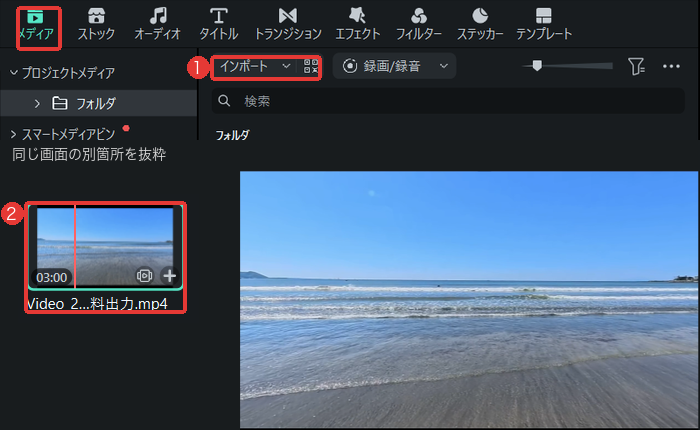
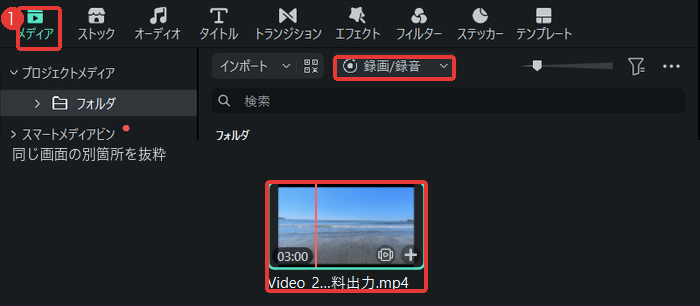
Filmoraを起動して新しいプロジェクトを開き、画面左上の[メディア]タブにある[インポート]から、FonePawで書き出したMP4を選びます。 読み込んだ動画は、サムネイル右下の[+]を押すか、下のタイムラインへドラッグして配置しましょう。 FonePawの体験版で書き出した3分のMP4も、問題なく読み込んで再生できました。
Step2. 待ち時間を削り文字を足す
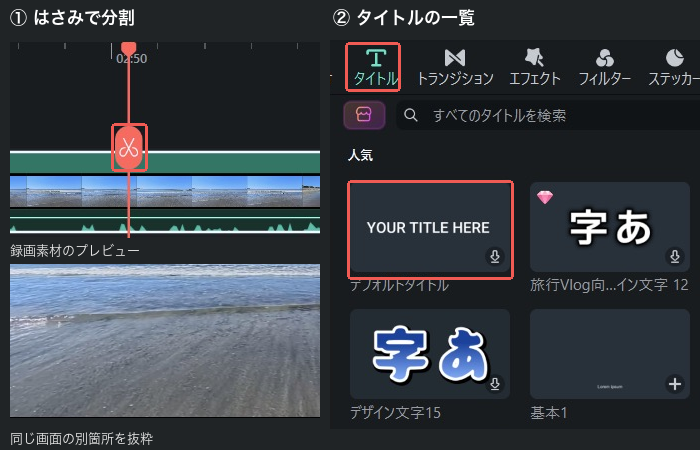
タイムラインで削りたい区間の始まりに再生ヘッドを合わせ、その線上のはさみのアイコンで分割し、終わりの位置でも同じように分けます。 分けた待ち時間のクリップを選んで削除したら、画面上部の[タイトル]タブから文字のテンプレートを選び、動画の上のトラックへドラッグして説明を入力します。
画面録画の素材は、ページの読み込みやメニューを探している時間が長くなりがちです。
見る人が操作を追える間は残し、説明がなくても分かる待ち時間から削ると、テンポのよい動画になります。
文字は、クリックするボタン名や手順の番号を出す場面に絞ると、画面の情報とぶつかりません。
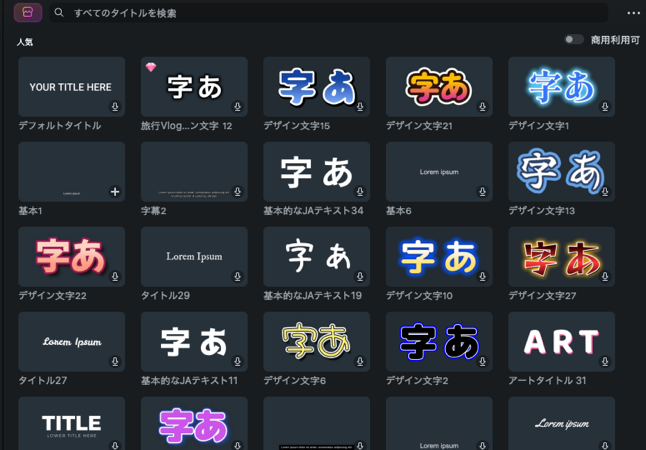
[タイトル]の[デザイン文字]なら縁取りや影の付いた文字がそろっているので、細かい画面の上でもボタン名が埋もれにくいでしょう。 1つ整えて[カスタムとして保存]しておけば、手順の番号ごとに同じ見た目の文字を使い回せますよ。
Step3. MP4で書き出す
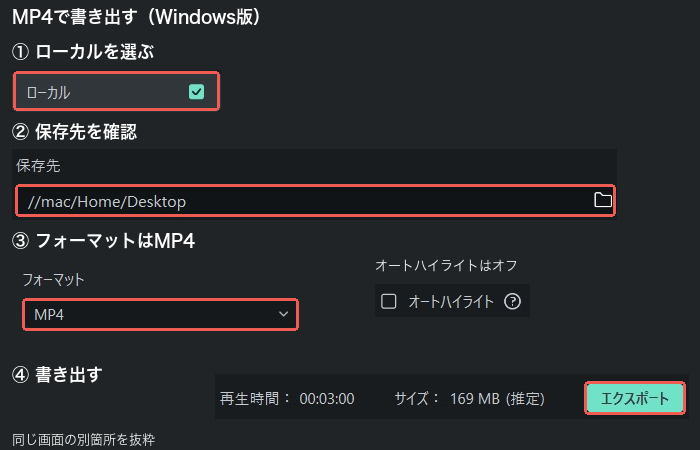
編集が終わったら画面右上の[エクスポート]をクリックし、開いた画面の左で[ローカル]を選びます。 フォーマットにMP4、保存先にわかりやすいフォルダを指定して、右下の[エクスポート]を押せば完成です! 仕上がりを見て、透かしのない動画で残したくなったら、有料プランを検討するとよいでしょう。
Q&A|FonePaw PC画面録画のよくある質問
Q1. FonePawでスマホの画面をPCに録画できますか?
Windows版なら、[スマホ録画]のモードで録画できます。
iPhoneとAndroidの画面を、有線ケーブルか無線でパソコンに映して録る仕組みです。
ただし、2-2の表のとおりMac版にはこのモードがありません。
Q2. FonePawで録画した動画の保存先はどこですか?
2-1のStep4で書き出したあとの案内にある[フォルダを開く]を押すと、保存先のフォルダが開きます。
保存先は[環境設定]の[出力]にある「出力ファイルの保存先」で変えられ、同じ画面で形式もMP4やMOV、GIFなど8種類から選べますよ。
Q3. FonePawでPC画面を録画すると相手にバレますか?
多くの場合、FonePawでの録画は相手側のアプリに検出されません(公式サイトのFAQ)。
ただし、録画を検知して通知したり止めたりするアプリもあるため、使うアプリごとに確かめておくと安心です。
公式も事前に相手へ伝えることを勧めているので、会議や通話は参加者に一言断ってから録画しましょう。
まとめ|FonePaw PC画面録画は体験版から試そう
FonePaw PC画面録画の体験版は、録画時間に制限がない一方、残せるのは最初の3分です。
まずはWindowsで3分以内の操作を1本録り、長い録画も残したいかで購入を決めましょう。
Macの方は、本記事の検証ではmacOS 26で起動しなかったため、買う前に体験版で起動を確かめてください。
録画を説明動画に仕上げたくなったら、FonePawで残したMP4をFilmoraの無料版に読み込み、待ち時間を削るところから試してみましょう!



役に立ちましたか?コメントしましょう!