
 安全・安心ダウンロード | サブスク不要 | マルウェアなし
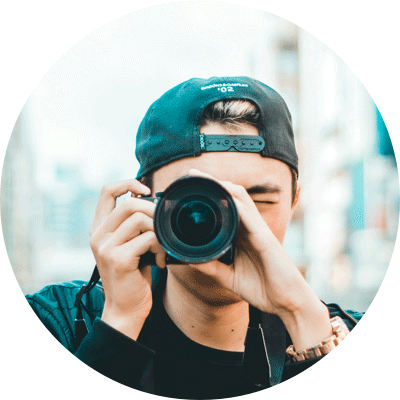
「夜に撮った集合写真、顔が真っ暗で誰だか分からない」
「室内で撮った料理の写真が暗くて、SNSに上げる気になれない」
こんな悩みを抱えている方も多いはず。
じゃあ、とスマホの明るさスライダーをとりあえず右に動かしたら、今度は白飛びしたりノイズだらけになったり。
やり方を間違えると、暗い写真を明るくするどころか逆効果。
そんな悩みを抱える方に向けて、本記事ではiPhone・Android・PCの補正手順に加え、AIで光源を追加する方法まで網羅しました。
ぜひ最後までご覧ください!
▼この記事で分かること
- 暗い写真を明るくするときの「やってはいけない」失敗3パターン
- iPhone・スマホで暗い写真を自然に明るくする手順
- PC向けおすすめソフト4選と比較表
- AIリライティングで暗い写真に光源を追加する手順
- そもそも暗い写真を撮らないための撮影テクニック


目次
Part1. 暗い写真を明るくするときに失敗しやすい3つのパターン
暗い写真を補正するとき、多くの方がまず「明るさスライダーを右に動かす」でしょう。
それ自体は間違いではありませんが、調整のしかた次第で仕上がりが大きく変わるのも事実です。
本章では代表的な3つの失敗パターンを先に押さえておきましょう。
原因を知っておくだけで、Part2以降の手順で同じミスを避けられます。
1-1. 全体を一律に明るくして白飛びする
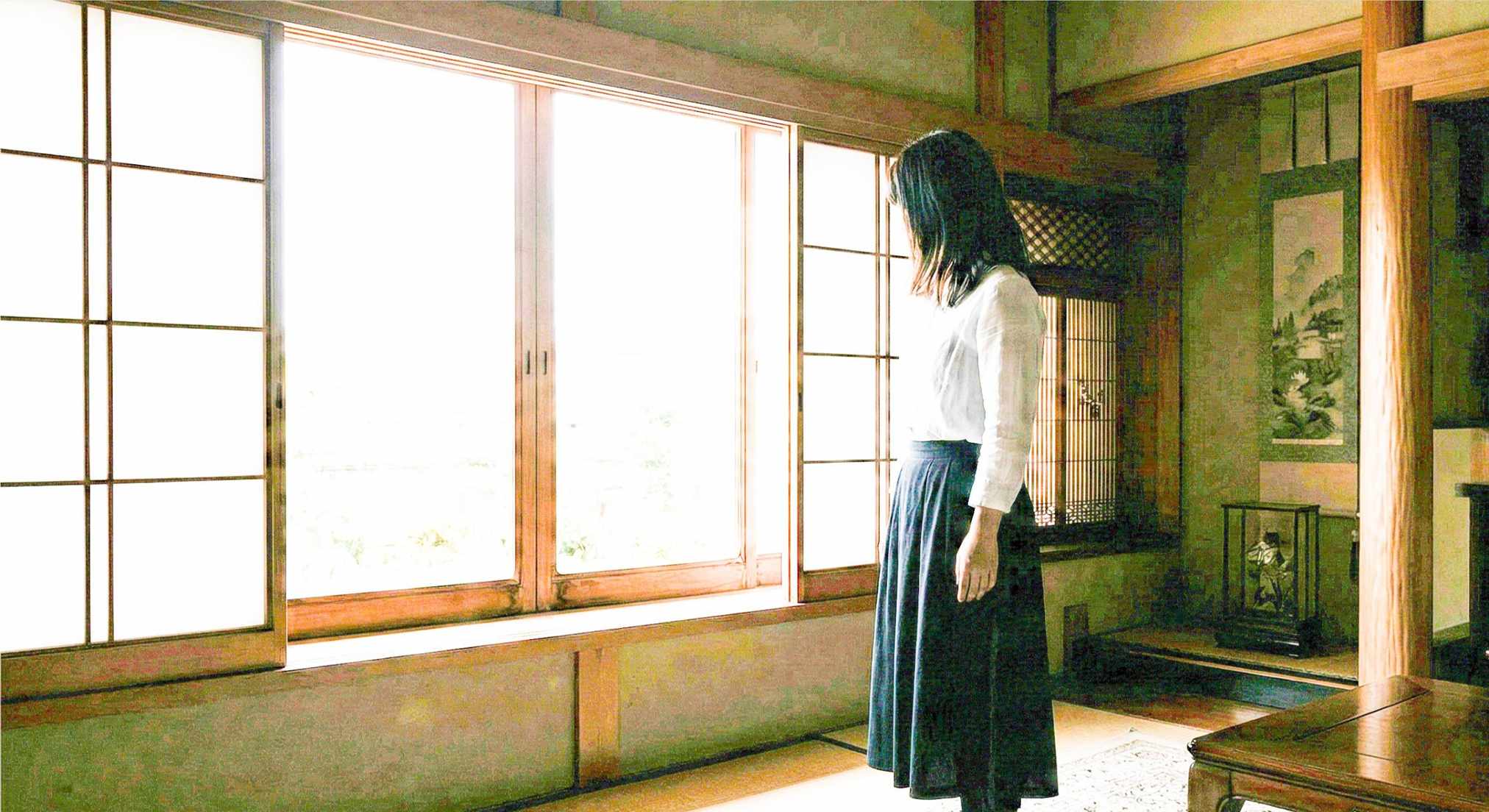
暗い写真の露出を一律に上げると、もともと明るかった部分が先に限界を超えます。
空、白い服、窓の光といった箇所がRGB値255に張り付き、階調情報がゼロになった状態が「白飛び」です。
なお、一度飛んだハイライトはJPEGでは復元できません。
対策はシンプルで、全体の露出ではなく「シャドウ」だけを持ち上げること。
暗い部分だけが明るくなり、もともと明るい部分には影響を受けません。
1-2. 暗所写真を無理に明るくしてノイズが目立つ
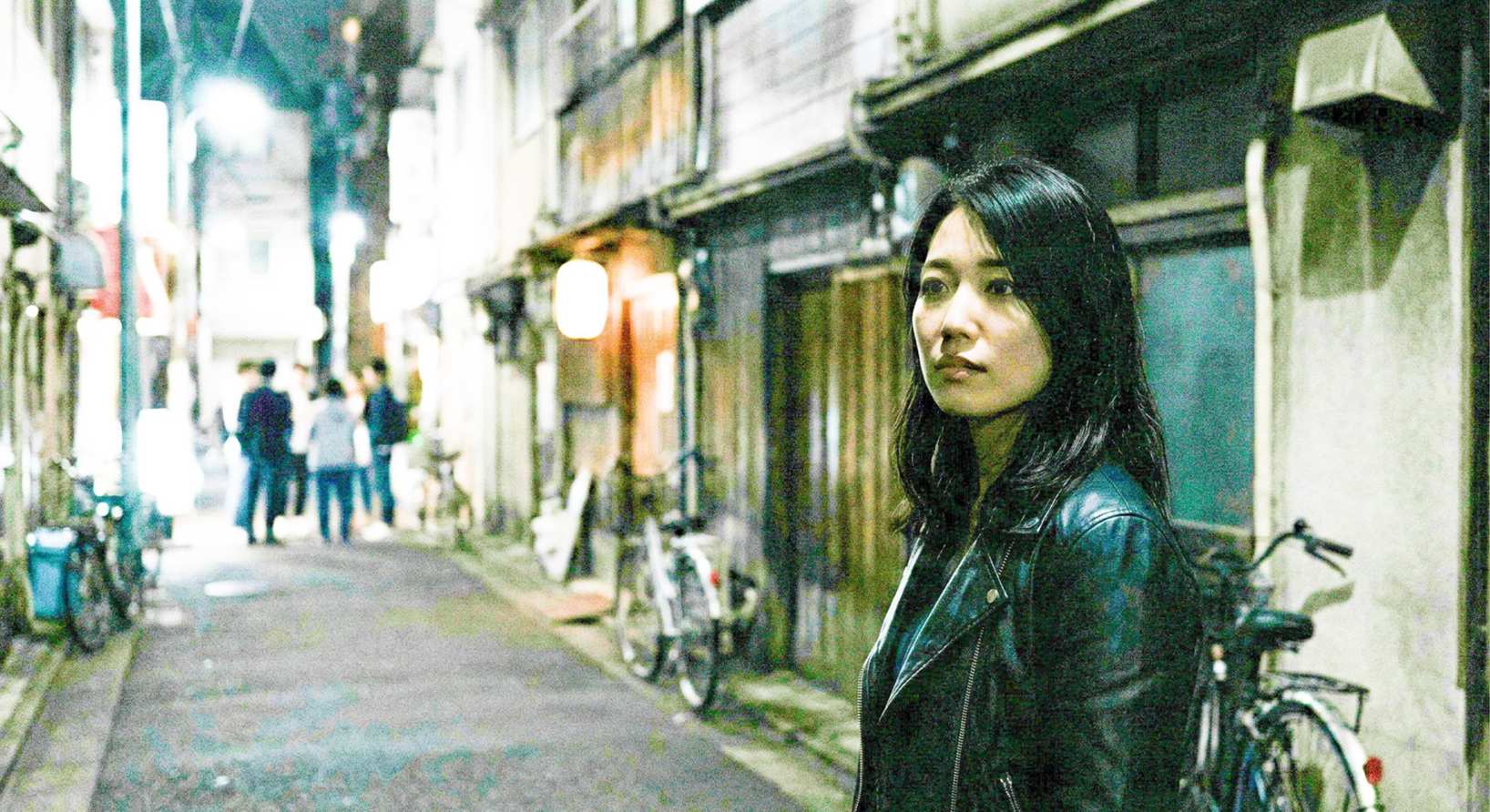
暗い部分にはそもそもデータ量が少なく、そこを無理に増幅するとノイズが一緒に持ち上がる仕組み。
スマホはセンサーが小さくISO感度も自動で上がりやすいため、暗所写真にはもともとノイズが多い傾向です。
目安として、明るさの持ち上げ幅は+1.0EV(露出1段分)までに抑えるとノイズが目立ちにくくなります。
それ以上の補正が必要な場合は、ノイズリダクション機能を併用するか、AI補正ツールに頼るのが現実的な選択肢でしょう。
1-3. 色味が不自然に変わる
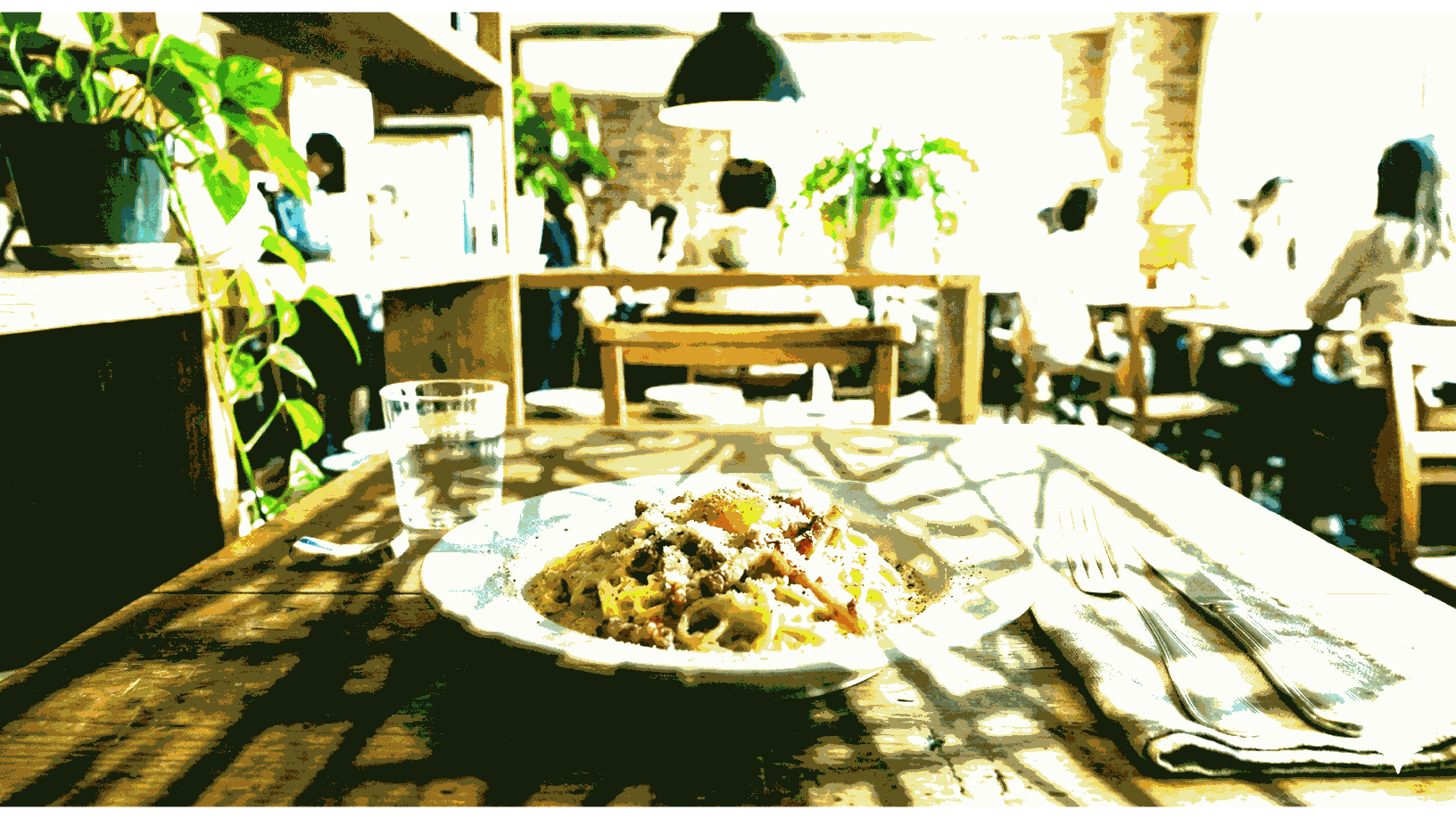
上の例2枚でも言える事ですが、明るさだけを上げると、相対的に色温度がズレてしまい、全体が黄ばんだり青みがかったりすることがあります。
蛍光灯下なら緑かぶり、日陰や曇天なら青かぶりが出やすいパターンです。
これを防ぐには明るさ調整のあとに色温度とティントを微調整する習慣をつけましょう。
iPhone写真アプリなら「暖かみ」スライダー、Lightroomなら「色温度」と「色かぶり補正」が該当します。
明るさと色は常にセットで調整する、と覚えておくと失敗しにくくなりますね。
Part2. 【iPhone・スマホ】暗い写真を明るくする方法
スマホだけで暗い写真を明るくする方法を、iPhone・Android・Snapseedの3パターンで紹介します。
まずは手元のスマホで試して「暗い写真がここまで変わるのか」という成功体験を掴んでください。
2-1. iPhoneの写真アプリで暗い写真を明るくする手順
-
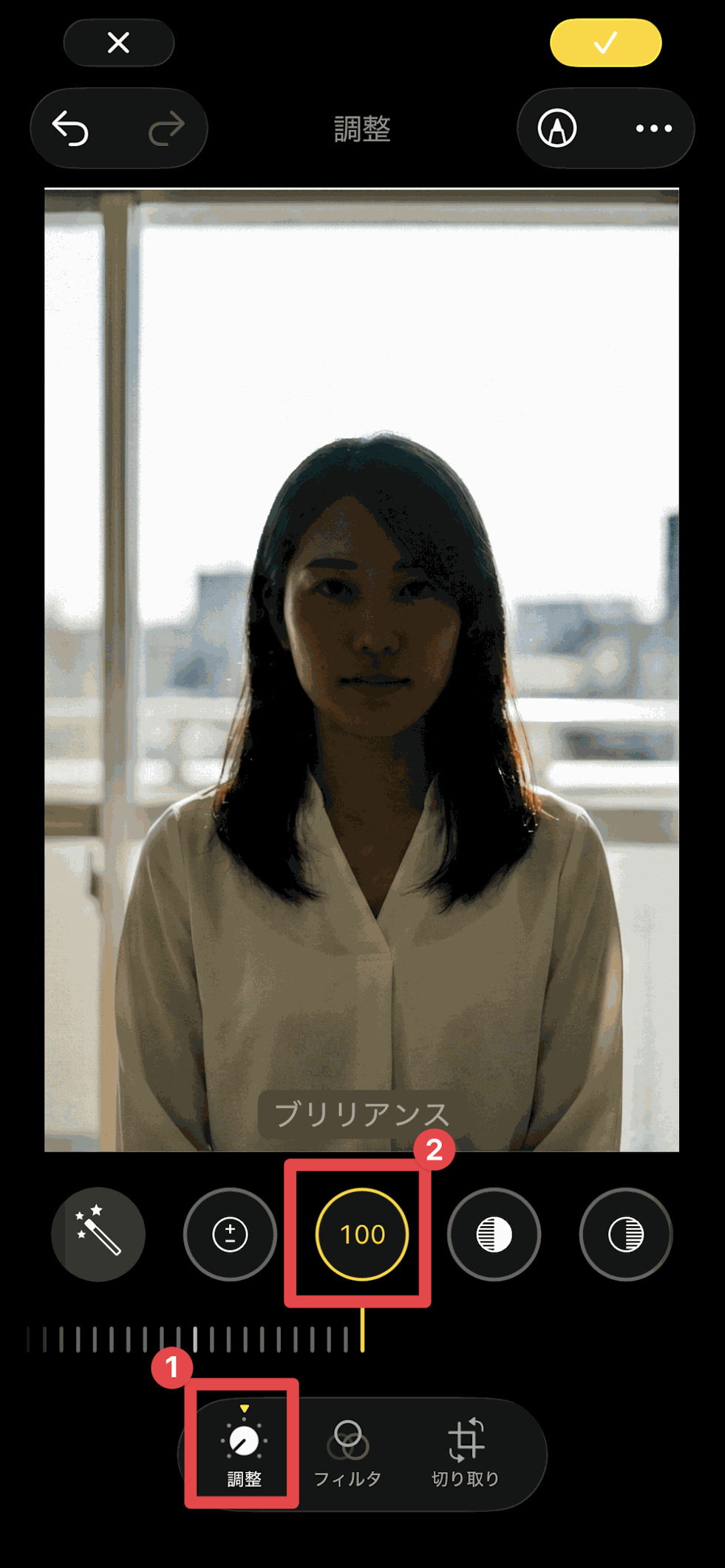
[写真]アプリで暗い写真を開き、画面下部の[編集]をタップ
-
ダイヤルアイコン(調整)をタップ
-
[明るさ]スライダーを右にドラッグ(+50〜+80が目安)
-
[シャドウ]を右にドラッグして暗い部分だけを持ち上げる
-
[ハイライト]を左にドラッグして白飛びを防ぐ
-
右下の✓をタップして保存
ポイントは「明るさ」だけに頼らず「シャドウ」を併用すること。
Part1で触れた白飛びリスクを回避しながら、暗い部分だけを自然に持ち上げられます。
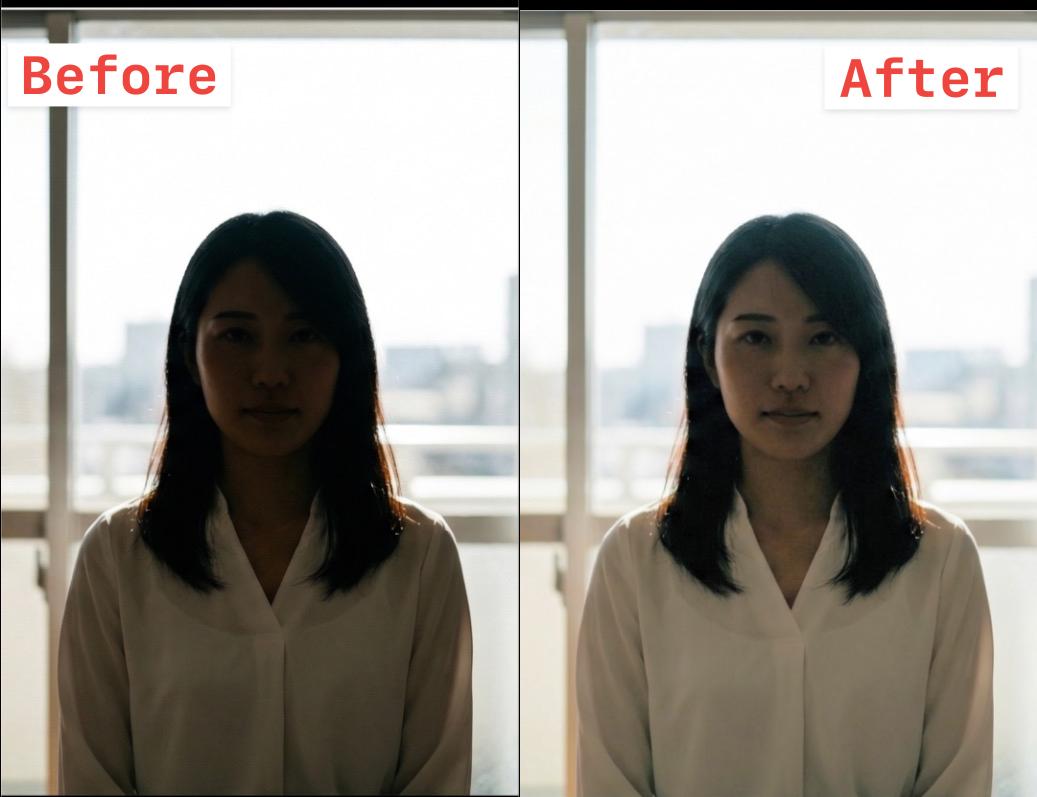
もっと手軽に済ませたい場合は、同じ編集画面にある[ブリリアンス]を試してみてください。
AIが暗部と明部のバランスを自動で判断してくれるため、スライダー1本で自然な仕上がりになりますよ。
2-2. Androidのギャラリーアプリで暗い写真を明るくする手順
Android端末ではGoogleフォトが標準の写真管理アプリとしてプリインストールされているケースが大半です。
-
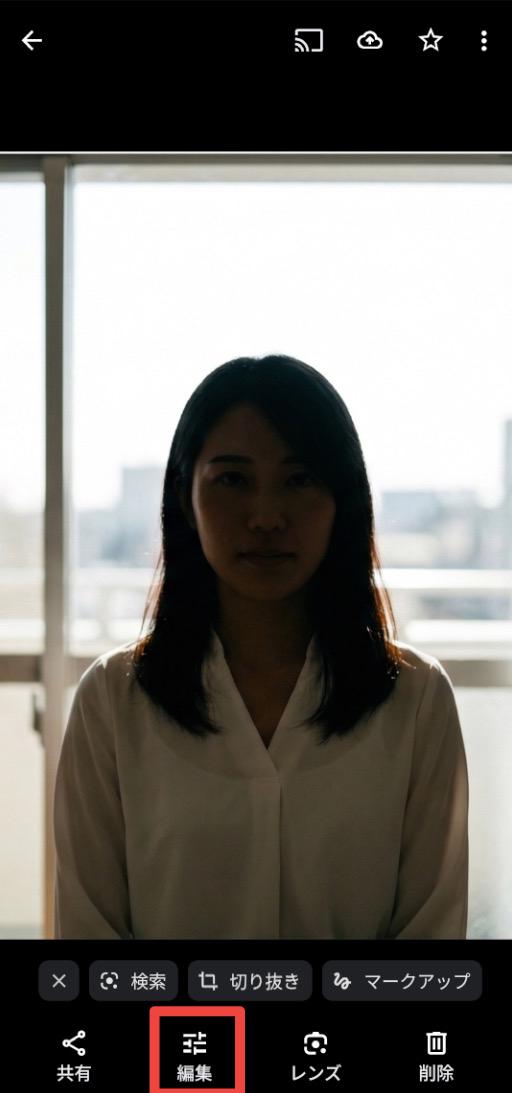
Googleフォトで暗い写真を開き、下部の[編集]をタップ
-
[調整]タブを選択
-
[明るさ]を右にドラッグ
-
[シャドウ]で暗部だけを追加で持ち上げる
-
[ハイライト]を左に下げて白飛びを抑える
-
[コピーを保存]をタップ
iPhoneと考え方は同じで、明るさ+シャドウ+ハイライトの3点セットを動かすのが基本です。
もう1つ便利なのがワンタップ補正。
編集画面の「候補」タブに表示されるAI提案を1回タップするだけで、明るさ・色味・コントラストをまとめて調整してくれます。
2-3. Snapseedで暗い部分だけをピンポイントで明るくする手順
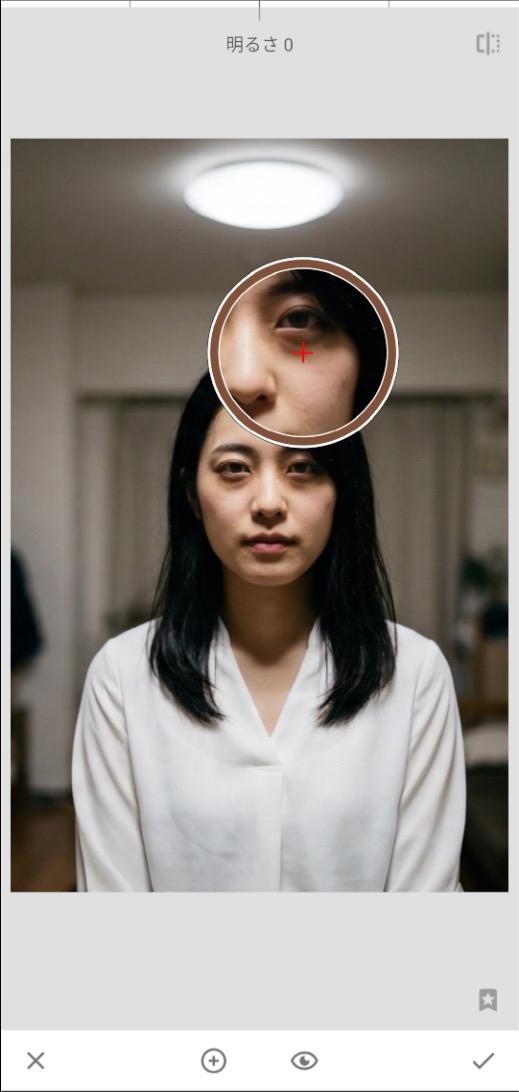
「写真全体ではなく、顔だけ・建物の影だけを明るくしたい」という場合はSnapseedの部分補正が便利です。
-
Snapseedで写真を開く
-
[ツール]→[部分補正]をタップ
-
明るくしたい箇所をタップしてピンを配置
-
上下スワイプで「明るさ」を選択、左右スワイプで数値を調整
-
必要に応じてピンを追加し、複数箇所を個別に補正
-
✓をタップ→[エクスポート]で保存
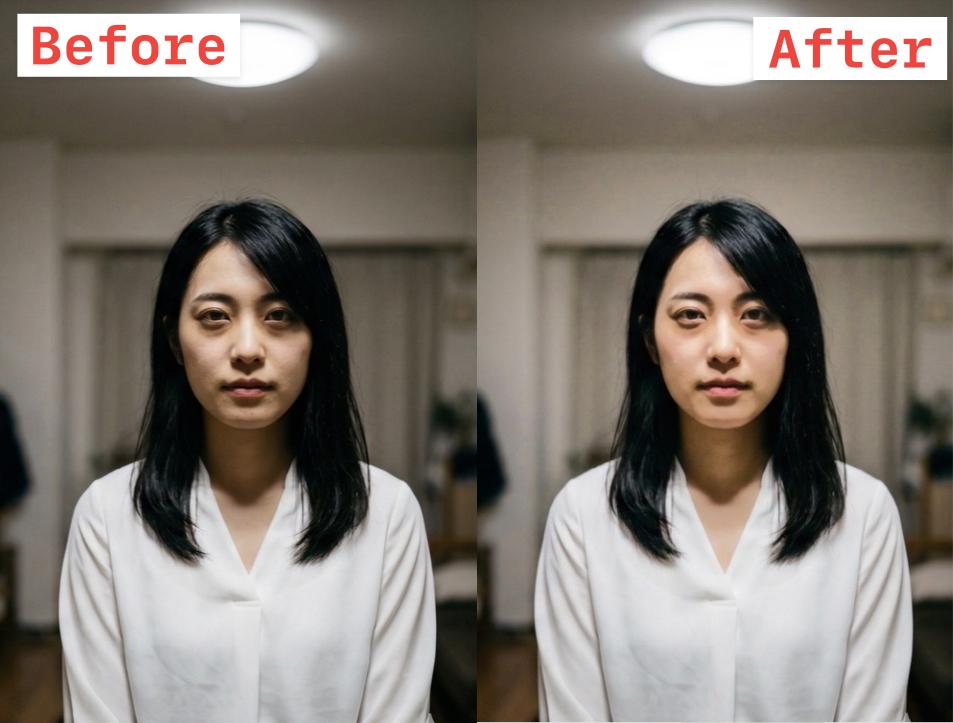
Snapseedの部分補正は無料でありながら指定した範囲だけを明るくできる優れもの。
顔の影を消したい場面や、建物の日陰部分だけを起こしたい場面で特に重宝します。
2-4. スマホ補正の限界と次のステップ
ここまで紹介したスマホアプリで対応できる範囲には、どうしても限界があります。
・真っ暗な写真(画面のほとんどが黒)は持ち上げてもノイズだらけになる
・JPEGの暗部に残っているデータは露出1段分程度。大幅な補正には耐えられない
・光の方向や質そのものを変えることはできない
こうしたケースでは、PC向けの写真補正ソフトやAI補正ツールの出番。
次のPartで目的別におすすめのツールを比較していきましょう。
Part3. 暗い写真を明るくできるおすすめツール4選
スマホ補正で限界を感じたら、PCソフトに切り替えると調整の精度と自由度が一段上がります。
暗い写真の補正に強い4つのツールを特徴別に紹介していきましょう。
3-1. Filmora|AIリライティングで光源を追加して暗い写真を自然に明るくする
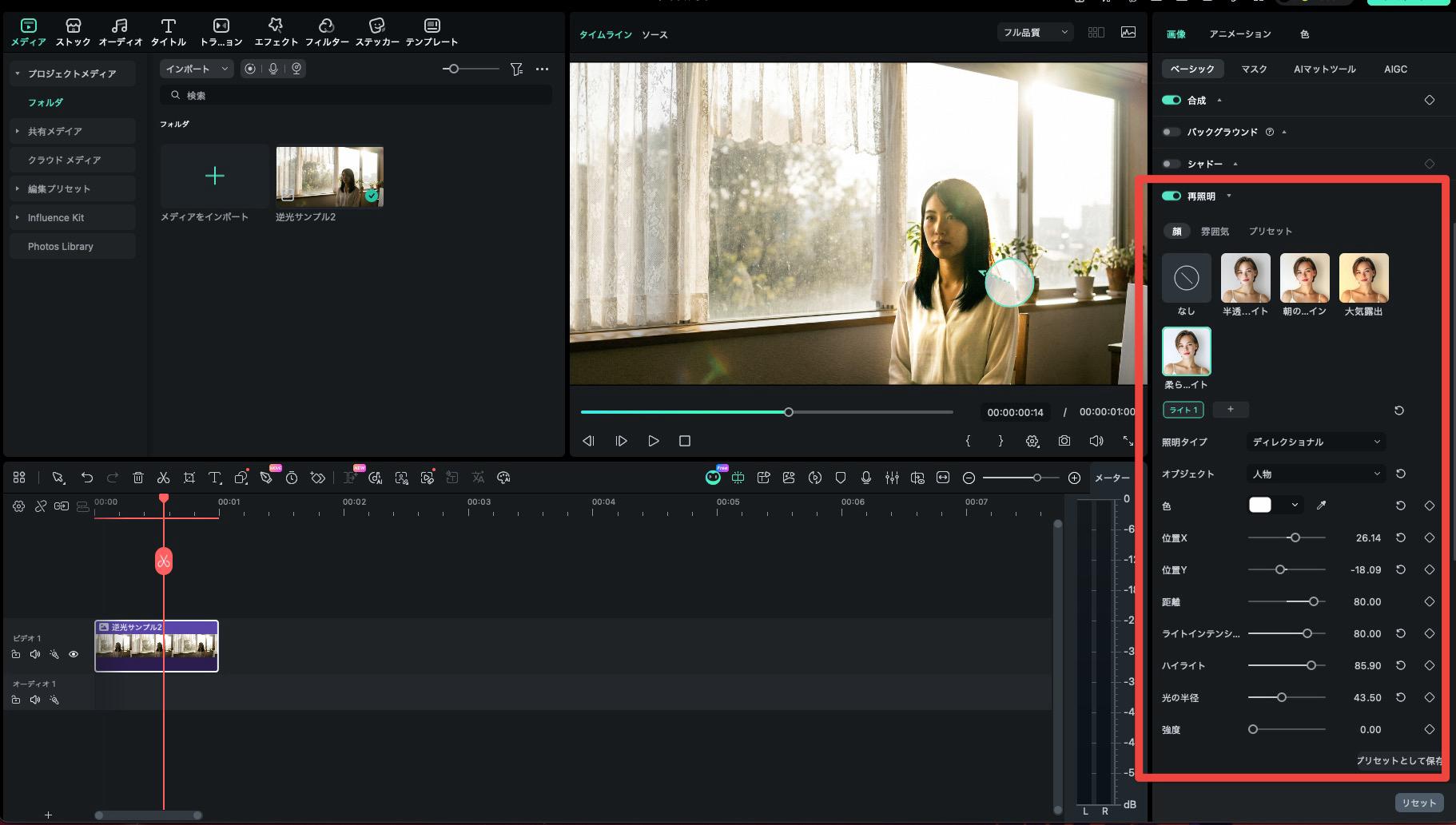
Filmoraは世界で計4億人以上のアクティブユーザーを擁する動画編集ソフトですが、写真の補正にも対応可能。
最大の特長はAIリライティング(再照明)機能です。
従来の明るさ補正は「暗い部分を増幅する」方式。
AIリライティングは仮想の光源を追加して暗い部分を照らす仕組みです。
最大8つの光源を配置でき、光の位置・強度・色温度をそれぞれ調整可能。
撮影後に「ライトを当て直す」ような感覚で暗い写真を補正できます。
操作手順の詳細はPart4で解説するので、まずは「こういうアプローチがある」と押さえておいてください。
| 項目 | 内容 |
|---|---|
| 名称 | Wondershare Filmora |
| 暗い写真への強み | AIリライティングで仮想光源を追加、最大8光源 |
| 対応OS | Windows / macOS / iOS / Android |
| 価格 | 無料版あり(ウォーターマーク付き) |
| おすすめの方 | 光の方向から変えたい方、動画と写真を一つのツールで扱いたい方 |
| URL | Filmora公式サイト |
3-2. Adobe Lightroom|シャドウ・露出・トーンカーブで精密補正
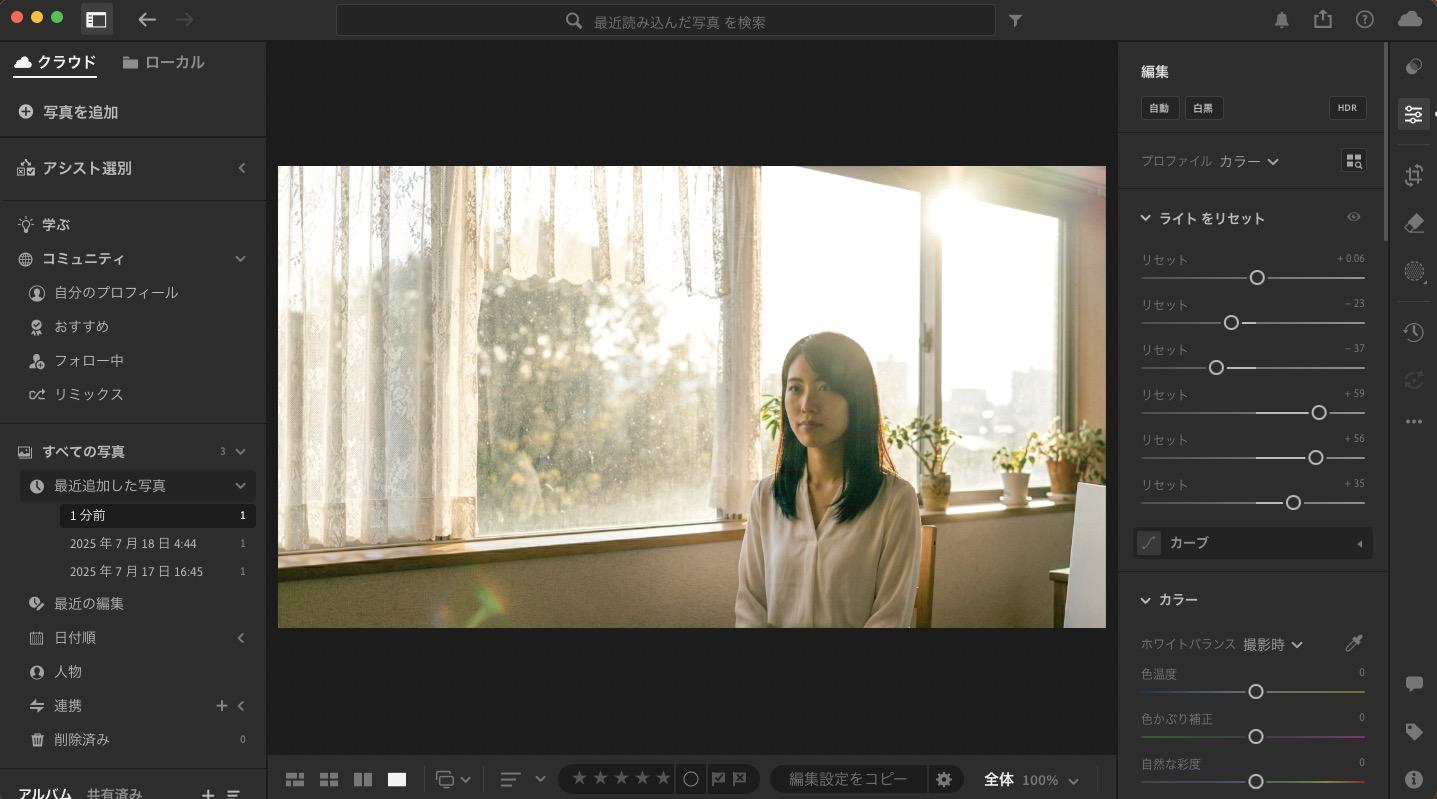
写真補正の定番といえばAdobe Lightroomです。
露出・シャドウ・ハイライト・トーンカーブといった調整項目が細かく分かれており、暗い写真を段階的に明るくできます。
特にRAWデータを扱う場合はLightroomの独壇場。
暗部に残った2〜3段分の情報を引き出しながら、ノイズを最小限に抑えた補正が可能です。
ただし月額1,480円〜のサブスクリプションが必要で、操作に慣れるまでの学習コストもやや高めでしょう。
| 項目 | 内容 |
|---|---|
| 名称 | Adobe Lightroom |
| 暗い写真への強み | RAW対応、非破壊編集、プリセット豊富 |
| 対応OS | Windows / macOS / iOS / Android |
| 価格 | 月額1,480円〜(Lightroomプラン) |
| おすすめの方 | RAWで撮影する方、写真の色味を精密にコントロールしたい方 |
| URL | Adobe Lightroom公式サイト |
3-3. Adobe Photoshop|トーンカーブとCamera RAWで暗部を精密に補正
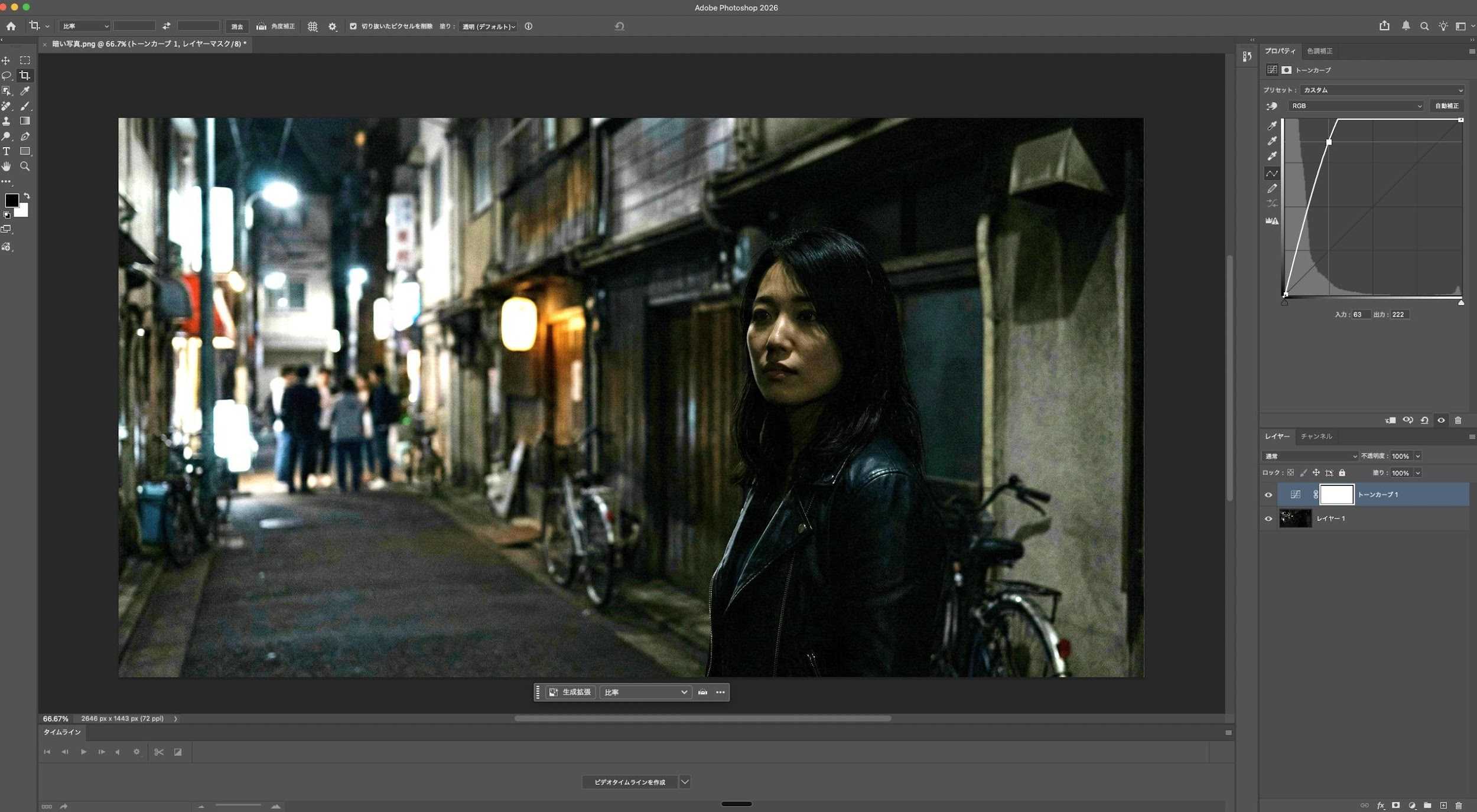
写真補正の最高峰ともいえるPhotoshopは、暗い写真の調整でも圧倒的な自由度を誇ります。
Camera RAWフィルターを通せば、JPEGでもRAWに近い感覚でシャドウ・ハイライト・露光量を調整可能。
さらにトーンカーブで暗部だけをピンポイントで持ち上げれば、ノイズを最小限に抑えながら明るさを稼げます。
2026年2月リリースのv27.4では生成塗りつぶし(Generative Fill)も搭載。
暗くて潰れた背景をAIで自然に再生成するといった、従来の補正では不可能だった処理にも対応しています。
| 項目 | 内容 |
|---|---|
| 名称 | Adobe Photoshop |
| 暗い写真への強み | Camera RAWフィルター、トーンカーブ、レベル補正、生成塗りつぶし |
| 対応OS | Windows / macOS |
| 価格 | 月額2,380円〜(フォトプラン 1TB) |
| おすすめの方 | 画素レベルで補正を追い込みたい方、Lightroom連携で一括管理したい方 |
| URL | Adobe Photoshop公式サイト |
3-4. GIMP|無料・オープンソースで本格的な明るさ補正
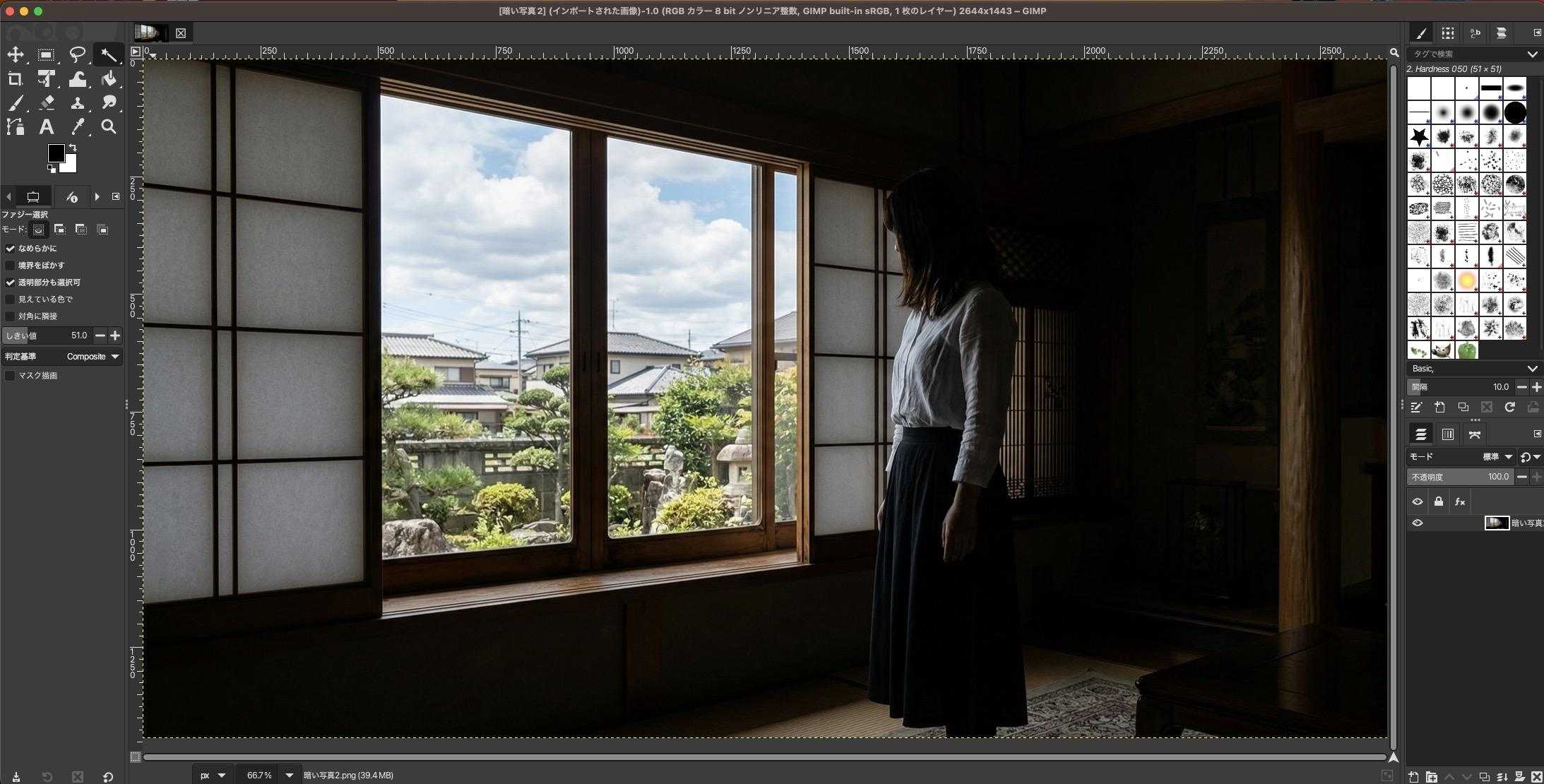
「有料ソフトにはまだ手を出しにくい」という方には、オープンソースのGIMPが有力な選択肢です。
トーンカーブ・レベル補正・露光量調整といった基本ツールは一通り揃っており、暗い写真のシャドウ持ち上げからノイズ低減まで対応できます。
2026年3月リリースのv3.2.0ではGEGL非破壊フィルターが強化され、元画像を壊さずに補正を重ねられるようになりました。
日本語UIにも対応しているため、英語が苦手でも操作に迷いにくいでしょう。
Photoshopほどの効率やAI機能はないものの、コストゼロでここまでできるのは大きな魅力ですね。
| 項目 | 内容 |
|---|---|
| 名称 | GIMP |
| 暗い写真への強み | トーンカーブ、レベル補正、露光量調整、GEGL非破壊フィルター |
| 対応OS | Windows / macOS / Linux |
| 価格 | 完全無料(GPLv3+) |
| おすすめの方 | コストをかけずにPC上で本格補正したい方、Linux環境の方 |
| URL | GIMP公式サイト |
3-5. 暗い写真を明るくするPCソフト比較表
| ツール | 光源追加 | トーンカーブ | RAW対応 | AI機能 | 価格 |
|---|---|---|---|---|---|
| Filmora | ○(AIリライティング) | − | − | ○(再照明・補正) | 無料版あり |
| Lightroom | − | ○ | ○ | ○(自動補正) | 月額1,480円〜 |
| Photoshop | − | ○ | ○(Camera RAW) | ○(生成塗りつぶし) | 月額2,380円〜 |
| GIMP | − | ○ | △(プラグイン) | − | 無料 |
光の方向ごと変えたい方や動画の光源も同様に扱いたい方はFilmoraのAIリライティング、暗部を精密に追い込むならLightroomかPhotoshop。
まずは無料で試したいならGIMPかFilmoraの無料版から始めてみましょう。
Part4. FilmoraのAIリライティングで暗い写真を明るくする手順
本章ではPart3で紹介した中でも特におすすめのFilmora「AIリライティング機能」を、実際の画面に沿って3ステップで操作していきます。
無料版でも全機能試せるので、興味のある方はぜひこの機会にインストールして一緒に操作しながら読み進めてみてください。
4-1. AIリライティングが暗い写真の補正に強い理由
暗い写真を明るくするアプローチは、大きく2つに分かれます。
| アプローチ | 仕組み | メリット | デメリット |
|---|---|---|---|
| 明るさスライダー | 暗い部分のピクセルを数値的に増幅 | 手軽 | ノイズ増加、白飛びリスク |
| AIリライティング | 仮想光源を配置して暗部を照らす | 自然な明暗、ノイズが出にくい | PC環境が必要 |
従来の明るさ調整はいわば「暗い部屋でカーテンを開ける」操作。
光源が変わらないため、開けすぎれば白飛びし、暗部のノイズもそのまま目立ちます。
一方AIリライティングは「暗い部屋にライトを持ち込む」操作。
光源の位置・強度・色温度を指定できるため、暗い部分だけを自然に照らせます。
顔が影に沈んだポートレートや、夜景で手前の建物が暗くなった写真で特に威力を発揮します。
4-2. AIリライティングで暗い写真を明るくする手順
Step1. 素材をタイムラインに配置する
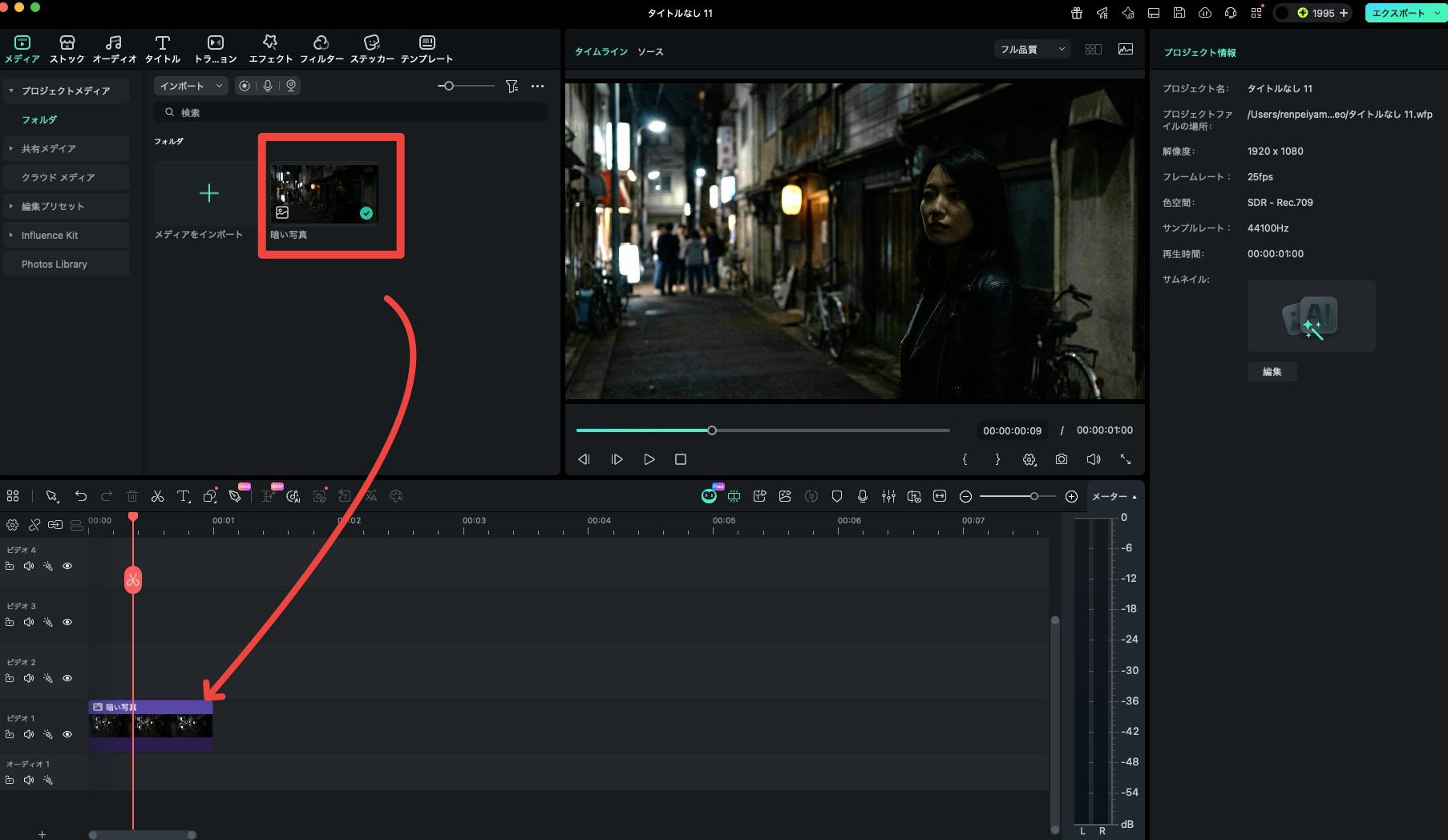
-
Filmoraを起動し[新しいプロジェクト]をクリック
-
暗い写真をメディアパネルにインポート
-
タイムラインにドラッグ&ドロップで配置
Step2. AIリライティングを適用する
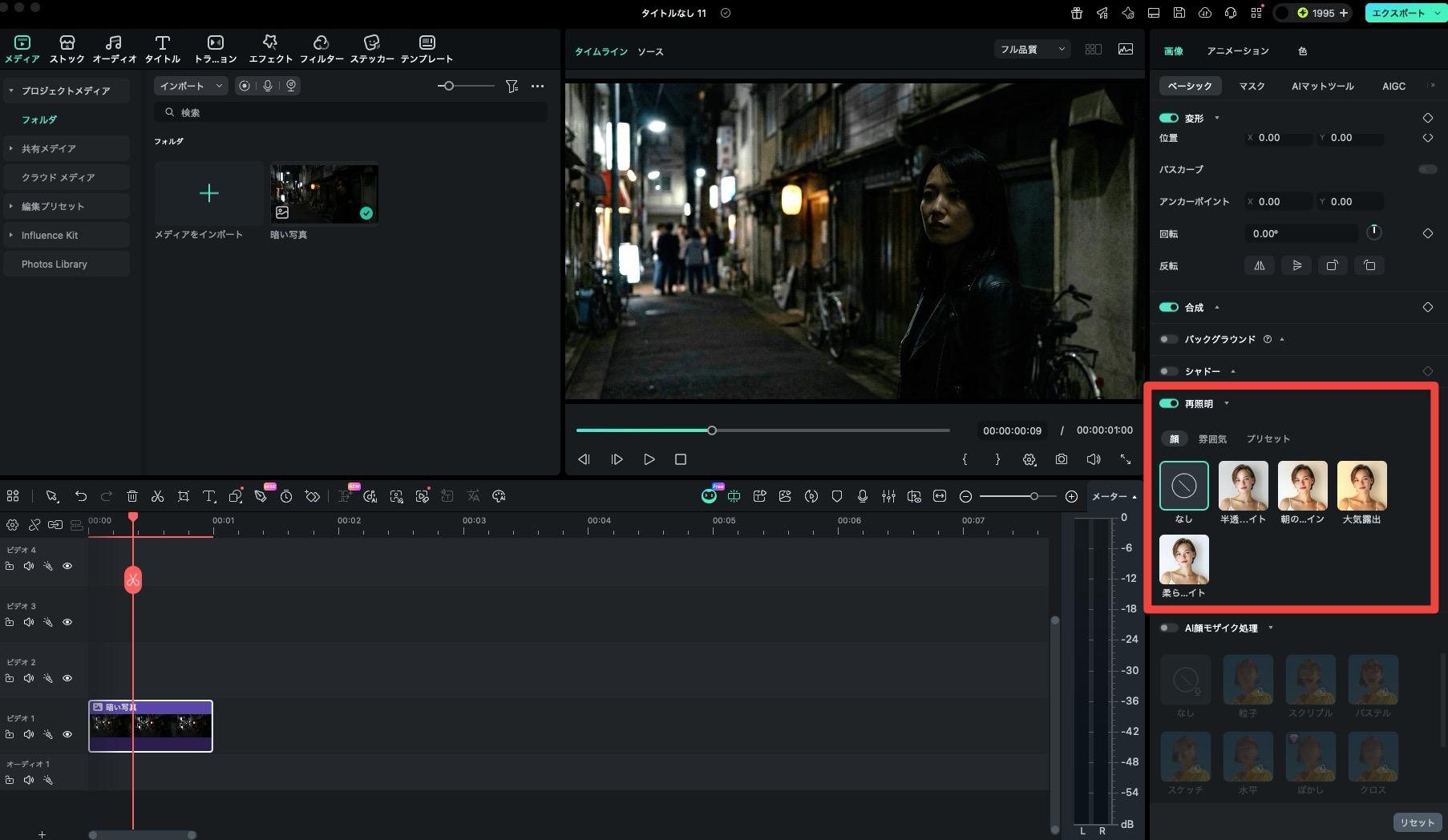
タイムライン上のクリップを選択し、右側のプロパティパネルを確認します。
ベーシックタブの中にある「再照明」トグルをオンにしてください。
Step3. 光源の位置と強度を調整して暗い部分を照らす
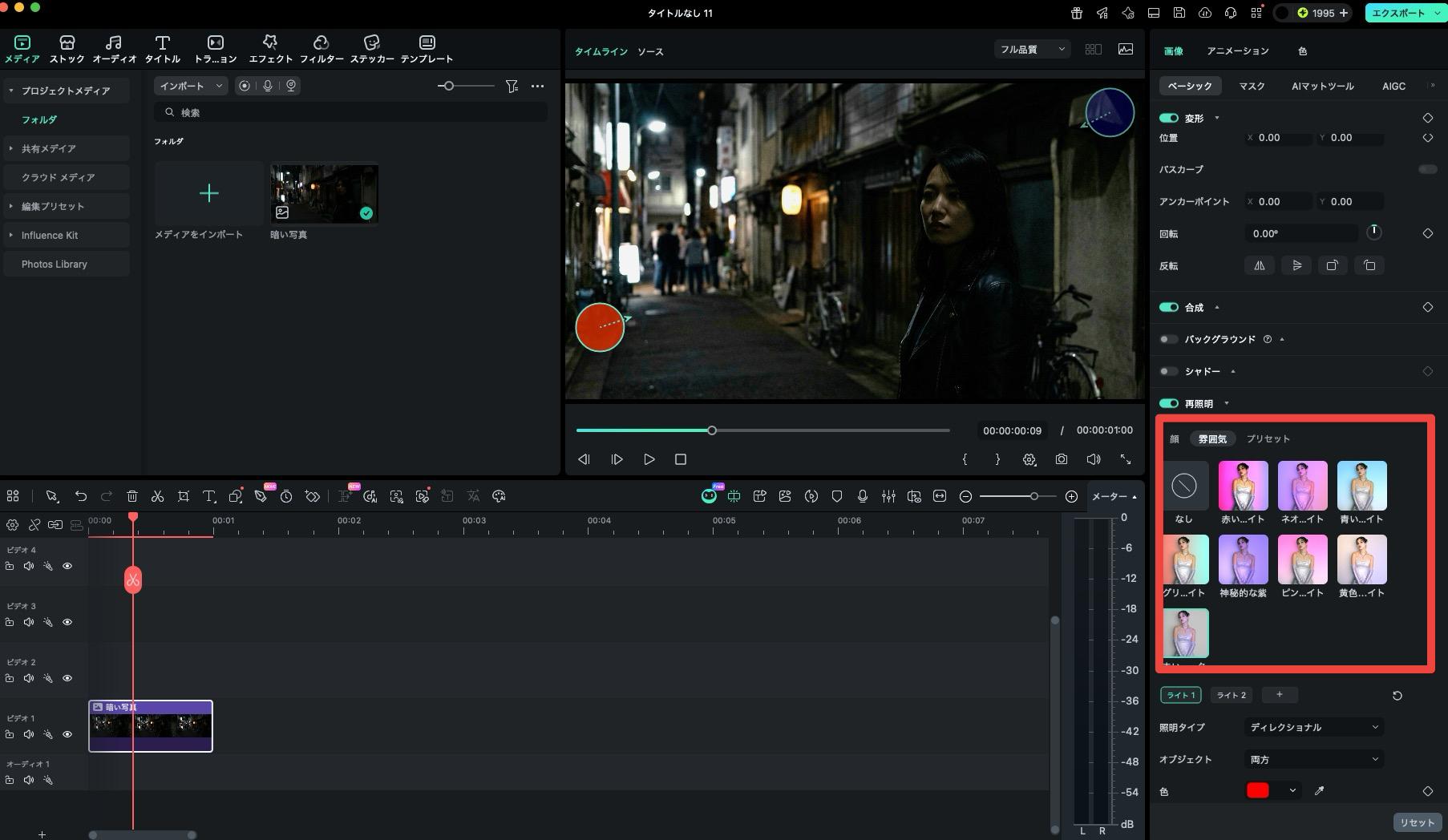
用意されている再照明のメニューから好みのものを選択するとプレビューに光源マーカーが表示されます。
再照明パネル上部には「顔」「雰囲気」「プリセット」の3タブがあり、用途に応じて使い分けます。
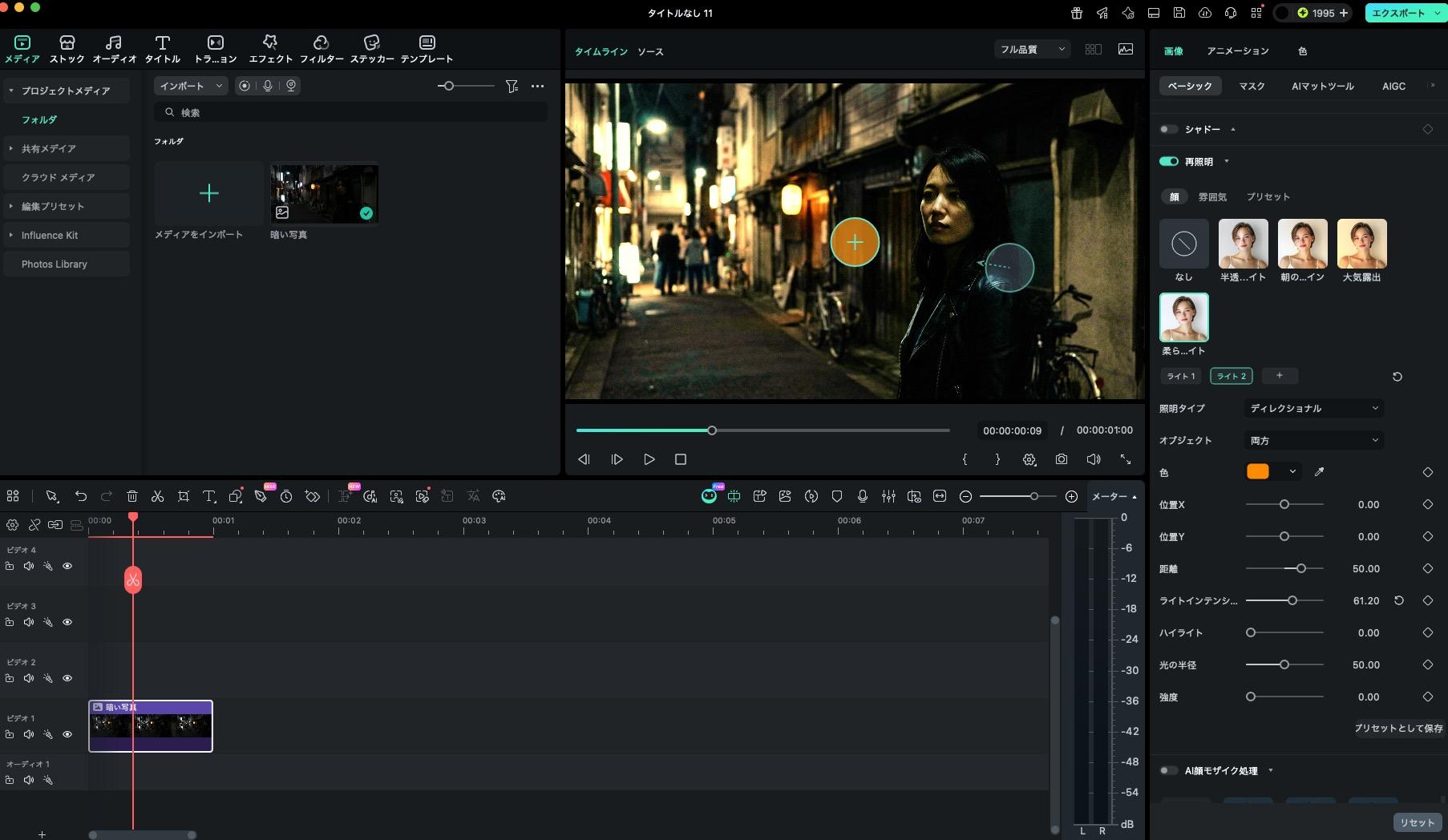
-
「顔」タブ: ポートレートの影消しに最適。顔に光を当てるプリセットが並ぶ
-
「雰囲気」タブ: 室内・風景など環境全体の光を整えたいとき
-
光源マーカーをドラッグして、光を当てたい位置に移動
-
ライトインテンシティで光の明るさを調整
Step4. パラメータを追い込んで自然な仕上がりにする
「ライト1」横の+ボタンで光源を増やせるほか、「オブジェクト」欄で人物・背景・両方の照射対象を切り替えられます。
以下のパラメータで仕上がりを追い込みましょう。
・ライトインテンシティ: 光の明るさ。暗い写真なら高めでOKだが、上げすぎると立体感が消える
・距離: 遠いほど光が柔らかく拡散する。ポートレートなら中〜遠め推奨
・光の半径: 光が届く範囲。暗い部分の広さに合わせて調整
・強度: 上げるほど被写体だけが照らされ背景が暗く沈む。暗い写真全体を明るくしたいなら低めをキープ
・色: スポイトツールで写真内の既存光源の色を拾うと、追加した光が自然に馴染む
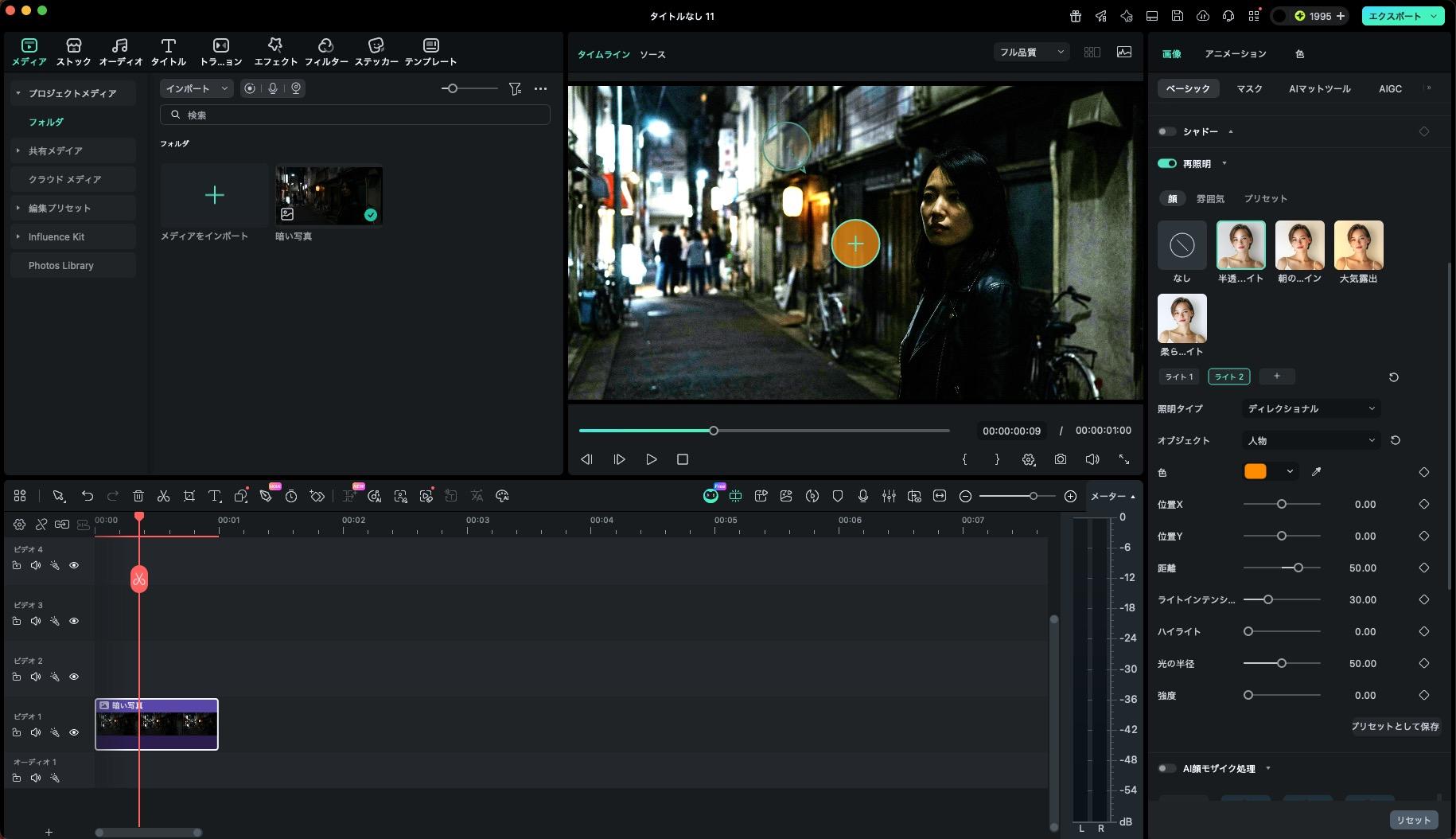
プレビューを見ながら光源を移動させたり、パラメーターを変更させたりして、変化を楽しみましょう。
調整が決まったらプリセットとして保存しておくと、同じ条件の写真に一括適用できます。
プレビューで全体を確認し、問題なければ[エクスポート]で書き出してください。
4-3. 夜や暗所で撮った写真のBefore/After
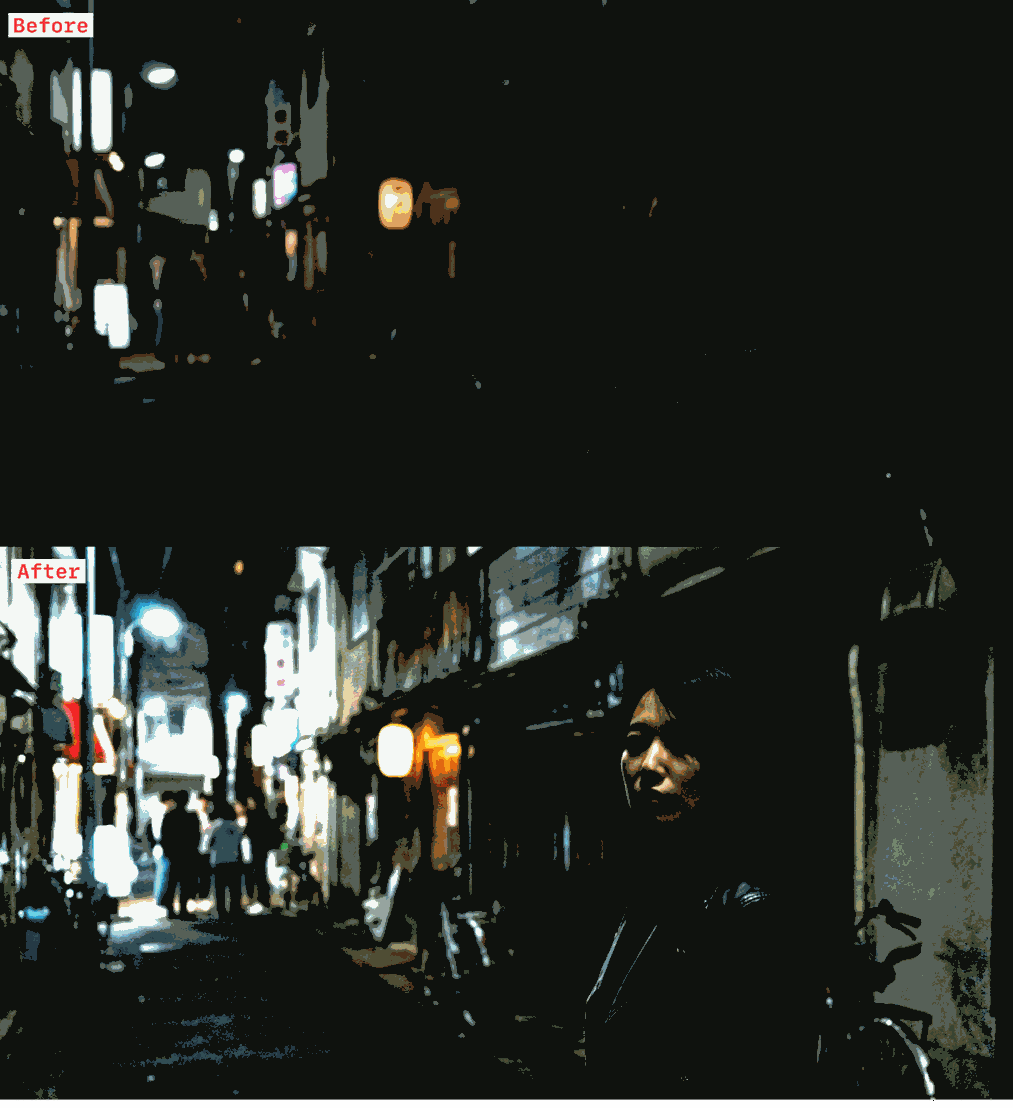
夜の屋外で撮影した写真では、顔が影に沈んでしまうことがよくあります。
AIリライティングの「顔」タブで光を配置すれば、背景の雰囲気を残しながら顔だけを明るくすることも可能。
明るさスライダーでは実現しにくい「部分的に光を足す」補正こそ、この機能の真骨頂です。
4-4. 暗い写真の補正と一緒に試したいFilmoraのAI機能
暗い写真を明るくした後、「もう少し仕上げたい」と感じたら以下のAI機能もチェックしてみてください。
どれもFilmora内で完結するため、ソフトを行き来する手間がかかりません。
・AI動画補正: ノイズ除去+ディテール復元+4Kアップスケールを一括処理。暗所撮影の写真はノイズが目立ちやすいため、明るさ補正とセットで使うと効果的
・AI画像スタイライズ: 好みのスタイルを選ぶだけで写真の雰囲気を一発変更。明るくした写真をさらにアレンジしたいときに
・AIレタッチ美顔フィルター: ワンクリックで肌を整える。暗い写真を明るくすると肌のアラも見えやすくなるため、ポートレートの仕上げに重宝する
・AI画像生成: 最新のNano Banana2を搭載。テキストから画像を生成でき、サムネイルや素材作成に活用できる
Part5. 暗い写真にならないための撮影テクニック
補正で暗い写真を明るくできますが、撮影段階で明るく撮れていればその手間はゼロ。
スマホの設定を少し変えるだけで暗所撮影の成功率は大きく上がるため、ぜひ押さえておきましょう。
5-1. 夜・暗所で明るく撮るためのスマホ設定
・露出補正: 撮影画面を長押しして、太陽マーク(iPhone)を上にスワイプし+0.5〜+1.0EV上げる
・ナイトモード: iPhone 11以降で自動発動。シャッター時間が1〜5秒に延びて暗所を明るく撮影
・HDR: 明暗差が大きい場面で複数枚を自動合成。iPhoneは設定→カメラ→スマートHDRで有効
・フラッシュ: 室内ポートレートではONが有効。ただし直射は影が硬くなるため、ティッシュ1枚かぶせて拡散させると自然な光に
加えて、夜景を撮るときはスマホを固定することが何より大切。
ナイトモードはシャッター時間が長いため、手持ちだとブレが出やすくなります。
壁や手すりにスマホを押し当てるだけでもブレは激減しますよ。
5-2. 室内・日陰で顔が暗くならない撮り方
室内や日陰で人物を撮ると、顔だけが暗くなるケースは珍しくありません。
原因はたいてい逆光か、光が被写体に届いていないかのどちらかです。
・窓際の自然光を使い、被写体の斜め前45°から光が当たる位置を探す
・暗い側に白い紙やノートをレフ板代わりに置き、光を反射させて影を和らげる
・逆光になる場合はHDRをONにし、画面をタップして被写体の顔に露出を合わせる
それでも暗くなってしまった写真は、Part2〜Part4の方法で十分カバーできます。
撮影テクニック+後処理の両方を押さえておくのが、暗い写真に悩まされないための最短ルートです!
Q&A|暗い写真を明るくする方法についてよくある質問
Q1. iPhoneで暗い写真を明るくする一番簡単な方法は?
写真アプリの編集画面で[ブリリアンス]スライダーを右にドラッグするのが最も手軽です。
AIが暗部と明部のバランスを自動で判断するため、白飛びしにくく自然な仕上がりになります。
より細かく調整したい場合は「明るさ」「シャドウ」「ハイライト」の3点セットで補正してください。
Q2. 真っ暗な写真でも明るくできる?
画面全体が真っ黒な写真は、画像データに情報が残っていないため復元不可能。
一方「暗いけど何が写っているかはうっすら分かる」程度であれば、シャドウ調整やAIリライティングで改善の余地があります。
ノイズは増えやすいものの、ノイズリダクション機能と併用すれば実用レベルに仕上がることも多いですよ。
Q3. 暗い写真をAIで自動的に明るくできるツールは?
Googleフォトのワンタップ補正、iPhoneのブリリアンス、FilmoraのAIリライティングが代表格。
FilmoraのAIリライティングは光源を追加する独自のアプローチ。
「明るさ増幅」とは異なる自然な仕上がりが期待できます。
Q4. 暗い写真を明るくするとノイズが出るのはなぜ?
暗い部分はカメラのセンサーが受け取った光の量が少なく、もともと信号対ノイズ比(S/N比)が低い状態。
そこを無理に増幅すると、信号と一緒にノイズも拡大されてざらつきが目立ちます。
補正幅を控えめにするか、AIリライティングのように光源を足すアプローチを選ぶとノイズの発生を抑えられますよ。
まとめ|まず手元の1枚をスマホで明るくしてみよう
- 暗い写真を明るくするときは「シャドウ」で暗部だけを持ち上げ、ハイライトを抑えるのが基本
- iPhone・Androidとも標準アプリで補正可能。部分補正にはSnapseedが便利
- スマホでは限界がある「真っ暗な写真」や「光の方向を変える補正」にはFilmoraのAIリライティングが有効
- 撮影段階で露出補正やナイトモードを使えば、補正の手間そのものを減らせる
暗い写真をただ明るくするだけなら、スマホの明るさスライダーで十分です。
しかし「暗い部分だけを自然に照らしたい」「光の方向ごと変えたい」と思ったなら、AIリライティングの出番。
FilmoraのAIリライティングは無料版でも試せるので、まずは手元の暗い写真で効果を確かめてみてください!
役に立ちましたか?コメントしましょう!