



 安全・安心ダウンロード | サブスク不要 | マルウェアなし
「Insta360で撮った動画をパソコンに移したら、円形のまま表示される」
「同じ名前のファイルが2つあって、どれを開けばいいのか分からない」
スマホでは手軽に見られたのに、パソコンへ移した途端、手が止まった方も多いのではないでしょうか。
結論から言うと、まず素材の種類を見分け、純正の編集ソフト「Insta360 Studio」に取り込むのが近道です。
そこで本記事では、Studioでの編集と書き出し、ほかのソフトでの仕上げまでを実際の画面に沿って解説します。ぜひ最後までご覧ください!
▼この記事で分かること
・Insta360の素材の種類と、パソコンで開く前に必要な処理
・Insta360 Studioで動画を取り込み、視点を決めてつなぐ手順
・SNS・360度動画・ほかのソフトへの受け渡しに合う書き出し形式
・取り込みや書き出しがうまくいかないときの対処
目次
Part1. Insta360(インスタ360)の動画をパソコンで編集する前に素材の種類を確認しよう
Insta360は撮影モードによってファイルの形が変わるため、汎用の再生ソフトにそのまま入れると円形の魚眼映像のまま映ることがあります。
そのため、編集の前に素材の種類を確かめておくことが重要になります。
1-1. Insta360の動画編集で扱う素材と前処理|360度動画と広角動画
手元の素材が次の表のどれに当たるかを見れば、パソコンで必要な前処理が分かります(Studioの公式マニュアルとGO 3の公式FAQより)。
| 素材 | ファイルの形 | パソコンで必要な前処理 |
|---|---|---|
| 360度動画(X5・X4など) | 本体の.insvとプレビュー用の.lrv | Studioに取り込み、視点を決めて書き出す |
| 広角動画 | .mp4 | 画角は撮影時に決まり、Studioでは変えられない |
| GO 3の「動画」「スローモーション」以外(FreeFrameなど) | 魚眼のMP4(FreeFrameはPROxxx.mp4)。汎用のソフトでは円形に見える | StudioかアプリでFlowState手ブレ補正をかけて書き出す |
| GO 3の「動画」モード | VIDxxx.mp4 | 通常の再生アプリでそのまま再生できる |
つまり表の1行目か3行目の素材は、ほかのソフトに入れる前にStudioを通すことになります。
なお、Studioでもクリップをつないで音楽やテキストまで入れられますが、声からの字幕や暗い場面の補正は、Filmoraのような汎用の編集ソフトで足すのが向いています。
1-2. Insta360のAI編集・Auto Frame・手動編集の違い
Insta360の動画をAIに任せられる範囲は、スマホのアプリとパソコンのStudioで違い、自分で仕上げる手動編集も含めると次の3つに分かれます。
・アプリの[オート編集]:スマホのInsta360アプリで、AIがクリップを自動で編集します
・StudioのAuto Frame:パソコンで360度動画を解析し、見どころのクリップを自動で作ります。対象は10秒より長い360度動画で、一部の撮影モードと機種は除かれます
・Studioでの手動編集:視点や画角を自分で決める方法(Part2で解説)
Studioの公式FAQはAIによる編集を「現在は非対応」とし、代わりにAuto Frameを勧めています。
そのためパソコンでは、Auto Frameで候補を作って手動で整えるのが現実的でしょう。
Part2. Insta360 Studioの使い方|パソコンに取り込んで動画を編集する
素材の種類が分かったら、純正のInsta360 Studioで取り込みと視点決めを済ませましょう。
この作業は、Studioだけで完成させる人にも、ほかのソフトへ渡す人にも共通です。
なお、本記事の画面は2026年10月時点のInsta360 Studio 6.0.7とFilmora 16(16.0.12)のMac版ですが、Windows版でもほぼ同じ手順で進められます。
ただし、Macで画面上部のメニューバーから開く設定や更新の確認は、WindowsではStudioの画面左上のメニューにあるので、そちらから開いてください。
2-1. Insta360の編集ソフトStudioの入手とPCの推奨要件
Insta360 Studio(インスタ360スタジオ)は、公式サイトの機種ごとのダウンロードページから入手でき、例えばInsta360 X5のダウンロードページの「Insta360 Studio」欄にWindows版とMac版が並んでいます。
料金はInsta360公式ブログで「完全無料」と案内されているので、気軽に試せるでしょう。
公式マニュアルの推奨は、Windowsなら第8世代のIntel CoreかRyzen 3000シリーズ以降・GTX 1660以上のグラフィックス・メモリ16GB以上で、SnapdragonなどARM系のWindowsパソコンには対応していません。
MacはmacOS 13以降とApple M1以降が目安なので、手元のパソコンが当てはまるかを確かめてから入れましょう。
2-2. Insta360 Studioで動画を編集する手順
Studioを起動して素材を取り込み、1本の動画にまとめるまでを3ステップで見ていきます。
Step1. 素材をインポートする
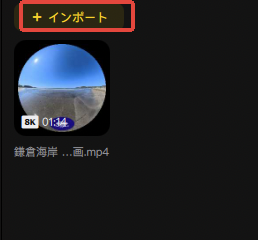
Insta360 Studioを起動し、素材の一覧の上にある[インポート]から取り込むファイルを選びましょう。
素材は左の[メディアライブラリ]の[ローカルメディア]に並び、360度動画は円形のサムネイルが目印です。
360度動画は.insvと.lrvの名前を変えず同じフォルダに置いたまま.insvを選ぶのが基本で、X3・X2・ONE Xの5.7Kでレンズ別に分かれる2つのファイルも、同じように置けば片方を選ぶだけでStudioが対を見つけます。
Step2. 視点と視野範囲を決める
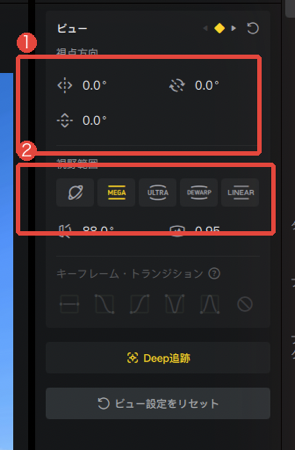
メディアライブラリのサムネイルをダブルクリックすると、その素材の編集画面が開きます。
画面右の[動画]タブで、[視点方向]の角度で向きを、[視野範囲]で写り方を決めてください。
視野範囲は[小惑星][メガビュー][超広角][デワープ][リニア]の5つから選べます。
視点を途中で動かすなら、向きを変えたい時点で[ビュー]の横の◆を押し、キーフレーム(「この時点でこの向き」という印)を打ちます。
ただし、その動きが反映されるのは、Part3で平面の「動画」として書き出す場合だけです。
また、動く被写体を追いたいときは[Deep追跡]も使えます(360度動画のみ)。
Step3. クリップをつなぐ
次は、取り込んだ素材をつないで1本の動画にするプロジェクトを作りましょう。
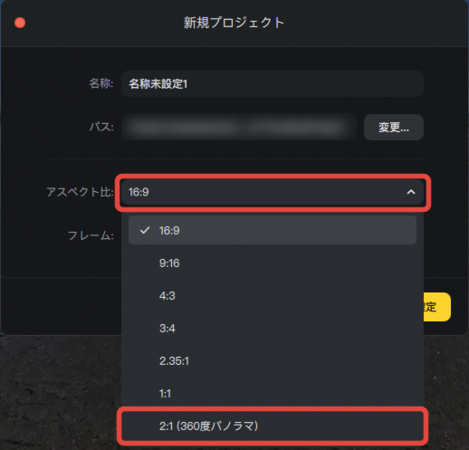
起動直後のホーム画面で[動画を作成]を押すか、Mac版なら画面上部のメニューから[プロジェクト]→[新しいプロジェクト]を選ぶと、[新規プロジェクト]画面が開きます。
ここで[アスペクト比]を、YouTube向けなら16:9、縦動画なら9:16にし、360度のまま仕上げるときだけ[2:1 (360度パノラマ)]を選んでください。
あとは[メディア]タブで素材の[+]を押してタイムラインに並べ、上部の[音楽][テキスト]のタブからBGMや文字を加えます。
並べたクリップを選ぶと、右の[動画]タブでStep2と同じように視点を決めることもできます。
トランジションも同じ並びのタブにあり、つないで音楽や文字を入れるだけの旅の記録なら、Studioだけで1本に仕上がりますよ。
2-3. Insta360の編集をStudioだけで終えてよいケース
・Studioで完成させてよい人:つないで音楽とテキストを入れれば十分な人。Part3の表の1行目へ進みましょう
・ほかのソフトへ進む人:声から字幕を作りたい・暗い場面を明るくしたい・複数の形式を一度に書き出したい人。Part3で受け渡し向けに書き出してからPart4へ進みます
旅先で話しながら撮ったVlogなら、話した言葉を1文ずつ打ち込まなくても、Filmoraで声から字幕を作れ、話している語には色が付きます(Part4)。
ほかの編集ソフトとも比べてから選びたい方には、次の記事が参考になります。
Part3. Insta360の動画を目的に合う形式で書き出す|ほかの編集ソフトへ渡すには
Studioで仕上げる人もほかのソフトへ渡す人も、最後は書き出しの設定が要になるので、本章の表で目的に合う書き出し方を選びましょう。
3-1. Insta360の編集後に書き出し形式を目的で選ぶ
Studioのエンコード形式は[H.264][H.265][ProRes 422LT][ProRes 422]の4つです。
配信や受け渡しにはH.264を使い、後の編集向けのProResは、受け取るソフトが対応しているときに選ぶとよいでしょう。
| 目的 | 書き出し方 | エンコード形式 | 注意 |
|---|---|---|---|
| SNS・YouTubeにそのまま投稿 | 素材1本は「動画」、プロジェクトは16:9など | H.264 | キーフレームが効く |
| 360度動画として公開 | 「360度動画」か2:1 (360度パノラマ)のプロジェクト | H.264 | キーフレームは効かない |
| ほかの編集ソフトで字幕や補正を足す | 素材1本は「動画」、プロジェクトは16:9など | H.264(ProResは受け取るソフトが対応していれば) | キーフレームが効く |
表ではH.264を基本にしましたが、H.265・1080pで書き出したMP4もMac版のFilmoraでそのまま読み込めました。
一方、Filmoraの対応形式の一覧にはH.265の記載が無いため、迷ったらH.264にしておくと確実です。
Step1. 書き出し画面を開く
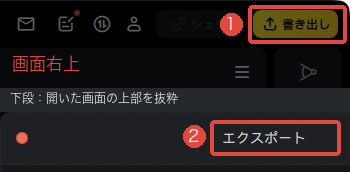
素材の編集画面かプロジェクト画面で、画面右上の黄色い[書き出し]をクリックすると[エクスポート]画面が開き、どちらから開いたかで項目が少し変わります。
Step2. 形式と解像度を選ぶ
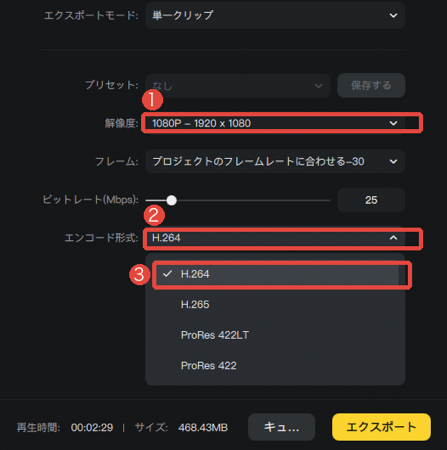
素材1本からなら、[別名でエクスポート]で[動画]か[360度動画]を選び、[プリセット]で1080pや4Kを決めます。
プロジェクトからなら[解像度]を1080P・1440P・2160Pから選び、どちらも[エンコード形式]は表のとおりに設定しましょう。
Step3. 書き出すかキューに入れる
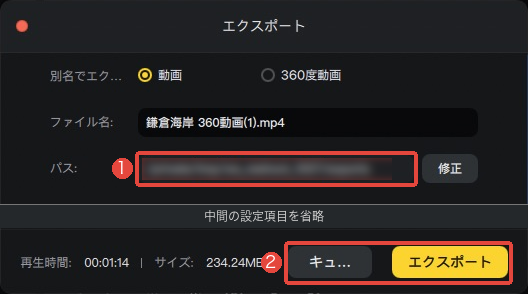
[パス]で保存先を確かめてから、画面下の[エクスポート]で書き出します。
複数の動画は隣の[キュー]で順番待ちに入れておけば、タスクセンターで進み具合を見られます。
3-2. Insta360のINSVファイルはほかの編集ソフトで直接開ける?
INSVファイルをStudioを通さずに開けるかは、ソフトと環境で公式の案内が分かれています。
・Filmora(Windows版):INSVファイルに対応していて、読み込めないときはInsta360 StudioでMP4に書き出してから編集できます
・Filmora(Mac版):公式ページにINSVの記載が無く、直接読み込めるかは未確認です
・Premiere:Insta360公式のプラグイン「Insta360 Reframe」を入れれば、INSVなどの360度動画の視点を決められます
このように案内が分かれる以上、確実かつ使い勝手が良いのはStudioで書き出したMP4を渡す方法です。
なお、Insta360以外のカメラで撮った素材の形式は、360度動画の編集方法を解説した記事で比べています。
Part4. Insta360の動画編集をStudioからFilmoraへつなぐ|字幕と暗い映像の補正で仕上げる
2-3で「ほかのソフトへ進む」を選んだ方は、Part3で書き出した動画をFilmoraに読み込み、字幕と暗い場面の補正を加えて仕上げましょう。
Filmoraは字幕も補正もAIに任せられるので、スマホのアプリでオート編集に慣れた方なら、パソコンの編集ソフトが初めてでも進めやすいでしょう。
無料版をインストールして、ぜひ一緒に手を動かしながら読み進めてみてくださいね!
4-1. Insta360の動画編集にFilmoraを加える理由
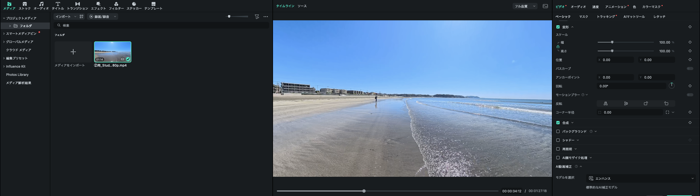
Studioで書き出したMP4をそのまま読み込み、声からの字幕と暗い場面の補正を1本のソフトで足せる点が、Filmoraを加える理由です。
Filmoraは、G2 CrowdやCapterraなどのレビューで4.5 / 5の評価を得ている動画編集ソフトで、Windows版とMac版の両方で使えます。
Filmoraだけで360度動画を編集する手順は、360度カメラで撮影した動画を編集する方法で解説しています。
360度のまま書き出した動画も360°動画リフレーミングで視点を決め直せますが、本記事では平面の動画で進めましょう。
Studioの後に足すと効くFilmoraの機能は、次の5つです。
| 機能 | できること | 役立つ場面 |
|---|---|---|
| ダイナミックキャプション | 音声を文字にし、話している語を強調した字幕にする | 旅のVlogで話した声に字幕を付けたい |
| スマートテキスト補正 | 字幕の誤りをチェックして直す | 地名などの変換ミスを減らしたい |
| AI動画補正(ナイトビュー) | 暗所や夜間の映像を明るくし、ノイズを抑える | 夜景や室内の暗い場面を見やすくしたい |
| 自動色補正 | 暗い・色あせたクリップを強さを決めて明るくする | 曇りの日に沈んだ色を戻したい |
| エクスポートのプリセット | 設定できるプリセットで複数の形式を一括で書き出す | YouTube用とSNS用を一度に作りたい |
表のうち、旅のVlogならダイナミックキャプション、夜景や室内の映像ならAI動画補正から試すと、効き目が分かりやすいですよ。
4-2. Insta360 Studioから書き出した動画をFilmoraで編集する手順
Part3で平面の「動画」として書き出したMP4に、字幕と補正を加える流れを5ステップで見ていきましょう。
Step1. Studioの動画を読み込む
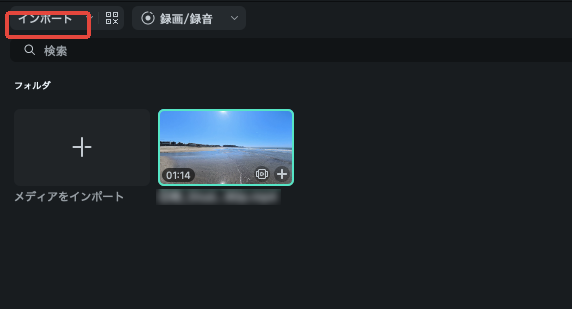
Filmoraを起動してスタート画面の[プロジェクト作成]を押し、[メディア]パネル左上の[インポート]からStudioで書き出したMP4を選びます。
読み込んだ動画をタイムラインへドラッグし、プロジェクトの設定を合わせるか聞かれたら[メディアに合わせる]を選んでください。
Step2. 声から字幕を作る
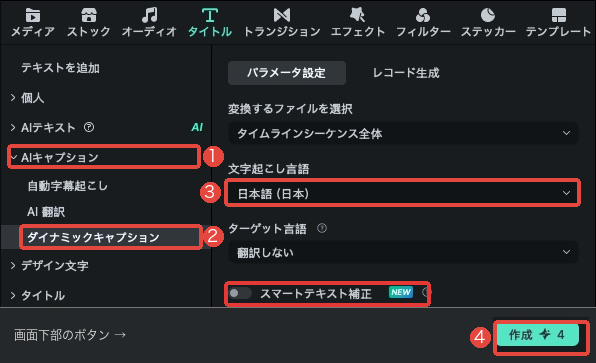
画面上部の[タイトル]を開き、左の[AIキャプション]から[ダイナミックキャプション]を選びます。
[文字起こし言語]を[日本語(日本)]にし、誤変換が気になるなら[スマートテキスト補正]もオンにしましょう。
右下の[作成]を押すと、話し声入りの39秒の動画では1分ほどで18行の字幕が話の区切りごとに入り、話している語が色付きで表示されました。
生成にはAIクレジットを使い、執筆時点では動画1分あたり4クレジットかかります。
Step3. 起こした字幕をまとめて整える
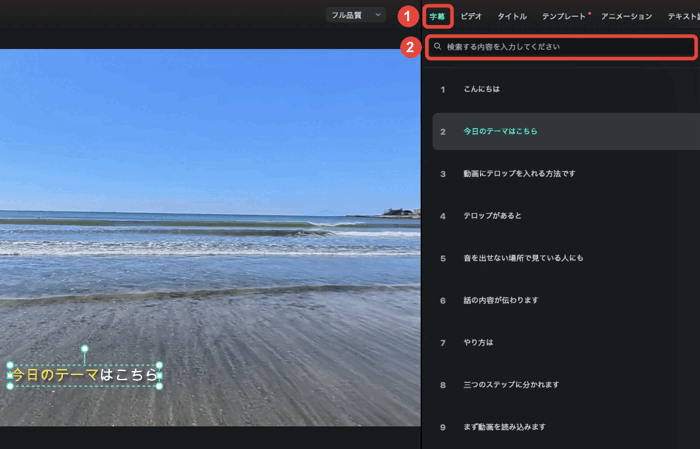
起こした字幕は右パネルの[字幕]タブに番号付きで1行ずつ並ぶので、全文を読み通しながら誤変換を探せます。
地名など気になる語は、上の検索欄に入れて探すと早いですよ。
文字の見た目は[タイトル]タブで1つの字幕のフォントや色を決め、右下の[変更を適用]からすべての字幕にまとめて当てられます。
18行を1行ずつ打ち込んで色を付ける手間が省けるので、話す場面の多い長いVlogほど便利さを実感できるでしょう。
Step4. 暗い場面を明るくする
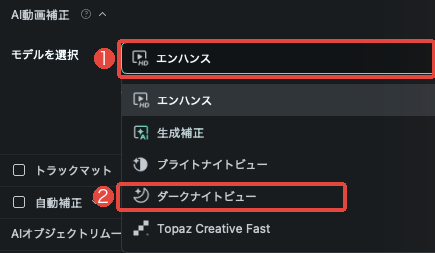
暗い場面のクリップを選び、右パネルの[ビデオ]→[ベーシック]の[AI動画補正]で[モデルを選択]を開いてください。
暗くつぶれた映像なら[ダークナイトビュー]、明るめの夜景なら[ブライトナイトビュー]を選び、[無料で試す]を押して処理を始めます。
処理できるのは3分までの映像で、1秒あたり1クレジットを使います。
色が沈んでいるだけなら、[色]→[ベーシック]の[自動色補正]にチェックを入れ、強さ(初期値80%)を調整するだけでも手軽に整えられますよ。
Step5. 目的に合う形式で書き出す
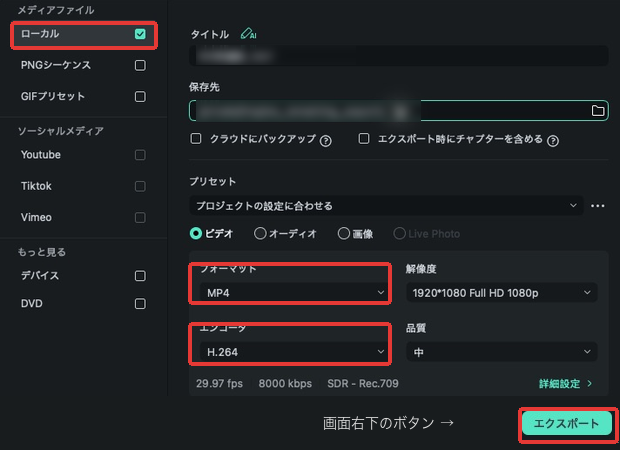
仕上がったら、画面右上の[エクスポート]をクリックします。
左の列で保存先の[ローカル]か[Youtube][Tiktok]などの投稿先を選び、フォーマットはMP4、エンコーダはH.264を基本にしてください。
複数にチェックを入れれば、ローカルへの保存と投稿先を同時に選ぶこともできますよ。
右下の[エクスポート]を押せば完成で、無料版では書き出した動画に透かしが入ります。
ただし執筆時点では、新規ユーザーはサインインして無料エクスポートの特典を受け取ると、最初の1本を透かしなしで書き出せます(受け取ってから3日以内)。
Part5. Insta360の編集で取り込み・書き出しがうまくいかないとき
取り込みや書き出しでつまずいたら、表示や症状から原因を絞り込みましょう。
5-1. Insta360の編集ソフトStudioに取り込めないとき
公式マニュアル(英語版)にある取り込みエラーの対処は、次のとおりです。
| 表示(英語・一部) | 原因 | 対処 |
|---|---|---|
| No master file corresponding to LRV file | .lrvだけを取り込んだ | 本体の.insvと一緒に取り込む |
| Video generates two video files | レンズごとの2ファイルの片方が無い | 両方を同じフォルダに置いて取り込む |
| file is not supported in current offset version | Studioが古い | 最新版に更新する(Macは[Insta360 Studio]→[アップデートを確認]) |
| Unknown error (2) | 拡張子の変更やファイルの破損 | 拡張子を戻し、直らなければ「Insta360 ファイル修復」を試す |
どれにも当てはまらなければ、元のデータを別のドライブへ移し、[プロジェクトファイル保存パス]も別のドライブに変えて取り込み直すのが公式の案内です。
5-2. 書き出したInsta360の動画が編集ソフトでうまく扱えないとき
ほかのソフトで開いたときに起きやすいつまずきは、次の3つです。
・円形に見える:GO 3の「動画」「スローモーション」以外で撮った素材を、Studioを通さずに開いています。Studioで書き出してから使いましょう
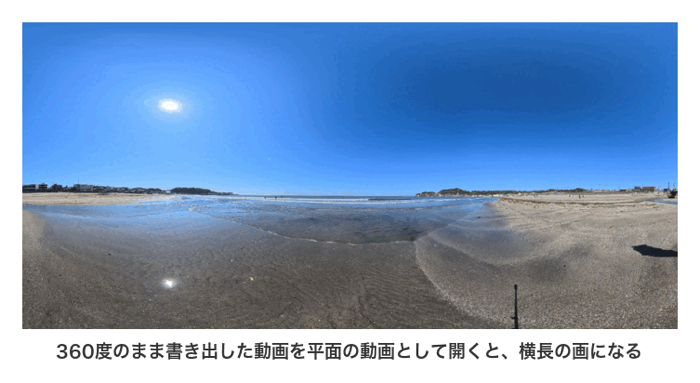
・横長の画として表示される:360度のまま(2:1)書き出した動画を平面の動画として開いています。Studioで「動画」として書き出し直してください
・読み込めない:受け取るソフトが形式に非対応なら、受け渡し向きのH.264のMP4で書き出し直しましょう
Q&A|Insta360の編集でよくある質問
Q1. Insta360 X5やGO Ultraの動画もパソコンで編集できますか?
はい、Insta360公式のダウンロードページで、Insta360 Studioの対応機種にX5とGO Ultraが含まれています(入手方法は2-1)。
Q2. Insta360 Studioで編集したデータはどこに保存されますか?
保存先はStudioの設定にあり、Mac版ではメニューの[Insta360 Studio]→[環境設定]→[ファイルパス設定]に、[メディア編集データ保存パス]と[プロジェクトファイル保存パス]が並んでいます。
Q3. Insta360の動画編集はFilmoraの無料版でもできますか?
無料版でも、読み込みから字幕作成、書き出しまでを一通り試せます。
ただし透かしなしで書き出せるのは新規ユーザー特典の1本だけ(4-2のStep5)で、字幕の生成やナイトビューを無料で試せるのは初回ログインで付く体験回数までです。
Q4. Insta360の編集にかかる手間を減らす方法はありますか?
1-2のAuto Frameで見どころのクリップを先に作り、3-1のStep3のキューで書き出しをまとめれば、選ぶ手間も待つ回数も減らせますよ。
まとめ|Insta360の動画はパソコンで編集して目的に合う形で書き出そう
Insta360の動画は、素材の種類を見分けてStudioで視点を決めれば、パソコンでも迷わず扱えます。
まずは手元の1本をStudioにインポートし、目的に合う形式で書き出すところから始めてみましょう!
字幕や暗い場面の補正を足したくなったら、Studioで書き出したMP4をFilmoraの無料版に読み込んでくださいね。

役に立ちましたか?コメントしましょう!