

 安全・安心ダウンロード | サブスク不要 | マルウェアなし

「マウスでカットするたびに時間がかかって、編集が終わらない」
「ネットで調べたキーを押しても、自分のソフトでは違う動きになる」
動画編集に慣れてきたころ、こんな壁に当たる方は多いのではないでしょうか。
結論から言うと、最初に覚えたいのはカット編集で使う再生/停止・分割・元に戻す・イン/アウト・リップル削除の5つです。
カット編集は多くの動画で最初に手を付ける作業で、1本の中で同じ操作を何度も繰り返すので、キーに置き換えると時短を感じやすいでしょう。
ただし同じ分割でも例えば「Ctrl+B」や「Ctrl+K」といったようにキーはソフトで違うため、使っているソフトの列を1つの表で確かめるのが近道になります。
本記事では、基本5つの押し方をソフト別に比べ、キーが効かないときの確かめ方まで解説します。ぜひ最後までご覧ください!
▼この記事で分かること
・まず覚えたい基本5つと、ソフト別の押し方
・Premiere Proでカット編集を速くする、キーを押す順番
・Filmoraのショートカットキープリセットで、ほかのソフトのキー配列に切り替えて使う方法
・ショートカットキーが効かないときの確かめ方


目次
Part1. まず覚えたい動画編集のショートカットキー|ソフト別の基本キーと使う場面
本章では、今使っているソフトのキーをすぐ探せるように、ソフトごとの基本のキーを紹介します。
まずは、どのソフトでもカット編集のたびに使う基本5つが何をする操作なのかを押さえておきましょう。
・再生/停止:映像を流して、切りたい場面を探す
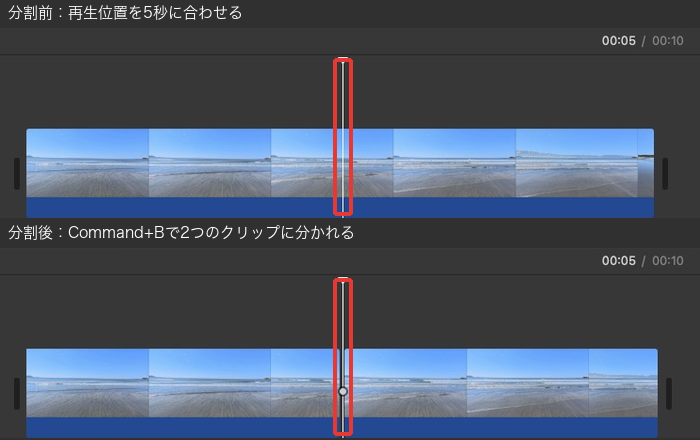
・分割:再生ヘッドの位置でクリップを2つに切る
・元に戻す:直前の操作を取り消す
・イン/アウト:使う範囲の始まりと終わりに印を付ける
・リップル削除:クリップを消したあとの隙間を自動で詰める
なお、キーは2026年10月時点の各社の公式一覧(Final Cut Proは12.4のガイド)と、Filmora 16(16.0.12)・Premiere 26.5.2・CapCut 8.7.0のMac版の画面、一部はFilmoraのWindows版の画面で確認しています。
1-1. Filmora|カット編集でよく使うショートカットキー
Filmoraは、Wondershareが提供するWindows・Mac向けの動画編集ソフトです。
カット編集の中心になる分割はCtrl+B(Mac: Command+B)で、再生ヘッドの位置で切れるので、まずはこのキーから使ってみましょう。
また、高速プレビューではJで逆再生、Kで一時停止、Lで早送りでき、Lを繰り返すと速さが上がるので、長い素材から切りたい場面を探すときに便利です。
基本5つを含むキーの全一覧は、公式ガイドのWindows版とMac版で確かめられます。
Filmoraは基本5つが公式の一覧にすべてそろうので、カット編集のキーをこれから覚える方でも、下の表の5つを押しながら1本の動画を切っていけるでしょう。
キーは[キーボードショートカット]画面でオリジナルに変更可能、ほかのソフトのキー配列を選ぶ方法はPart3で紹介します。
| Filmoraの基本5つ | Windows | Mac |
|---|---|---|
| 再生/停止 | Space | Space |
| 分割 | Ctrl+B | Command+B |
| 元に戻す | Ctrl+Z | Command+Z |
| イン/アウト | I/O | I/O |
| リップル削除 | Shift+Del | Shift+Delete |
1-2. Premiere Pro|パネルごとに使い分けるショートカットキー
Premiere Proは、Adobeが提供するWindows・Mac向けの動画編集ソフトで、Adobeの現行の表記では「Premiere」です。
分割にあたる「編集点を追加」はCtrl+K(Mac: Cmd+K)で、Filmoraなど多くのソフトが使うCtrl+Bとは違う点に注意しましょう。
また、Premiereのキーには、どのパネルでも効くアプリケーション全体のキーと、そのパネルを選んでいるときだけ効くパネル固有のキーがあります。
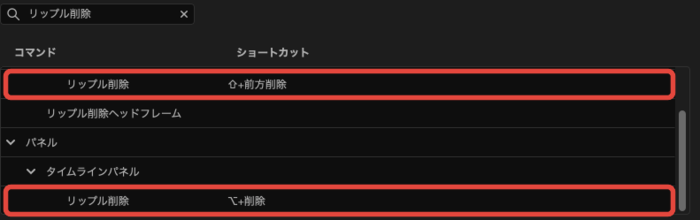
例えばリップル削除は、アプリケーション全体ではShift+Delete(Mac: Shift+前方削除)、タイムラインパネルではAlt+Backspace(Mac: Option+Delete)と2つの割り当てに分かれていました。
キーの一覧と変更は、Ctrl+Alt+K(Mac: Cmd+Option+K)で開く[キーボードショートカット]画面から行え、既定のキーはAdobeの公式一覧で確かめられます。
Premiere Proは、タイムラインなどパネルごとに違うキーを使い分けて編集したい方に向いています。
| Premiere Proの基本5つ | Windows | Mac |
|---|---|---|
| 再生/停止 | Space | Space |
| 分割(編集点を追加) | Ctrl+K | Cmd+K |
| 元に戻す | Ctrl+Z | Cmd+Z |
| イン/アウト | I/O | I/O |
| リップル削除 | Shift+Delete | Shift+前方削除 |
1-3. Final Cut Pro|J・K・Lで再生を操るショートカットキー
Final Cut Proは、Appleの動画編集ソフトで、パソコンではMac専用です。
Jで逆再生、Kで停止、Lで順方向に再生できるので、素材を流し見しながら切る場面を探せます。
分割は「ブレード」のCommand+Bで、クリックで切りたいときはBでブレードツール、Aで選択ツールに持ち替えましょう。
なお、基本5つのうちリップル削除は公式の一覧に行がありませんが、Final Cut Proではクリップを選んでDeleteキーを押すだけで、右のクリップが詰まって隙間が残りません(Final Cut Proユーザガイド)。
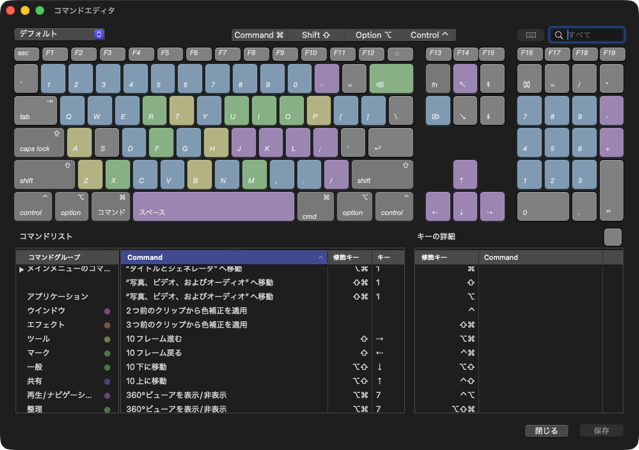
キーはOption+Command+Kか、メニューの[Final Cut Pro]→[コマンドセット]→[カスタマイズ…]で開く[コマンドエディタ]で変えられ、書き出しと読み込みもできます。
主なキーはFinal Cut Proのショートカットキーをまとめた記事で確かめられますよ。
Final Cut Proは、Macだけで編集し、Deleteキー1つで隙間を詰めながら切りたい方に向くソフトです。
| Final Cut Proの基本5つ | Mac |
|---|---|
| 再生/停止 | Space |
| 分割(ブレード) | Command+B |
| 元に戻す | Command+Z |
| イン/アウト | I/O |
| リップル削除 | 一覧になし(Deleteで詰まる) |
1-4. iMovie|基本操作に絞ったショートカットキー
iMovieは、AppleがMac向けに無料で提供している動画編集ソフトで、キーの数は絞られています。
基本5つのうちAppleの公式一覧にあるのは再生/停止・分割・元に戻すの3つで、イン/アウトとリップル削除の行はありません。
そのため、範囲の指定や削除はマウスと組み合わせて進めましょう。
iMovieは、Macで動画編集を始めたばかりで、再生・分割・元に戻すの3つから覚えたい方に向いています。
キーを変える方法は公式ページに記載がなく、一覧はShift+Command+?で開くiMovieのヘルプから確かめられます。
| iMovieの基本5つ | Mac |
|---|---|
| 再生/停止 | スペースバー |
| 分割 | Command+B |
| 元に戻す | Command+Z |
| イン/アウト | 一覧になし |
| リップル削除 | 一覧になし |
1-5. CapCut(PC版)|スマホ版から移ったら覚えたいショートカットキー
CapCutは無料で始められる動画編集ソフトで、スマホ版のほかにWindows・Mac向けのPC版があります。
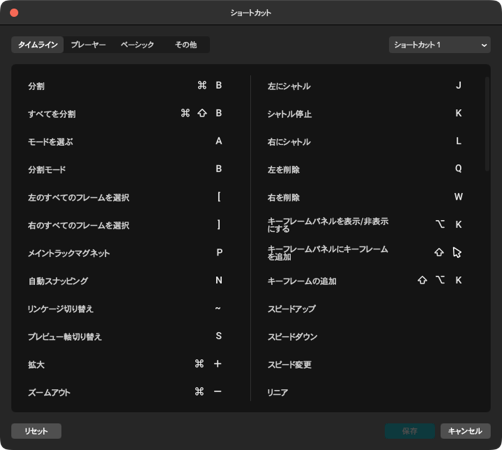
キーの一覧は、メニューの[ヘルプ]→[ショートカット]で開く画面にまとまっていました(Mac版8.7.0)。
基本5つのうち一覧で見つかったのは、再生/一時停止・分割・元に戻すの3つです。
イン/アウトとリップル削除の項目は、[タイムライン][プレーヤー][ベーシック][その他]のどのタブにも見当たりませんでした。
なお、一覧には[左を削除]Q・[右を削除]Wの項目もあります。
スマホ版から移った方は、まず再生・分割・元に戻すの3つのキーから覚え、キーを変えるなら画面右上で[ショートカット1]〜[ショートカット5]の組を選んで変え、[保存]しましょう。
| CapCutの基本5つ | Mac(8.7.0) |
|---|---|
| 再生/停止 | Space |
| 分割 | Cmd+B(Windows: Ctrl+B) |
| 元に戻す | Cmd+Z |
| イン/アウト | 一覧になし |
| リップル削除 | 一覧になし |
1-6. ソフト別の動画編集ショートカットキー比較表|まず覚えたい基本5つ
ここまで紹介した5つのソフトの対応OSや向いている人などの基本情報と、同じ操作に使うキーを表に並べました。
| 操作 | Filmora | Premiere Pro | Final Cut Pro | iMovie | CapCut(PC版) |
|---|---|---|---|---|---|
| 対応OS(パソコン) | Windows・Mac | Windows・Mac | Macのみ | Macのみ | Windows・Mac |
| 公式の一覧 | あり | あり | あり | あり | アプリ内の一覧 |
| キーの変更 | できる | できる | できる | 公式に記載なし | できる |
| 向いている人 | これからキーを覚える方・ほかのソフトから移る方 | パネルごとにキーを使い分けたい方 | MacでDeleteキー1つで隙間を詰めたい方 | Macで再生・分割・元に戻すから覚えたい方 | スマホ版から移った方 |
| 再生/停止 | Space | Space | Space | スペースバー | Space(Mac版で確認) |
| 分割 | Ctrl+B(Mac: Command+B) | Ctrl+K(Mac: Cmd+K) | Command+B | Command+B | Ctrl+B(Mac: Cmd+B) |
| 元に戻す | Ctrl+Z(Mac: Command+Z) | Ctrl+Z(Mac: Cmd+Z) | Command+Z | Command+Z | Cmd+Z(Mac版で確認) |
| イン/アウト | I/O | I/O | I/O | — | — |
| リップル削除 | Shift+Del(Mac: Shift+Delete) | Shift+Delete(Mac: Shift+前方削除) | — | — | — |
| やり直す | Ctrl+Y(Mac: Shift+Command+Z) | Ctrl+Shift+Z(Mac: Shift+Cmd+Z) | Shift+Command+Z | Shift+Command+Z | — |
| マーカーを追加 | M | M | M | — | — |
| 書き出し | Ctrl+E(Mac: Command+E) | Ctrl+M(Mac: Cmd+M) | Command+E | — | Cmd+E(Mac版で確認) |
| ショートカット画面を開く | Ctrl+Alt+K(Mac: Ctrl+Command+K) | Ctrl+Alt+K(Mac: Cmd+Option+K) | Option+Command+K | (ヘルプ: Shift+Command+?) | [ヘルプ]→[ショートカット] |
表を縦に見ると、基本5つがすべて公式の一覧にそろうのはFilmoraとPremiere Proで、Final Cut Proはリップル削除、iMovieとCapCutはイン/アウトとリップル削除が「—」になっています。
この「—」は、公式の一覧(CapCutはアプリ内の一覧)に項目が見当たらないという意味で、その操作ができないという意味ではありません(CapCutの一覧では、Cmd+Shift+Zが「リセット」という項目名で載っています)。
また、Macでは⌫キーが「Delete」、⌦キーが「前方削除」にあたり、MacBookなど⌦キーの無いキーボードではfn+deleteで押せます。
Part2. Premiere Pro(プレミアプロ)のショートカットキーでカット編集を速くする
Premiere Proでは、Part1の基本5つを1つずつ覚えるより、カットの流れに沿って押す順番で覚えるのがおすすめです。
例えば不要な場面を1つ消すときは、次の順に押してみましょう。
| 順番 | やること | Windows | Mac |
|---|---|---|---|
| 1 | 再生して不要な場面を探す | Space | Space |
| 2 | 不要な範囲の始まりと終わりに目印を付ける | I/O | I/O |
| 3 | 再生ヘッドを始まりの目印に合わせて切り、終わりでもう一度切る | Ctrl+K | Cmd+K |
| 4 | 切り出したクリップをクリックで選び、消して隙間を詰める | Shift+Delete | Shift+前方削除 |
| 5 | 切りすぎたら戻す | Ctrl+Z | Cmd+Z |
ただし、タイムラインパネル以外を選んでいると効かないキーもあるので、押す前にタイムラインを1回クリックしておくと安心です。
キーの全一覧と変更の手順は、次の記事で詳しく紹介しています。
Part3. Filmora(フィモーラ)のショートカットキー|プリセットでほかのソフトと同じキーにする
カット編集にかける時間をもっと減らしたいなら、無音の部分を自動で消せる無音検出など、カットの手間そのものを減らすAI機能を持つFilmoraが有力な候補になるでしょう。
ほかのソフトから移ると押し方の違いを覚え直す手間が壁になりがちですが、Filmoraならショートカットキープリセットで使い慣れたPremiere ProやFinal Cut Proのキー配列に切り替えられるので、Premiere Proから移る方は分割やイン/アウトを覚えたキーのまま押せます(Mac版で確認・3-2)。
レビューサイトのG2 CrowdやCapterraなどでの評価も4.5 / 5です。
本章では、Filmoraの基本5つの押し方と、ほかのソフトのキー配列に切り替える方法を紹介するので、無料版をインストールして、ぜひ一緒に手を動かしながら読み進めてみてくださいね!
3-1. Filmoraのショートカットキーで基本5つを押す|Windows・Macの違い
Filmoraの基本5つは、分割のCtrl+B(Mac: Command+B)のように、Windows版のCtrlをMac版のCommandに置き換えれば押せます。
ただし、置き換えだけでは済まないキーや名前が変わるキーがあり、Windows版の一覧には載っていなくても押せるキーもあります。
| 操作 | Windows版 | Mac版 |
|---|---|---|
| イン/アウト | マークイン I/マークアウト O | イン点を設定 I/アウト点を設定 O |
| やり直す | Ctrl+Y | Shift+Command+Z |
| クイック分割モード | C(公式一覧に記載なし・Windows版の画面で確認) | C |
基本5つはほぼ置き換えで済みますが、一緒に使うやり直しは組み合わせ自体が変わるので、両方で作業する方は注意しましょう。
基本5つ以外も含めたキーの一覧と変更方法は、次の記事にまとまっています。
3-2. FilmoraのショートカットキープリセットでPremiere Proなどのキー配列に切り替える
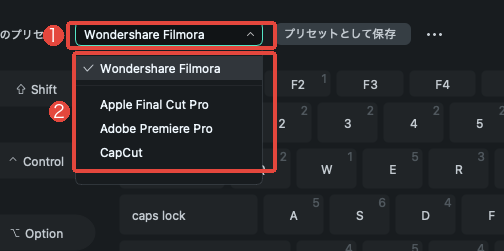
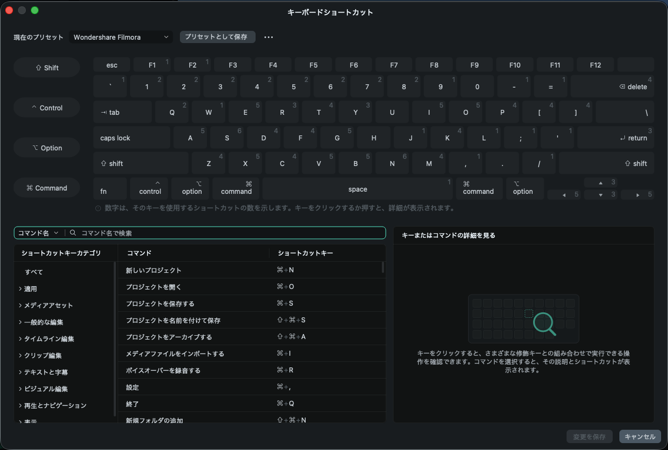
Filmoraでは、ショートカットキーマネージャー([キーボードショートカット]画面)が新しくなり、キーボードの絵で割り当てを見ながら設定できます。
Ctrl+Alt+K(Mac: Ctrl+Command+K)で開いた画面上部の[現在のプリセット]には、[Apple Final Cut Pro][Adobe Premiere Pro][CapCut]のキー配列が並んでいました。
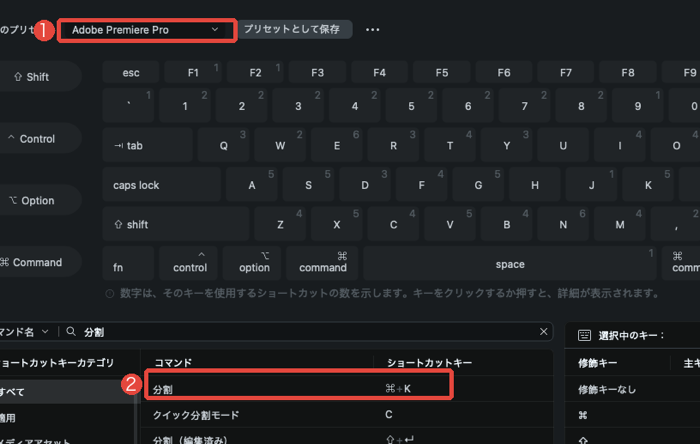
実際にMac版で[Adobe Premiere Pro]を選ぶと、分割はCmd+K、イン/アウトはI/O、再生/一時停止はSpaceになりました。
一方でリップル削除はShift+delete(⌫)で、Premiere本体のメニューに割り当てられたShift+前方削除とは違っていたので、すべてのキーが同じになるとは限りません。
それでも、分割・イン/アウト・再生/一時停止はPremiereで覚えたキーのまま押せるので、覚え直すのはリップル削除のように違いが出たキーだけで済みます。
切り替わったかどうかは、画面上部の[現在のプリセット]の表示と、検索欄に「分割」と入れて出るキーで確かめましょう。

また、標準で分割に使うCmd+Bを別のコマンドに入れると「すでに『分割』にリンクされています」と表示され、[置換]か[キャンセル]を選べます。
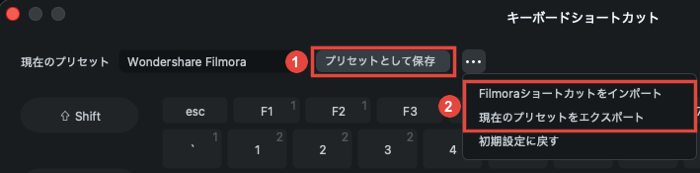
選んだプリセットのキーを自分で変えたら、[プリセットとして保存]で自分用のキー配列として残しておきましょう。
[…]の[現在のプリセットをエクスポート]で書き出しておけば、PCを買い替えても[Filmoraショートカットをインポート]で読み込むだけで、変えたキーを1つずつ入れ直さずに済むのも嬉しいポイントです。
プリセットの詳しい使い方は、上でリンクしたショートカットキーマネージャーのページで紹介されていますよ。
Part4. 動画編集のショートカットキーが効かないときの確かめ方
キーが効かないときは、OS・ソフト・パネルのどこで止まっているかを順に確かめると、原因を早く絞り込めます。
4-1. ショートカットキーが効かない原因をOS・ソフト・パネルで切り分ける
次の表の上の行から試していきましょう。
| 層 | よくある原因 | 確かめること | 根拠 |
|---|---|---|---|
| OS | OSや常駐アプリが同じキーを使っている | OSのショートカットと重なっていないか | Adobeは、OSが予約しているキーは割り当てられないと説明。Filmoraでも、一部のキーはシステムやジェスチャーの設定の制限を受ける |
| OS(Mac) | Fキーや前方削除が別の動作になる | fnと一緒に押して試す | Appleの「Macのキーボードショートカット」 |
| OS(入力) | 日本語入力がオンになっている | 英数入力に切り替えて押す | PremiereのWindows版で報告がある(Adobeのコミュニティ。公式の説明ではない) |
| ソフト | 同じキーが別のコマンドに割り当て済み | ショートカット画面で検索する | Premiereは警告を表示。Filmoraは置き換えるかを確認 |
| ソフト | 別のプリセットを選んでいる | [現在のプリセット]の表示を見る | Filmoraはプリセットごとにキーが変わる(3-2) |
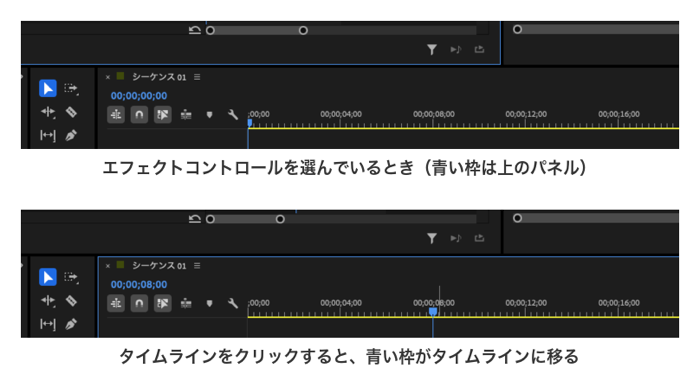
| パネル | Premiereのパネル固有のキーを、別のパネルで押している | 使いたいパネルをクリックして青い枠を出す | Adobeは、パネル固有のキーはそのパネルが選ばれているときだけ効くと説明 |
ただしPremiereの場合は、見落としやすいパネルと日本語入力の行から先に試すのがおすすめです。
4-2. 別のPCに移したショートカットキーが効かないとき
設定を別のPCへ移したのに効かないときは、ソフトごとに次の点を確かめてください。
・Premiere Pro:自分で作ったキーの設定(.kysファイル)は、バージョンとOSごとに分かれたフォルダに保存されます。新しいPCで同じバージョンのフォルダに置いたか、[キーボードショートカット]画面でそのプリセットを選んだかを確かめましょう(Adobe公式の手順)
・Filmora:3-2のとおり[現在のプリセットをエクスポート]で書き出したファイルを、新しいPCの[Filmoraショートカットをインポート]で読み込みます。読み込んだあとは、[現在のプリセット]にそのプリセットが選ばれているかを見ましょう
・Final Cut Pro:[コマンドエディタ]から書き出した設定を、新しいMacの[コマンドエディタ]で読み込めているかを確かめます
Premiere ProやFinal Cut Proで作ったキーの設定をFilmoraへ持ち込みたいときは、3-2のプリセットで使っていたソフトのキー配列を選び、違うキーだけを直しましょう。
Q&A|動画編集のショートカットキーでよくある質問
Q1. 動画編集のショートカットキーを早く覚えるコツはありますか?
まずはPart1の基本5つに絞り、1-6の表で自分のソフトの列にあるキーを使って、1つの動画を最後まで切ってみるのがおすすめです。
キーを忘れたら、FilmoraでもPremiereでも[キーボードショートカット]画面の検索欄で、すぐに引き直せます。
基本5つが「思い出す」という工程も必要無いほど手に馴染んだら、ほかのキーを1つずつ増やしていきましょう。
一度にすべて覚えようとするのは、基本的におすすめしません。
Q2. MacとWindowsで動画編集のショートカットキーは違いますか?
多くのキーは、WindowsのCtrlとAltをMacではCommandとOptionに置き換えれば同じです。
ただし、Filmoraのやり直す(3-1)のように組み合わせ自体が変わるキーや、Macの前方削除のようにキーボードによってfnが要るキー(1-6)もあるので、表で確かめてください。
Q3. 動画編集の左手デバイスとショートカットキーはどちらが先ですか?
先にショートカットキーを覚えるのがおすすめです。
左手デバイスは、よく使うキーをボタンに割り当てる道具なので、どのキーを使うかが決まっていないと割り当てに迷ってしまうでしょう。
まずは自分のソフトの基本5つを覚えてから、ボタンに割り当ててみてください。
Q4. Canvaの動画編集でもショートカットキーは使えますか?
使えます。
動画の再生/一時停止はスペース、ミュート/ミュート解除はMです(Canvaのヘルプセンター)。
ただしヘルプセンターに分割などのキーは載っていないので、カット編集を中心にするなら1-6の表のソフトと比べてから選びましょう。
まとめ|動画編集のショートカットキーはまず基本5つから覚えよう
基本5つの押し方と効かないときの確かめ方が分かれば、カット編集のたびにマウスへ持ち替える回数を減らせます。
まずは1-6の表で使っているソフトの列を確かめ、次の1本を表にあるキーで切ってみましょう!
Premiere ProやCapCutのキー配列のまま編集したいときは、Filmoraを無料でダウンロードし、3-2のプリセットで使っていたソフトを選ぶところから始めてくださいね。



役に立ちましたか?コメントしましょう!