



 安全・安心ダウンロード | サブスク不要 | マルウェアなし

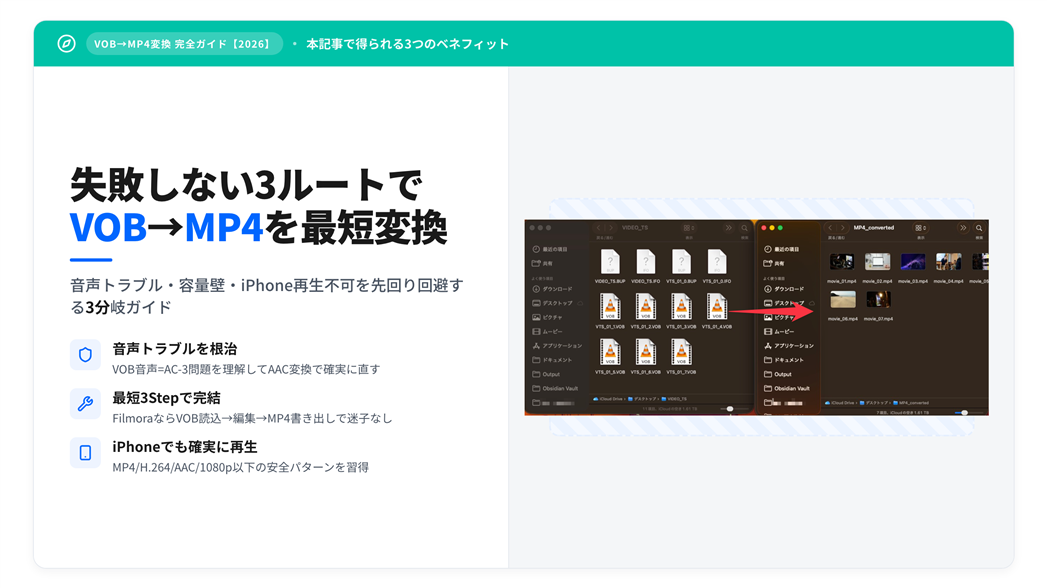
DVD から取り出した VOB ファイルを MP4 に変換したいのに、再生できない、音が出ない、容量制限で止まる、といった悩みで手が止まる方は少なくありません。特に、古い家庭用 DVD の映像をスマホで見たい、家族動画を保存し直したい、編集しやすい形式に変えたいという場面では、VOB 特有の仕様がつまずきの原因になりやすいです。
そんなときは、まず Filmora のようなローカルで安定して扱えるツールを軸に考えると、容量制限や音声互換のトラブルを回避しやすくなります。この記事では、VOB が変換できない原因を整理したうえで、無料ツール 10 選の比較、Filmora・HandBrake・オンラインツールそれぞれの使い分け、iPhone で再生できない・音ズレする・途中で止まるといった代表的な失敗への対処まで、情報量を落とさずまとめて解説します。


目次
Part1. VOB を MP4 に変換する前に知っておきたい基礎知識
VOB を MP4 に変換しようとして失敗する原因は、単にツールの使い方だけではありません。VOB という形式そのものが DVD 向けに設計された古い動画コンテナであり、現在主流のスマホ・SNS・クラウド保存環境とは相性が悪いことが根本にあります。まずは、VOB と MP4 の違い、変換時に注意すべき容量・画質・音声のポイントを整理しておきましょう。
1-1. VOB とは? DVD でよく使われる動画形式
VOB は Video Object の略で、DVD-Video の標準的な動画ファイル形式です。内部には MPEG-2 映像、音声トラック(AC-3 など)、字幕情報などがまとめて格納されています。1 ファイルあたりのサイズが大きく、DVD 側の仕様に合わせて 1GB 単位で分割保存されるケースも多く見られます。
また、VOB は iPhone や Android の再生環境を前提にした形式ではないため、再生できない・音が出ない・そのまま編集しづらいという問題が起こりやすいのが実情です。まず VOB の特性を知っておくことで、なぜ MP4 化が必要なのかがはっきりします。
VOB をそのまま再生したい場合は、関連記事の VOB 動画を再生できるプレイヤーの選び方 も参考になります。
1-2. MP4 に変換するメリット
MP4 は現在もっとも汎用性の高い動画形式のひとつで、スマホ・PC・SNS・クラウド保存・動画編集ソフトのほぼすべてで扱いやすいのが特長です。H.264 + AAC の構成なら互換性が高く、VOB よりもファイルサイズを抑えながら実用画質を保ちやすいというメリットもあります。
特に、家庭用 DVD の映像をスマホで見たい、不要部分をカットしたい、LINE や SNS で共有したい場合は、VOB のまま持ち続けるより MP4 に変換したほうが圧倒的に運用しやすくなります。
複数の VOB をまとめて扱いたい場合は、VOB ファイルを結合・編集する方法 もあわせて確認しておくと作業しやすくなります。
1-3. 変換前に確認すべき 3 つのポイント
| 確認項目 | 見ておくべき内容 | 理由 |
|---|---|---|
| 容量 | VOB は 1GB 単位で分割されることが多い | オンライン変換では制限に引っかかりやすい |
| 画質 | 元が DVD 解像度(720×480 / 720×576)中心 | むやみにアップスケールしても画質改善には直結しない |
| 音声 | AC-3 が多い | AAC にしないと iPhone などで無音になることがある |
さらに、市販 DVD には CSS などのコピー保護がかかっている場合があります。この記事では、個人で所有する・合法的に扱える VOB データを前提に、再生互換や保存性を高める方法に絞って解説します。
Part2. VOB を MP4 に変換できる無料ツール 10 選
ここでは、VOB を MP4 に変換したい人向けに、使いやすさ・対応 OS・無料範囲・容量制限の観点から 10 ツールを整理します。結論を先に言うと、容量が大きい・変換後も編集したいなら Filmora、完全無料を重視するなら HandBrake、小容量を単発で処理するならオンラインツールという選び分けがもっとも現実的です。
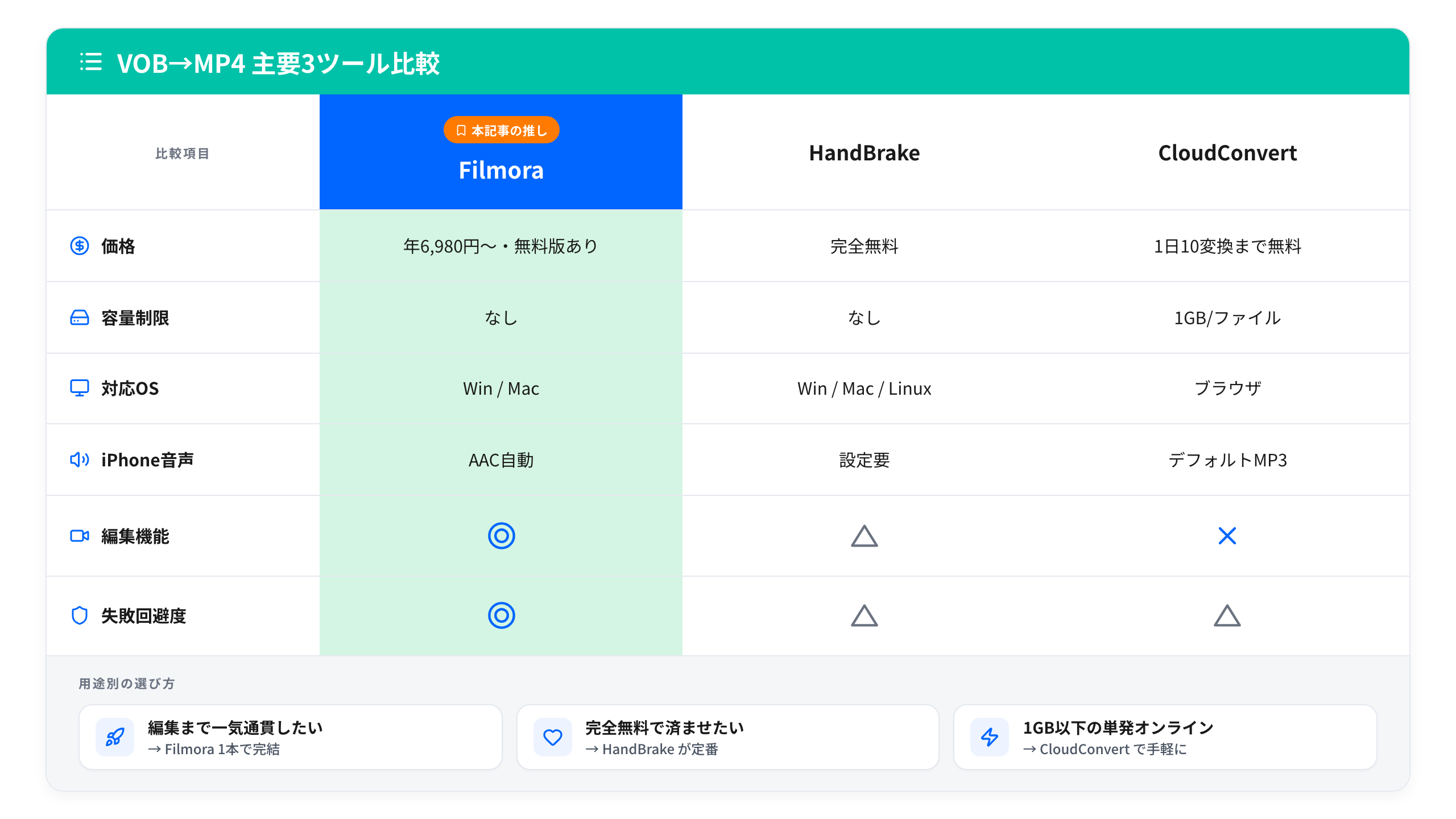
| 順位 | ツール | 方式 | 対応 OS | 無料範囲 | 容量制限 |
|---|---|---|---|---|---|
| 1 | Filmora | PC ソフト(変換+編集) | Win / Mac | 無料版あり | なし |
| 2 | HandBrake | PC ソフト(完全無料) | Win / Mac / Linux | 完全無料 | なし |
| 3 | CloudConvert | オンライン | ブラウザ | 1 日 10 回前後 | 1GB |
| 4 | XMedia Recode | PC ソフト(無料) | Windows | 完全無料 | なし |
| 5 | VideoProc Converter AI | PC ソフト | Win / Mac | 無料版あり | なし |
| 6 | VLC media player | PC ソフト(無料) | Win / Mac / Linux | 完全無料 | なし |
| 7 | FFmpeg | CUI(無料) | Win / Mac / Linux | 完全無料 | なし |
| 8 | Movavi Video Converter | PC ソフト | Win / Mac | 無料体験 | なし |
| 9 | Convertio | オンライン | ブラウザ | 100MB まで無料 | 100MB |
| 10 | FreeConvert | オンライン | ブラウザ | クレジット制 | 1GB |
iPhone で再生したいなら、MP4 / H.264 / AAC の組み合わせを選ぶのが基本です。次のパートからは、特に実用性が高い上位ツールを中心に詳しく見ていきます。
2-1. 第 1 位 Filmora|変換が安定し編集まで一気通貫
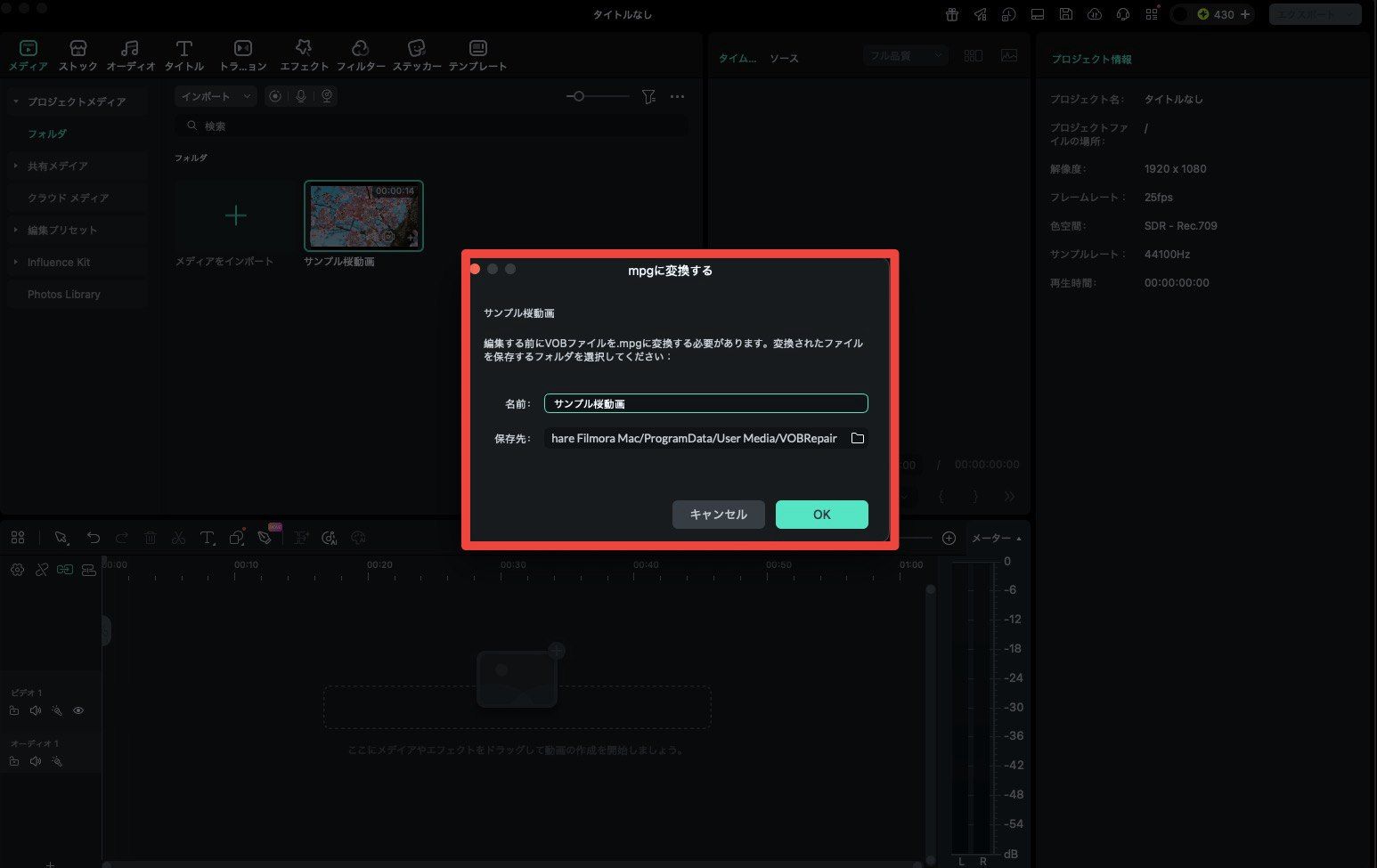
Filmora は、VOB の取り込みから MP4 書き出し、その後の編集までを 1 本の流れで進めやすいのが強みです。自動変換を挟んで直接読み込みやすく、出力時に AAC 音声へ整えやすいため、iPhone で音が出ないといった失敗を避けやすい構造になっています。
また、変換後にそのままタイムラインで不要部分のカット、BGM 追加、テロップ挿入まで進められるので、「家庭用 DVD をスマホ用 MP4 に変換し、そのまま整理・編集したい」というニーズとの相性が高いです。
2-2. 第 2 位 HandBrake|完全無料で定番の高品質変換
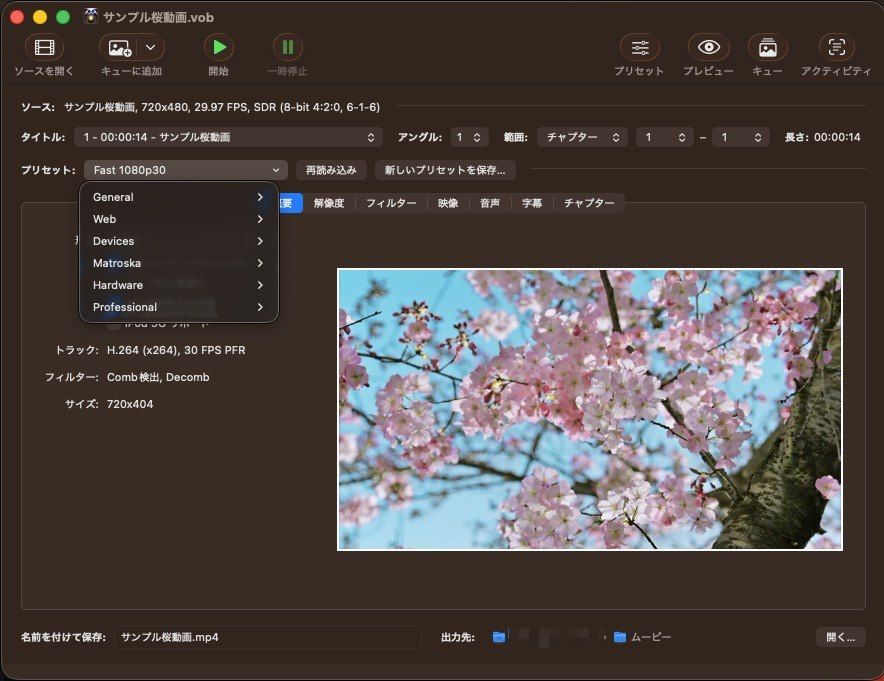
HandBrake は 完全無料で使える定番ツールです。Windows・Mac・Linux に対応し、VIDEO_TS フォルダごと読み込んで一括変換しやすいのが魅力です。インターレース除去(Decomb)も活用しやすく、テレビ録画由来の VOB を処理する場面でも活躍します。
一方で、音声設定やフレームレート設定を自分で確認する必要があり、初心者には少し取っつきにくい面があります。完全無料を優先したい人には有力です。
2-3. 第 3 位 CloudConvert|少量のオンライン変換向き
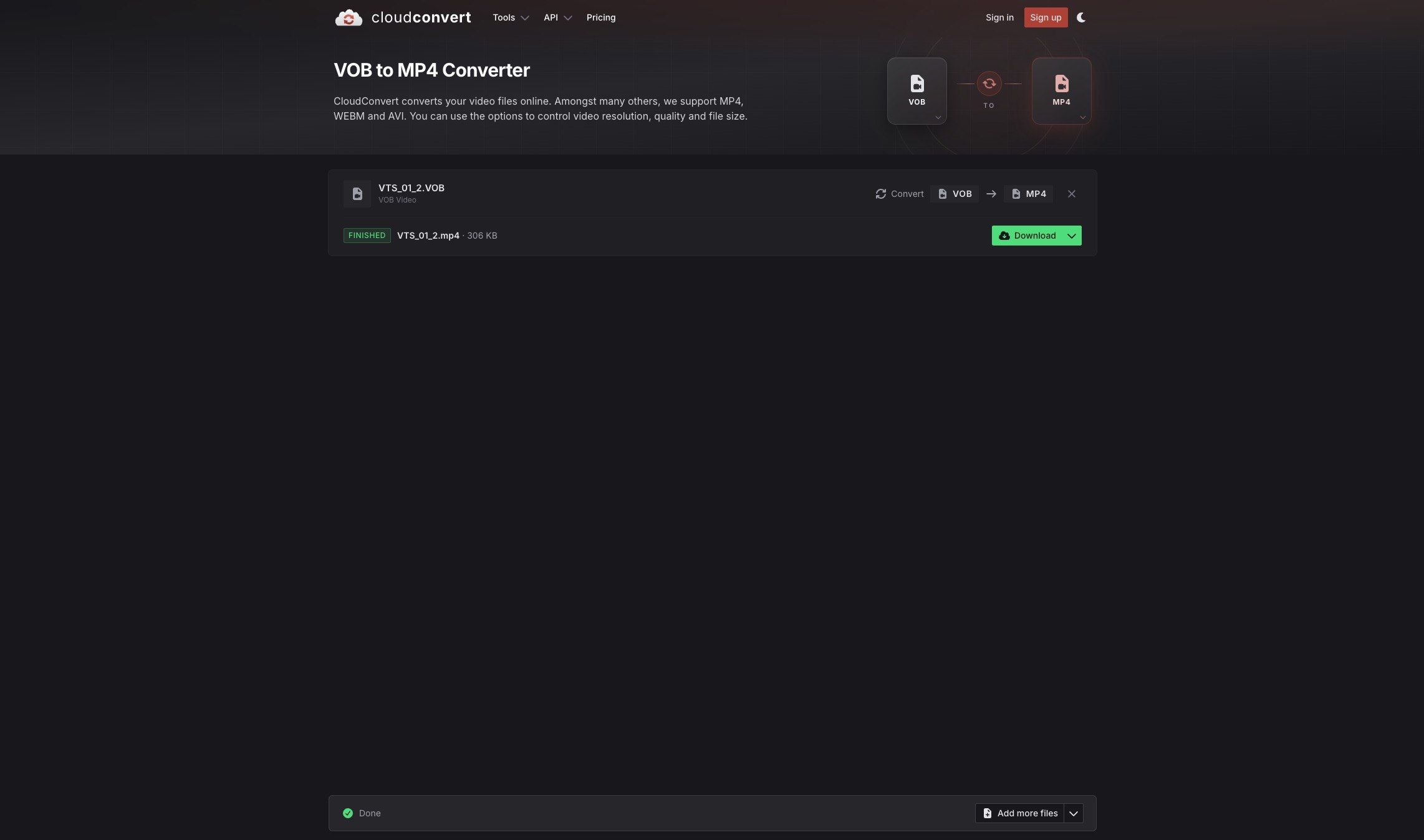
CloudConvert はブラウザ完結で使えるオンラインサービスです。1 ファイル 1GB 程度まで扱えるため、オンライン系の中では容量に余裕があります。インストール権限のない PC から単発で変換したい場合に便利です。
ただし、大容量 VOB や機密性の高い映像を扱う場合には不向きで、安定性や再編集まで考えるなら Filmora や HandBrake のほうが安心です。
2-4. 4 位〜10 位の候補を用途別に見る
4 位以下は用途に応じて選ぶのが現実的です。Windows 専用なら XMedia Recode、コマンドライン運用なら FFmpeg、高速変換や商用運用なら VideoProc Converter AI や Movavi Video Converter、軽い単発用途なら Convertio や FreeConvert が候補になります。
| ツール | 向いている用途 |
|---|---|
| XMedia Recode | Windows で複数ファイルをまとめて無料変換したい |
| VideoProc Converter AI | 高画質化も含めて商用寄りに扱いたい |
| VLC media player | 再生ソフトとしてすでに導入済みで簡易変換したい |
| FFmpeg | 自動化・大量処理・上級者運用 |
| Convertio / FreeConvert | 小容量 VOB をブラウザで手早く処理したい |
Part3. Filmora で VOB を MP4 に変換する方法
Filmora は、この記事内で最も失敗しにくいルートとしておすすめできるツールです。ここでは、VOB を取り込み → 必要なら軽く編集 → MP4 で書き出すまでを 3 ステップで整理します。
このパートの Filmora は、変換後の編集や SNS 向け書き出しまで 1 本で完結しやすいのが強みです。特に、オンラインの容量制限を超える VOB、過去に無音や音ズレを経験した素材、Mac でも扱いたいケースでは、最初から Filmora を選んだほうが結果的に時短になりやすいです。
Step 1VOB を読み込んでタイムラインに置く
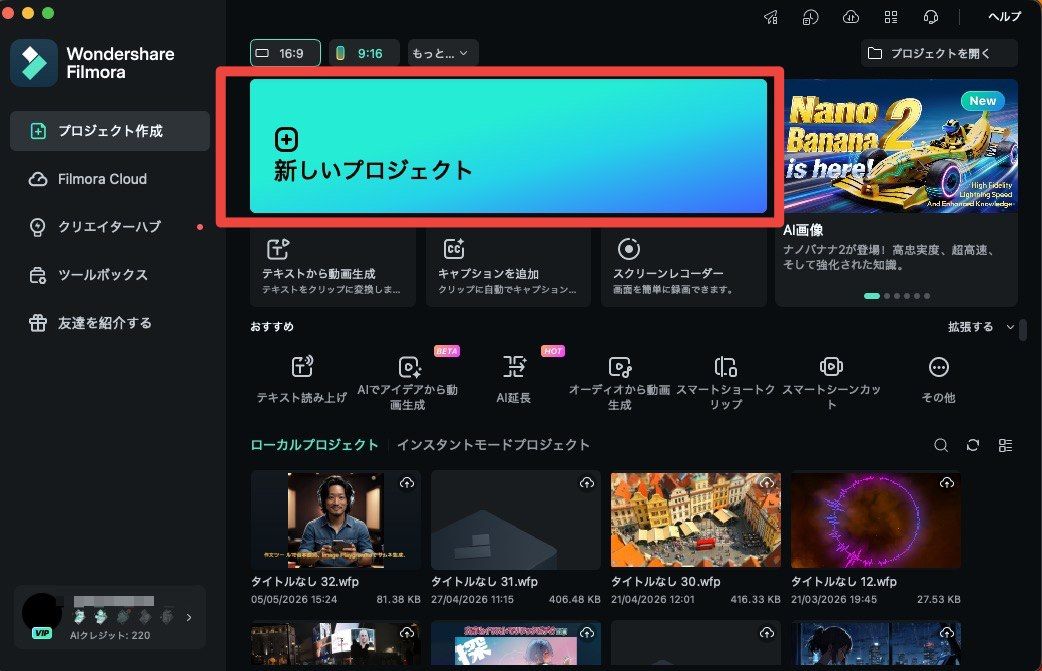
Filmora を起動し、「新しいプロジェクト」をクリックします。
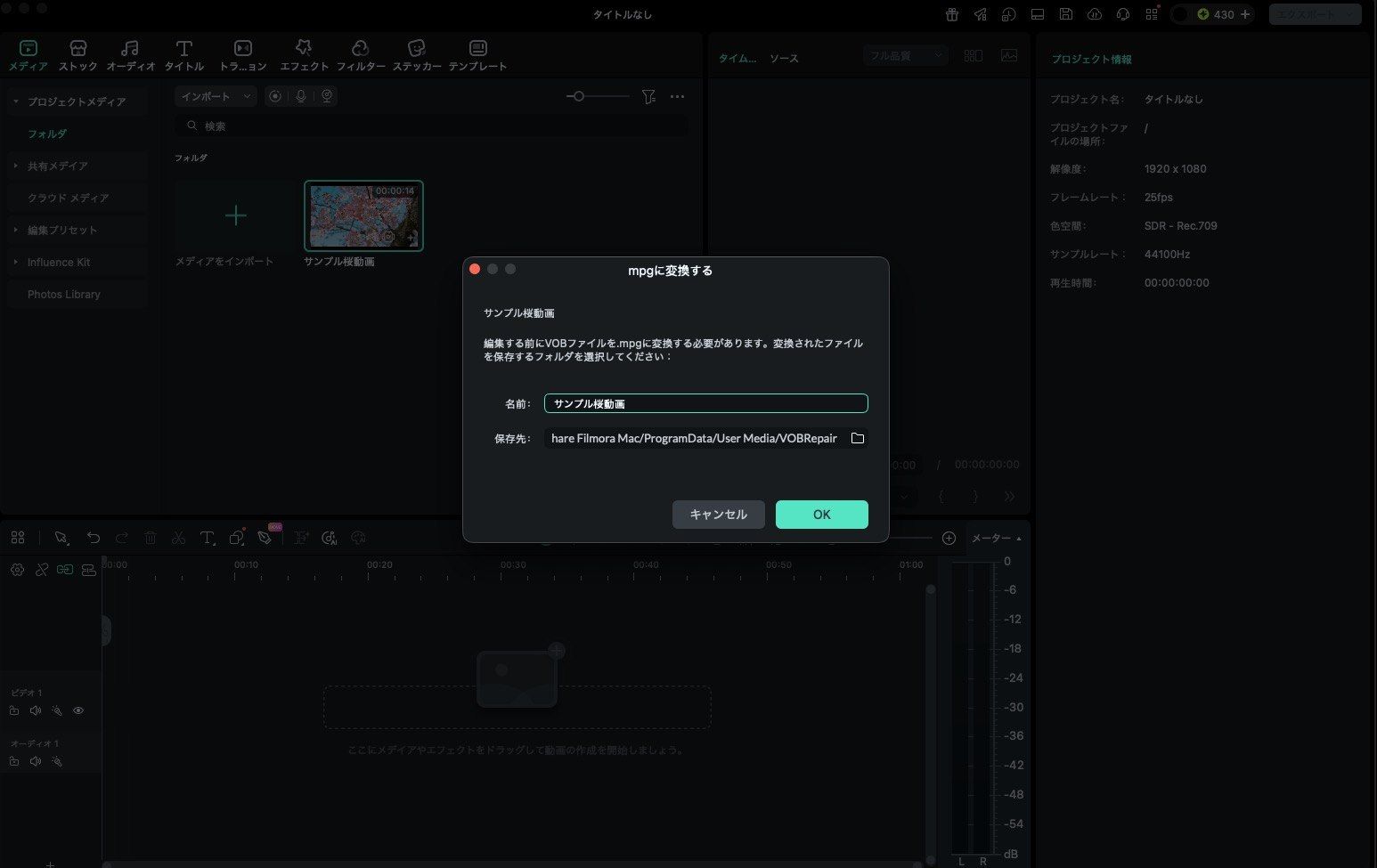
続いて左上の「インポート」またはドラッグ&ドロップで VOB を取り込みます。VOB 読み込み時に内部変換のダイアログが出る場合は、そのまま進めれば OK です。読み込み後、クリップをタイムラインへ配置します。
Step 2必要ならカットや音量だけ整える
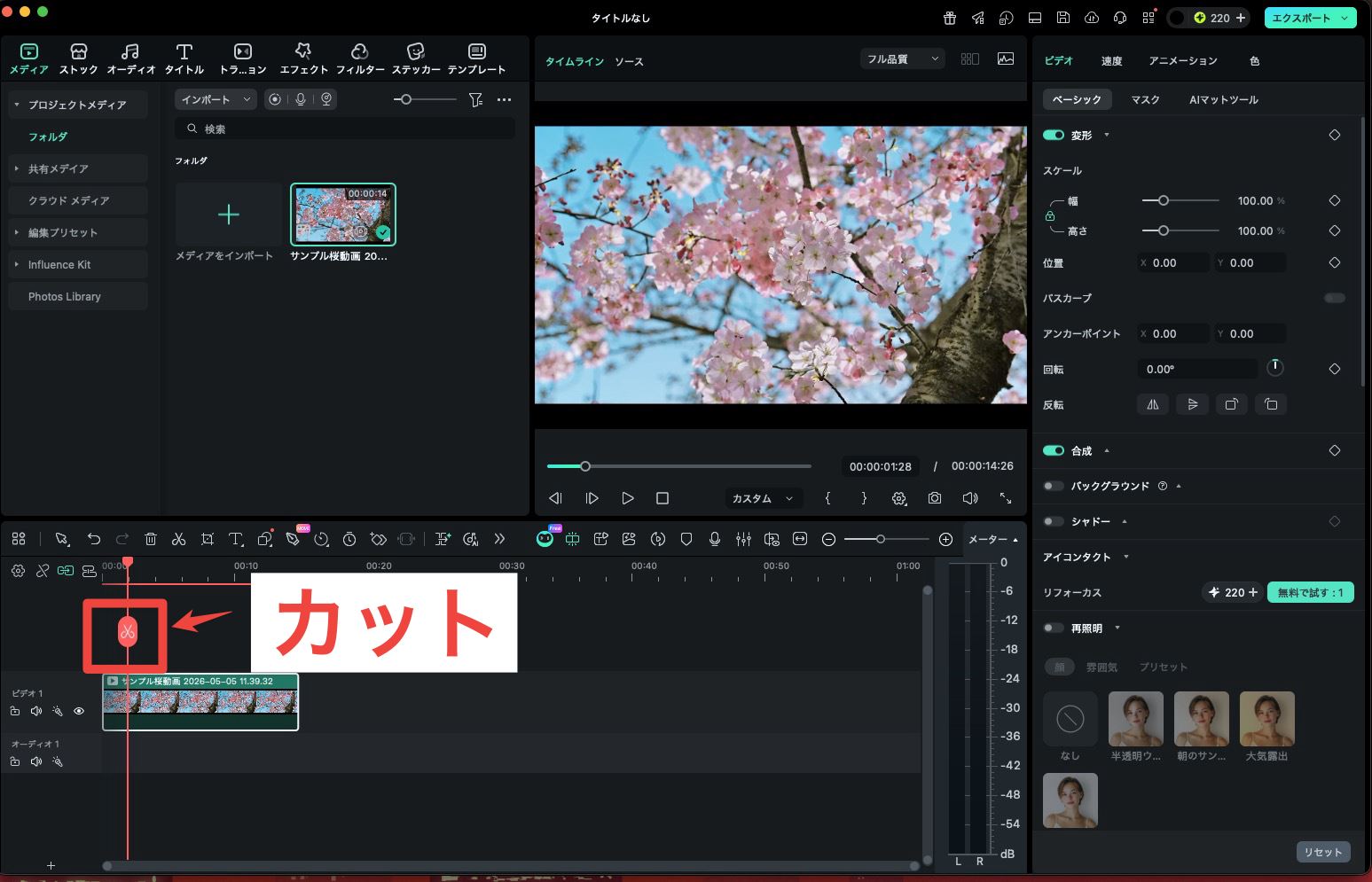
変換だけが目的なら最低限で構いませんが、先頭や末尾の不要部分をカットしたり、音量を軽く整えたりしておくと、その後の MP4 活用が楽になります。家庭用 DVD をスマホ向けに整理したいケースでは、この一手間が有効です。
Filmora の編集機能をさらに使いたい方は、Filmora の主要機能一覧も確認してみてください。
Step 3MP4 で書き出して保存する
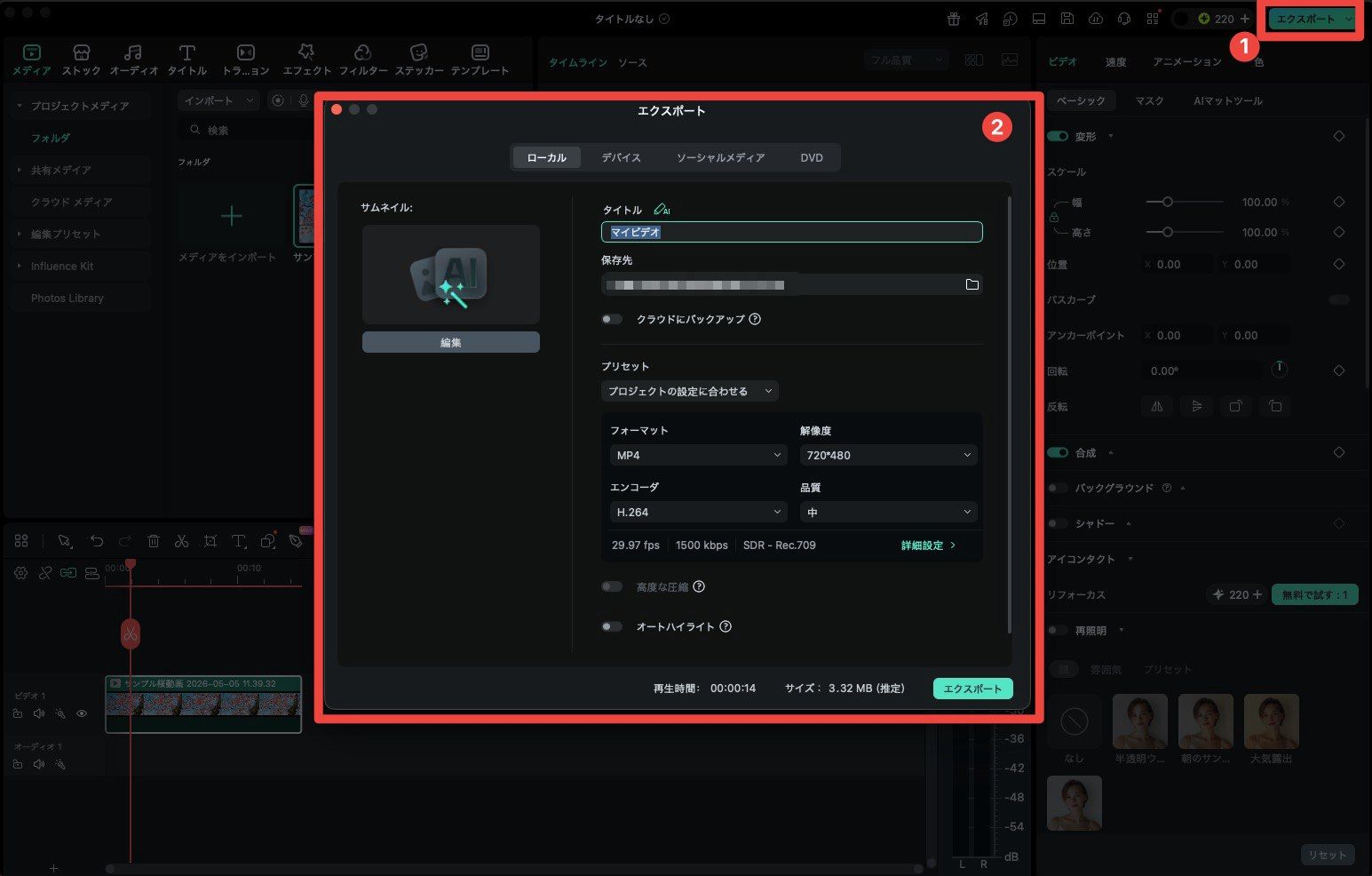
右上の「エクスポート」を開き、フォーマットで MP4 を選択します。エンコーダーは H.264、解像度は元の VOB に近い設定を維持するのがおすすめです。
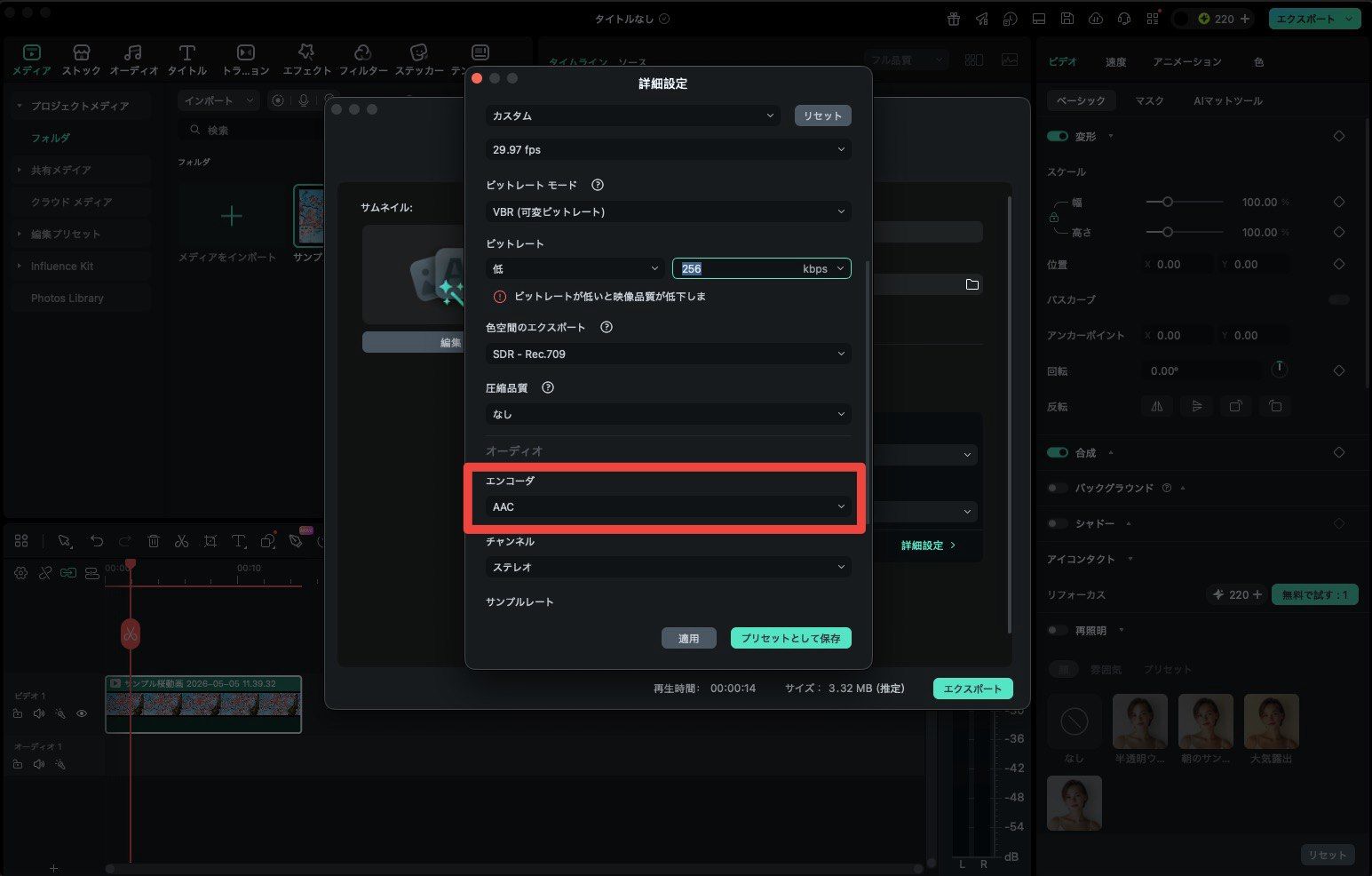
音声は AAC になっているかを確認しましょう。これで iPhone や多くの再生環境に合わせやすくなります。変換後の出力形式をもっと詳しく知りたい場合は、Filmora の出力形式ガイドも役立ちます。
画質劣化を抑えるコツ
VOB はもともと DVD 解像度が中心なので、無理に HD や 4K に引き上げないほうが自然です。ビットレートは H.264 で 5〜6Mbps 前後を目安にすると、実用画質を保ちやすくなります。高画質 MP4 化の考え方は、高画質で MP4 に変換する方法でも詳しく解説されています。
変換後にそのまま使える Filmora 機能
| 機能 | 用途 |
|---|---|
| 自動字幕起こし | VOB 素材に字幕を追加したいときに便利 |
| AI ノイズ除去 | 古い DVD の音声ノイズを軽減したいときに使いやすい |
| AI 動画補正 | 画質を少しでも見やすく整えたいときの候補 |
| スマートショートクリップ | 長い DVD 映像を短い SNS 用クリップにしたいときに便利 |
Part4. HandBrake で VOB を MP4 に変換する方法
完全無料で処理したいなら HandBrake が定番です。ただし、Filmora と違って 設定を自分で確認する前提になるため、誤った音声設定やフレームレート設定でつまずきやすい点には注意が必要です。
Step 1VIDEO_TS フォルダごと読み込む
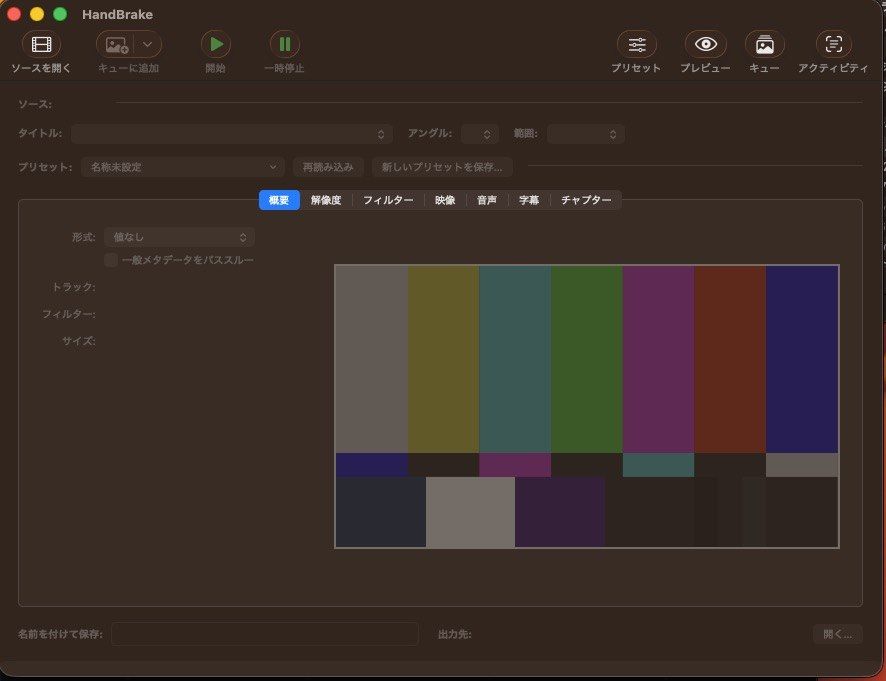
HandBrake を起動し、「ソースを開く」から読み込みを始めます。
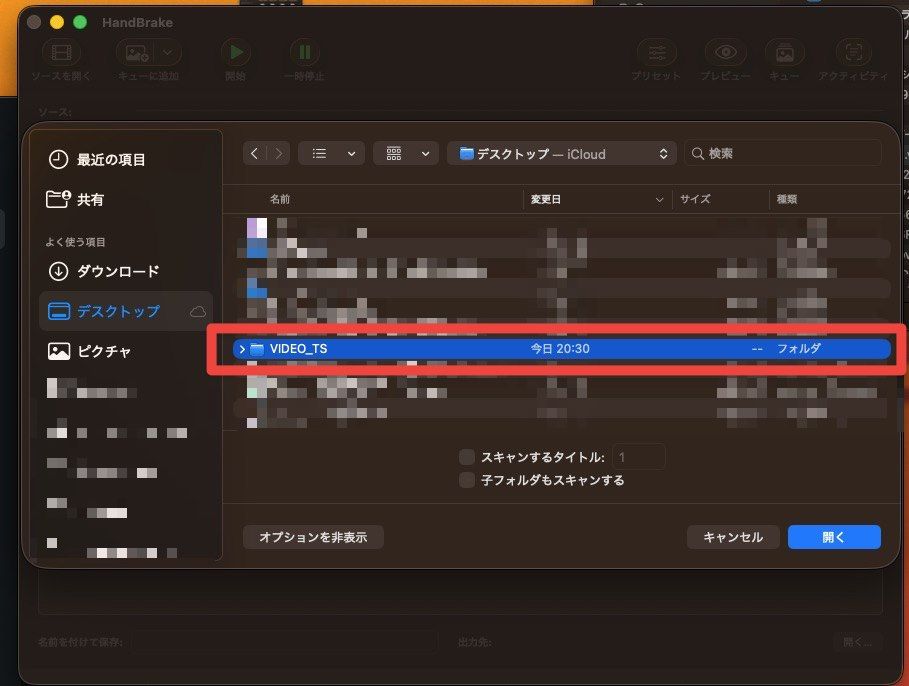
このとき、個別の VOB ファイルではなく、VIDEO_TS フォルダごと選ぶのが基本です。IFO 単体だとエラーになることがあります。
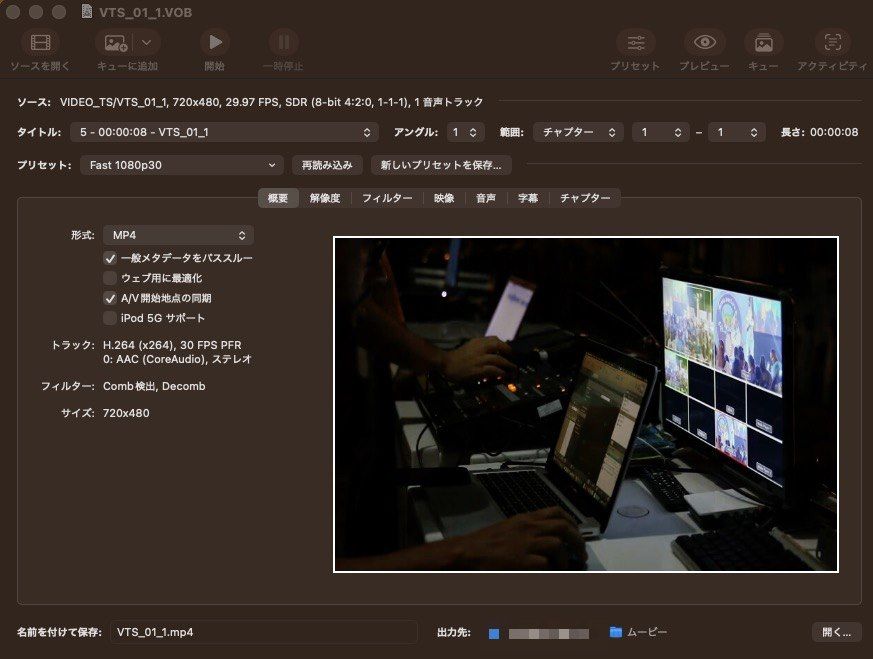
解析が終わると、解像度やフレームレート、音声トラックが表示されます。テレビ録画由来の VOB では、Decomb が自動で有効になることもあります。
Step 2MP4 向けプリセットを選ぶ
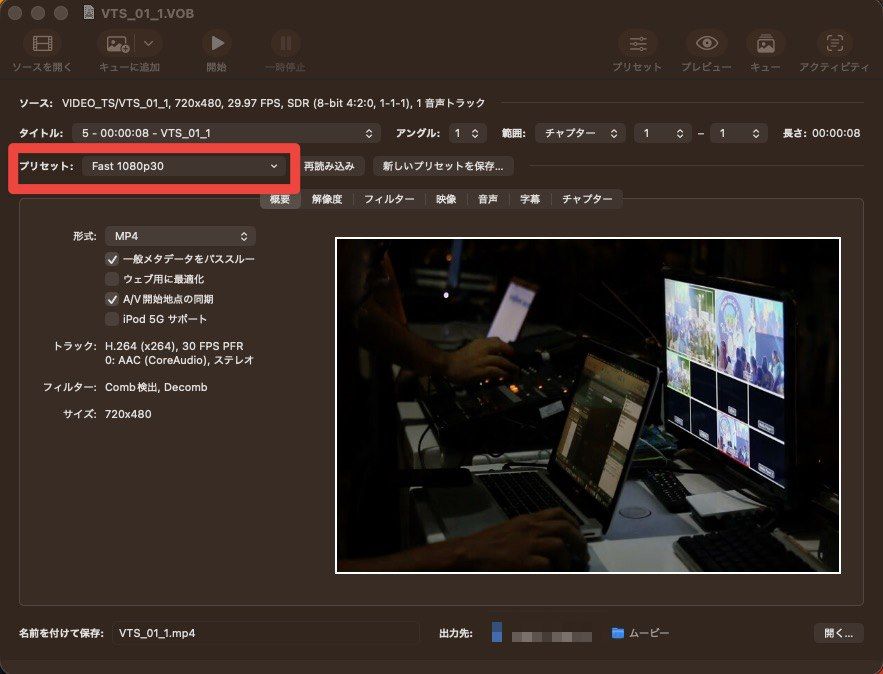
迷ったら Fast 1080p30 または元素材に近い Fast 720p30 を選び、Summary タブで Format が MP4 になっているかを確認します。
Step 3変換して保存する
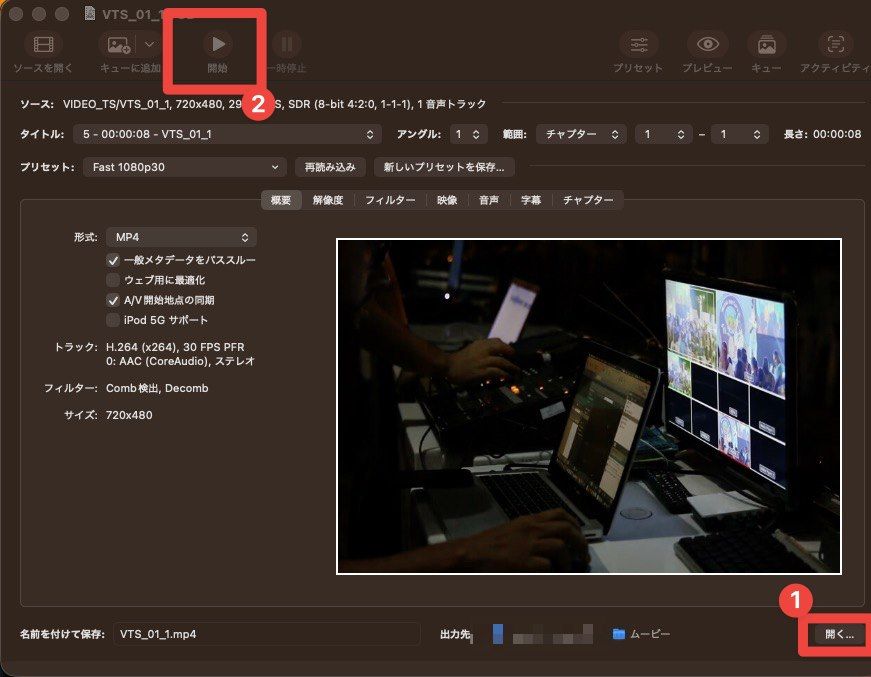
保存先を指定して「開始」を押すと変換が始まります。素材の長さや PC 性能によって処理時間は変わりますが、完全無料で容量制限なく扱えるのが大きな利点です。
Part5. オンラインで VOB を MP4 に変換する方法
インストール権限がない PC や、短尺で小容量の VOB をとりあえず 1 本だけ変換したい場合は、オンライン変換も選択肢になります。ただし、容量制限・無料回数制限・アップロード時間を理解していないと、かえって時間を無駄にしやすい点には注意が必要です。
5-1. オンラインが向くケースと向かないケース
| 向くケース | 向かないケース |
|---|---|
| 100MB〜1GB 程度の小容量、短尺、単発利用、インストール不可の PC | DVD まるごと級の大容量、機密映像、回線が遅い環境、複数音声や字幕付きの複雑な素材 |
「インストール不要だから簡単そう」と思って始めたのに、最後に容量制限で止まるのがオンライン変換で最も多い失敗です。先に向き・不向きを見極めておくと無駄が減ります。
Step 1VOB をアップロードする
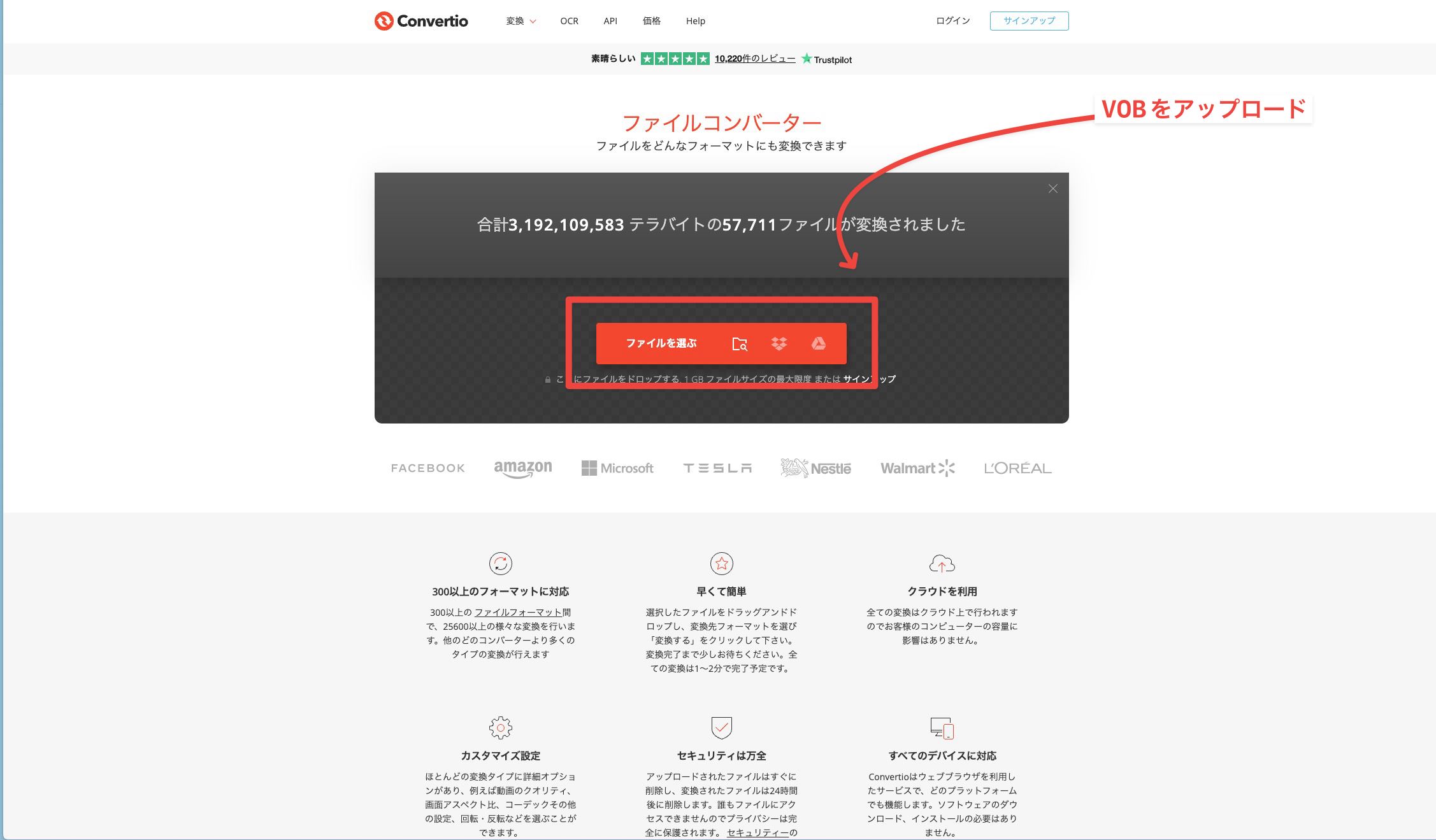
Convertio、FreeConvert、CloudConvert などのサービスにアクセスし、VOB をアップロードします。アップロード中は回線に負荷のかかる操作を控えるのが安全です。
Step 2出力形式を MP4 に指定する
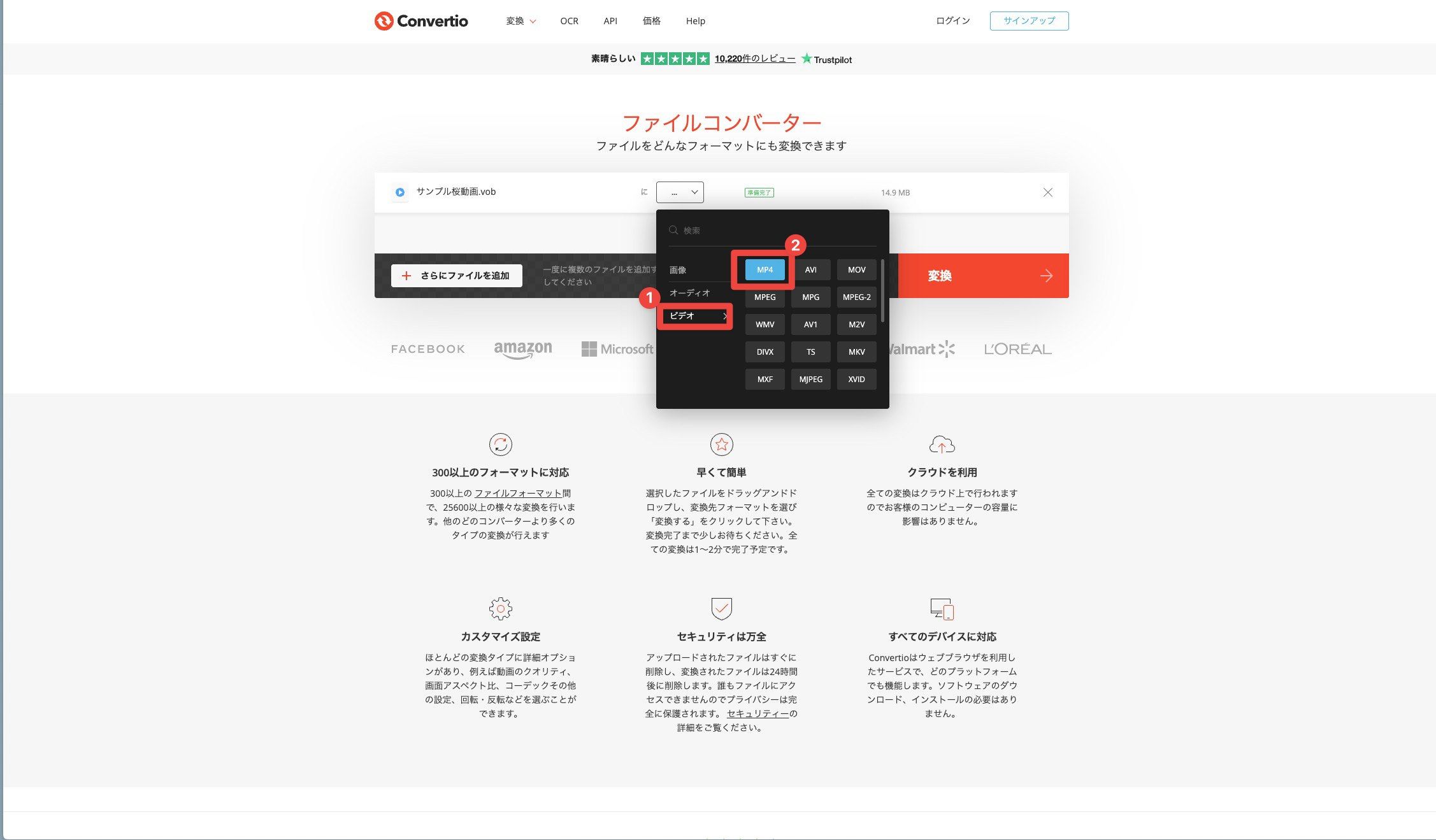
出力形式で「MP4」を選びます。
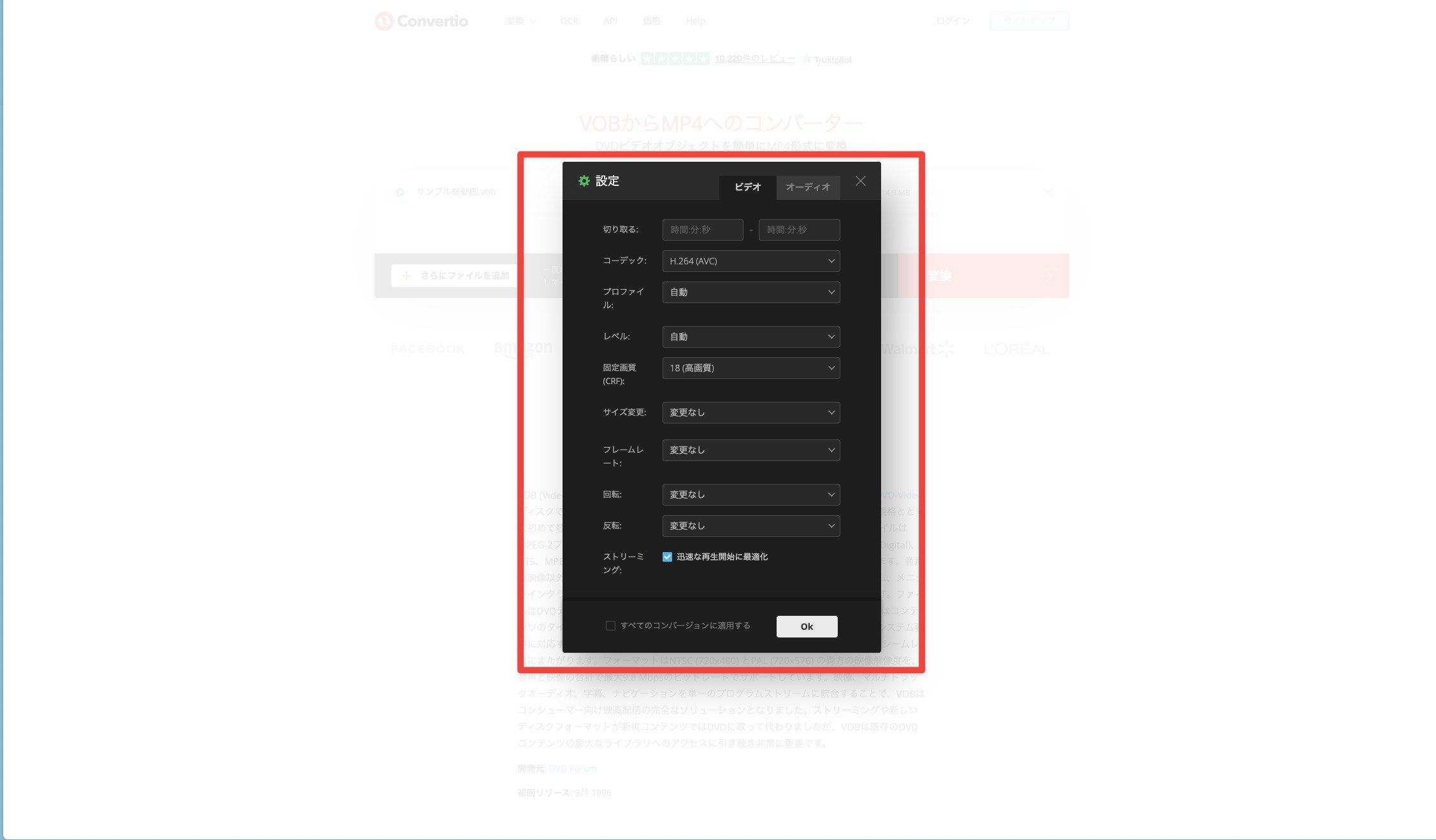
サービスによっては、解像度やビットレートの詳細設定も可能です。ただし、細かく触りすぎるより、まずは標準設定で変換結果を確認するほうが失敗しにくいです。
Step 3変換して保存する
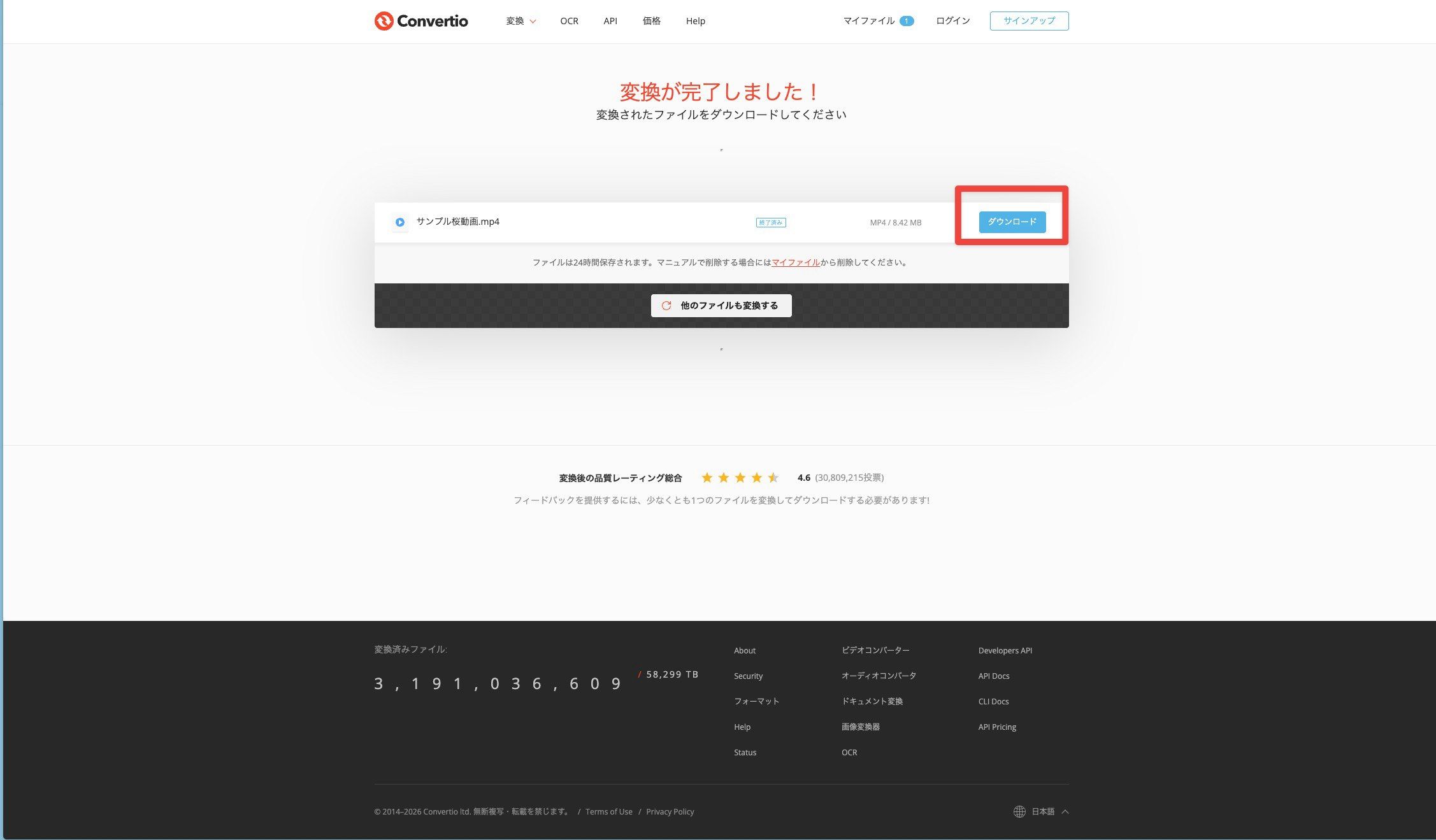
「変換」を押して処理を実行し、完了後に MP4 を保存します。ダウンロードリンクは一定時間で無効になることがあるため、変換後は早めに保存しておきましょう。
Part6. よくある失敗と対処法
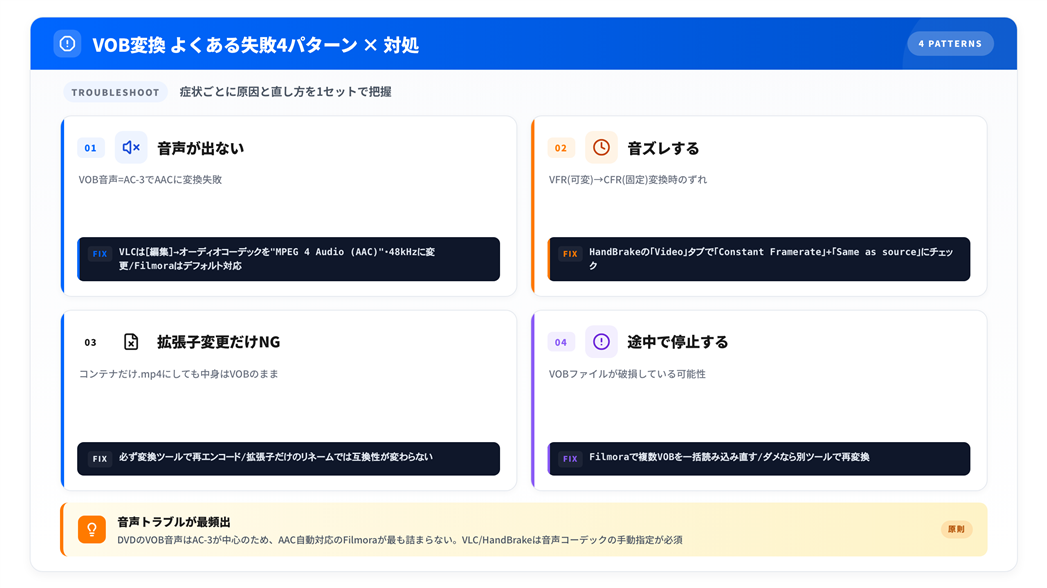
VOB 変換で頻発する失敗は、音声が出ない、音ズレする、容量制限で止まるの 3 パターンに集約できます。とくに音声トラブルは競合記事でも説明が弱いことが多いので、ここで整理しておきます。
6-1. 音声が出ない・iPhone で再生できない
VOB の音声は AC-3 が多く、変換後の MP4 側で AAC に変換されていないと、iPhone や一部プレイヤーで無音になることがあります。特に VLC では初期設定のままだと MP3 音声の MP4 ができてしまうケースがあるため注意が必要です。
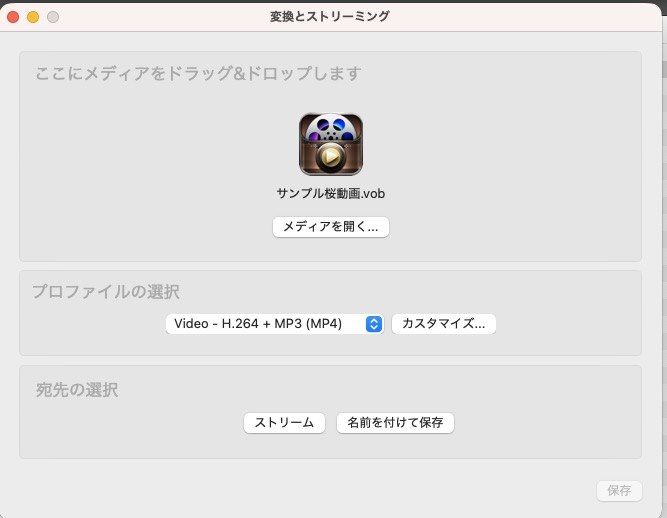
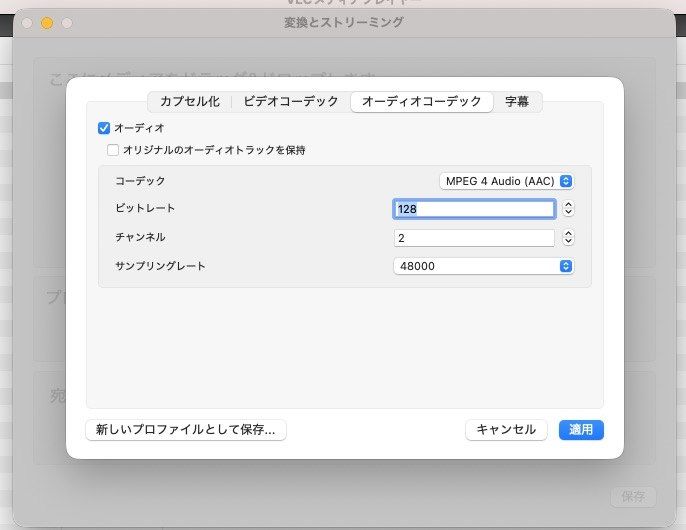
対策は、MP4 / H.264 / AAC の構成にすることです。Filmora ではこの設定を自然に取りやすく、初心者でもミスを減らしやすいのが利点です。
6-2. 音ズレする
VOB 由来の素材では、可変フレームレートや古い DVD 収録方式が原因で、変換後に音ズレすることがあります。HandBrake を使う場合は、Video タブで Framerate を Same as source + Constant Framerate に寄せると改善しやすいです。
何度やってもずれる場合は、複雑な無料ツールより、Filmora で一度読み込み直して MP4 出力し直すほうが早く解決するケースがあります。
6-3. オンライン変換が途中で止まる
オンライン変換の停止原因はほとんどが容量制限です。代表的には、Convertio の 100MB 制限、CloudConvert の 1GB 制限、無料クレジット上限などがあります。こうした条件に当てはまる場合は、最初からローカルツールに切り替えたほうが確実です。
| 症状 | 主な原因 | 対処 |
|---|---|---|
| 100MB exceeds free limit | Convertio の無料上限超過 | HandBrake または Filmora に切り替える |
| 1GB limit reached | CloudConvert の容量上限 | 分割するかローカル変換に変更する |
| daily credit exhausted | 無料回数の上限到達 | 翌日を待つよりローカルツールを使うほうが早い |
Part7. よくある質問
Q1. VOB を MP4 に変換するのは無料でできますか?
はい、可能です。HandBrake、VLC、FFmpeg は完全無料で使えます。ただし、容量無制限で変換後の編集まで一気通貫で進めたいなら Filmora の無料版が最も扱いやすい選択肢です。
Q2. 大容量の VOB を変換したいときはどうすればいいですか?
オンラインでは 100MB〜1GB の制限に引っかかりやすいため、Filmora か HandBrake のようなローカルツールを使うのが基本です。1GB 単位に分割された VOB も、これらのツールなら扱いやすいです。
DVD データの扱い方を基礎から見直したい方は、DVD をパソコンに取り込む基本と方法 も参考になります。
Q3. Mac で VOB を MP4 に変換するおすすめは?
Mac 対応でおすすめしやすいのは Filmora、HandBrake、VLC の 3 つです。QuickTime Player は VOB を直接扱えないため、最初から対応ツールを使うほうが早いです。
Q4. 変換後に画質が悪くなるのはなぜですか?
主な原因は、ビットレート不足、不要なアップスケーリング、コーデック設定ミスです。元の DVD 画質を大きく超える情報は増やせないため、H.264 で 5〜6Mbps 前後、元解像度維持を基本に考えると失敗しにくくなります。
Q5. 変換した MP4 が iPhone で再生できないときは?
よくある原因は、H.265 で書き出している、音声が AC-3 のまま、解像度や設定が端末に合っていないの 3 つです。安全策は MP4 / H.264 / AAC / 1080p 以下です。
まとめ
VOB が変換できないときは、まず 容量、音声コーデック、変換方式を見直すのが近道です。簡単に整理すると、容量が大きい・編集もしたいなら Filmora、完全無料で進めたいなら HandBrake、小容量の単発ならオンラインという 3 択で考えると失敗しにくくなります。
まずは 1 本だけ変換して、再生互換や画質を確認してみてください。とくに、変換後にそのまま整理・編集・書き出しまで進めたいなら、Filmora の無料版から試すルートがもっともスムーズです。



役に立ちましたか?コメントしましょう!