

 安全・安心ダウンロード | サブスク不要 | マルウェアなし
「撮った動画が暗すぎて、被写体が見えない。」「逆光で顔が真っ暗になり、動画が台無しに。」撮り直しがきかない場面ほど、こうしたトラブルは起きがちです。暗所や逆光で撮影した動画は、明るさの自動調整で見違えるほど改善できます!
ただし、スマホの簡易補正からAIの光源再構築まで、方法は多岐にわたります。あなたの環境やトラブルの種類によって、最適な手段は異なるもの。そこで本記事では、スマホ・PC別の自動調整方法を比較します。さらにAIリライティングとAI動画補正という2つのAI機能の使い分けまで解説しますよ。
ぜひ最後までご覧ください!
▼この記事で分かること
- 自動調整と手動調整の違いと選び方
- iPhone・無料アプリで明るさを補正する手順
- PC向け動画編集ソフト4選の比較
- FilmoraのAIリライティングで逆光・影を解消する方法
- AI動画補正で画質と明るさをまとめて復元する方法
- 2つのAI機能の使い分け判断基準


目次
Part1. 動画の明るさ自動調整とは?手動補正との違い
動画の明るさを補正する方法は、大きく「自動調整」と「手動調整」に分かれます。
どちらが優れているという話ではなく、あなたの目的と映像の状態に合わせて選ぶのがポイントですね。
まずは両者の違いを整理して、自分に合ったアプローチを見つけましょう。
1-1. 自動調整と手動調整の仕上がりの差
自動調整は、AIやプリセットが映像全体を分析し、ワンクリックで明るさを底上げする方法です。
一方、手動調整では露出・ハイライト・シャドウ・コントラストといったパラメータを個別に操作します。
| 比較軸 | 自動調整 | 手動調整 |
|---|---|---|
| 操作 | ワンクリック〜数クリック | 各スライダーを個別に調整 |
| 所要時間 | 数秒〜1分 | 5〜15分/クリップ |
| 精度 | 全体を均一に補正 | 部分ごとに細かく制御 |
| 向いている映像 | 全体的に暗い動画、SNS投稿用 | 逆光・部分影など複雑な映像 |
| 向いている方 | 初心者・時短重視 | 中〜上級者・作品性を追求 |
「動画をサッと明るくしてSNSに投稿したい」なら自動調整で十分です。
もっとも、逆光で被写体だけが暗くなっているケースや、色温度が崩れているケースでは手動調整のほうが自然に仕上がります。
例外として、本記事でも紹介するFilmoraのAIリライティングなら自動でありながら光源を個別に制御可能。
この「自動 vs 手動」の壁を超えられます!(詳しくはPart4で解説)
▼関連記事:色調補正って何?色調補正ができるソフト&アプリ6選紹介
1-2. 「明るさ補正」で解決できる4つの撮影トラブル
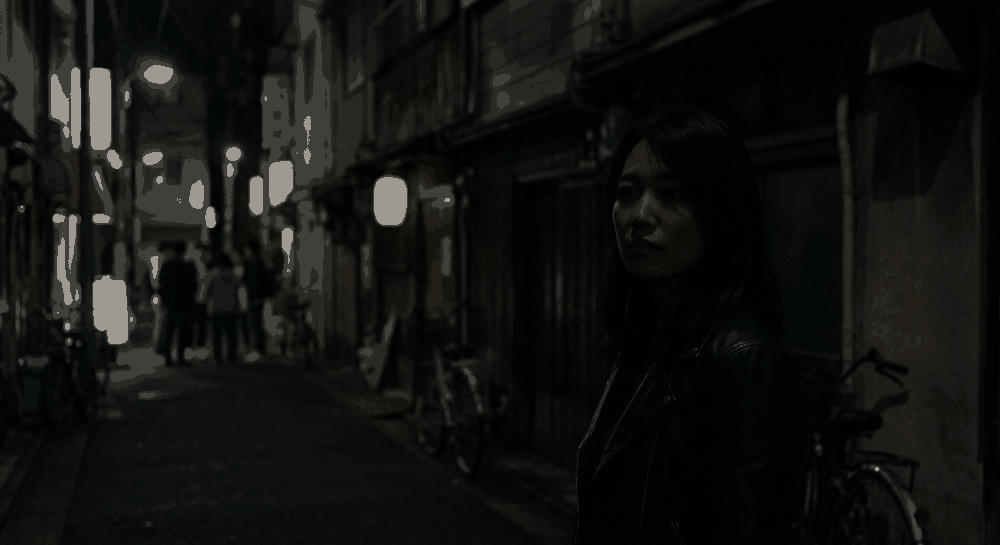
「暗い動画」とひと口に言っても、原因はさまざまです。
あなたの動画がどのパターンに当てはまるかを確認してみてください。
1. 暗所撮影(室内・夜間)
照明が足りない環境で撮影すると、ISO感度が自動で上がり、暗さとノイズが同時に発生します。
明るさ補正に加えてノイズ除去が必要になるケースが多いですね。
2. 逆光
窓際や屋外で太陽を背にすると、背景は明るいのに被写体だけが真っ暗になります。
通常の明るさスライダーでは背景が白飛びしてしまうため、光源を操作できる機能が必要です。
3. 顔の影
帽子やフード、照明の角度によって顔に影が落ちるパターン。
全体を明るくしても影の部分が残りやすく、部分的な補正が求められます。
4. 色温度崩れ
蛍光灯の下で肌がくすんだり、夕方の屋外で赤かぶりが起きたりする現象。
明るさだけでなく色味の補正も同時に行う必要があります。
1と4はPart2のスマホアプリでもある程度対応できます。
ただし、2と3は光源そのものを操作する必要があるため、Part4で紹介するAIリライティングが効果的ですよ。
Part2. スマホ・無料アプリで動画の明るさを自動調整する方法
まずは追加コストをかけずに試せるスマホでの方法を紹介します。
手軽さでは最強ですが、できることには限界もあります。
「どこまでスマホで対応できて、どこからPCが必要か」を把握しておきましょう。
2-1. iPhoneの写真アプリで明るさを自動調整する手順
iPhoneなら追加アプリなしで動画の明るさを多少は調整できます。
標準の写真アプリに搭載されている編集機能を使いましょう。
Step1. 動画を選んで編集モードに入る
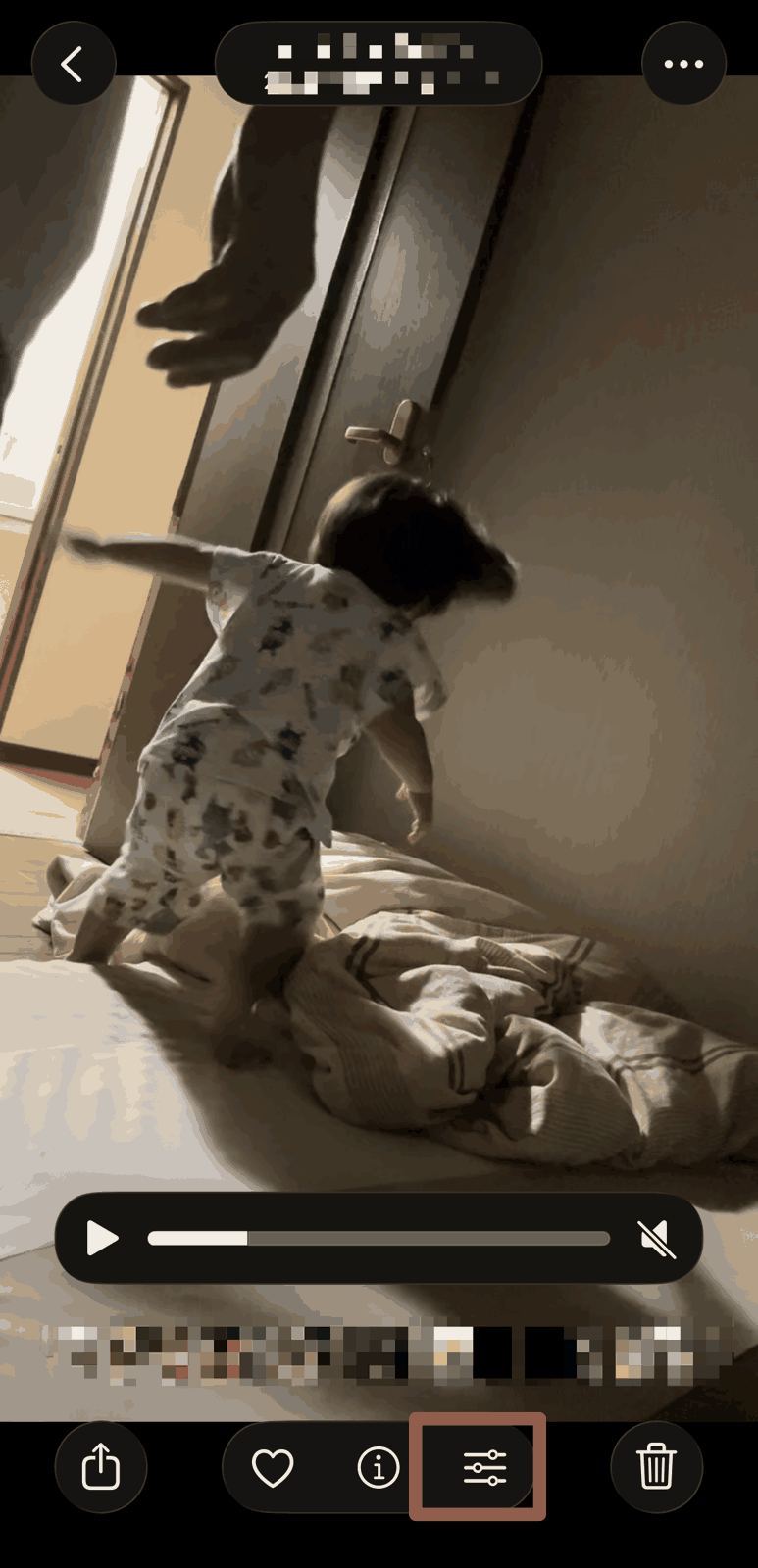
写真アプリで明るさを調整したい動画を開き、画面下部の[編集]をタップします。
Step2. 明るさ・露出スライダーを調整する
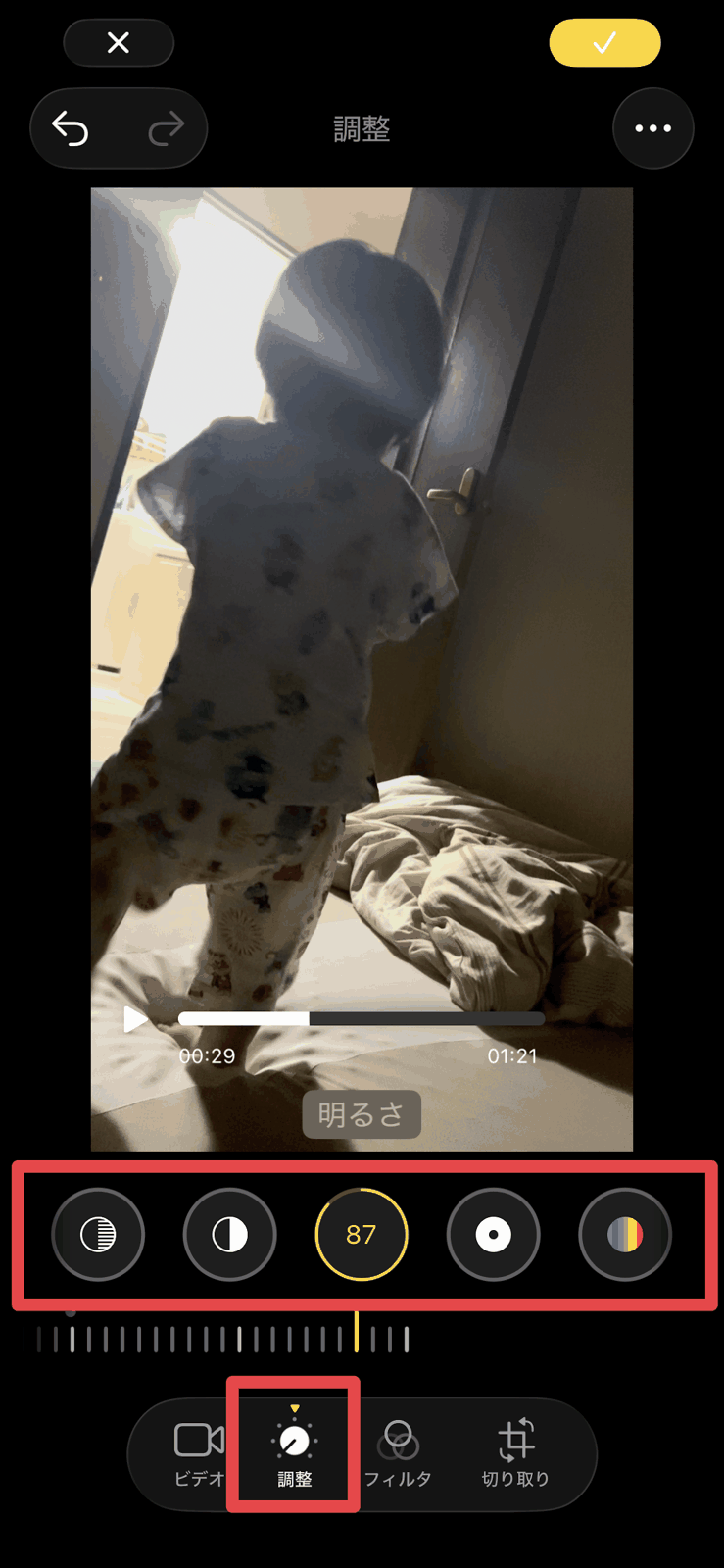
画面下部の調整アイコンをタップしてください。
「露出」「明るさ」「ハイライト」「シャドウ」などのスライダーが表示されます。
「露出」と「明るさ」を右にドラッグするだけで、暗い動画がかなり改善しますよ。
Step3. 確認して保存する
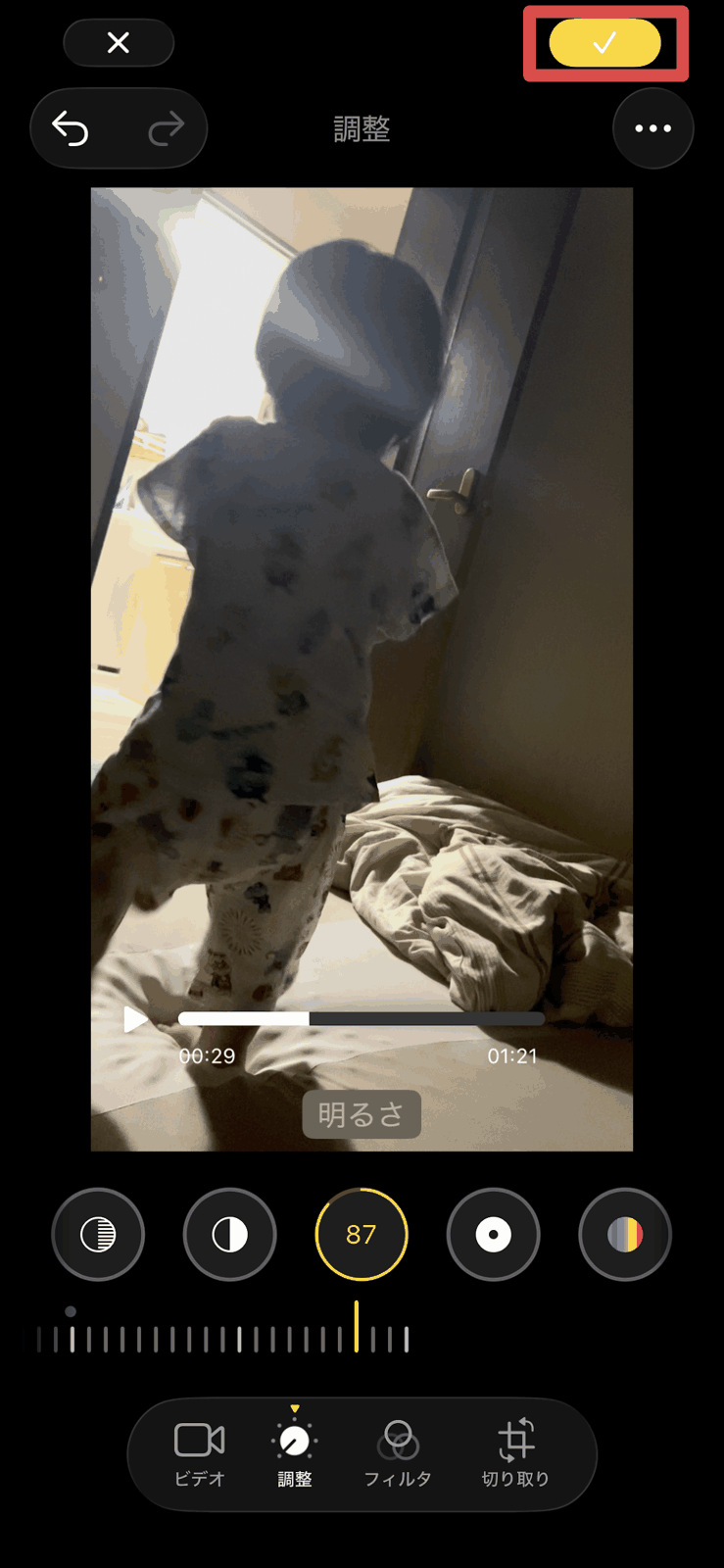
プレビューで仕上がりを確認し、問題なければ右下の[チェックマーク]をタップして保存します。
元の動画は自動でバックアップされるため、やり直しもいつでも可能です。
2-2. 無料アプリで明るさを自動調整する手順
iPhone・Android問わず使える無料アプリとして、CapCutを紹介します。
SNS動画向けの編集機能が充実しており、明るさ補正もワンタップで実行できます。
また、最新のCapCutでは、ウォーターマークの削除も無料でできる仕様となっています。
Step1. 動画を読み込む
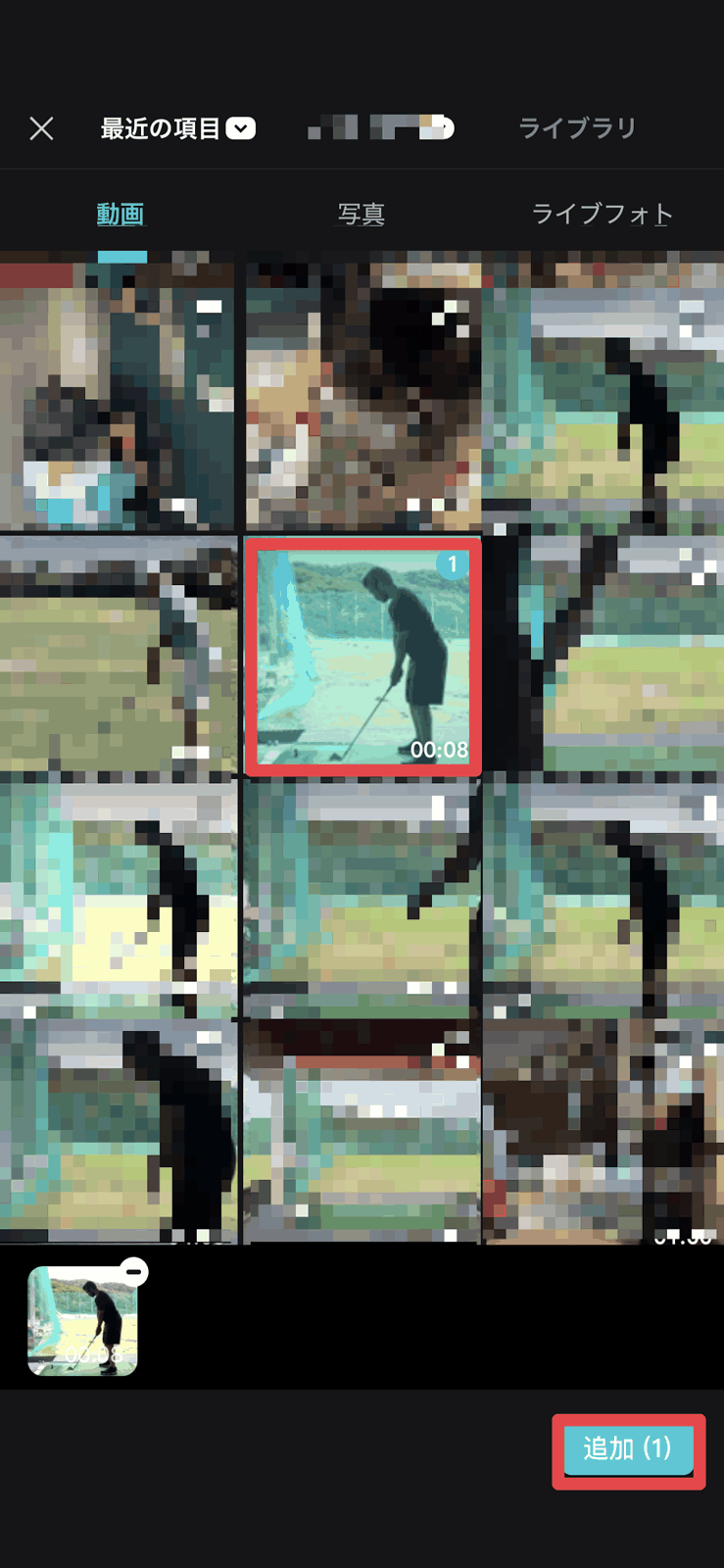
CapCutを起動し、[新しいプロジェクト]をタップして動画を選択、[追加]します。
Step2. 明るさを調整する
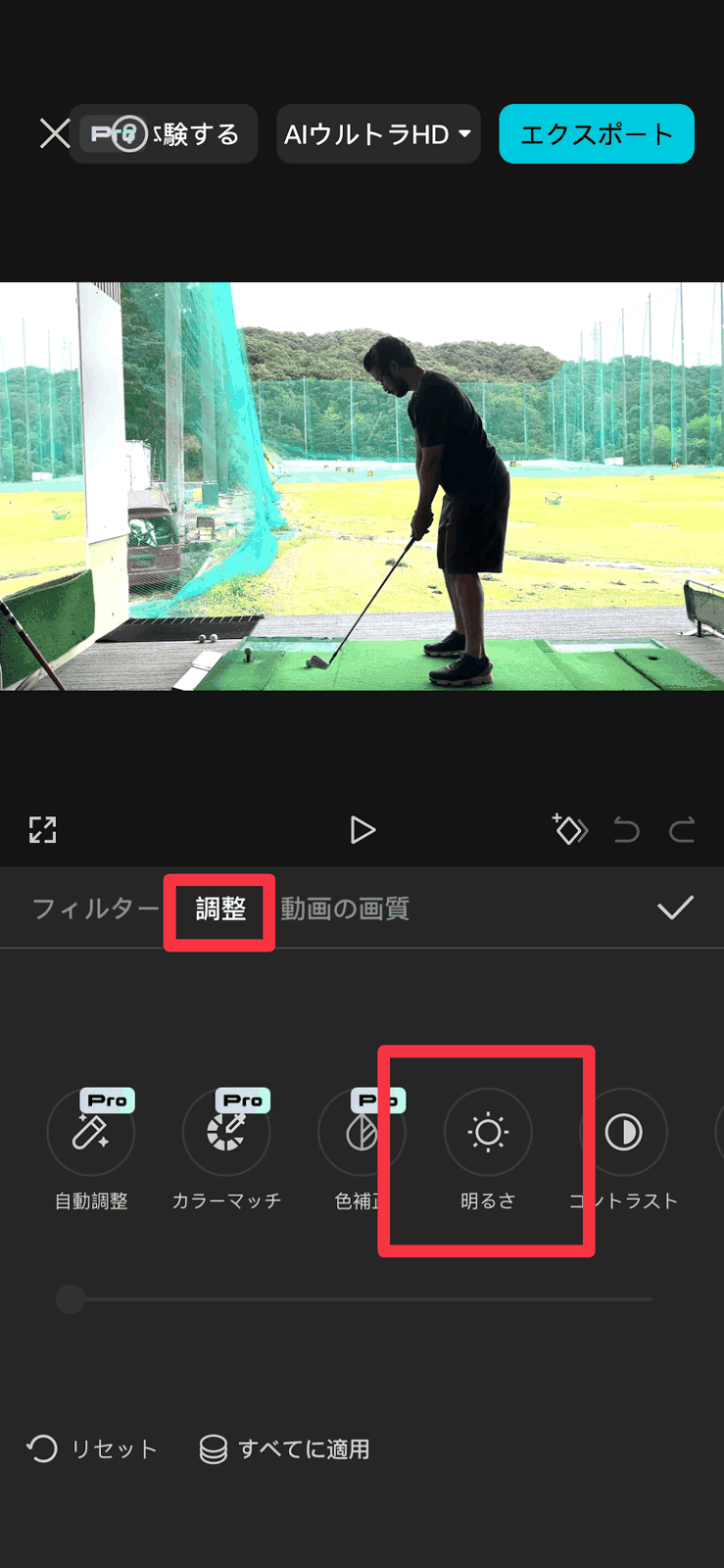
タイムラインの動画をタップし、画面下部のメニューから[調整]を選択。
「明るさ」スライダーを右にドラッグして補正します。
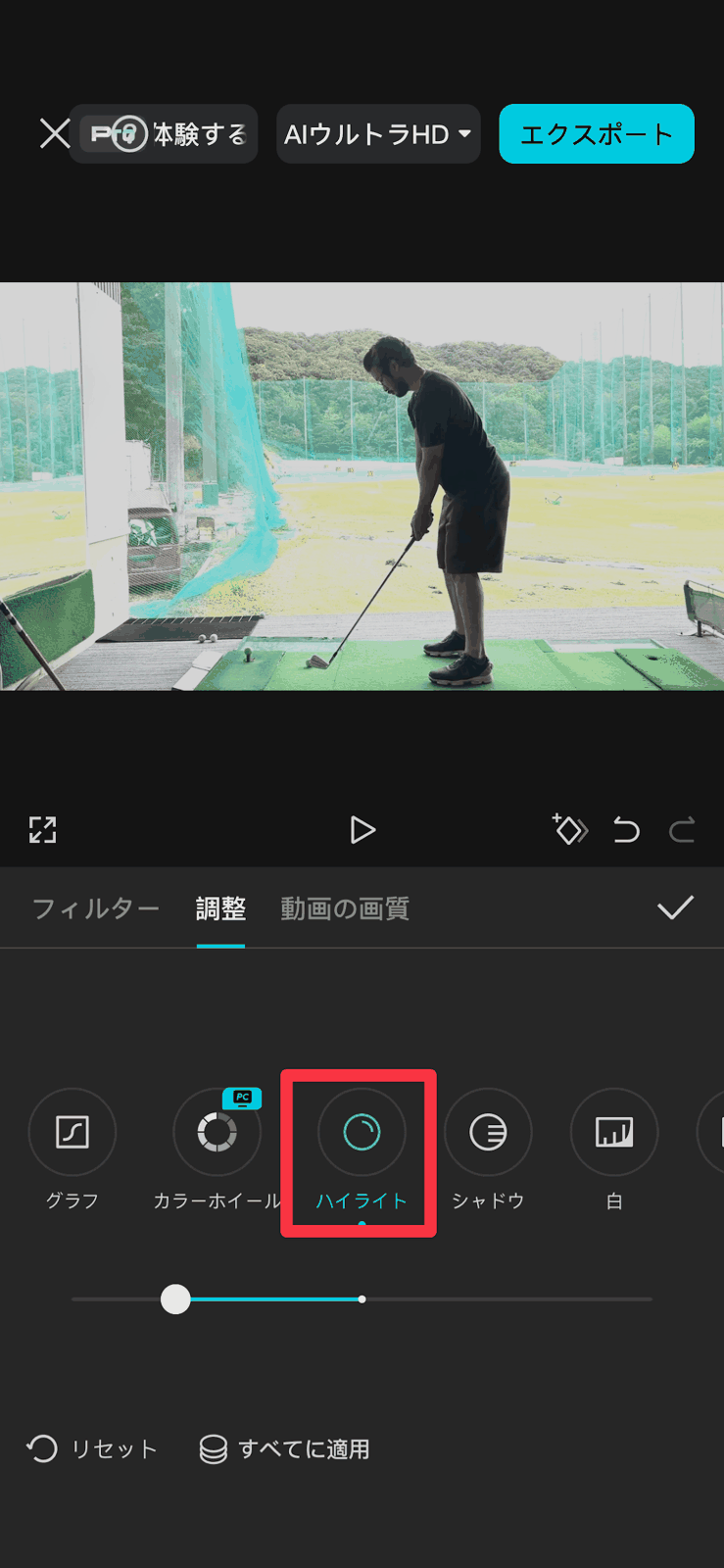
「コントラスト」や「ハイライト」も併せて微調整すると、より自然な仕上がりになりますね。
Step3. エクスポートする
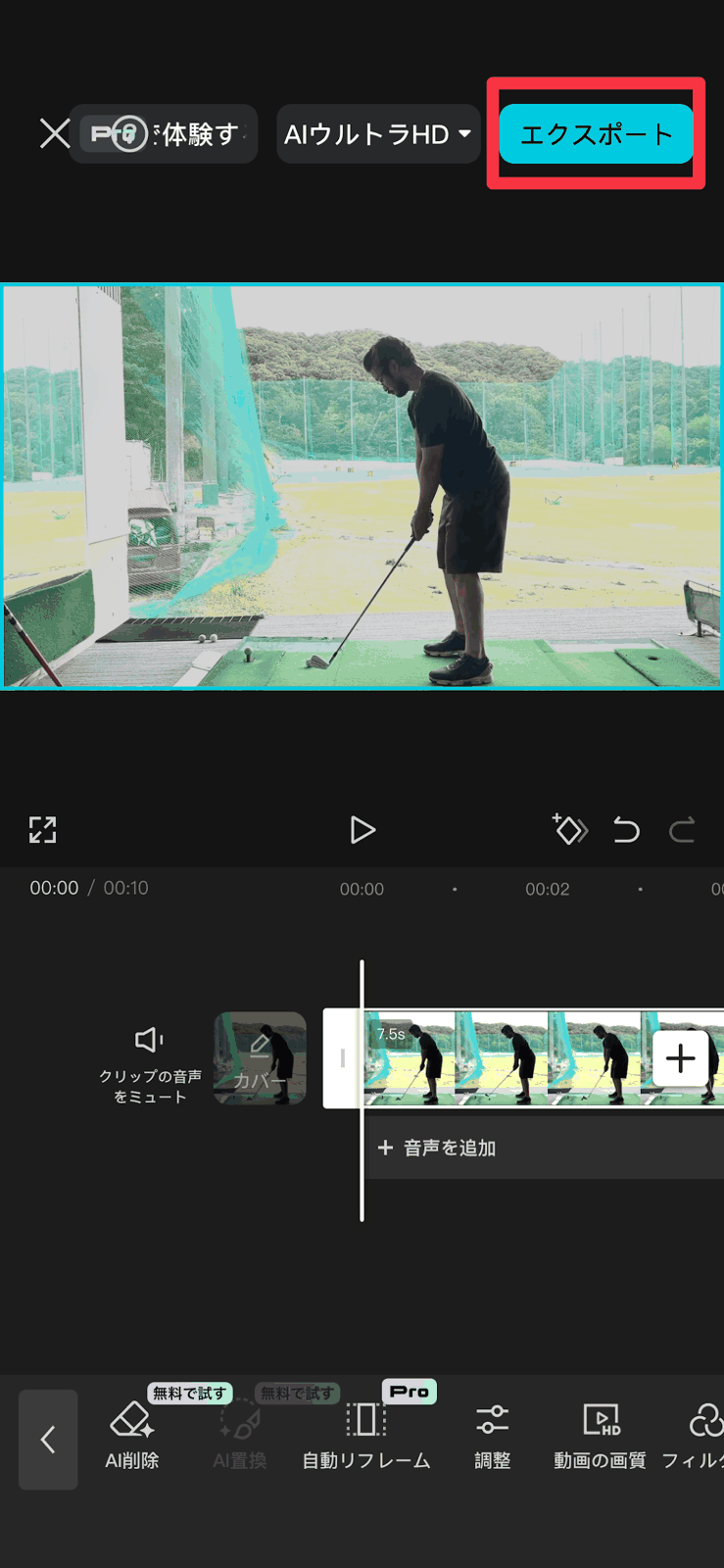
画面右上の[エクスポート]をタップして保存。
解像度やフレームレートの設定も可能です。
2-3. スマホ・無料の自動補正の限界
スマホアプリは手軽ですが、以下のケースでは力不足を感じるはずです。
| 課題 | スマホアプリの対応 |
|---|---|
| 逆光で被写体だけ暗い | 全体が明るくなるだけ。光源の操作は不可 |
| 顔に落ちた影を除去 | マスク機能がなく、部分補正が困難 |
| ノイズが多い暗所映像 | 明るさは上がるがノイズも目立つ |
| 複数クリップの一括補正 | 1本ずつ手動で作業が必要 |
全体的に暗いだけの動画なら、Part2の方法で十分対応できます。
ただし、逆光の光源除去や部分的な影の補正が必要なら、PCソフトのAI機能に頼ったほうが確実です。
Part3. 【PC向け】動画の明るさを自動調整できるおすすめソフト
スマホアプリでは対応しきれない「逆光」「部分影」「ノイズ混じりの暗所映像」を解決するには、PCソフトの出番です。
ここでは動画の明るさ自動調整に対応した4つのソフトを比較します。
3-1. Filmora|AIリライティング+AI動画補正で光と画質を両方補正
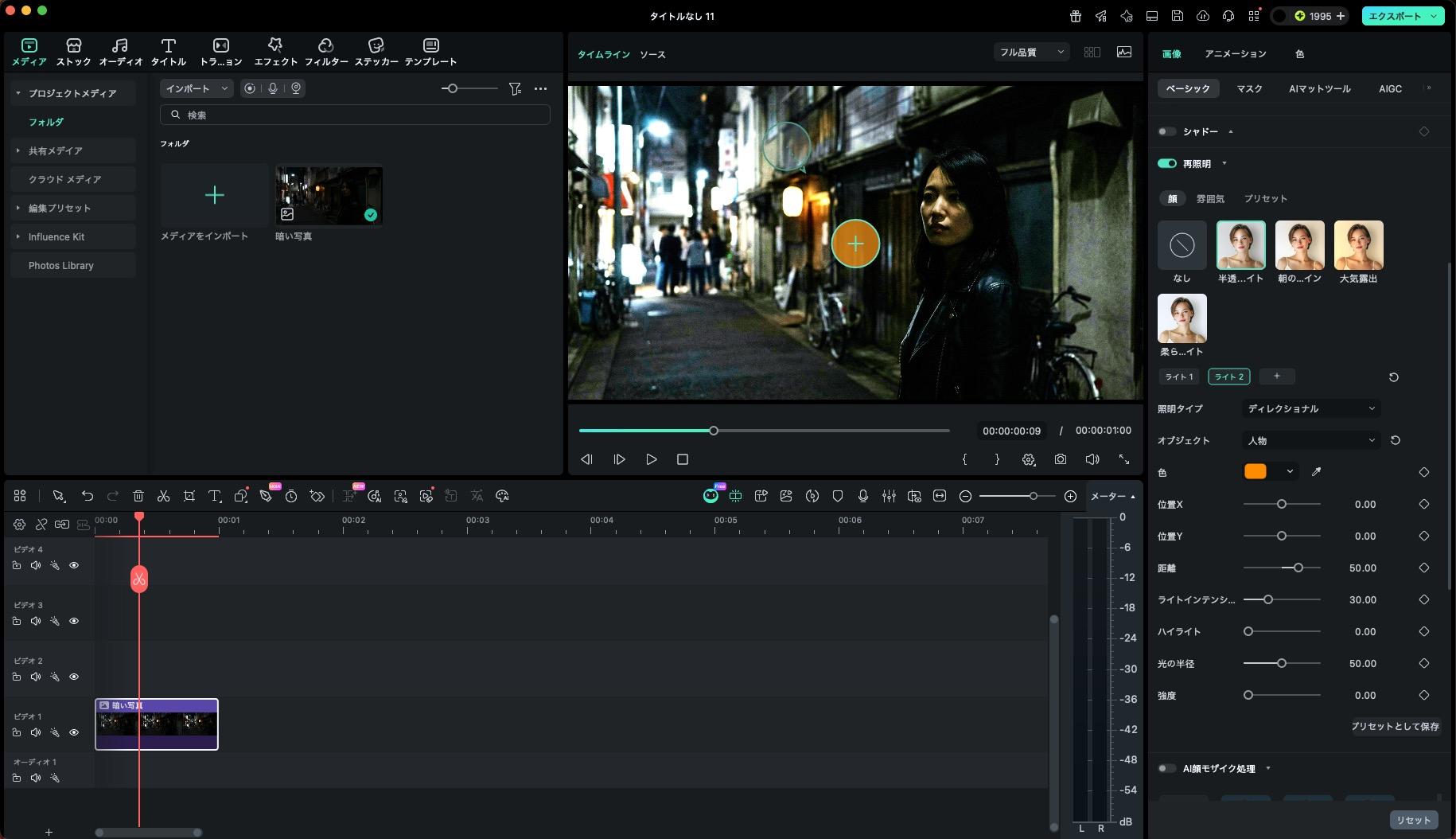
世界で計4億人以上のアクティブユーザーを擁するFilmoraは、AIリライティングとAI動画補正の2つのAI機能を搭載。光と画質の両方にアプローチできる動画編集ソフトです。
「明るさを上げる」だけでなく、光源そのものを後から追加・調整できるソフトは他にありません。
逆光で被写体が暗い動画には光を追加し、ノイズが多い暗所映像には画質補正をかける。
1本のソフトで「光」と「画質」の両方からアプローチできるのがFilmoraの強みです。
| 項目 | 内容 |
|---|---|
| 特徴 | AIリライティング(最大8光源)+AI動画補正(4Kアップスケール) |
| 自動調整の種類 | AI光源再構築、AI画質復元、自動カラー補正 |
| 対応OS | Windows / macOS / iOS / Android |
| 価格 | 無料版あり(全機能を試用可能、ウォーターマーク付き) |
| おすすめの方 | 初心者〜中級者。逆光・暗所映像を手軽に補正したい方 |
| URL | Filmora公式サイト |
具体的な操作手順はPart4・Part5で詳しく解説します。
撮影した動画を明るくする方法を解説とおすすめのソフト・アプリを紹介
初心者必見!PC動画編集ソフトおすすめ5選
3-2. Premiere Pro|Lumetriカラーの自動トーン補正
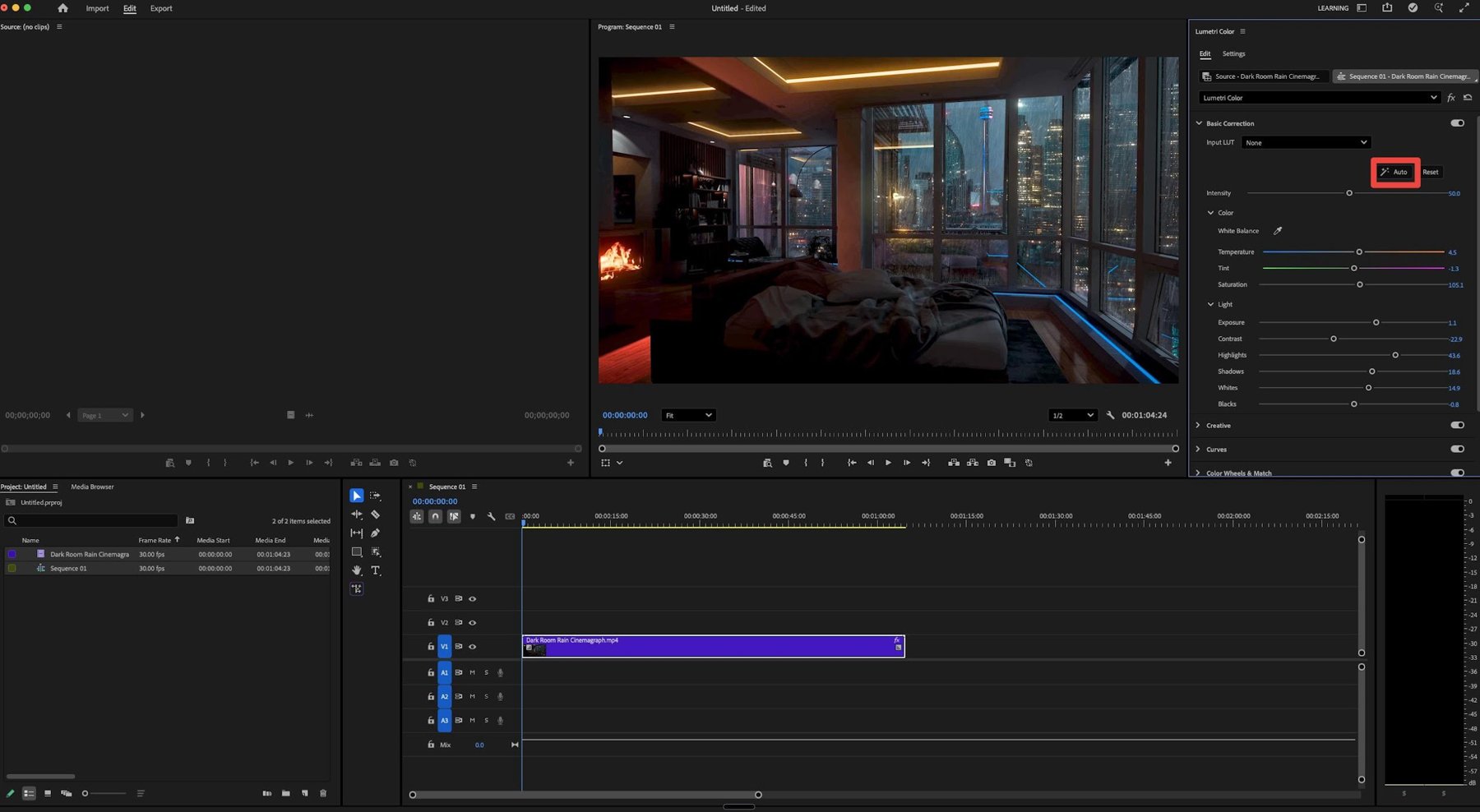
Adobe Premiere Proは映像制作の業界標準ソフトです。
Lumetriカラーパネルの「自動」ボタンをクリックするだけで、露出やコントラストをAIが一括最適化します。
自動トーン補正は便利ですが、AIによる光源の再構築には非対応です。
逆光や部分的な影を解消するには、手動でマスクやトラッキングを組み合わせる必要があり、初心者の方には少々ハードルが高い点が玉に瑕です。
| 項目 | 内容 |
|---|---|
| 特徴 | Lumetriカラーの自動トーン補正。手動調整の自由度も高い |
| 自動調整の種類 | 自動トーン補正(Lumetriカラー) |
| 対応OS | Windows / macOS |
| 価格 | 月額3,280円〜(年間プラン月々払い、2026年3月時点) |
| おすすめの方 | プロ・上級者。色調補正を細かく追い込みたい方 |
| URL | Adobe Premiere Pro公式サイト |
3-3. Final Cut Pro|バランスカラー機能で暗い動画をワンクリック自動補正
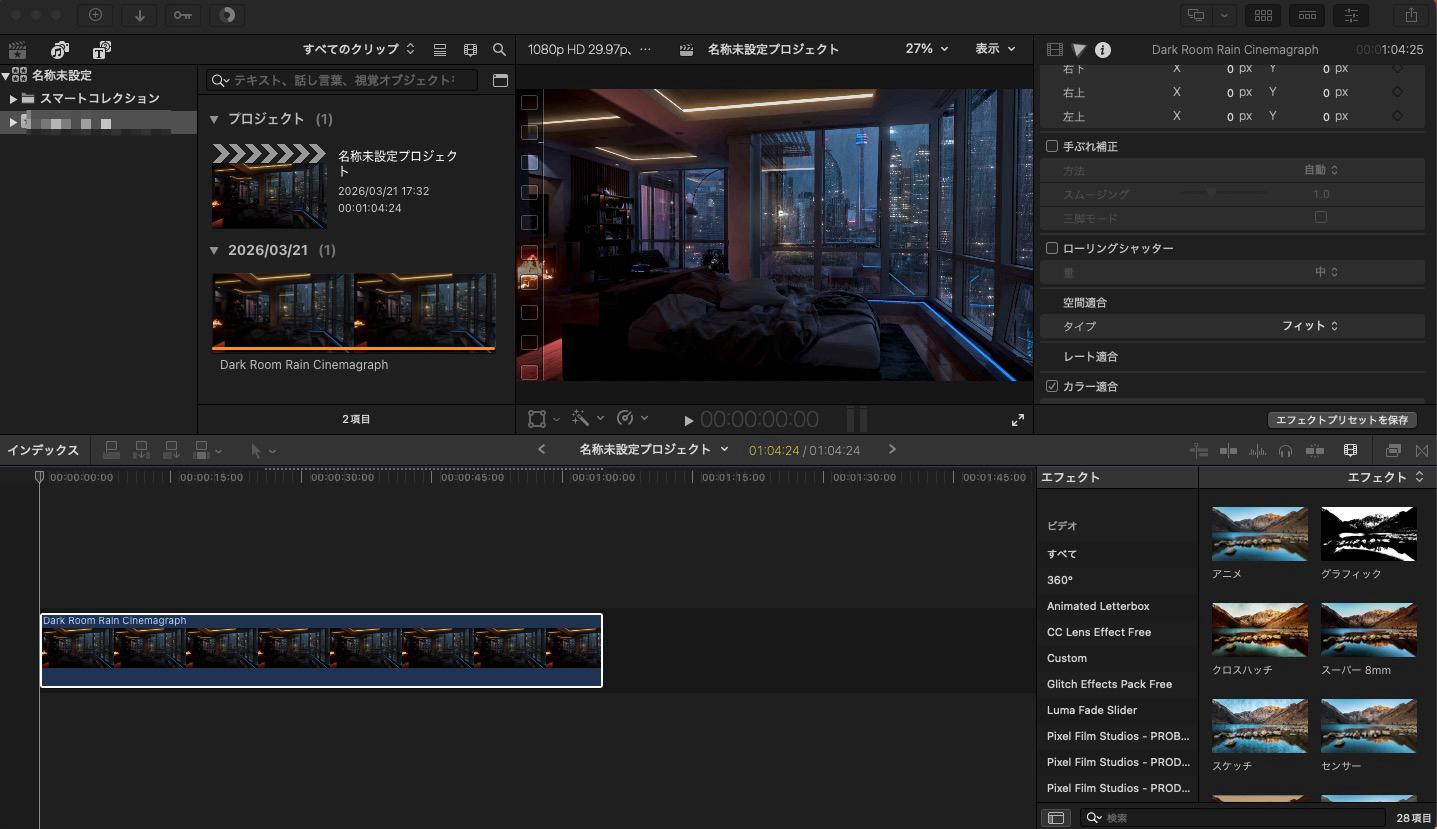
Mac環境で動画の明るさを自動調整するなら、Apple純正のFinal Cut Proが有力な選択肢です。
バランスカラー機能を適用すると、クリップの明るさと色味をAIが分析し自動補正してくれます。
ショートカット Option + Command + B 一発で適用でき、クリップごとにオン/オフを切り替えられるため、複数クリップの一括補正にも向いています。
さらに追い込みたい場合は、カラーボード(エクスポージャー)でシャドウ・中間色・ハイライトを個別に調整可能。
暗所で撮った動画の暗部だけを持ち上げる、といった精密な補正にも対応できます。
| 項目 | 内容 |
|---|---|
| 特徴 | バランスカラーでワンクリック自動補正。カラーボードで精密調整も可能 |
| 自動調整の種類 | カラーバランス自動補正、カラーマッチ(クリップ間の明るさ統一) |
| 対応OS | macOS / iPadOS |
| 価格 | 50,000円(買い切り)/ 月額1,780円(30日間無料トライアルあり・Creator Studio) |
| おすすめの方 | Mac環境で本格的な動画編集をしたい方 |
| URL | Final Cut Pro公式サイト |
3-4. Shotcut|無料・オープンソースでPC上の明るさ補正を始める
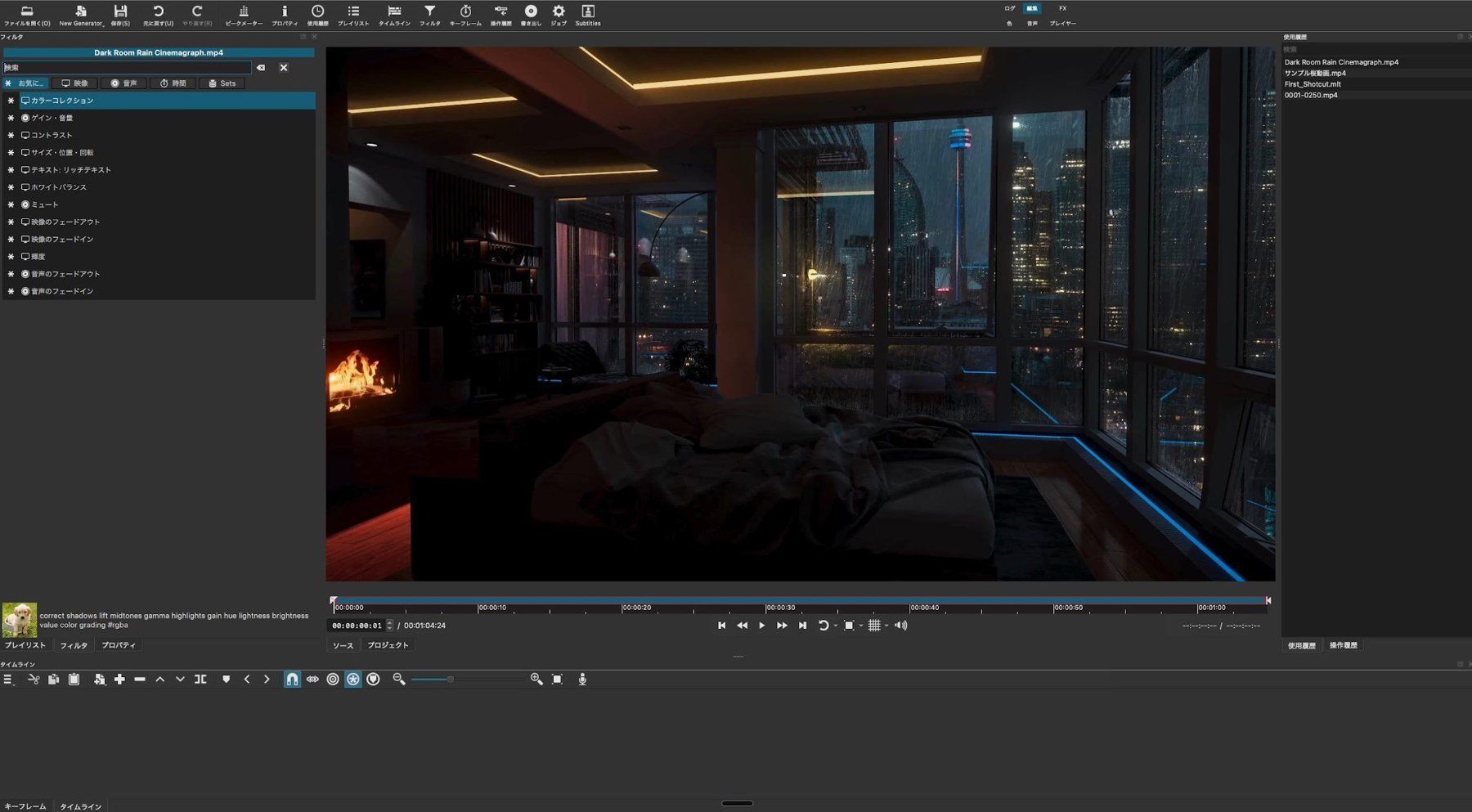
「まずは無料でPCソフトの明るさ補正を試してみたい」という方には、オープンソースのShotcutが選択肢になります。
ワンクリック自動補正こそありませんが、輝度・コントラスト・ホワイトバランスといったフィルターで暗い動画の明るさを手動調整できます。
ホワイトバランスフィルターではガンマ値を操作できるため、暗部だけを持ち上げてハイライトを維持する補正も可能。
Windows・Mac・Linuxの3つのOSに対応しており、環境を選ばない点も強みですね。
| 項目 | 内容 |
|---|---|
| 特徴 | オープンソースで完全無料。輝度・コントラスト等のフィルターで明るさ調整 |
| 自動調整の種類 | 自動補正なし(手動フィルターで調整) |
| 対応OS | Windows / macOS / Linux |
| 価格 | 完全無料(GPLライセンス) |
| おすすめの方 | コストをかけずにPC上で動画の明るさを補正したい方 |
| URL | Shotcut公式サイト |
Part4. FilmoraのAIリライティングで光と影を補正する手順
ここからはFilmoraの2つのAI機能を掘り下げます。
まずはPart3で紹介したAIリライティングの操作手順を確認してください。
「明るさを上げる」のではなく「光源を追加する」という発想が、従来の補正ツールとは根本的に異なるポイントです。
4-1. AIリライティングとは
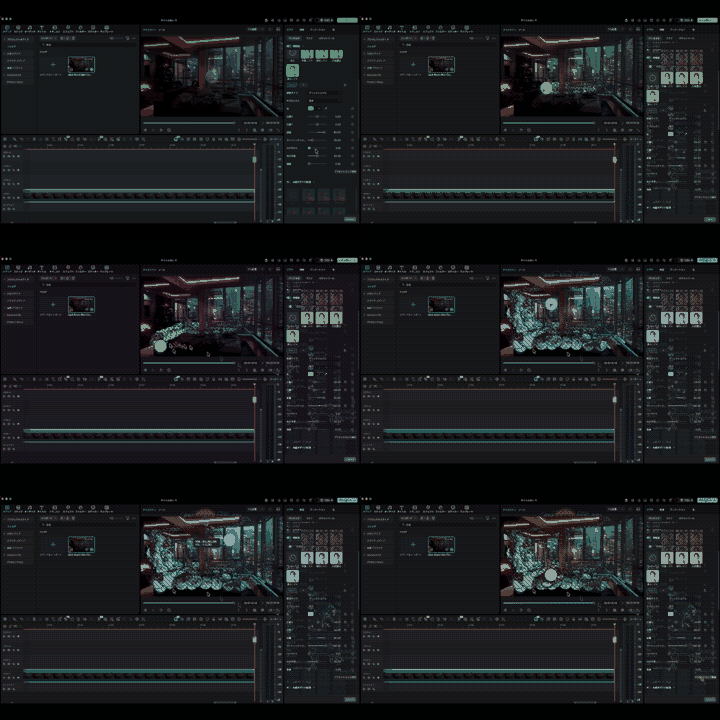
AIリライティング(正式名称:再照明)は、撮影後の動画に仮想の光源を最大8つまで追加できるAI機能です。
シーンの奥行きと被写体の位置をAIが分析し、自然なライティングを再構築します。
以下の4つの撮影トラブルに対応できます。
・逆光で被写体が暗い → 被写体側に光源を追加
・顔に強い影がある → 「顔」タブのプリセットで顔を明るく
・室内全体が暗い → 「雰囲気」タブのプリセットで環境光を強化
・色温度が偏っている → 光の色を調整して補正
通常のスライダー補正との決定的な違いは、光の方向と強さを個別にコントロールできること。
全体を一律に明るくするのではなく、「ここに光を当てたい」という操作が可能になります。
▼関連記事:AIリライティング(再照明)– 光量不足も逆光も、AIが瞬時に修正!
Step1. 動画をタイムラインに配置する
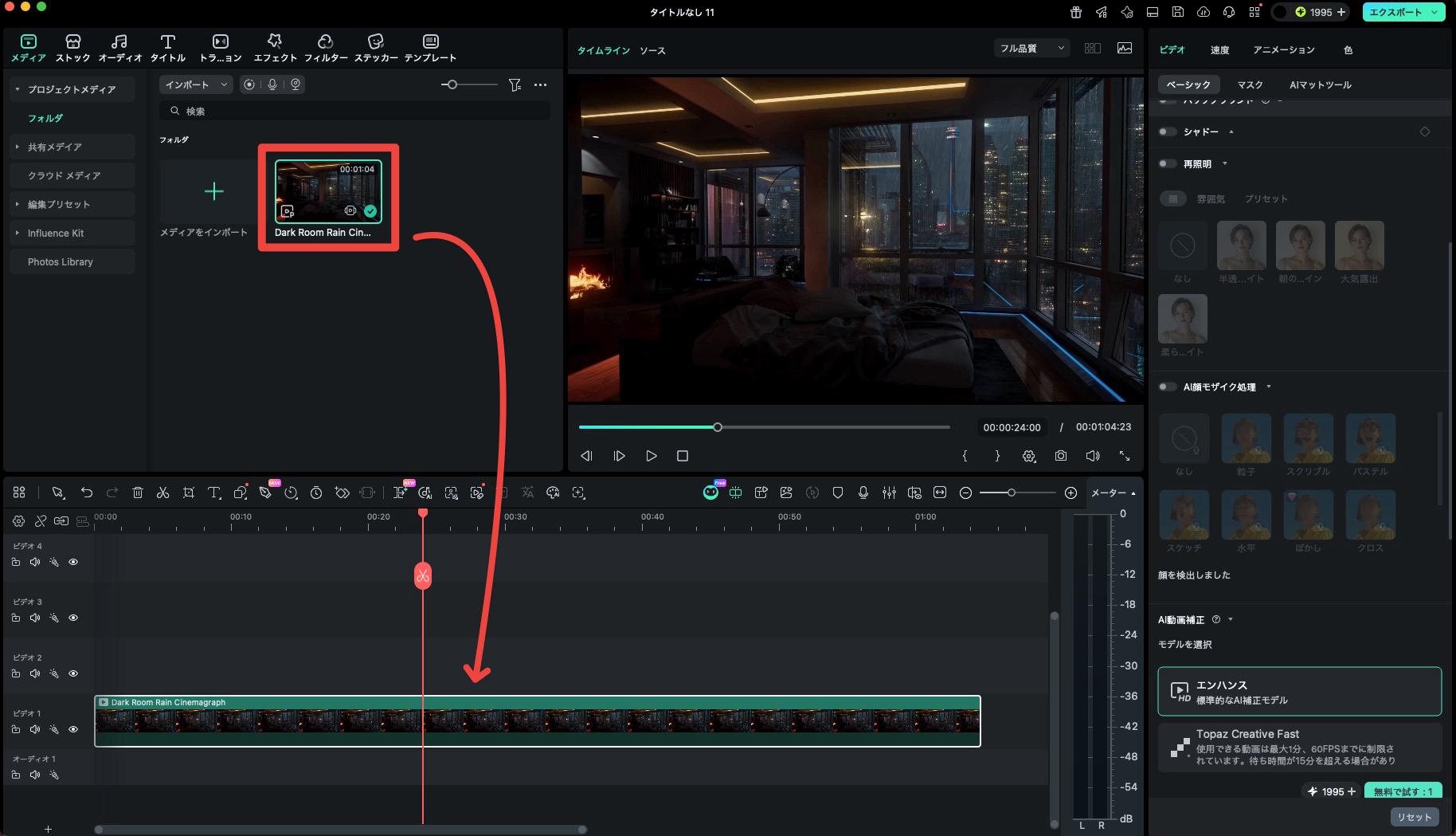
Filmoraを起動して動画をインポートし、タイムラインにドラッグ&ドロップで配置します。
Step2. AIリライティングを適用する
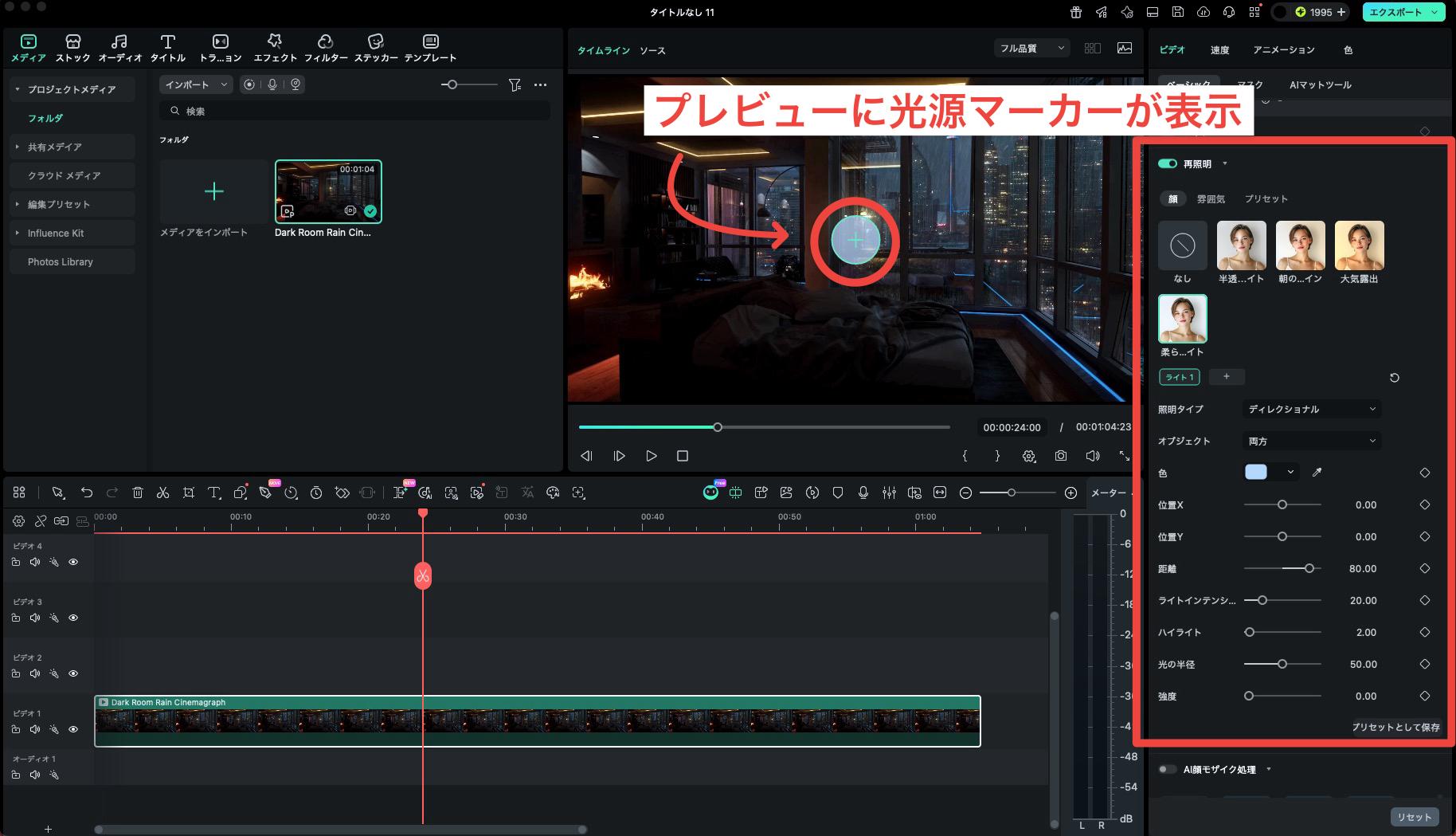
動画を選択した状態で、右側パネルのベーシックタブにある「再照明」のトグルをONにして、照明タイプを選択してください。
プレビューに光源マーカーが表示されたら準備完了です。
Step3. 光源の位置・強度・色・距離・範囲を調整する
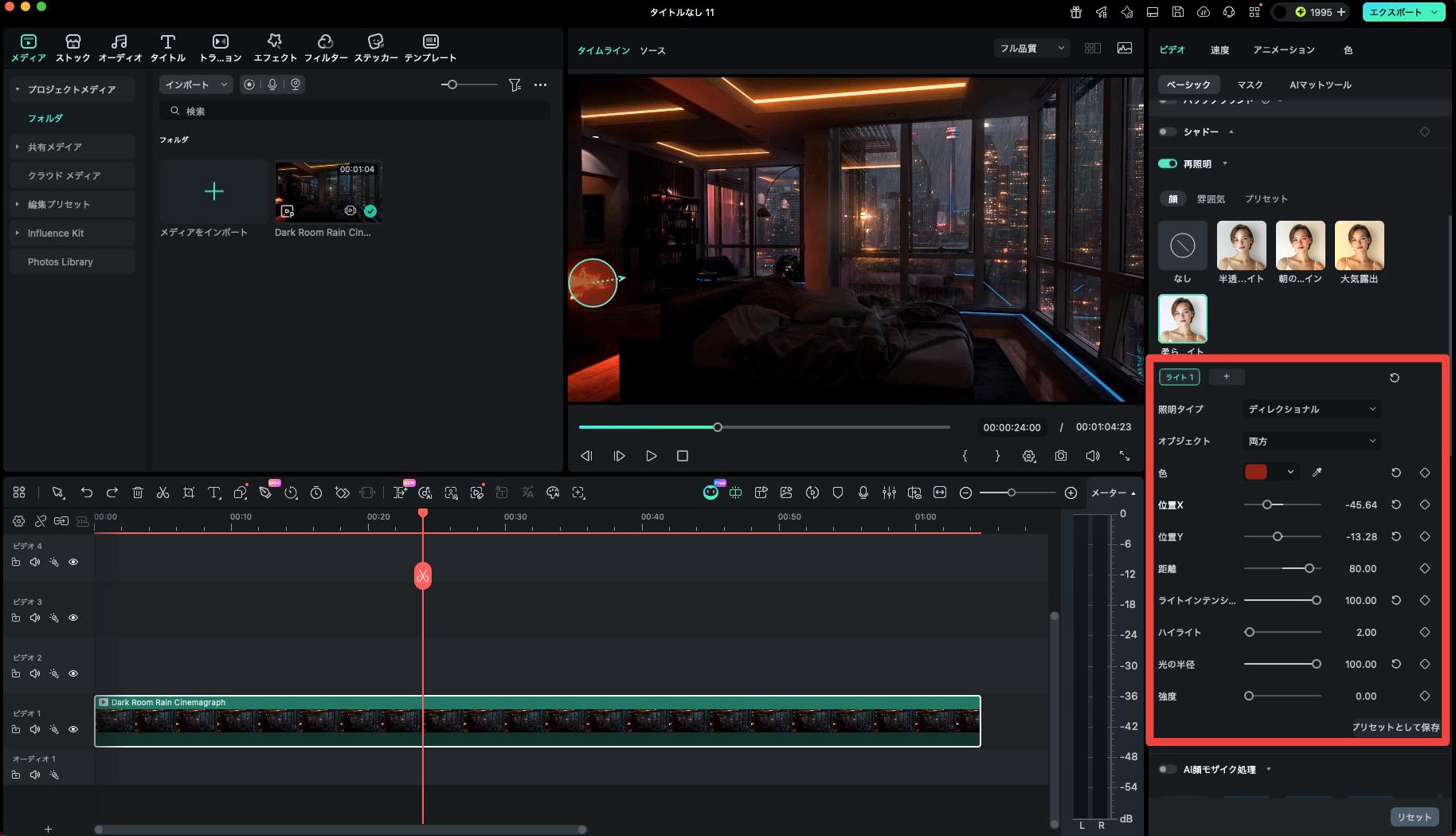
プレビュー上の光源マーカーをドラッグして、光を当てたい位置に配置します。
再照明パネルには「顔」「雰囲気」「プリセット」の3タブがあり、シーンに応じて選択します。
「顔」タブには人物の顔を自然に照らすプリセットが並び、「雰囲気」タブは環境全体の明るさを整えるのに向いています。
「ライト1」横の+ボタンで光源を増やせるほか、「オブジェクト」欄で照射対象を人物・背景・両方から選べます。
パラメータの調整ポイントは以下の通り。
・ライトインテンシティ: 光の明るさ。逆光補正なら高めに
・色: スポイトツールで既存光源の色を拾うと自然に馴染む
・距離: 遠いほど光がソフトに拡散する
・光の半径: 光が届く範囲。部分補正なら狭め、全体補正なら広めに
・強度: 被写体への光の集中度。上げると背景が暗く落ちるため、用途に応じて加減する
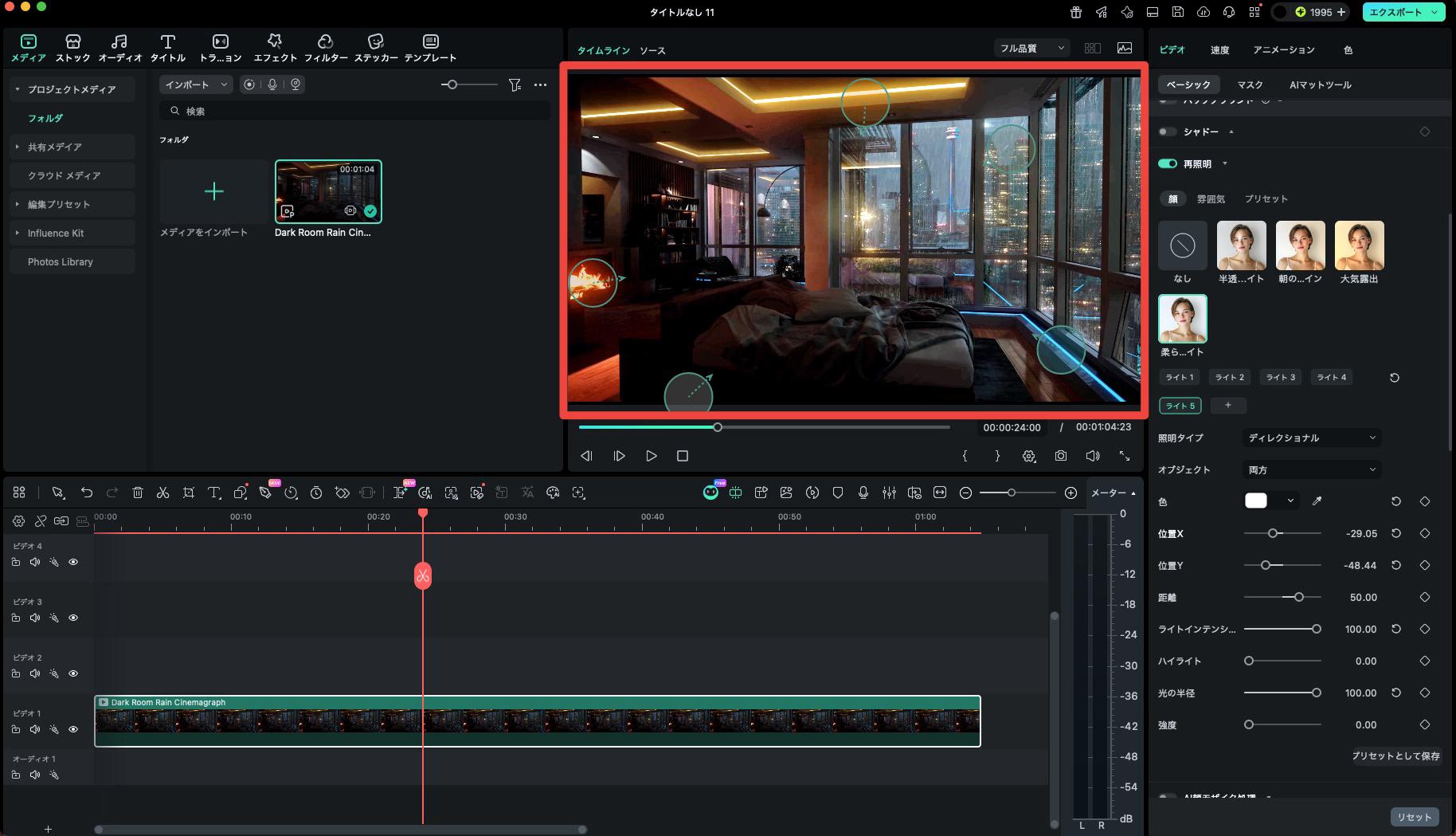
Tipsとして、スポイトツールで動画内の光源色を拾って、それに近い箇所に配置、[+]で必要数増やしていくことで、単なる明るさ調整では実現できない、高度かつ自然な動画の明るさ調整が自動的に実現できます。
Step4. プレビューで確認して書き出す
プレビューで再生して仕上がりを確認します。
光源を複数追加したい場合は、パネル内の+ボタンから最大8つまで設置できます。
問題なければ画面右上の[エクスポート]をクリックして書き出しましょう。
4-2. AIリライティングが特に効果的なシーン
AIリライティングは「光そのものを操作する」機能なので、例えば以下のシーンで特に力を発揮します。
逆光で被写体が真っ暗な動画
窓際や屋外の撮影で、背景は明るいのに人物だけ暗いケース。
被写体の正面に光源を追加すれば、背景を白飛びさせずに顔だけを明るくできます。
室内撮影で照明が不均一な動画
部屋の片側だけ暗い、照明が被写体の真上からしか当たっていない。
そんな場合は「雰囲気」タブのプリセットで環境光を均一に整えましょう。
顔に影が落ちている動画
帽子の影やサイドからの強い照明で顔の半分が暗くなっているケース。
「顔」タブのプリセットを使えば、影を和らげて自然な明るさに調整できます。
Part5. FilmoraのAI動画補正で画質と明るさをまとめて復元する手順
AIリライティングが「光」にフォーカスした機能なのに対し、AI動画補正は画質全体を底上げする機能です。
暗さに加えてノイズや低解像度、ぼやけといった画質劣化を一括で改善できます。
5-1. AI動画補正とは
AI動画補正は、ノイズ除去・ディテール復元・明るさ補正・4Kアップスケーリングを同時に実行するAI機能です。
2つの補正モードが用意されており、用途に応じて選べます。
| 比較項目 | エンハンス | Topaz Starlight |
|---|---|---|
| 処理方式 | AIアップスケール+シャープ化 | 生成AIによる超解像度処理 |
| 処理環境 | ローカル(RTX 30以上)またはクラウド | クラウドのみ |
| 動画の長さ制限 | ローカル: 無制限 / クラウド: 最大10分 | 最大1分 |
| AIクレジット | ローカル: 無料 / クラウド: 消費あり | 目安: 1080pで約2クレジット/フレーム |
| 出力画質 | 最高4K | 最高4K(より精細な質感) |
| おすすめシーン | 日常的な補正・長尺動画 | 古い映像の復元・プロ品質 |
エンハンスモードなら、対応GPU搭載のPCでは無料・無制限でローカル処理できます。
コストをかけずに試したい方には、まずこのモードがおすすめですね。
▼関連記事:AI動画補正 - ワンクリックで動画の品質を向上
Step1. 動画をタイムラインに配置する
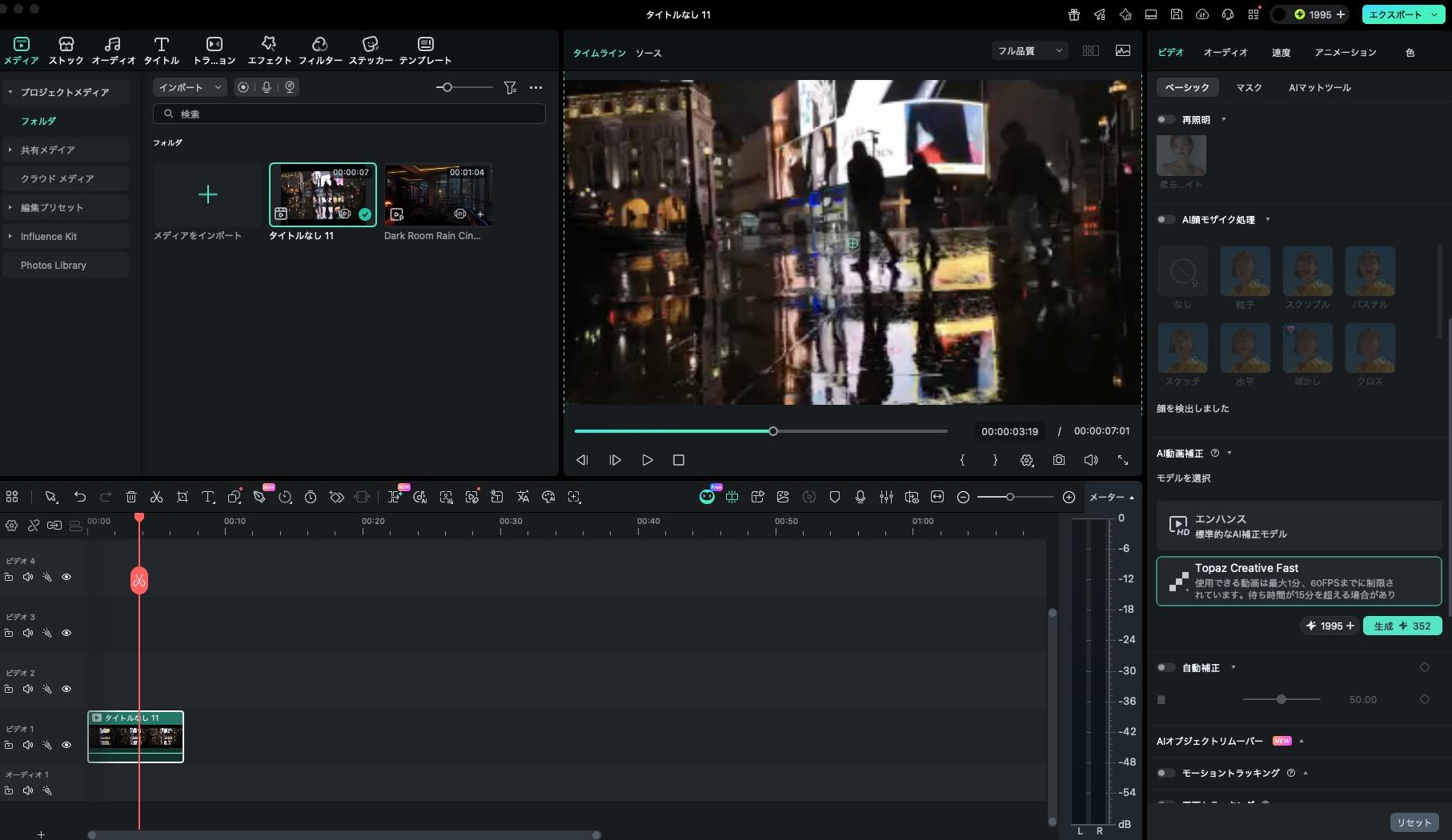
動画をタイムラインにドラッグ&ドロップで配置します。
Step2. AI動画補正パネルを開く
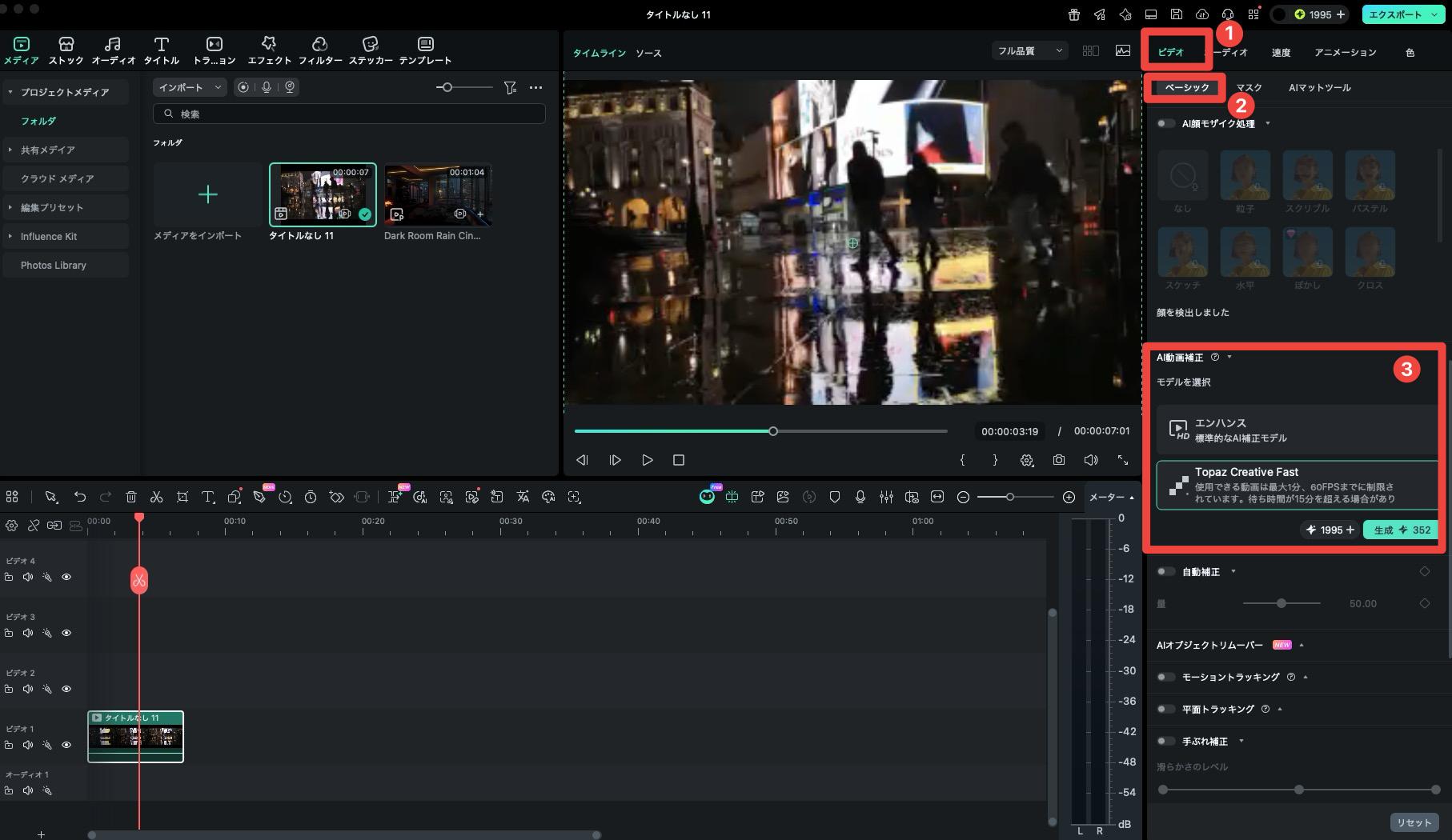
クリップを選択した状態で右側のプロパティパネルを開きます。
[ビデオ]→[ベーシック]→[AI動画補正]のセクションを見つけてください。
Step3. 補正モードを選択する
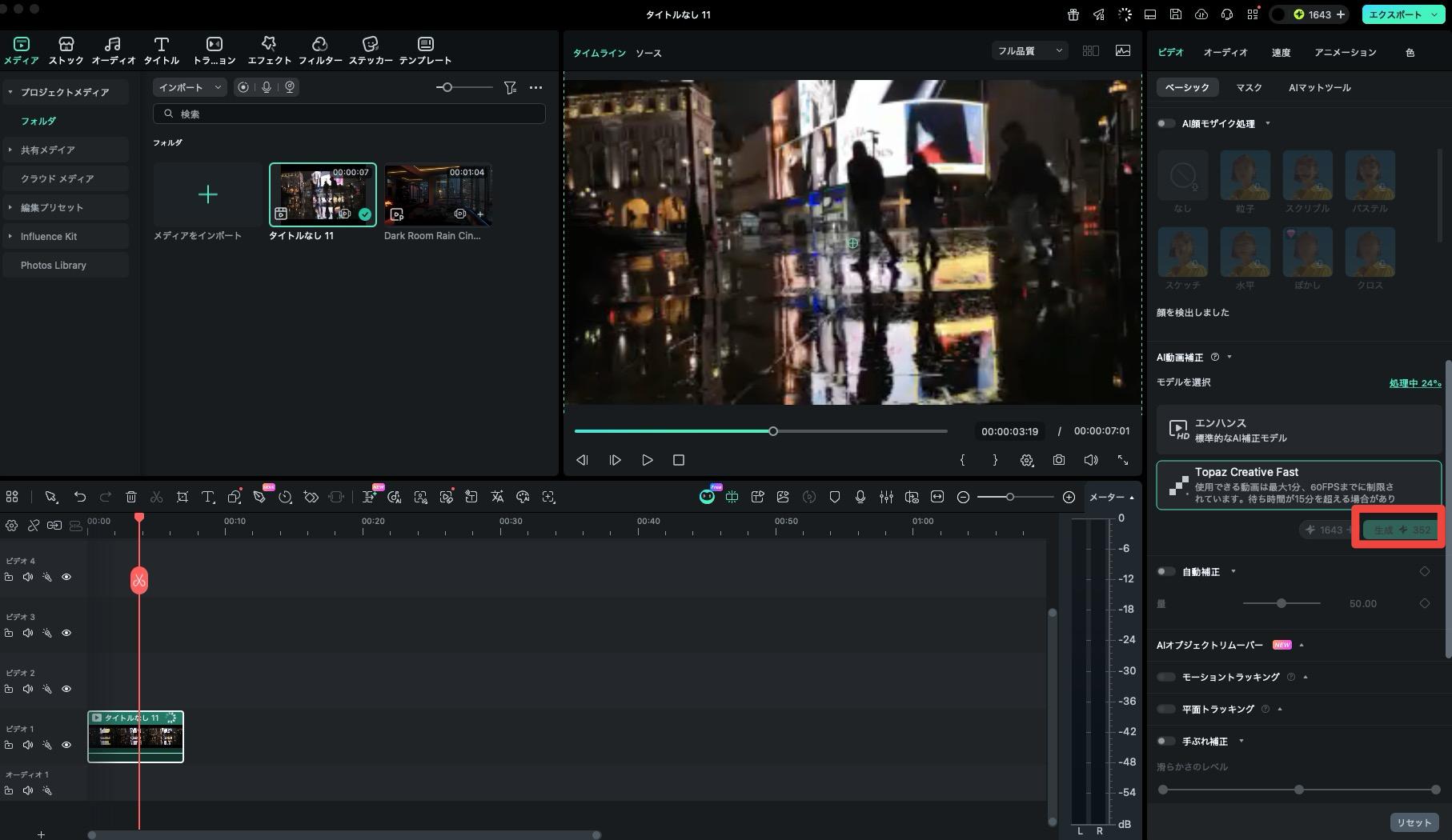
エンハンスとTopaz Starlightのどちらかを選び、[生成]ボタンをクリックします。
迷ったら以下の基準で判断してください。
・動画が1分以上ある → エンハンス一択
・最高品質で復元したい短いクリップ → Topaz Starlight
・GPUがRTX 30以上 → エンハンス(ローカル処理で無料)
・GPUが非対応 → クラウド処理(AIクレジット消費)
また、TopazはAIクレジットの消費も大きいため、その点も考慮する必要があります。
Step4. プレビューで確認して書き出す
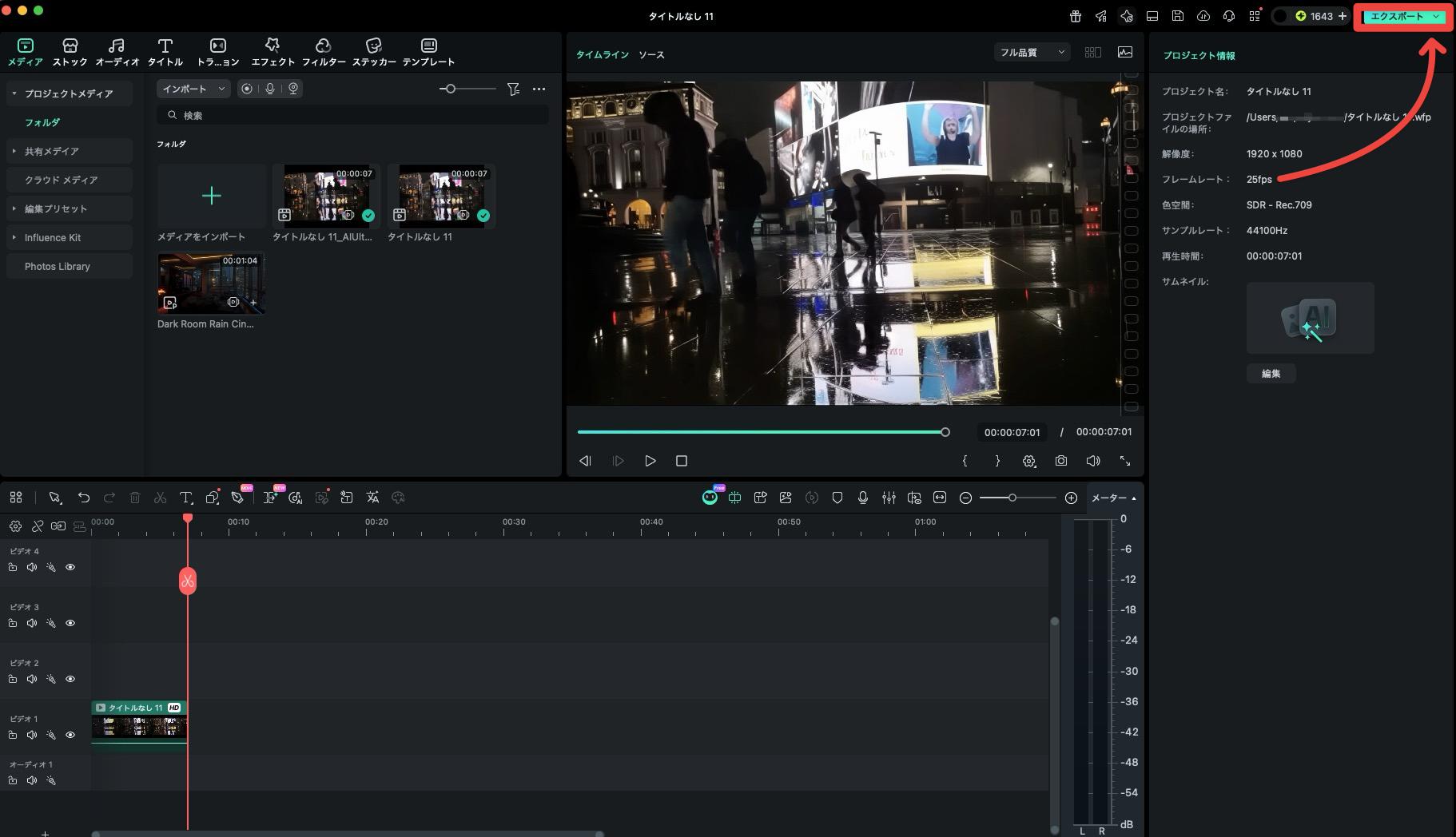
処理が完了するとプレビューに補正後の映像が表示されます。
1080p以下の動画は自動で1080pまでアップスケールされるので、解像度の変化もチェックしましょう。
問題なければ[エクスポート]で書き出します。
5-2. AI動画補正が特に効果的なシーン
AI動画補正は以下のようなシーンで本領を発揮します。
古い映像のリマスター
昔のビデオカメラやDVDから取り込んだ低解像度の映像。
エンハンスモードで解像度を4Kまで引き上げつつ、ノイズやぼやけを除去できます。
スマホ撮影の暗所映像
夜のイベントやレストランでスマホ撮影した動画は、ISO感度が上がりノイズまみれになりがち。
AI動画補正ならノイズ除去と明るさ補正を同時に処理できるので、見違えるほどクリアになります!
SNS投稿前の画質アップ
解像度が低いままアップロードすると、プラットフォーム側の圧縮でさらに画質が下がります。
事前にアップスケールしておくことで、圧縮後も見栄えの良い状態を保てます。
Part6. AIリライティングとAI動画補正の使い分け
FilmoraのAIリライティングとAI動画補正、どちらを使うべきか迷う方もいるでしょう。
判断基準はシンプルです。原因が「光」なのか「画質」なのかで選んでください。
6-1. 光の問題→AIリライティング/画質の問題→AI動画補正
| あなたの悩み | 推奨機能 | 理由 |
|---|---|---|
| 逆光で被写体が暗い | AIリライティング | 光源を追加して被写体を明るくする |
| 顔に影が落ちている | AIリライティング | 「顔」タブのプリセットで顔に光を当てる |
| 全体的に薄暗い | AIリライティング | 環境光を追加して全体を底上げ |
| 暗所撮影でノイズが多い | AI動画補正 | ノイズ除去+明るさ補正を同時処理 |
| 古い映像がぼやけている | AI動画補正 | 4Kアップスケール+ディテール復元 |
| 解像度が低い | AI動画補正 | 1080p以下→自動で1080pにアップスケール |
判断のポイントを一言でまとめるなら、こうなります。
「光が足りない」→ AIリライティング。「画がぼやける・荒い」→ AI動画補正。
6-2. 両方を組み合わせるケース
暗所で撮影した動画は、暗さとノイズが同時に発生していることが少なくありません。
そんなときは両方の機能を順番に適用しましょう。
適用順序
-
まずAIリライティングで光を補正する
-
次にAI動画補正でノイズ除去+画質復元する
先に画質を復元してからライティングを変えると、滑らかさを損なう恐れがあるためこの順序が大切です。
また、エフェクトなどの動画編集も、原則素材の改善後におこなうようにしてください。
「光を整えてから画質を仕上げる」と覚えておきましょう!
▼関連記事:動画のカラーグレーディングの手順とおすすめソフトを紹介
Q&A|動画の明るさ自動調整についてよくある質問
Q1. 動画の明るさは撮影後に自動で直せる?
直せます。
スマホならiPhoneの写真アプリやCapCutで明るさスライダーを操作するだけ。
PCならFilmoraのAIリライティングで光源を追加したり、AI動画補正でワンクリック復元したりできます。
ほぼ真っ暗な映像でも、映像データが残っていればAI補正で視認可能なレベルまで回復しますよ。
Q2. AIリライティングとAI動画補正の違いは?
AIリライティングは光源を追加・操作する機能。逆光や影の解消に向いています。
AI動画補正は画質全体を復元する機能。ノイズ除去・4Kアップスケール・シャープ化が得意です。
「光が足りない」→AIリライティング、「画がぼやける・荒い」→AI動画補正と使い分けてください。
詳しい判断基準はPart6で解説しています。
Q3. 無料で動画の明るさを自動調整する方法は?
デバイスごとに無料で使える方法をまとめます。
・iPhone: 写真アプリの編集機能(追加アプリ不要)
・Android: CapCut(無料アプリ)
・PC: Filmora無料版(全機能を試用可能。ウォーターマーク付き)、Shotcut(完全無料・オープンソース)
Filmoraの無料版でもAIリライティングやAI動画補正を体験できます。
まず無料版で仕上がりを確認し、満足できたら有料版に移行するのがおすすめですね。
▼関連記事:動画の雑音を消すおすすめアプリ・ソフト7選
Q4. 逆光で暗くなった動画にはどの機能が最適?
FilmoraのAIリライティングが最適です。
通常の明るさスライダーでは全体が明るくなるだけで、逆光の「背景は明るいのに被写体は暗い」という問題は解消しません。
AIリライティングなら被写体側に光源を追加して、背景を白飛びさせずに被写体だけを明るくできます。
手順はPart4で詳しく解説していますので、参考にしてください。
まとめ|暗い動画はAI自動補正で今すぐ解決しよう
・スマホで手軽に補正: iPhoneの写真アプリやCapCutで明るさスライダーを操作。全体が暗い動画なら十分対応可能
・PC向けAI補正が最強: 逆光・部分影・ノイズ混じりの暗所映像はFilmoraのAI機能で解決
・光の問題→AIリライティング: 最大8つの光源を追加して逆光や影を解消
・画質の問題→AI動画補正: ノイズ除去+4Kアップスケール+ディテール復元を一括処理
・両方の併用: 「光を整えてから画質を仕上げる」の順序がベスト
「撮影に失敗した動画は捨てるしかない」と諦めていた方にこそ、FilmoraのAI補正を試してほしいですね。
スライダーで明るさを上げるだけの時代は終わりました。
光源を自由に操作し、画質まで復元できるAI機能が、あなたの動画を生まれ変わらせてくれます!
Filmoraは無料版でもAI機能を体験できます。
まずはあなたの「暗い動画」を1本読み込んで、AIリライティングの効果を体感してみてください!
役に立ちましたか?コメントしましょう!