

 安全・安心ダウンロード | サブスク不要 | マルウェアなし
「自撮りの写真を見返したら、顔の右半分だけが暗く写っていた」「窓際で撮ったはずなのに、逆光で顔が真っ黒になってしまった」「証明写真に影が写り込んで、就活に使えるか不安」このような経験がある方も多いのではないでしょうか?
顔に落ちた影を消す方法は、影のタイプ(側光・逆光・真上光)と素材(写真か動画か)で大きく異なります。間違った方法を選ぶと、白飛びやのっぺり感が出て逆効果になることも。
そこで本記事では顔の影のタイプ別の消し方から、スマホでの写真補正手順を紹介。さらに動画の顔の影をAIで自然に消す方法や撮影時の予防策まで解説します。
ぜひ最後までご覧ください!
▼この記事で分かること
- 顔の影の3タイプと、それぞれに合った消し方
- iPhoneの標準アプリとSnapseedで顔の影を補正する手順
- FilmoraのAIリライティングで動画の顔の影を消す方法
- 撮影時に影を作らないテクニック


目次
Part1. 顔に影ができる原因とタイプ別の消し方
顔の影を消したいとき、最初にやるべきことは「影のタイプを見極める」ことです。
影の原因は光の方向によって決まり、タイプが違えば最適な消し方も変わります。
ここを飛ばしてアプリを触り始めると、実は遠回りになりがち。
シャドウを上げすぎて白飛びしたり、部分補正の境界が不自然になったりしてしまうため、ぜひ本章を見極めに活用してください。
1-1. 光の方向で変わる顔の影の3タイプ
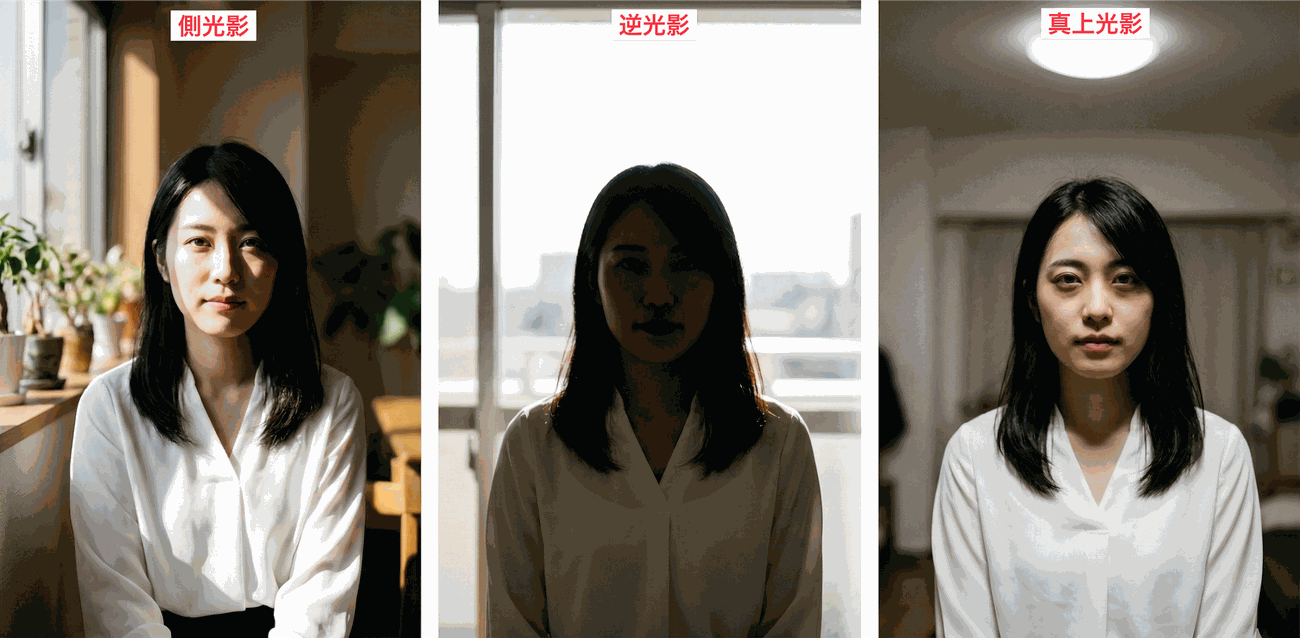
顔にできる影は、大きく3つのパターンに分かれます。あなたの写真や動画がどれに当てはまるか確認してみてください。
| タイプ | 影の見え方 | よくあるシーン | 消しやすさ |
|---|---|---|---|
| 側光影 | 顔の片側だけが暗い | 窓際で横から光が当たっている | ★★★(部分補正しやすい) |
| 逆光影 | 顔全体が暗い(シルエット化) | 窓を背にして撮影、屋外の逆光 | ★★(全体補正+光源補正が必要) |
| 真上光影 | 目の下・鼻下・あご下に濃い影 | 天井照明の真下、証明写真機 | ★(凹凸に沿った影で補正が難しい) |
1-2. タイプ別に最適な補正アプローチは違う
影のタイプを特定したら、それぞれに合った補正方法を選びましょう。
側光影は明暗の境界がはっきりしています。
暗い部分だけをピンポイントで明るくする「部分補正」が効くタイプ。
Snapseedなどの部分調整ツールが最適で、影の範囲を指定して持ち上げるだけで自然に仕上がるでしょう。
逆光影は顔全体が暗くなっているため、全体の明るさを底上げする必要があります。
ただし明るさだけを上げると背景が白飛びするので、シャドウとハイライトのバランス調整が欠かせません。
それでも限界を感じる場合は、光源そのものを再配置するAI補正が有効です。
真上光影は顔の凹凸に沿って複雑に食い込むため、もっとも厄介なタイプ。
ブラシで塗っても境界が不自然になりやすく、スマホの標準アプリだけでは消しきれないケースが多いですね。
Part2. 【写真】顔の影を消す方法|スマホで試せる補正手順
影のタイプを把握したら、まずは手元のスマホで写真の顔の影を消してみましょう。
アプリをダウンロードしなくてもiPhoneの標準機能で試せるので、ゼロ円・3タップで効果を確認できます。
2-1. iPhoneの写真アプリで顔の影を明るくする手順
iPhoneには写真の明暗を細かく調整できる編集機能が標準搭載されています。
なかでも「ブリリアンス」は暗い部分を優先的に持ち上げてくれるので、顔の影消しにぴったりですよ。
Step1. 写真アプリで編集モードを開く
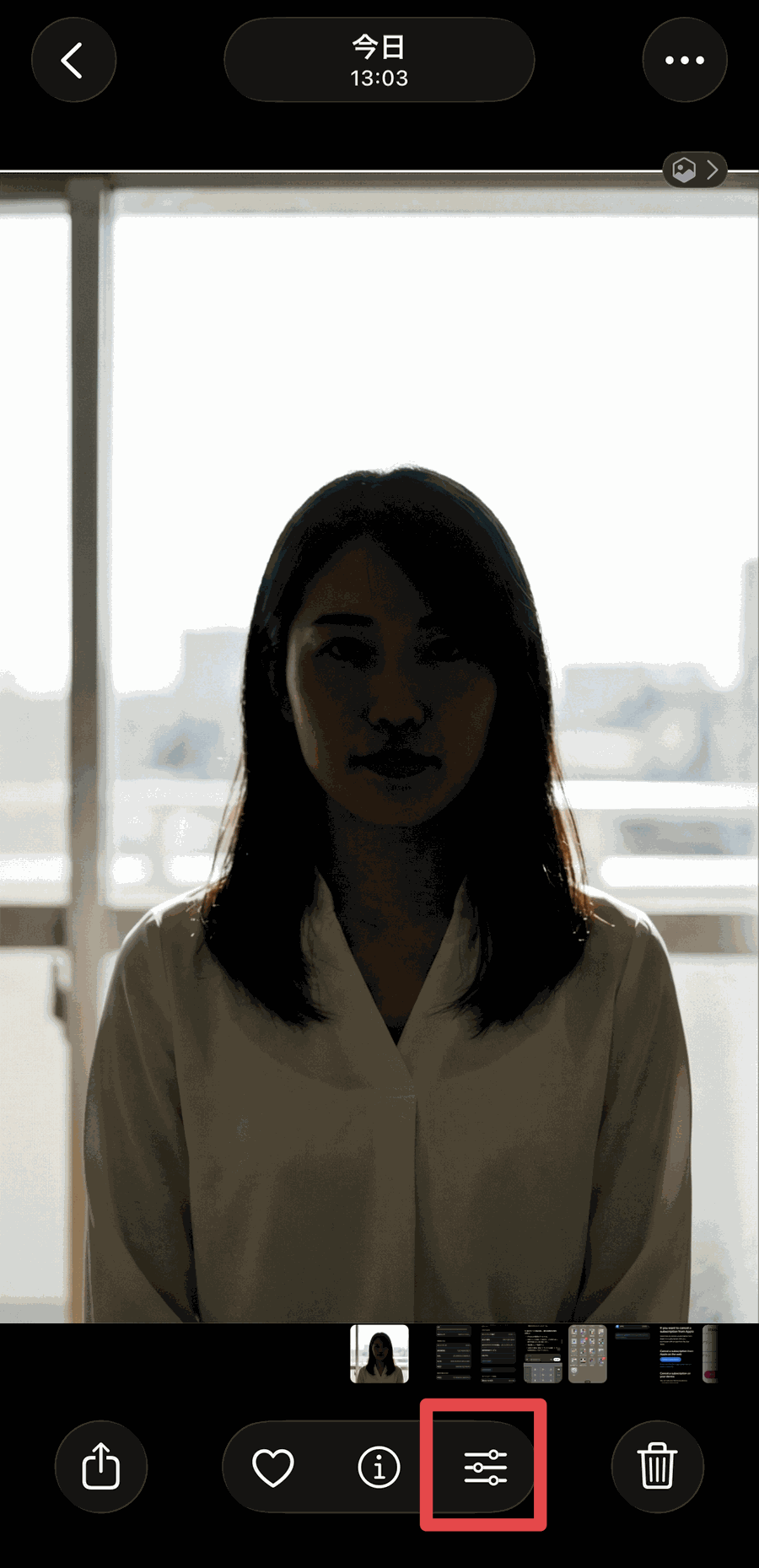
写真アプリで対象の写真を表示し、画面下部の[編集]をタップします。
アイコンから、ダイヤル型の調整アイコンを選択してください。
Step2. ブリリアンスを右にスライドして影を薄くする
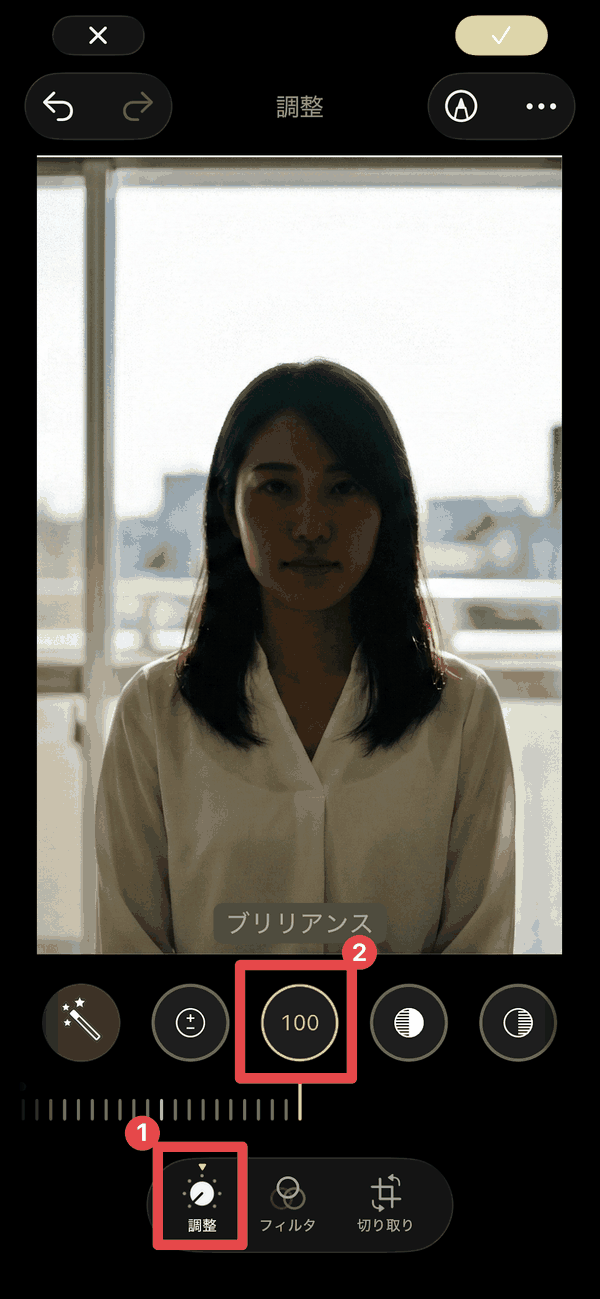
調整項目をスワイプして「ブリリアンス」を右にスライドします。
暗い部分だけが優先的に明るくなるので、顔の影が自然に薄くなるはず。
Step3. シャドウを上げて残った影を持ち上げる
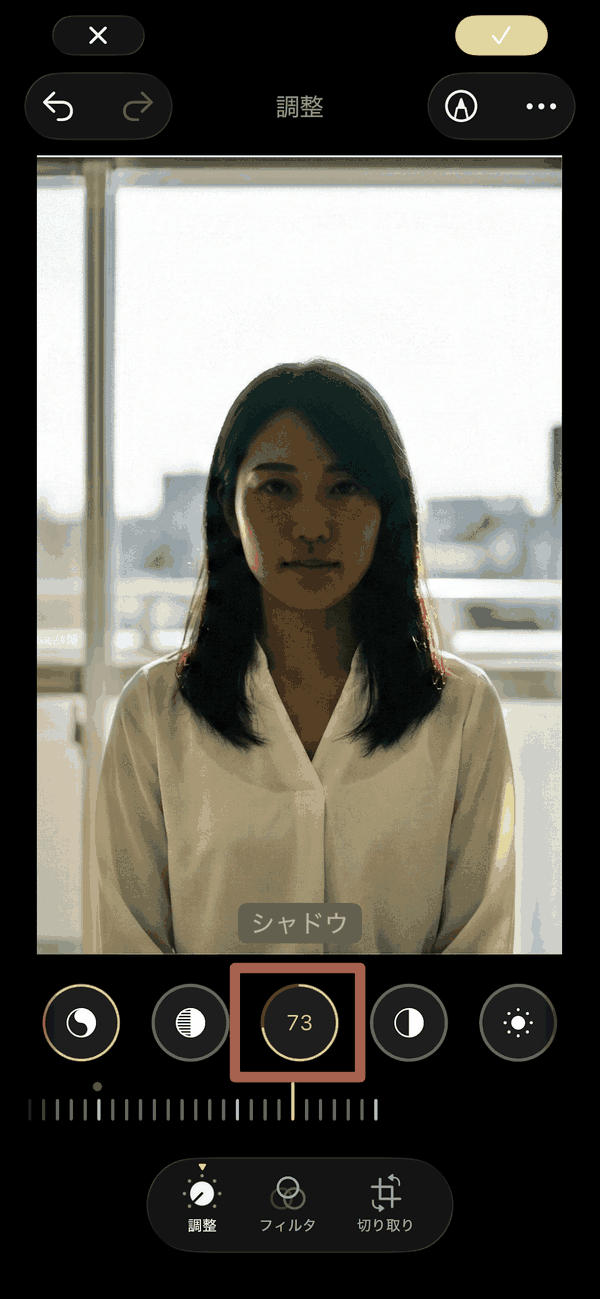
続けて「シャドウ」も右にスライドして、影が残っている部分をさらに持ち上げます。
Step4. ハイライトを下げて仕上げる
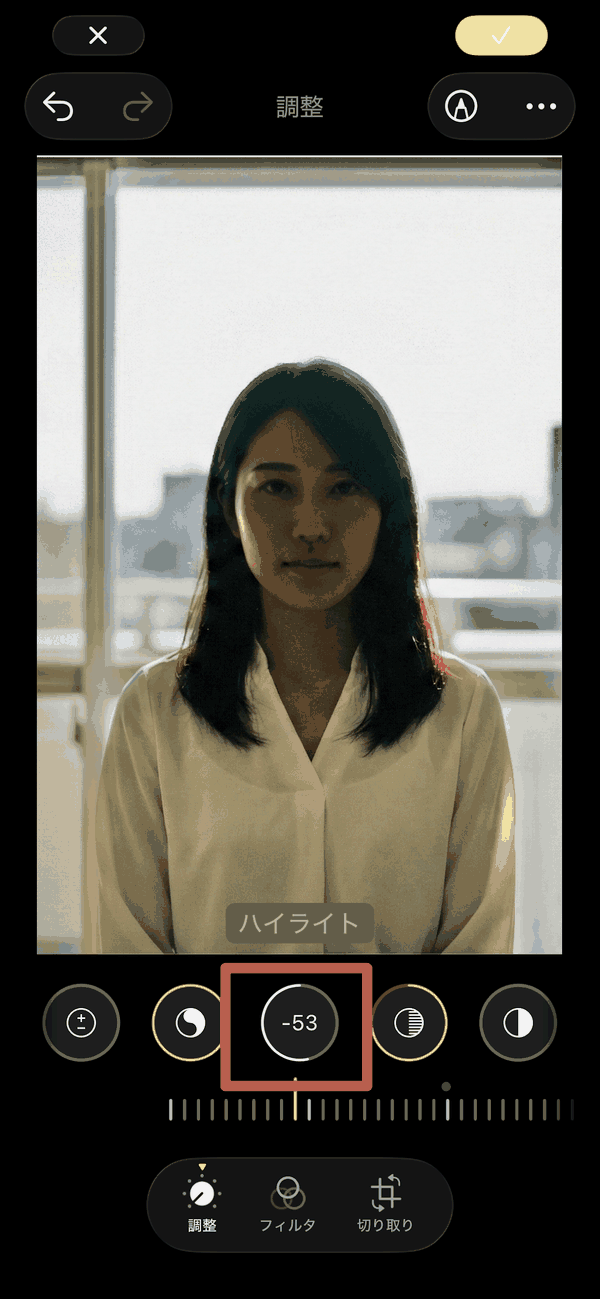
ブリリアンスやシャドウを上げると、明るい部分が白飛びすることも。
「ハイライト」を左にスライドして白飛びを抑え、チェックマークで保存すれば完了です。
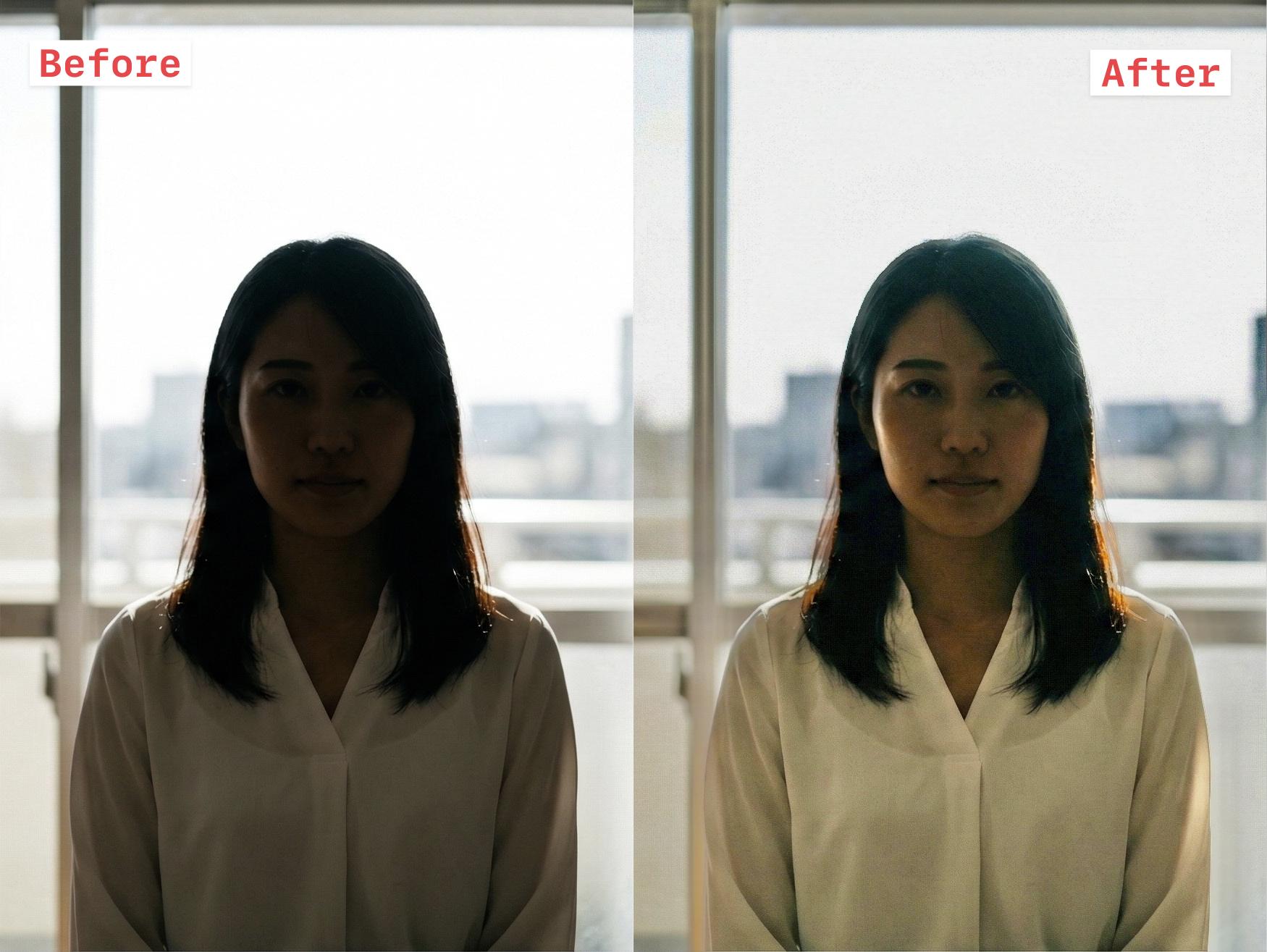
いかがでしょうか?
ただし、調整しすぎると肌の質感が失われ「のっぺり感」が出るので、元の写真と見比べながら自然な範囲で止めてくださいね。
オリジナル写真との比較はプレビュー画面をタップするだけの簡単な作業でチェックできます。
2-2. Snapseedで顔の影をピンポイント補正する手順
iPhone標準アプリでは写真全体に補正がかかるため「影の部分だけ明るくしたい」場合には不向きです。
無料アプリ「Snapseed」の部分調整を使えば、顔の暗い箇所だけをピンポイントで明るくできます。
ただし、ここでひとつ落とし穴があります。
Snapseedの「シミ除去」で影を消そうとする方が多いのですが、シミ除去は点状の汚れ向け。
面的に広がる影には「部分調整」を選んでください。
Step1. Snapseedで写真を開き「部分調整」を選択
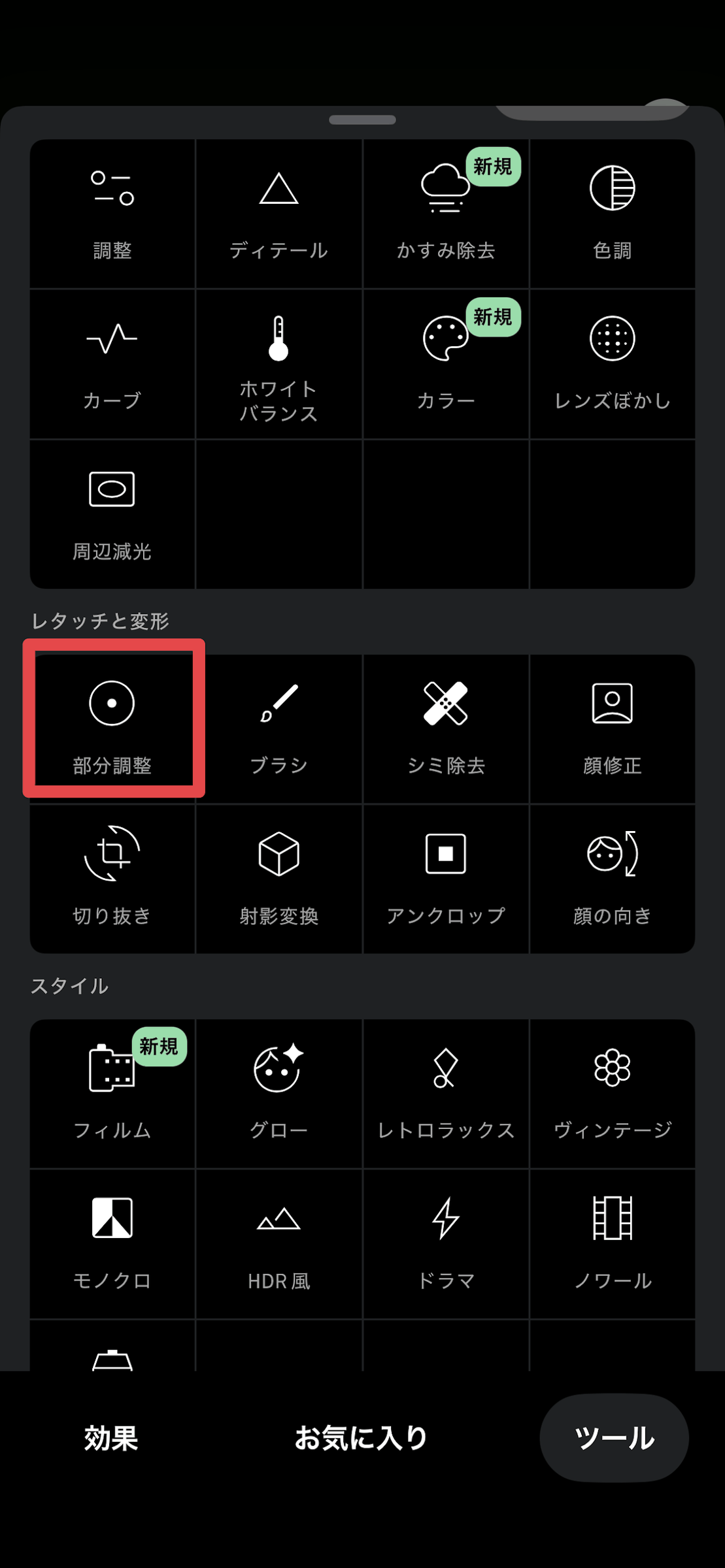
Snapseedを起動し写真を読み込んだら、[ツール]→[部分調整]を選択します。
Step2. 影の部分にコントロールポイントを配置する
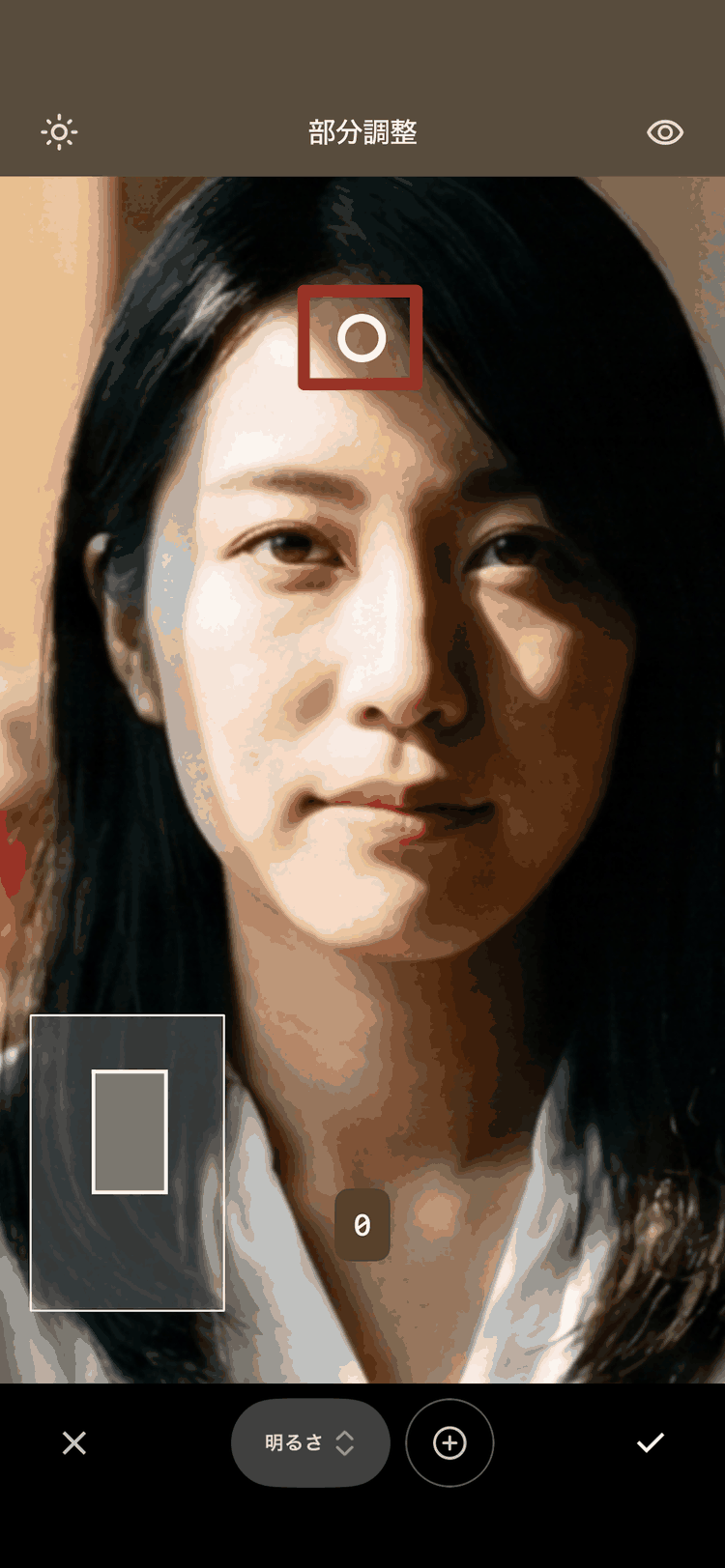
顔の影が落ちている箇所をタップしてコントロールポイントを配置します。
ピンチ操作で補正範囲を広げたり狭めたりできるので、影の広さに合わせて調整してください。
Step3. 明るさを上げて影を消す
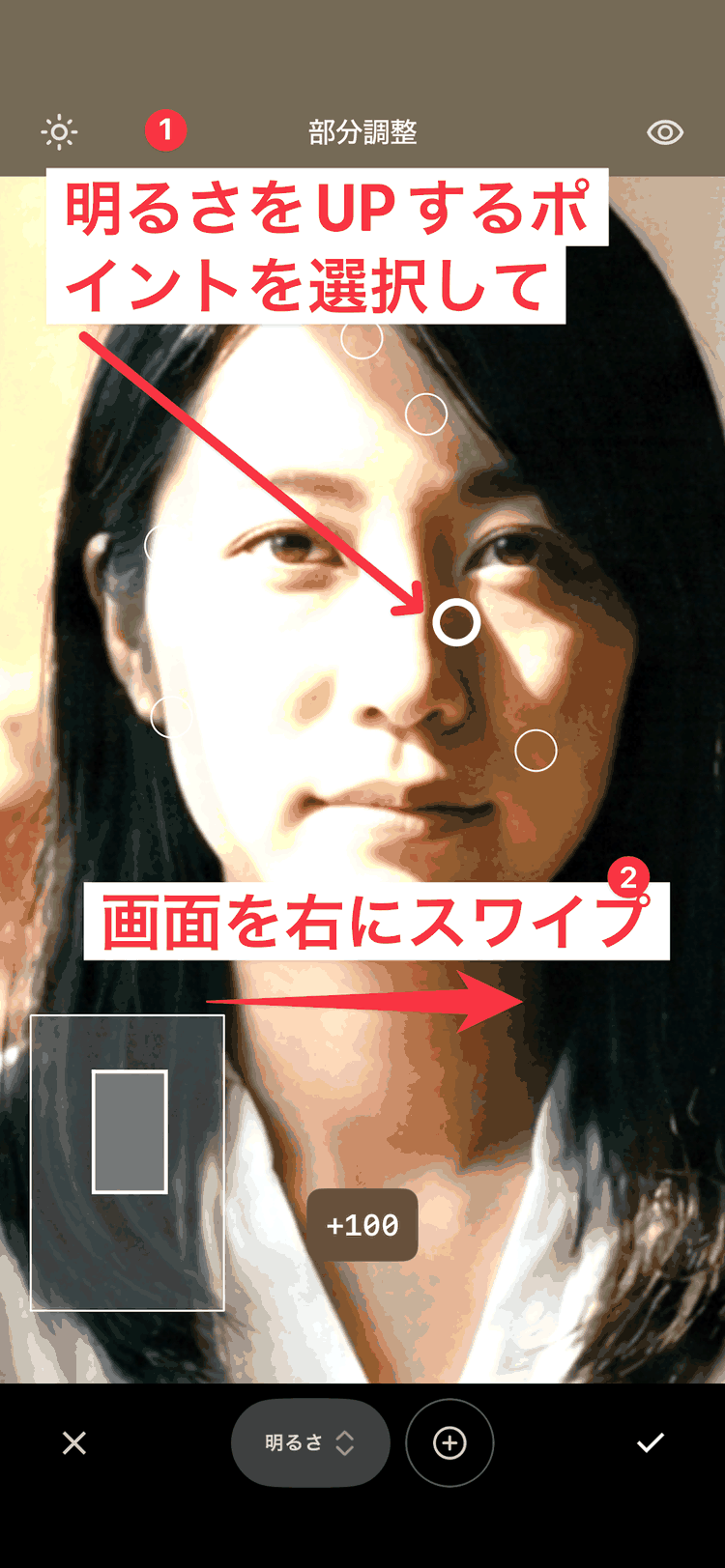
上下スワイプで「明るさ」を選択し、左右スワイプで値を上げます。
影の濃さに応じて[+]から複数のコントロールポイントを配置すると、より自然な仕上がりになりますよ。
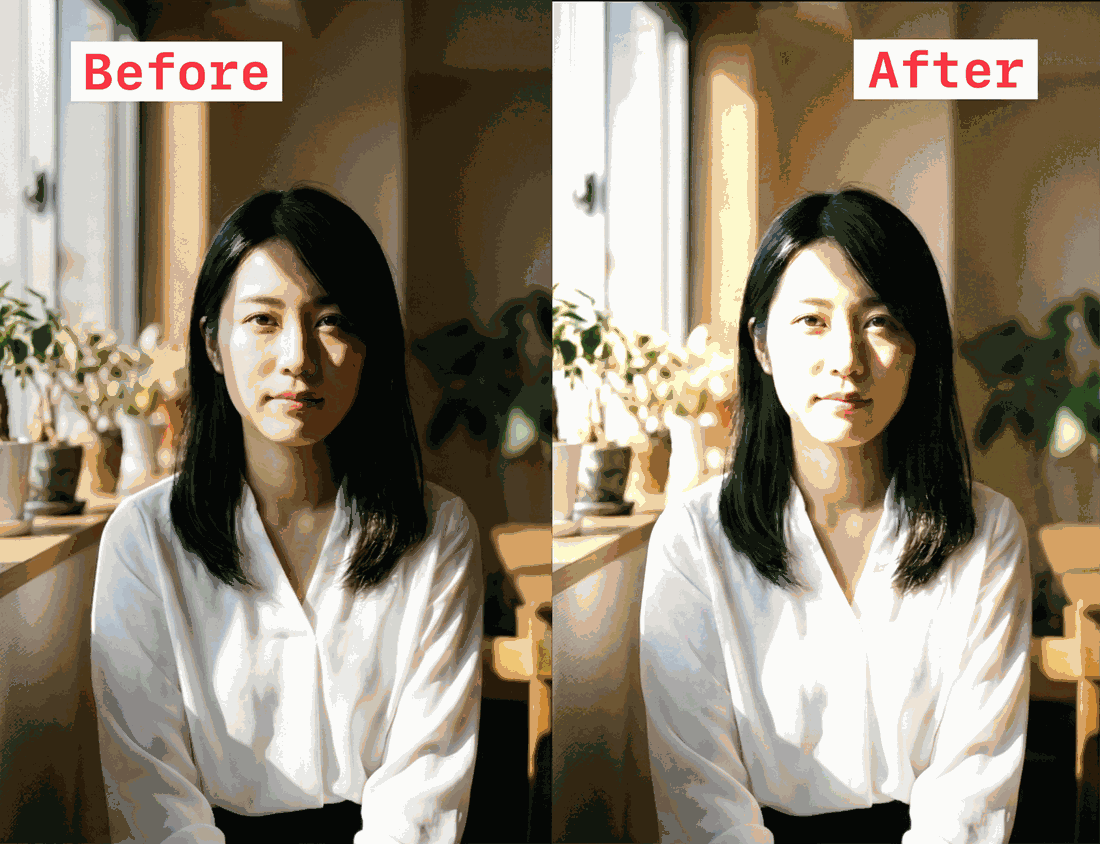
チェックを入れて反映してみましょう。
ここまで濃い影の場合、どうしても不自然になってしまいますが、多少の部分影なら充分修正できます。
関連記事:美肌加工できるおすすめアプリ・ソフト6選
2-3. スマホの補正では消しきれない顔の影のパターン
iPhone標準アプリもSnapseedも、あくまで明るさの調整で影を薄くしているに過ぎません。
次のようなケースに当てはまるなら、別のアプローチが必要です。
・逆光で顔全体が暗い写真: シャドウを持ち上げるとノイズや色ムラが目立つ
・くっきりした濃い影: ブラシで塗っても補正の境界線が不自然に残る
・動画の顔の影: 写真アプリでも動画の明るさを調整できますが、動画の顔に仮想光源を追加する補正には専用の編集ツールが必要です。
スマホの編集機能は「影を薄くする」ことはできても、影の原因である光源の向きを変えることはできません。
逆光や濃い影を自然に消したい場合、光源そのものを後から再配置するアプローチが必要です。
次のPartでは、AIが光源の位置を再構築して影を消す方法を紹介します。
Part3. 【動画】顔の影を消す方法|FilmoraのAIリライティングで光源を再構築
Part2で紹介したスマホの補正は「明るさを底上げして影を薄くする」もの。
影そのものを自然に消すには、影ができた原因(光源の位置)から変えてしまうアプローチが必要です。
動画編集ソフト「Filmora」に搭載されたAIリライティングは、映像の深度をAIが解析し仮想の光源を追加する機能。
写真・動画の両方に対応しており、スマホでは消しきれなかった逆光影や濃い側光影もカバーできます。
3-1. AIリライティングが顔の影消しに強い理由
一般的な明るさ補正と、AIリライティングの違いをまとめます。
| 比較項目 | 明るさ補正(スマホアプリ) | AIリライティング(Filmora) |
|---|---|---|
| 仕組み | 暗い部分の数値を底上げ | 仮想光源を追加し、光の方向・強さを再構築 |
| 影への効果 | 影が薄くなる | 影の方向自体を変えられる |
| 自然さ | 全体が明るくなり白飛びしやすい | 光源の方向が合うため肌の質感が残る |
| 動画対応 | アプリによる(iPhoneの写真アプリは動画の明るさ調整に対応) | ○(キーフレームで時間変化も可能) |
| 光源の数 | — | 最大8つを同時配置 |
明るさスライダーが「症状を和らげる薬」なら、AIリライティングは「原因を取り除く手術」。
光源そのものを後から作り直すため、影の方向や濃さを自在にコントロールできるわけです。
関連記事:AIリライティング(再照明)特設ページ
3-2. AIリライティングで顔の影を消す手順
Filmoraは無料版でもAIリライティングの基本機能を試せます(エクスポート時にウォーターマーク付き)。
以下の手順で顔の影を消してみましょう。
Step1. 動画をタイムラインに配置する
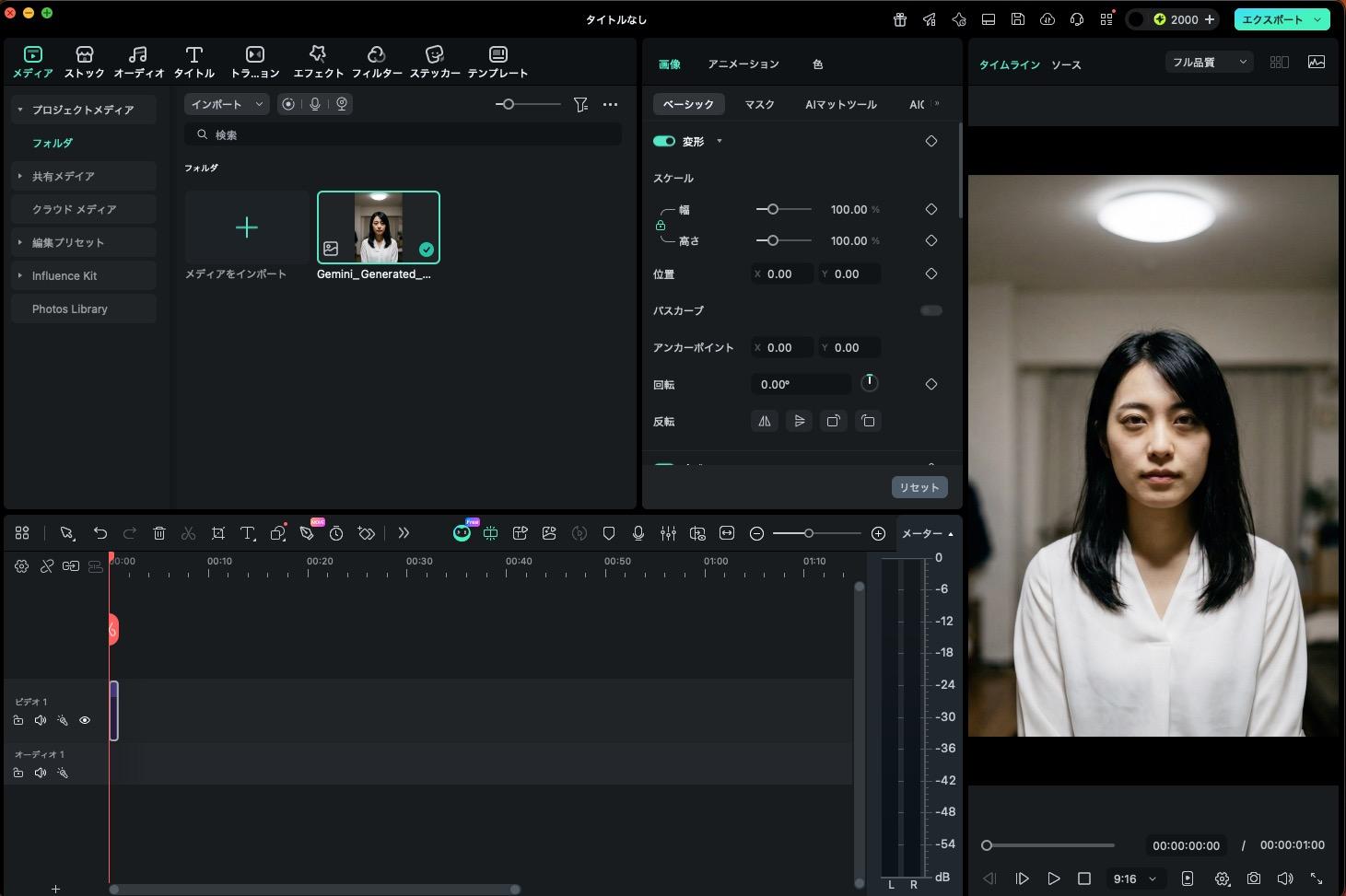
Filmoraを起動し、動画(または写真)をインポートしてタイムラインに配置します。
Step2. AIリライティングを適用する
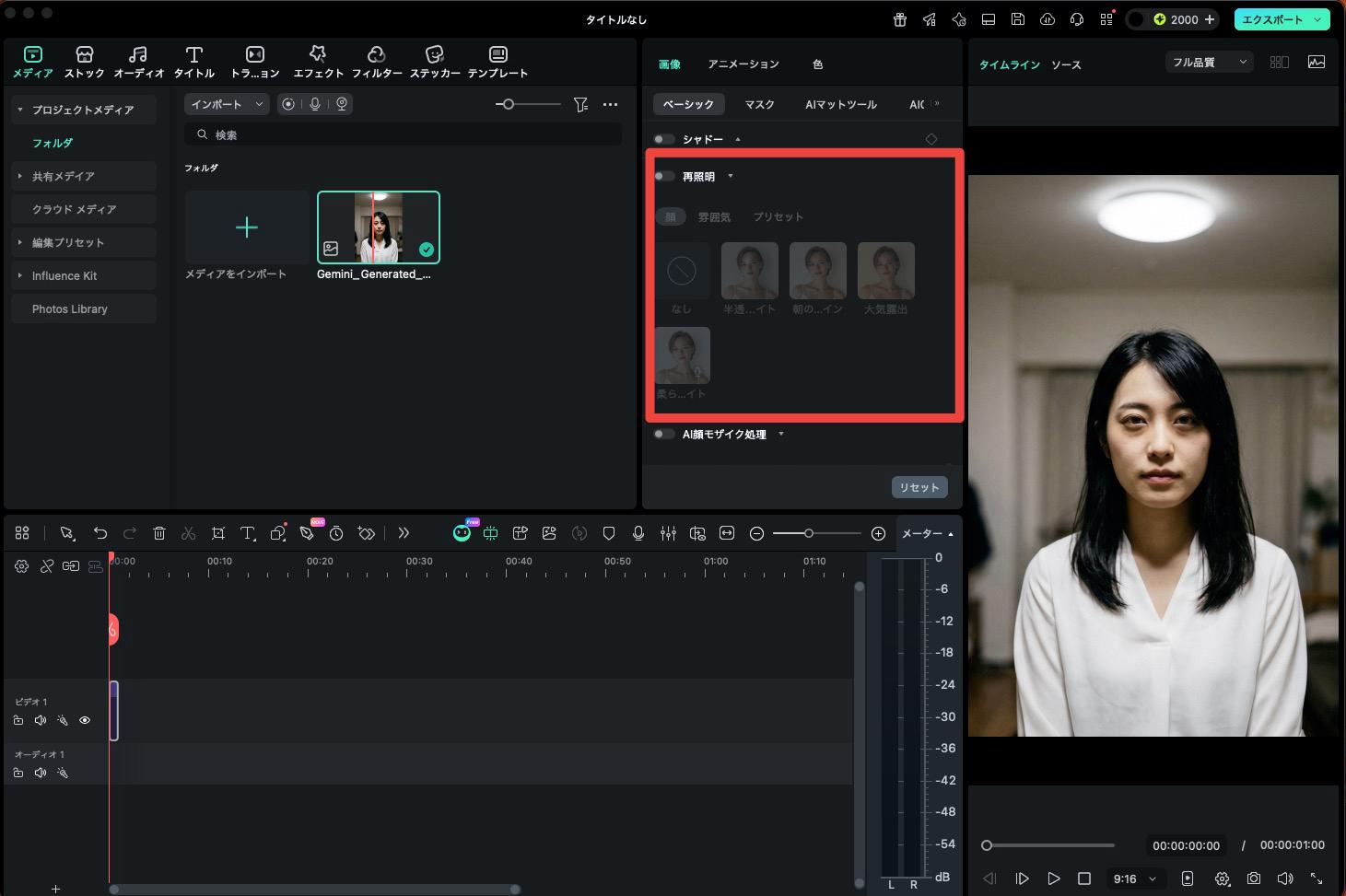
クリップを選択した状態で、右側のビデオプロパティパネルから「再照明」のトグルをONにしてください。
Step3. 光源の位置と強度を調整して影を消す
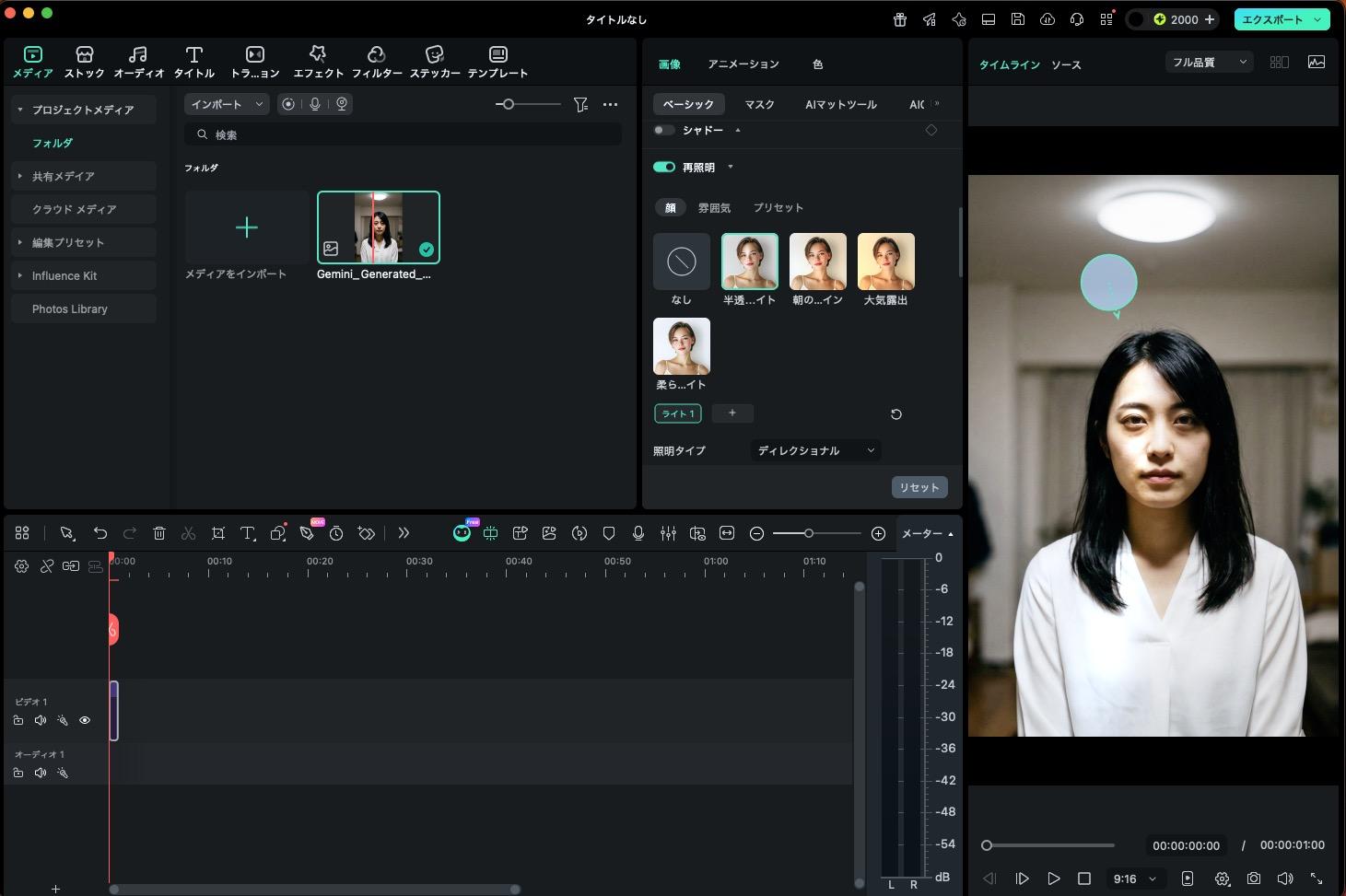
AIリライティングには3つのタブがあります。
プリセット、顔、雰囲気です。
顔の影消しには顔タブのプリセットが最適。
正面から光を当てた状態をシミュレートしてくれるので、ワンクリックで顔の影がかなり薄くなります。
さらに細かく調整したい場合は、Light 1を有効にしてプレビュー画面上で光源の位置をドラッグ。
影が落ちている方向の逆側に光源を配置するのがコツです。
たとえば顔の右側に影があるなら、右斜め前に光源を置いてください。
Step4. ライトを追加・調整して自然な仕上がりにする
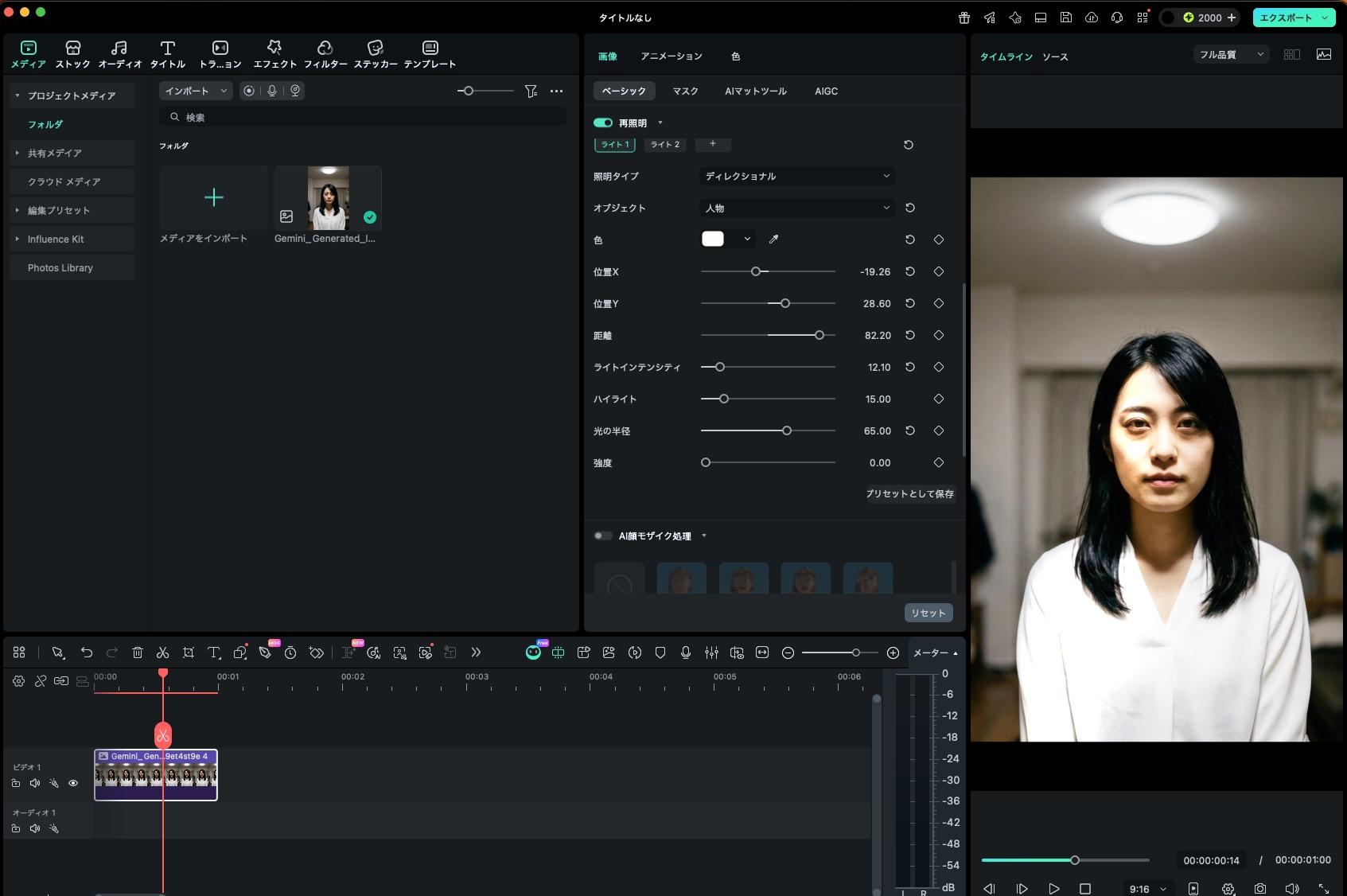
「ライト1」タブの横にある +ボタン で光源を追加でき、複数のライトを同時に配置できます。
また「オブジェクト」欄では 人物だけ・背景だけ・両方 を選べるため、顔の影だけを狙って照らすことも可能です。
各ライトは以下のパラメータで微調整します。
プレビュー画面を見ながら調整できるので、実際の反映具合をチェックしつつ、パラメーターを触ってみてください。
| パラメータ | 調整の目安 |
|---|---|
| 照明タイプ | 「ディレクショナル」は平行光で均一に照らせる。影の向きをコントロールしたいときに最適 |
| 位置X・位置Y | 光源の角度を決める。顔の影が消える方向へスライダーを動かす |
| 距離 | 値を大きくすると光が柔らかく広がる。近すぎると局所的に白飛びしやすい |
| ライトインテンシティ | 光の明るさ。上げすぎるとのっぺり感が出るため、影が薄くなる程度でストップ |
| ハイライト | 光が当たる面のツヤ感を調整。ポートレートなら控えめが自然 |
| 光の半径 | 光が届く範囲。顔全体を照らすなら広め、目の下だけなら狭めに |
| 強度 | 被写体への光の集中度。上げるほど被写体だけが照らされ背景が暗く落ちる。自然に仕上げるなら低めに抑える |
| 色 | スポイトツールで写真内の既存光源の色を拾い、それに寄せると自然に馴染む |
調整が決まったら プリセットとして保存 しておくと、別の写真にも同じライティングをワンクリックで適用できます。
3-3. 仕上がりをさらに自然にする調整のコツ
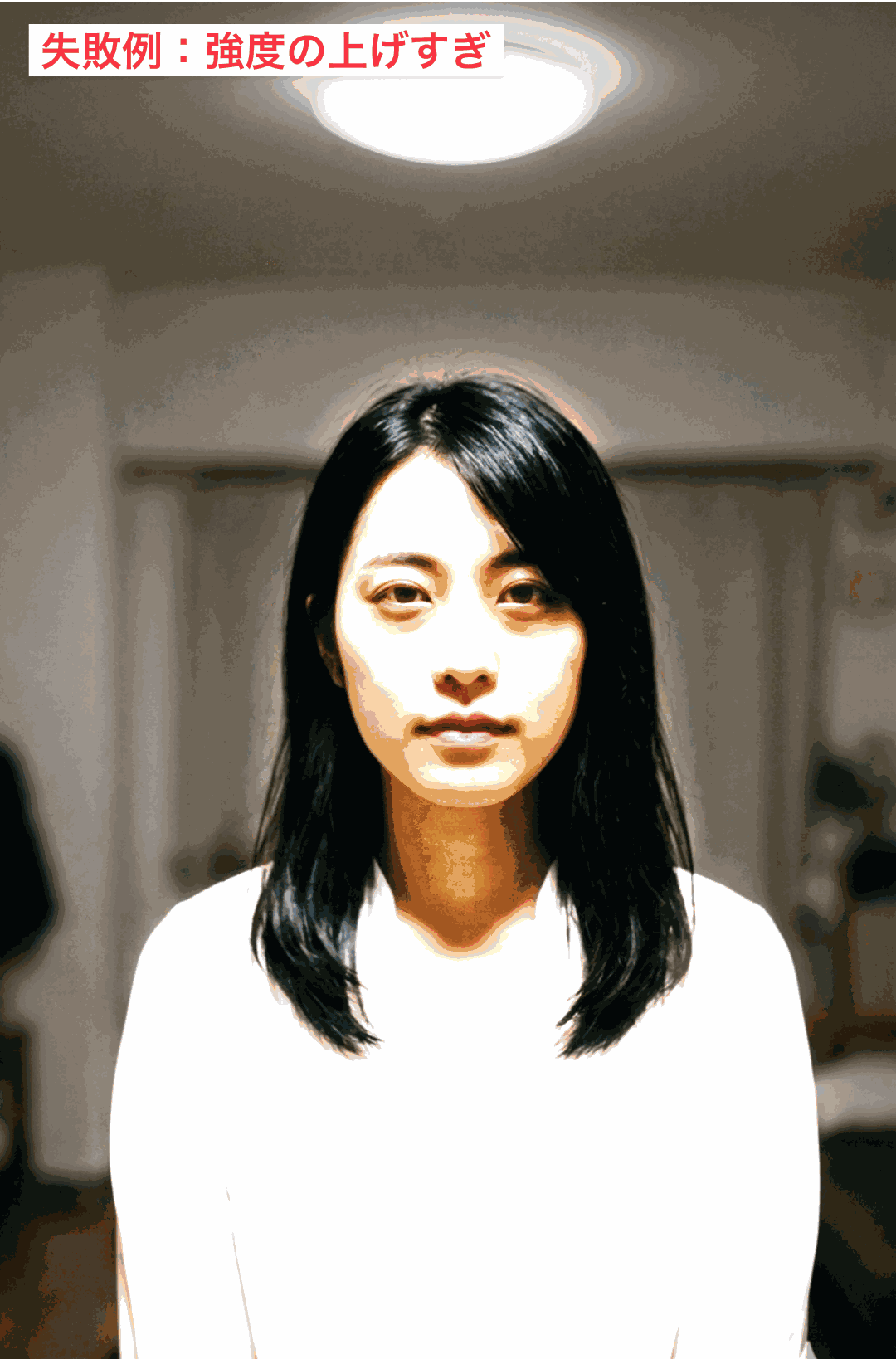
AIリライティングで初心者の方がやりがちなのが「強度を上げすぎる」失敗。
顔から影をすべて消すと、立体感のないフラットな印象になってしまいます。
自然に見せるポイントは3つ。
・鼻下やあご下に薄い影を残す: すべて消さなくてOK。微妙な陰影が立体感を作る
・距離パラメータを活用する: 近すぎる光源は不自然なスポットライト感が出る。少し離して柔らかい光に
・元の光の方向と合わせる: 左から自然光が当たっている映像に、右から強い光を足すと違和感が出る
「影が気にならなくなった」と感じたら、そこが適正値です。
関連記事:撮影した動画を明るくする方法とおすすめのソフト・アプリを紹介
おまけ:AI画像スタイライズも使ってみよう!
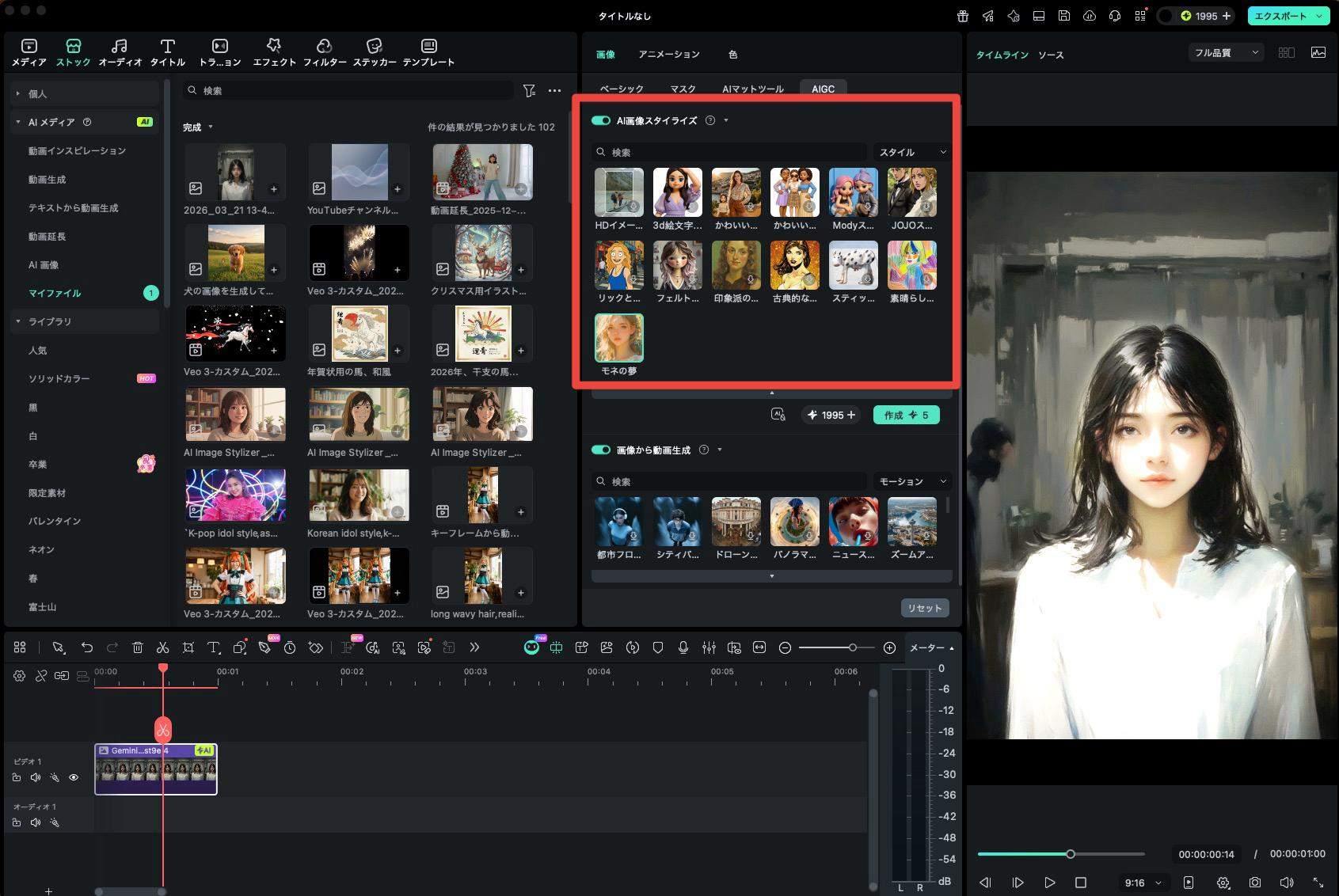
Filmoraは最新鋭の画像生成AI「Nano Banana 2 & Nano Banana Pro」を内蔵しており、画像生成や既存画像のAI編集も可能。
また、AI画像スタイライズ機能を使えば、好みのスタイルを選択するだけで、写真のスタイルが一発変更できます。
難しい説明は不要、ぜひこちらも試してみてください!
関連記事:写真から似顔絵を作るには?無料のアプリやソフトウェアを詳しく解説
Part4. 撮影時に顔の影を防ぐテクニック
後処理で影を消す技術を覚えたとしても、撮影の段階で影を防げるに越したことはありません。
本章では、自然光の使い方と証明写真・自撮りのコツを紹介します。
4-1. 自然光で顔に影を作らない撮り方
自然光で撮影するとき、意識するポイントは3つだけです。
1. 窓に対して45度の位置に立つ
窓を背にすると逆光になり、真正面に立つと平坦になります。
窓に対して斜め45度の角度が、自然な光が当たりやすいポジション。
片側がわずかに暗くなる程度の柔らかい光になります。
2. 直射日光はカーテンで拡散する
晴天の直射日光は影を濃くする原因。
白いレースカーテン越しに撮影すると、光が拡散されてソフトな仕上がりになります。
曇りの日は雲が天然のディフューザーになるので、実はポートレートに最適ですよ。
3. 白い紙や壁で影側を明るくする
窓の反対側(影ができる側)に白い紙やノートを立てかけると、反射光が顔に回り込みます。
レフ板を持っていなくても、この方法で同じ効果が得られます。
4-2. 証明写真・自撮りで影を出さないコツ
証明写真とスマホ自撮りでは、それぞれ気をつけるポイントが異なります。
| シーン | ポイント | 理由 |
|---|---|---|
| 証明写真機 | 背景から約1m離れる | 壁に近いと壁に影が映り込む |
| 証明写真機 | 膝の上に白い紙を置く | 下からの反射光であご下の影が軽減される |
| スマホ自撮り | フラッシュはOFFにする | 直接光が鼻・あごに濃い影を作る |
| スマホ自撮り | 光源に向かって撮影する | 窓を背にすると逆光になる |
| 共通 | 照明の真下を避ける | 真上光で目の下に強い影ができる |
パスポートやマイナンバーカードの証明写真には「顔の器官(目・鼻・口)が影で隠れていないこと」という規定があります。
撮影前に1分だけ照明と壁の位置を確認するだけで、撮り直しや加工の手間を省けますよ!
関連記事:ライティングテク|動画撮影に照明のテクニックをご紹介
Q&A|顔の影を消す方法についてよくある質問
Q1. 顔の影を消すのに無料で使えるアプリは?
完全無料で使えるのは、iPhone標準の写真アプリとSnapseedの2つ。
iPhone標準アプリはブリリアンス+シャドウ調整で影を薄くできます。
Snapseedなら部分調整で影の箇所だけをピンポイント補正可能(Part2で手順を解説)。
ただし、どちらも「影を薄くする」ことはできても「光源の方向を変えて影を消す」機能はありません。
より自然に消したい場合はAIリライティングが搭載されたFilmoraを検討してみてください。
無料版でも基本機能は試せます。
関連記事:写真の影を消すおすすめ無料アプリ5選【2026年版】
Q2. 動画の顔の影も消せる?
消せます。
写真向けアプリ(Snapseed等)は動画に対応していません。
一方、FilmoraのAIリライティングなら被写体が動く、動画にも適用可能です。
光源を後から追加して影の方向ごと変えられます(Part3で手順を解説)。
Q3. 証明写真の顔の影を後から消す方法は?
軽い影であれば、iPhone標準アプリのブリリアンス+シャドウ調整で薄くできます。
また、Snapseedの部分調整なら、影の箇所だけを補正できるのでさらに自然な仕上がりに。
ただし注意点がひとつ。
パスポートやマイナンバーカードの証明写真は「顔の輪郭や目・鼻・口が明確に判別できること」が条件です。
パスポートやマイナンバーカードの申請用写真は加工した画像が認められない場合があります。補正を前提にせず、影が入らないよう撮り直し、申請先の最新の写真規格を確認してください。
撮影時に影を出さない方法はPart4で紹介しています。
Q4. 顔の影を消すと不自然になるのを防ぐには?
不自然になる原因の大半は「補正のかけすぎ」です。
以下の2点を意識すると自然に仕上がります。
・鼻下やあご下の微妙な影は残す: 影を100%消すと立体感がなくなり、のっぺりした印象になる
・光源の方向を元の写真と合わせる: 左から光が当たっている写真に右側だけ明るくすると違和感が出る
AIリライティングを使う場合は、ライトインテンシティを控えめに。
「影が気にならなくなった」と感じた時点でストップするのがベストです(Part3-3で詳しく解説)。
まとめ|顔の影を消す時はiPhone標準機能で試して消えなければ次のステップへ
・顔の影は側光影・逆光影・真上光影の3タイプに分かれる
・写真の影はiPhoneのブリリアンス+シャドウで薄くできる
・ピンポイント補正ならSnapseedの部分調整が有効
・スマホで消しきれない影にはFilmoraのAIリライティングで光源を再構築
・撮影時の工夫(窓との角度・白い紙・フラッシュOFF)で影自体を防げる
試すなら「iPhone標準機能 → Snapseedの部分調整 → FilmoraのAIリライティング」の順番が効率的。
手軽な方法から順に試して、消えなければ次のステップに進んでください。
Filmoraは無料版でもAIリライティングを含むすべての機能を試せます。
気になった方はまずダウンロードして、あなたの写真で効果を確かめてみてください!

役に立ちましたか?コメントしましょう!