

 安全・安心ダウンロード | サブスク不要 | マルウェアなし

「After Effectsで文字を動かしたいのに、プリセットが多すぎて選べない」
「当ててみたら、退場の動きが途中で切れてしまった」
「一文字ずつ現れる順番を、思いどおりに決めたい」
そんな悩みを抱えていませんか?
AE(After Effects)でテキストアニメーションを作るなら、まずは標準のプリセットを当てるのが近道です。
順番やタイミングまで自分で決めたいときは、テキストアニメーターと範囲セレクターを使います。
そこで本記事では、プリセットの選び方と当て方、思いどおりに動かないときの直し方、一文字ずつの順番を整える設定まで、実機で確かめた手順を解説します。
ぜひ最後までご覧ください!
▼この記事で分かること
・After Effectsのテキストアニメーションプリセット一覧と選び方
・登場と退場のプリセットを1つのタイトルに当てる手順
・範囲セレクターで文字を一文字ずつ動かす設定


目次
Part1. AEのアニメーションプリセットでテキストアニメーションを作る
After Effectsで文字を最短で動かすなら、標準で入っているテキストアニメーションプリセットを使いましょう。
本章では、プリセットを「選ぶ」「当てる」「思いどおりに直す」の順に進め、最後に動画の編集と一緒に文字を動かす方法も紹介します。
なお、画面と名前は2026年10月時点のAfter Effects 26.5(Mac版)とFilmora 16で確かめました。
キーフレームを含む全体像は、AEテキストアニメーション完全ガイドで紹介しています。
1-1. おしゃれな動きを選べるAEのテキストアニメーションプリセット一覧
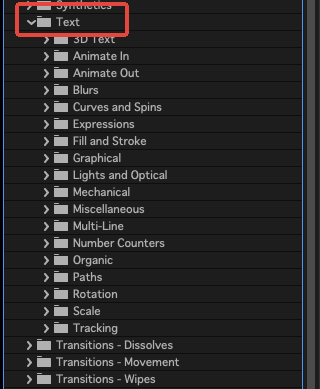
テキスト用のプリセットは、上部メニューの[ウィンドウ]→[エフェクト&プリセット]で開くパネルの[アニメーションプリセット]→[Text]にあります。
After Effects 26.5では18カテゴリ・計300種類あり、どれも追加の購入なしで使えますが、数が多いので、作りたい動きからカテゴリを絞り込むのがおすすめです。
| カテゴリ(件数) | 動きと向く場面 | 代表的なプリセット |
|---|---|---|
| Animate In(40) | 登場の動き/タイトルの出だし | タイプライタ、フェードアップ (文字) |
| Animate Out(18) | 退場の動き/タイトルの締め | フェードアウト (文字) |
| 3D Text(30) | 文字を立体的に回す/奥行きのあるタイトル | 3D はためき (左からイン) |
| Blurs(10) | ぼかしながら現れる/やわらかいオープニング | ブラーイン (1 語ずつ) |
| Curves and Spins(19) | 曲線を描いて回り込む/ポップな演出 | らせんイン |
| Expressions(7) | 式で動き続ける/時間の表示 | コンポジション時間の表示 |
| Fill and Stroke(11) | 塗りや線の色を変える/色で強調 | 点滅 (カラー) |
| Graphical(8) | 図形と組み合わせる/ロゴ風の見出し | カットシェイプ |
| Lights and Optical(7) | 光が明滅する/ネオン風の告知 | 蛍光灯 |
| Mechanical(20) | はずむ・ワープする/テンポのよいテロップ | スケールバウンス |
| Miscellaneous(24) | 個性的な動き/かわいい・コミカルな演出 | ホップ スキップ ジャンプ |
| Multi-Line(14) | 複数行をまとめて動かす/歌詞 | フライイン (単語) |
| Number Counters(4) | 数字を数え上げる/カウントダウン | 等幅タイマーカウントダウン |
| Organic(31) | 波打つ自然な動き/親しみのある演出 | リップルイン |
| Paths(27) | パスに沿って流れる/曲線に沿う見出し | バウンシング |
| Rotation(10) | 文字や単語を回す/目を引くワンポイント | 文字ごと回転 |
| Scale(11) | 拡大・縮小して現れる/かっこいいタイトル | スケールイン |
| Tracking(9) | 字間を広げる・詰める/映画風のタイトル | トラッキング (拡張) |
カテゴリ名は英語、中のプリセット名は日本語で表示され、表の名前もパネルの表記どおりです。
プリセットは、[アニメーション]メニューの[アニメーションプリセットを参照]からAdobe Bridgeでも探せますよ。
なお、手書き風に文字を描いていく表現は、After Effectsのトリムパスの方法が向いています。
1-2. AEのテキストアニメーションプリセットで文字を登場させて退場させる
ここからは、本記事を通して作る完成例「タイトルの文字が登場し、最後に退場する」動きを作ります。
登場はAnimate In、退場はAnimate Outとフォルダーが分かれているので、1つのテキストレイヤーにプリセットを2回当てる流れです。
基本操作に不安がある方は、After Effectsの使い方を先に読んでおくと迷わないでしょう。
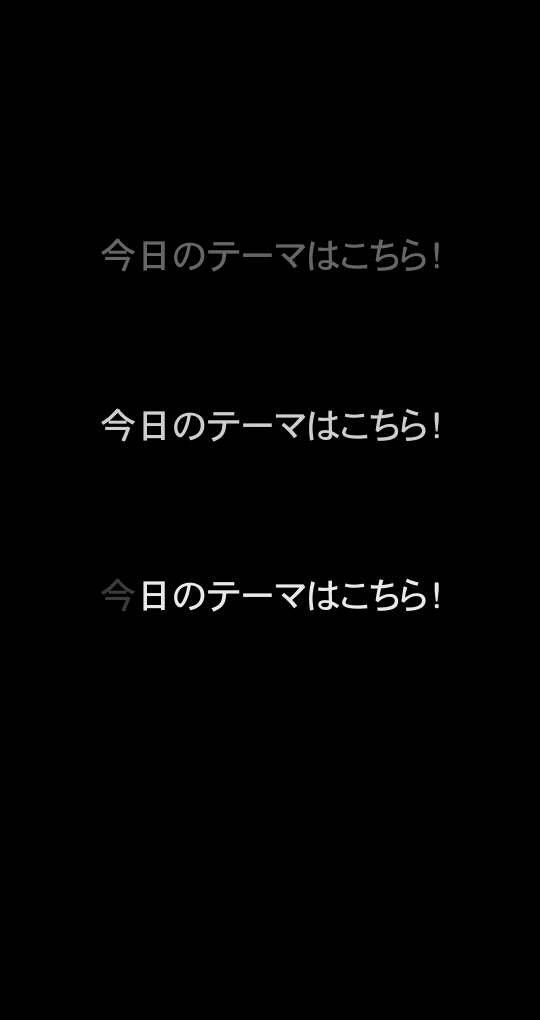
Step1. 文字のレイヤーを作る
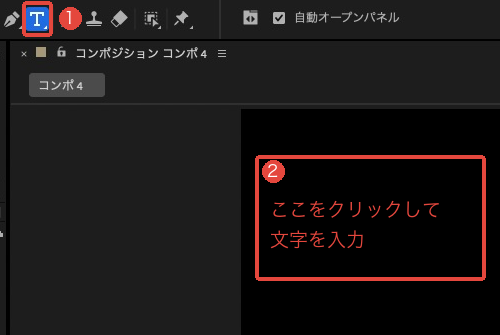
After Effectsを起動し、ホーム画面の[新規コンポジション]から1920×1080のコンポジションを作ります。
続いて上部ツールバーの文字ツール(「T」のアイコン)でコンポジションパネルをクリックし、タイトルの文字(例では「今日のテーマはこちら!」)を入力しましょう。
Step2. 登場のプリセットを選ぶ
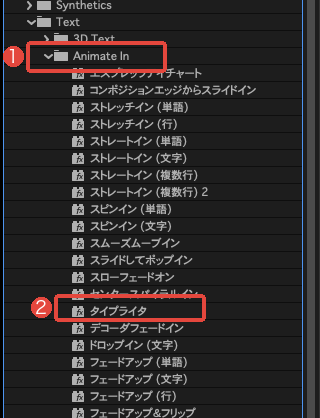
画面右側の[エフェクト&プリセット]パネルで、[アニメーションプリセット]→[Text]→[Animate In]を開きます。
一文字ずつ現れる動きなら、[タイプライタ]や[フェードアップ (文字)]が使いやすいでしょう。
After Effects 26.2以降なら、[編集]→[クイック適用]でプリセットを名前で検索して当てることもできます(WindowsはCtrl+Enter、MacはCmd+Return)。
Step3. 0秒の位置で当てる

再生ヘッドを0秒に置き、タイムラインでテキストレイヤーを選んだ状態でプリセットをダブルクリックします。
そのあとUキーを押すと、追加されたキーフレームが表示されます。
長さはプリセットごとに違い、例えば同じAnimate Inの[フェードアップ (行)]では0秒から約3.2秒の間に入りました。
Step4. 退場を当てて長さを確認
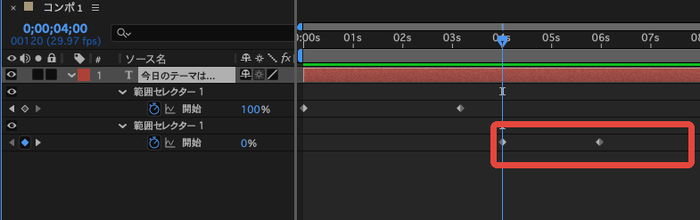
退場を始めたい時刻(例では4秒)に再生ヘッドを動かし、[Animate Out]の[フェードアウト (文字)]などを同じようにダブルクリックします。
退場のキーフレームは再生ヘッドの位置から入るので、4秒から約6秒の間に収まりました。
最後に、退場の動きが途中で切れないよう、レイヤーのバーの右端が最後のキーフレームより後ろにあるかを確かめます。
足りなければバーの右端を右へドラッグして延ばし、収まったら[プレビュー]パネルの再生ボタンで動きを楽しみましょう!
1-3. プリセットの文字アニメーションが思いどおりに動かないときの直し方
当てる時刻やレイヤーの長さ、プリセットを作ったときの条件の違いによって、思った位置や長さで動かないことがあります。
起きやすい症状と直し方は次のとおりです。
| 症状 | 原因 | 直し方 |
|---|---|---|
| 退場の動きが途中で切れる | 退場のキーフレームがレイヤーの終わりより後ろまで続いている | レイヤーの終わりを延ばすか、退場を当てる時刻を早める |
| 画面の外から入るはずの文字が内側から現れる | プリセットは720×480で作られ、大きいコンポジションでは位置がずれる場合がある | UUキーで変更されたプロパティを開き、値をコンポジションに合わせて直す |
| 文字がプリセット名に変わり、白くなった | Pathsのプリセットは文字をプリセット名に置き換え、色を白にする | 当てたあとに文字と色を直す |
| Fill and Strokeで色が変わらない | 塗りや線の色が設定されていない | 塗りか線の色を付けてから当てる |
| 動きが速すぎる・遅すぎる | プリセットの長さのままで映像に合っていない | Uキーで出したキーフレームを、タイムラインで左右にドラッグして間隔を変える |
実際に、4秒から退場を当てたレイヤーを5秒で切ると、退場の動きが半分ほど(範囲セレクターの開始が51%)進んだところで途切れました。
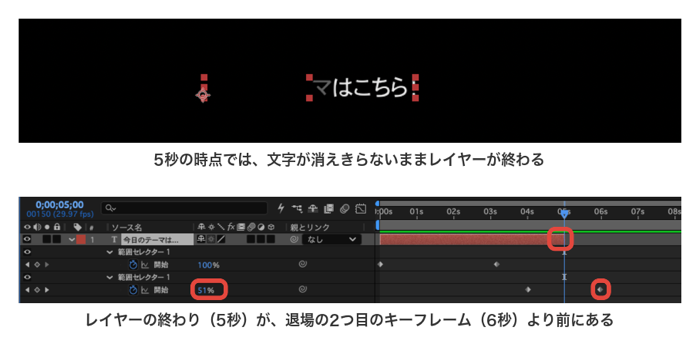
退場のキーフレームはレイヤーの終わりに自動では合わないため、尺の短いテロップほど退場を早めに当てるのがおすすめです。
速度と表示のタイミングを映像に合わせるコツは、次の3つです。
・速さは、登場のプリセットが入れたキーフレームの間隔で決まるので、Uキーで出してから最後のキーフレームを左右にドラッグし、狭めれば速く、広げればゆっくり現れる(1-2の例では0秒から約3.2秒の間に入った)
・動きを始める時刻は、プリセットを当てるときの再生ヘッドの位置で決まる(1-2では登場を0秒、退場を4秒に置いた)ので、ナレーションや場面の切り替わりの時刻に再生ヘッドを置いてからダブルクリックする
・退場は、当てたあとにUキーで最後のキーフレームを見て、バーの右端より後ろに出ていたら、レイヤーの終わりを延ばすか、退場を当てる時刻を早める(早めるなら、1-2の例では退場に約2秒かかるので、右端の約2秒前から始まる位置が目安)
キーフレームの打ち方や補間の種類は、After Effectsのキーフレームの詳しい使い方で紹介しています。
1-4. 動画の編集と一緒に文字を動かせるFilmoraのテキストアニメーション
After Effectsで文字の動きを作っても、カットや音、字幕の編集は別のソフトで仕上げることが多いでしょう。
同じ画面で文字の動きまで付けたいなら、動画編集ソフトの「Filmora」も選択肢になります。
国内のレビューサイト「ITreview」の2026 Fallの表彰では、After EffectsやPremiere Proと同じく、動画編集ソフト部門のLeader(認知度と満足度がともに高い製品)に選ばれました。
カットや色の編集に加え、話した言葉から字幕を作るオートキャプションなどのAI機能もそろっています。
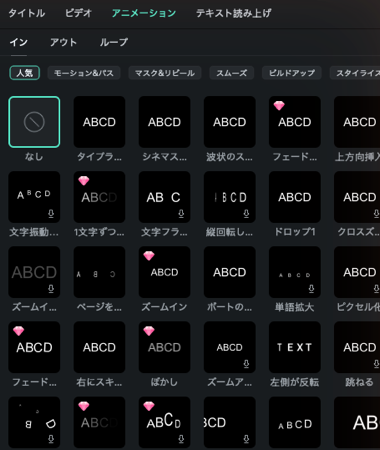
文字の動きはテキストアニメーションのイン・アウト・ループのプリセットから選んで当てられ、パスに沿って流すテキストパスも使えますよ。
Part2. After Effectsで文字を一文字ずつ動かすテキストアニメーション
Part1ではプリセットを当てて文字を動かしました。
一方で、文字が現れる順番やタイミングを自分で決めたいときは、テキストアニメーターと範囲セレクターを使います。
文字ごとにレイヤーを分けなくても、1つのテキストレイヤーのまま一文字ずつ動かせるので安心してください。
一文字ずつ現れるだけならAnimate Inの[タイプライタ]でも作れるため、本章ではプリセットを使わずに一から組み立てる方法に絞ります。
2-1. AEで一文字ずつ動く仕組み|テキストアニメーターと範囲セレクター
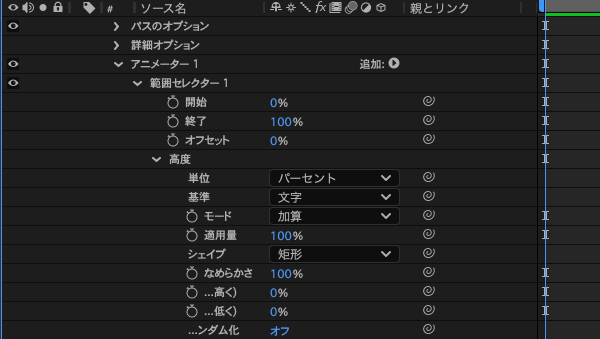
一文字ずつ動く仕組みは、動き方を決めるアニメーターと、動かす文字を決める範囲セレクターの組み合わせでできています。
例えば不透明度のアニメーターを0%にすると、範囲セレクターに選ばれた文字だけが消えるので、選ぶ範囲を時間とともに動かせば文字が順に現れるわけです。
実は、Part1で当てたプリセットも同じ仕組みで動いています。
1-2で作ったレイヤーでUキーを押すと「範囲セレクター1」の開始にキーフレームが入っているので、プリセットの動きも範囲セレクターの値を変えれば直せます。
範囲セレクターの主な項目と、After Effects 26.5での初期値は次のとおりです。
・開始/終了:選ぶ範囲の始まりと終わり(0%/100%)
・オフセット:開始と終了をまとめてずらす量(0%)
・基準:文字・スペースを除いた文字・単語・行のどれを1単位にするか(文字)
・シェイプ:範囲の端の形で、矩形・上へ傾斜・三角形など6種類(矩形)
・イーズ (高く)/イーズ (低く):文字が変化するときのなめらかさ(0%)
・順序をランダム化:選ぶ順番をばらばらにする(オフ)
2-2. テキストが一文字ずつ現れるアニメーションを作る
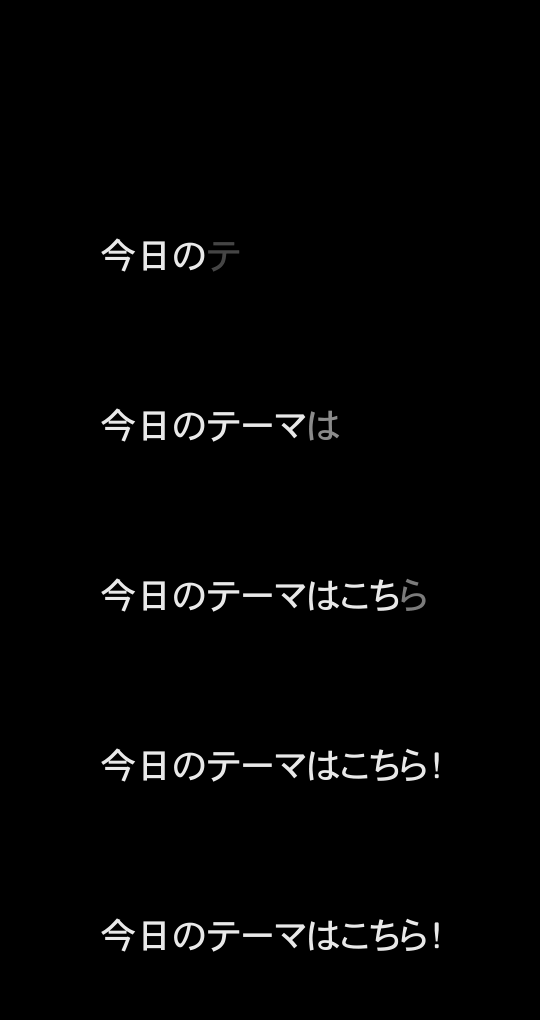
範囲セレクターの「開始」だけを動かして、文字が左から一文字ずつ現れる動きを作ってみましょう。
オフセットは使わずに開始のキーフレーム2つで作り、その間隔で現れる速さが決まります。
Step1. テキストレイヤーを選ぶ
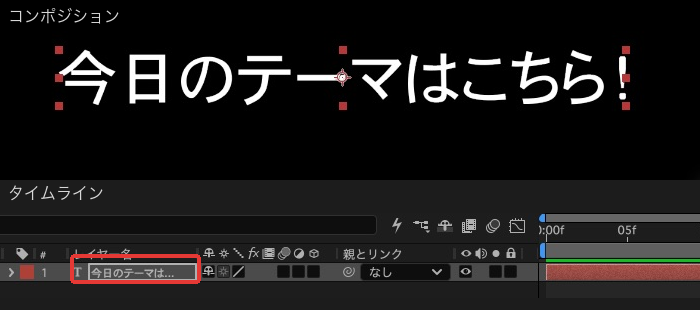
1-2のStep1と同じ手順で新規コンポジションにテキストレイヤーを作り、タイムラインで選びます。
プリセットを当てたレイヤーでは動きが重なるため、新しいコンポジションで始めるのがおすすめです。
Step2. 不透明度を追加する
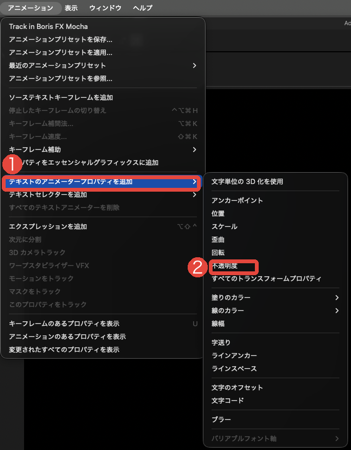
上部メニューの[アニメーション]→[テキストのアニメータープロパティを追加]→[不透明度]を選ぶと、タイムラインのテキストレイヤーの中に[アニメーター1]と[範囲セレクター1]が追加されます。
続いて、タイムラインでテキストレイヤーの左の▶を開き、[テキスト]→[アニメーター1]と▶を順に開くと[不透明度]が出るので、青い数字をクリックして0と入力しましょう。
範囲セレクターがすべての文字を選んでいるため、この時点では文字が全部見えなくなりますよ。
Step3. 開始にキーを打つ
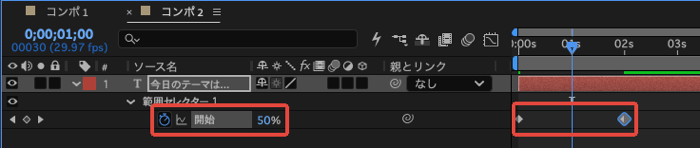
[アニメーター1]の中の[範囲セレクター1]の▶を開くと、[開始][終了][オフセット]が並びます。
再生ヘッドを0秒に置き、[開始]の左にあるストップウォッチを押して0%のキーフレームを打ちましょう。
次に再生ヘッドを2秒へ動かし、開始を100%にしてください。
開始が進むにつれて左の文字から選ぶ範囲を外れて現れ、1秒の時点では「今日のテーマ」まで表示されました。
Step4. イーズで変化を整える
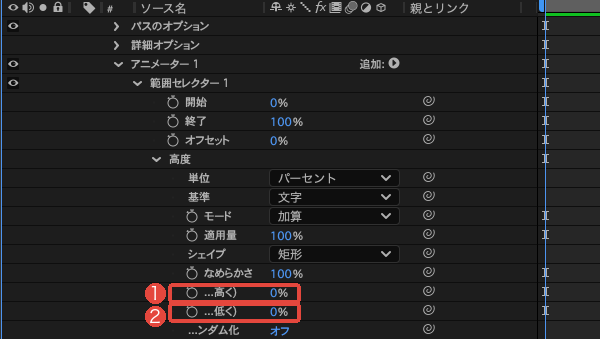
[プレビュー]パネルの再生ボタンで動きを確かめ、硬く感じたら[範囲セレクター1]→[高度]の[イーズ (高く)]と[イーズ (低く)]の値を変えます。
名前が「…高く)」と切れて見えるときは、列の幅を広げると見つけやすいでしょう。
イーズの考え方は、AEイージング完全ガイドが参考になります。
2-3. ランダムな順や単語ごとに動くAEの文字アニメーション
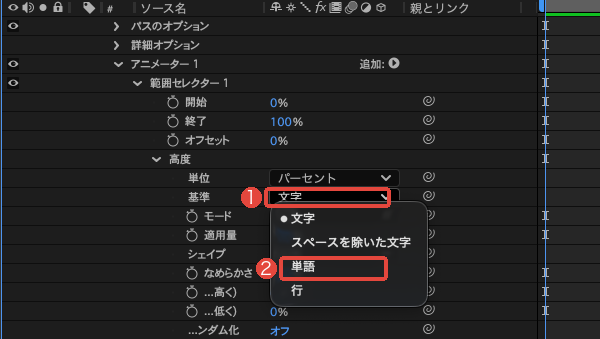
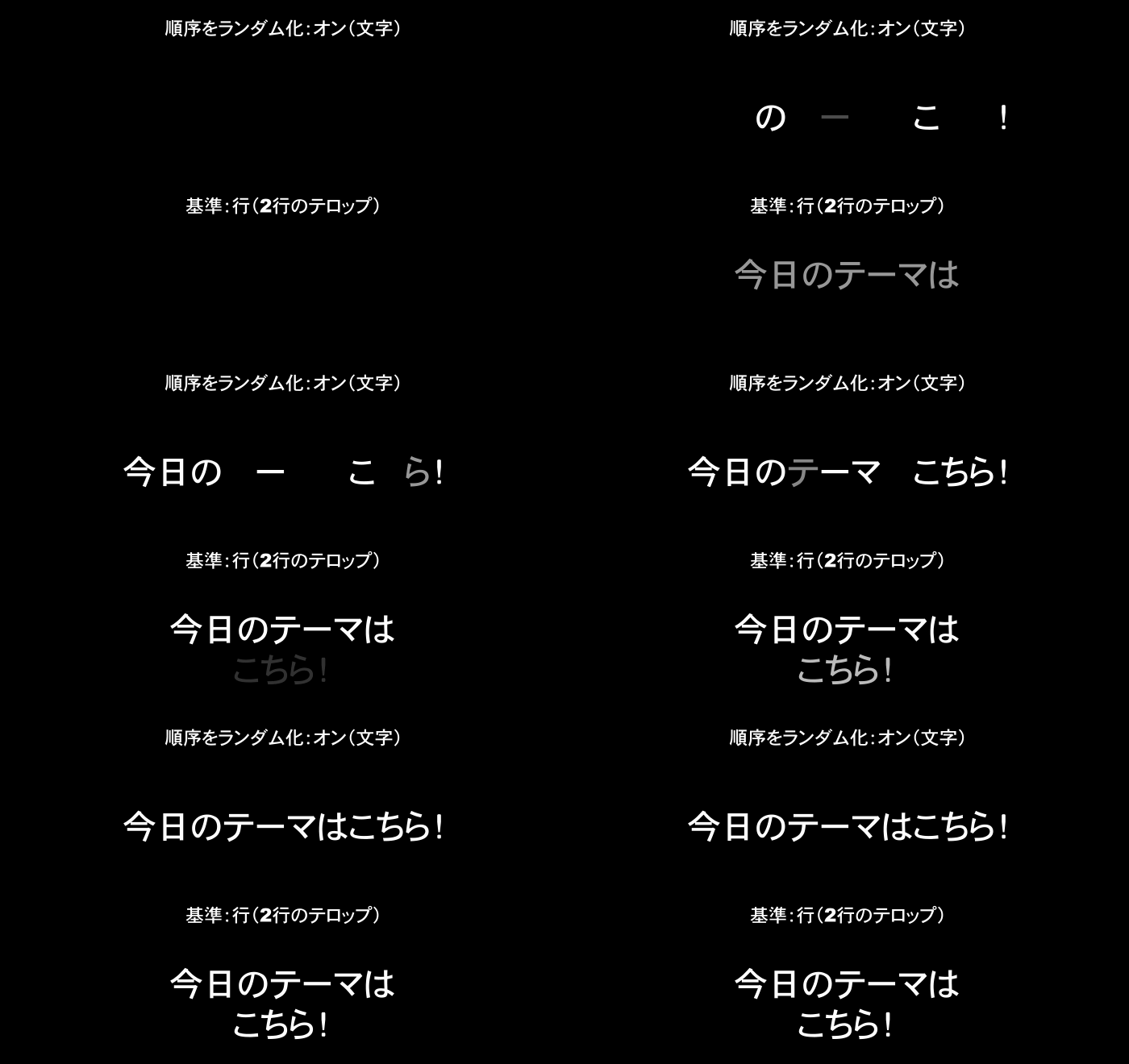
2-2で作った動きは、範囲セレクターの[高度]を変えるだけで、現れる順番や単位を変えられます。
開始のキーフレームはそのまま使えるので、試して見比べてみましょう。
| 作りたい動き | 変える設定 | ポイント |
|---|---|---|
| 文字がランダムな順に現れる | [順序をランダム化]をオン | 並びは[ランダムシード]の値で変わる |
| 単語ごとに現れる | [基準]を[単語]に | 半角スペースで区切った語を1単位として選ぶ。スペースの無い日本語の文は丸ごと1語になり、文全体がまとめて少しずつ現れる |
| 行ごとに現れる | [基準]を[行]に | 複数行のテロップや歌詞を1行ずつ出せる(2行目は文字の入力中に、MacはReturn、WindowsはEnterで改行する) |
Part3. テキストアニメーションをもっと手軽に作るならFilmora
Part2では、範囲セレクターで一文字ずつの順番まで自分で整えました。
一方で、YouTubeやSNSに出す動画のように、プリセットを当てるだけで足りる動画なら、カット編集と同じ画面で文字を動かせるFilmoraが向いています。
本章では1-2と同じ「タイトルの文字が登場して退場する」動きをFilmora 16で作り、最後に両ソフトの選び方をまとめます。
無料体験版を入れて、手元で一緒に操作しながら読み進めてみてください。
3-1. Filmoraのプリセットでタイトルにテキストアニメーションを付ける
Filmoraなら、アニメーションのタブで登場(イン)と退場(アウト)の動きを選び、長さを合わせるだけで完成です。
手順はMac版のFilmora 16(16.0.12)の画面で確かめました。
Step1. テキストを追加する
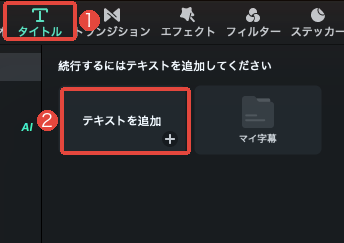
Filmoraを起動して[新しいプロジェクト]を開き、使う動画をタイムラインに置いておきましょう。
画面上部の[タイトル]を選んで[テキストを追加]の+ボタンを押すと、タイムラインにテキストが入ります。
文字を出す時刻と画面に残す長さは、このテキストのクリップの位置と長さで決まるので、場面に合わせてクリップをドラッグで動かすか伸ばしておきましょう。
右側のパネルの[タイトル]タブで、表示したい文字を入力してください。
Step2. インの動きを選ぶ
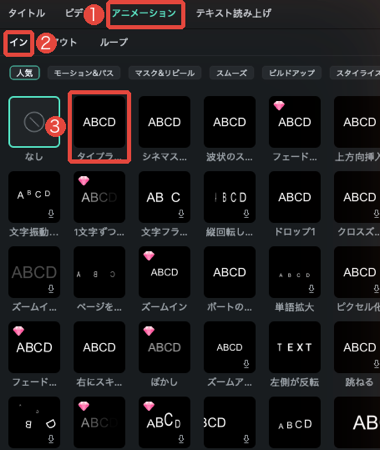
テキストを選んだまま、右側のパネルの[アニメーション]タブを開きます。
[イン][アウト][ループ]の3つに分かれているので、[イン]の一覧から登場の動きをダブルクリックすると、その場で当たります(パネル下の[変更を適用]は押さなくて構いません)。
[人気][スムーズ]などの分類で絞り込め、ダイヤの印が付いた動きは有料プランで使えるものです。
Step3. アウトの動きを選ぶ
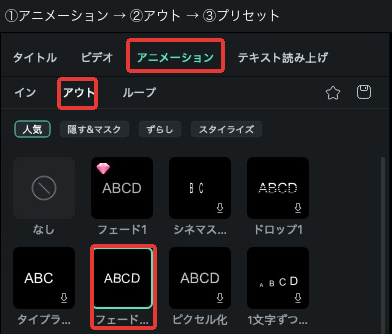
同じパネルで[アウト]に切り替え、退場の動きをダブルクリックして当てます。
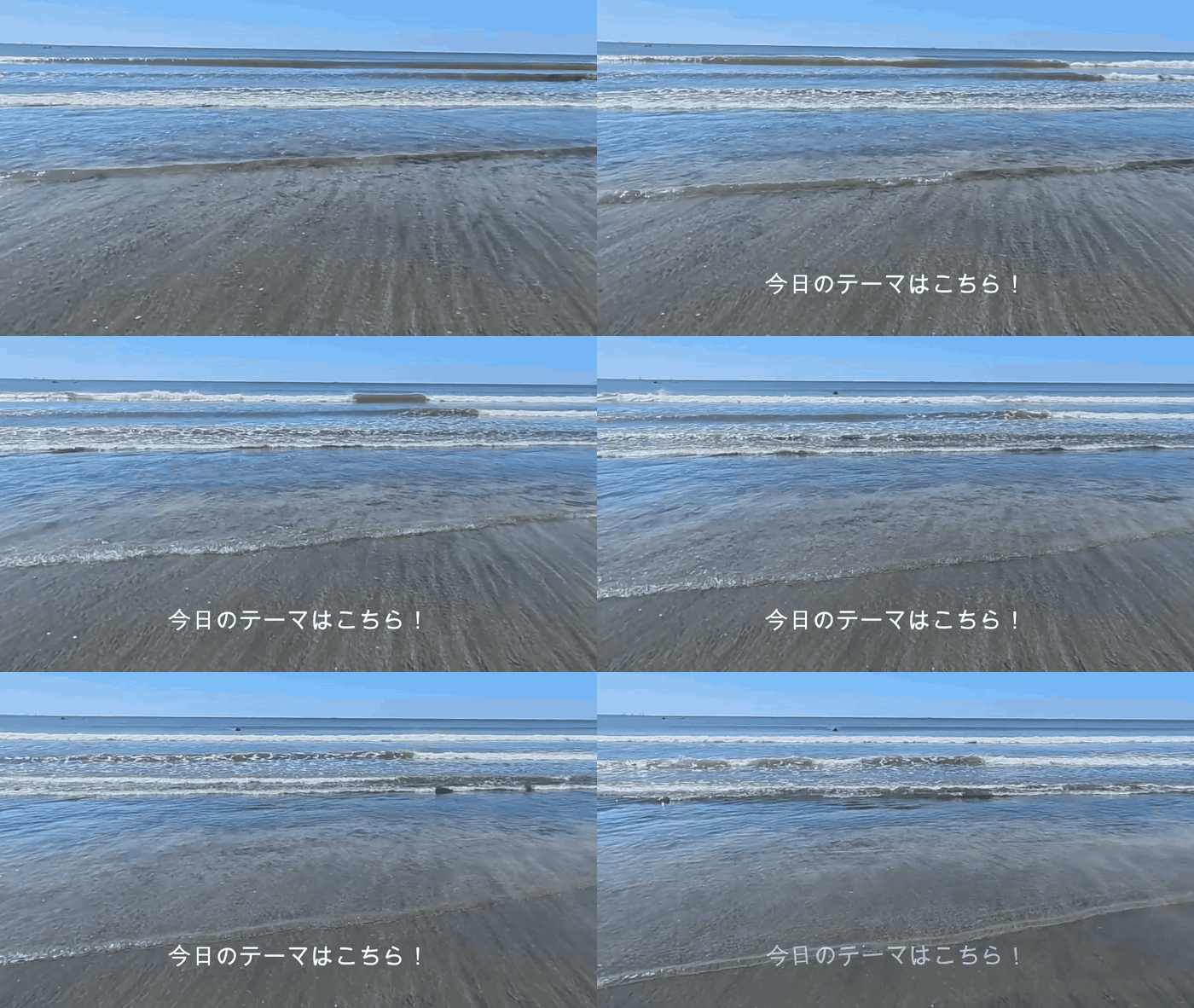
例えばインに[タイプライター]、アウトに[フェードアウトシェイク]を当てると、1つのテキストに登場と退場の両方が付きました。
Step4. 長さを整えて書き出す
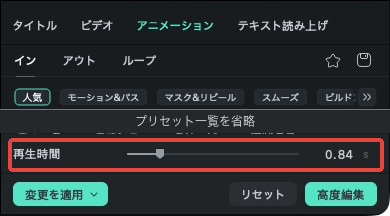
アニメーションのタブの一番下にある[再生時間]スライダーで、動きの長さを調整します。
当てた直後は0.84秒だったので、ゆっくり見せたいときは秒数を延ばしてみてください。
プレビューで確かめたら画面右上の[エクスポート]を押し、形式(MP4など)と保存先を選んで書き出せば、タイトルの動画の完成です(無料体験版で書き出すと透かしが入ります)。
Windows版の当て方は、テキストアニメーションの操作ガイドで確かめられます。
プリセットにない動きは、キーフレームを使えば自分で足せますよ。
3-2. テキストアニメーションはAfter EffectsとFilmoraのどちらがおすすめ?
同じタイトルを作ってみると、2つのソフトは動きの付け方と細かさ、仕上げまでの流れが違いました。
料金の形と向いている人も含めて並べると、次のとおりです。
| 比べる点 | After Effects | Filmora |
|---|---|---|
| 登場と退場の付け方 | 2つのプリセットを別々に当て、退場がレイヤー内に収まるか確かめる | タブでインとアウトを選び、再生時間で長さを合わせる |
| 調整できる細かさ | アニメーターと範囲セレクターで、一文字ずつの順番やイーズまで数値で決める | 一覧からダブルクリックで当てるプリセットが基本で、プリセットにない動きだけキーフレームで足す |
| 仕上げまでの流れ | カットや音は別のソフトで仕上げることが多い | カット・音・字幕と同じ画面で書き出せる |
| 料金の形(執筆時点) | サブスクリプション(単体プランは年間プランの月々払いで税込月3,280円) | 無料体験版あり(書き出しに透かし)、有料はベーシック年間プラン年6,980円・永続ライセンス(買い切り)8,980円(税込) |
| 向いている人 | 仕事の動画や歌詞動画で、文字の見せ方を細かく作り込みたい人 | YouTubeやSNSに出す動画のテロップを手早く付けたい人 |
文字の順番まで作り込みたいならAfter Effects、動画を1本仕上げる流れの中で文字も動かしたいならFilmora、と作業に合わせて選んでみてください。
YouTubeやTikTokに載せる動画なら、Filmoraの[エクスポート]の画面には[Youtube][Tiktok]の項目もあり、文字を動かした同じソフトから書き出し先を選べますよ。
名前の帯(ローワーサード)やエンドロールのテンプレートも、3-1と同じ[タイトル]からタイムラインに置いて文字を打ち替えれば使えます。
話した言葉の字幕は1-4のオートキャプションで起こせるので、手で打ち込むのはタイトルや帯の文字だけで済むでしょう。
Q&A|AEのテキストアニメーションでよくある質問
Q1. AEのテキストアニメーションプリセットはどこにありますか?
[ウィンドウ]→[エフェクト&プリセット]で開くパネルの[アニメーションプリセット]→[Text]にあります。
一覧に出てこないときは[リストを更新]を試し、名前が分かればクイック適用(26.2以降)で検索すると早いでしょう。
Q2. After Effectsで作った文字アニメーションをプリセットとして保存できますか?
はい、動きを付けたプロパティ(2-2なら[アニメーター1])を選び、[アニメーション]メニューの[アニメーションプリセットを保存]から保存できます。
保存先をPresetsフォルダーにすると、エフェクト&プリセットパネルに表示されますよ。
Q3. After Effectsの文字アニメーションにモーションブラーをかけるには?
テキストレイヤーのモーションブラーを有効にすると、文字の動きが滑らかになります(Adobeのヘルプ)。
文字がカクついて見えるときに試してみてください。
設定の手順は、After Effectsでモーションブラーを追加する方法で詳しく紹介しています。
まとめ|AEのテキストアニメーションはプリセット1つから作ってみよう
プリセットで文字を動かし、範囲セレクターで一文字ずつの順番まで整える流れが分かれば、AEのテキストアニメーションは思いどおりに作れます。
まずは手元のタイトルに登場のプリセットを1つ当てて、Uキーで、プリセットが入れたキーフレームをのぞいてみましょう!
動画の編集と同じ画面で仕上げたい方は、そのタイトルをFilmoraの無料体験版に打ち込み、インとアウトを1つずつ当ててください。


役に立ちましたか?コメントしましょう!