

 安全・安心ダウンロード | サブスク不要 | マルウェアなし

「通行人の顔にモザイクをかけたいのに、中間点を足しては位置を直す作業が終わらない」
「AviUtl2に替えたら、トラッキングのプラグインがメニューに出てこない」
AviUtlで編集していると、こんなところで手が止まることがありますよね。
実はAviUtlで動く対象を自動で追うには、無料のプラグイン「MotionTracking MK-II Plus」を版に合わせて入れて使う必要があります。
そこで本記事では、旧AviUtlとAviUtl2を実際に操作し、プラグインの入れ方からモザイク・文字の追従、つまずいたときの対処まで解説します。ぜひ最後までご覧ください!
▼この記事で分かること
・旧AviUtlとAviUtl2で使うプラグインの違いと入れ方
・顔にモザイク、人物の横に名前を追従させる手順(両方の版)
・ずれる・応答なし・メニューに出ないときの対処
・プラグインを入れずにFilmoraのモーショントラッキングで追従させる方法


Part1. AviUtlのモーショントラッキングはプラグインで使う|AviUtl2との違い
旧AviUtl(1.10+拡張編集0.92)には動く対象を自動で追う機能がないので、解析を受け持つプラグインを足して使います。
AviUtlと拡張編集を作り直したAviUtl2の場合は、AviUtl2用のプラグインを入れる形になります。
1-1. AviUtlとAviUtl2で使うモーショントラッキングのプラグイン
名前は似ていても、2つのプラグインは別物です。
| 項目 | 旧AviUtl | AviUtl2 |
|---|---|---|
| プラグイン名 | MotionTracking MK-II Plus | MotionTracking MK-II Plus for AviUtl2 |
| 配布元(最新版) | Mr-Ojii氏のGitHub(r124) | nullruptr氏のGitHub(r114_5) |
| 動作環境 | Windows 7以降(AVX版・SSE2版) | Windows 10以降・AVX2・DirectX 11.3 |
| 解析結果の入れ方 | EXOファイルに保存して読み込む | タイムラインへ直接挿入する |
手元のソフトの版に合うほうを選んでください。
1-2. AviUtlのほかにプラグインなしでモーショントラッキングできるFilmora
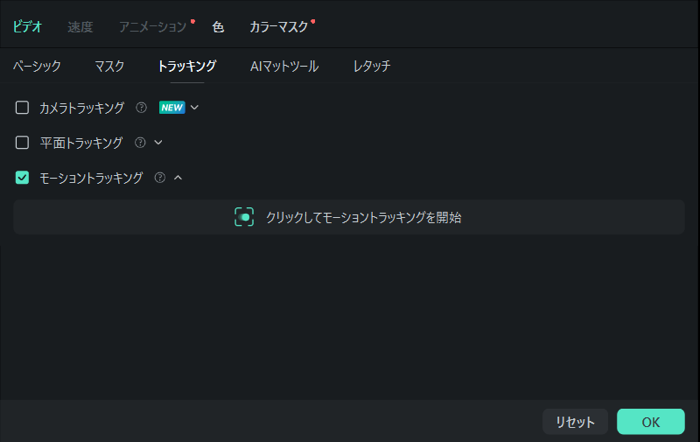
プラグインを入れずに顔のモザイクや文字を追従させたい方なら、動画編集ソフトのFilmoraという選択肢もおすすめです。
カットからAI機能まで1つの画面で扱え、困ったときに相談できる日本語の電話サポート窓口(平日)も用意されています。
モーショントラッキングは最初から入っており、Mac版でも使えます。
AviUtlで続ける方はPart2へ、プラグインなしで済ませたい方やMacの方はPart4へ進んでください。
Part2. AviUtlでモーショントラッキングする手順|MotionTracking MK-II Plus
本章では、導入から顔のモザイク・名前の文字までを旧AviUtlの画面で示し、AviUtl2をお使いの方も各見出しの最後の「AviUtl2の場合」を読めば同じ仕上がりまで進められますよ。
どちらも2026年10月26日に、旧AviUtl 1.10とAviUtl2 version2.1.15で同じ動画を使って確かめています。
2-1. モーショントラッキングのプラグインの入れ方|AviUtl2との違いも
本体の導入がまだの方は、AviUtlのダウンロードとインストール方法を先にご覧ください。
| 項目 | 旧AviUtl | AviUtl2 |
|---|---|---|
| 置くもの | .aufファイル・MotionTracking_modelフォルダ | .aux2ファイル・MotionTracking_modelフォルダ |
| 置いた場所 | aviutl.exeと同じフォルダ | C:\ProgramData\aviutl2\Plugin |
| 画面を開くメニュー | [設定]>[MotionTracking MK-II Plusの設定] | [表示]>[MotionTracking MK-II Plus for AviUtl2] |
Step1. 版に合うzipを入手する
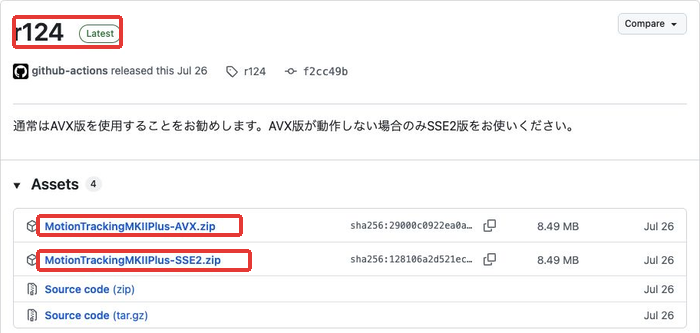
Mr-Ojii氏の「MotionTracking_MK-II_Plus」のReleasesから、最新版r124のAVX版のzipをダウンロードします。
Step2. zipの中身をAviUtlのフォルダに置く
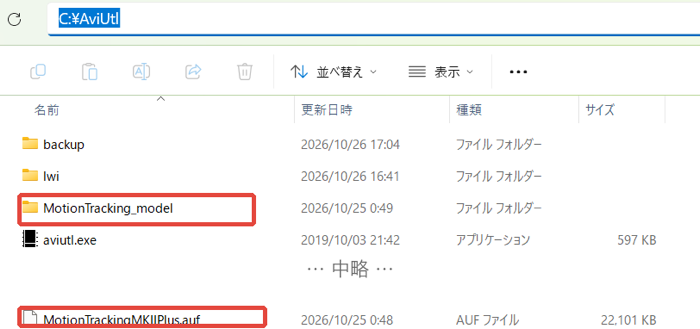
zipを展開して「MotionTrackingMKIIPlus.auf」と「MotionTracking_model」フォルダを、aviutl.exeがあるフォルダ(今回は「C:\AviUtl」)にそのまま置きます。
Step3. AviUtlを起動してメニューを確かめる
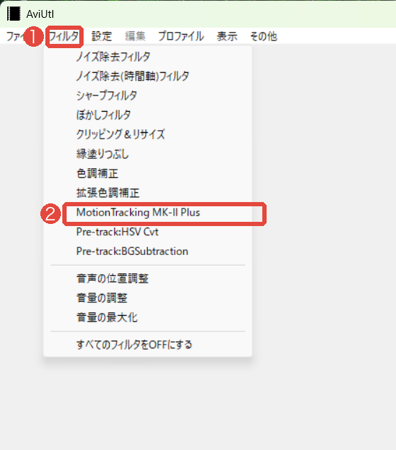
AviUtlを起動し、画面上部の[フィルタ]メニューに[MotionTracking MK-II Plus]が並べば導入は成功です。
ただし、検証環境ではAVX版がメニューに出ず、配布元の案内どおりSSE2版に入れ替えると表示されました。
AviUtl2の場合
1. nullruptr氏の「MotionTracking_MK-II_Plus_for_AviUtl2」からr114_5を入手し、上の表の場所に置く(ProgramDataは隠しフォルダ)
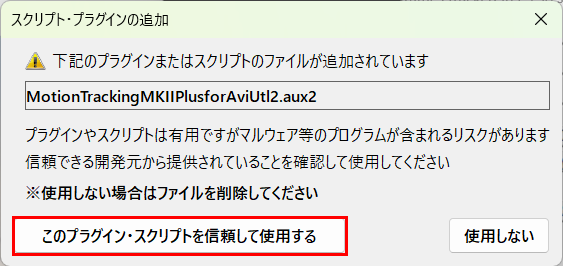
2. AviUtl2を起動して「スクリプト・プラグインの追加」の確認が出たら[このプラグイン・スクリプトを信頼して使用する]を押す
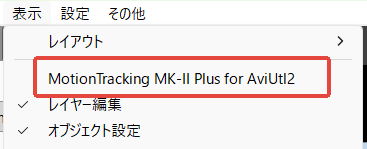
3. [表示]メニューに項目が出れば完了
2-2. AviUtlのモーショントラッキングで追う範囲を解析する
ここで作る解析結果を、2-3のモザイクと2-4の文字の両方に使います。
Step1. 動画を置いて操作画面を開く
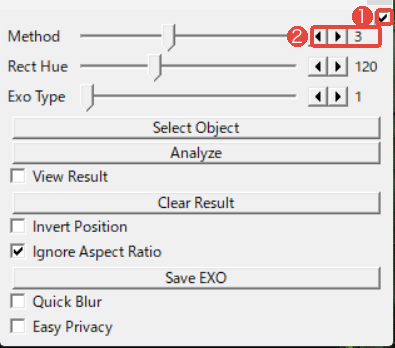
拡張編集のタイムラインの「Layer 1」に動画をドラッグ&ドロップし、[設定]>[MotionTracking MK-II Plusの設定]で操作画面を開きます。
操作画面右上のチェックを入れて有効にし、[Method]は既定の「3」(CSRT)で大丈夫です。
Step2. 追う区間と顔を選ぶ
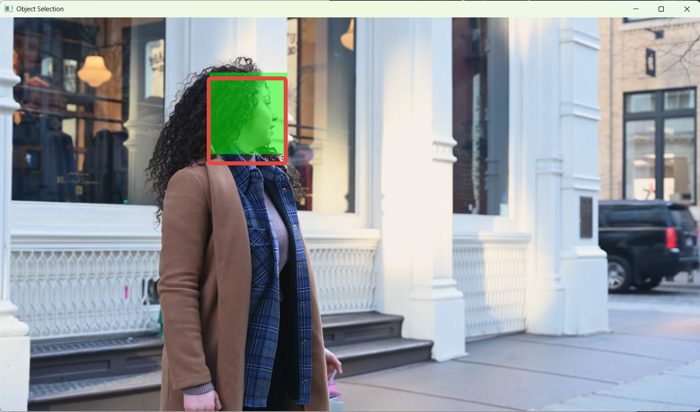
AviUtlのメイン画面で追い始めのフレームを表示して右下の選択開始のボタンを押し、追い終わりのフレームで選択終了のボタンを押します。
続けて[Select Object]を押し、開いた画面で顔をドラッグして緑の枠で囲んだら、画面を閉じましょう。
Step3. [Analyze]で解析する
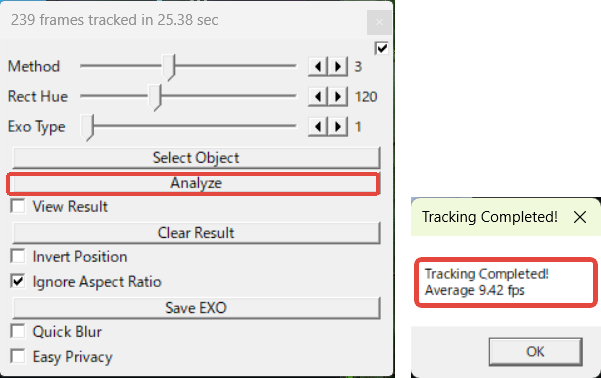
[Analyze]を押すと解析が始まり、終わると「Tracking Completed!」と表示されます。
今回は約240フレームの区間で25秒ほどかかったので、最初は数秒の区間で試すのがおすすめです。
Step4. 追えているか確かめる
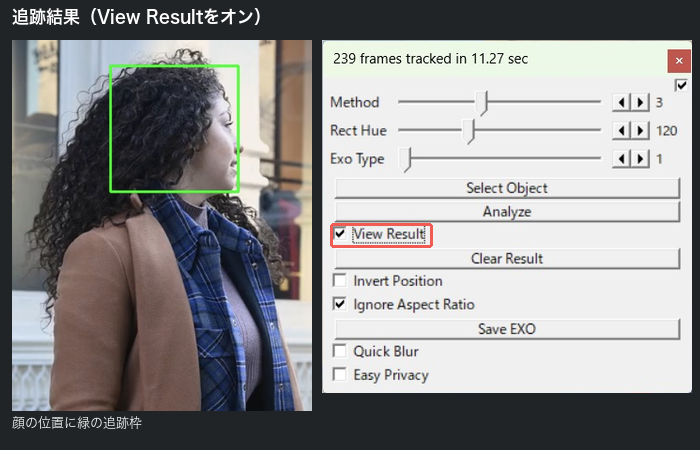
操作画面の[View Result]にチェックを入れると、結果をプレビューで確かめられます。
外れていれば[Clear Result]で消し、Step2からやり直しましょう。
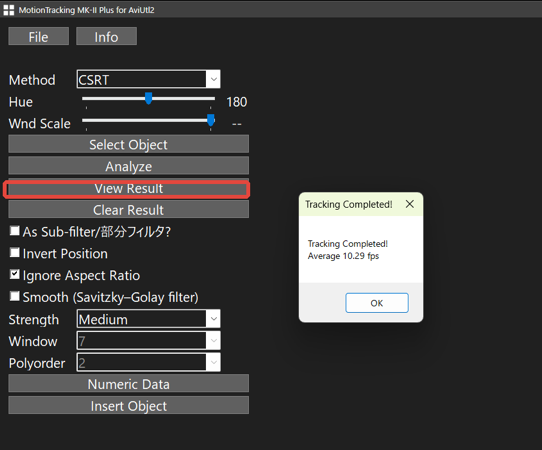
AviUtl2の場合
・追い始めからShiftキーを押しながら追い終わりへ移動して区間を選ぶ
・顔を囲んだら[×]かF3キーで確定する(MethodはCSRT)
・[View Result]ボタンで結果を確認する
2-3. 顔にモザイクをかける|AviUtlのモーショントラッキングと部分フィルタ
顔を隠すには、解析結果を「部分フィルタ」として出力してモザイクを足します。
文字(2-4)との出力の違いは、次の早見表のとおりです。
| 版 | モザイク | 文字 |
|---|---|---|
| 旧AviUtl | [Exo Type]「2」で[Save EXO] | [Exo Type]「3」で[Save EXO] |
| AviUtl2 | [As Sub-filter/部分フィルタ?]にチェックして[Insert Object] | チェックを外して[Insert Object] |

Step1. Exo Typeを「2」にして保存する
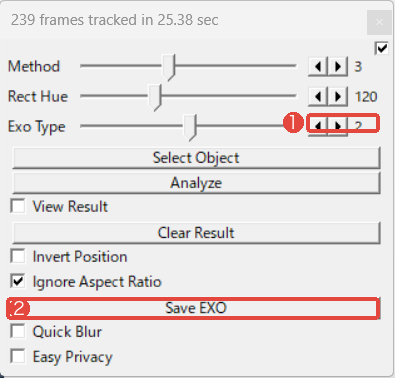
[Exo Type]のつまみを「2」(部分フィルタ)に合わせ、[Save EXO]でファイルに保存します。
Step2. EXOファイルをタイムラインに置く
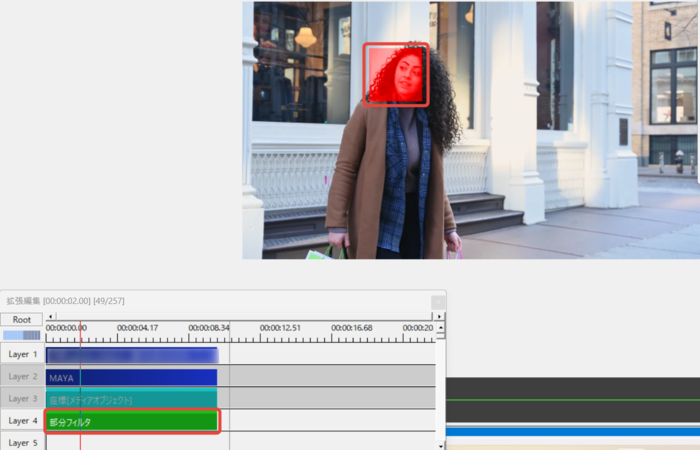
保存したEXOファイルを、タイムラインで動画より下の空いた段へドラッグ&ドロップします。
直後は顔に赤い四角が出ますが、部分フィルタに赤の「単色化」が入っているだけで、失敗ではありません。
Step3. 単色化を外してモザイクを足す
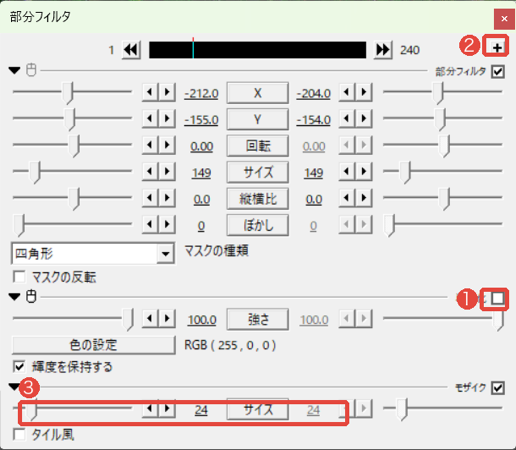
部分フィルタをダブルクリックして設定ダイアログを開き、[単色化]のチェックを外します。
続けて右上の[+]から[モザイク]を足し、[サイズ]を整えましょう(今回は24)。
再生すると、2秒と6秒の位置でも顔はモザイクで隠れたままでした。
AviUtl2の場合
1. [As Sub-filter/部分フィルタ?]にチェックを入れて[Insert Object]を押す
2. 旧AviUtlと同じく赤の単色化が入るので、チェックを外す
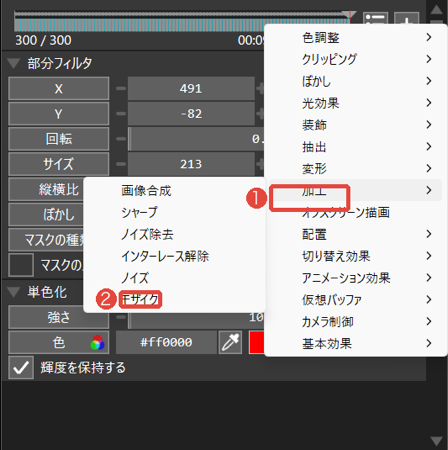
3. 設定欄の[+]>[加工]>[モザイク]で足す
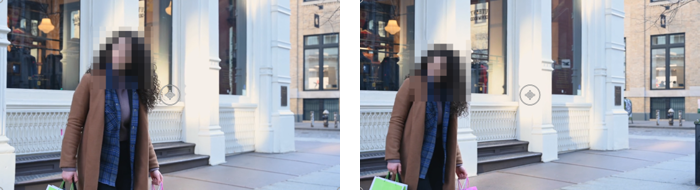
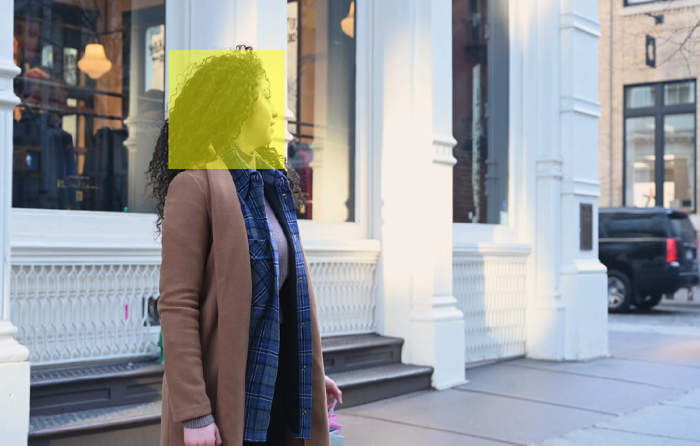
AviUtl2でも、モザイクは顔の動きに合わせて移りました(左が約2秒、右が約6秒の位置)。
2-4. AviUtlのモーショントラッキングで文字を追従させるには
文字を付けるときは、解析結果を「座標」の動きとして出力し、文字に効かせます。
旧AviUtlでは段の順番が大事で、座標をテキストのすぐ下の段に置かないと文字が顔を追いません。
Step1. Exo Typeを「3」にして保存する
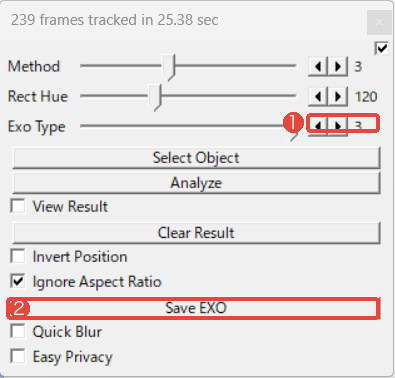
[Exo Type]を「3」(フィルタ効果)に合わせ、[Save EXO]でモザイク用とは別の名前で保存します。
Step2. 動画のすぐ下の段にテキストを置く
タイムラインの空いた所を右クリックし、[メディアオブジェクトの追加]>[テキスト]で文字を入力します。
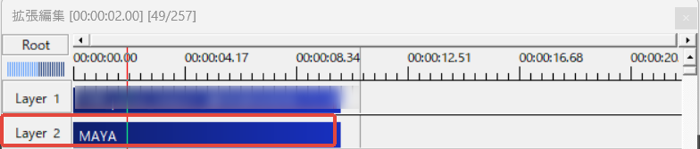
テキストは動画の「Layer 1」のすぐ下の「Layer 2」に置き、長さも動画とそろえておきましょう(今回は「MAYA」)。
Step3. 座標のEXOをテキストのすぐ下に置く
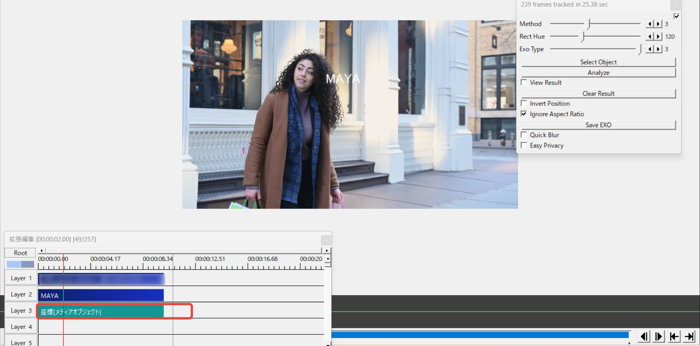
Step1のEXOファイルを「Layer 3」へドラッグ&ドロップすると「座標[メディアオブジェクト]」が入り、すぐ上のテキストだけが顔を追って動きました。
文字が顔に重なるときは、テキストの[X]で横にずらしてください(今回は140)。
AviUtl2の場合
1. [As Sub-filter/部分フィルタ?]のチェックを外して[Insert Object]を押すと、緑の枠線の図形が入る
2. 設定欄の見出し「図形[標準描画]」を右クリックし、[オブジェクトの入力切替]>[テキスト]を選ぶ
3. 追跡の動きは残るので、文字を入力して[中心X]で顔の横へずらす(今回は-160)
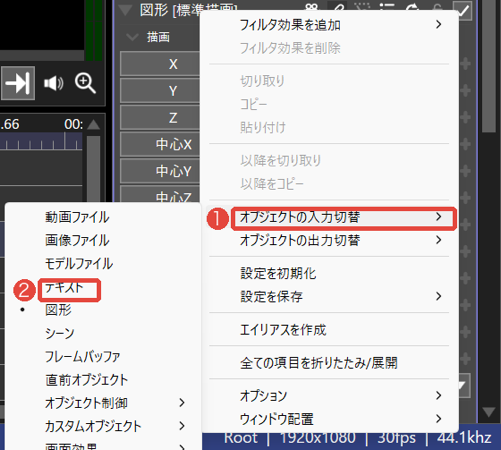
AviUtl2では旧AviUtlのように座標を別の段に重ねる必要はなく、図形を文字に入れ替えるだけで済みました。
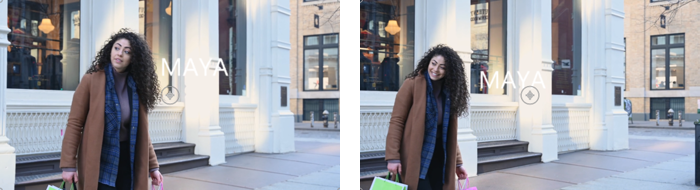
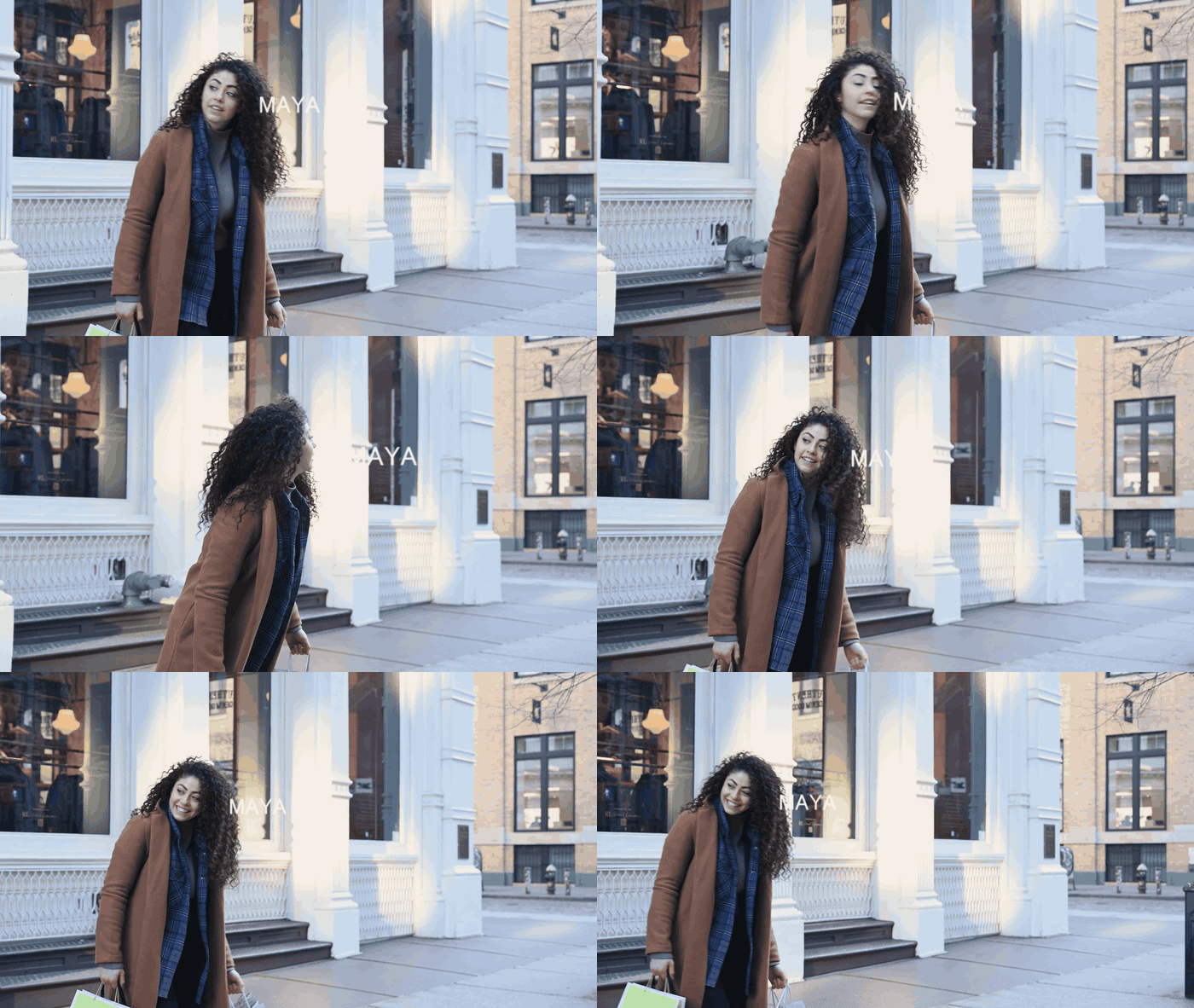
AviUtl2でも、名前の文字は顔の横についたまま動いています(左が約2秒、右が約6秒の位置)。
Part3. AviUtlのモーショントラッキングができないときの対処
手順どおりでも追跡がずれる・解析で止まる・メニューに出ないことはあるので、症状に合う見出しへ進んで、直し方を試してください。
3-1. AviUtlのモーショントラッキングがずれるときの直し方
追跡がずれたら、まず背景が入りすぎないように顔を囲み直し、それでも外れるときは解析方式(Method)を替えて解析し直します。
替えられるMethodは次の6種類です。
・MIL・KCF・CSRT: 追加のファイルなしで使える(既定はCSRT)
・DaSiamRPN・Nano・Vit: 配布元が案内する.onnxファイルをMotionTracking_modelフォルダに足すと使える
途中から映る人は、映り始めのフレームから区間を選んでみてください。
AviUtl2版なら、[Smooth (Savitzky–Golay filter)]にチェックを入れると解析後の細かな揺れを抑えられます。
3-2. 解析中にAviUtlのモーショントラッキングが応答なしになったら
旧AviUtl版は解析中も操作画面の上部に進捗が出て、今回の約240フレームでは応答なしになりませんでした。
ただし、旧AviUtl版の配布元の説明には解析を止める方法がないので、長い動画では区間を数秒ずつ区切るのが安全でしょう。
一方のAviUtl2版はr114_1で応答なしになる問題が直され、解析中に出る進捗の画面の[×]で中断できます。
3-3. AviUtlのモーショントラッキングが表示されない・エラーになる原因
当てはまる症状の行から確かめてみましょう。
| 症状 | 原因と対処 | 版 |
|---|---|---|
| メニューに出ない | 版の違うプラグイン(.aufと.aux2)を入れていないか・旧AviUtlはSSE2版に替える | 両方 |
| Methodを変えたらエラー | 必要な.onnxファイルをMotionTracking_modelフォルダに置く | 両方 |
| 顔に赤い四角が出る | 部分フィルタの単色化のチェックを外す | 両方 |
| 文字が顔を追わない | 座標のEXOをテキストのすぐ下の段に置く | 旧AviUtl |
| EXOを読み込めない | 英語版AviUtlなら、配布元が案内する変換ツールで変換する | 旧AviUtl |
AviUtl全体のトラブルはAviutlに関する面倒なことやトラブルと解決策で対処法を紹介しています。
プラグインなしで済ませたい方やMacの方は、次のPart4もご覧ください。
Part4. AviUtlのプラグインなしでモーショントラッキング|Filmoraで顔のモザイクと文字を追従させる
ここまでの方法は、どちらの版もプラグインを入れる手間があり(旧AviUtlはEXOの保存と読み込みも)、AviUtl自体もMacでは使えません。
Filmoraはカットや文字入れからAI機能までそろえた動画編集ソフトで、モーショントラッキングも最初から入っています。
プラグインを版に合わせて探さなくてもモザイクや文字を追従させられるので、例えばVlogに映る人物の顔を隠したい方や、動く人物の横に名前を付けたい方に試してほしいソフトです。
そこで本章では、Filmora 16(16.0.12・Windows版)でPart2と同じ動画に顔のモザイクと名前を付けます。
無料版を入れて、ぜひ一緒に試しながら読み進めてみてください。


4-1. Filmoraのモーショントラッキングで顔のモザイクを追従させる
Filmoraなら、枠を顔に合わせて解析し、一覧から選ぶだけで顔を隠せますよ。
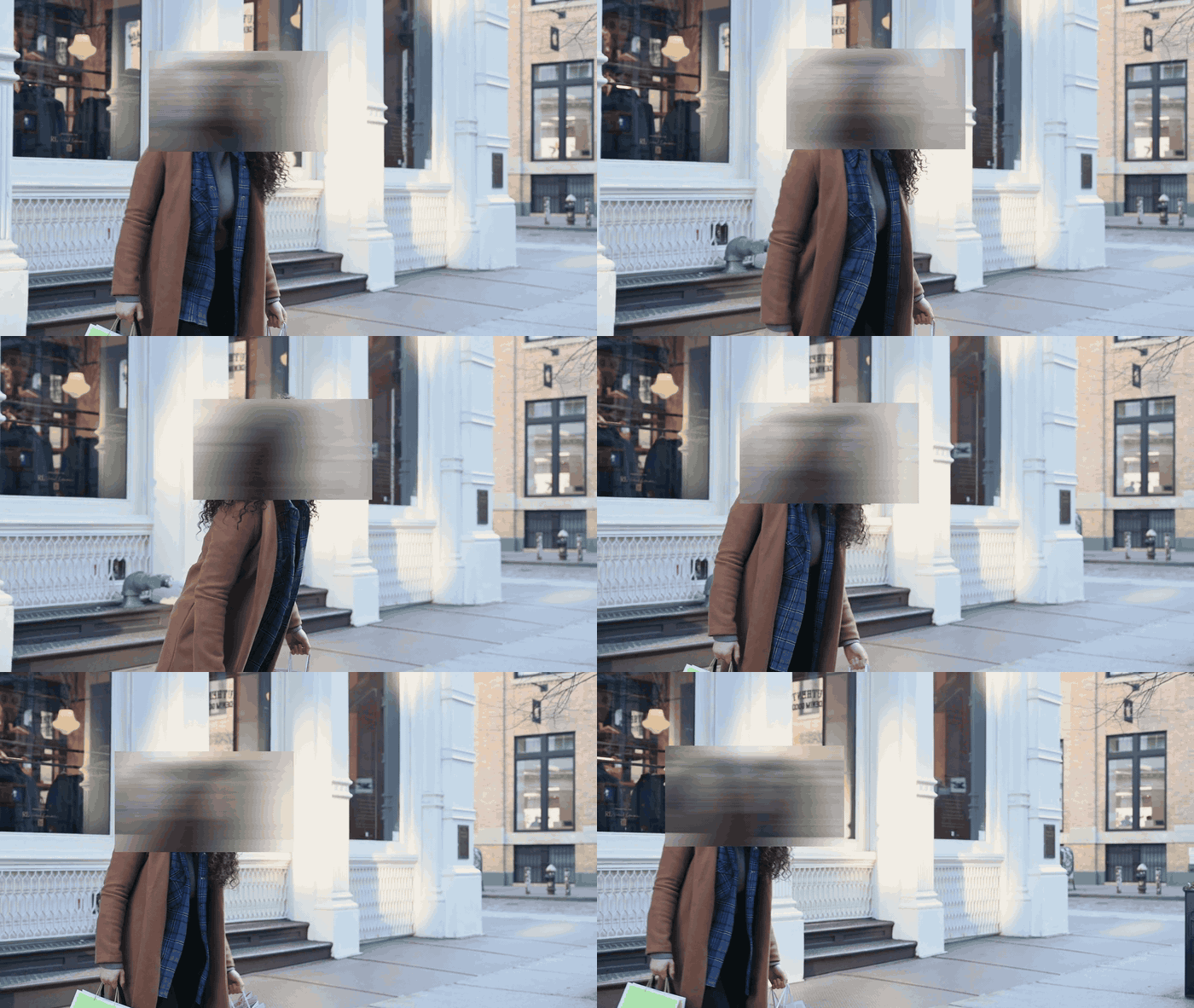
Step1. 新しいプロジェクトで動画をタイムラインに置く

Filmoraを起動してスタート画面から新しいプロジェクトを作成し、人物の動画をタイムラインの[ビデオ1]に置きます。
Step2. [トラッキング]タブで顔に枠を合わせる
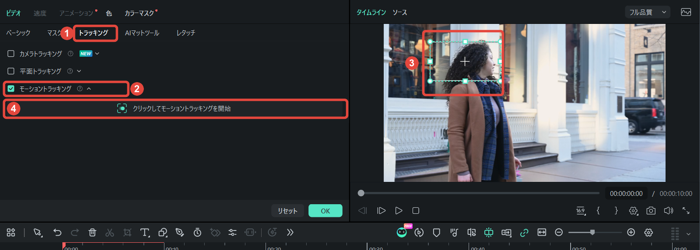
クリップを選ぶと画面左上に[ビデオ]のパネルが開くので、[トラッキング]タブで[モーショントラッキング]にチェックを入れます。
プレビューに出た枠を顔に合わせ、[クリックしてモーショントラッキングを開始]を押しましょう。
Step3. [リンク要素]で[モザイクを追加]を選ぶ
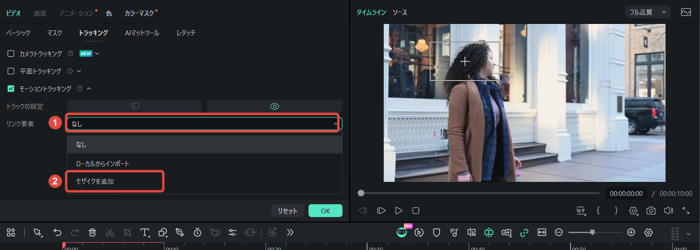
解析が終わったら[リンク要素]の一覧から[モザイクを追加]を選びます。
動画の上のトラックにモザイクが入り、再生すると3秒の位置でも顔を覆ったまま動きました。
解析のあと顔を隠すまでに、旧AviUtlでは2-3の3つのStep(EXOの保存・タイムラインへの配置・単色化を外してモザイクを足す)を踏みましたが、Filmoraなら上の[モザイクを追加]を選ぶ1回の操作で済みます。
顔を隠す場面が何度も出てくる実況やVlogほど、この差は場面の数だけ積み重なるでしょう。
再生するときはモザイクが顔から外れないかをプレビューで見ましょう。
モーショントラッキングは対象がクリップ全体を通して画面内にあることが前提なので、顔が画面の外に出る区間があるときは、モーショントラッキングの解説記事のとおりクリップをトリミングして短くしてください。
顔をまとめて隠すなら[ツールボックス]のAI顔モザイク処理も使えます。
複数の対象を追う方法はモーショントラッキングの使い方で紹介しています。
4-2. Filmoraのモーショントラッキングで文字を追従させる
4-1の追跡結果は、名前の文字にもそのまま流用できます。
Step1. タイトルを足して名前を入力する
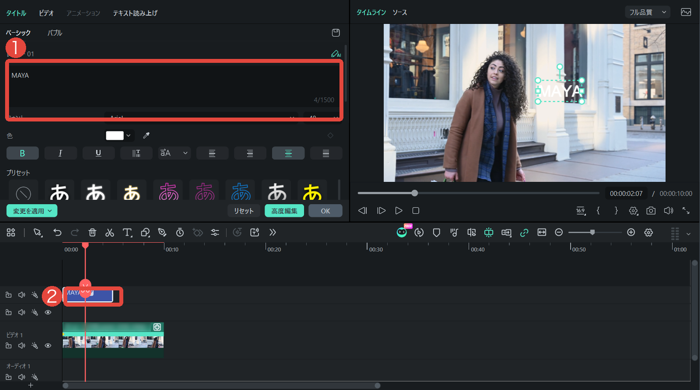
上部の[タイトル]からタイトルを1つ選んでモザイクの上のトラックに置き(今回は「ベーシック1」)、左上のパネルで名前を入力します。
Step2. リンク要素をテキストに切り替える
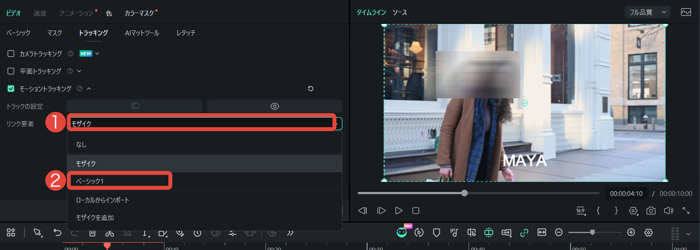
動画クリップを選び直し、[トラッキング]タブの[リンク要素]から「ベーシック1」を選ぶと、追跡をやり直さずに追従先が文字に切り替わります。
Step3. 再生して追従を確かめる
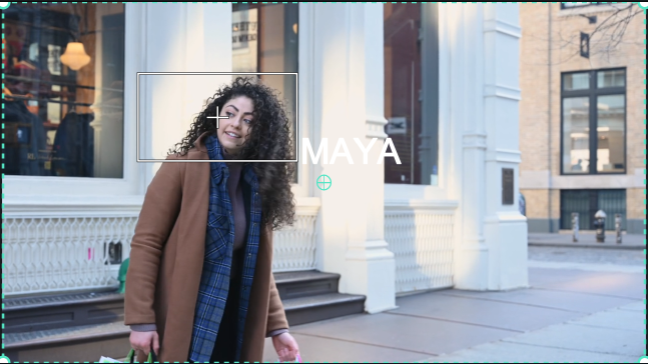
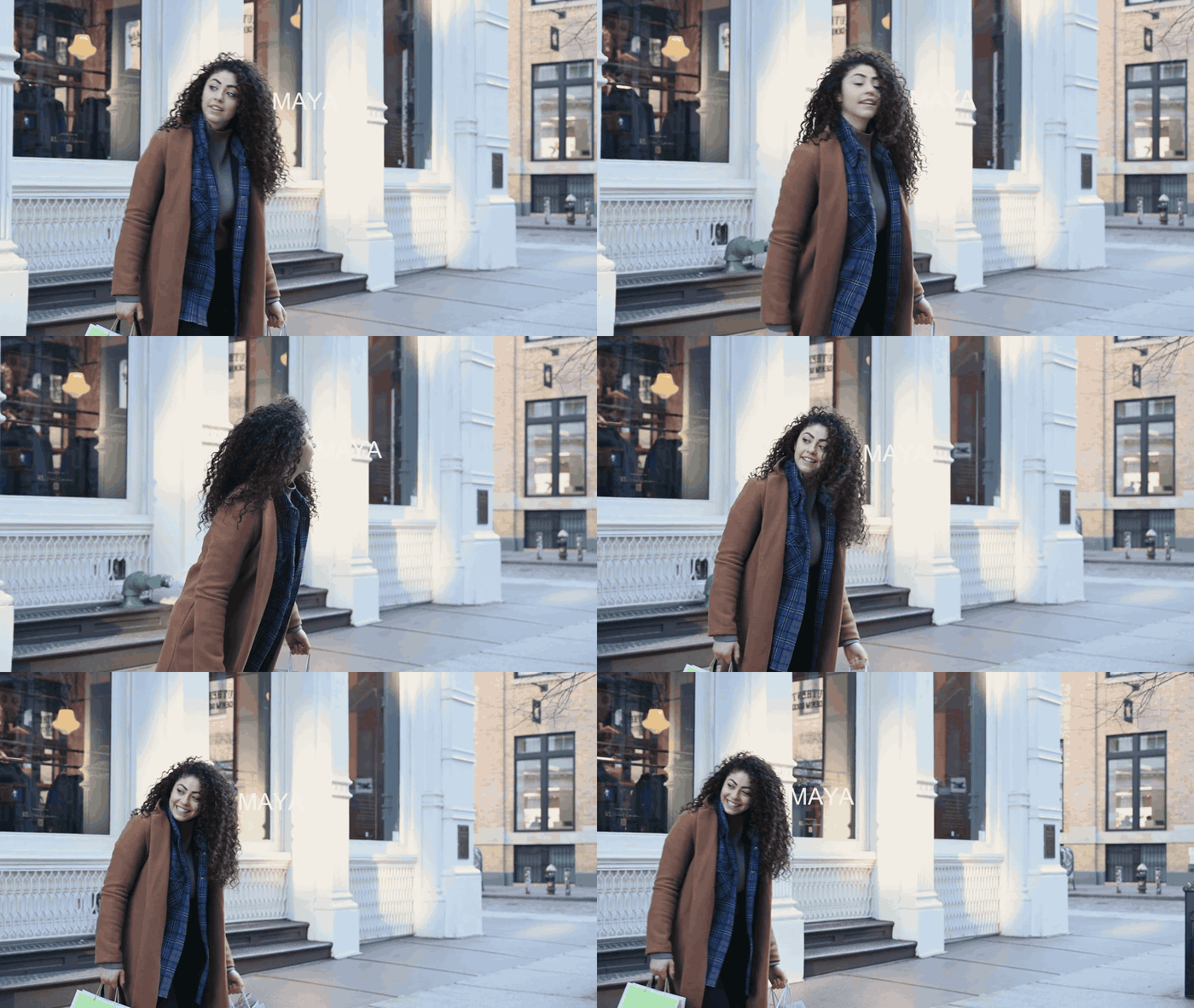
プレビューの枠で文字の位置を整えて再生すると、2秒と4秒の位置で文字が顔の横を追っていました。
ただし、リンク要素は1つしか選べないので、文字に替えるとモザイクは残ったまま追跡から外れます。
なお、[トラッキング]タブにあるFilmora 16の新機能[カメラトラッキング]は、画面の枠が被写体を追って人物を画面内に収め続ける別の機能です。
違いはカメラトラッキングの機能ページで確かめられます。
4-3. AviUtlとFilmoraのモーショントラッキングはどちらを選ぶ?
手動で中間点を打つ方法も含めて比べてみましょう。
| 項目 | 手動(中間点) | 旧AviUtl | AviUtl2 | Filmora |
|---|---|---|---|---|
| 追加で入れるもの | なし | プラグイン | AviUtl2用プラグイン | なし |
| 結果を入れる方法 | 中間点を足して合わせる | EXOを保存して読み込む | [Insert Object]で直接 | [リンク要素]で選ぶ |
| 解析のあと顔を隠すまでの手順の数 | 対象外(解析しない) | 3つ(2-3のStep1〜3) | 3つ(2-3の「AviUtl2の場合」) | 1つ(4-1のStep3) |
| 対応OS | Windows | Windows | Windows 10以降 | Windows・Mac |
| 価格(執筆時点) | 無料 | 無料 | 無料 | 無料版あり(書き出しに透かし)・年間6,980円(税込)から |
| 向く人 | 数か所だけ合わせたい人 | ゲーム実況やVlogを旧AviUtlで作っていて、顔のモザイクや名前の文字を無料で足したい人 | ゲーム実況やVlogをAviUtl2で作っていて、解析の結果をタイムラインへ直接入れたい人 | 実況やVlogの顔のモザイクや動く人物の名前を、プラグインなしで付けたい人・Macの人 |
費用をかけずWindowsで作り込むなら版に合うAviUtlが、プラグインの手間を省きたい方やMacの方、書き出しまで1本で済ませたい方にはFilmoraがおすすめです。
例えば、普段のゲーム実況やVlogをAviUtlで作っている方なら使い慣れたタイムラインのまま顔のモザイクや名前を追従させられますし、GitHubからの入手に不安がある方ならプラグインを入れずにFilmoraで顔のモザイクから試せるでしょう。
映り込んだ通行人が何人もいる動画なら、4-1で触れたFilmoraのAI顔モザイク処理を選ぶ手もあります。
読み込んだ動画の顔を自動で見つけてモザイクをかけるので、顔を1人ずつ枠で囲んで追跡しなくて済みますよ。
Q&A|AviUtlのモーショントラッキングでよくある質問
Q1. AviUtlのモーショントラッキングはMacでも使えますか?
旧AviUtl・AviUtl2ともWindows用で、プラグインもWindows向けです。
Macでは、Part4のFilmoraのようにMac版があるソフトを使いましょう。
代わりのソフトについてはMacユーザーにおすすめの「AviUtl」代替ソフトウェアもご覧ください。
Q2. AviUtlのモーショントラッキングは無料で使えますか?
旧AviUtl・AviUtl2はどちらもフリーソフトで、プラグインもMITライセンスで無料公開されています。
Methodの「DaSiamRPN」などを使うときだけ、.onnxファイルを別に置きます(3-1)。
Q3. AviUtlのモーショントラッキングで複数の対象を追従させるには?
1回の解析で追えるのは囲んだ1つの対象なので、対象ごとに解析と出力を繰り返し、結果を別々の段に置きましょう。
旧AviUtlなら顔をまとめてぼかす[Easy Privacy]もありますが、AviUtl2版にはありません。
Q4. AviUtlのようなモーショントラッキングはiPhoneでもできますか?
AviUtlはパソコン用のため、iPhoneでは対応するアプリが必要です。
Filmoraのスマホ版も対応しており、アプリの違いはモーショントラッキングできるアプリ5選にまとめています。
まとめ|AviUtlのモーショントラッキングはプラグインを入れて短い範囲から試そう
版に合うプラグインを入れれば、旧AviUtlでもAviUtl2でも、顔のモザイクと名前を動きに合わせて付けられます。
まずは数秒の区間で[Analyze]まで進めてみましょう!
プラグインを入れたくない方やMacの方は、Filmoraの無料版で、モーショントラッキングを使った4-1の顔のモザイクを試してください。
▼関連記事:【2026年】モーショントラッキングできる動画編集ソフトおすすめ3選

役に立ちましたか?コメントしましょう!