
 安全・安心ダウンロード | サブスク不要 | マルウェアなし
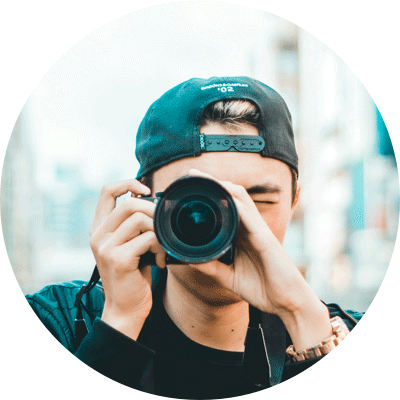
「逆光で撮ったら、顔が真っ暗になっていた」「明るさを上げたら、背景が白飛びした」こんな経験はありませんか?
旅行先の記念写真や子どもの成長記録など、撮り直しがきかない大切な1枚ほど、逆光で暗くなりがちですよね。実はそんな写真、正しい手順で補正すれば、白飛びさせずに被写体だけを自然に明るくできます!
本記事ではスマホ標準アプリでの補正からPC向けツール比較、AIによる光源再構築まで段階的に解説します。撮影時の逆光対策やエモい逆光写真の撮り方も紹介するので、ぜひ最後まで目を通してみてください!
▼この記事で分かること
- iPhone・Androidの標準アプリだけで逆光写真を補正する手順
- PC向け逆光補正ツール4選の比較と選び方
- AIで光源を再構築して逆光を根本補正する方法
- 逆光を防ぐ撮影テクニックと逆光を活かしたエモい写真の撮り方


目次
Part1. 逆光写真が暗くなる原因と補正の基本
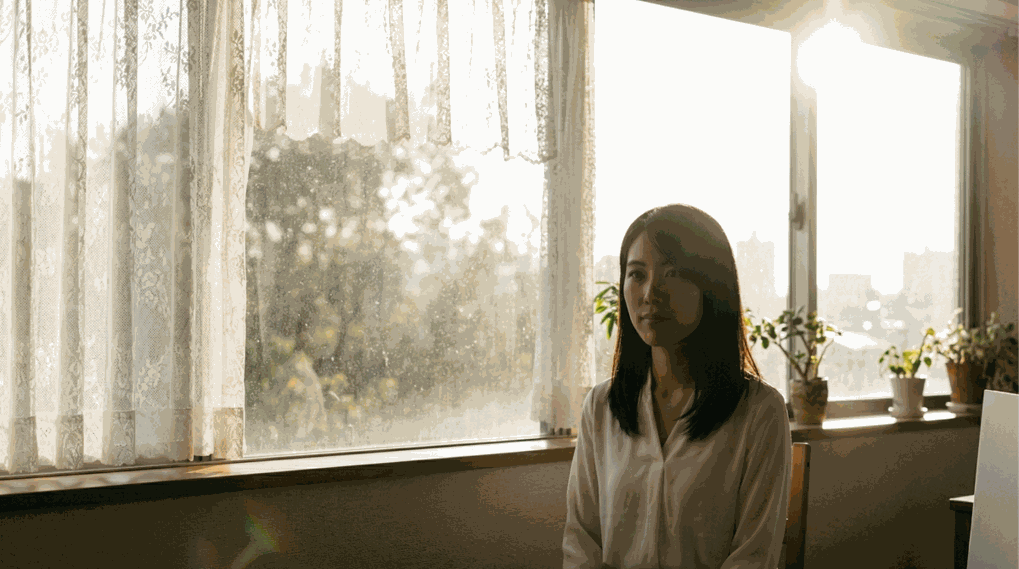
逆光写真を補正する前に「なぜ暗くなるのか」と「よくある失敗パターン」を押さえておきましょう。
原因を知っておくだけで、補正の方向性がぐっと定まりますよ。
1-1. 逆光で写真が暗くなる仕組み
カメラは撮影時に、画面全体の明るさを「ちょうどいい」状態に自動調整しています。
逆光では背景の空や窓が極端に明るいため、カメラが「明るすぎる」と判断して露出を下げてしまう。
その結果、手前の人物や被写体が暗く沈んでしまうわけです。
つまり逆光で被写体が暗くなるのは、カメラの自動露出が背景の明るさに引っ張られることが原因。
ありがた迷惑にも思えますが、カメラが悪いわけでも、撮り方が下手なわけでもありません。
1-2. 逆光補正で失敗しやすい2つのパターン
逆光写真を補正しようとして、かえって仕上がりが悪くなるケースは主に2つあります。
| 失敗パターン | 原因 | こうなる |
|---|---|---|
| 背景が白飛びする | 「明るさ」スライダーを全体的に上げてしまう | 空や窓が真っ白に。白飛びした部分は情報が消失しているため、後から戻せない |
| 不自然なHDR感が出る | シャドウを上げすぎる、またはHDR補正が過剰 | 被写体の周囲に光の縁取り(ハロー)が出る。全体がのっぺりして立体感がなくなる |
この2つの失敗を避けるには、「暗い部分だけを持ち上げ、明るい部分は抑える」という方向で補正するのがポイント。
ぜひ次のPartで、具体的な操作手順を確認してください。
Part2. 【iPhone・スマホ】逆光写真を補正する方法
まずは手元のスマホだけで完結する補正方法から紹介します。
アプリを追加しなくても、iPhone・Androidの標準機能だけで逆光写真はかなり改善できます。
2-1. iPhoneの写真アプリで逆光写真を補正する手順
iPhoneの写真アプリには「ブリリアンス」という項目があり、これが逆光補正に最も効果的です。
暗い部分を明るくしながら、明るい部分を抑えるバランス調整を自動で行ってくれます。
Step1. 写真を開いて編集モードに入る
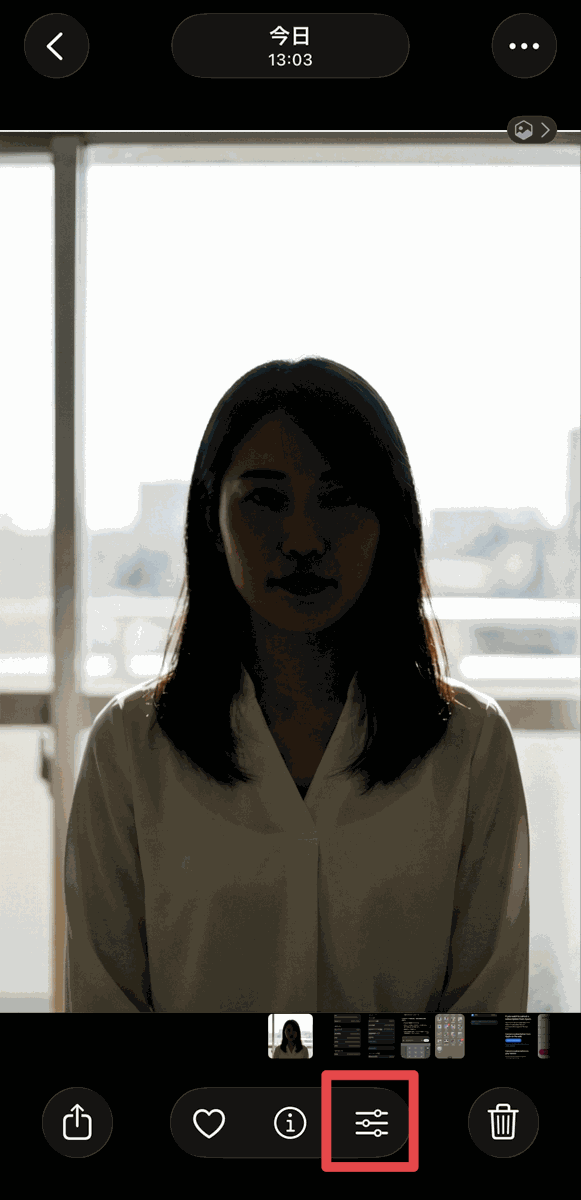
補正したい写真を開き、右上の[編集]をタップします。
画面下部に表示される調整アイコン(ダイヤルのようなマーク)をタップすると、各パラメータが並びます。
Step2. ブリリアンスを上げて暗部を持ち上げる
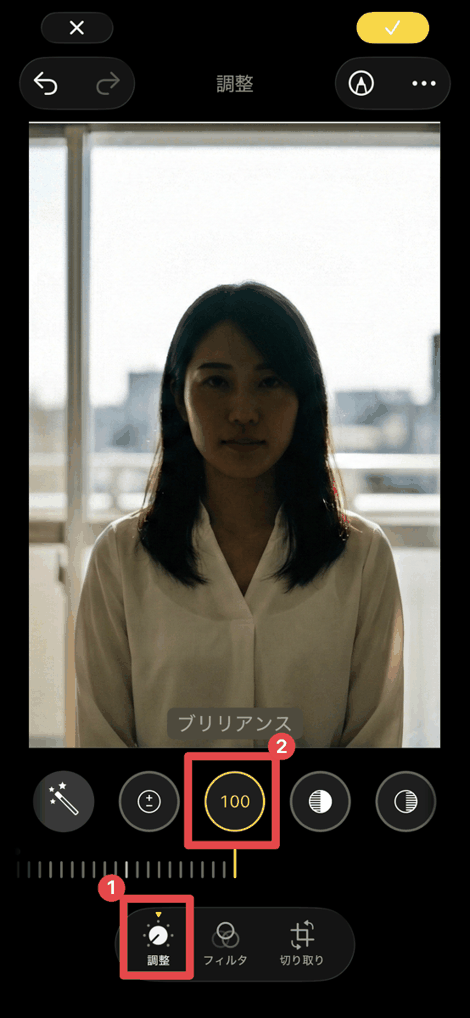
パラメータを左右にスワイプして[ブリリアンス]を選び、スライダーを右に動かしましょう。
+40〜+70あたりが目安です。
この順番が大切です。
[明るさ]や[露出]を先に上げると背景が白飛びしやすいため、ブリリアンスから操作してください。
Step3. シャドウを上げて残った影を補正する
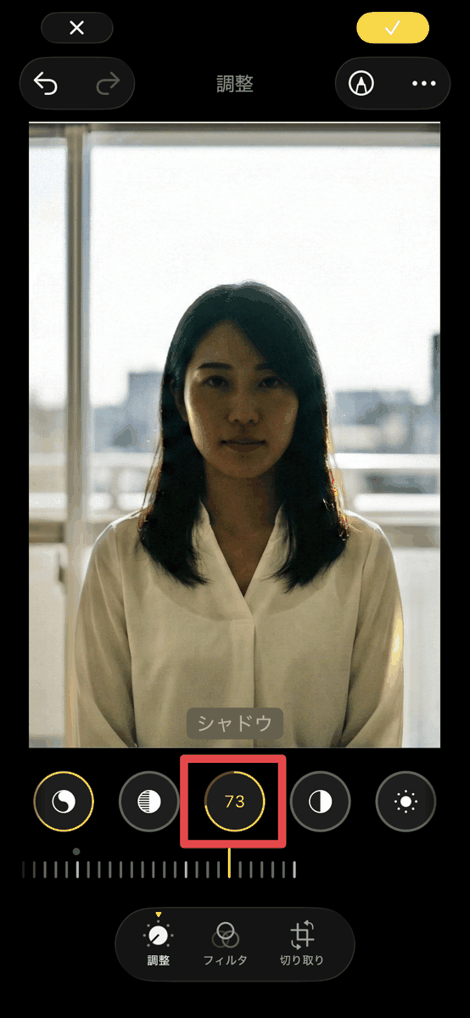
続けて[シャドウ]も選択し、+30〜+60程度に上げます。
Step4. ハイライトを下げて仕上げる
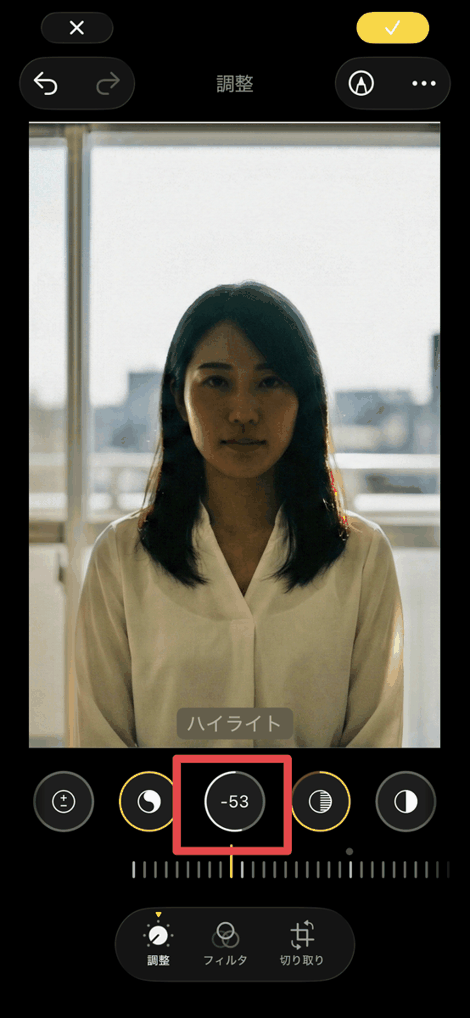
背景が少し明るくなりすぎた場合は、[ハイライト]を−20〜−40程度に下げて抑えます。
最後に全体を見て、必要であれば[コントラスト]や[ブラックポイント]を微調整すれば完了です。
2-2. Androidのギャラリーアプリで逆光写真を補正する手順
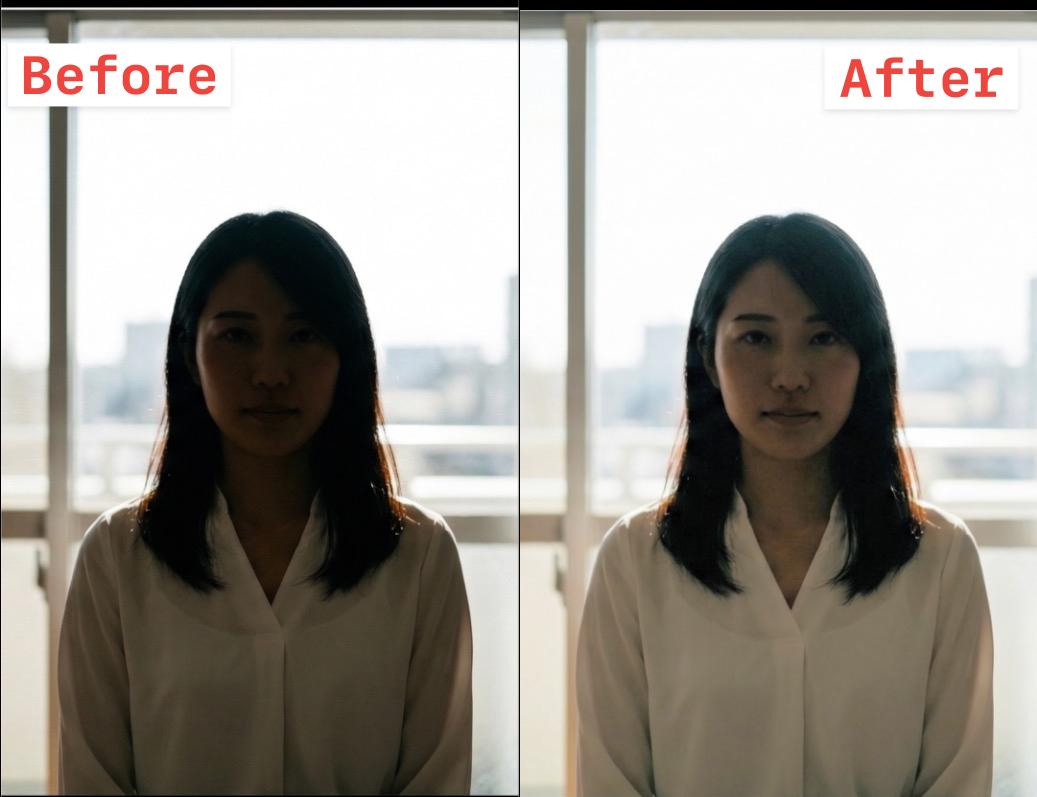
AndroidではGoogleフォトアプリを使った補正が手軽です。
Step1. Googleフォトで写真を開き「編集」をタップ
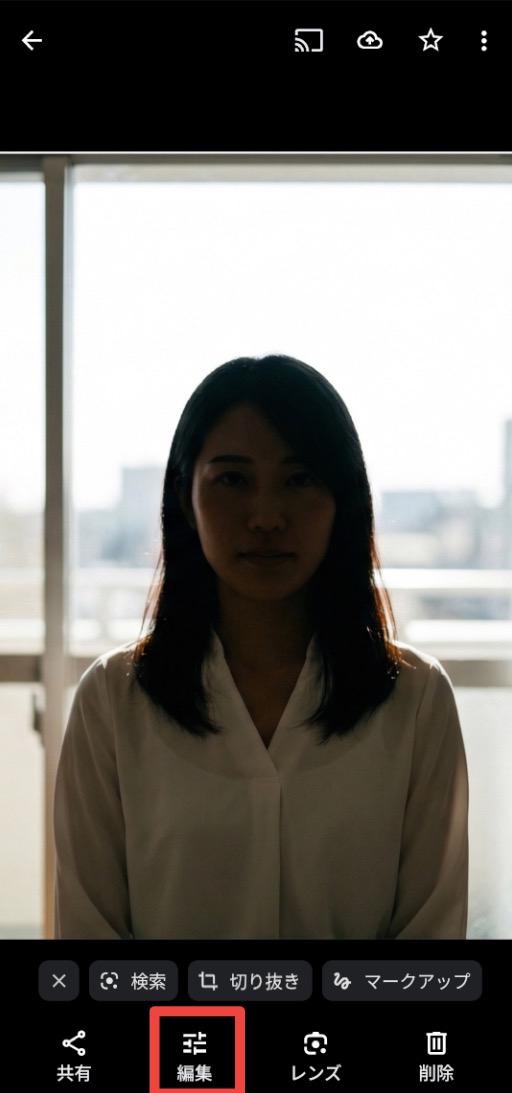
写真を表示した状態で、画面下部の編集アイコンをタップします。
[調整]タブを選択してください。
Step2. シャドウを持ち上げる
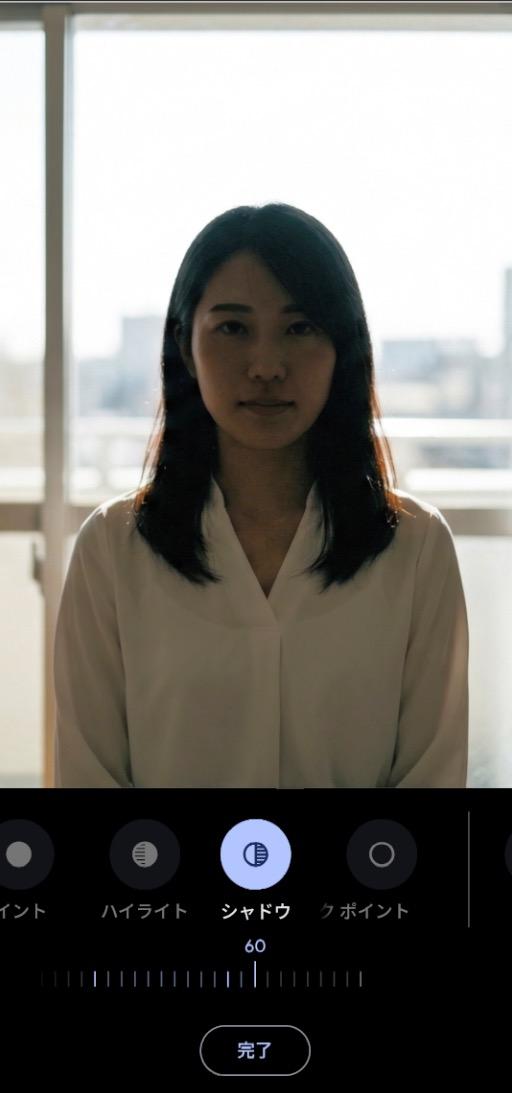
[シャドウ]を+30〜+60程度に持ち上げます。
Step3. 明るさを控えめに上げる
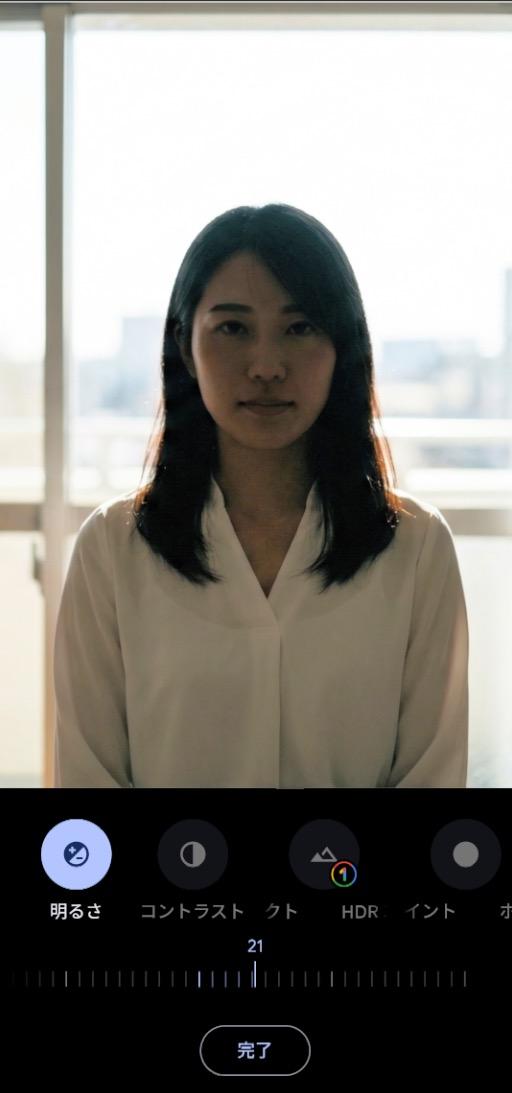
続けて[明るさ]を+10〜+30に控えめに上げましょう。
Step4. ハイライトを下げて保存する
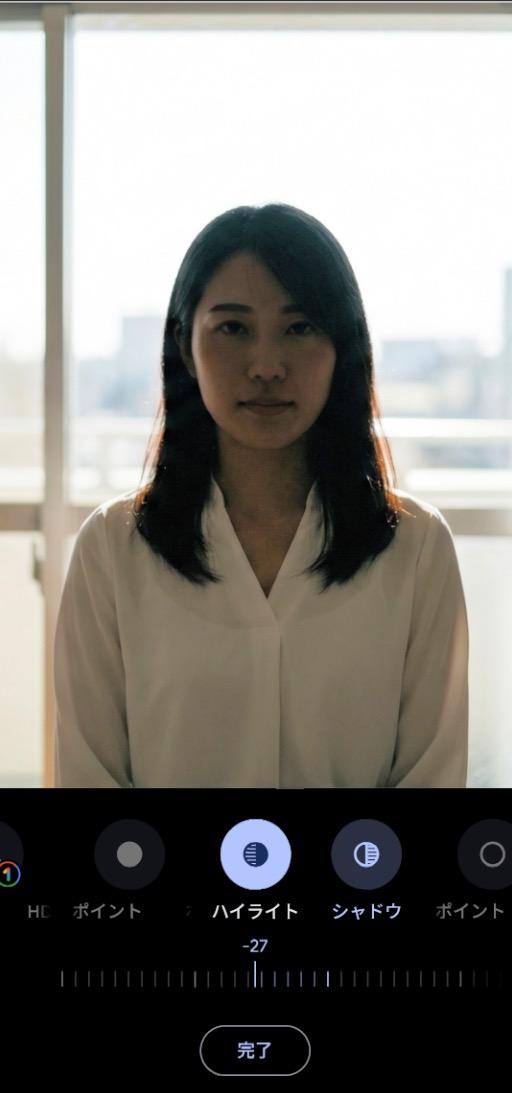
[ハイライト]を−20〜−40に下げて背景の白飛びを抑えます。
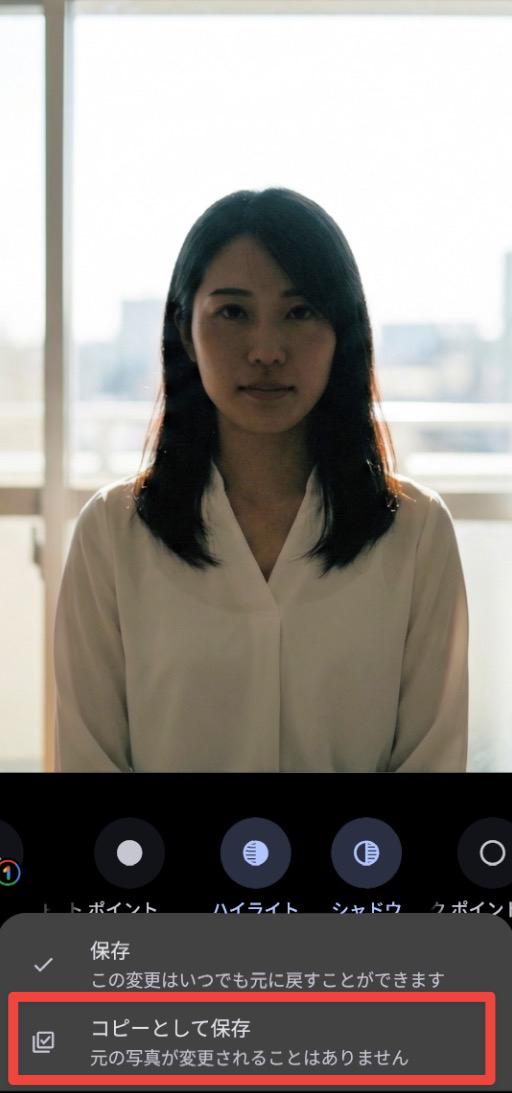
[保存]>[コピーを保存]を選べば元の写真を残したまま補正版を保存できますよ。
2-3. Snapseedで逆光の顔だけを明るく補正する手順
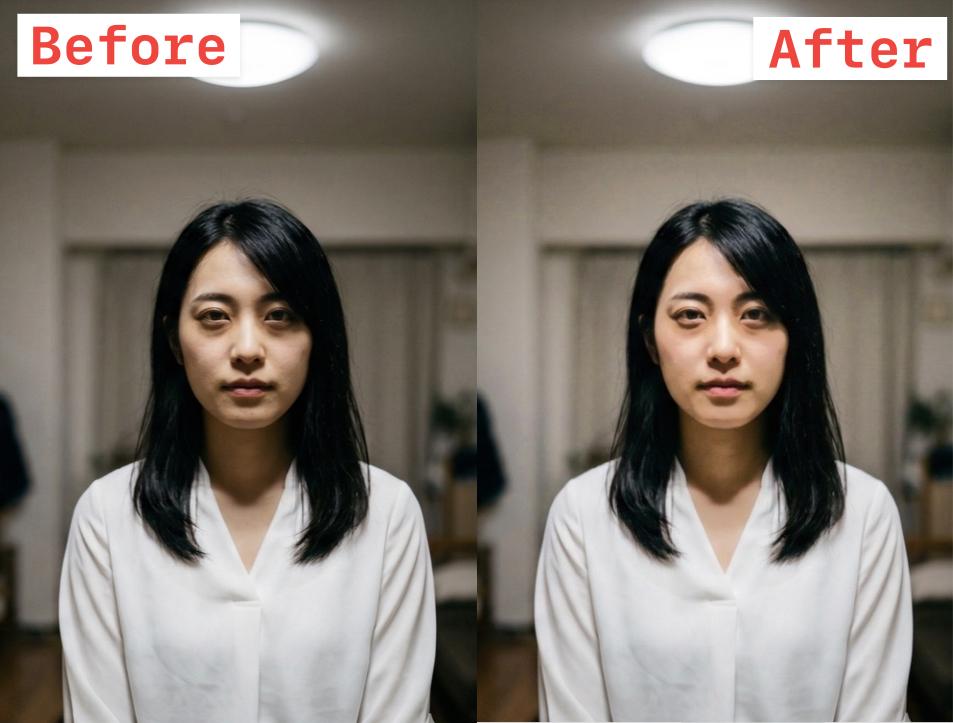
標準アプリでは「写真全体」の明るさ調整にとどまります。
Snapseed(無料)の部分調整を使えば、顔や被写体だけをピンポイントで明るくできます。
「全体を明るくすると背景が白飛びする」というジレンマを解消する方法です。
Step1. ツール一覧から[部分調整]を選ぶ
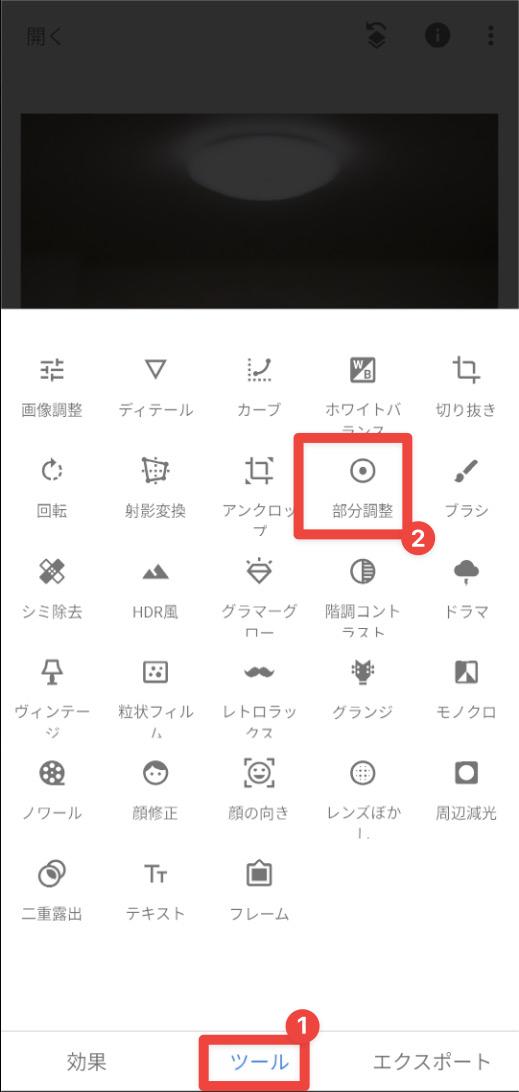
Snapseedで写真を開いたら画面下部の[ツール]→[部分調整]を選択します。
Step2. 明るくしたい部分をタップしてポイントを配置
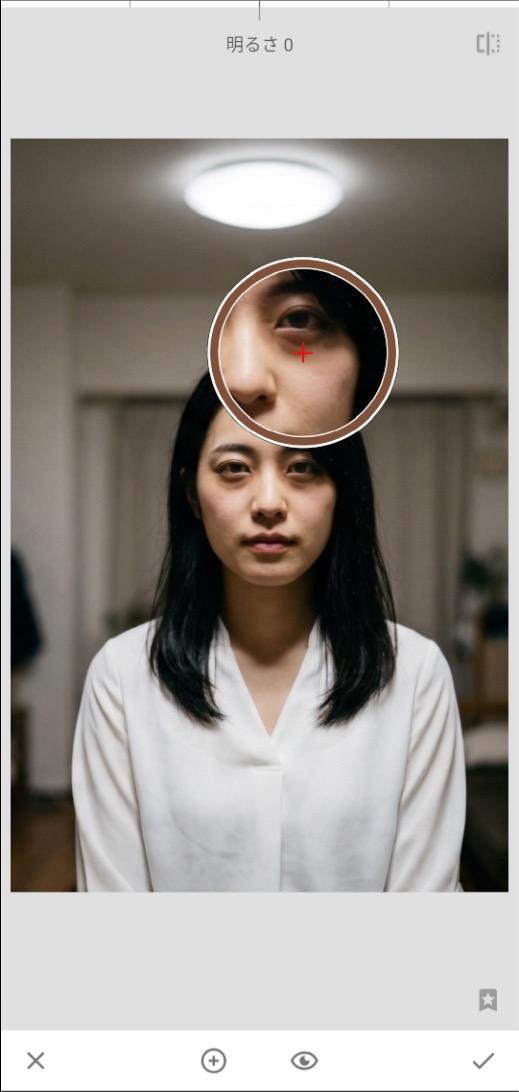
顔や被写体の暗い部分をタップすると、コントロールポイントが配置されます。
2本指でピンチ操作すると補正範囲の広さを調整でき、赤く表示された範囲だけに効果が適用されます。
Step3. 明るさを上げて被写体だけを補正する
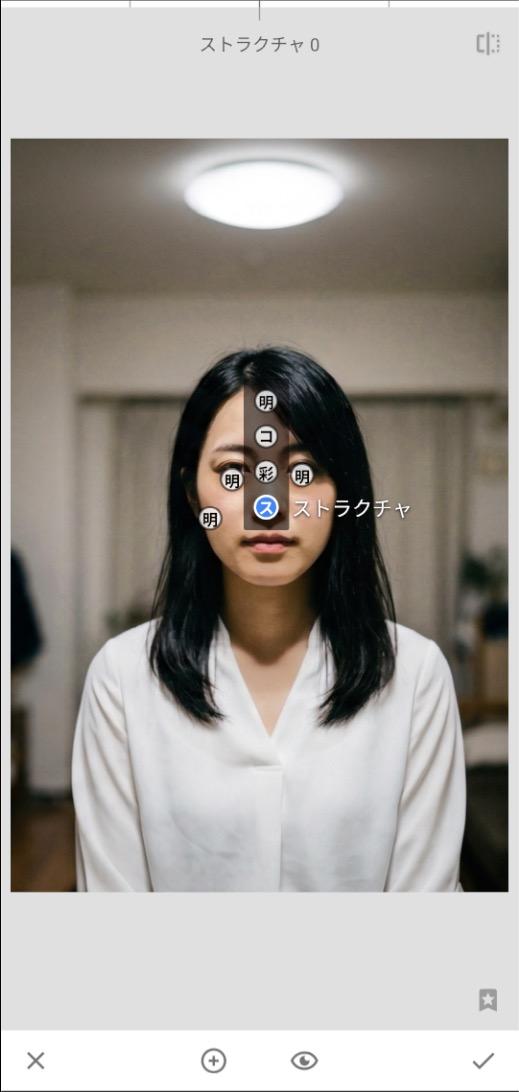
上下にスワイプすると[明るさ・コントラスト・彩度・ストラクチャ]を切り替えられます。
[明るさ]を選んで右にスワイプし、+40〜+70程度に持ち上げましょう。複数のポイントに設定することも可能です。
背景には影響しないため、白飛びを気にせず被写体だけを明るくできます。
2-4. スマホ補正の限界と次のステップ
スマホの標準アプリやSnapseedで対応できる逆光写真は多いものの、以下のケースではスマホ補正だけでは限界があります。
・強い逆光で白飛びが発生している写真: 空が真っ白になっている場合、ピクセルの色情報が消失しています。どのアプリでも復元できません
・シャドウを上げるとノイズやザラつきが目立つ写真: 暗所撮影と逆光が重なった写真は、補正するほどノイズが浮き上がります
・動画の逆光: スマホの写真アプリでは動画のライティングは調整できません
こうしたケースでは、PCツールやAI補正の出番です。
次のPartで、逆光補正に強いツールを比較していきます。
Part3. 【PC・アプリ】逆光写真を補正できるおすすめツール
スマホ補正では対応しきれない逆光写真や、より自然な仕上がりを求める場合は、PC向けの補正ツールが有効です。
本章では逆光補正に適した4つのツールを紹介します。
3-1. Filmora|AIリライティングで光源を再構築して逆光を根本補正
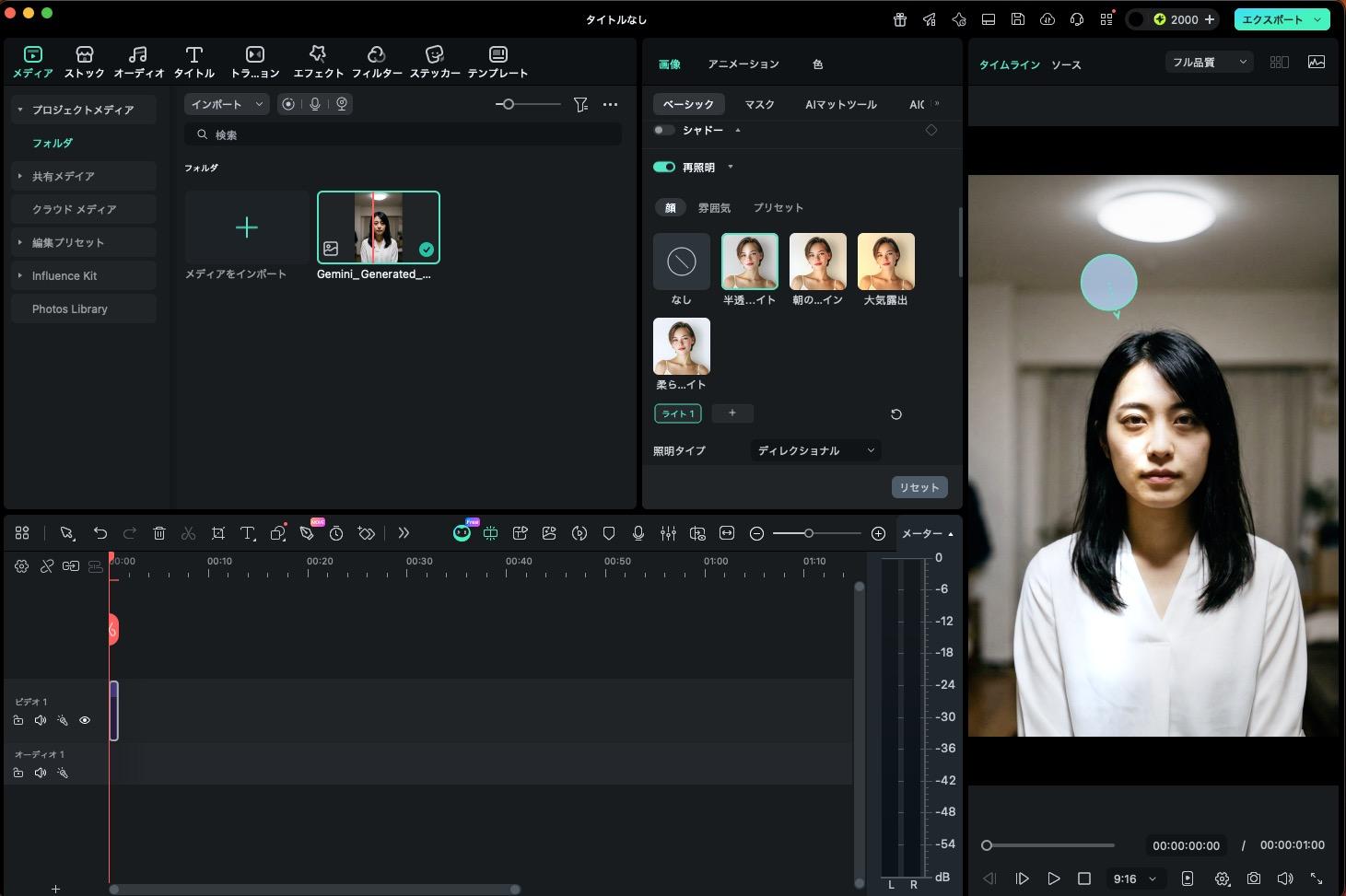
Filmoraは世界で計4億人以上のアクティブユーザーを擁する最先端の動画編集ソフトです。
中でも今回注目したい機能は「AIリライティング(再照明)」機能。
明るさ調整は全体の明暗バランスを変えるだけですが、AIリライティングは違います。
光源の位置・強度・色温度を後から作り直せるのです。
たとえば逆光で顔が暗い写真なら、正面方向に仮想光源を追加するだけ。
背景の明るさはそのままに、顔だけを自然に照らせます。
最大8つの光源を配置でき、動画の逆光にも対応している点が他ツールとの大きな違いです。
| ソフト名 | Filmora |
|---|---|
| 強み | AIリライティングで光源を再構築。写真も動画も対応。最大8光源・キーフレーム対応 |
| 価格 | 買い切り8,980円(税込)/ 年間プラン6,980円(税込)。無料版あり(ウォーターマーク付き) |
| 対応OS | Windows / macOS / iOS / Android |
| おすすめの人 | 逆光の根本解決をしたい人。写真と動画の両方を1本で補正したい人 |
| URL | Filmora公式サイト |
詳しい操作手順はPart4で解説します。
3-2. Adobe Lightroom|シャドウ・ハイライトの個別制御で精密補正
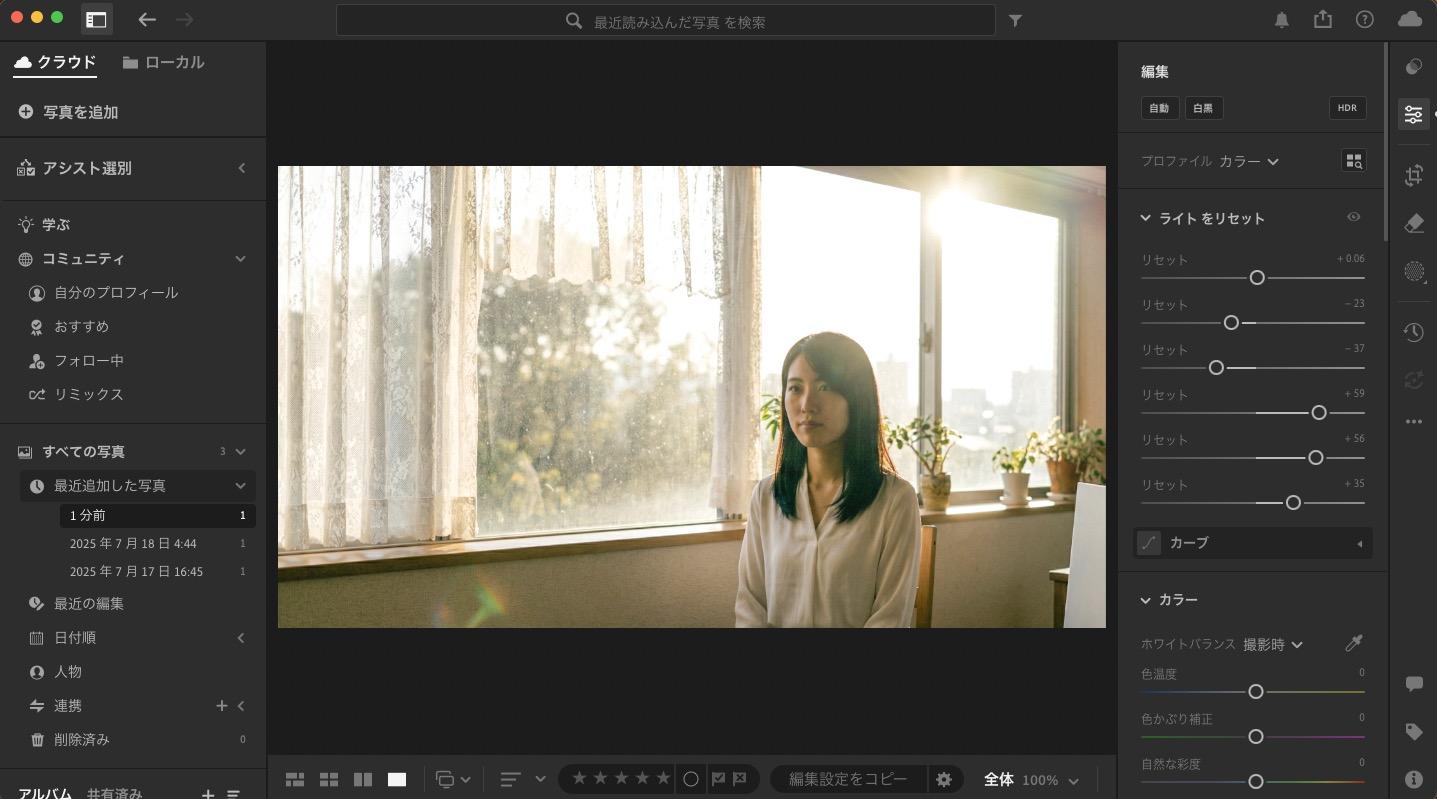
Adobe Lightroomは、写真編集に特化したツールです。
AIマスクツールで被写体や空を自動選択し、選択範囲ごとに露光量・シャドウ・ハイライトを個別に調整できます。
RAW形式で撮影した写真なら、白飛び・黒つぶれした部分もある程度復元できる点が強み。
もっとも、月額制で写真編集以外の機能はなく、動画の逆光には対応していません。
| ソフト名 | Adobe Lightroom |
|---|---|
| 強み | AIマスクで部分補正。RAW対応で白飛び復元力が高い |
| 価格 | Lightroomプラン月額1,480円(税込)/ フォトプラン月額2,380円(税込) |
| 対応OS | Windows / macOS / iOS / Android / Web |
| おすすめの人 | 写真編集に特化したい人。RAWで撮影する習慣がある人 |
| URL | Adobe Lightroom公式サイト |
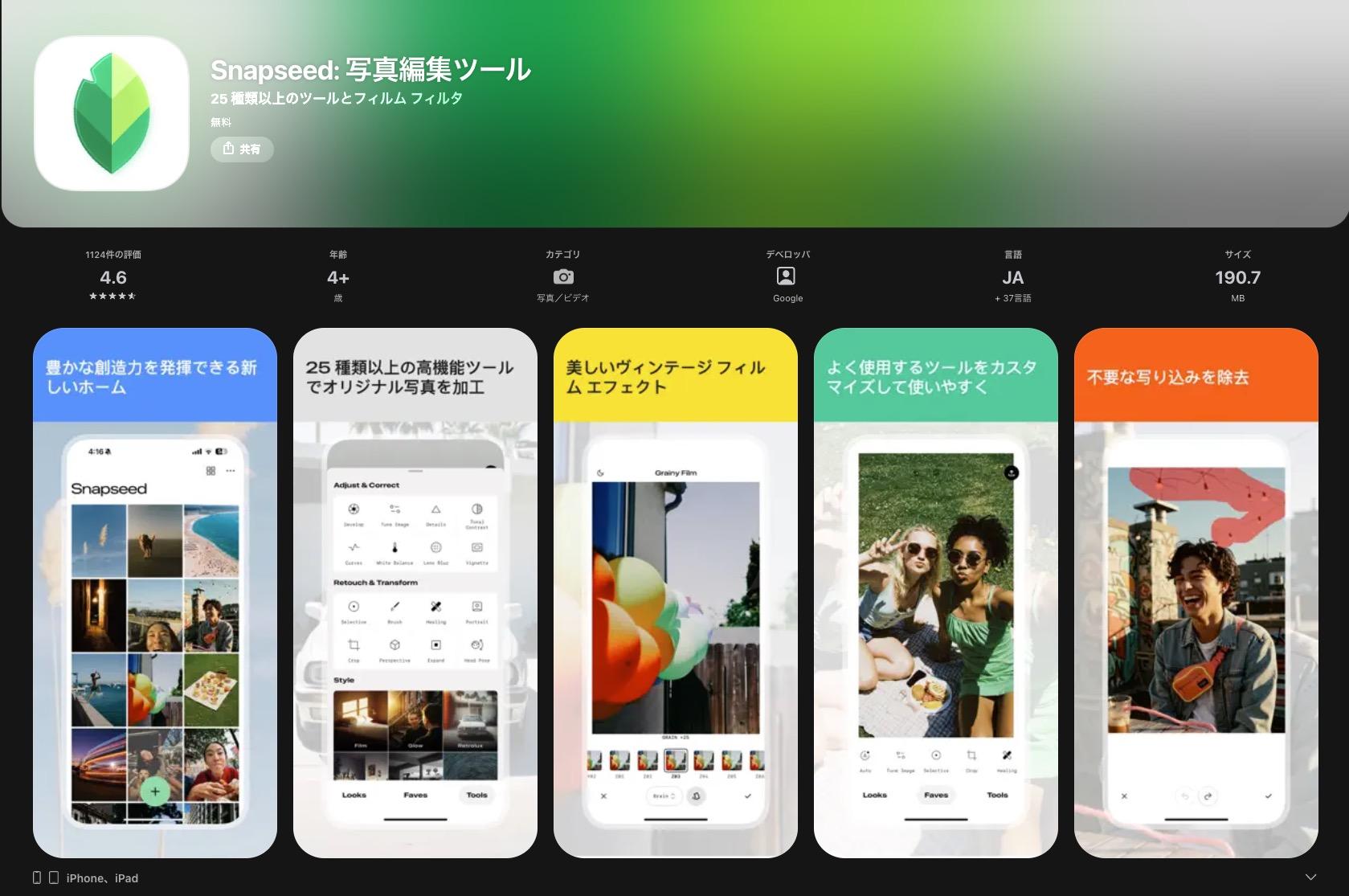
3-3. Snapseed(PC版なし・スマホ特化)|無料で部分補正できる定番
出典:Snapseed:写真編集ツール
Part2で紹介した通り、Googleが提供する無料の写真編集アプリです。
PCがなくてもコストをかけずに部分補正したい方にとって、最も現実的な選択肢です。
また、最近写真撮影機能も追加され、更に便利になりました。
| ソフト名 | Snapseed |
|---|---|
| 強み | 完全無料。U Point部分調整で被写体だけをピンポイント補正 |
| 価格 | 無料 |
| 対応OS | iOS / Android(PC版なし) |
| おすすめの人 | スマホだけで完結したい人。無料で逆光補正したい人 |
| URL | App Store |
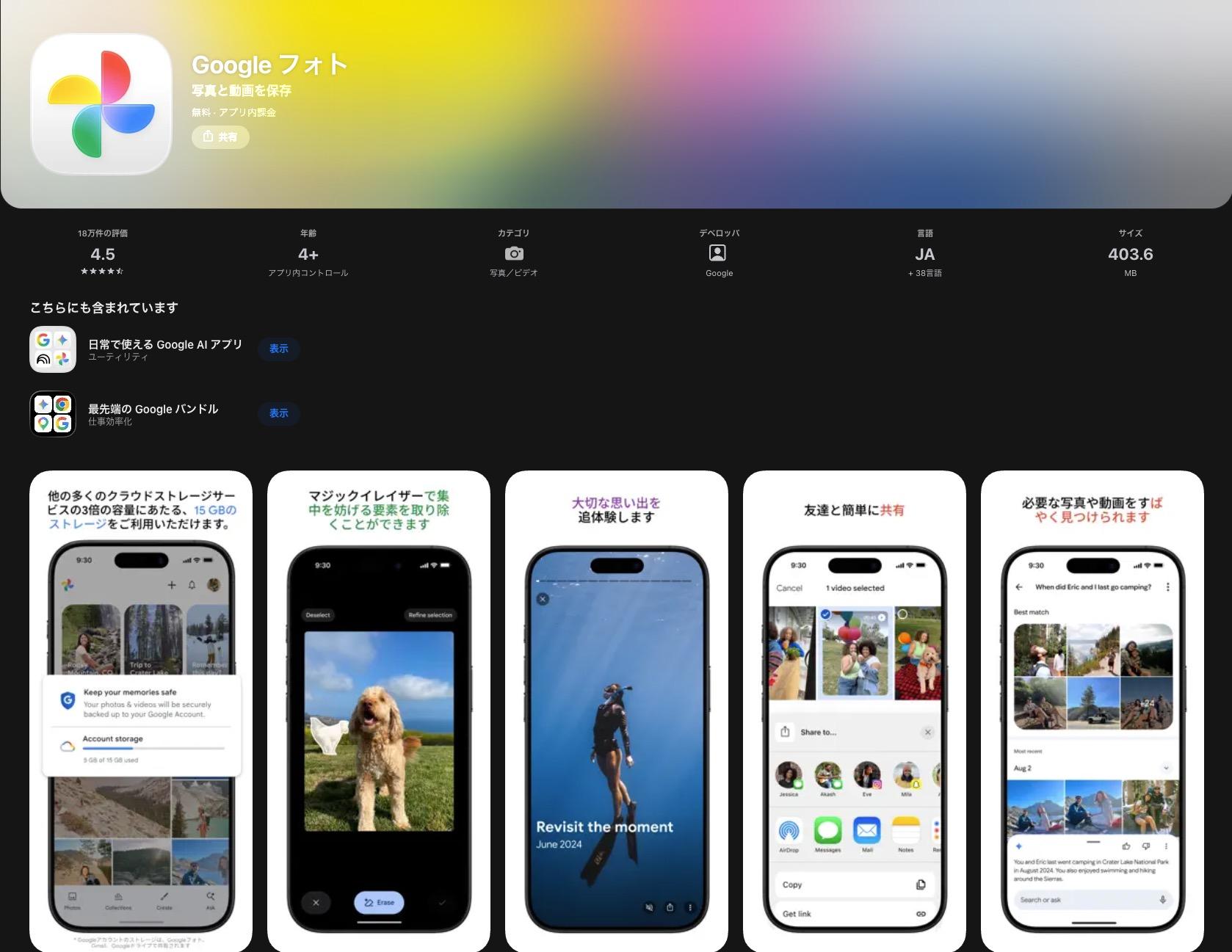
3-4. Googleフォト|自動補正ワンタップで手軽に逆光を軽減
出典:Googleフォト|App Store
Googleフォトで写真を開き、編集画面の[候補]タブをタップすると、AIが提案する補正がサムネイルで並ぶというような使い方もできる写真管理アプリ。
気に入った候補をタップするだけで、明るさ・コントラスト・色味をまとめて最適化できます。
ただし調整幅は限定的で、強い逆光や部分的な補正には向いていません。
| ソフト名 | Googleフォト |
|---|---|
| 強み | ワンタップ自動補正。クラウド連携で端末を選ばない |
| 価格 | 無料 |
| 対応OS | iOS / Android / Web |
| おすすめの人 | 細かい操作なしでとにかく手軽に済ませたい人 |
| URL | App Store |
3-5. 逆光補正ツール比較表
あなたの用途に合うツールはどれか、一覧で確認してください。
| ツール | 価格 | 逆光補正の特徴 | 写真 | 動画 | 部分補正 | AI補正 |
|---|---|---|---|---|---|---|
| Filmora | 買い切り8,980円/年6,980円 | AI光源再構築(最大8光源) | ○ | ○ | ○ | ○ |
| Lightroom | 月額1,480円〜 | AIマスク+手動精密調整 | ○ | × | ○ | ○ |
| Snapseed | 無料 | U Point部分調整 | ○ | × | ○ | △ |
| Googleフォト | 無料 | ワンタップ自動補正 | ○ | × | × | ○ |
「手軽さ」ならGoogleフォト、「部分補正」ならSnapseed、「精密編集」ならLightroom。
そして写真と動画の両方に対応しつつ、光源そのものを再構築できるのはFilmoraだけです。PCとスマホアプリ、タブレットなどあらゆる環境から使用できる点も大きな魅力ですね!
Part4. FilmoraのAIリライティングで逆光写真・動画を補正する手順
Part3で紹介したFilmoraのAIリライティング機能を使い、実際に逆光写真を補正する手順を解説します。
4-1. AIリライティングが逆光補正に強い理由
一般的な逆光補正は、「シャドウを上げる」「明るさを上げる」という既存の光を再配分するアプローチです。
暗い部分を無理やり持ち上げるため、シャドウを上げすぎればノイズが浮き、全体を明るくすれば背景が白飛びします。
一方、AIリライティングは仮想の光源を新たに追加するという発想。
シーンの奥行きと被写体の位置をAIが分析し、指定した方向から光を当てたように映像を再構築します。
| 補正アプローチ | 仕組み | メリット | 限界 |
|---|---|---|---|
| 明るさ・シャドウ調整 | 既存の光の配分を変える | どのアプリでも可能。手軽 | 白飛び・ノイズ・のっぺり感のリスク |
| AIリライティング | 仮想光源を追加して光を再構築 | 白飛びなしで被写体だけ明るく。自然な仕上がり | Filmora専用機能。動画編集ソフト経由 |
「動画編集ソフトで写真を補正するの?」と感じた方もいるでしょう。
Filmoraにはスナップショット機能があり、補正結果をPNG/JPG画像として書き出せます。
動画の逆光にもそのまま使えるため、写真と動画を両方直したい方には一石二鳥ですよ。
4-2. AIリライティングで逆光を補正する手順
Step1. 素材をタイムラインに配置する
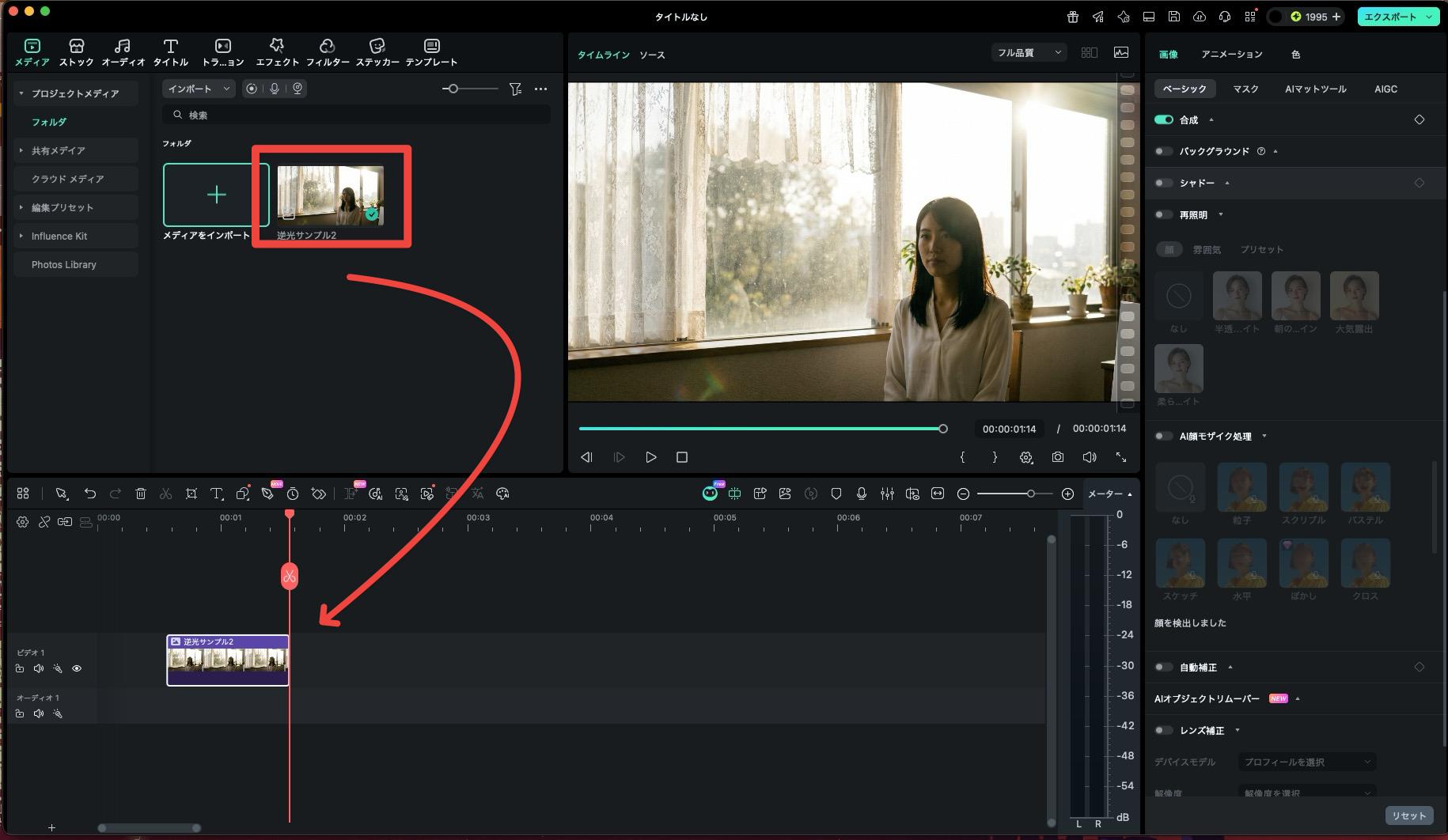
Filmoraを起動したら[新しいプロジェクト]を選択し、逆光写真(または動画)をメディアパネルにインポートします。
素材をタイムラインにドラッグ&ドロップで配置してください。
Step2. AIリライティングを適用する
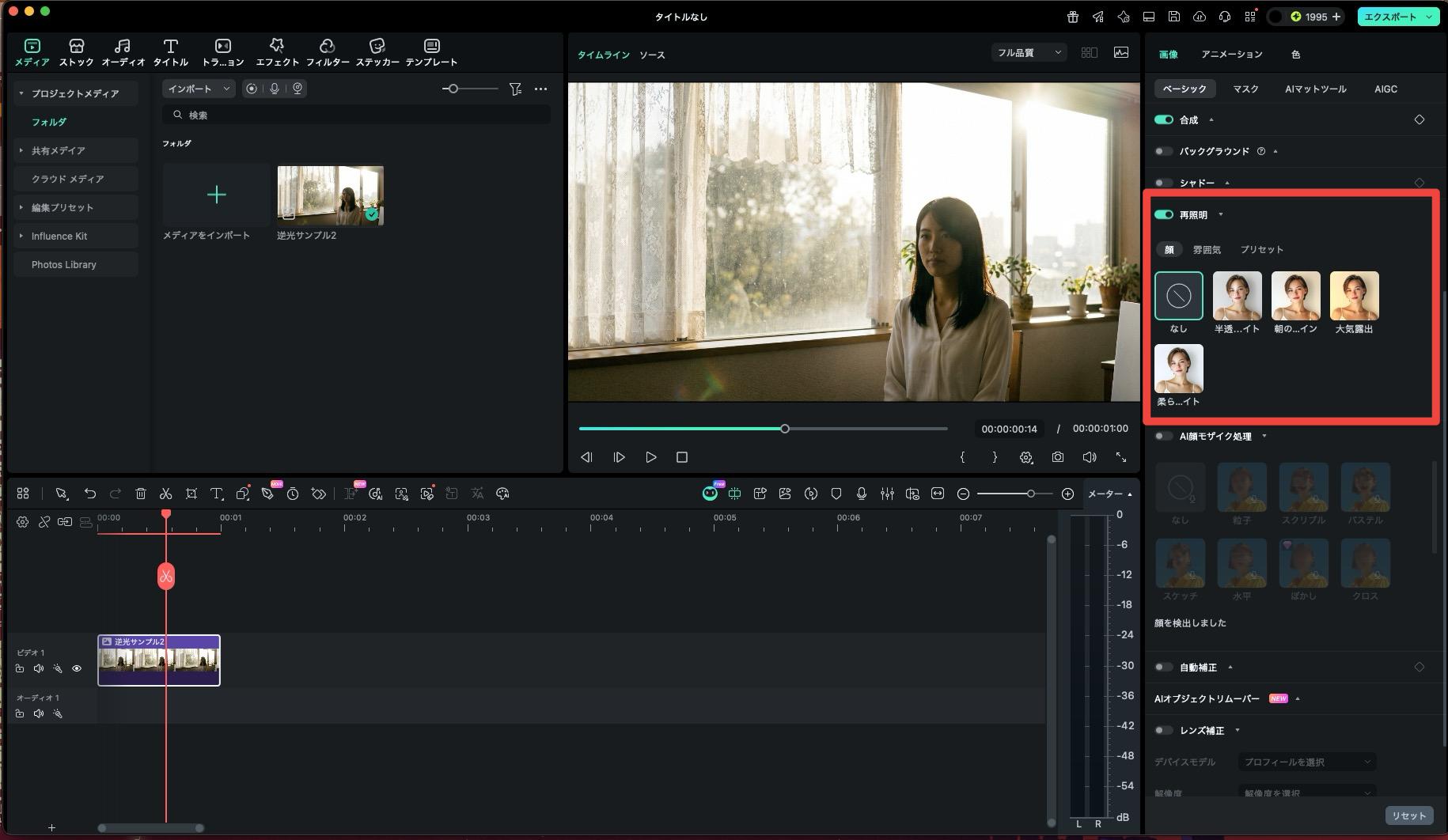
タイムライン上のクリップを選択した状態で、右側のプロパティパネルを開きます。
ベーシックタブにある「再照明」のトグルをオンにすると、AIリライティングが有効になります。
Step3. 光源の位置と強度を調整して逆光を解消する
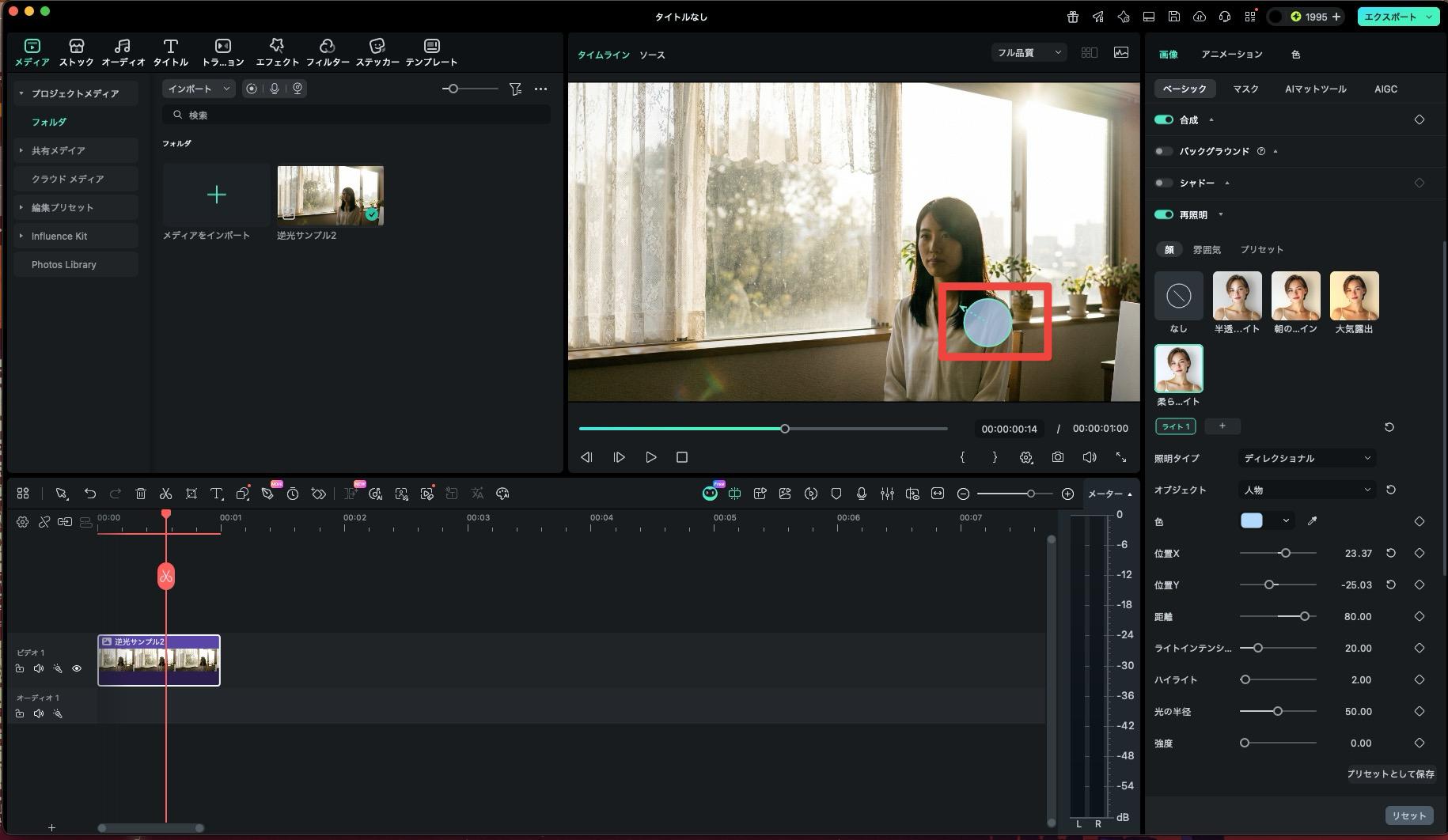
再照明をオンにして、メニューを選択すればプレビューに光源マーカーが現れます。
逆光を解消するには、このマーカーを被写体の正面方向にドラッグしましょう。
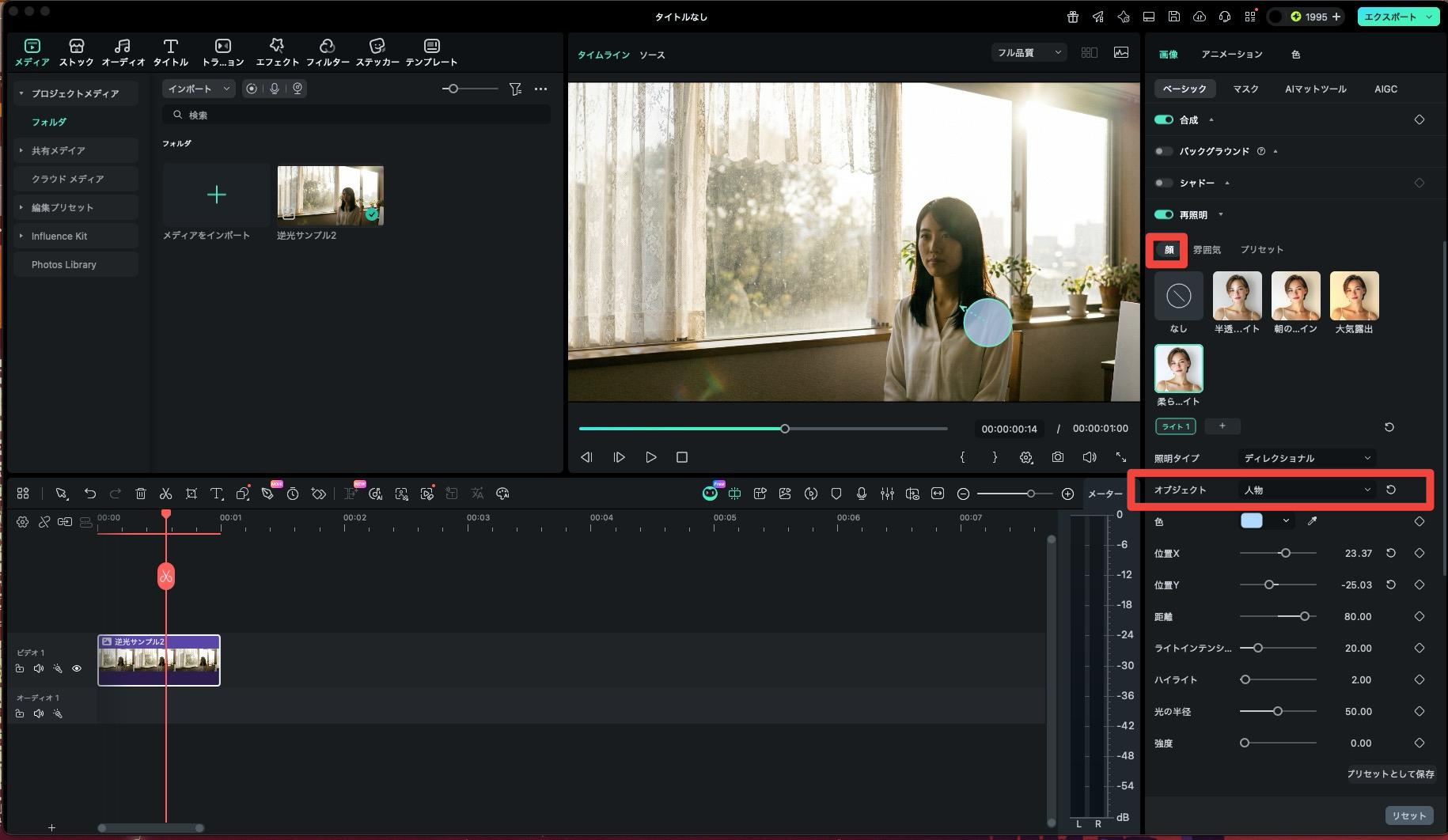
再照明パネルには「顔」「雰囲気」「プリセット」の3つのタブがあります。
逆光で顔が暗くなった写真には「顔」タブのプリセットがおすすめ。ワンクリックで正面光がシミュレートされ、顔の影がかなり薄くなりますよ。
Step4. パラメータを微調整して自然な仕上がりにする
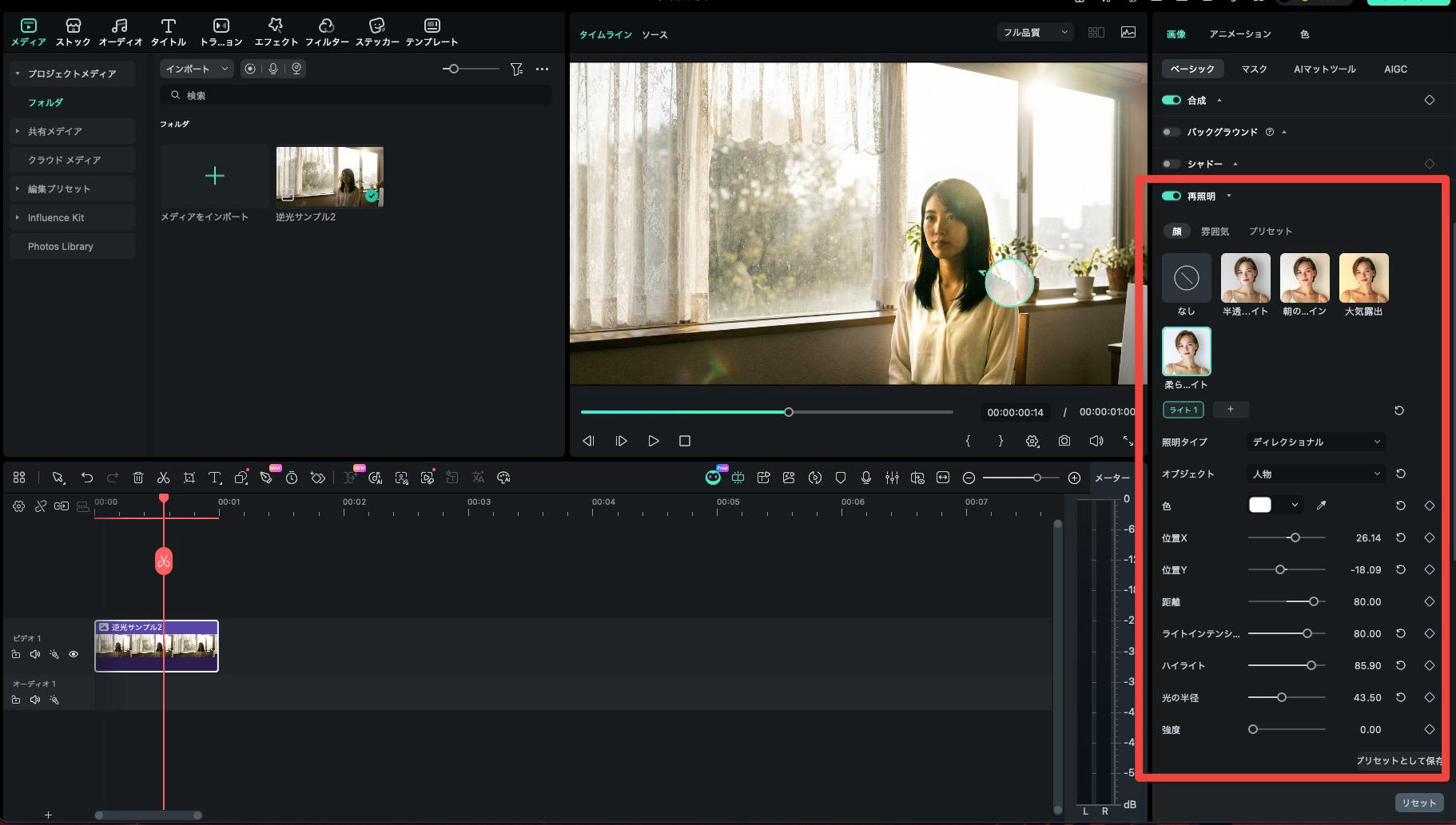
光源の位置が決まったら、以下のパラメータで仕上がりを微調整します。
「+」ボタンでライトを追加すれば複数の光源を同時に配置でき、「オブジェクト」欄で人物だけ・背景だけ・両方を選べます。
- ライトインテンシティ: 光の明るさ。逆光補正なら高めに設定するが、上げすぎるとのっぺり感が出る
- 距離: 光源から被写体までの距離感。遠いほど光が柔らかく広がる
- 光の半径: 光が届く範囲。顔だけ照らすなら狭め、全体を照らすなら広めに
- 強度: 被写体への光の集中度。上げると被写体だけが照らされ背景が暗く落ちるため、逆光補正では低めが自然
- 色: スポイトツールで写真内の既存光源の色を拾い、それに寄せると馴染みやすい
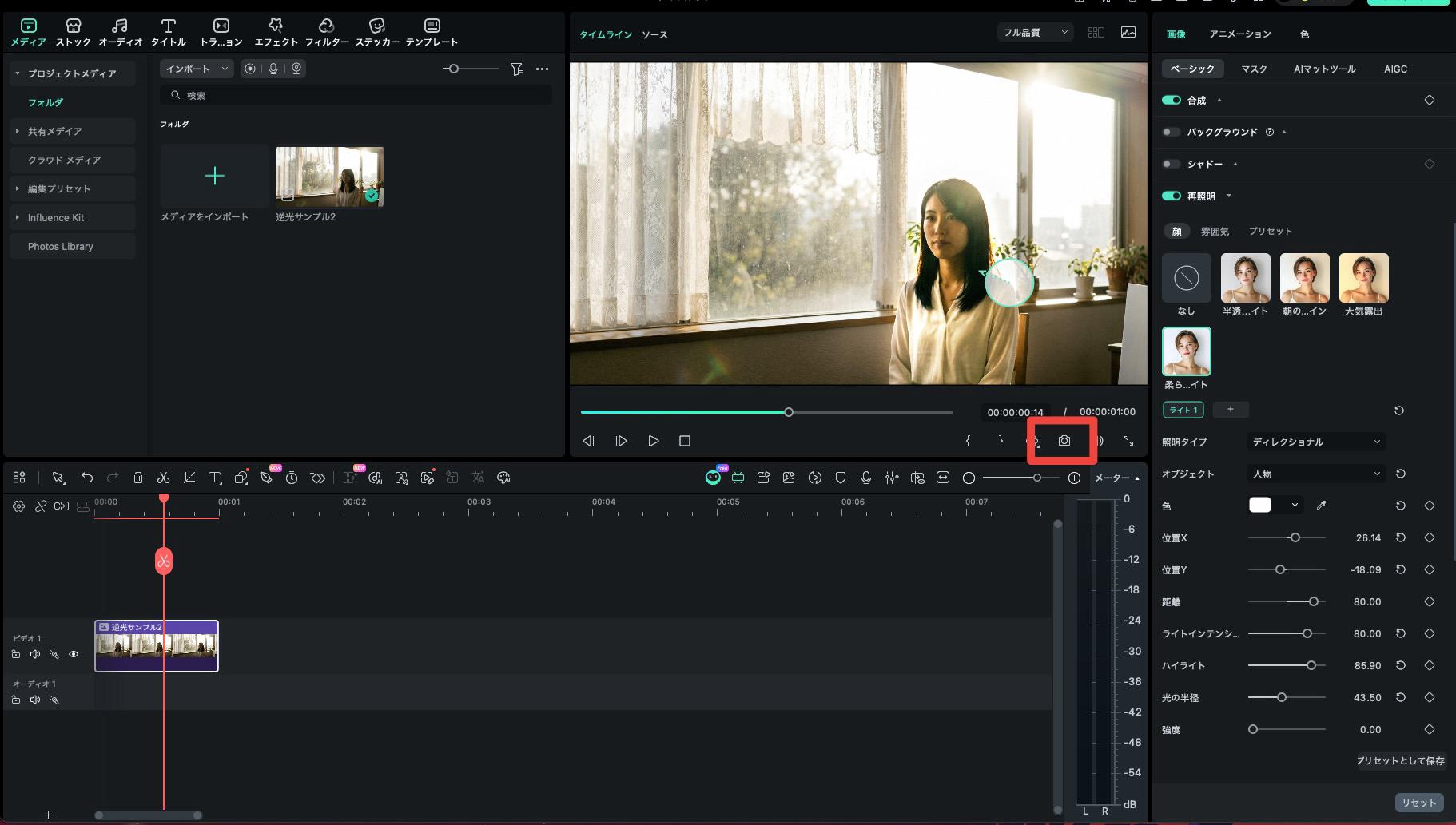
写真として保存したい場合は、プレビュー画面下部のカメラアイコンをクリックします。
保存形式(PNG/JPG)を選んでスナップショットとして書き出せば、補正済みの写真ファイルが完成です。
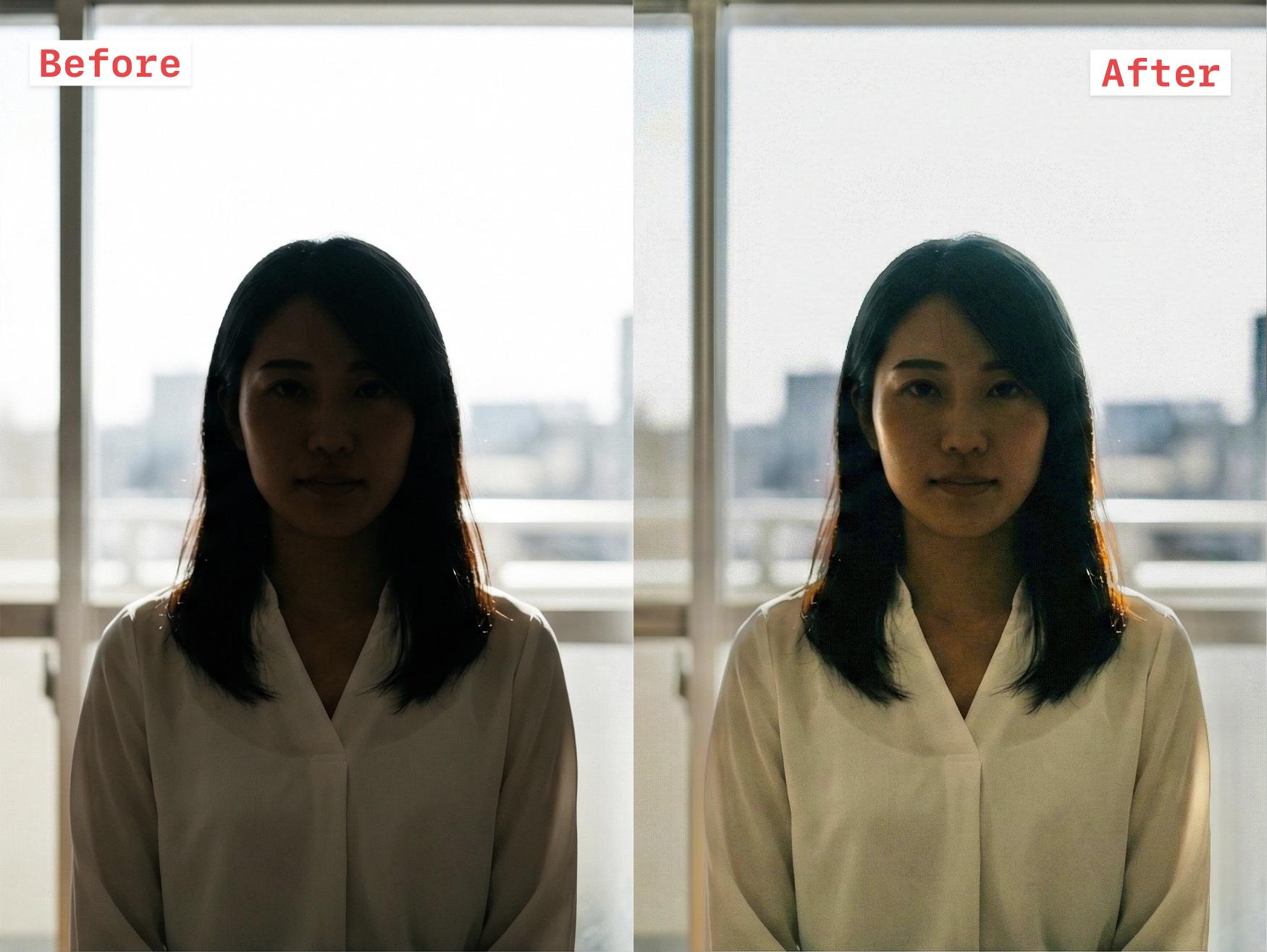
4-3. 逆光補正のBefore/Afterで差を確認
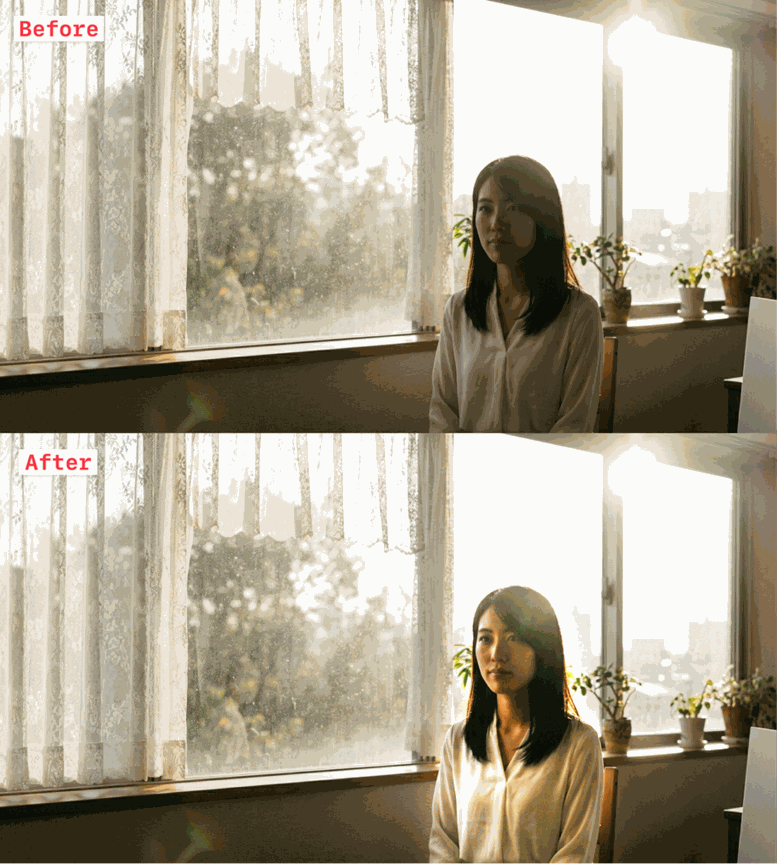
AIリライティングでは、光源を追加しているため背景の明るさが変わりません。
従来のシャドウ調整と比べて、白飛びや不自然なHDR感を抑えやすい点が強みです。
動画でも同じ操作で逆光を補正できるので、旅行の記録映像やVlogにもぜひ活用してみてください!
4-4. 逆光補正と合わせて使いたいFilmoraのAI機能
AIリライティングで逆光を補正したら、仕上げにもう一手加えるとクオリティがぐっと上がります。
Filmoraには写真・動画の仕上げに使えるAI機能が豊富に搭載されているので、気になるものがあれば試してみてください。
| 機能 | できること | 逆光補正との相性 |
|---|---|---|
| AIレタッチ美顔フィルター | ワンクリックで肌を整え、顔を明るく補正 | 逆光補正後にノイズや肌荒れが残った場合の仕上げに |
| AIカラーパレット | 参考画像の色味を自分の写真・動画に適用 | 補正で色バランスが崩れた場合のリカバリーに |
| AI オブジェクトリムーバー | 写真・動画内の不要な物体をAIで除去 | 逆光で映り込んだフレアや余計な反射を消したいときに |
| AI画像生成 | テキストから画像を生成(Nano Banana2搭載) | サムネイルや素材作成に |
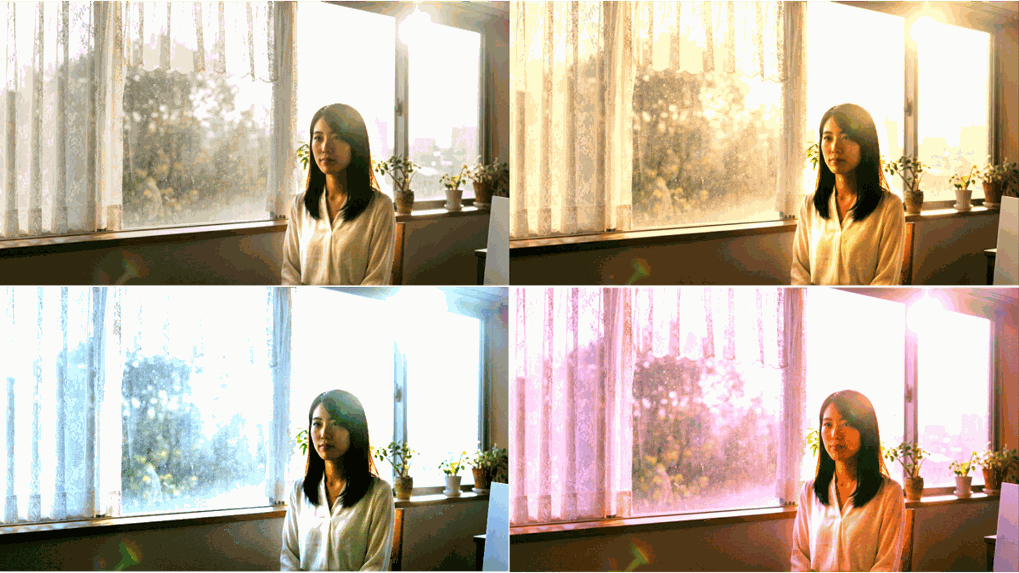
加えて、[色]タブ内の[プリセット]から、好みのものを選択するだけで簡単に写真の雰囲気をガラッと変えることも可能です。
こちらも是非試してみてくださいね!
Part5. 逆光を防ぐ・活かす撮影テクニック
ここまで補正方法を紹介してきましたが、撮影段階で対策できれば補正の手間はぐっと減ります。
さらに、逆光は「失敗」だけではありません。
あえて逆光を活かすことで、印象的な写真が撮れることもあります。
5-1. 逆光で被写体を暗くしない撮影のコツ
撮影時にできる逆光対策は、大きく3つあります。
コツ1. 露出補正を使う
iPhoneなら被写体をタップして太陽マークを上にスワイプ。
Androidなら被写体タップ後にスライドバーを操作します。
+0.5〜+1.0段ほど明るくするだけで、被写体の暗さはかなり改善しますよ。
ただし背景が白飛びしやすくなるため、上げすぎには注意が必要です。
コツ2. HDR撮影をオンにする
iPhoneのスマートHDR(iPhone XS以降デフォルトON)は、露出の異なる複数枚をAIが自動合成する機能。
明暗差の大きい逆光シーンで、白飛びと黒つぶれを同時に抑えてくれる機能です。
[設定]→[カメラ]→[スマートHDR]で確認できます。
コツ3. 立ち位置を変える
最もシンプルな対策は、太陽を背にして撮影すること。
被写体と光源の位置関係を意識するだけで、逆光そのものを回避できます。
もっとも、背景に入れたい景色の関係で立ち位置を変えられない場合は、露出補正やHDRで対応しましょう。
5-2. 逆光をあえて活かすとエモい写真になる
逆光=失敗と思い込んでいませんか?
実は逆光も悪いことばかりではなく、順光では出せない魅力的な表現があります。
| テクニック | 撮り方 | 仕上がりのイメージ |
|---|---|---|
| シルエット | 夕焼けや朝焼けの前で被写体を配置し、露出補正を〜段に下げる | 被写体の輪郭だけが浮かび上がるドラマチックな写真 |
| フレア・ゴースト | 太陽をフレームの端に入れてレンズフードを外す | 幻想的な光のラインや虹色の光が写り込む |
| 透過光 | 花びら・葉・髪の毛など半透明の被写体を逆光で撮影し、露出を+0.3〜+1.0段上げる | 被写体が光を透かして鮮やかに輝く |
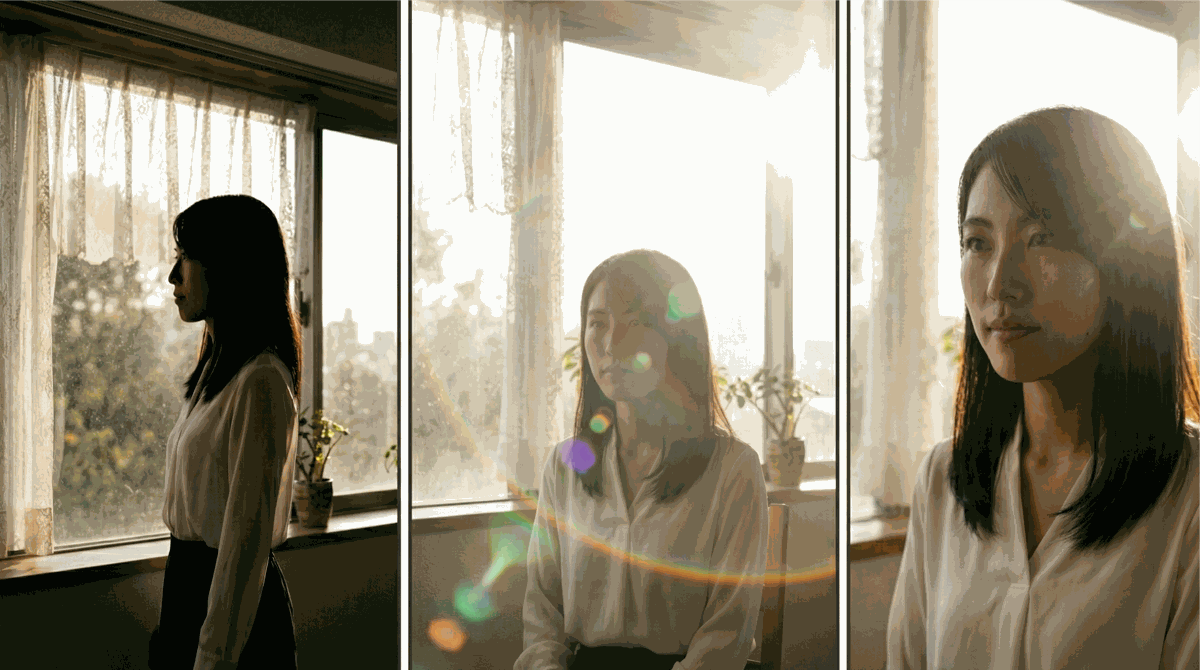
逆光を「補正するか、活かすか」を撮影前に決めておくと、露出の方向で迷わなくなります。
補正前提なら明るめに撮り、シルエットやフレアを狙うなら暗めに撮る。
この判断ができるだけで、逆光写真の成功率は大きく変わりますよ。
Q&A|逆光写真の補正についてよくある質問
Q1. iPhoneで逆光写真を補正する一番簡単な方法は?
写真アプリの[編集]を開き、[ブリリアンス]を+50前後に上げるだけで、多くの逆光写真が改善します。
それでも暗い場合は[シャドウ]を追加で上げてください。
詳しい手順はPart2の2-1で解説しています。
Q2. 逆光で白飛びした部分は補正で戻せる?
白飛びした部分はどのアプリでも復元できません。
色情報が消失しているため、元に戻す手段がないのです。
ただしRAW形式で撮影した写真なら、JPEGよりデータの余裕があり一部復元できます。
また、Filmoraなどを使ってAIによる補正をおこなうことで、データとして存在しない部分を補填する方法は有効です。
Q3. 逆光写真をAIで自動補正できるツールは?
手軽さならGoogleフォトの自動補正がワンタップで済みます。
より本格的に光の方向から再構築したい場合は、FilmoraのAIリライティング機能が逆光補正に特化しています。
ツールの比較はPart3の比較表を参考にしてください。
Q4. 動画の逆光も補正できる?
FilmoraのAIリライティングなら、動画の逆光もそのまま補正できます。
光源の位置や強度をキーフレームで変化させられるため、動きのあるシーンにも対応できます。
手順はPart4と同じ操作で進められます。
まとめ|逆光写真はスマホ補正とAIツールで今すぐ救える
・スマホだけで補正: iPhone「ブリリアンス→シャドウ→ハイライト」/ Android「シャドウ→明るさ→ハイライト」の順で調整
・顔だけ明るくしたい: Snapseedの部分調整で被写体のみピンポイント補正
・白飛びなしで根本補正: FilmoraのAIリライティングで光源を再構築
・撮影段階で対策: 露出補正+HDRオンで逆光の影響を軽減
・逆光を活かす: シルエット・フレア・透過光で印象的な写真に
逆光で暗くなった写真は、正しい手順を知っていれば今すぐ補正できます。
まずはスマホの標準アプリで試してみて、それでも仕上がりに満足できなければAIリライティングを活用してみてください。
Filmoraは無料版でもAIリライティングを含むすべての機能を試せます。
ぜひ本記事を参考にあなたの大切な写真を、一番いい状態で残してください!
役に立ちましたか?コメントしましょう!