



 安全・安心ダウンロード | サブスク不要 | マルウェアなし

「テロップが止まったままで、動画が地味に見える」
「キーフレームは難しそうで、なかなか手が出ない」
「無料のプリセットを探しても、どれを使えばいいか迷う」
テロップづくりで、こんな壁に当たっていないでしょうか?
実は、Premiere(Premiere Pro)のテキストアニメーションは、2025年9月の更新で標準になったトランジションを使えば、テロップの端にドラッグするだけで作れます。
そこで本記事では、キーフレームを使わずにテロップを登場・退場させる手順から、一文字ずつの表示、次のテロップへの使い回し、字幕を一単語ずつ出す方法まで、Premiere 26.5の実機で確かめて解説します。
ぜひ最後までご覧ください!
▼この記事で分かること
・キーフレームなしでテロップを登場・退場させる手順
・テロップの役割で選ぶテキストアニメーションの一覧
・テキストアニメーターとタイプライターで一文字ずつ動かす方法
・作った動きの使い回しと、字幕を一単語ずつ出す方法
・Filmoraのダイナミックキャプションで動く字幕を作り、全行にそろえる方法


目次
Part1. Premiere Pro(プレミアプロ)のテキストアニメーションは標準トランジションから始める
Premiereでテロップを動かす方法は3通りあり、初めてなら標準のトランジションから始めるのがおすすめです。
トランジションというと場面の切り替えを思い浮かべるかもしれませんが、テキストクリップの端に当てると、文字が登場・退場する動きになります。
なお、本記事の画面と名前は、2026年10月時点のPremiere 26.5(Mac版)とFilmora 16で確かめました。
1-1. テキストアニメーションの作り方は3通り|どれから始めるか
3つの作り方を、手間・自由度・費用で比べると次のようになります。
| 作り方 | 手間 | 自由度 | 費用 | 向いている人 |
|---|---|---|---|---|
| 標準トランジション | 編集点にドラッグする | 用意された動きの中で調整 | 追加料金なし(25.5以降) | テロップを手早く動かしたい人 |
| モーショングラフィックステンプレート(.mogrt) | 読み込んで文字を打ち替える | デザインごと選べる | 配布元による | 整ったデザインを使いたい人 |
| キーフレーム | 位置や不透明度を1つずつ打つ | 動きを自由に作れる | 追加料金なし | 動きを一から作り込みたい人 |
どの作り方でも、古い解説と画面が違って見えるのは、Premiere 25.0以降エッセンシャルグラフィックスパネルがグラフィックテンプレートパネルに置き換わり、文字の調整がプロパティパネルに移ったためです(詳しくはエッセンシャルグラフィックスの変更点)。
テンプレートの導入はPremiere Proのローワーサードの記事、キーフレームで作る方法はPremiere Proのテキストアニメーション完全ガイドとキーフレームの使い方で紹介しているので、本記事ではいちばん手早い標準トランジションを扱います。
1-2. テロップのテキストアニメーションを手軽に作れるFilmora
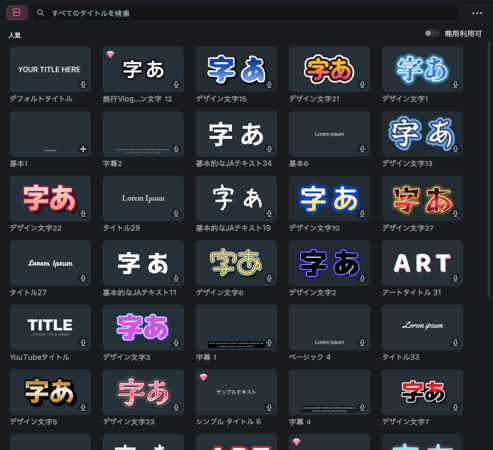
1-1の3通りはPremiereの中での作り方ですが、テロップの動きを一覧から差し替えたり、話している語に色が付く字幕を作ったりしたいなら、別のソフトも選択肢になります。
1万点以上のカスタマイズ可能な動画テンプレートを収録する「Filmora」は、カットや音の編集に加えて、ローワーサードや字幕などのテロップのテンプレートを選んで文字を打ち替えられるソフトです。
テンプレートの動きは[アニメーション]のイン・アウトで選び直せ、テキストアニメーションのプリセットで一から打った文字にも動きを付けられます。
話した言葉から動く字幕を作るダイナミックキャプションもそろっていますよ。
Part2. Premiere Proの標準トランジションでテロップにテキストアニメーションを付ける
いちばん手早く作れる標準トランジションで、実際にテロップを動かしてみましょう。
テキストクリップの端にトランジションをドラッグするだけで、キーフレームを打たずに登場の動きが付きます。
2-1. テロップを登場・退場させるアニメーションの付け方
本章では、テロップ「今日のテーマはこちら!」を例に、ポップモーションで登場と退場を付け、動き方と長さを整えるまでを4ステップで進めます。
Step1. テロップを入力する
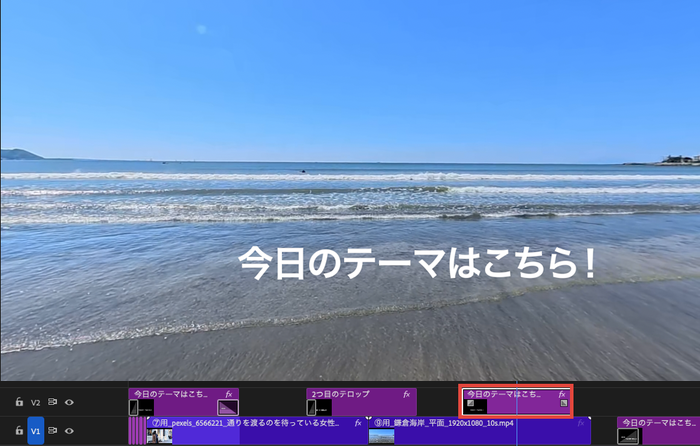
Premiereを起動し、動画を置いたシーケンスで、ツールパネルの文字ツール(「T」のアイコン)を選んでプログラムモニターをクリックし、テロップの文字を入力します。
作った直後のテキストクリップが短いときは、タイムラインでクリップの右端をドラッグして表示したい長さに延ばしておきましょう。
日本語の一部だけが別の書体で表示されるときは、右側の[プロパティ]パネルの[テキスト]で、日本語に対応した書体(本記事ではヒラギノ角ゴシック W6)に替えておきます。
Step2. 登場の動きを当てる
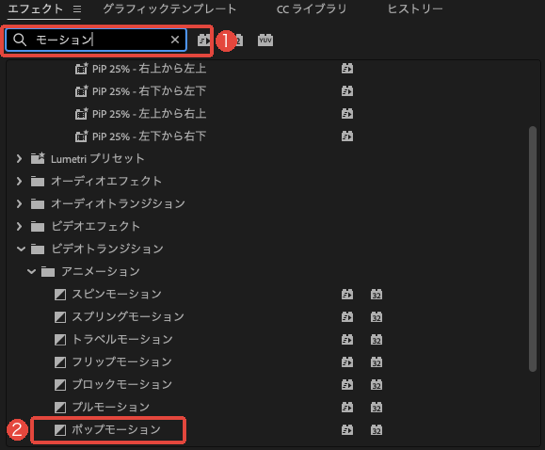
画面右上の[エフェクト]パネルで[ビデオトランジション]→[アニメーション]を開き、[ポップモーション]をテキストクリップの先頭(左端の編集点)にドラッグします。
フォルダーが多くて見つからないときは、パネル上部の検索欄に「モーション」と入れると絞り込めますよ。
ドラッグで当たらないときは、[ポップモーション]を右クリックして[選択したトランジションをデフォルトに設定]を選び、テキストクリップを選んでCommand+D(WindowsはCtrl+D)を押すと、先頭と末尾の両方に当たります。
Step3. 退場の動きを当てる
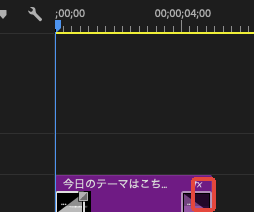
同じ[ポップモーション]をテキストクリップの末尾(右端の編集点)にもドラッグすると、最後に文字が退場する動きになります。
Step2でCommand+Dを使った場合は、末尾にもすでに当たっているので、このStepは飛ばしてかまいません。
Step4. 動き方と長さを整える
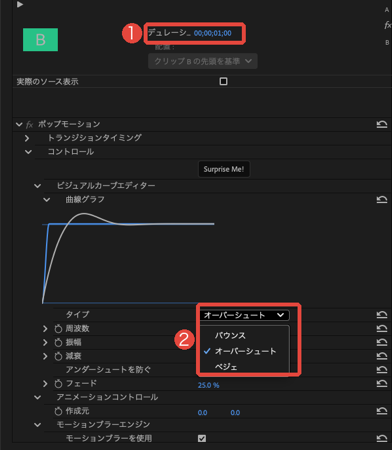
タイムラインで先頭のトランジションをクリックすると、左上のエフェクトコントロールパネルに設定が表示されます。
[デュレーション](初期値は1秒)で動きの長さを、[ビジュアルカーブエディター]の[タイプ](バウンス・オーバーシュート・ベジェ)で動き方を変えましょう。
迷ったら初期値のオーバーシュートのままで構いませんが、[Surprise Me!]を押すと別のバリエーションも試せますよ。
2-2. テロップの役割で選ぶテキストアニメーション一覧
テロップは役割によって合う動きが変わります。
標準トランジションのうち、テロップに使いやすいものを役割ごとに選んでみました(かっこ内は[ビデオトランジション]の中のフォルダー名)。
| テロップの役割 | 合う動き | 使い方のポイント |
|---|---|---|
| 動画のタイトル | ポップモーション(アニメーション) | 2-1の手順で登場と退場を付ける |
| 話者名・補足 | プルモーション(アニメーション) | ポップモーションと同じ手順で当てられる |
| 強調・ツッコミ | Flash(ライトとぼかし) | 1語だけの短いテロップに使う |
| 章の見出し・場面転換 | ネオンワイプ(ワイプ) | 話題が変わる区切りに置く |
| 説明を一文字ずつ見せる | タイプライター(テキスト) | Part3の手順で当てる |
| 見出しを文字ごとに動かす | テキストアニメーター(テキスト) | プリセットで動きを選ぶ |
[アニメーション]フォルダーにはスピンモーションやフリップモーションなどもあり、上部メニューの[ウィンドウ]→[エクステンション]→[Film Impact Dashboard]からプレビューで見比べられます。
文字を静かに出し入れしたいだけなら、テキストのフェードインの方法を参考にしてください。
Part3. Premiere Proで文字を一文字ずつ動かすテキストアニメーション
Part2のポップモーションではテロップがひとまとまりで動くので、文字ごとに動かしたいときは、[ビデオトランジション]→[テキスト]にあるテキストアニメーターとタイプライターに切り替えます。
どちらも日本語の「今日のテーマはこちら!」に当てて、文字が1文字ずつ動くことを確かめました。
3-1. テキストアニメーターのプリセットで文字にアニメーションを付ける
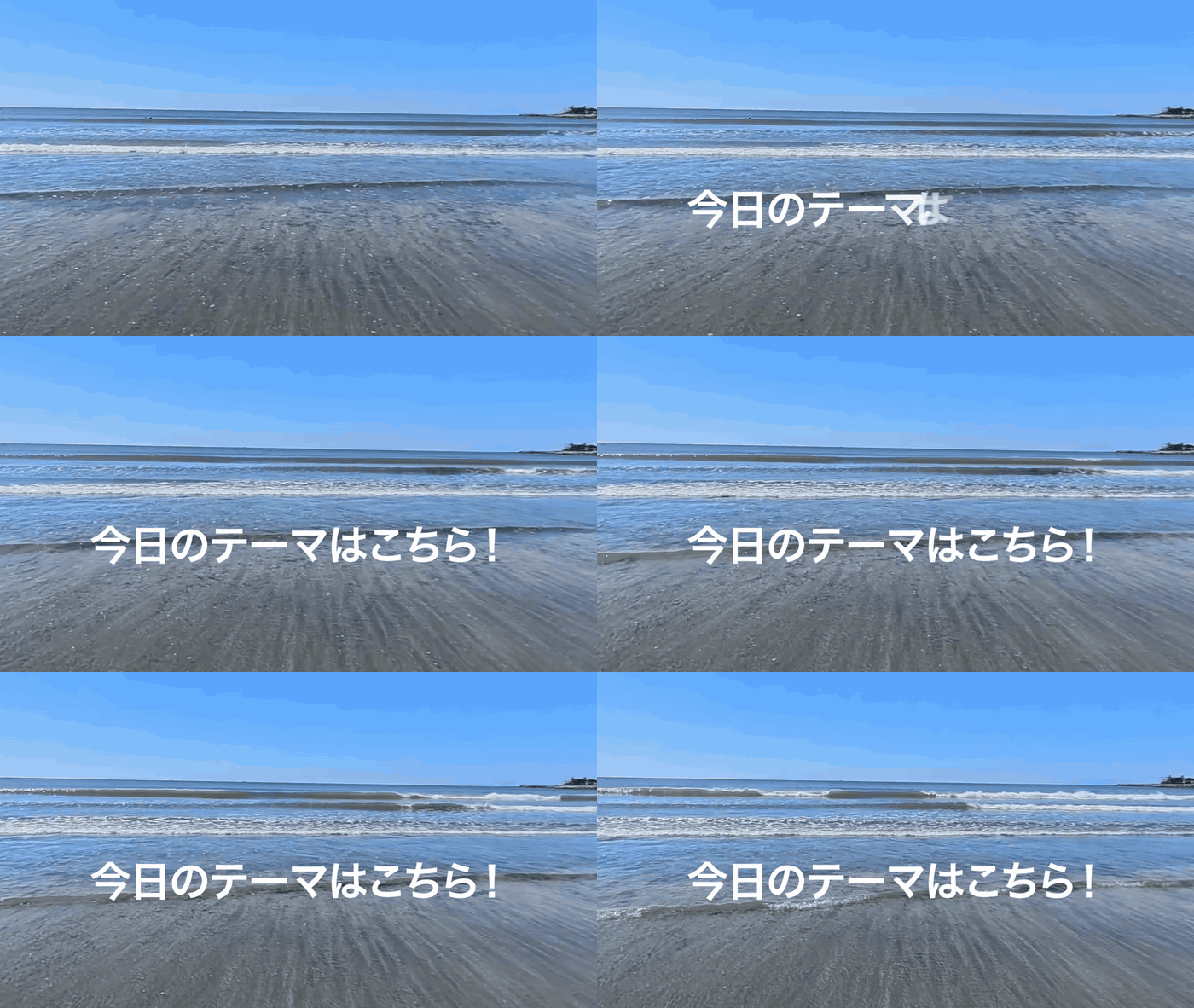
テキストアニメーターは、複雑なキーフレームを使わずに、用意されたプリセットで文字に動きを付けられるトランジションです。
Step1. テキストアニメーターを探す
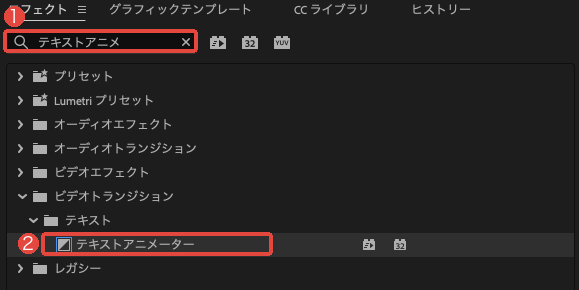
エフェクトパネルの検索欄に「テキストアニメ」と入れ、[ビデオトランジション]→[テキスト]の[テキストアニメーター]を表示します。
Step2. テロップの先頭に当てる
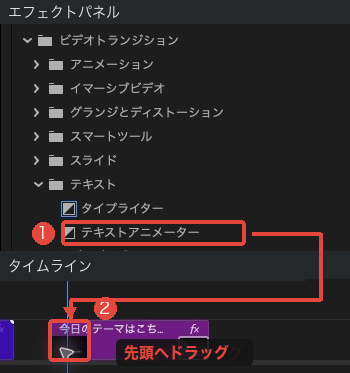
2-1のStep1と同じようにテロップを作り、[テキストアニメーター]をテキストクリップの先頭にドラッグします。
当たらないときは、2-1のStep2と同じく右クリックの[選択したトランジションをデフォルトに設定]とCommand+Dでも当てられますが、末尾にも入るので、要らなければタイムラインで末尾のトランジションを選んでDeleteで消しましょう。
初期設定のプリセット[カスタム]のままでも、文字が1文字ずつ順に動きました。
Step3. プリセットを選ぶ
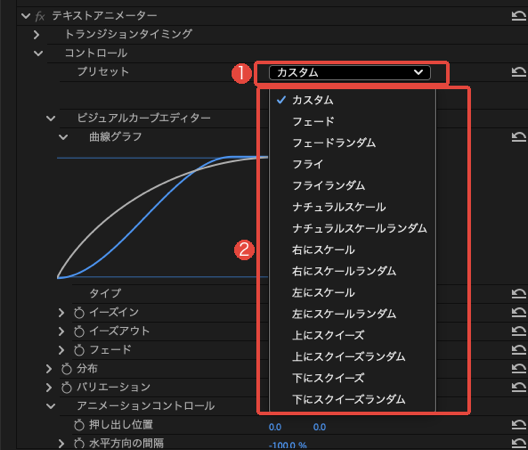
タイムラインで当てたトランジションをクリックし、エフェクトコントロールパネルの[プリセット]から動きを選びます。
[フェード][フライ][ナチュラルスケール][右にスケール][上にスクイーズ]などがあり、それぞれ名前に「ランダム」が付いた種類も用意されています。
動きを決めたら、[イーズイン][イーズアウト]の値で動き始めと終わりのなめらかさを整えてみましょう。
3-2. タイプライターで一文字ずつ表示するには
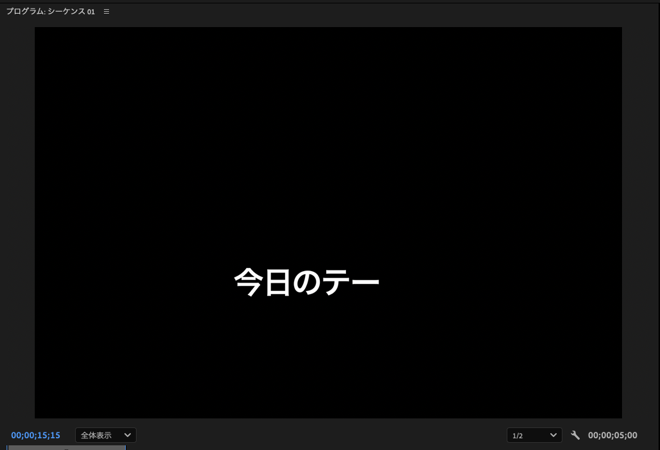
キーボードで打ち込むように文字を出したいなら、[ビデオトランジション]→[テキスト]の[タイプライター]をテキストクリップの先頭にドラッグするだけで、文字が1文字ずつ現れます。
日本語の「今日のテーマはこちら!」でも、装飾なしの状態で同じように表示されました。
ただし、字間が狭く文字どうしがくっついて見えると、まとめて出ることがあります。
その場合は、[プロパティ]パネルの[テキスト]で字間を少し広げてみてください。
Part4. Premiere Proのテロップアニメーションの使い回しと字幕の一単語表示
1本目のテロップに動きを付けたら、2本目からは同じ動きを貼り付けるだけで済みます。
また、話した言葉の字幕は、一単語ずつ表示する形にも切り替えられますよ。
4-1. 作ったテキストアニメーションを別のテロップにも当てる
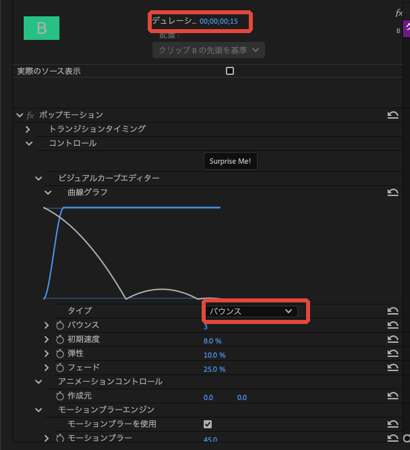
調整した動きをそのまま使い回すなら、トランジションのコピーと貼り付けがいちばん確実です。
タイムラインでトランジションを選んでCommand+C(WindowsはCtrl+C)を押し、別のテロップの先頭の編集点を選んでCommand+V(WindowsはCtrl+V)で貼り付けます。
実際に、タイプをバウンス・長さを15フレームに変えたトランジションを貼ると、貼り付け先でもバウンス・15フレームのまま入りました。
一方、よく使う種類を素早く当てたいときは、既定のトランジションに設定しておくと便利です。
タイムライン上のトランジションの右クリックには既定にする項目が無いため、エフェクトパネル側で右クリックして[選択したトランジションをデフォルトに設定]を選びましょう。
あとはテロップのクリップを選んでCommand+D(WindowsはCtrl+D)を押すと、先頭と末尾の両方に同じ種類が当たります。
調整した設定ごとそろえたいならコピーと貼り付け、種類だけそろえたいなら既定のトランジション、と使い分けるのがおすすめです。
4-2. 字幕のテロップを一単語ずつアニメーション表示するには
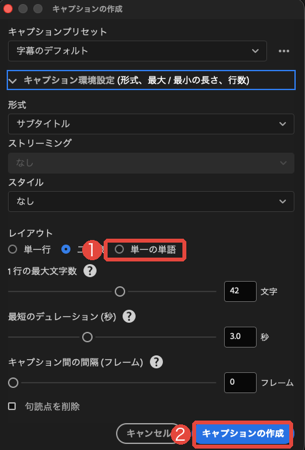
話した言葉を字幕にしているなら、Premiere 26.3以降のレイアウト[単一の単語]で、字幕を一単語ずつ表示できます。
手順は次の3つです。
・[ウィンドウ]→[テキスト]で開くパネルの[文字起こし]で、[文字起こし開始]を押す
・[キャプション]タブの[文字起こしからキャプションを作成]を押す
・[キャプションの作成]画面のレイアウトで[単一の単語]を選び、[キャプションの作成]を押す
日本語の会話で試すと「今日」「の」「テーマ」「は」「こちら。」のように助詞も1語に分かれ、画面には1語ずつ表示されました。
区切りが細かすぎると感じたら、既定の[二重線]や[単一行]に切り替えて、読みやすさを比べてみましょう。
字幕のデザインや語の強調まで整えたいなら、次のPart5の方法も試せますよ。
Part5. Filmora(フィモーラ)でテロップのテキストアニメーションを手軽に作る
Premiereでテロップを動かし、字幕を一単語ずつ出せるようになったあと、デザインまで手早く整えたいときは、動画編集ソフトFilmoraのテキストアニメーションとダイナミックキャプションの出番です。
テロップはテンプレートから選べ、字幕は話した言葉から作れるうえ、Filmora 16では作った字幕が専用のトラックにまとまり、全体に同じデザインを一度に当てられます。
例えば、話す場面の多いYouTubeの解説動画やSNSの動画を仕上げたい方は、ぜひ試してみてください。
Filmoraの無料体験版を入れておくと、各ステップを手元の画面で追いかけられますよ。
5-1. Filmoraでテキストアニメーションを簡単に作る方法
テロップのテンプレートは文字のデザインがそろっているので、文字を打ち替えて動きを選ぶだけで1本目が仕上がります。
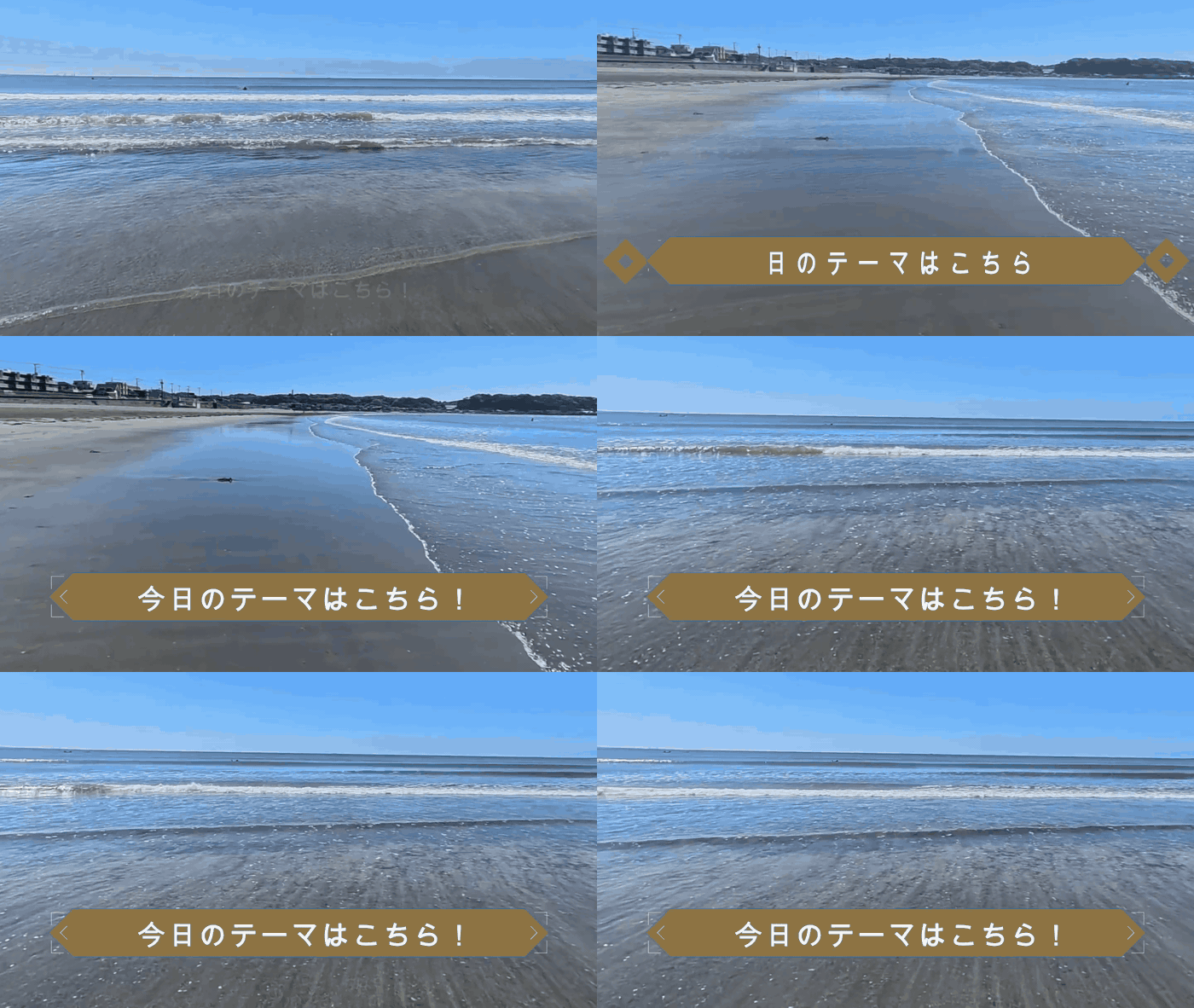
Step1. テンプレートを置く
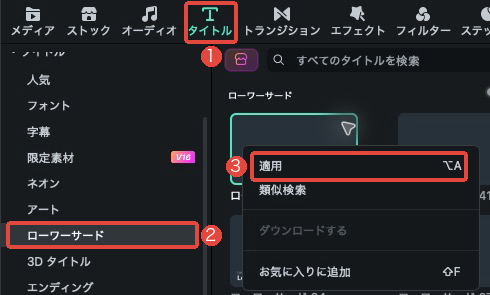
Filmoraで[新しいプロジェクト]を開き、動画を読み込んでタイムラインに置いたら、画面上部の[タイトル]を開きましょう。
左の[タイトル]から[ローワーサード]などテロップの役割に合うカテゴリを選び、テンプレートを右クリックして[適用]を選ぶと、タイムラインに置かれます。
Step2. 文字を打ち替える
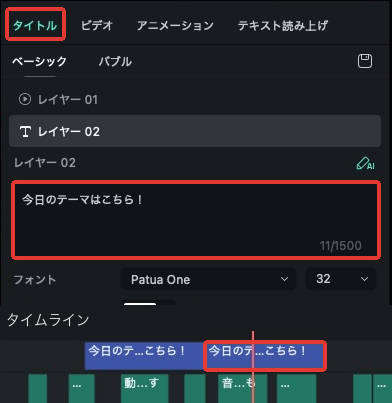
タイムラインのテンプレートを選び、右側のパネルの[タイトル]タブで、文字を自分のテロップに打ち替えます。
[レイヤー 01][レイヤー 02]のように文字の段が複数あるテンプレートは、打ち替えたい段を選んでから入力しましょう。
Step3. 登場の動きを選ぶ
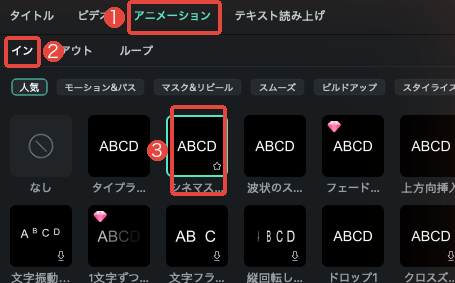
右側のパネルの[アニメーション]タブの[イン]で、登場の動きを選びます。
例えば[ローワーサード 35]は元の動きが「なし」だったので、[イン]を[シネマスタイル]に差し替えました。
退場の動きは[アウト]で選べ、空のテキストに登場と退場を当てて長さを整えるFilmoraの手順は、After Effectsのテキストアニメーションの記事で紹介しています。
作ったテロップの文字のデザインは、[タイトル]タブ右上の保存アイコン([カスタムとして保存])で、タイトルライブラリの[カスタム]に保存できます。
5-2. ダイナミックキャプションで動く字幕を自動生成する方法
会話の多い動画なら、ダイナミックキャプションで話した言葉から字幕を作り、見た目と動きまで同じ画面で整えられます。
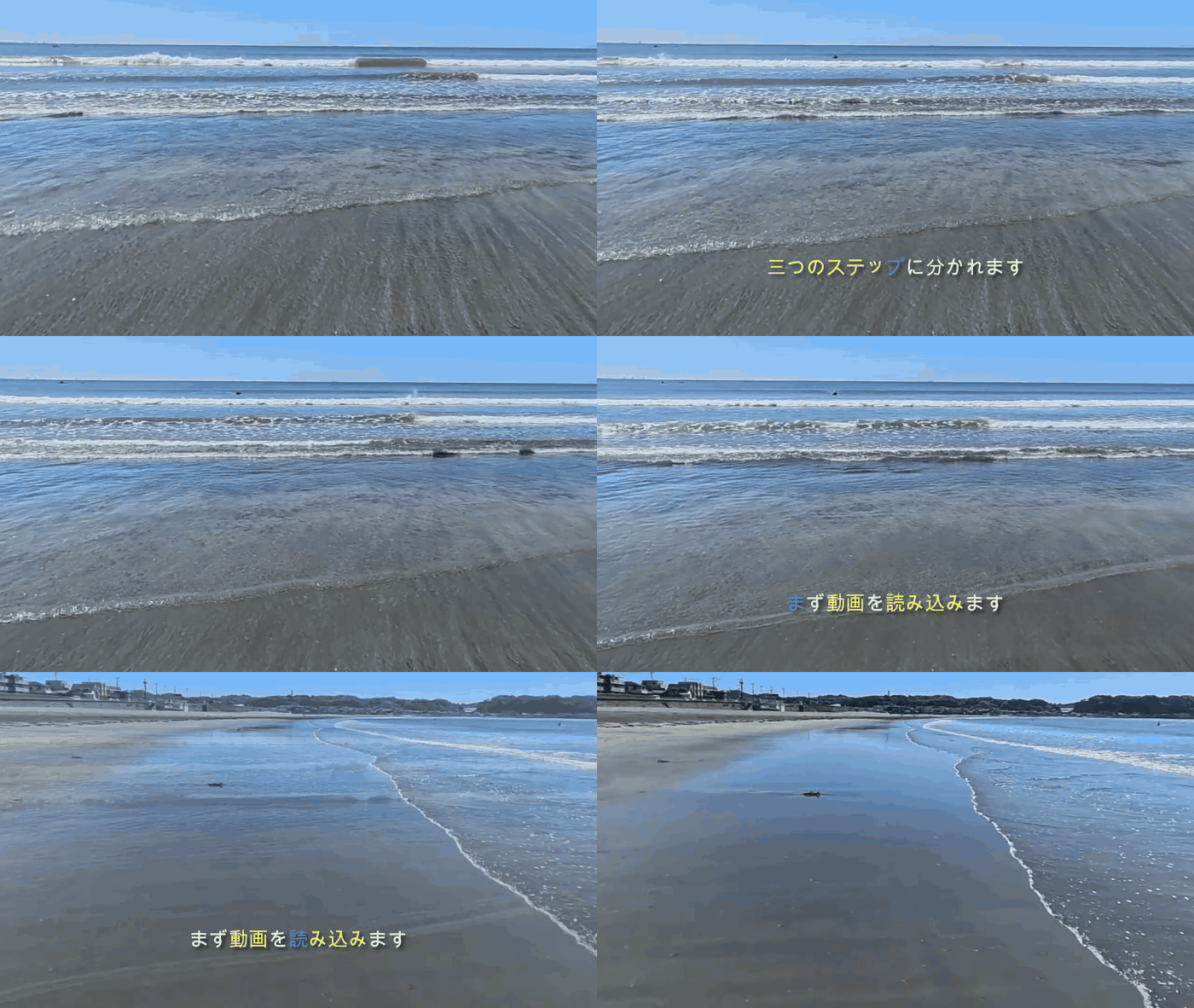
Step1. 字幕を作成する
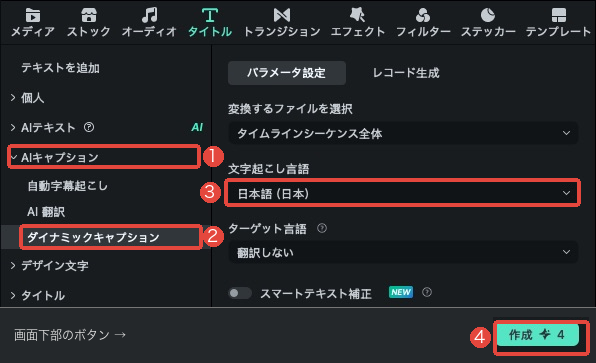
動画をタイムラインに置き、画面上部の[タイトル]→左の[AIキャプション]→[ダイナミックキャプション]を開きます。
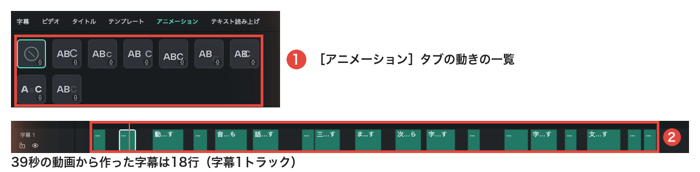
[文字起こし言語]で[日本語(日本)]を選んで[作成]を押すと、39秒の動画で約1分後に18行の字幕が専用の字幕トラックに入りました。
[作成]の横には使うAIクレジットの数(今回は4)が表示されます。
同じ設定画面には[スマートテキスト補正]もあり、字幕の誤りをチェックしてワンクリックで修正できます(Filmora 16の新機能)。
Step2. 見た目と動きを選ぶ
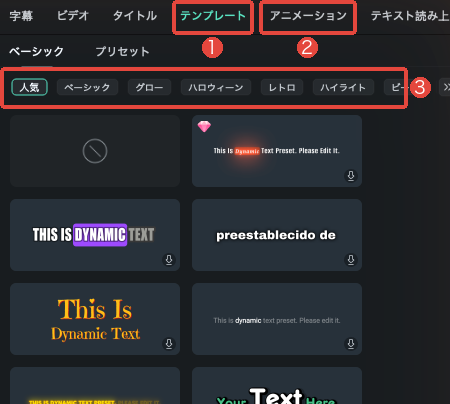
タイムラインの字幕トラックで字幕を選ぶと、右側のパネルに[テンプレート][アニメーション]などのタブが並び、[テンプレート]では[ベーシック][グロー][ハイライト]などからデザインを、[アニメーション]では字幕の動きを選べます。
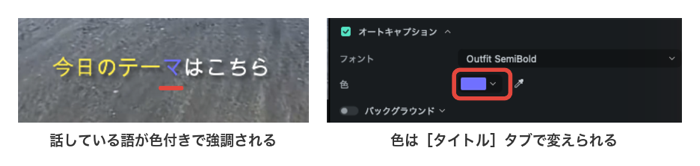
画面では話している語が色付きで強調され、その色は[タイトル]タブで変えられますよ。
Step3. 見た目を反映して保存する
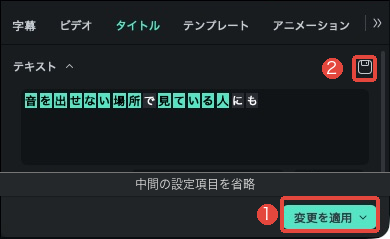
選んだ見た目は、パネル下の[変更を適用]で字幕に反映しましょう。
[変更を適用]だけでは選んだ字幕にしか当たらないので、ほかの行にもそろえたいときは横の▼から、同じトラックの字幕すべてか、すべての字幕かを選びます。
[アニメーション]タブで選んだ動きも字幕トラックの全行にまとめて当てられるので(公式ガイド)、Step1で入った18行に1行ずつ動きを付け直す手間はかかりません。
5-1と同じ保存アイコンからカスタムプリセットにしておけば、よく使う見た目を次の動画でも使えます。
なお、AIクレジットを使うのは新しく字幕を作るときだけで(インストール時に無料のスタータークレジットが付きます)、作った字幕にテンプレートやアニメーションを当てるときには使いません。
5-3. Premiere ProとFilmoraはどちらがおすすめ?
PremiereとFilmoraのどちらを選ぶかは、編集点ごとに動きを作り込むか、テンプレートと字幕のデザインを選んで手早くそろえるかで決まります。
| 比べる点 | Premiere | Filmora |
|---|---|---|
| テロップの動き | 標準トランジションを編集点に当てる(Part2・Part3) | テンプレートを置き、イン・アウトの動きを選ぶ(5-1) |
| 字幕の動き | [単一の単語]で一単語ずつ表示(4-2) | ダイナミックキャプションでデザインと動きを選ぶ(5-2) |
| 使い回し | トランジションをコピーして貼る(4-1) | 見た目をカスタムとして保存 |
| 費用の形(執筆時点) | 単体プランは年間プランの月々払いで税込月3,280円(標準トランジションは追加料金なし) | 無料体験版あり(書き出しに透かし)、続けるならベーシック年間プラン年6,980円か永続ライセンス(買い切り)8,980円(税込) |
| 向いている人 | 仕事やYouTubeの動画で、テロップを細かく作り込みたい人、Adobeのほかのソフトと連携する人 | 話す場面の多いYouTubeやSNSの動画で、テロップと字幕の見た目と動きを手早くそろえたい人 |
テロップを動かすだけなら、Part2・Part3のとおりPremiereの標準トランジションで十分に間に合います。
一方、字幕を4-2のように1語ずつ出すだけでなく、話している語を色で目立たせたいなら、Filmoraが合うでしょう。
ダイナミックキャプションで字幕を作ると最初から話している語に色が付くので、あとは[テンプレート]と[アニメーション]から見た目と動きを選んでいけますよ。
Q&A|Premiere Proのテキストアニメーションとテロップのよくある質問
Q1. Premiere Proのテキストアニメーションのプリセットは無料で使えますか?
Premiere 25.5以降の標準トランジションは、Premiereのサブスクリプションに含まれ、追加料金なしで使えます。
配布されているテンプレート(.mogrt)は配布元の利用条件を、Adobe Stockの素材はライセンスを確かめてから使いましょう。
Q2. テロップの文字とアニメーションを統一するには?
文字の見た目はテキストスタイルとして保存すると、ほかのテロップにも同じ見た目を当てられます。
動きは4-1のとおり、調整したトランジションをコピーして貼り付ければ、設定ごとそろえられますよ。
Q3. After Effectsで作ったテキストアニメーションはPremiere Proで使えますか?
After Effectsでモーショングラフィックステンプレート(.mogrt)として書き出せば、Premiereのグラフィックテンプレートパネルから読み込んで使えます。
After Effectsで文字を動かす方法は、AEテキストアニメーション完全ガイドが参考になるでしょう。
まとめ|Premiere Proのテキストアニメーションを手元のテロップ1本で試そう
標準トランジションを使えば、キーフレームなしでテロップを動かし、調整した動きを次のテロップにもそのまま貼り付けられます。
まずは今の動画のテロップ1本に、ポップモーションを当ててみましょう!
デザインの整ったテロップも試したいなら、Filmoraの無料体験版で5-1のようにローワーサードを置き、動きを差し替えるところから始めるのがおすすめです。
話す場面の多い動画なら、5-2のダイナミックキャプションで字幕を作り、見た目と動きまで整えてみてくださいね。

役に立ちましたか?コメントしましょう!