

 100%安全確認済み|サブスクリプション不要|マルウェアなし

ベストな瞬間を撮り逃してしまっても、iOSのLive Photosなら撮影前後1.5秒の動きと音を記録できます。静止画では残しきれない空気感まで保存できるのが魅力です。一方、GIFは手軽に共有しやすい反面、圧縮の影響や尺の短さ、画質低下が気になることもあります。そのため、特にiPhoneではGIFをLive Photoに変換したいと考える人が多くいます。
ただし、「変換」といっても仕上がりはツールによって差があります。静止フレームしか保存できないものや、圧縮が強すぎるもの、書き出し前に編集できないものも少なくありません。この記事では、実用的な変換方法を整理しつつ、編集と変換をまとめて行いたい場合に使いやすい方法も紹介します。
この記事でわかること
パート1:完全版|GIFを動く写真 に変換するおすすめ方法 ⭐
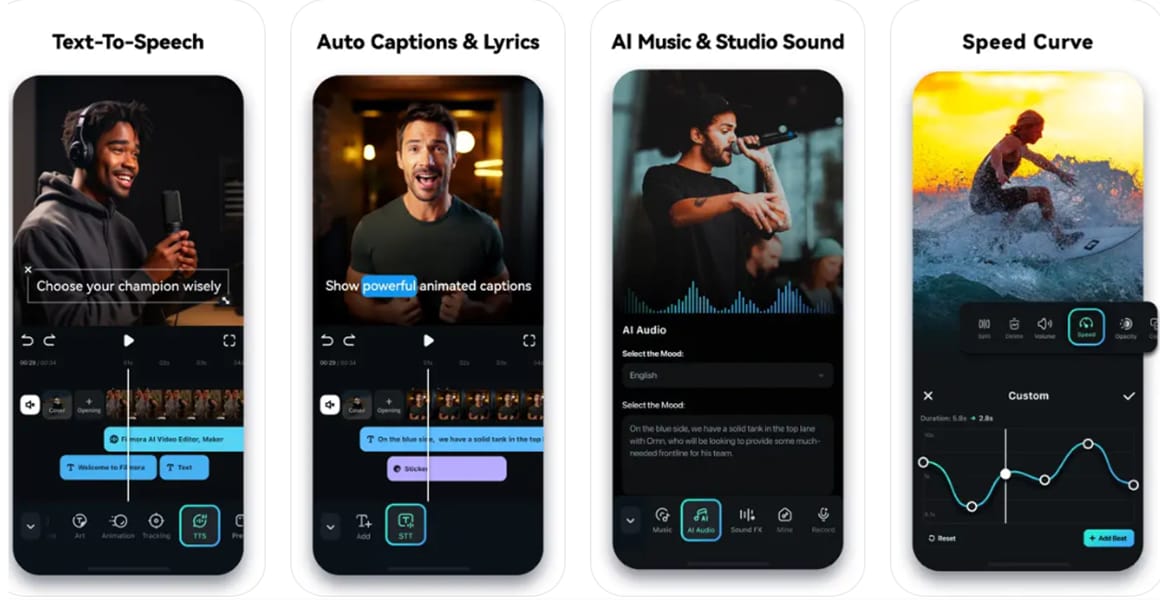
単なる変換だけでなく、仕上がりまでしっかり整えたい場合は、Filmoraモバイルアプリが有力です。静止フレーム保存だけで終わる簡易コンバーターとは異なり、FilmoraならGIFや動画をiPhone向けのLive Photoに変換しながら、編集や補正も一緒に行えます。

 安全ダウンロード
FilmoraがGIF→動く写真 変換に向いている理由
Filmoraは、単純なGIF→動く写真変換ツールではなく、編集まで含めた制作フローをまとめて進められるのが特長です。
- 変換前に編集できる: 再生速度の調整、フィルター適用、5秒以内のベストな瞬間へのトリミングなどを行いながら、画質を保ちやすくなります。
- 強化されたAI動画生成: Filmoraの画像から動画生成やAIテキストから動画生成系の機能では、Sora 2やVeo 3.1を活用した、よりリアルでシネマティックな映像表現にも対応しています。
- 複数形式に柔軟対応: Video → Live Photo、GIF → Live Photo、Video → GIF、Live Photo → Video など、iPhoneで扱いやすい形式間の変換をまとめて行えます。
- 高画質で書き出しやすい: 解像感を落としにくく、動きもなめらかに保ちやすいため、作品用途にも向いています。
- そのまま共有しやすい: Instagram、X、Facebook、AirDrop、WhatsAppなどに合わせた共有もしやすく、再変換の手間を減らせます。
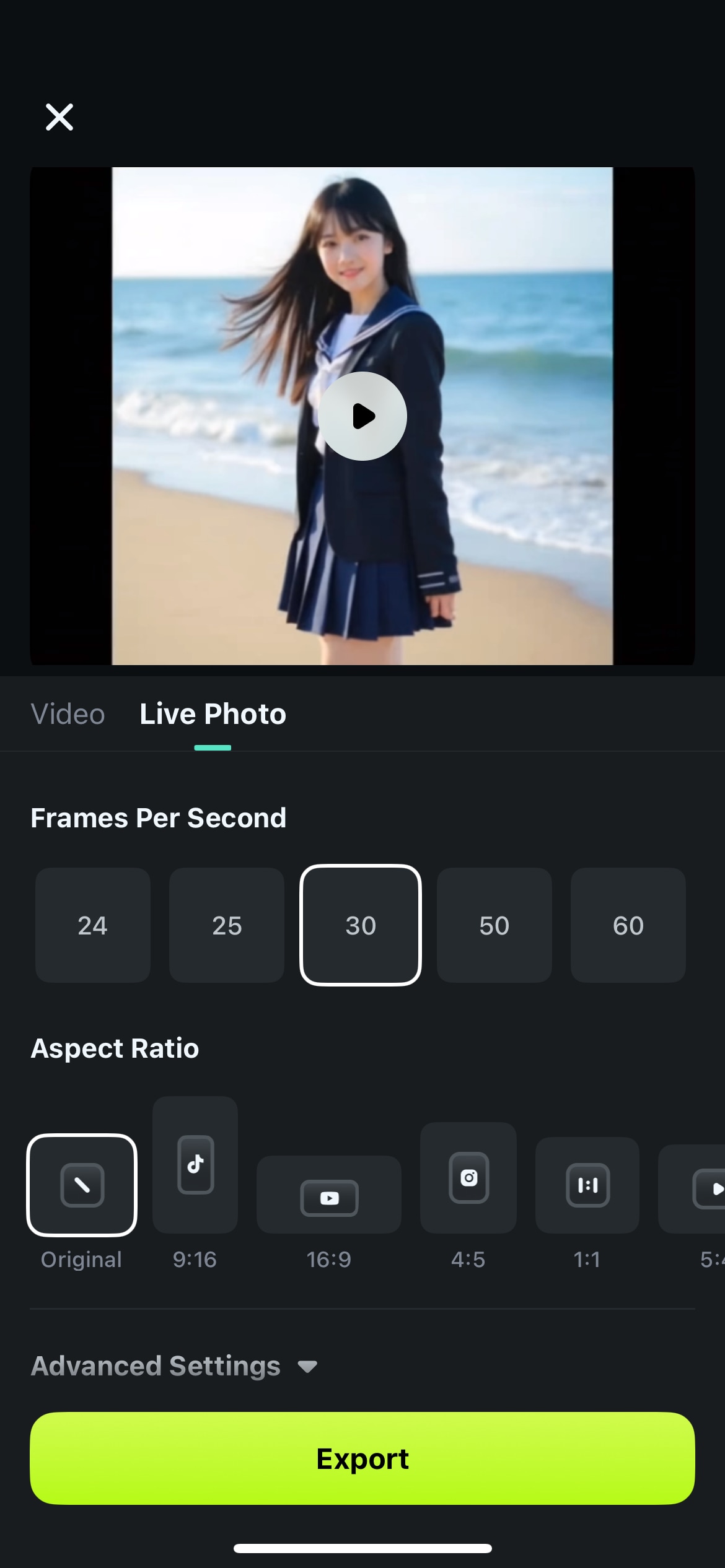
FilmoraでGIFや動画をLive Photoに変換する手順
- iPhoneでFilmoraを開き、GIFまたは動画を読み込みます。
- トリミング、速度調整、フィルター適用、エフェクト追加などの編集を行います。
- Live Photoにしたいキーフレームを選び、書き出します。
 安全ダウンロード
💡 GIFや動画がない場合はNano Banana Proテンプレートも活用可能
手元にGIFや動画素材がない場合でも、FilmoraのNano Banana Proテンプレートライブラリを使えば、1枚の静止画から動きのあるLive Photo風コンテンツを作りやすくなります。
基本の流れ:
- No Peeping
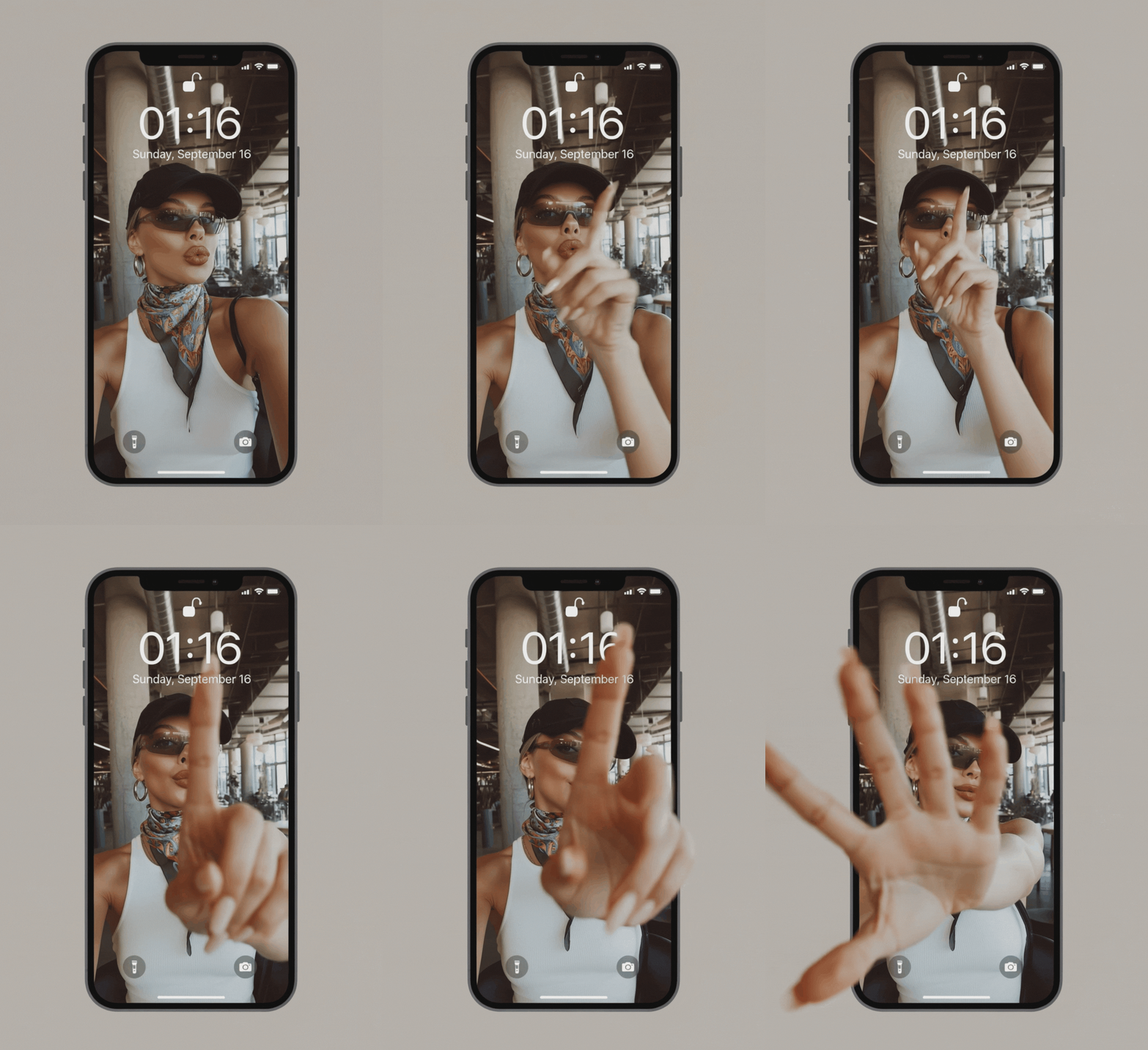
- Fashion Potrait
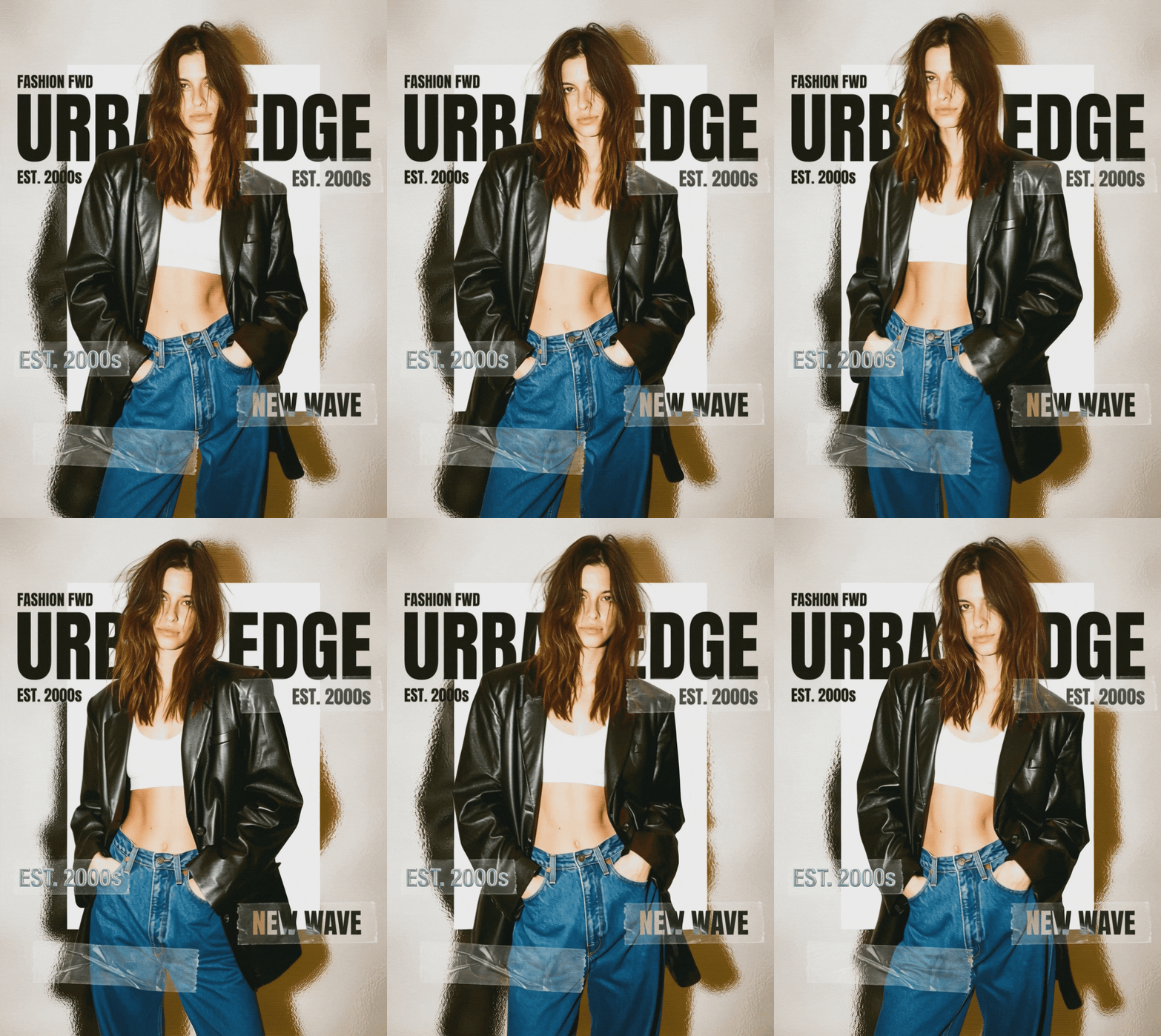
- Cyber OOTD
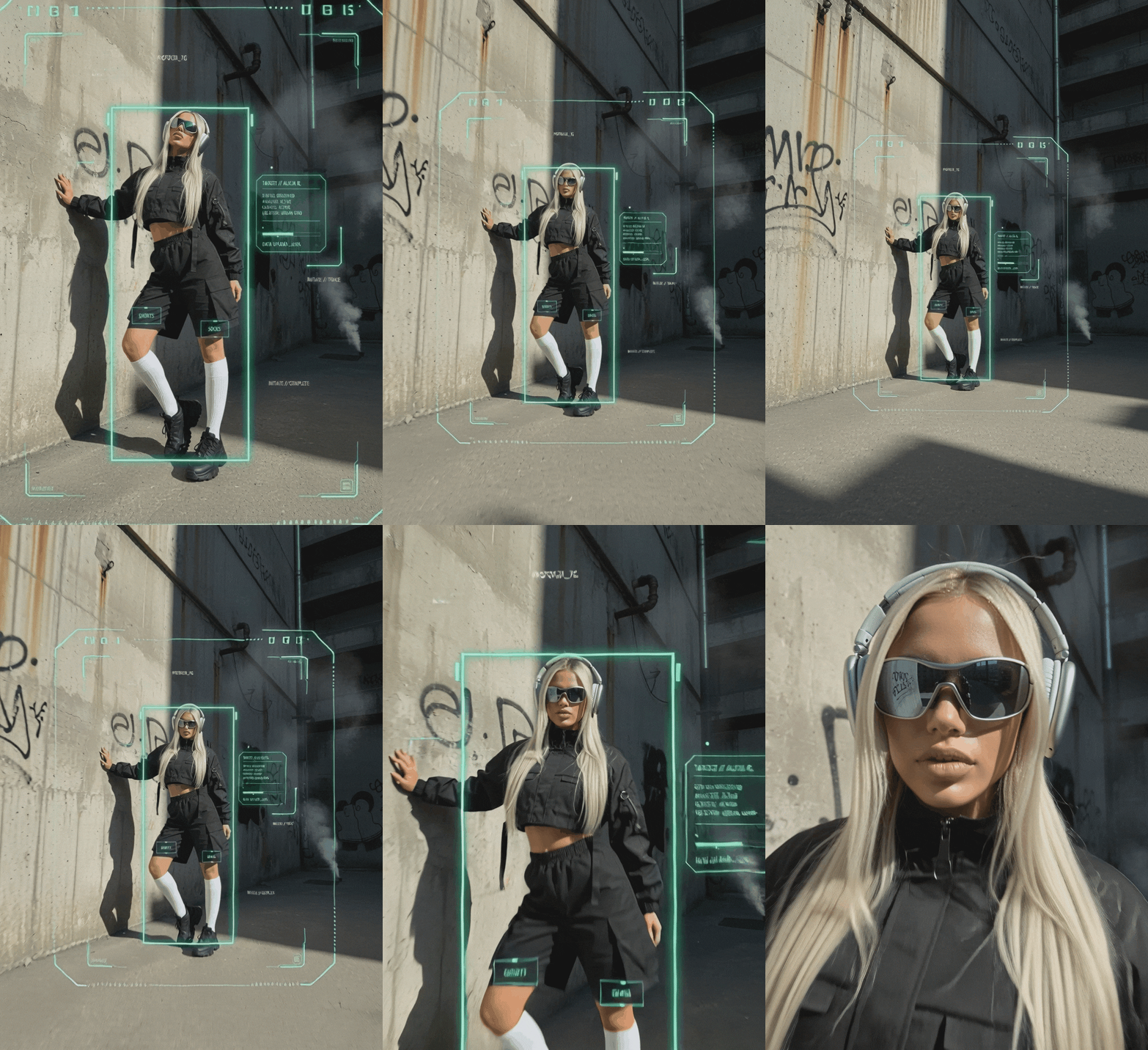
🎨テンプレートを使ったAIアニメーション: Nano Banana Proテンプレートに加え、Sora 2やVeo 3.1系の表現を活かした動きづけも可能です。静止画から、より自然で印象的なアニメーションクリップを作りやすくなります。
🎬ヒント: 写真アプリでLive Photoを選択 → 共有 → 壁紙に使用 → Live Photoを選ぶ → ロック画面/ホーム画面に設定、という流れで使えます。
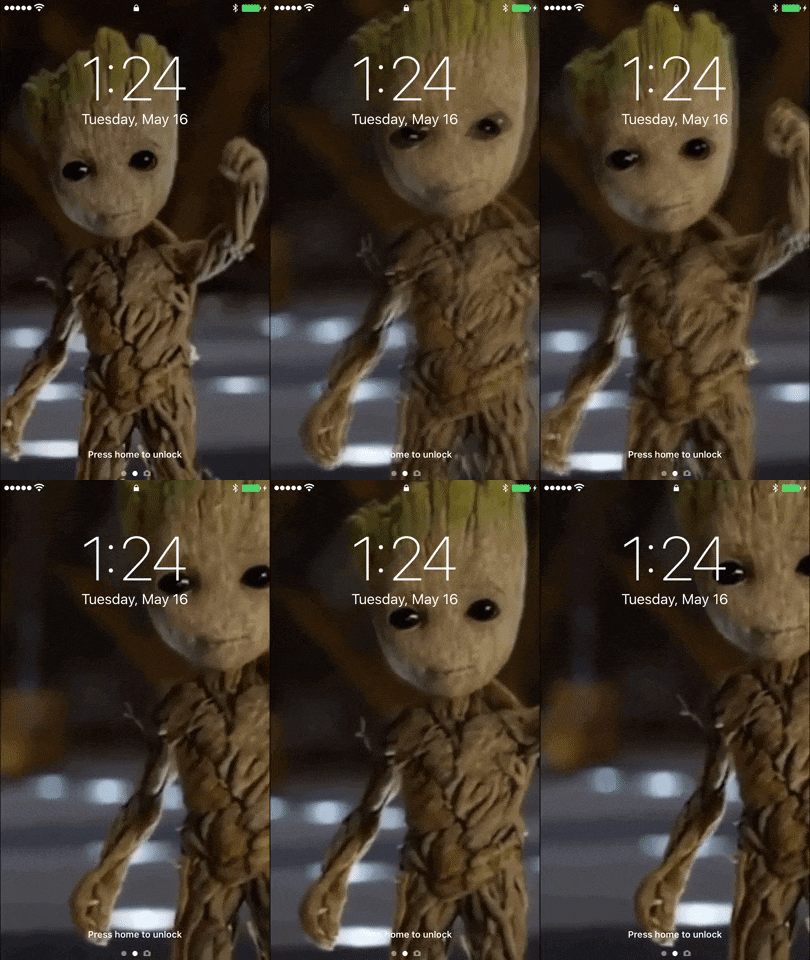
実例を見たい方へ: 下のデモ動画では、ポートレート、商品写真、クリエイティブなシーンなどを動かす活用例を確認できます。
パート2:手軽に変換したい方向け|GIF→Live Photoの簡単な方法
編集なしでまず素早く結果を出したい場合は、以下の方法でGIFをLive Photoに近い形へ変換できます。
1. GIPHYでGIFをLive Photoに変換する
GIPHYは、GIFやステッカーを豊富に扱える定番アプリです。ライブラリ内のGIFからすぐにLive Photo化しやすく、手軽さを重視する人に向いています。
iPhone上で感情表現に使いたいGIFがあるときは、GIPHYからLive Photo化するのが簡単です。以下の手順で進めます。
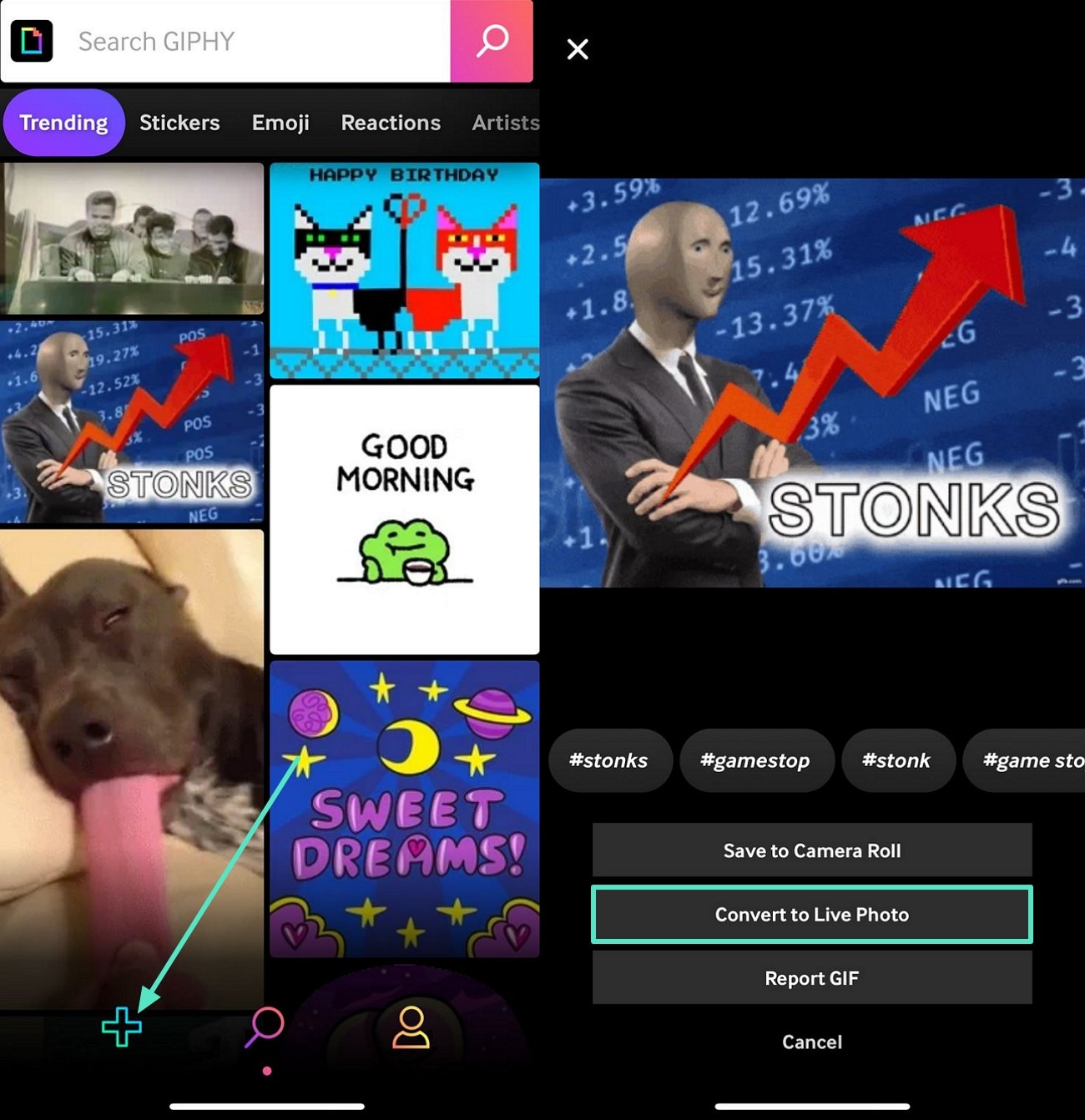
Step 1. iPhoneでGIPHYを開き、対象のGIFを選びます。下部の「+」から各種オプションを開き、「Live Photoに変換」を選択します。
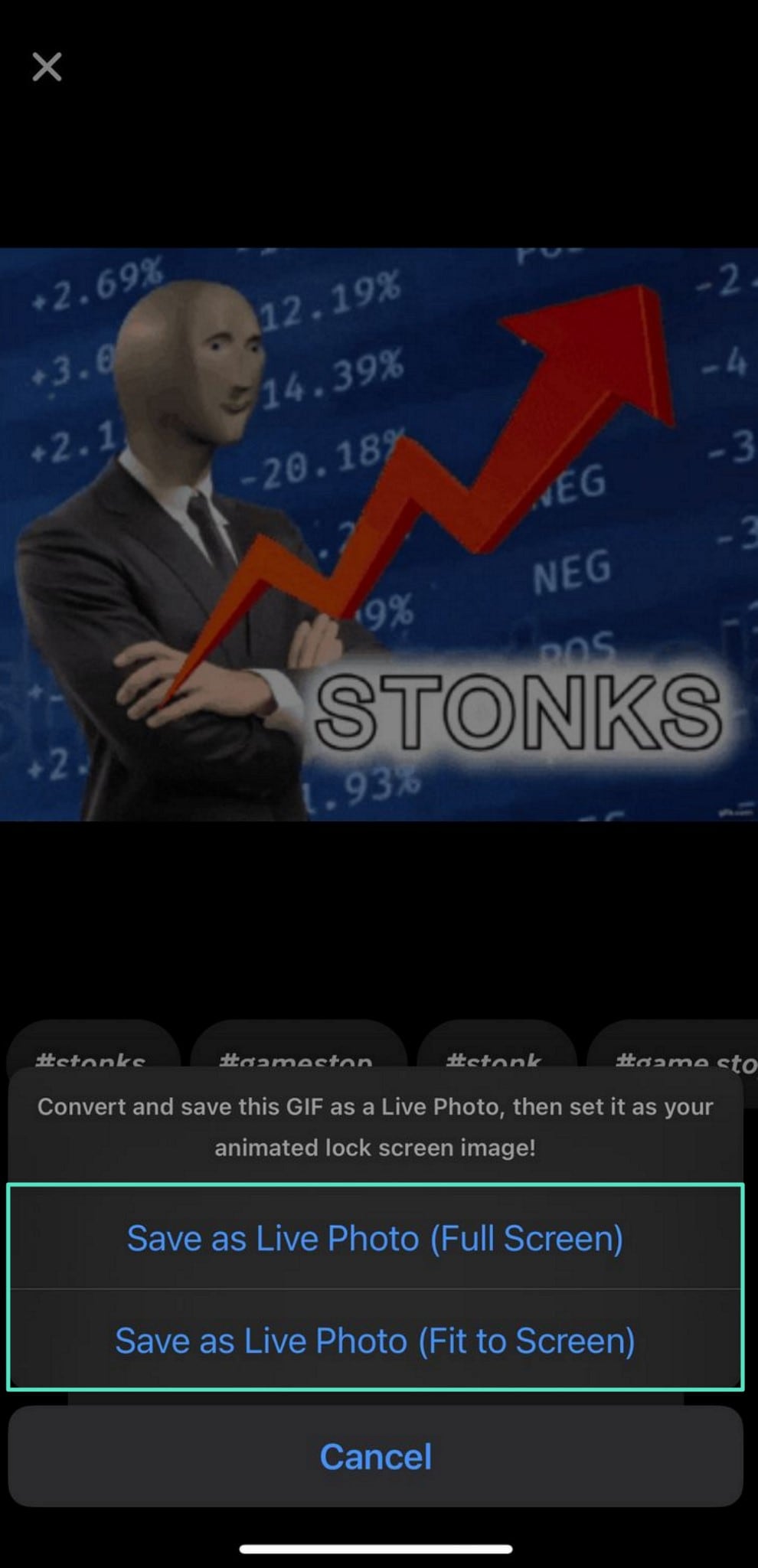
Step 2. 「Live Photoとして保存(画面に合わせる)」を選ぶと、Live Photoとして端末に保存できます。
✅ メリット: とても速く、すぐ共有したいときに便利
❌ デメリット: 編集はできず、画質が下がる場合があり、GIPHYライブラリ内のGIFが中心になる
2. iPhoneでGIFを動く壁紙として使う
友人から送られてきたGIFを、iPhoneの動く壁紙として使いたくなることもあります。この方法は比較的簡単で、iPhone標準設定から試せます。以下の手順で、お気に入りのGIFを動く壁紙として設定してみましょう。
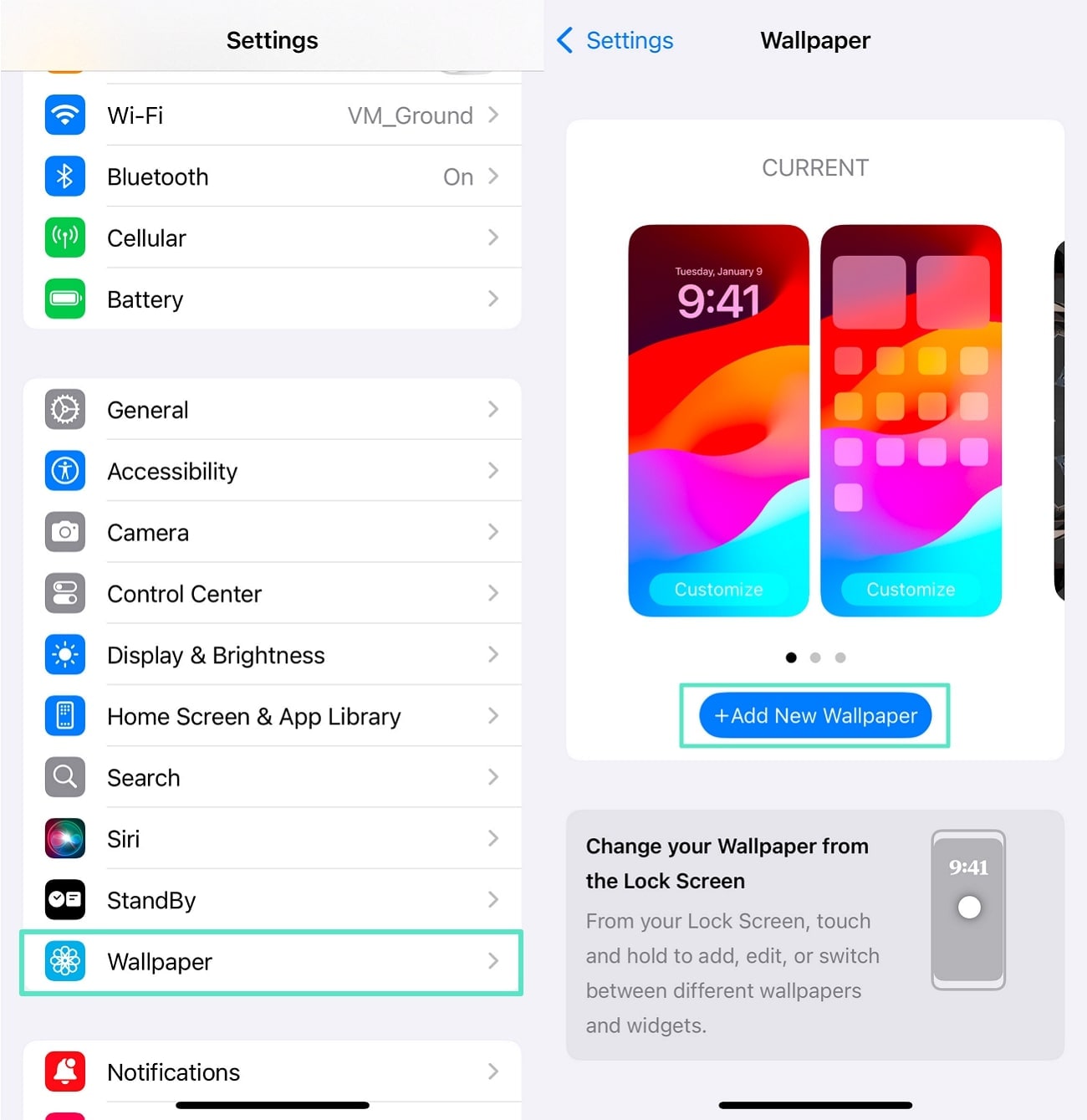
Step 1. iPhoneの「設定」を開き、「壁紙」をタップします。続いて「新しい壁紙を追加」を選択します。
Step 2. 「Live Photo」から対象のGIF相当素材を選び、読み込み後に右上の「Add」をタップして壁紙に設定します。

注: この方法は、編集可能な本来のLive Photoファイルを作るというより、壁紙用途向けの設定方法です。
用途別の選び方:
- とにかく素早く変換したい → GIPHYやiPhone標準の壁紙機能
- 画質、編集、自由度を重視したい → Filmora
- AI生成や複数形式の変換も含めて使いたい → Filmora
安全ダウンロードパート3:応用編|Live PhotoをGIFに変換する方法など
ここまでで、直接使える方法でGIFをLive Photoに変換する流れは把握できたと思います。では逆に、Live PhotoをGIFにしたい場合や、もう少し応用的な変換をしたい場合はどうでしょうか。このパートでは、そのための基本的な方法を紹介します。
🔁 Live PhotoをGIFに変換する
Live PhotoからGIFを作りたい場面も少なくありません。動きのある写真を、メッセージやSNSで共有しやすいGIFとして使いたいときに便利です。
Live PhotoをGIF化すると、GIFをLive Photoに変換するときとは逆の方向になりますが、同じように視覚的に楽しいコンテンツとして活用できます。以下の流れで進めてみましょう。
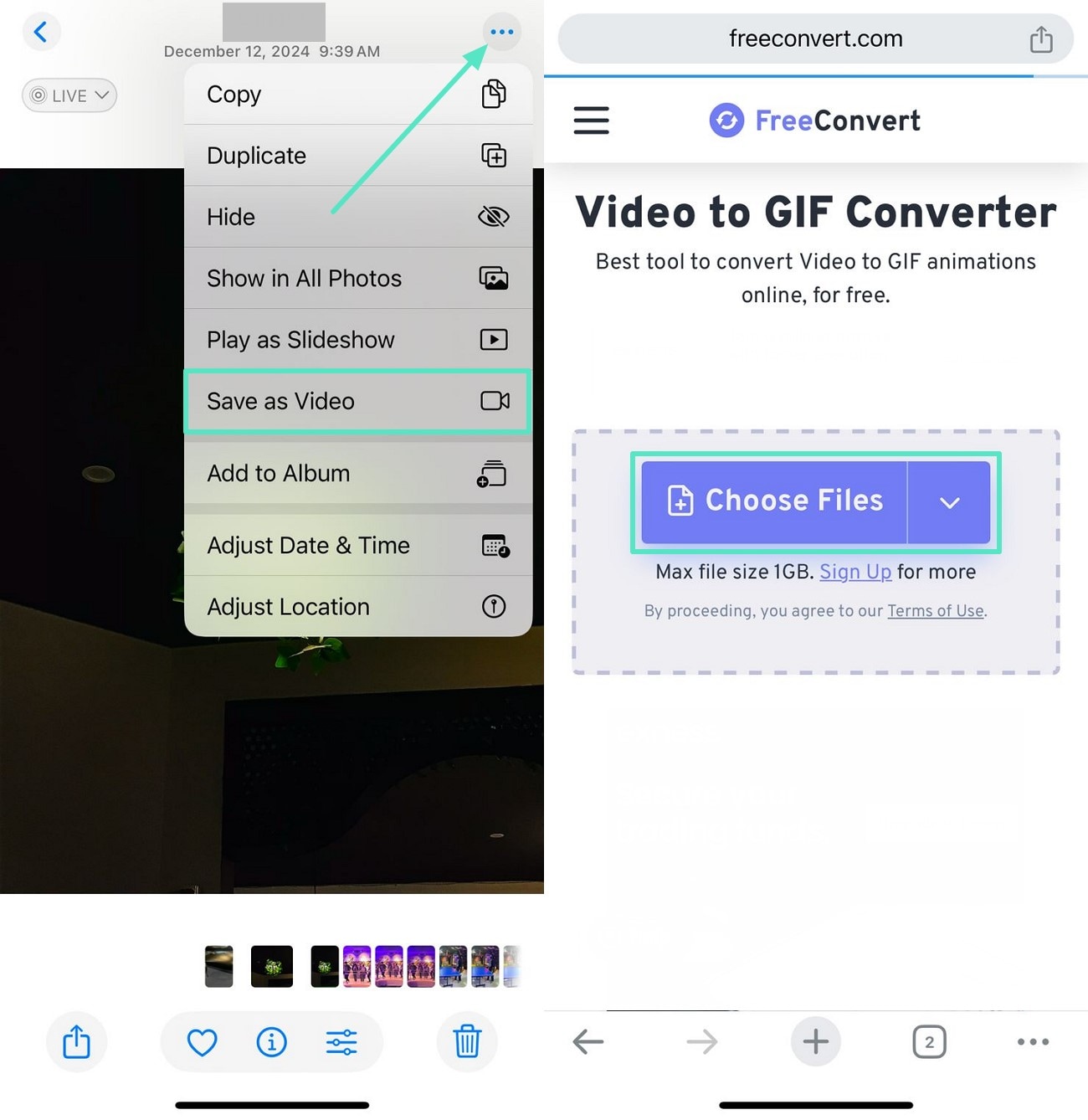
Step 1. まず写真アプリを開き、対象画像を選択し、画面右上の「三点メニュー」をタップします。
次に「ビデオとして保存」を使って、Live Photoを一度動画として保存します。
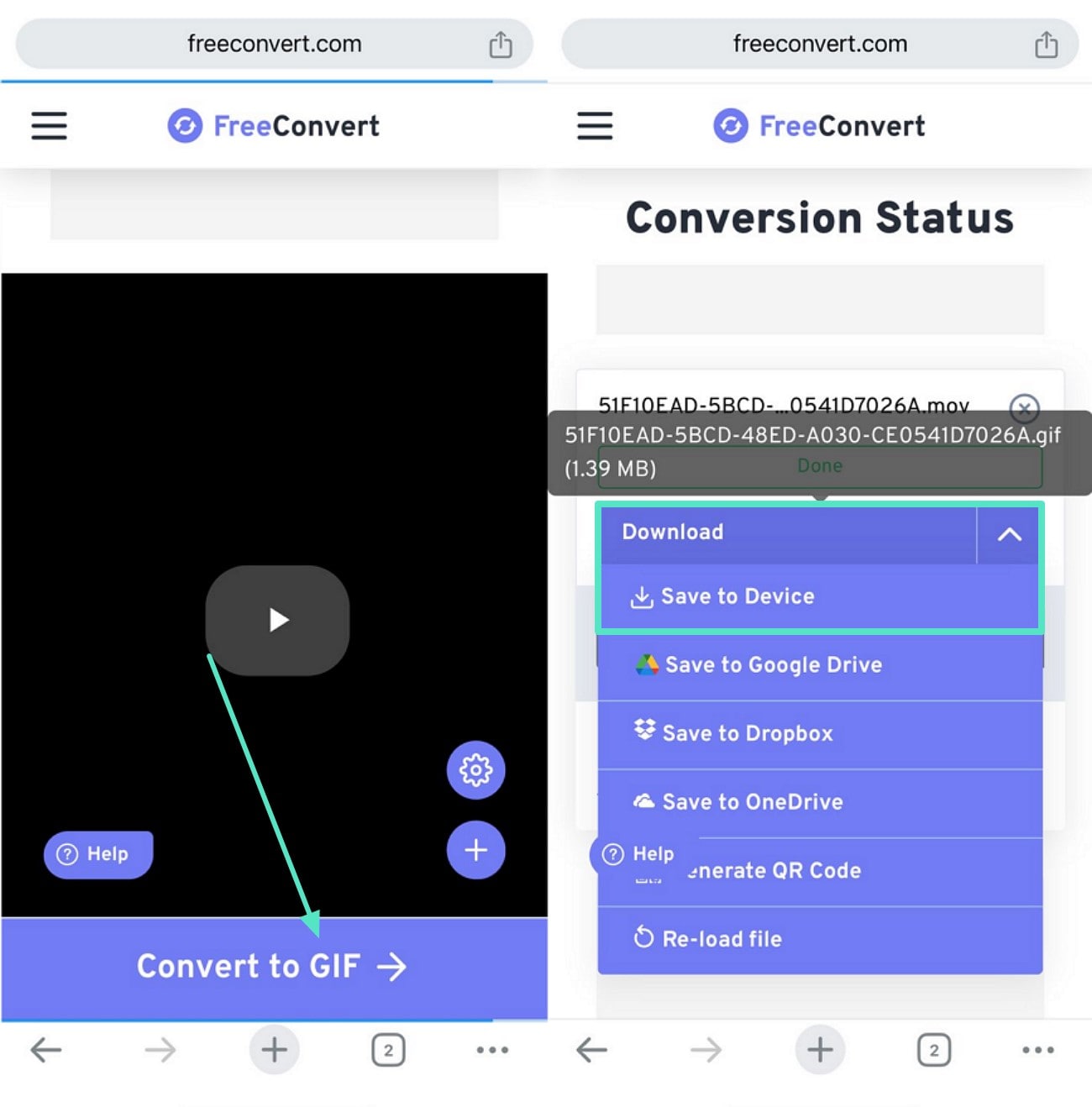
その後、ブラウザでFreeConvertのようなオンラインツールを開き、「ファイルを選択」から動画を追加します。
Step 2. アップロードが完了したら、「GIFに変換」を選んでGIFに変換します。
最後に「デバイスに保存」を使ってGIFを端末へ保存します。
まとめ
GIFや動画を高品質な動く写真に変換する方法はいくつかありますが、手軽さだけを重視した方法では編集や仕上がりの自由度が限られます。GIPHYやiPhone標準機能はスピード重視で便利ですが、編集まで含めて整えたい場合にはFilmoraのほうが使いやすいでしょう。
Filmoraなら、GIFや動画の編集、AIによる動きづけ、Video/GIF/Live Photo間の変換、そして高画質な書き出しまでまとめて進められます。シンプルな変換でも、より完成度の高い仕上がりを目指す場合でも、iPhoneで思い出や素材をより魅力的に見せたい方に向いています。