

 100%安全確認済み|サブスクリプション不要|マルウェアなし

オンラインゲームの真っ最中に、もう少し遊び心を加えたいと思ったことはありませんか。たとえば、子どものような声や女性の声などに変えられたら、ゲーム内のやり取りはもっと盛り上がります。RajもRealmeのボイスチェンジャーアプリを見つけたことで、その楽しさに気づきました。
Realme Game SpaceボイスチェンジャーAPKを使うと、Rajは低い声の戦士のような声に変え、チームメイトを驚かせるミステリアスなキャラクターを演じられました。しばらくしてからは、ロボット風のAIボイスにも変更しました。ゲーム中でもスムーズに動作したため、プレイへの集中を妨げることはありませんでした。
一般的に、ゲーマーはほかのプレイヤーとの交流を盛り上げたり、別のキャラクターになりきったり、ゲーム体験をより楽しくしたりするためにボイスチェンジャーを使います。同じように、動画制作者にとっても、声を変えることで動画、ポッドキャスト、ライブ配信に面白い演出を加えられます。
この記事では、ゲームや動画でRealmeのボイスチェンジャー機能 を使う方法を紹介します。
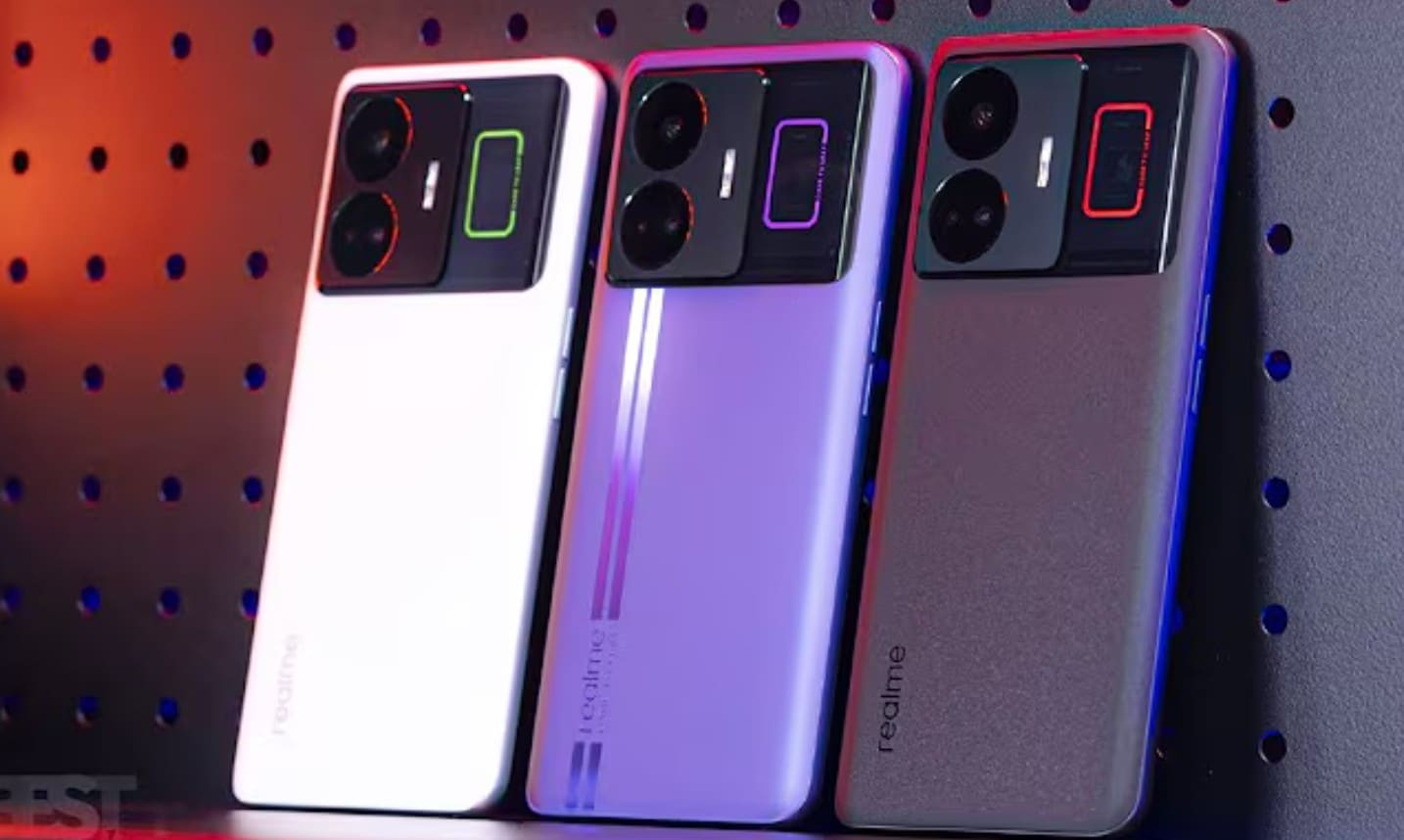
Part 1:Realmeスマホがボイスチェンジャーに対応しているか確認する方法
Realme用のGame SpaceボイスチェンジャーAPKをインストールする前に、お使いの端末がこの機能に対応しているか確認しましょう。
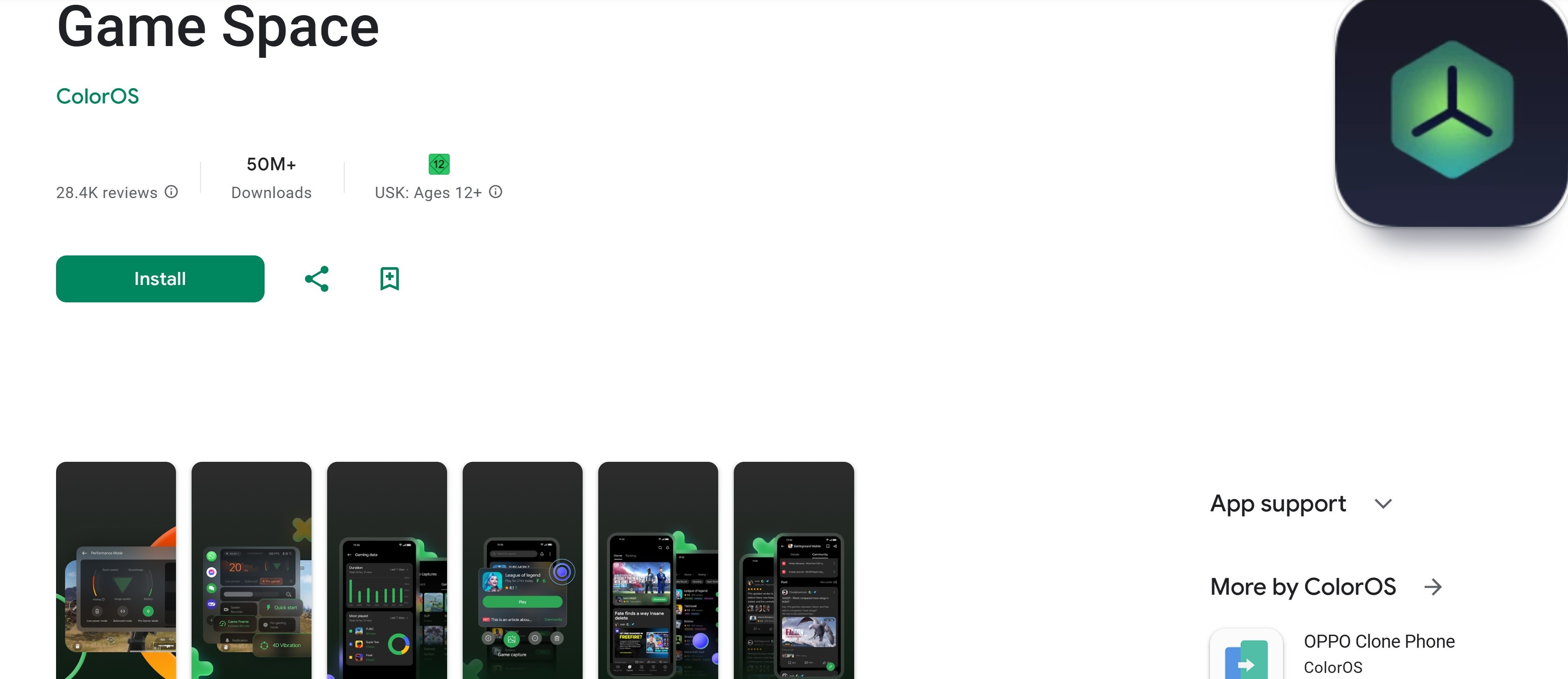
Realmeのすべての機種でこの機能が使えるわけではありません。APKをインストールする前に、RealmeスマホがGame Spaceのボイスチェンジャー機能に対応しているか、次の方法で確認できます。
1. Realme UIのバージョンを確認する
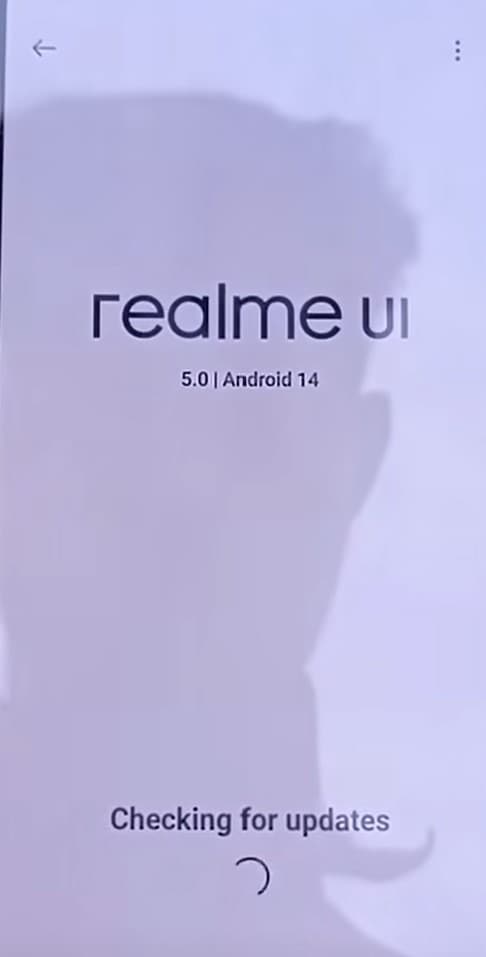
- 「設定」>「端末情報」を開く
- Realme UIのバージョンを確認する
- ボイスチェンジャーは通常、Realme UI 3.0以降でサポートされています
2. Game Spaceのバージョンを確認する
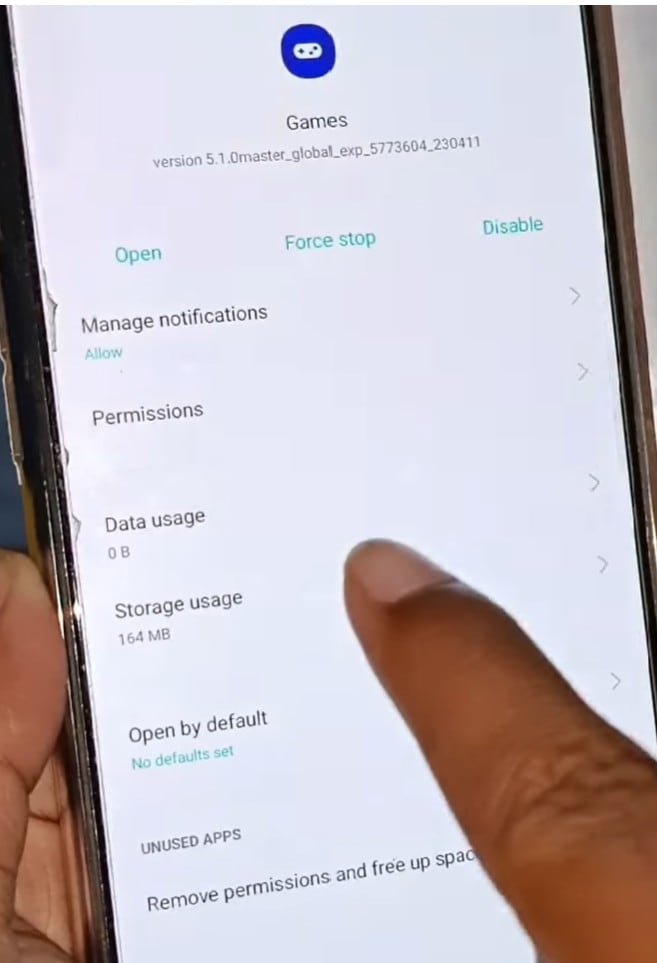
- Game Spaceを開く
- 設定アイコンをタップする
- バージョン番号を確認する
- Game Spaceが最新バージョンに更新されているか確認する
3. ゲーム内のボイスチェンジャーをテストする
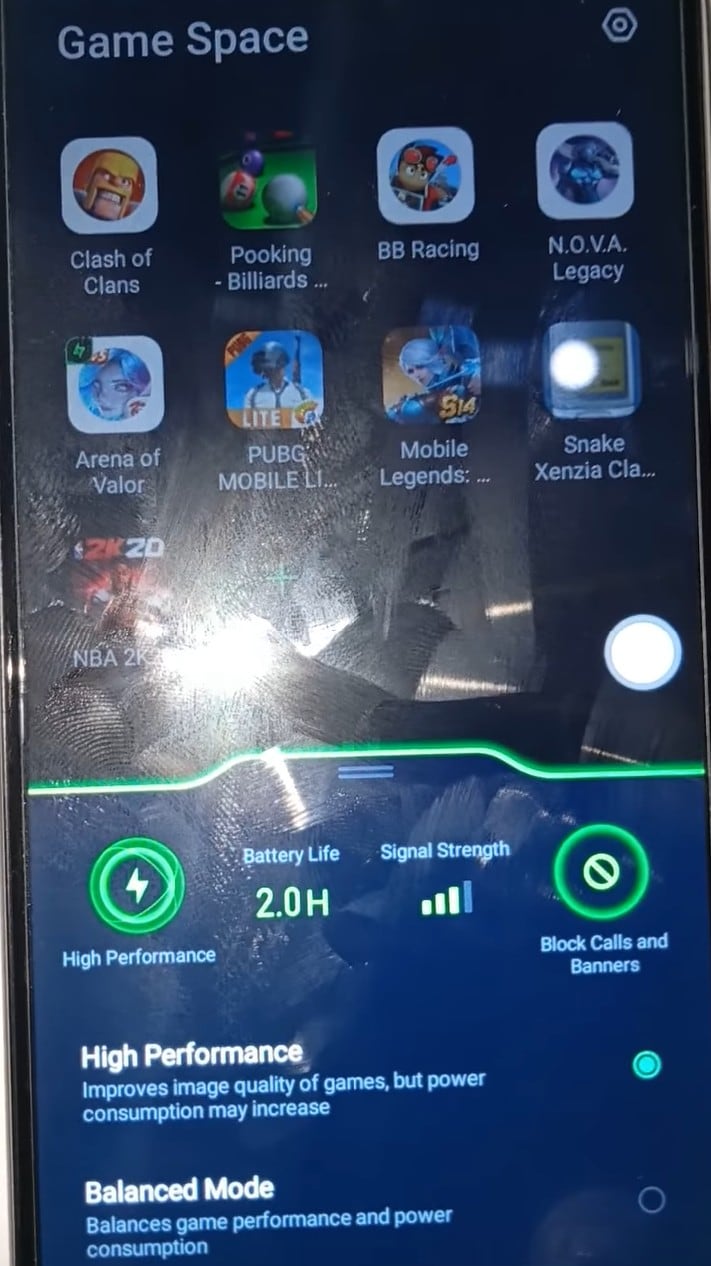
- Game Spaceを開く
- 対応ゲーム(例:PUBG、NBA、Arena of Valor、Clash of Clans、Novaなど)を選ぶ
- ゲームアシスタントメニューにボイスチェンジャーの項目が表示されるか確認する
端末がこれらの条件を満たしていれば、Game SpaceボイスチェンジャーAPKをインストールして機能を楽しめます。多くのRealmeスマホにはあらかじめインストールされていますが、見当たらない場合はGoogle Playストアからダウンロードできます。
ライブゲーム中にボイスチェンジャーを有効にするには、Game Spaceアプリが欠かせません。Androidのバージョンも最新にしておきましょう。ソフトウェアが古いと互換性の問題が起こり、RealmeのボイスチェンジャーAPKが正しく動作しない場合があります。
Part 2:ゲームでRealmeボイスチェンジャーを有効にする手順
Realmeスマホがボイスチェンジャー機能に対応していることを確認できたら、ゲーム用に機能を有効化してみましょう。ここでは、すぐに始められる簡単な手順を紹介します。
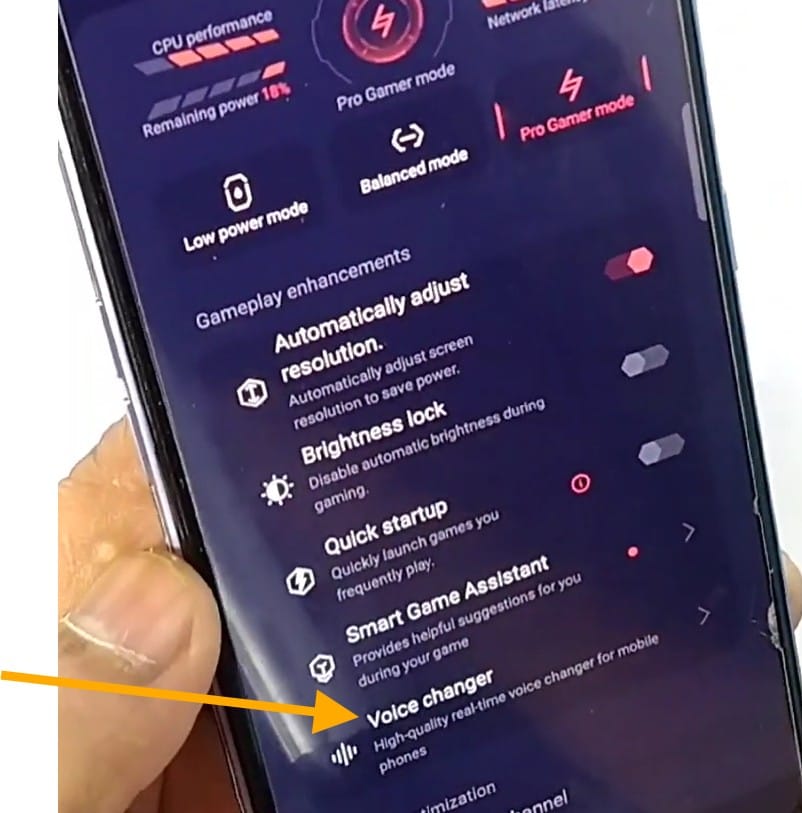
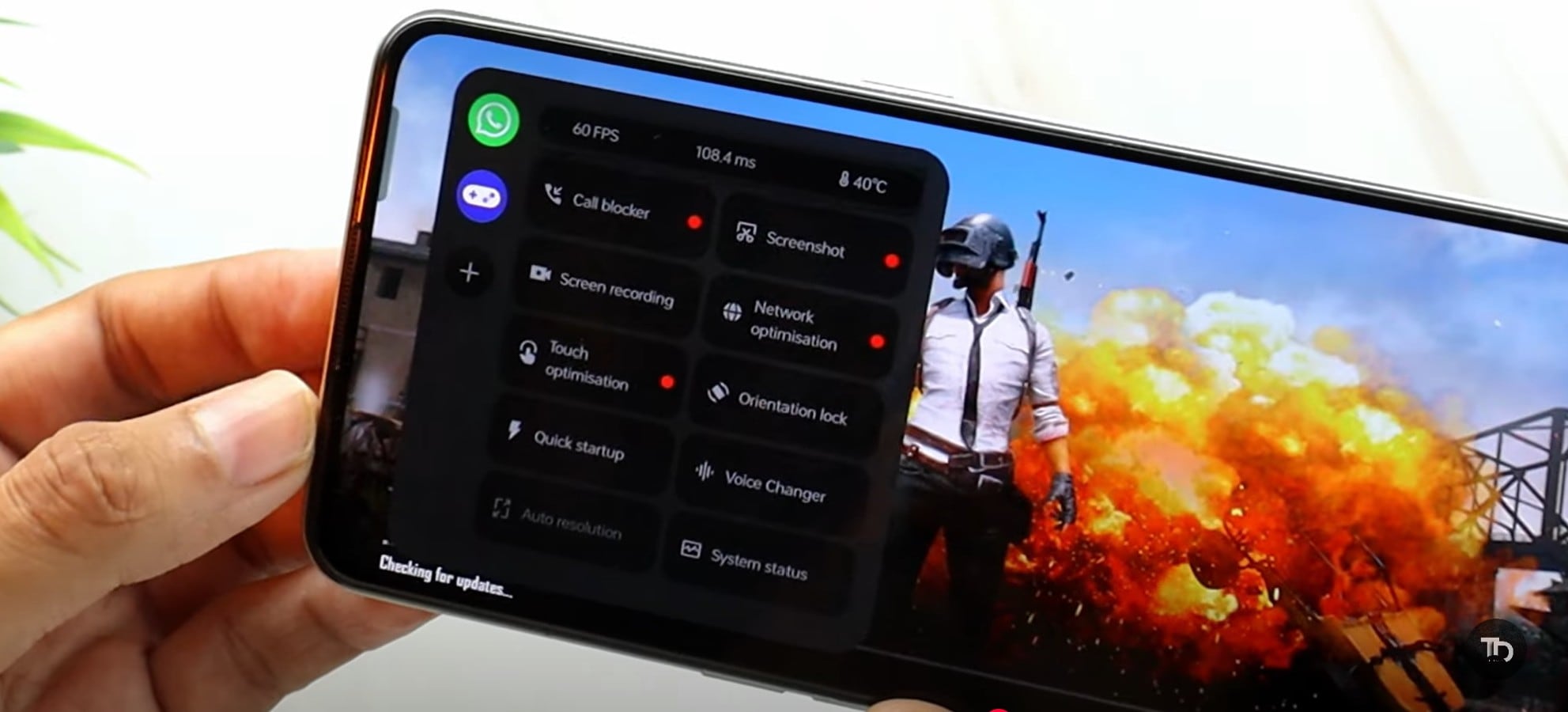
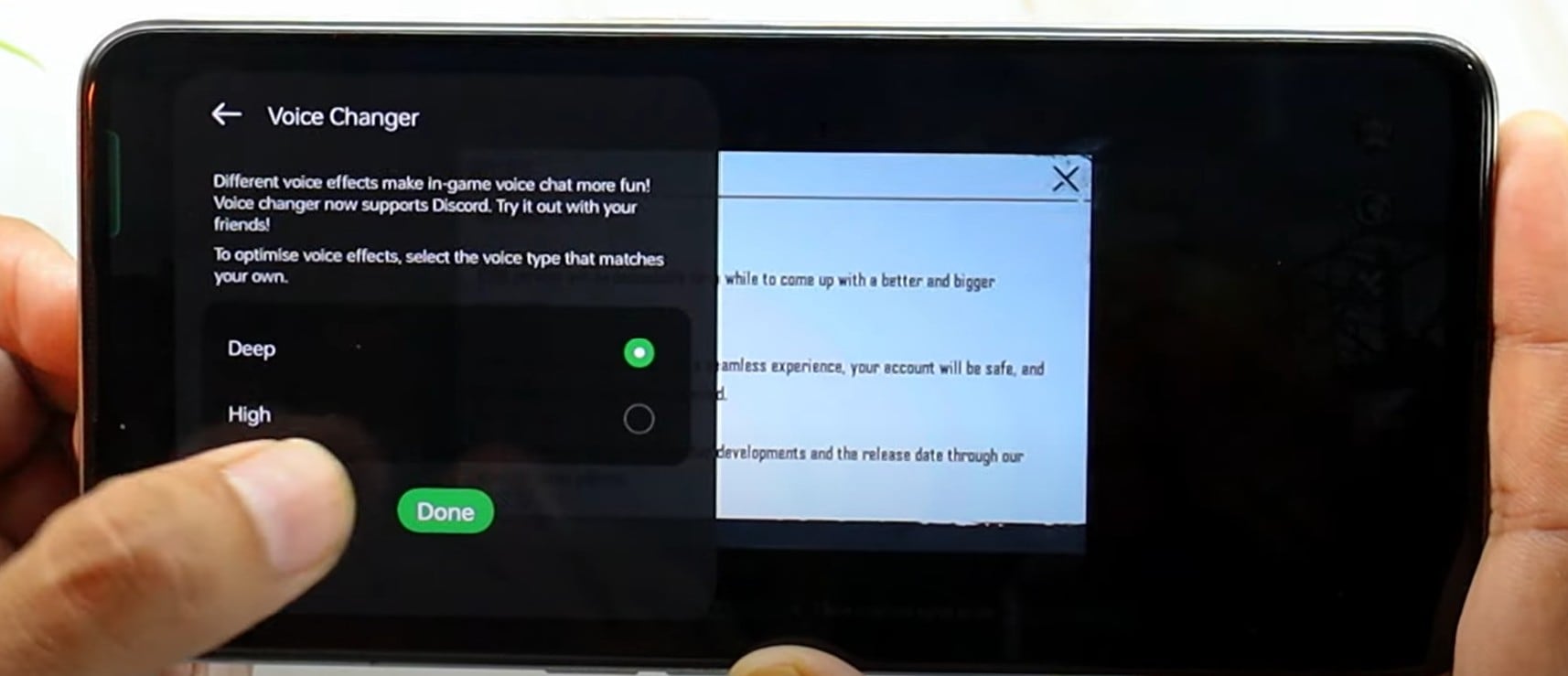
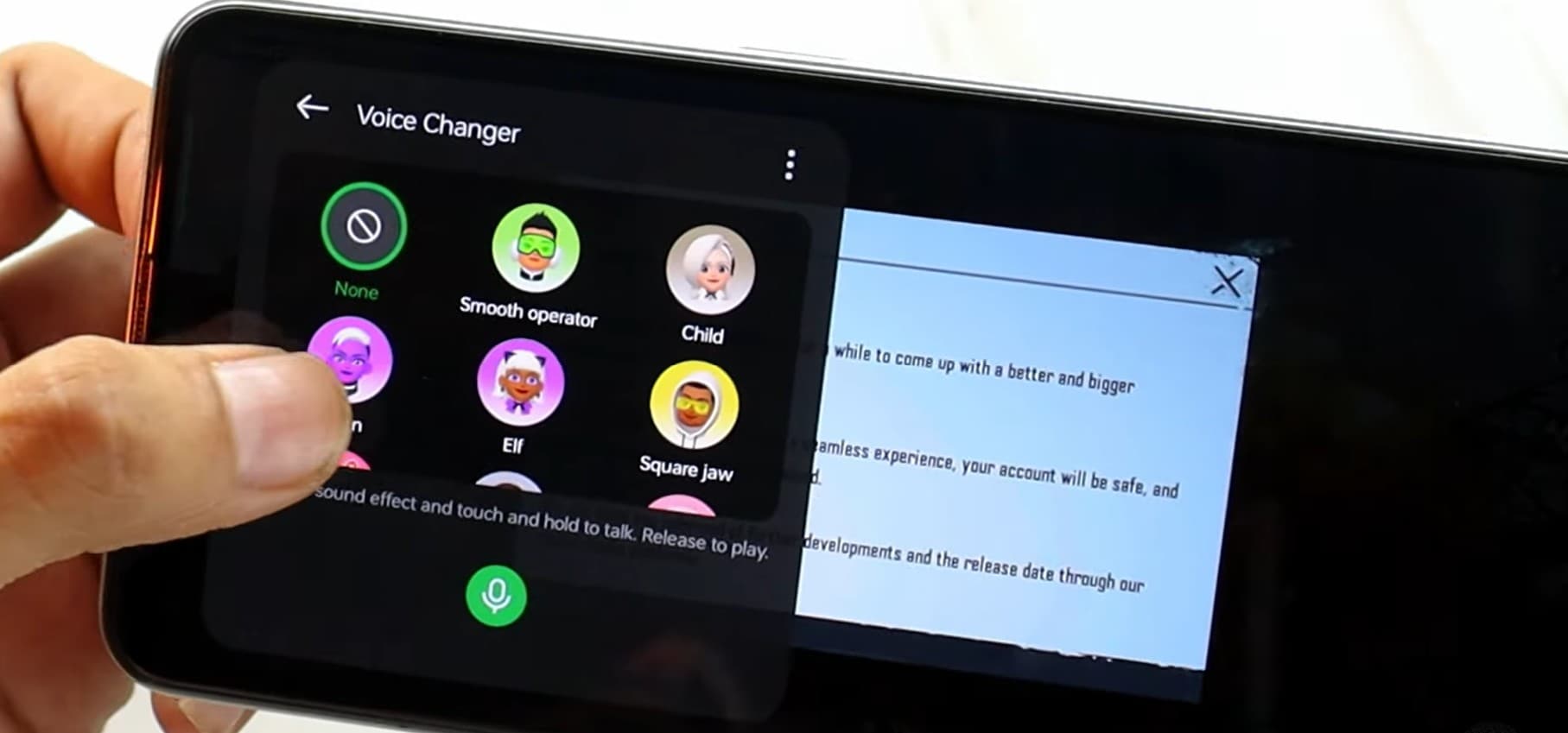
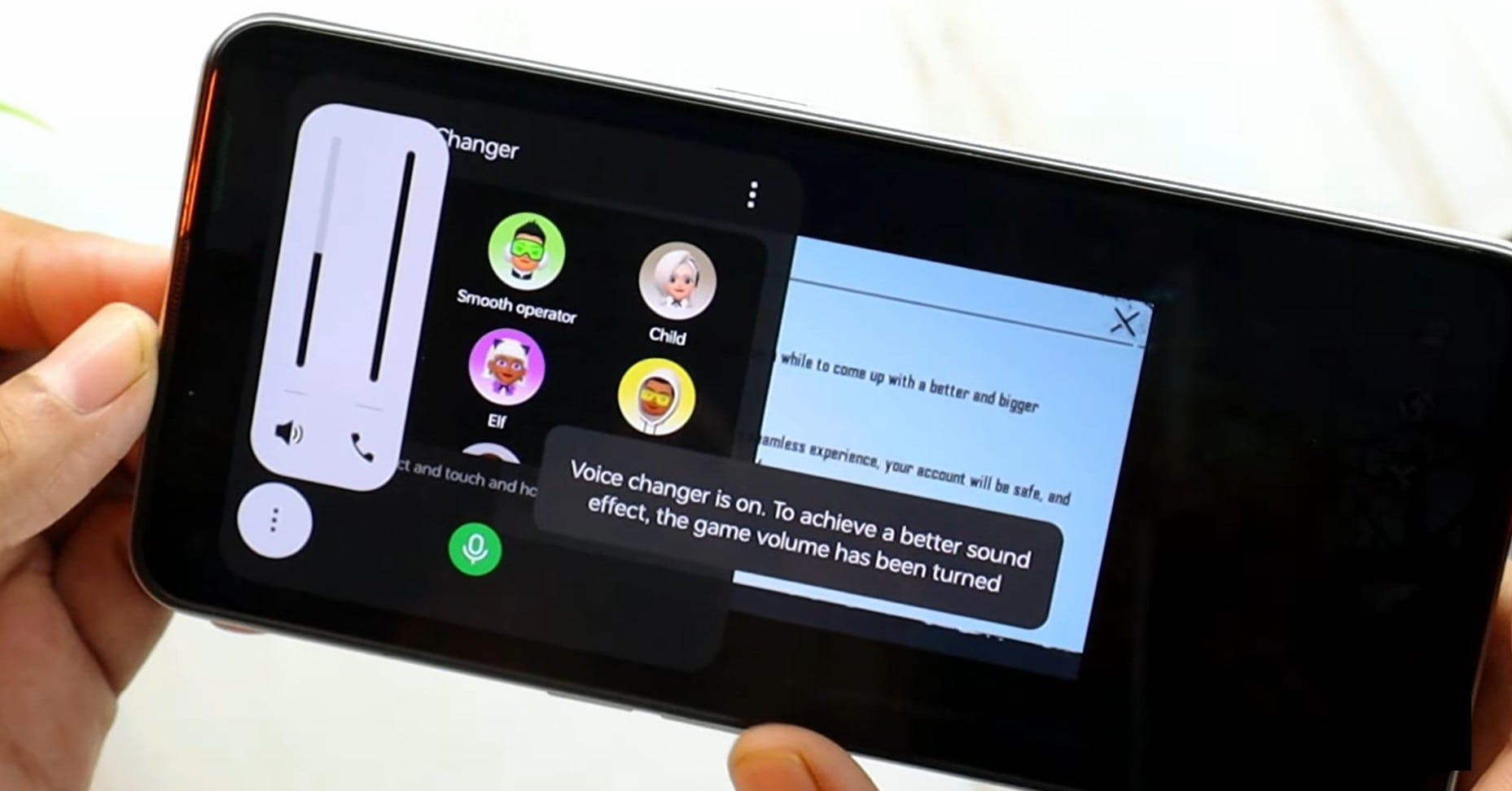
ボイスチェンジャーの項目が表示されない場合は?
Realmeのボイスチェンジャーアプリを有効にしても、すぐに機能が表示されないことがあります。その場合でも心配はいりません。以下の方法を試してみましょう。
1. RealmeのGame SpaceボイスチェンジャーAPKを手動でダウンロードする
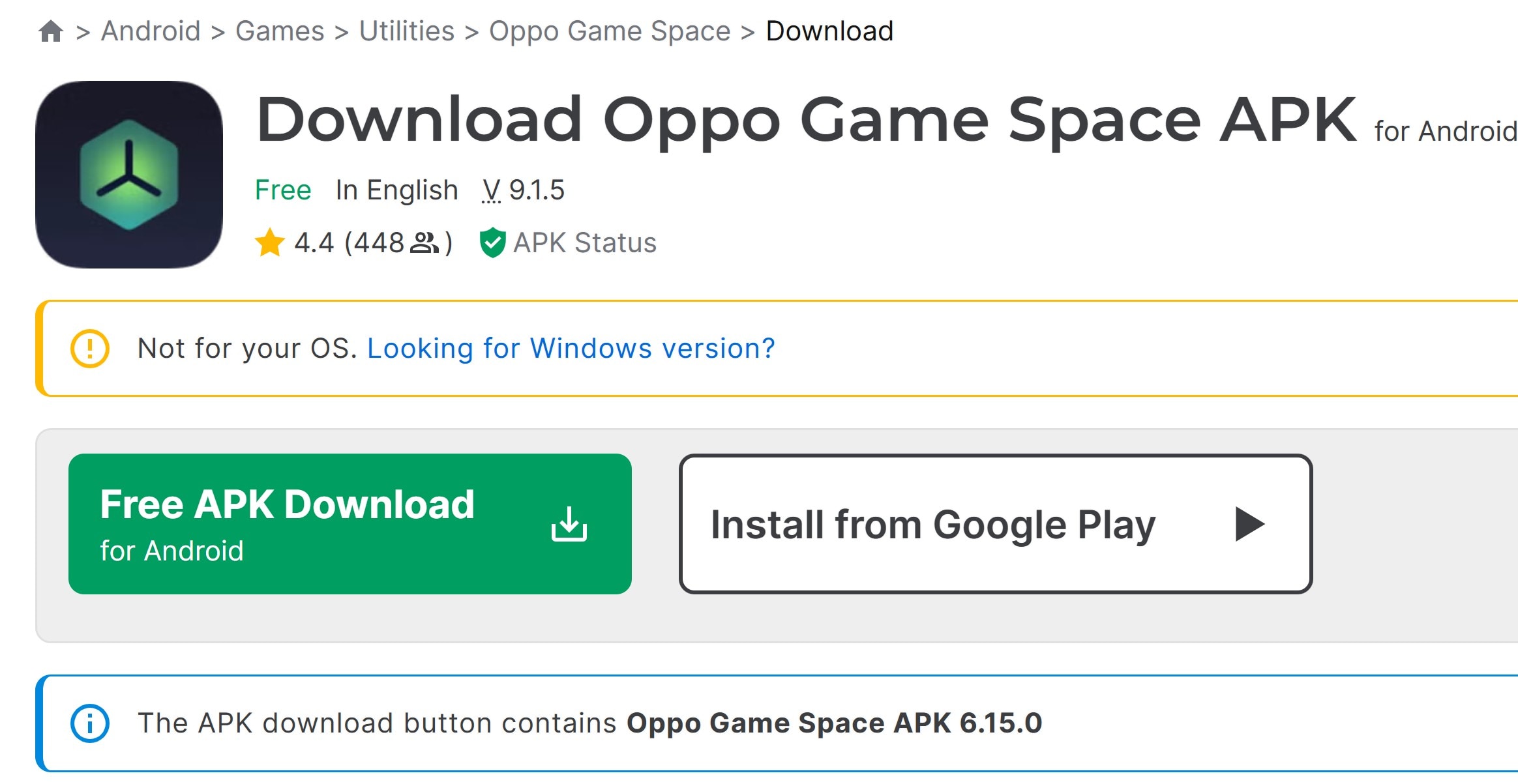
設定にボイスチェンジャーが表示されない場合は、RealmeのGame SpaceボイスチェンジャーAPKを手動でダウンロードします。Realme向けのMODが共有されている信頼できるWebサイトやフォーラムでAPKを見つけられる場合があります。ダウンロード後、APKをインストールして端末を再起動してください。
2. キャッシュを削除してGame Spaceを再起動する
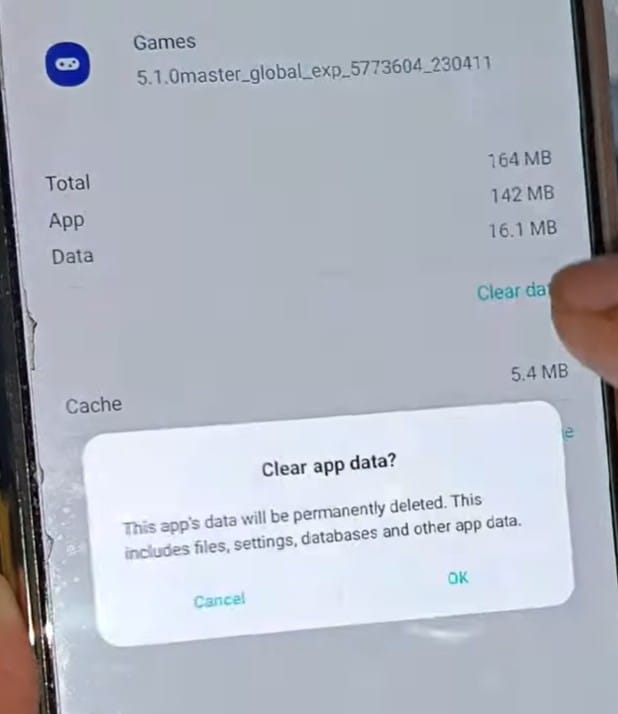
キャッシュを削除するだけで問題が解決することもあります。端末の設定を開き、アプリ一覧からGame Spaceを見つけてキャッシュを削除します。その後、アプリを再起動し、ボイスチェンジャーの項目が表示されるか確認してください。
3. Realme UIとGame Spaceを更新する
機能が表示されない原因として、ソフトウェアが古いことはよくあります。Realme UIが最新か確認しましょう。設定から利用可能なアップデートを確認し、必要に応じてインストールします。あわせて、RealmeのGame SpaceボイスチェンジャーAPKも最新バージョンに更新されているか確認してください。
Part 3:Realmeのボイスチェンジャーを動画に使う方法
Realmeのボイスチェンジャーアプリはゲームや通話には便利ですが、録画済みの動画内の声を変える用途には向かない場合があります。とはいえ、録画済みメディアの声を変える簡単な代替方法があります。音声ファイルや動画の声を加工するなら、Wondershare Filmoraのような動画編集ソフトを使う方法が有力です。
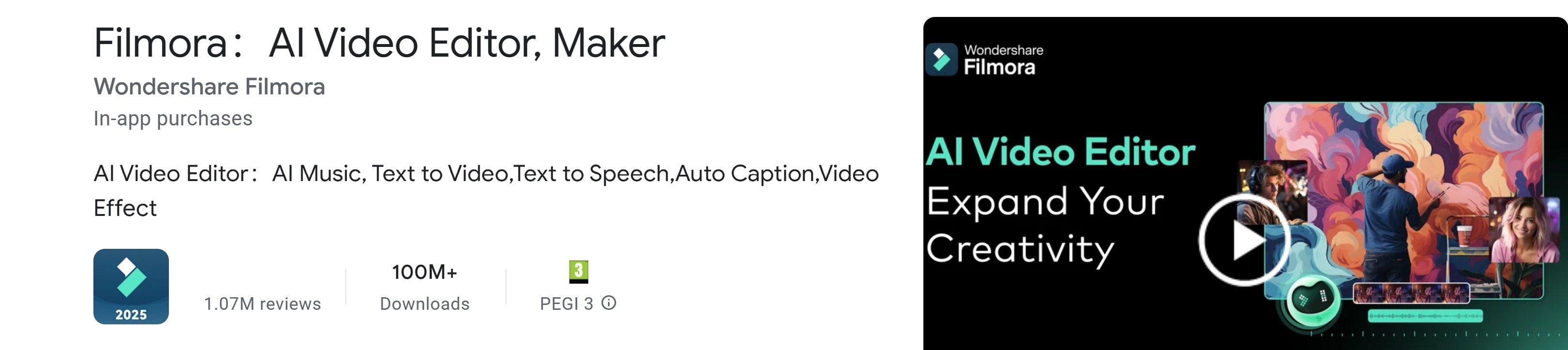
FilmoraはRealme端末との相性もよく、Google Playストアから利用できます。インストールは短時間で完了し、わかりやすいインターフェースで音声の加工も手軽に行えます。
録画した動画にさまざまなボイスエフェクトを適用したり、ピッチを調整したり、背景ノイズを除去したりできます。
FilmoraがRealme向けの動画・音声用ボイスチェンジャーとして選ばれる理由
Filmoraを使うと、音声編集の表現の幅が広がります。ここでは、動画や音声ファイルの声を変える用途でFilmoraが便利な理由を紹介します。
- 多彩なAIボイスエフェクト:Filmoraには、録音に適用できるAIベースのボイスエフェクトが豊富に用意されています。低い声、面白い声、ロボット風の声などの効果をRealmeでもスムーズに使えます。
- 精密なピッチ調整:Filmoraのピッチ調整を使うと、声を低くしたり高くしたり、好みのトーンに近づけたりできます。ゲームのキャラクターボイスに合わせたいとき、ナレーションを強調したいとき、動画内の声のばらつきを整えたいときに役立ちます。
- 高度なノイズ除去:Filmoraのノイズ除去機能は、風切り音、雑音、反響音などの不要な背景音を抑え、クリアな音声に仕上げます。動画、ポッドキャスト、ゲームコンテンツでも、より聞き取りやすい録音を作れます。

- 豊富な動画・音声エフェクトとクリエイティブ素材
- AI機能でコンテンツ制作を効率化
- 直感的で本格的、初心者にも使いやすい操作性
- Mac、Windows、iOS、Androidに対応
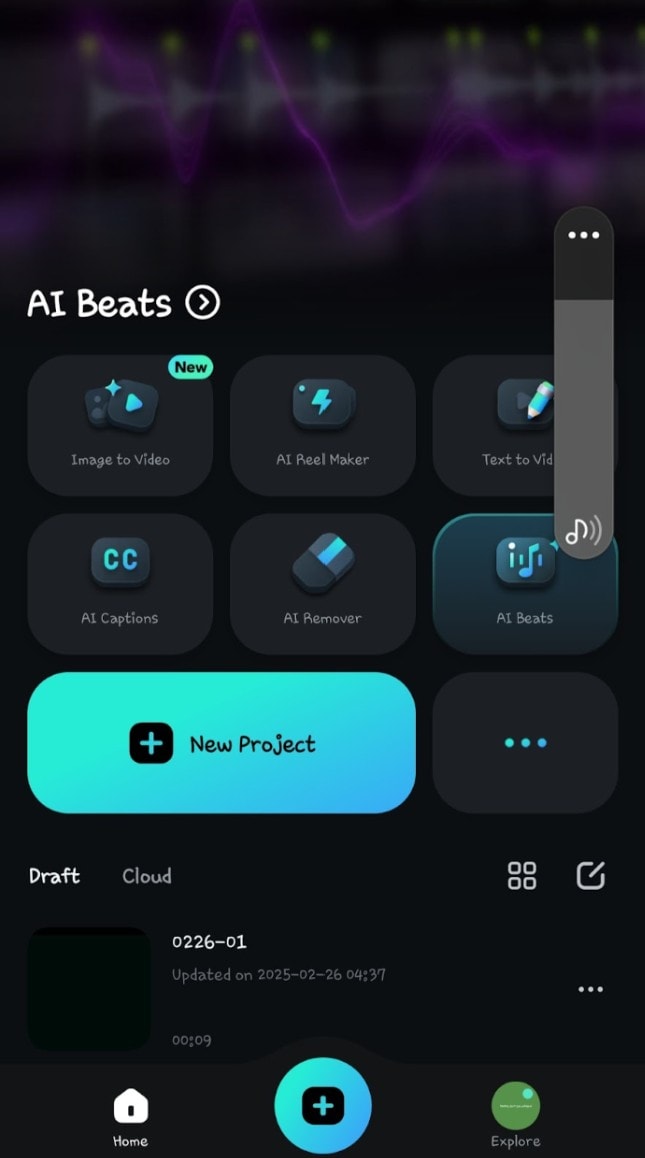
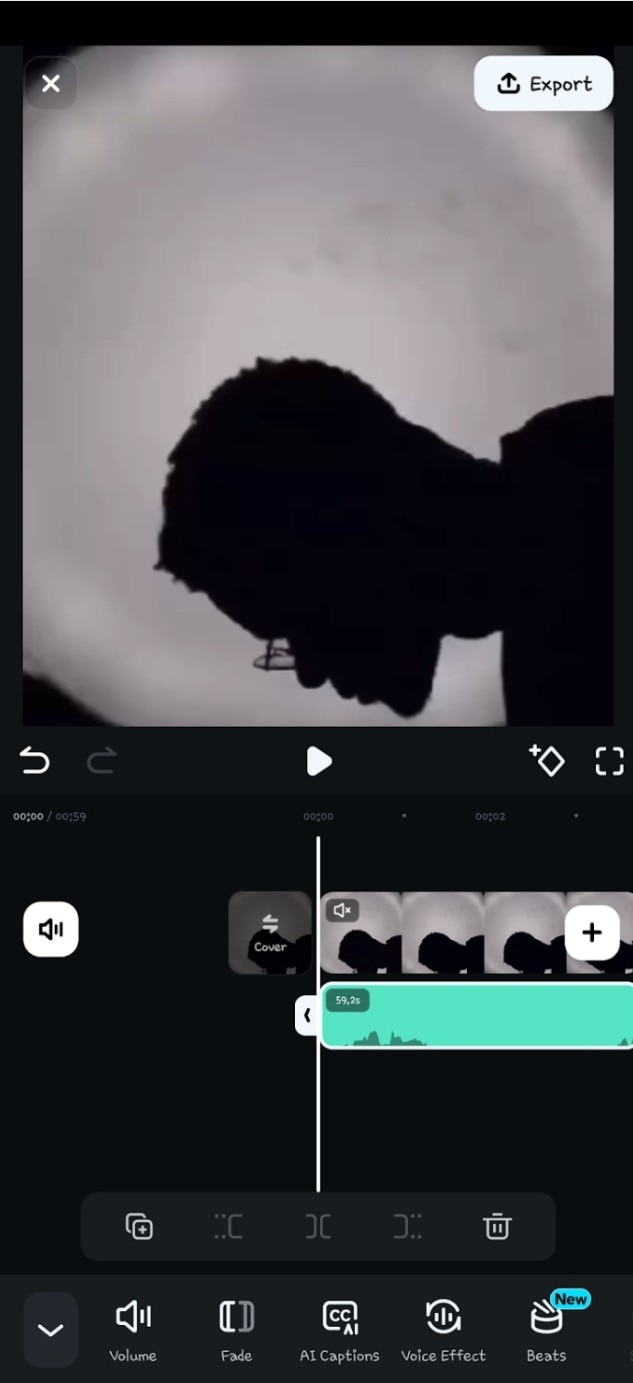
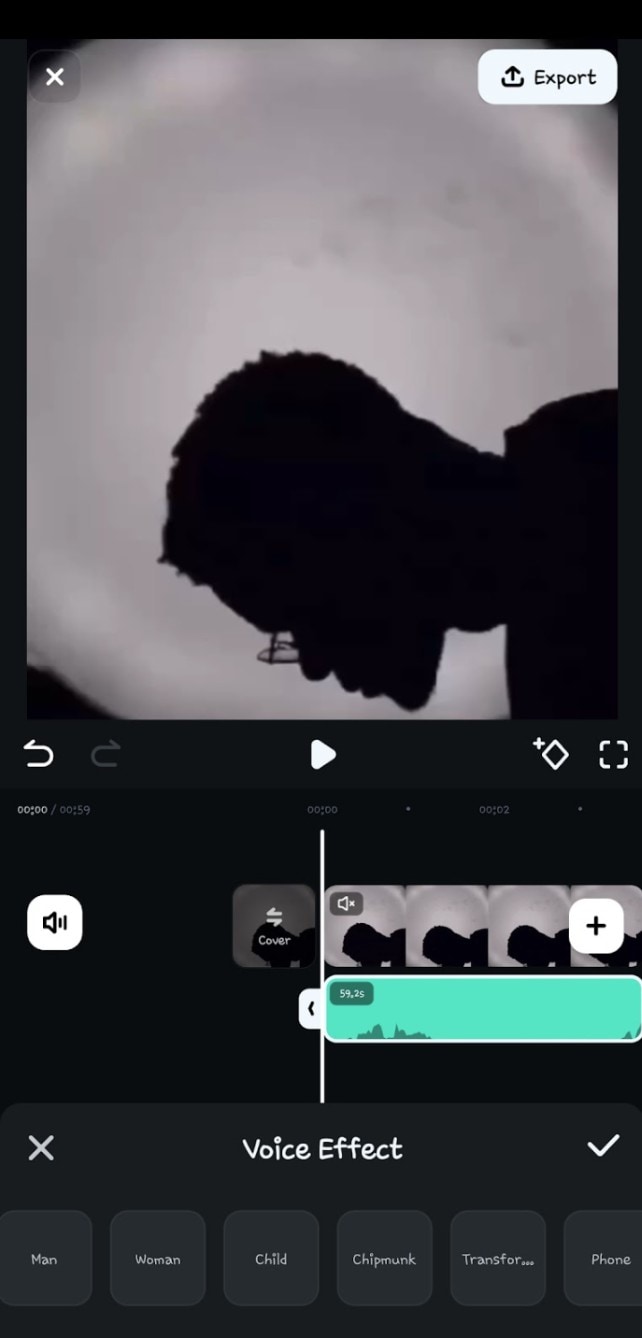
Filmoraで動画内の音声を加工する方法
Filmoraをインストールすれば、Realmeスマホ上の動画でも簡単に声を加工できます。ここでは、動画内の声を変える手順を紹介します。
 安全なダウンロード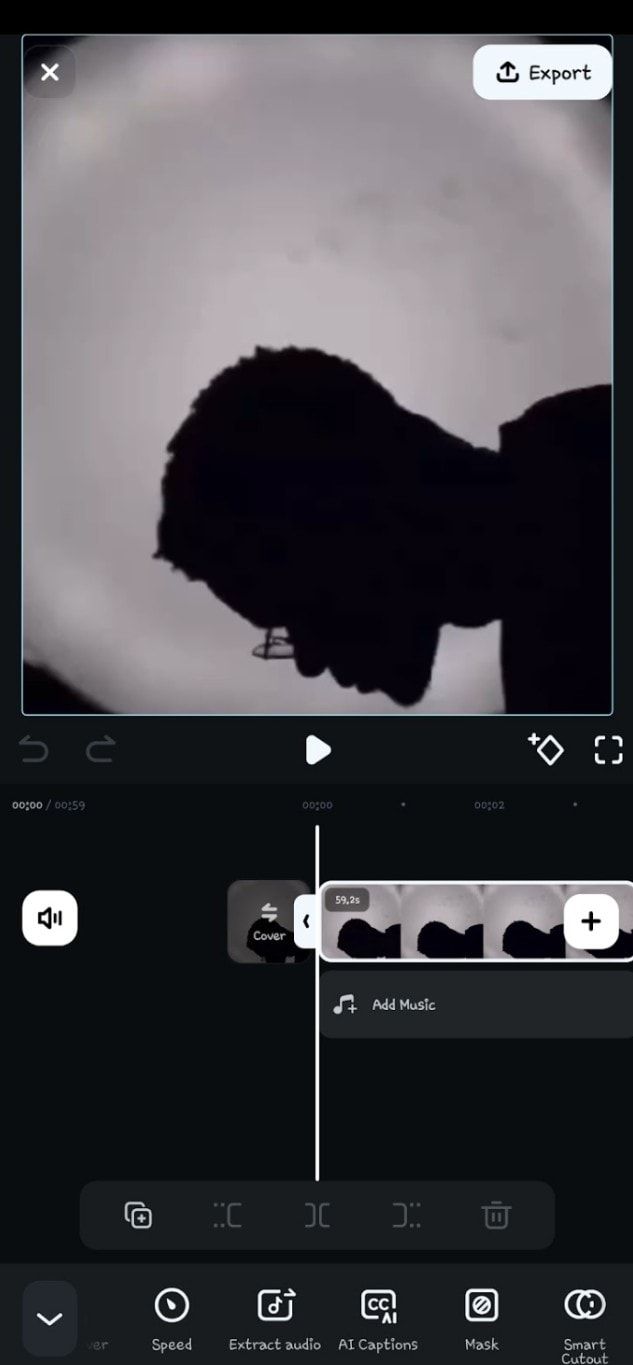
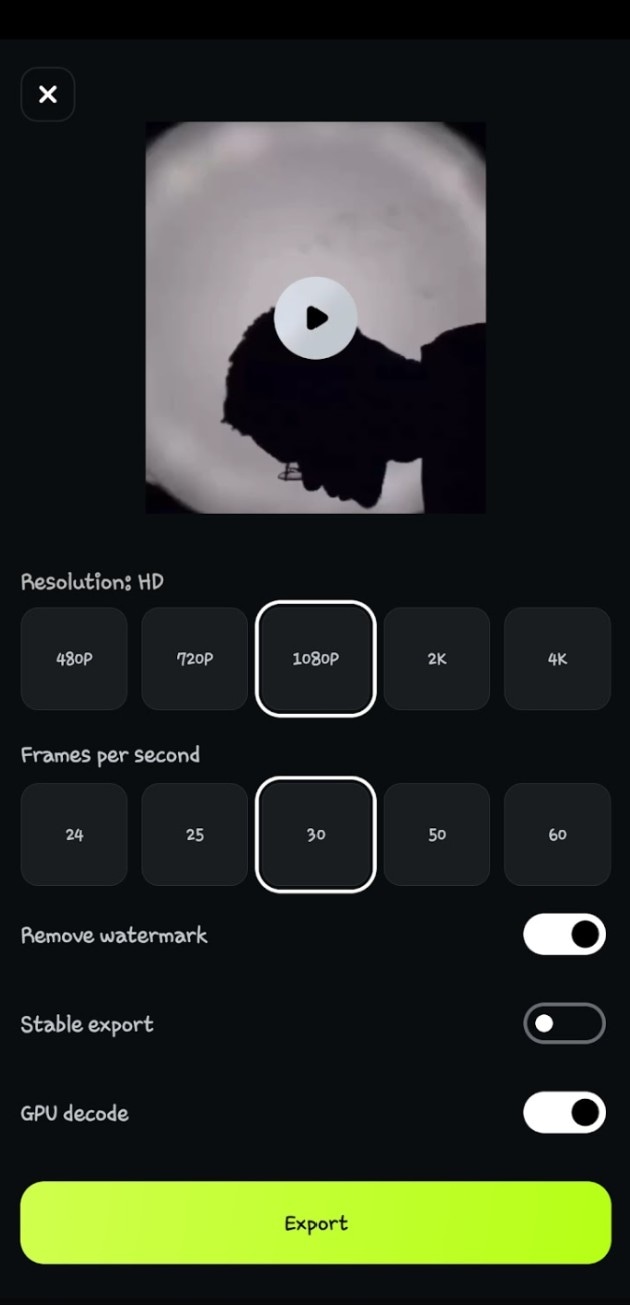
こちらはボイスチェンジャー効果を適用する前の動画音声です。画像をクリックして再生できます





こちらはボイスチェンジャー効果を適用した後の動画音声です。画像をクリックして再生できます
まとめ
Realmeのボイスチェンジャーアプリ を使うと、ゲームや動画コンテンツの楽しみ方が広がります。この記事の手順に沿えば、ゲーム中の声を変えたり、動画用に声を加工したりできます。ただし、動画内の声を変える場合は、Filmoraのような追加アプリのインストールが必要になることがあります。
FilmoraはさまざまなRealme端末で、内蔵アプリのようにスムーズに使えます。動画内の音声を加工したい人や、ライブゲーム配信をより楽しくしたい人にとって便利な選択肢です。FilmoraのAI機能、ボイスエフェクト、ピッチ調整を活用すれば、コンテンツの表現力を高められます。Realmeのボイスチェンジャーでゲームを盛り上げながら、Filmoraで動画コンテンツにも個性的な声を加えてみましょう。Realmeスマホで動画編集や音声加工を行いたい場合は、Google PlayストアからFilmoraをダウンロードできます。