


 100%安全確認済み|サブスクリプション不要|マルウェアなし

せっかく良い写真が撮れたのに、背景だけ消したいと思ったことはありませんか。Samsung Remove Background機能を使えば、Samsungスマホ上で不要な背景を手早く切り抜けます。数回タップするだけで余計な要素を外し、被写体を目立たせやすくなります。
Samsungの背景削除機能は端末に標準搭載されているため、画像を簡単に整えたいときに便利です。ただし、より細かい調整をしたい場合は、PC上で背景を削除したほうが作業しやすいこともあります。
この記事では、Samsungスマホで画像背景を削除する方法と、PCで背景を削除する方法を紹介します。さらに補足として、動画背景を削除する方法もあわせて解説します。
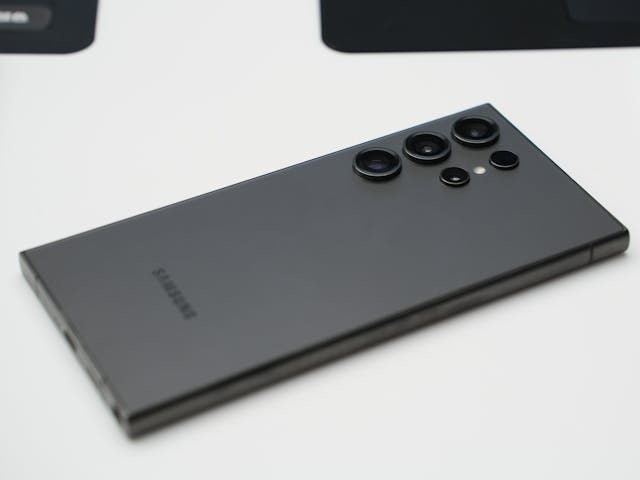
この記事の内容
Part 1. Samsungスマホで画像背景を削除する方法
写真の背景に余計なものが写り込んでいて消したい場合は、Samsung Remove Background機能が役立ちます。不要な背景を切り抜いて、すっきりした見た目に整えやすくなります。ここでは、Samsungで画像背景を削除する2つの方法を紹介します。
方法1:Samsung標準機能を使う
Samsungの背景削除機能は、Samsung端末に搭載されている標準機能です。AIが画像内の被写体を自動認識し、数回の操作で背景を外せるのが特長です。
対応条件・利用できる端末
始める前に、端末が標準の背景削除機能に対応しているか確認しておきましょう。
- 対応端末: Samsung Galaxy S23、S24、S25シリーズ(Ultraモデルを含む)
- ソフトウェア条件: One UI 5.1以上。これより古いバージョンでは、機能が表示されない、または使えない場合があります。
- 補足: この機能は「Object Eraser」とは別機能です。「Object Eraser」は不要物を消す機能で、「Remove Background」は被写体全体を切り抜く用途向けです。
手順:
操作手順は以下の通りです。
Step 1. SamsungスマホでGalleryアプリを開きます。
Step 2. 編集したい画像を選択します。
Step 3. 写真内の被写体を長押しし、選択枠が表示されるまで待ちます。
Step 4. ポップアップメニューにCopy、Share、Save as Sticker、Save as Imageなどの項目が表示されます。
Step 5. 背景を削除して切り抜き画像を保存するには、Save as Image をタップします。
Step 6. 背景を削除した画像がGalleryに保存されます。
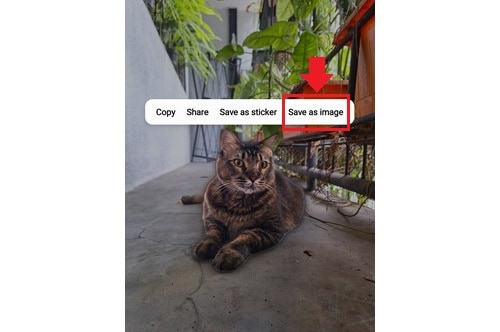
この方法は手早く処理したいときに便利で、被写体がはっきりした写真や明るい画像では特に使いやすいです。ただし、より細かい調整が必要な場合は、サードパーティ製アプリのほうが向いていることもあります。
方法2:サードパーティ製アプリを使う
Samsung標準の背景削除機能は、One UI 5.1以降を搭載したSamsung Galaxy端末でのみ利用できます。端末が非対応の場合や、より細かい編集をしたい場合は、サードパーティ製アプリが便利です。
Google Play ストアで利用しやすい代表的なアプリをいくつか紹介します。
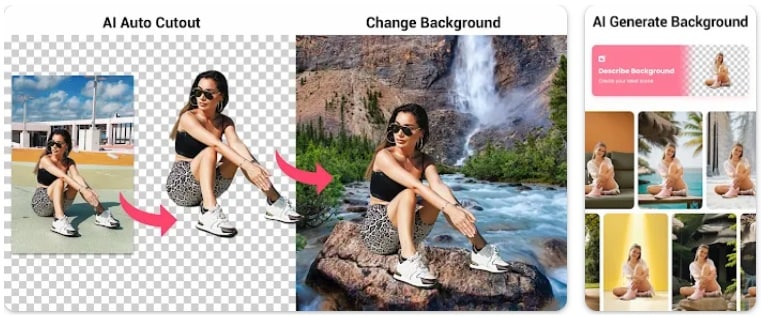
1. Background Eraser - Remove BG
AIで写真背景を自動削除できる編集アプリです。ピクセル単位での切り抜き精度をうたっており、自動切り抜きと手動切り抜きの両方に対応しています。形状トリミングや背景変更機能もあり、商品画像、SNS投稿画像などにも使いやすい構成です。
2. SnapBG: Remove Background AI
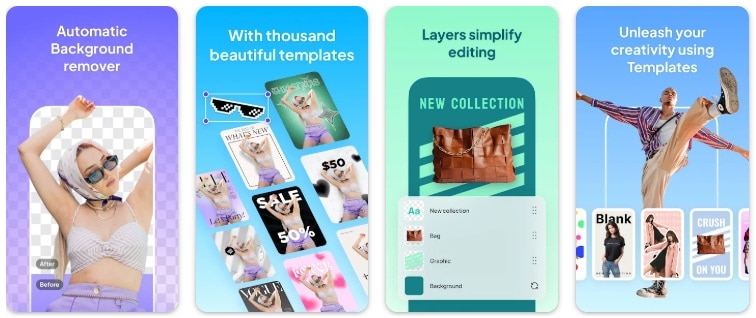
SnapBGは、背景削除と背景置き換えを手軽に行えるAI系アプリです。自動・手動ツールに加え、不要物除去やテンプレート機能もあり、見栄えの良いビジュアルを作りやすいのが特長です。
3. Remove Background by Pixlr
Remove Background by Pixlrは、最大10枚までまとめて背景削除できるAIツールです。オフラインでも使えるため、プライバシー面を重視したい人にも向いています。白背景・黒背景・透過PNG出力にも対応し、プロフィール画像、EC商品画像、SNS用画像などに使いやすいアプリです。
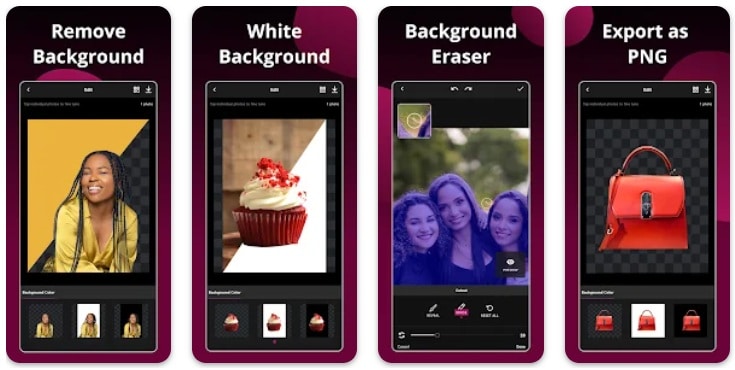
これらのアプリは、Samsung標準機能より柔軟に背景削除を行えることが多く、AI処理や手動調整、背景差し替え、高解像度出力などに対応している場合があります。次は、より精密な編集がしやすいPCでの背景削除方法を見ていきます。
Part 2: Samsungで動画背景を削除する方法
Samsungで画像背景を削除する方法は比較的シンプルで、標準機能かサードパーティ製アプリを使えば対応できます。では、動画背景を削除したい場合はどうすればよいのでしょうか。
静止画と違って、動画背景の削除にはより高度な処理が必要です。Samsungスマホには動画背景を削除する標準機能がないため、サードパーティ製アプリが必要になります。その中でも使いやすい選択肢のひとつが、Smart Cutout機能を備えたFilmora Mobile Appです。


FilmoraのSmart Cutout機能は、AIを使って被写体と背景を数回の操作で分離できます。手順は以下の通りです。
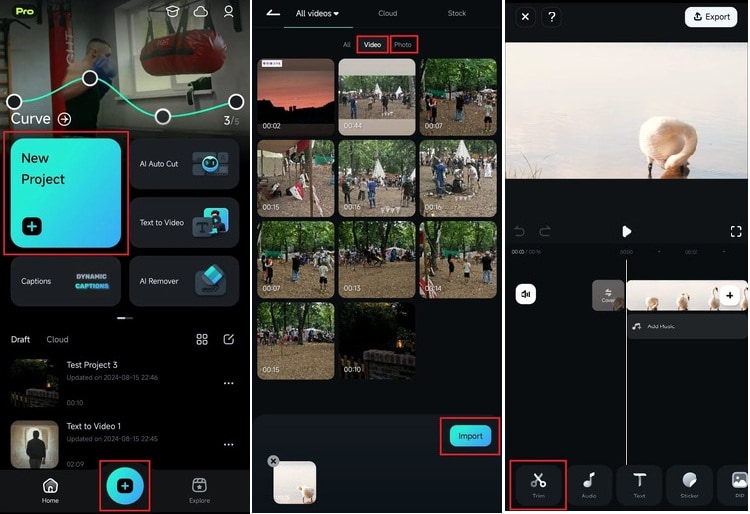
Step 1. SamsungスマホでFilmoraを起動し、Quick AccessパネルからNew Project をタップします。下部メニューバーのPlus (+) ボタンから始めても構いません。
Step 2. 読み込みメニューで適切なタブを開き、動画または写真を選択します。メディアを選んだらImport をタップします。
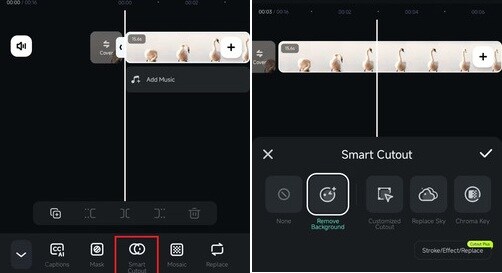
Step 3. Trim ボタンをタップし、Smart Cutoutへ進みます。
Step 4. Smart Cutoutメニュー内でRemove Background をタップし、被写体と背景を分離します。
Step 5. 背景を別の画像や動画に差し替えるか、Replace Sky機能で演出を加えます。最後にCheckmark アイコンをタップして変更を適用します。
この手順を使えば、Samsungスマホでも画質を大きく損なわずに動画背景を削除しやすくなります。Filmoraのモバイル編集機能を使えば、特別な機材がなくても見栄えの良い動画を作りやすくなります。詳しくは下の動画チュートリアルも参考にしてください。
 安全ダウンロード
補足: PCで画像背景を削除する方法
PCで作業する場合は、背景削除に使えるより高度なツールを利用できます。その中でも比較的扱いやすいのがWondershare Filmoraです。Filmoraは主に動画編集ソフトとして知られていますが、画像背景を削除するための機能も利用できます。
安全ダウンロード方法1:クロマキー(単色背景向け)
Chroma Keyは、グリーンバックやブルーバックのような単色背景画像から背景を削除したいときに向いています。透明度やエッジ調整を行うことで、被写体に影響を与えすぎずに背景をきれいに抜きやすくなります。

方法2:AI スマートマスク(細かい切り抜き向け)
FilmoraのAI AI スマートマスクは、画像内の物体を自動検出・追跡しながら背景を削除できる機能です。エッジを細かく整えやすく、複雑な背景から被写体を切り分けたいときに向いています。髪の毛や質感のような細部を残したい場合にも使いやすい機能です。
方法3:AIポートレート(人物・ポートレート向け)
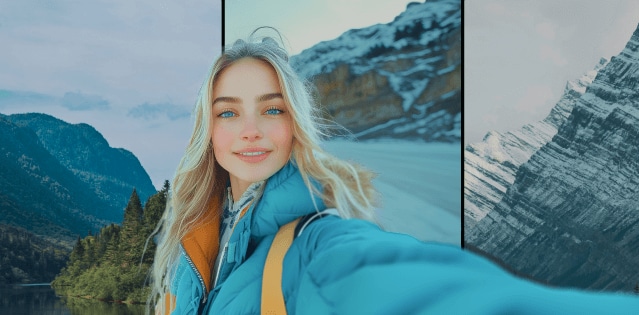
AIポートレートは、人物が写った画像の背景を自動検出して削除するための機能です。人物を背景から高精度で切り分けやすく、プロフィール画像、SNS投稿、人物主体のデザインなどに向いています。

方法4:AIスマートカットアウト(複雑な背景・物体向け)
細かいディテールを含む画像や、人物以外の被写体を扱う場合は、AIスマートカットアウトが向いています。AIが物体、ペット、複雑な背景を含むシーンを認識しながら背景を切り分けるため、商品画像やクリエイティブ用途でも使いやすい機能です。
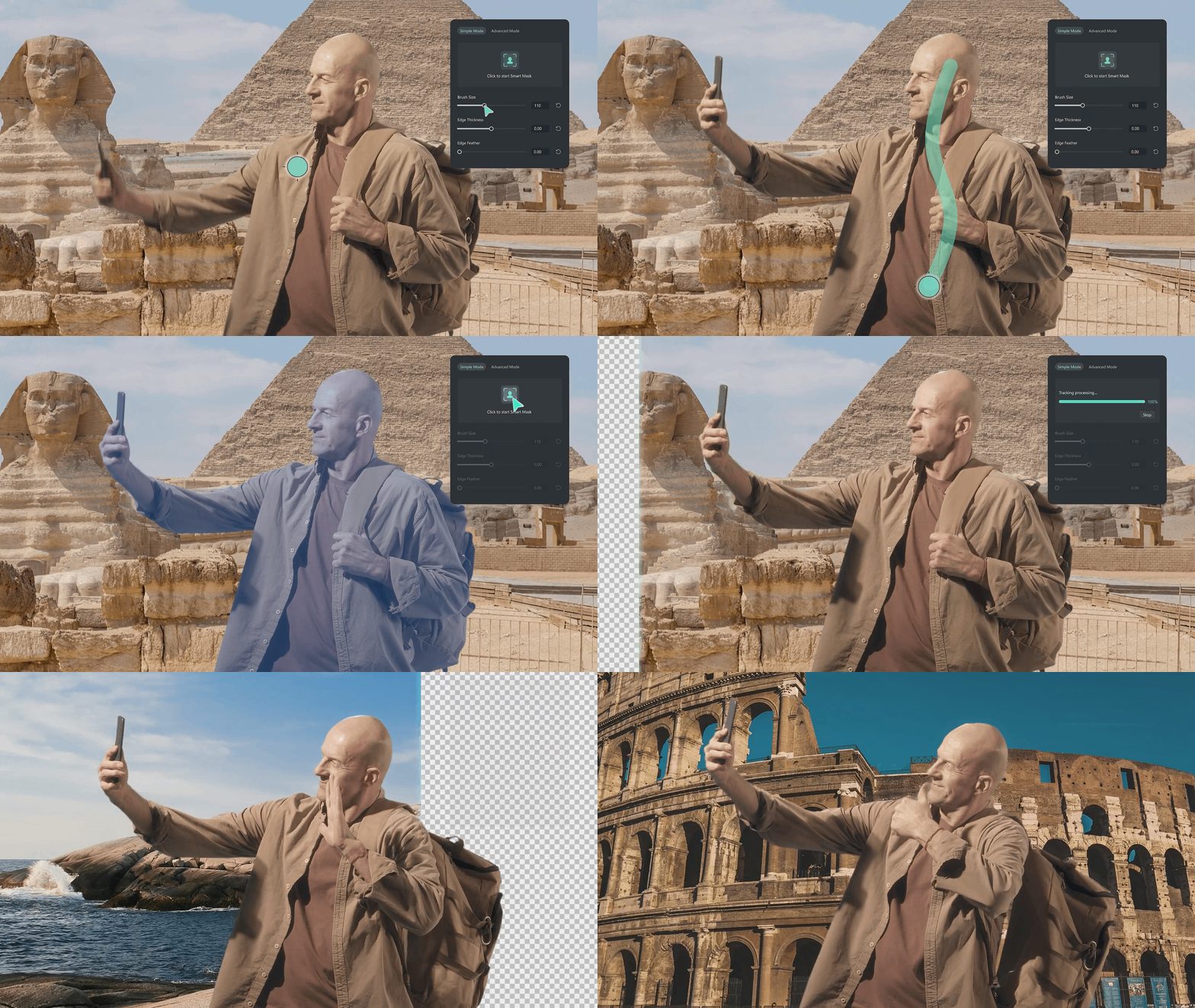
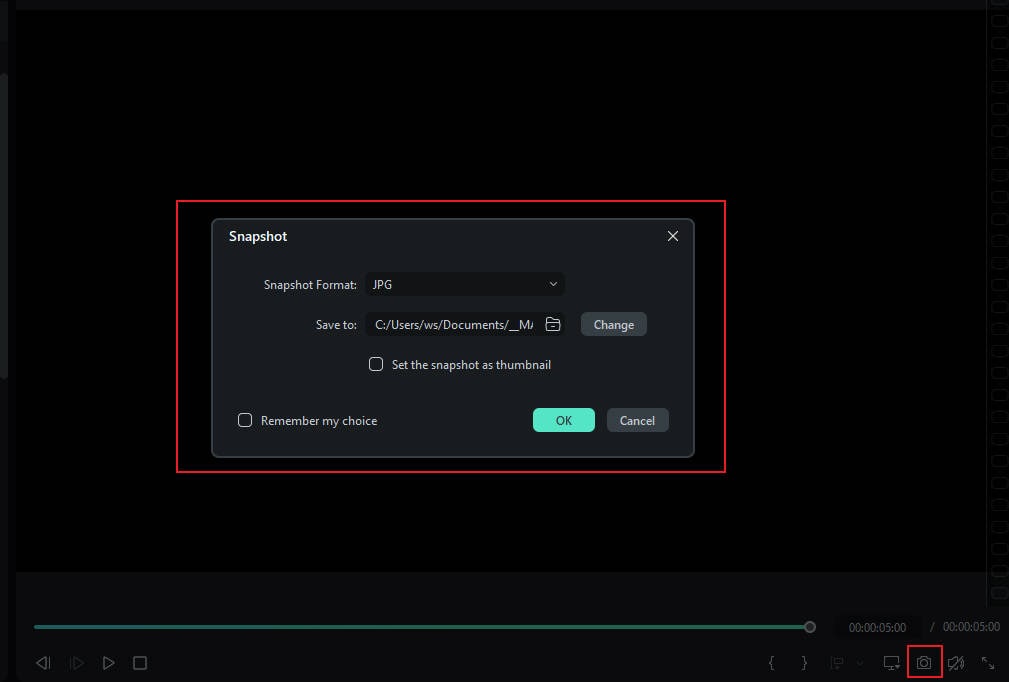
これらのFilmora AI機能を使えば、高精度に背景を削除しながら仕上がり品質も保ちやすくなります。背景削除後にプロジェクトを書き出す場合は、出力形式を「JPG Image Sequence」に設定しておくと扱いやすいです。あるいは
まとめ
不要な背景を削除する作業は、Samsung Remove Background機能を使うことでかなり手軽になりました。もしお使いのSamsungスマホがこの機能に対応していない場合でも、サードパーティ製アプリを使えば対応できます。さらに細かく調整したい場合は、PC版Filmoraで画像背景を削除する方法も有力な選択肢です。
どちらの方法でも、数ステップで見た目をすっきり整えた画像を作りやすくなります。自分の使いやすい方法を試しながら、画像や動画の仕上がりをさらに整えてみてください。
安全ダウンロード