

 100%安全確認済み|サブスクリプション不要|マルウェアなし

ご存じでしたか?70% 消費者の多くが、舞台裏の本物の映像を共有するブランドをより信頼する傾向があります。舞台裏(BTS)動画は、感情的なつながりを生み出し、エンゲージメントやロイヤルティを高めます。
知りたいですか?舞台裏動画の作り方お客様の感情を揺さぶり、ロイヤルカスタマーになってもらうための方法を。本記事では、高いリテンションにつながる正しいポイントを解説します。
この記事では
パート1. バックステージ動画を作成するための達人ワザ
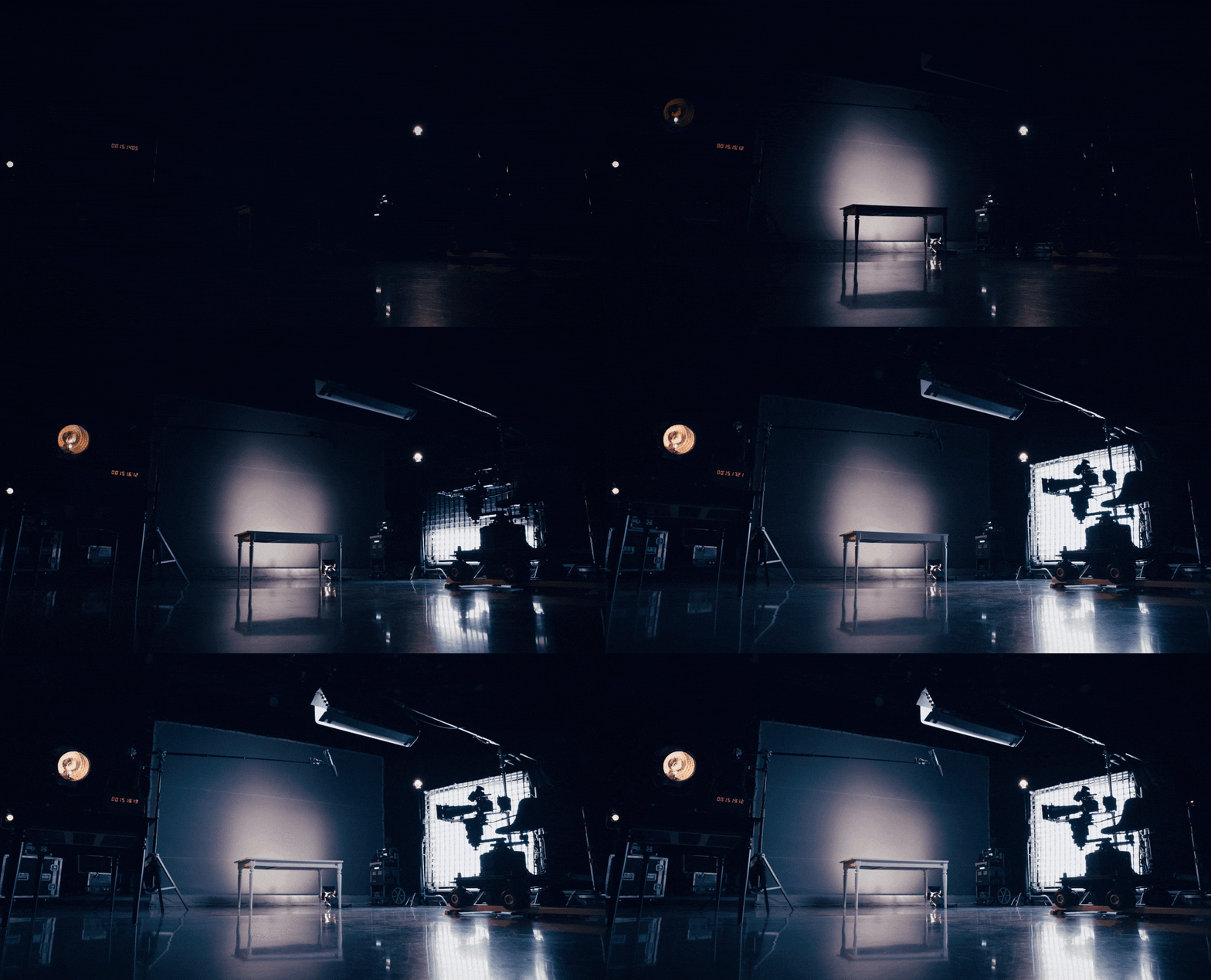
BTS動画を作成することは、単にランダムなショットを入れることではありません。実際には、自分のストーリーを伝え、効果的にブランディングを行う機会です。ここでは、バックステージクリップを作成する際に活用できるベストなコツを紹介します:
明確な目的を定め、重要な瞬間を特定する
世界に伝えたいストーリーを作成し、事前にビデオを詳細に計画しましょう。また、製品開発など、目的に合った印象的な瞬間も撮影してください。
自然なインタビューを行い、素直な瞬間を捉える
チームのメンバーが、自分の仕事やプロセス全体で感じたことを自由に語れるようにしましょう。こうした率直な映像は、ブランドに人間味を持たせ、信頼構築に役立ちます。
ブランディングを取り入れ、期待感を高める
ブランドカラーやロゴを背景に含めて、ビデオが自分のものであることを示しましょう。また、今後のキャンペーンのチラ見せを追加して、好奇心を最大限に高められます。
メインのスター以外の多様なチームメンバーを紹介する
主役だけでなく、編集者やアシスタント、重要な役割を果たした他のチームメンバーも登場させましょう。BTS動画が共感を呼び、皆を大切にしていることが伝わります。
実際の課題や問題解決を強調する
混乱も隠さずに、失敗やチームがどのようにそれを乗り越えたかも語りましょう。これにより、ストーリーがより魅力的で、オリジナルかつ自然な印象を与えます。
ユーモアで軽やかな雰囲気を加える
NG集やジョークもバックステージ動画に追加しましょう。これにより、忠誠心や信頼を築けるだけでなく、観客を楽しませることもできます。BTS動画はプロセスを伝えるだけでなく、軽やかな雰囲気も必要です。
パート2.完璧な舞台裏動画を作成する方法は?
クリエイターは制作中によく生の映像の整理ができないという問題に直面します。さらに、特に従来の手動編集方法は多くの労力と時間を要求します。しかし、今ではすべてがアップデートされており、特にAIはあらゆる分野で大きな役割を果たしています。BTS(ビハインド・ザ・シーン)クリップを手動で編集する時間をかける代わりに、Wondershare FilmoraはAI搭載の機能でこれらの問題を解決します。
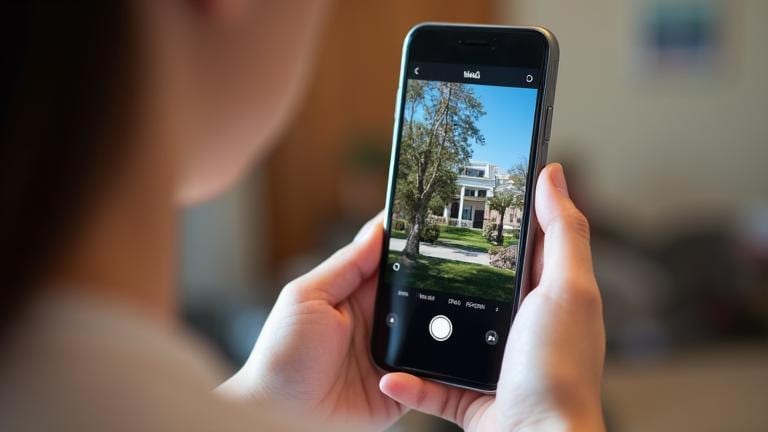

編集者はギャラリーからクリップをインポートし、AIリムーバーを使ってオブジェクトを削除できるようになりました。多様なオーディエンスをターゲットにする場合は、AI字幕を使ってBTSクリップのキャプションを生成できます。
また、AIでサウンドを生成し、BTSクリップに追加することもできます。旅行中でも、レストランでコーヒーを飲みながらでも、今ならビハインドシーン動画をFilmoraアプリで完成させることができます [Android/iOS].
FilmoraアプリでBTS動画を作成するための詳細ガイド
以下は、Filmoraアプリを使ってBTS動画を編集するための詳細なガイドです:
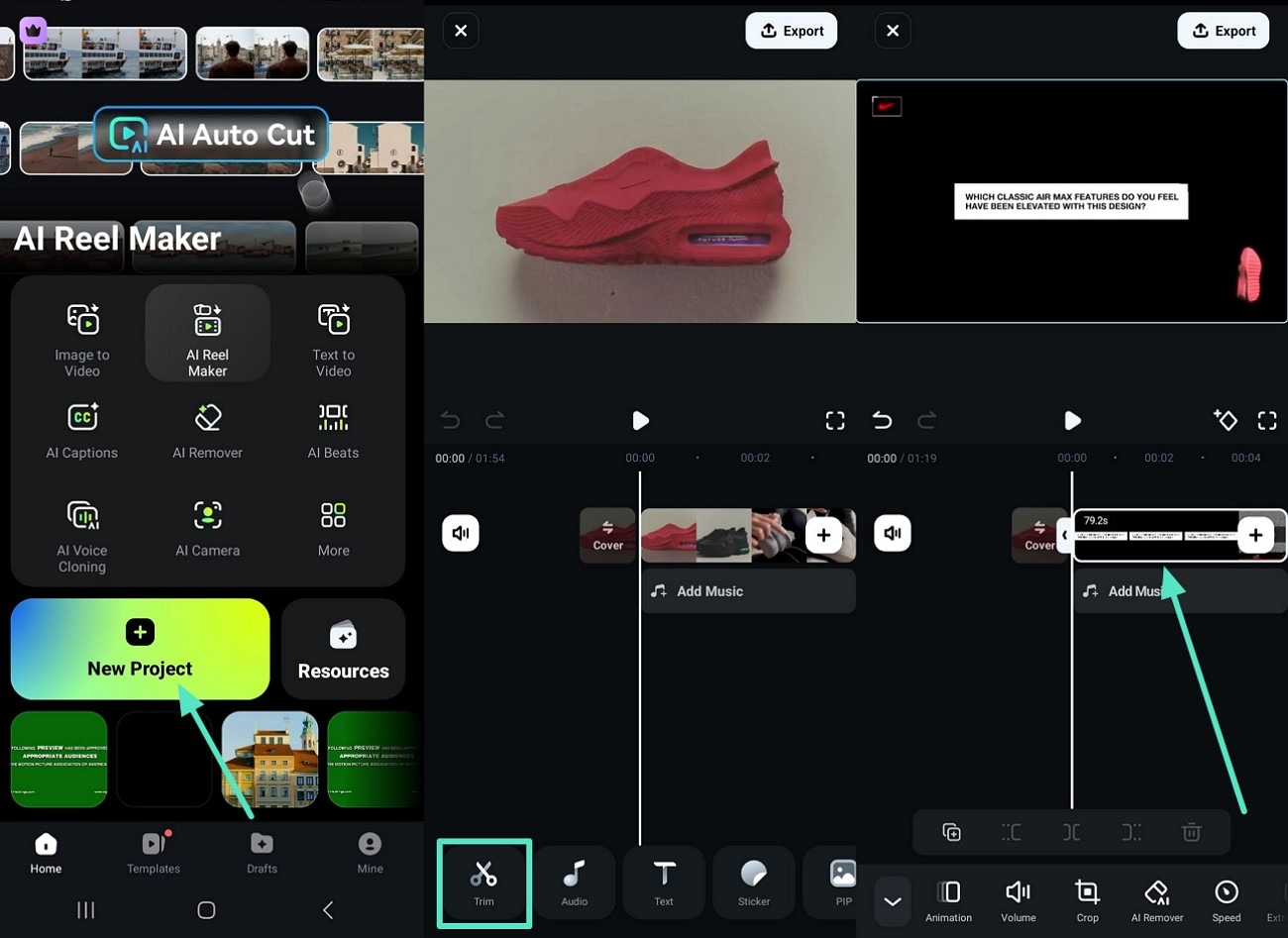
- ステップ1:新しいプロジェクトを作成してBTSをトリミングする
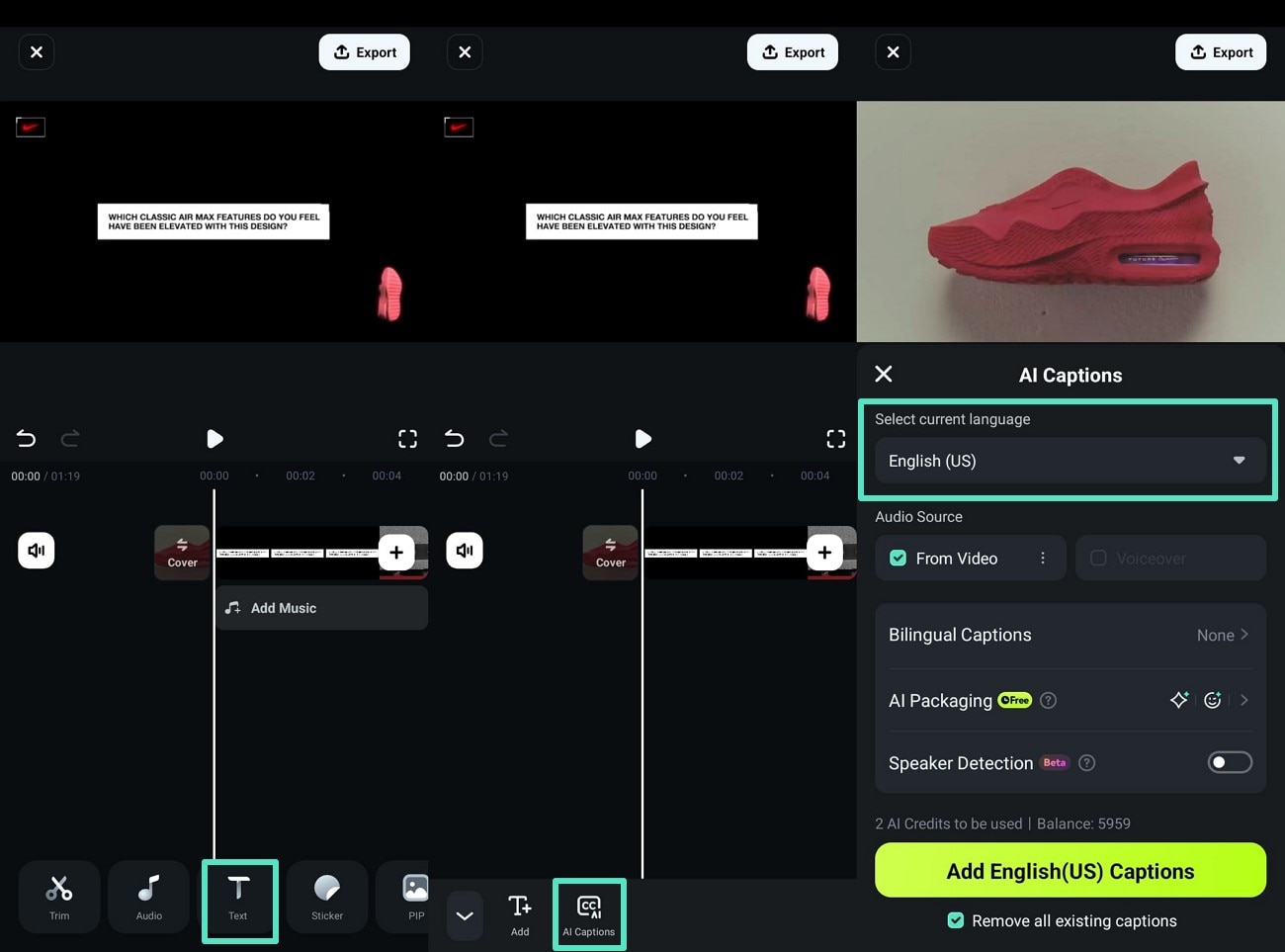
- ステップ2:AIを使ってキャプションを生成する
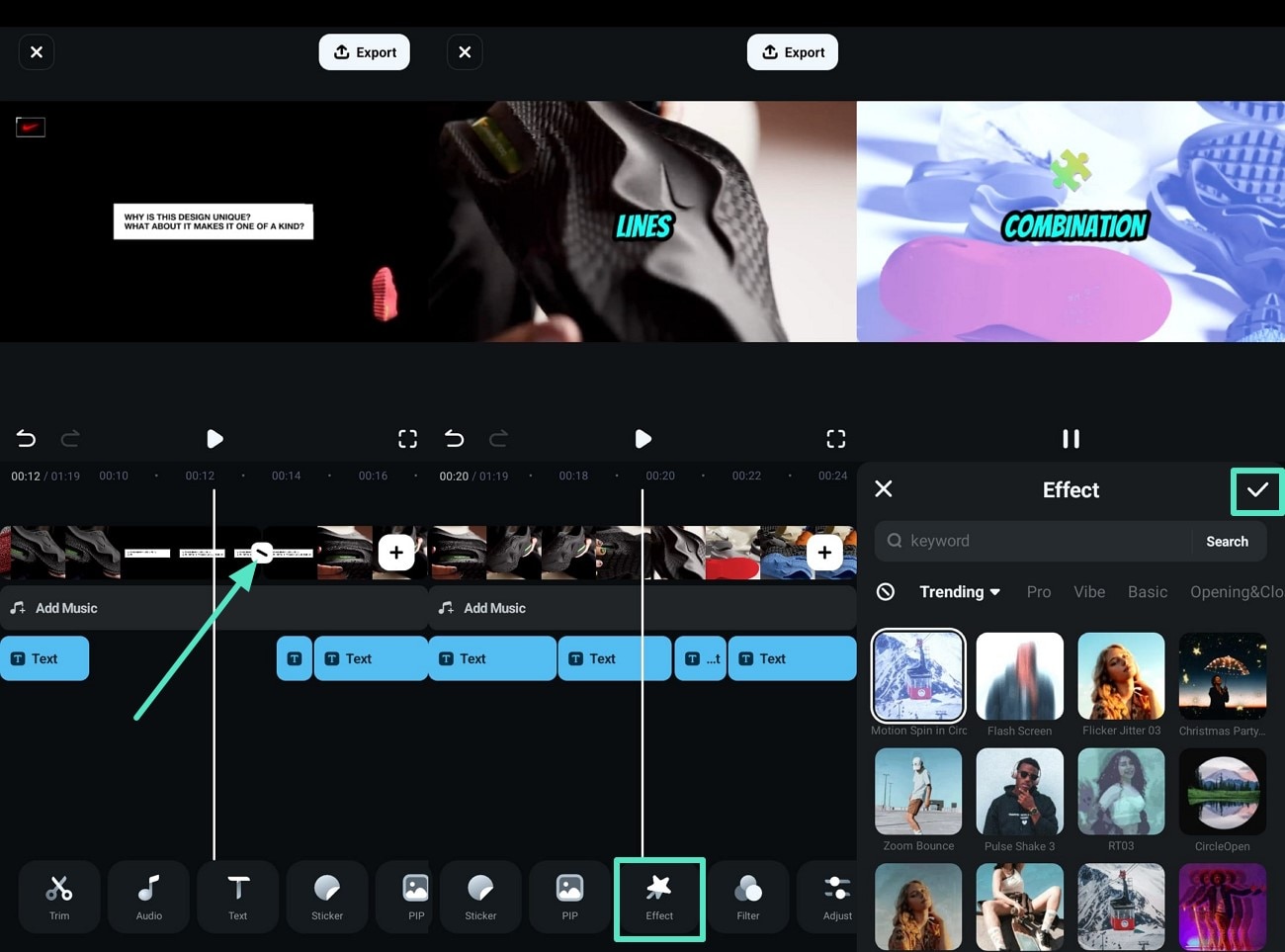
- ステップ3:トランジションやエフェクトを追加する
- ステップ4:音楽を挿入および生成する
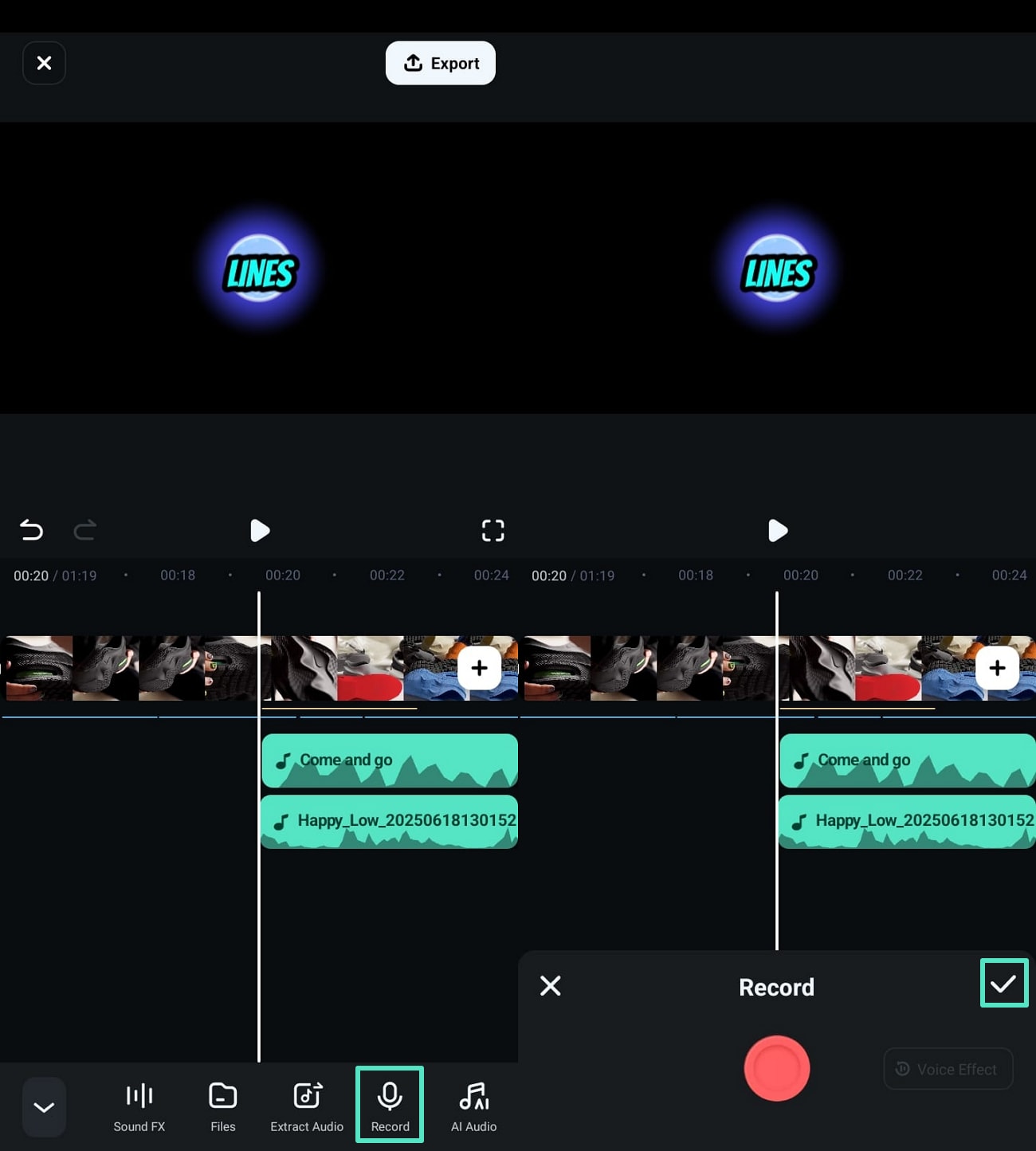
- ステップ5:ナレーションを録音する
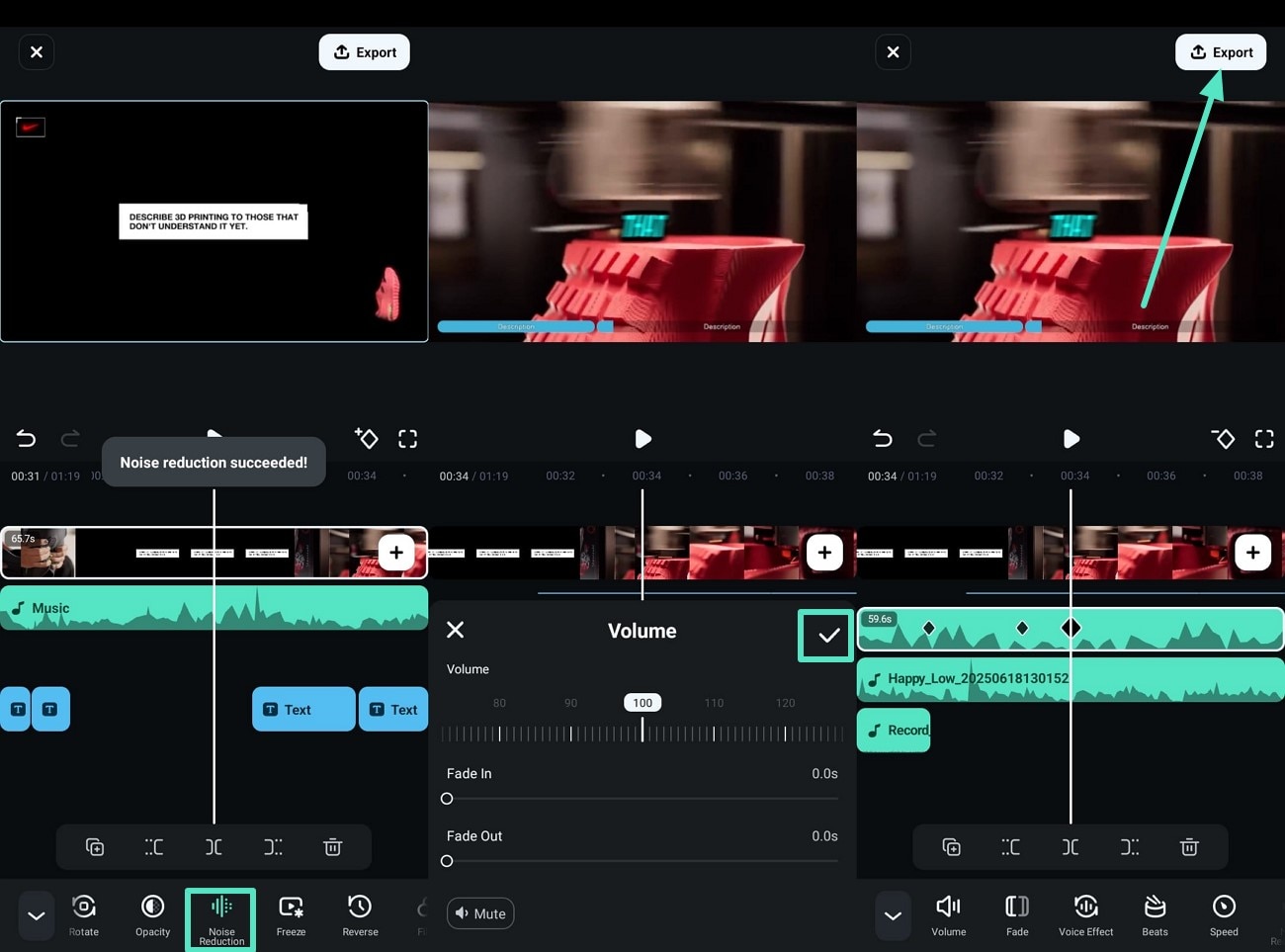
- ステップ6:ノイズ除去とダッキング
- 「新しいプロジェクト」オプションを使って、ギャラリーからBTSクリップをインポートします。
- 「トリム」ボタンを押して、両端を指でドラッグまたは広げて、特定のシーンをカットします。
 安全にダウンロード
- 下部の「テキスト」オプションを利用し、「AIキャプション」オプションを選択します。
- 次に「現在の言語を選択」し、AIがキャプション生成を開始できるようにします。
- 「斜線」アイコンを使ってトランジションオプションにアクセスし、追加します。
- 下から「エフェクト」オプションを選び、エフェクトを選択して適用します。
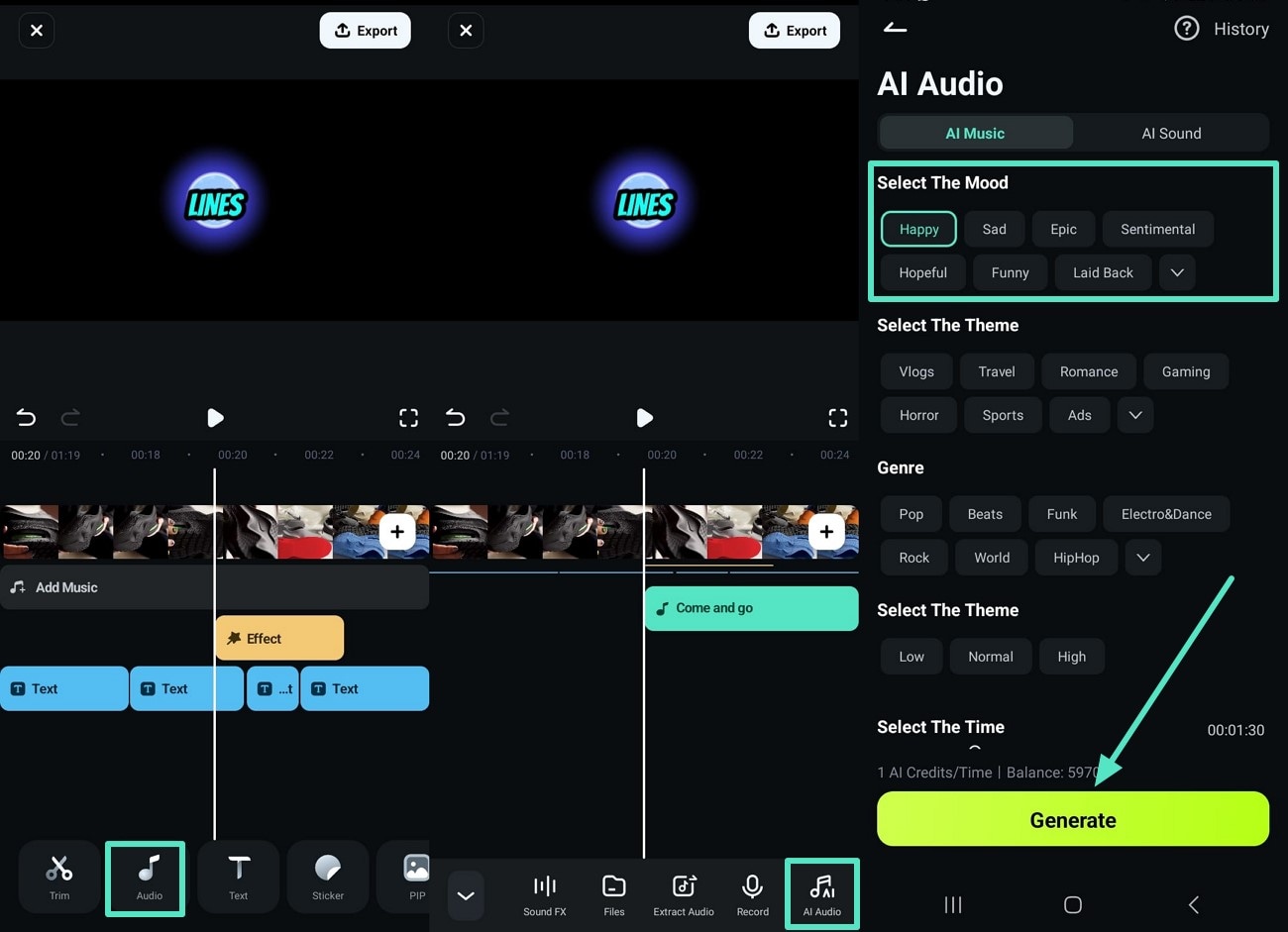
- 「ノイズリダクション」ボタンを使ってバックグラウンドノイズを除去します.
- キー フレームを使用して音楽の音量を下げ、セリフの間に音量を調整します。
- 「チェックマーク」をタップして確定し、最終的なBTS動画をエクスポートします。
 注意:
注意:作業用ワークステーションにアクセスでき、編集したい場合はバックステージ動画ノートパソコンでFilmoraデスクトップを利用しましょう。Filmoraデスクトップが優れた選択肢となる主な機能は以下の通りです:
- 複数プラットフォームでアップロード:Filmoraデスクトップなら、YouTubeやTikTokなど複数のプラットフォームに動画を直接共有できます。
- スマートシーンカット:アップロードしたクリップからキャラクターのすべてのシーンを自動的に識別して強調表示します。
- AI アイデアから動画へ:AIの助けを借りて、さまざまな動画アイデアを瞬時にクリップに変換します。
- マルチカメラ編集:セットや撮影中にさまざまなアングルを切り替えてプレビューできます。
安全にダウンロードパート3. バックステージ映像の配信と再利用
編集方法について説明した上で、ビハインド・ザ・シーンのTikTok動画について、主要プラットフォームごとの要件と投稿時間を以下に示します:
| プラットフォーム | 編集要件 | 最適な投稿時間 |
| フェイスブック | アスペクト比:16:9(横向き)から9:16(縦向き) 最大ファイルサイズ:最大10 GBまで 動画の長さ:240分以内 |
午前9時~午後3時(EST) |
| インスタグラム | アスペクト比:1.91:1から9:16の間 最大ファイルサイズ:最大4GB 動画の長さ:15秒~60秒 |
午前10時~午後4時(EST) |
| TikTok | アスペクト比:9:16 最大ファイルサイズ:最大2GB 動画の長さ:10分、60秒、15秒 |
午前7時~午後4時(EST) |
| YouTube | アスペクト比:16:9 最大ファイルサイズ:最大128GB 動画の長さ:数秒~最大12時間 |
午後3時から午後5時(米国東部標準時) |
| X(ツイッター) | アスペクト比:16:9 最大ファイルサイズ:512MB(無料ユーザー)、16GB(プレミアムユーザー) 動画の長さ:数秒から数分(無料ユーザー)、2〜4時間(プレミアムユーザー) |
午前9時から午後4時(米国東部標準時) |
パート4. クリエイティブなBTSコンテンツアイデア:注意点
あなたの舞台裏映像を目立たせたいですか?定番のクリップにひねりを加えられるクリエイティブなBTSコンテンツアイデアをご紹介します:
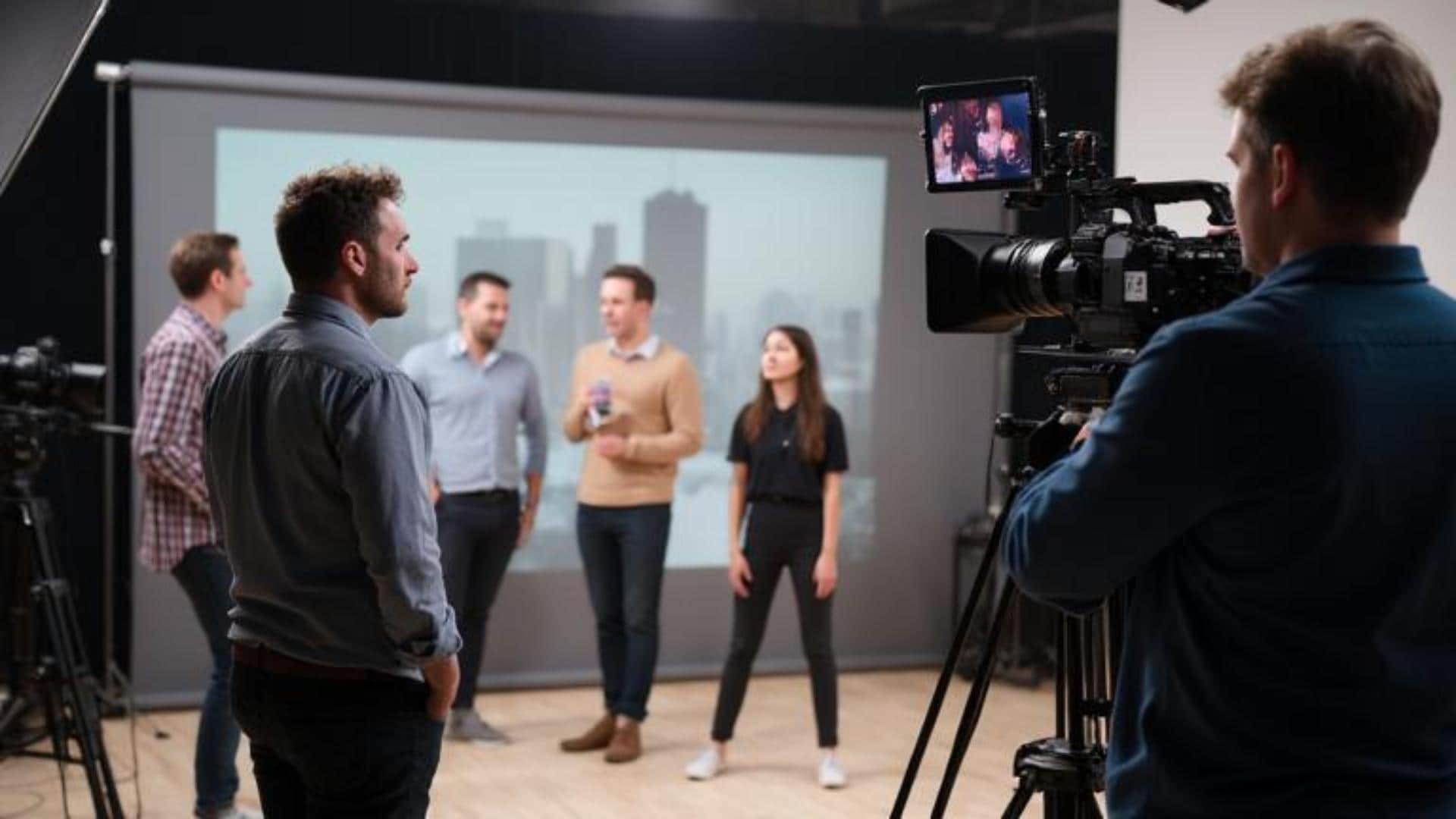
- 逆BTS:仕上がった完成品から動画を始めて、そこからすべてが始まった場所へと視聴者を遡らせましょう。
- 期待 vs. 現実:分割画面を使って計画していたバージョンと実際の出来事を比較しましょう。楽しく見栄えが良く、完璧なものは何もないという事を示せます。
- 予想外だったこと:思いがけない出来事がどうやってエンターテインメントになったのか話しましょう。NG集や「失敗集」コーナーは、視聴者がより親近感を持ちやすくなります。
- タイムトラベルBTS(舞台裏):企画初期のスケッチと最終納品ショットを組み合わせましょう。これによりストーリーを語る機会ができ、視聴者を惹きつけ続けられます。
- ある日の一日:チームメンバーの撮影現場や準備の日常を追いかけましょう。個人的な視点を提供し、視聴者がチームとつながる手助けになります。
まとめ
要約すると、この記事では舞台裏映像の作り方について説明しました。視聴者の感情を動かし、信頼を得る動画を作る方法や、トレンドに沿ったBTS動画を素早く作成できるツール「Wondershare Filmora」についても詳しく解説しました。Filmoraアプリを使えば、クリップ内の不要なオブジェクトを自動で削除し、数秒で統合できます。